Как сделать вид автокад
Как сделать классический интерфейс в AutoCAD
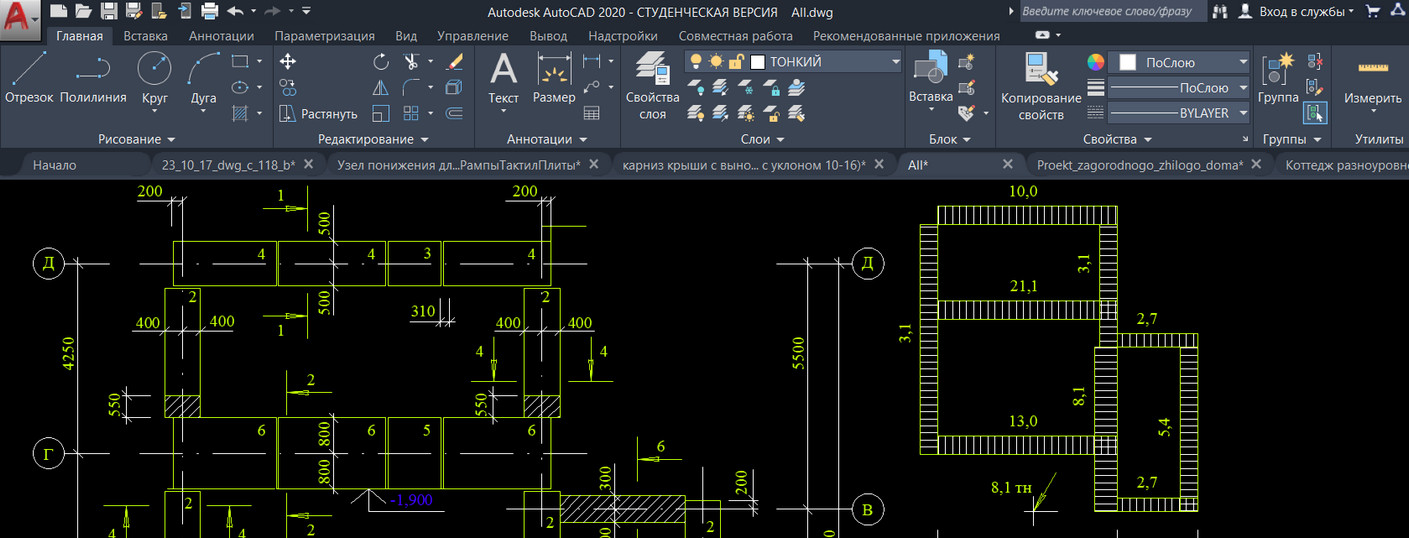
Пользователи, которые раньше работали в более старых версиях программы, часто задают вопрос: «Как сделать классический Автокад?». За внешний вид интерфейса отвечает рабочее пространство. Это совокупность вкладок, инструментальных палитр и панелей, которые расположены в графическом пространстве.
При установке и первом запуске программы по умолчанию выбрано рабочее пространство «2D рисование и аннотации», которое предназначено для создания плоских чертежей и оформления технической документации. Все команды находятся на ленте-меню.

В AutoCAD классический вид подразумевает, что все инструменты располагаются на панелях, а меню имеет ниспадающий вид.
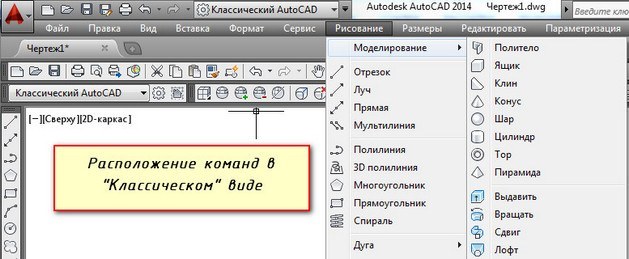
Устанавливаем классический интерфейс в AutoCAD 2009-2014
Как сделать классический вид Автокада? Существует несколько способов установить в Автокад классический вид.
Чтобы изменить внешний вид программы, в правом нижнем углу есть панель, которая называется «Переключение рабочих пространств» и обозначается шестеренкой. Раньше эта же панель была и в левом верхнем углу. После появления 2015 версии Автокада её оттуда убрали.
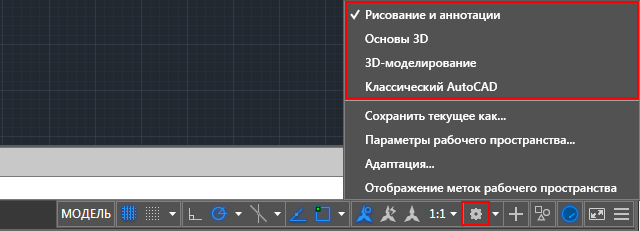
В раскрывающемся списке необходимо выбрать «Классический AutoCAD».
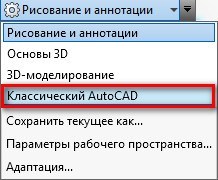
Интерфейс примет привычный для вас вид.
Как сделать классический вид Автокада, вы уже знаете. Отмечу, что ленточный интерфейс появился в версии AutoCAD 2009. По умолчанию в нём установлено рабочее пространство «2D рисование и аннотации». Поэтому, что в AutoCAD 2012, что в версиях 2013-2014, классический вид устанавливается одинаково. Если вы привыкли к старому интерфейсу, вовсе необязательно устанавливать более раннюю версию.
Вам предоставляется возможность работать в современной программе, лишенной предыдущих недостатков, с привычным для вас внешним «классическим» видом. При этом неважно, насколько новая ваша версия.
Как сделать классический вид в Автокаде 2016 | 2017
В Автокад 2016 классический интерфейс установить стандартным способом нет возможности, т.к. такое рабочее пространство отсутствует. Это нововведение появилось в 2015 версии программы и стало проблемой для любителей «классического вида».
Разработчики убрали эту настройку в последних версиях программы. Поэтому рабочее пространство «Классический AutoCAD» просто отсутствует.
Рассмотрим, как в Автокаде 2017 сделать классический вид. Для этого создадим новое рабочее пространство.
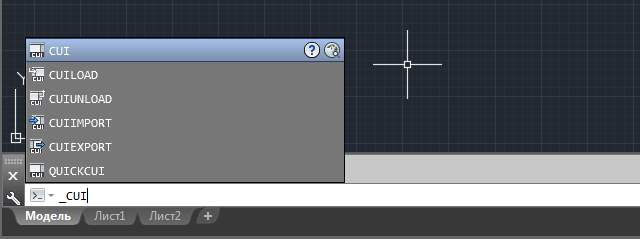
Через командную строку вызовем диалоговое окно «Адаптация» AutoCAD. Для этого пропишем «_CUI».
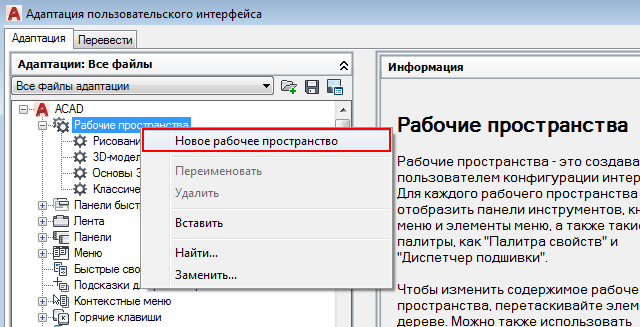
Создаем новое рабочее пространство. Для этого выделяем строку «Рабочие пространства» и щелкаем правой кнопкой мыши. Далее выбираем «Новое рабочее пространство». Не забудьте указать имя. В нашем примере – это «Классический NEW».
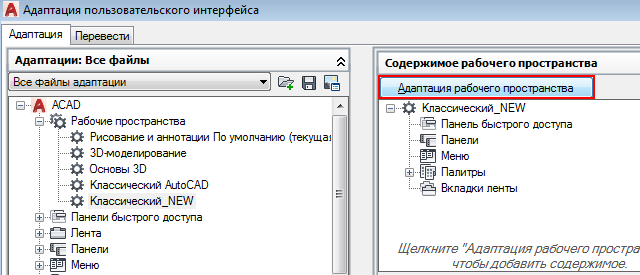
Настраиваем рабочее пространство. В правой части диалогового окна нажимаем «Адаптация рабочего пространства»
Для гарантии подключаем все меню и все панели инструментов. Для этого ставим галочки, как показано на рисунке:
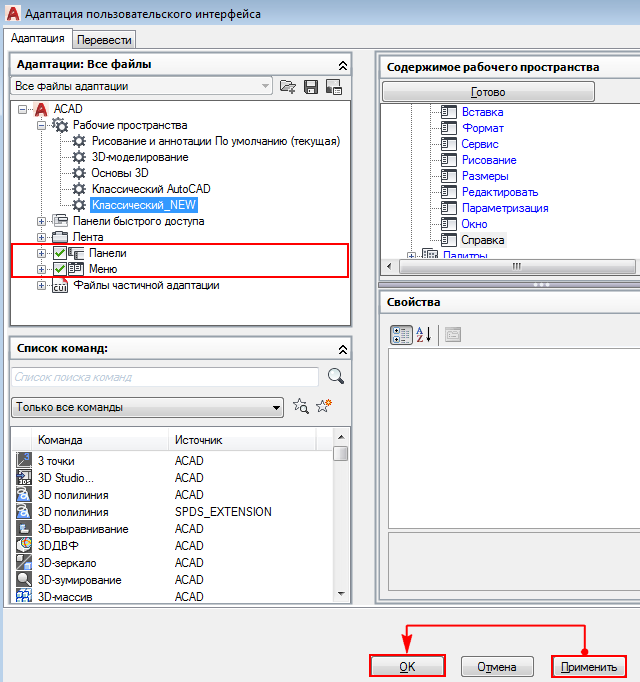
Не забываем принять изменения, после чего нажимаем «Ок».
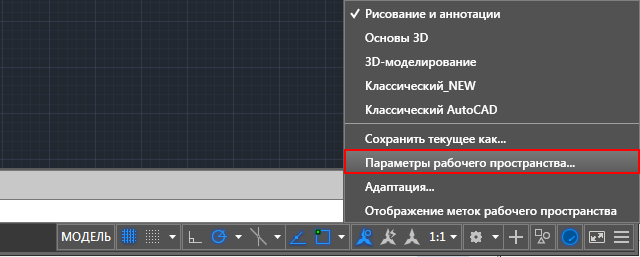
Устанавливаем настройки рабочего пространства. Для этого нажимаем на шестеренку в правом нижнем углу программы и выбираем «Параметры рабочего пространства».
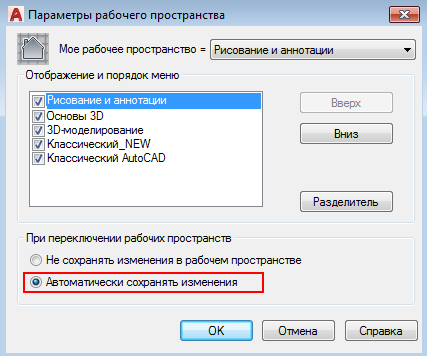
В открывшемся диалоговом окне нужно поставить переключатель «Автоматически сохранять изменения» и нажать «Ок». Это даст возможность настроить интерфейс программы и сразу же его сохранить.
Устанавливаем в качестве текущего рабочего пространства только что созданное. Для этого нажимаем по шестеренке и просто выбираем его из списка. Все, что осталось сделать – отключить лишние панели и задать привычное местоположение для инструментов.
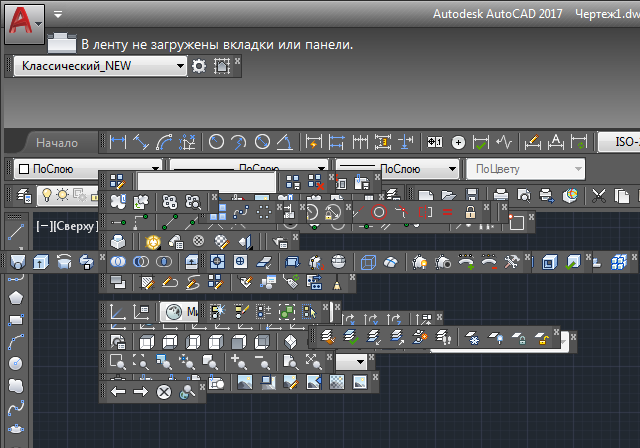
После того, как закрыли лишние панели, отключаем ленту с помощью команды «ЛЕНТАЗАКРЫТЬ» (или «_ RIBBONCLOSE «). Подключаем вкладки меню. Для этого системной переменной » MENUBAR » присваиваем значение «1».
Теперь вы знаете, как перейти в классический Автокад. Однако имейте в виду, что разработчики программы постоянно ее модернизируют и совершенствуют. Если вы до этого не работали в данном программном продукте, то в автокад 2016 или 2017 классический вид ставить нецелесообразно.
Возвращение классического вида в AutoCAD
Вопрос плана: «Как в Автокаде 2017 сделать классический вид» – особенно актуален для пользователей, работавших ранее со старыми версиями ПО от компании «Autodesk». Так как уже давно привыкли к классике, которая в некоторых современных версиях по умолчанию отключена. Основывается она на расположении инструментов непосредственно на панели, а все разделы меню выступают в виде спадающего списка. Принцип и порядок действий будут отличаться в зависимости от используемой версии Автокада.

AutoCAD 2009 – 2014
В данном случае настроить и вернуть классику не составит труда, требуется только сделать следующее:
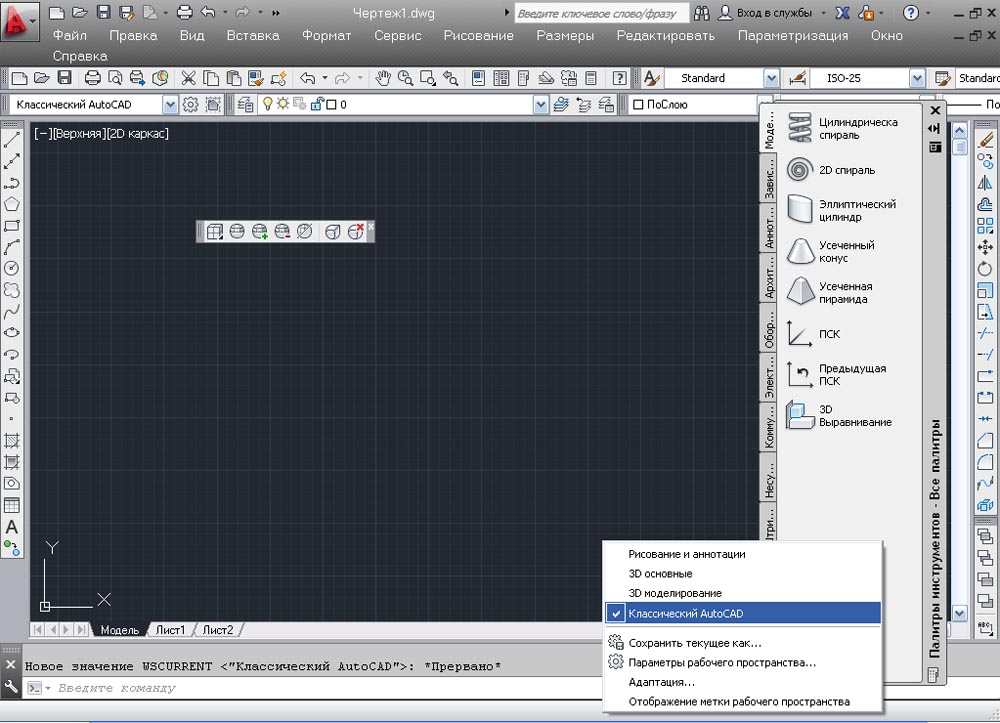
Для того чтобы вернуть прежнее оформление, достаточно указать «Рисование и аннотация»
Классический вид Автокад 2015
Компания «Autodesk», уже с версии программы AutoCAD 2009 года ввела ленту, тем самым постепенно подводя пользователей на переход к другому рабочему пространству, а классический интерфейс в AutoCAD 2015 и вовсе убрали из выборочного списка, в связи с этим настройки будут выглядеть следующим образом:
Классический вид Автокад 2017/2016
Как в Автокаде версии 2015 года, в AutoCAD 2017/2016 потребуется вручную создать подобие «классики», для этого:
Тем самым вы создаёте свой, настраиваемый интерфейс, основанный на выбранных и построенных вами элементах.
Для тех, кто любит работать с командной строкой, подойдёт вариант со следующим скриптом, распространяется он бесплатно, да и написать его самому не составит особого труда. Выглядит он следующим образом:
_-TOOLBAR Редактирование _Show
_-TOOLBAR Свойства _Show
_-TOOLBAR Слои _Show
_-TOOLBAR Стили _Show
_-TOOLBAR Стандартная _Show
_-TOOLBAR «Рабочие пространства» _Show
_-WSSAVE Классический AutoCAD».
Полезные команды и переменные
В завершение стоит сказать, что с большой долей вероятности в последующих версиях, доступ к переходу на классику будет урезан по минимуму.
Но дабы не терять своих давних пользователей, разработчики наверняка оставят лазейку, которая позволит вернуться к всеми любимой классике.
Создание видов по 3D-модели
Опишем методику генерирования стандартных видов и сечений по трехмерной модели. Часто этот способ изображения изделия на чертеже является оптимальным.
При трехмерном моделировании конструктор зачастую лучше представляет себе будущее изделие или деталь и имеет в своем распоряжении больше средств для проектирования и сопоставления его/ее с другими элементами конструктивного узла или сборки. Однако на рабочих чертежах детали принято изображать набором стандартных «плоских» видов. В Autocad есть способы быстрого и точного «превращения» объемной модели в набор таких видов, один из которых мы и рассмотрим.
1. Исходной моделью для урока послужит трехмерная модель фланца. Откроем соответствующий файл и сохраним его под другим именем (вы можете создать другую модель – методика является общей для любых твердотельных объектов Autocad).
Перейдем к интерфейсу 3D моделирование (3D Modeling), если до этого был активирован другой. Включим опцию Вкладка листа (Layout/Model) в панели Вид (View), которая позволяет быстро переключаться между пространством листа и модели.


2. Кратко о пространстве модели и пространстве листа: первое предназначено непосредственно для моделирования и черчения, основным назначением второго является оформление и подготовка чертежа к печати.
Пространство модели содержит проектируемый объект, пространство листа может включать один или несколько независимых видовых экранов (Viewports), которые позволяют на одном листе разместить требуемые виды, разрезы и сечения одного и того же объекта. Также в пространстве листа обычно располагают стандартный формат, основную надпись, технические требования и т.д. В одном файле может быть несколько листов, пространство модели всегда одно.
Мы будем работать в листе, поэтому перейдем к Листу1 (Layout1), нажав соответствующую кнопку строки состояния:

Мы увидим нечто подобное:
Это видовой экран, который задан по умолчанию. Нам он не подходит, поэтому просто удалим его, как любой другой объект.
3. Создадим первый из стандартных видов – вид сверху. Для этого служит команда Вид твердого тела (Solid View) панели Моделирование (3D Modeling):

Команда позволяет создавать стандартные виды разными способами. Сейчас нам нужен вариант ПСК (UCS), в котором вид создается на базе системы координат модели. Выбираем его из экранного меню, открывающегося по правому клику. Таким же образом выбираем ПСК (UCS), которая будет являться основой для вида, в данном случае – мировую, т.е. МСК (World UCS).

На запрос масштаба вида либо соглашаемся с предложенной единицей, т.е. 1:1, либо вводим свой вариант масштаба. Затем команда попросит указать центр будущего вида, причем его можно указывать несколько раз, чтобы подобрать наилучший вариант. Когда такой вариант выбран, жмем Enter и по запросу команды указываем границы видового экрана:
Наконец, команда запрашивает имя экрана – вводим произвольное имя и жмем Enter. Первый видовой экран почти готов. Нужно только переключиться к каркасному отображению. Для этого делаем двойной клик «на территории» вида и переходим к отображению 2D-каркас (2D Wireframe) (панель Вид (View)).
Чтобы выйти из видового экрана в лист, делаем двойной клик на чистом пространстве листа. В итоге получаем первый стандартный вид:
Если при масштабе 1:1 изображение детали слишком мало или слишком велико, масштаб можно скорректировать. Для этого выделяем видовой экран, как обычный объект, и в меню Масштаб выбранного видового экрана (Viewport scale) выбираем нужный масштаб.

4. Первый видовой экран готов для дальнейшей работы. Теперь на его базе можно создать другие виды на объект.
Используем ту же команду, что и для первого экрана – Вид твердого тела (Solid View) (Моделирование (3D Modeling)). Только теперь вместо опции ПСК (UCS) выбираем опцию Орто (Ortho) – она строит ортогональные виды на базе уже созданных экранов. После этого команда запросит сторону проекции. Фронтальный вид получается из вида сверху при проецировании «снизу вверх» (по чертежу). Поэтому указываем нижнюю сторону вида сверху:

Затем уже известным нам способом указываем центр будущего вида, его границы и задаем имя. В итоге мы получаем на чертеже второй вид – вид спереди, или фронтальный. Заметим, что порядок создания видов не связан с их важностью и выбирается из соображений удобства построения. Итак, вот два вида:
5. Теперь построим разрез, который пройдет через ось фланца.
Разрезы тоже строятся на базе существующих видовых экранов, и для их построения служит та же команда Вид твердого тела (Solid View). В экранном меню выбираем опцию Сечение (Section). Строить разрез мы будем на основе фронтального вида, он должен выделиться после выбора Сечение (Section).
Выбираем точку, лежащую на оси фланца. При этом обязательно должна быть включена объектная привязка, а в ее опциях – привязка к центру. Тогда при наведении на ось фланца в районе отверстия загорится желтая окружность – значок привязки к центру. Вторую точку указываем произвольно на той же вертикальной оси.

Затем указываем «сторону, с которой смотреть», масштаб разреза, центр изображения, границы видового экрана и его имя – как и в предыдущие разы. В итоге видим все видовые экраны чертежа:
6. Теперь самое интересное – воспользуемся возможностью Autocad создавать контурные изображения твердых тел и их разрезов в автоматическом режиме (напомним, что сейчас мы видим исходный объект, только «снятый» с разных ракурсов, со всеми видимыми и невидимыми линиями).
Для того, чтобы привести виды к стандартам инженерной графики, воспользуемся командой Чертеж твердого тела (Solid Drawing) с той же панели Моделирование (3D Modeling). На запрос команды просто укажем все три видовых экрана. Она автоматически скроет модель в каждом из них, а вместо этого появятся видимые линии и штриховка, расположенные в соответствующих слоях:
Осталось исправить некоторые огрехи. Во-первых, скроем невидимые линии на фронтальном виде. Для этого изменим параметры рабочего пространства на 2D Рисование и аннотации (2D Drafting & Annotation).
Заходим в этот вид двойным кликом, затем в окне управления слоями «замораживаем» соответствующий слой в текущем видовом экране. Слои с невидимыми линиями обозначены «HID», с видимыми – «VIS», а со штриховкой – «HAT». Символы до дефиса – имя видового экрана, при создании которого появился слой.
Чтобы сделать штриховку на разрезе правильной, заходим в видовой экран №3 и делаем двойной клик по штриховке. В открывшемся окне редактора штриховки изменяем ее параметры (рисунок и, если нужно, масштаб и наклон). Должен получиться такой чертеж:
7. Как видим, практически все в порядке – виды соосны, невидимые линии не видны, штриховка изображена правильно. Теперь вы можете довести мелочи: управляя свойствами слоев, сделать видимые линии «жирными», погасить слой VPORTS, в котором находятся рамки видов, добавить текстовые надписи, размеры и т.д. Вот промежуточный этап оформления чертежа:
Мы изучили очень полезный инструмент среды Autocad, перекладывающий рутинную работу с конструктора на машину. Эффект станет особенно ощутимым, когда вам придется проектировать сложные детали и узлы – вы сможете сэкономить время, обезопасить себя от ошибок и уделить большую часть времени именно процессу проектирования.
AutoCAD виды
Вид — это область чертежа, выведенная на экран с определенным масштабом и записанная для ее последующего восстановления с сохраненными параметрами. Как уже было сказано в начале главы, вид создается для того, чтобы сократить повторения операций по масштабированию и панорамированию отдельных фрагментов чертежа. При этом сохраняется информация о масштабном коэффициенте и границах фрагмента, созданного один раз и записанного в базу данных чертежа. В результате появляется возможность быстро обратиться к этому виду, используя механизм работы с видами.
СОЗДАНИЕ ВИДА в AutoCAD
Сохранять и восстанавливать виды можно из диалогового окна View Manager (Менеджер видов) (рис. 4.5), указав в нем имя вида. Это окно открывается при помощи команды View. Кроме того, также можно воспользоваться кнопкой
Named Views (Именованные виды) в инструментальной группе меню View (Вид) вкладки View (Вид).
В списке Current View (Тгкущий вид) данного окна выводятся имена всех сохраненных ранее видов, а также создаваемый автоматически вид Current (Тгкущий), который отображается на экране к моменту запуска команды View. Список содержит перечень именованных и стандартных видов:

Для создания нового вида, находясь на текущем виде, необходимо выполнить следующие действия.
Также можно создавать сразу несколько видов, не выходя при этом из окна New (Новый). Для этого необходимо выполнить следующие действия.
3. В окне New View (Новый вид) в поле View пате (Имя вида) ввести имя нового вида, выбрать переключатель Define Window (Задавать рамкой) и нажать кнопку  Define View Window (Задать окно вида).
4. В итоге окно New View временно закроется, а курсор мыши будет настроен на режим выбора рамки. При этом будут действовать установленные режимы объектной и полярной привязки, позволяющие указать вершины рамки с высокой точностью.

5. Выбрать при помощи рамки область для нового вида, установив предварительно нужный масштаб. Для захвата области следует указать координаты двух точек, определяющих диагональные вершины рамки. При этом координаты можно вводить с клавиатуры в командную строку (например: координаты левого верхнего угла – 20,160; правого нижнего – 150,50). Можно также указать координаты на экране при помощи мыши и режимов привязки.
6. Как только обозначится вторая вершина, расположенная на диагонали прямоугольной рамки, окно New View (Новый вид) займет свое прежнее положение. Теперь достаточно нажать кнопку ОК.
Enter an option [?/Orthographic/Delete/Restore/Save/Ucs/ Window]:
Параметры команды следующие:
Например, при работе команды View с параметром W (Window) в командной строке будут выполняться следующие действия:
Enter view name to save:
Specify first corner:
Specify opposite corner:
ВОССТАНОВЛЕНИЕ И УДАЛЕНИЕ СОХРАНЕННОГО ВИДА
Для восстановления сохраненного вида следует выполнить такие действия:
Сразу после выполнения описанных действий AutoCAD заменит текущий вид на тот, который выбран в окне View (Вид).
Для восстановления вида через командную строку используется параметр R (Restore):
Enter an option [?/Orthographic/Delete/Restore/Save/Ucs/ Window]: R
Enter view name(s) to restore:
Для удаления вида выполняются похожие действия. Отличие заключается в том, что после выделения вида следует нажать клавишу Delete.
Для удаления вида через командную строку используется параметр D (Delete):
Enter an option [?/Orthographic/Delete/Restore/Save/Ucs/ Window]: D
Enter view name(s) to delete:
СПРАВОЧНАЯ ИНФОРМАЦИЯ
Каждый вид, создаваемый пользователем, имеет справочную информацию, которая автоматически записывается вместе с видом и хранится в базе данных чертежа. Для просмотра этой информации нужно любым доступным способом выполнить
команду View (например, введя ее название в командной строке), в появившемся диалоговом окне View Manager (Менеджер видов) (рис. 4.7) выбрать в списке необходимый вид и справа в окне перейти к категории View (Вид). Здесь содержится информация о размерах вида (Width – ширина и Height – высота).

Данные, расположенные в списке, определяют размеры, наклон вида (Target), а также направление «взгляда» на вид (Camera).
ОТКРЫТИЕ ДОКУМЕНТА С ВЫБОРОМ ВИДА
Для записанного на диске файла документа, который содержит несколько видов, имеется возможность уже на стадии загрузки документа выбрать вид, который откроется первым. Для этого в диалоговом окне загрузки Select File (Выбор файла), открывающемся при выполнении команды Open, необходимо после выбора самого файла установить флажок Select Initial View (Выбор начального вида). Теперь после нажатия кнопки Open (Открыть) сначала откроется окно выбора первого вида Select Initial View (Выбор начального вида) (рис. 4.8).
В этом окне достаточно выбрать тот вид, с которого предполагается начать работу над чертежом, и нажать кнопку ОК.
Базовые виды в Autodesk AutoCAD
В современных версиях AutoCAD для автоматического формирования двумерных чертежных видов по трехмерным моделям используется специальный инструмент «Базовый вид». Впервые он появился в AutoCAD 2015 и был доступен только в 64-х разрядной версии программы.
Команда «Базовый вид» позволяет генерировать проекции чертежей как по моделям, созданным в самом AutoCAD, так и по моделям Autodesk Inventor, при этом наличие установленной на компьютере программы Autodesk Inventor не требуется.

Все созданные с помощью этой команды AutoCAD виды остаются полностью ассоциативными с трехмерными моделями. Это гарантирует целостность данных и исключает возникновение ошибок – в случае изменения трехмерной модели все чертежные виды автоматически перестраиваются.
Кнопка запуска команды «Базовый вид» находится на ленте на вкладке «Главная», нажав на которую можно выбрать либо вариант «Из пространства модели», либо «Из Inventor».

Как ясно из названия, первый служит для формирования видов по моделям AutoCAD, второй – по моделям Inventor.
Также команду «Базовый вид» можно запустить и из командной строки, введя имя ВИДБАЗ или _VIEWBASE. В этом случае пользователю доступны две опции:

Базовые виды по моделям AutoCAD
После запуска команды формирования базового вида по модели AutoCAD необходимо в пространстве модели указать те тела и объекты, которые будут участвовать в формировании вида. В случае, когда необходимо использовать всю модель, можно выбрать опцию «вся модель».

На следующем этапе необходимо указать лист, на котором будут размещены виды. AutoCAD предлагает несколько вариантов:

После выбора листа система формирует превью создаваемого базового вида и предлагает разместить его на поле чертежа. На открывшейся на ленте вкладке «Создание вида чертежа» можно выбрать ориентацию вида, тип отображения (скрытые линии, видимые линии, тонированные с видимыми линиями и тонированные со скрытыми линиями), задать масштаб вида и включить видимость ребер разного вида (касательные, резьбы, сгибы и пр.).

Все эти параметры базового вида можно установить и с помощью выбора опций в командной строке.
После размещения базового вида AutoCAD не завершает команду и предлагает создать все необходимые проекционные виды, для чего необходимо просто переместить курсор в направлении создания вида и кликнуть левой кнопкой мыши для расположения вида на поле чертежа. Обратите внимание, что все параметры и настройки проекционных видов автоматически считываются с базового вида.

Для перемещения и изменения масштаба созданных базовых и проекционных видов можно воспользоваться «ручками». Также обратите внимание, что изменение масштаба базового вида повлечет за собой изменение масштаба и всех проекционных видов.

Для редактирования созданного базового или проекционного вида дважды кликните на нем левой кнопкой мыши и произведите необходимые настройки на открывшейся на ленте вкладке «Редактор вида чертежа».
Базовые виды по моделям Autodesk Inventor
Процесс создания базового вида по модели Inventor полностью повторяет таковой процесс по моделям AutoCAD с тем лишь отличием, что после запуска команды необходимо выбрать модель Inventor.

Система позволяет строить двумерные виды как по моделям деталей в формате IPT, так и по сборочным моделям IAM.
Обратите внимание, что для корректной работы этой функции версия AutoCAD и версия файлов Inventor должны совпадать, либо версия AutoCAD должна быть выше, чем версия файлов Inventor. Например, AutoCAD 2015 сможет обработать файлы, созданные в Inventor 2015 или более ранних, но не сможет открыть файлы Inventor 2016 и более поздних.
В остальном процесс создания и редактирования базовых и проекционных видов по моделям Inventor ничем не отличается от вышеописанного процесса работы с моделями AutoCAD.
Заключение
Как видите, создать виды в AutoCAD по трехмерным моделям не составляет большого труда, для этого есть все необходимые инструменты. Если в старых версиях AutoCAD для создания видов использовались видовые экраны и команды создания плоских снимков, то теперь с появлением функции «Базовый вид» этот процесс значительно упростился и ускорился. Созданные таким образов виды остаются ассоциативны исходным трехмерным моделям и перестраиваются вслед за изменением моделей.