Как сбросить настройки autocad
AutoCAD
Проблема
Решение
AutoCAD для Windows
Примечание. Выберите «Выполнить резервное копирование и восстановить параметры», чтобы создать резервную копию текущих параметров в файле ZIP. При необходимости можно распаковать этот файл и восстановить ранее настроенные файлы в папке приложения (C:\Users\ \AppData\Roaming\Autodesk\AutoCAD или C:\Users\ \AppData\Local\Autodesk\AutoCAD соответственно).
AutoCAD for Mac
Чтобы восстановить настройки AutoCAD for Mac или AutoCAD LT for Mac, откройте меню программы и выберите «Восстановить AutoCAD».
Примечание. Чтобы восстановить настройки только для палитр AutoCAD, выберите параметр сброса палитр из меню «Окно».
Способы сброса вручную
Если автоматизированные способы восстановления не работают, настройки можно сбросить вручную. В частности, это относится к тем версиям программ на основе AutoCAD, в которых нет утилиты сброса (например, AutoCAD Plant 3D, AutoCAD P&ID, AutoCAD Civil 3D).
Восстановление настроек AutoCAD for Mac вручную
Удалите следующую папку.
home/Library/Application Support/Autodesk/AutoCAD 201x Standalone/Rxx.x/roaming (AutoCAD 2016 или более поздней версии)
Или
home/Library/Application Support/Autodesk/roaming/AutoCAD 201x Standalone (AutoCAD 2015 или более ранней версии)
Примечание. Чтобы получить доступ к папке Library, удерживайте клавишу OPTION при выборе меню «Переход» в окне Finder.
Восстановление Автокад. Сброс пользовательских настроек
Работая в любой программе, всегда хочется ее настроить и оптимизировать под себя. Часто бывает, что можно случайно закрыть какую-то панель или, еще хуже, изменить доступ к важным системным папкам. Это может сильно затруднить работу. Поэтому важно знать, как восстановить Автокад по умолчанию.
Стоит отметить, что необязательно полностью сбрасывать все настройки и возвращать программу в первоначальный вид. Можно попробовать решить проблему локально. В этом вам поможет следующий материал:
Если ваша проблема более глобальная, то придется сбросить все настройки.
AutoCAD: сброс настроек
Чтобы восстановить настройки рабочего пространства в Автокаде, нажмите меню «Пуск» на панели задач вашего компьютера. Затем найдите папку «AutoCAD», как показано на рис. 2.
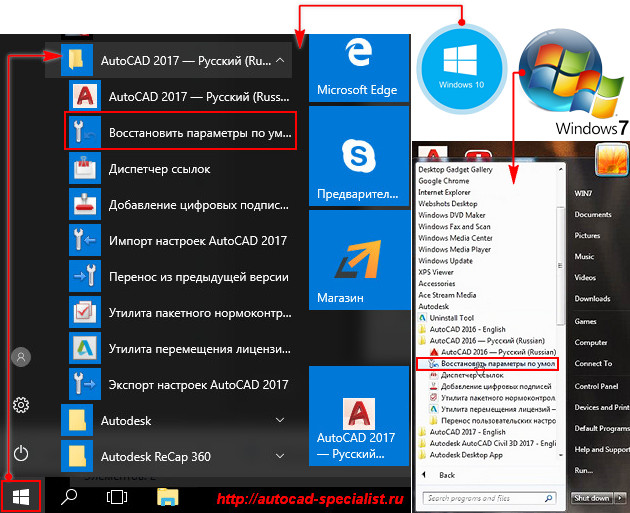
Нажмите «Восстановить параметры по умолчанию». При этом сама программа Автокад должна быть обязательно закрыта. Появится диалоговое окно восстановления.
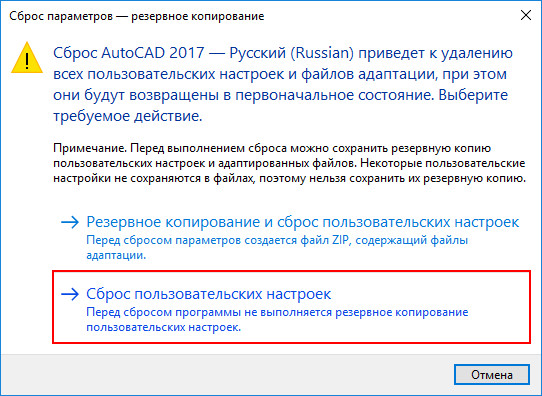
Здесь следует выбрать второй вариант «Сброс пользовательских настроек». Буквально через 30 сек. программа Автокад автоматически примет все настройки, которые заложены разработчиками по умолчанию.
Такие нехитрые действия позволят вам избежать неприятных ситуаций и в любой момент вернуть прежний вид программы.
Как сбросить настройки в автокаде 2020
Восстановление Автокад. Сброс пользовательских настроек
Работая в любой программе, всегда хочется ее настроить и оптимизировать под себя. Часто бывает, что можно случайно закрыть какую-то панель или, еще хуже, изменить доступ к важным системным папкам. Это может сильно затруднить работу. Поэтому важно знать, как восстановить Автокад по умолчанию.
Стоит отметить, что необязательно полностью сбрасывать все настройки и возвращать программу в первоначальный вид. Можно попробовать решить проблему локально. В этом вам поможет следующий материал:
Если ваша проблема более глобальная, то придется сбросить все настройки.
AutoCAD: сброс настроек
Чтобы восстановить настройки рабочего пространства в Автокаде, нажмите меню «Пуск» на панели задач вашего компьютера. Затем найдите папку «AutoCAD», как показано на рис. 2.
Нажмите «Восстановить параметры по умолчанию». При этом сама программа Автокад должна быть обязательно закрыта. Появится диалоговое окно восстановления.
Здесь следует выбрать второй вариант «Сброс пользовательских настроек». Буквально через 30 сек. программа Автокад автоматически примет все настройки, которые заложены разработчиками по умолчанию.
Такие нехитрые действия позволят вам избежать неприятных ситуаций и в любой момент вернуть прежний вид программы.
Восстановление настроек AutoCAD по умолчанию
Проблема
Решение
AutoCAD для Windows
Просмотрите этот видеоролик:
AutoCAD for Mac
Чтобы восстановить настройки AutoCAD for Mac или AutoCAD LT for Mac, откройте меню программы и выберите «Восстановить AutoCAD».
Примечание. Чтобы восстановить настройки только для палитр AutoCAD, выберите параметр сброса палитр из меню «Окно».
Способы сброса вручную
Если автоматизированные способы восстановления не работают, настройки можно сбросить вручную. В частности, это относится к тем версиям программ на основе AutoCAD, в которых нет утилиты сброса (например, AutoCAD Plant 3D, AutoCAD P&ID, AutoCAD Civil 3D).
Восстановление настроек AutoCAD for Mac вручную
Удалите следующую папку.
home/Library/Application Support/Autodesk/AutoCAD 201x Standalone/Rxx.x/roaming (AutoCAD 2016 или более поздней версии)
Или
home/Library/Application Support/Autodesk/roaming/AutoCAD 201x Standalone (AutoCAD 2015 или более ранней версии)
Примечание. Чтобы получить доступ к папке Library, удерживайте клавишу OPTION при выборе меню «Переход» в окне Finder.
Как удалить или переустановить Автокад полностью/ How to remove or reinstall AutoCAD completely (Windows 10)
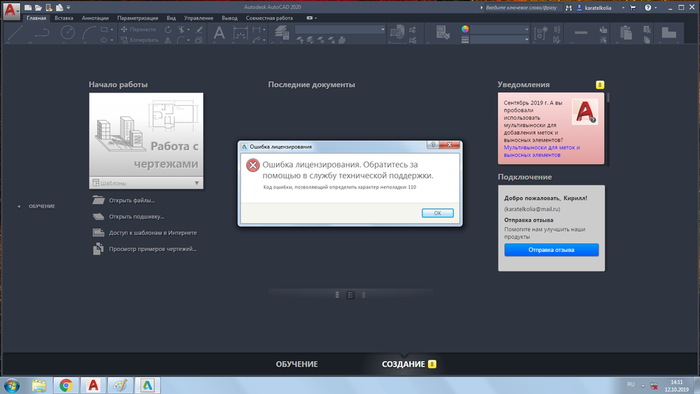
не редко пользуюсь продуктами Autodec приобретенными в популярных интернет магазинах NNme или Torrentshop с форумной поддержкой в виде комментариев под поисанием продукта. Поддержка эта работает медленно и не всегда дает корректные советы, типа «купи у официалов и они тебе починят».
Иногда при устаноке нового продукта ломается старый продукт, да так, что фиг ты его удалишь и фиг ты его потсавишь обратно! Будет матерится на лицензии, на то что продукт уже утсановлен, или просто после устаноки лицензия не запустится, диск требовать для установки.
К моему удивлению, поледнее видео в ютубе с толковым руководство по удалению Автокада аж за 2013 год! И оно несколько утратило актуальность для Виндовс 10.
Так что пришлось освоить самостоятельно.
Итак, ЭТО СЛУЧИЛОСЬ! Вы запороли свой автокад. Надо его удалить и поставить заново.
Для этого нам понадобятся две утилиты:
1 — утилита от Майкрософт под названием «MicrosoftProgram_Install_and_Uninstall.meta.diagcab» Ссылку давать не буду, сами найдете у майкрософт свежую версию)
2. Утилита от «iobit Unlocker» от одноименной компании (постарайтесь снять все галочки советующие лишний софт при её установке, а то нахватаете себе драйвербуста, дефрагментатора, яндекс браузера и прости меня господи — майл Амиго.
Всё, мы вооружены по самые зубы и идем бороться с Автокадом=)
1. первым делом, мы ползем в панель управления и пытаемся удалть все продкуты автокада стандартным способом. Удаляем ВСЁ — имеющее имя Autodesk в своем названии.. библиотеки, сервисы лицензий Автокад, Genius servise, и все, что имеет значек похожий на ваш автокад
2. Запускаем утилиту «MicrosoftProgram_Install_and_Uninstall.meta.diagcab» и в ней кликаем на «удаление» и в ней по одной удалем программы имеющие в названиях слова «ACA & MEP», «ACAD», «AutoCAD», «Autodesk», «Ilnear», «SPDS». программы AMD и ASUS не трогаем — они нам мешают, но к делу отношения не имеют=) Удаление в программе происходит по одному продукту, и долго. но иначе никак. (не все из указаных названий могут там быть, это зависит от того, что вы устанавливали ранее)
3. открываем диск «С» и удаляем следующие папки:
«C:\Program Files\MagiCAD» (если маджик не ставили, то этой папки не будет),
«C:\Program Files (x86)\Autodesk»,
«C:\ProgramData\Autodesk»
Далее открываем папку «пользователь» и удаляем полностью
«\AppData\Local\Autodesk»
«\AppData\Local\AutodeskDesktopApp»
«\AppData\Roaming\Autodesk»
Если вы не видите папку «AppData», то значит у вас отключено отображение скрытых объектов, и его надо включить (в настройках папки кликаем ВИД->галоску на «скрытые элементы)
4. Запускаем проверку диска С на ошибки стандартным методом, очищаем корзину и перезагружаемся.
А для чего же нам нужна была вторая утилита «»iobit Unlocer»?! да просто папки порою не хотят удаляться по хорошему, и приходиться удалять их через эту утилитку, что утсанавливается в контекстное меню. Утилита полезная и занимает мало места, может удаоять, просто раздлокировать паки и файлы, разблокирывать и переименовывать
ЗЫ
Важная деталь!
Как не рекомендуется смешивать водку с шампанским, так и я не рекомендую вам устанавливать более 1го продукта Autodek c активацией через сетевую активацию «сервер лицензий» — они обязательно поругаются и поломаются либо один, либо оба и вам придется детать то, что написано выше=)
Статайтесь приобрести продукты с лицензией на одного пользователя предоставляемые сервисами «X-force» или «Keygen». ругань таких продуктов за лицензию менее вероятна
ЗЗЫ
Если кто занет, как подружить Ревит с Автокадом через сетевые лицензии LMtools utility припишите комментарий! А то приходиться воевать с ними=(
Autocad настройки по умолчанию

Работая в любой программе, всегда хочется ее настроить и оптимизировать под себя. Однако очень часто бывает, что можно случайно закрыть какую-то панель или, еще хуже, изменить доступ к важным системным папкам. Это может сильно затруднит работу. Поэтому важно знать, как восстановить Автокад по умолчанию.
Стоит отметить, что не обязательно полностью сбрасывать все настройки и возвращать программу в первоначальный вид. Можно попробовать решить проблему локально! В этом вам поможет следующий материал:
Но, если ваша проблема более глобальная, то придется сбросить все настройки.
AutoCAD: сброс настроек
Чтобы восстановить настройки рабочего пространства в Автокаде нажмите меню «Пуск» на панели задач вашего компьютера, затем найдите папку «AutoCAD», как показано на рис. 2.
Нажмите «Восстановить параметры по умолчанию». При этом сама программа Автокад должна быть обязательно закрыта. Появится диалоговое окно восстановления.
Здесь следует выбрать второй вариант «Сброс пользовательских настроек». Буквально через 30 сек. программа Автокад автоматически примет все настройки, которые заложены разработчиками по умолчанию.
Вот такие нехитрые действия позволят вам избежать неприятных ситуаций и в любой момент вернуть прежний вид программы.


 |
Сброс настроек в Автокад.
Основной причиной сброса всех настроек в AutoCAD до заводских, созданных по умолчанию, является сбой программы Автокад. Созданный в результате либо неверного (ошибочного) действия пользователя, либо конфликта с другим ПО, либо с внезапными факторами, связанными с аварийным завершением работы в результате отключения электроэнергии.
И если у вас версия Автокад одна из списка: 2010, 2011, 2012, 2013, 2014, 2015, 2016, 2017, 2018 и выше. То сбросить можно буквально в 2 клика мышки.
Если вы хотите пройти обучение по Автокад на 450% рекомендую посмотреть мои новейшие видеоуроки здесь.
Для этого вам нужно зайти в параметры Автокада по следующей инструкции:

Далее перейти во вкладке «Профили» и выбрать нужный. Обычно это «Профиль без имени»
Обилие всяких кнопочек и настроек может постоянно сбивать вас с толку. Также может появиться страх при первом открытии программы. Для того чтобы его побороть и уже сегодня создать самостоятельно первый чертеж или модель рекомендую начать изучать мои видеоуроки, размещенные на этом сайте.

И далее нажать на кнопку «Сброс» ЛКМ справа. В результате этих действий произойдет обнуление всех настроек и окно Автокад примет такой вот стандартный вид.

То есть обнулится интерфейс: внешний вид на темный, выставится по умолчанию строка быстрого запуска, вкладки, панели инструментов и инструменты на ленте и внутренние регулировки программы, изменяемые в общем окне «Параметры». Отобразятся все режимы в строке состояния.
Но настройки выставляемые в самом чертеже: слои, стили текста, таблиц, размеров, выносок, список масштабов, масштабы аннотаций и прочие, останутся без изменений.
Если вы хотите быстро решить все свои, как текущие так и будущие проблемы по Автокад, рекомендую изучить данный набор видеоуроков.
Таким образом, теперь вы знаете, как быстро сбросить все настройки, в том случае если автокад перестанет корректно работать.
Раз вы читаете данную инструкцию, значит необходимость сброса уже есть. Но чтобы в будущем избежать данной операции, соблюдайте главное правило безопасности.
Главное правило: регулярно (например 1 раз в месяц) делайте резервную копию и особенно до установки различных сторонних приложений, или до выполнения различных наладок. Для создания такой копии (РК) в окне профилей нажмите на кнопку «Экспорт» предварительно выбрав нужный для экспорта.

Автокад довольно сложная программа. Это подтверждает тот факт, что в интернете можно найти массу информации по нему. Однако, вы знаете что на самом деле достаточно знать лишь 20% инструментов, чтобы создавать 80% чертежей и моделей в программе? И научиться этому можно после изучения 20 специальных видеоуроков, в которых описана самая суть без воды.
Откроется стандартное окно проводника в котором выберите место, куда будете сохранять файл, задайте имя данного файла и нажмите на кнопку «Сохранить». В моем случае РК была сделана на «Рабочий стол» под именем «Рабочий профиль». Разрешение файла – arg.
Таким образом резервная копия рабочего профиля AutoCAD будет у вас всегда под рукой. И теперь если что-то пойдет не так, вы всегда сможете загрузить ее в AutoCAD, и сделать так, как будто сбоя у вас и не было.
Также данный профиль можно прямо в этом окне переименовывать, удалять, добавлять новый на основе предыдущего – то есть копировать. И также есть кнопка «Установить», с помощью которой можно включать выбранные настройки в активный режим. Так например вы можете сделать 2 блока – один для 2д режима, второй для трехмерного. Каждый настроить под свои задачи и проекты. В каждом свои инструменты которые всегда под рукой.
Или например создать отдельный для каждого направления проектных работ, с также удобным расположением часто используемых инструментов и навигационных панелей, а также с набором подключенных режимов для быстрого взаимодействия с программой чем по умолчанию. И не забывайте после каждого изменения в окне «Параметры» нажимать сперва на кнопку «Применить», для сохранения изменений, а затем на кнопку «ОК».
Самое полное видеообучение по Автокад в том числе и решение данной проблемы вы сможете найти здесь на отдельной страничке данного сайта.
Узнали что-то новое? Поделитесь находкой с друзьями:
Подпишитесь на рассылку,
и Вы будете получать новые порции ее прямо на свой почтовый электронный ящик.
Знания
Изучите основы и оттачивайте навыки для повышения эффективности работы в AutoCAD
Support
Проблема
Решение
AutoCAD для Windows
Запустите приложение Восстановить параметры по умолчанию, которое расположено рядом с AutoCAD в списке приложений, доступных из меню «Пуск» Windows. Например:
Примечание. Компонент восстановления параметров в программах на основе AutoCAD 2016 в Windows 10 располагается в папке Autodesk, а не в папке конкретной программы AutoCAD 2016.
Далее показано, как выглядит функция Восстановить настройки по умолчанию для AutoCAD 2019 в Windows 10.
AutoCAD for Mac
Чтобы восстановить настройки AutoCAD for Mac или AutoCAD LT for Mac, откройте меню программы и выберите «Восстановить AutoCAD».
Примечание. Чтобы восстановить настройки только для палитр AutoCAD, выберите параметр сброса палитр из меню «Окно».
Кроме того, восстановление настроек по умолчанию можно выполнить, нажав и удерживая клавишу SHIFT при запуске AutoCAD for Mac (версии 2014 SP1 и более поздние) или через «Настройки».
Способы сброса вручную
Если автоматизированные способы восстановления не работают, настройки можно сбросить вручную. В частности, это относится к тем версиям программ на основе AutoCAD, в которых нет утилиты сброса (например, AutoCAD Plant 3D, AutoCAD P&ID, AutoCAD Civil 3D).
Восстановление настроек AutoCAD для Windows вручную
Для резервного копирования текущих настроек запустите приложение Экспорт настроек AutoCAD 20xx, которое можно найти в списке всех приложений, доступных из меню «Пуск» Windows. В версиях AutoCAD, в которых нет утилиты экспорта, создайте копии двух папок на этапе 3 и экспортируйте путь реестра на этапе 5.
Удалите следующие папки.
Windows 10, Windows 8, Windows 7, Windows Vista
C:Users AppDataRoamingAutodeskAutoCAD 20xx
C:Users AppDataLocalAutodeskAutoCAD 20xx
C:Documents and Settings Application DataAutodeskAutoCAD 20xx
C:Documents and Settings Local SettingsApplication DataAutodeskAutoCAD 20xx
В редакторе реестра найдите и удалите следующий раздел (щелкните правой кнопкой мыши и выберите «Экспорт», чтобы сохранить резервную копию).
Примечание. Этот путь уникален для каждой версии AutoCAD. Можно проверить, какой программе принадлежит раздел ACAD-xxxx, выбрав папку и посмотрев на разделы на правой панели редактора реестра. В одном из ключей будет отображаться путь установки для соответствующей версии AutoCAD. Номер 40x обозначает язык версии AutoCAD.
Восстановление настроек AutoCAD for Mac вручную
Удалите следующую папку.
home/Library/Application Support/Autodesk/AutoCAD 201x Standalone/Rxx.x/roaming (AutoCAD 2016 или более поздней версии)
Или
home/Library/Application Support/Autodesk/roaming/AutoCAD 201x Standalone (AutoCAD 2015 или более ранней версии)
Примечание. Чтобы получить доступ к папке Library, удерживайте клавишу OPTION при выборе меню «Переход» в окне Finder.
Как сбросить настройки автокад по умолчанию
Восстановление Автокад. Сброс пользовательских настроек
Работая в любой программе, всегда хочется ее настроить и оптимизировать под себя. Часто бывает, что можно случайно закрыть какую-то панель или, еще хуже, изменить доступ к важным системным папкам. Это может сильно затруднить работу. Поэтому важно знать, как восстановить Автокад по умолчанию.
Стоит отметить, что необязательно полностью сбрасывать все настройки и возвращать программу в первоначальный вид. Можно попробовать решить проблему локально. В этом вам поможет следующий материал:
Если ваша проблема более глобальная, то придется сбросить все настройки.
AutoCAD: сброс настроек
Чтобы восстановить настройки рабочего пространства в Автокаде, нажмите меню «Пуск» на панели задач вашего компьютера. Затем найдите папку «AutoCAD», как показано на рис. 2.
Нажмите «Восстановить параметры по умолчанию». При этом сама программа Автокад должна быть обязательно закрыта. Появится диалоговое окно восстановления.
Здесь следует выбрать второй вариант «Сброс пользовательских настроек». Буквально через 30 сек. программа Автокад автоматически примет все настройки, которые заложены разработчиками по умолчанию.
Такие нехитрые действия позволят вам избежать неприятных ситуаций и в любой момент вернуть прежний вид программы.
Настройка AutoCAD
Autodesk AutoCAD, как и большинство современных программ для профессионалов, предлагает пользователям широкие возможности для настройки. Кастомизация интерфейса, увеличение производительности, легкость освоения и использования — вот лишь небольшой список задач, которые решаются настройкой Автокада.
Рассмотрим два больших вопроса, связанных с настройкой Автокада: настройку интерфейса пользователя и настройку производительности системы.
Настройка интерфейса
Интерфейс — это все элементы программы, с помощью которых пользователь ведет с ней диалог. Грамотный подбор команд, расположение кнопок на панелях, настроенные цветовые схемы позволяют комфортно работать с программой на протяжении многих часов.
Цвет фона чертежа
Если вас смущает темный цвет, на котором необходимо чертить, то его всегда можно поменять на более приятный для вашего глаза. Для этого войдите в «Параметры» (правой кнопкой щелкните на пустом месте рабочего поля чертежа и выберите «Параметры» или введите команду ПАРАМЕТРЫ), перейдите на вкладку «Экран» и нажмите «Цвета…»
В открывшемся окне выберите Пространство 2D-модели > Однородный фон и выберите желаемый цвет.
Цветовая схема интерфейса
По умолчанию в современных версиях AutoCAD включена темная цветовая схема интерфейса. Для смены ее на светлую войдите в «Параметры» и на вкладке «Экран» выберите требуемую схему.
Добавляем кнопки на панель быстрого доступа
Панель быстрого доступа находится в верхней части экрана и позволяет быстро запустить ту или иную часто используемую команду. Чтобы добавить или удалить команды на панели просто нажмите на символ списка рядом с панелью и укажите те команды, которые должны отображаться. Например, можно включить отображение Диспетчера подшивок.
Добавляем кнопки на статусную строку
Кнопки на статусной строке позволяют включать/отключать режимы рисования и управлять многими другими параметрами чертежа. Для добавления и удаления кнопок нажмите на изображение трех горизонтальных линий в самом конце строки и отметьте необходимые элементы.
Включаем отображение значений координат курсора
Для включения отображения текущих координат курсора в статусной строке нажмите кнопку ее настройки и отметьте пункт «Координаты».
Включаем отображение веса линий
Для отображения веса (толщины) линий чертежа необходимо нажать на кнопку «Вес линий» на статусной строке. Но в современных версиях AutoCAD она не отображается по умолчанию. Для ее включения войдите в настройку статусной строки и отметьте «Толщина линии».
Настраиваем классический интерфейс
Для многих пользователей неприятным открытием стал тот, факт, что, начиная с AutoCAD 2015, в нем нет так называемого «Классического» интерфейса, а есть лишь ленточный.
Однако, разработчики оставили возможность вернуть привычные панели инструментов и выпадающее меню.
Как же сделать настройку классического Автокада? Для этого нужно лишь выполнить несколько пунктов:
Теперь можно пользоваться «Классическим» интерфейсом.
Повышение производительности
Скорость работы программы не менее важна, чем отличный интерфейс. Любые «тормоза» и сбои в работе приводят к потере времени и увеличению сроков проектирования.
Аппаратное графическое ускорение
Начиная с версии 2015 в AutoCAD значительно изменилась работа графической системы. Для управления параметрами производительности графики можно нажать кнопку «Аппаратное ускорение» на статусной строке или ввести команду ГРАФИКАНАСТР.
В открывшемся окне можно включить/отключить аппаратное ускорение и другие параметры отображения графики. Обратите внимание на пункт «Сглаживание линий», который позволяет отображать линии на экране более четко, но требует производительной сертифицированной видеокарты и драйверов для нее.
Если вы заметили какие-то проблемы с отображением чертежей на экране (посторонние хаотичные линии, подтормаживание при прорисовке и пр.), то первым делом попробуйте отключить графическое ускорение. В большинстве случаев это помогает, но от красивых визуальных эффектов и качественной прорисовки придется отказаться.
Подсказки
Подсказки появляются в тот момент, когда вы подводите курсор к кнопке на ленте. Они очень полезны для начинающих пользователей, но опытным только мешают. К тому же, подсказки сильно замедляют работу систему, особенно если компьютер не самый мощный. Обратите внимание, что подсказки двухуровневые.
Для отключения подсказок войдите в «Параметры» и на вкладке «Экран» отключите подсказки.
Формат сохранения файлов
Время от времени вместе с выходом новых версий AutoCAD разработчики меняют формат файлов DWG. Связано это с тем, что реализованная новая функциональность не позволяет сохранять изменения в файлах предыдущих форматов, либо делает это неоптимально с точки зрения времени сохранения и объема данных. Однако, даже в самых последних версиях AutoCAD есть возможность сохранять файлы DWG в предыдущих форматах, это позволяет безболезненно передавать их пользователям, которые работают с более ранними версиями AutoCAD.
Чтобы каждый раз не выбирать требуемый формат для сохранения, можно настроить его по умолчанию. Для этого необходимо войти в «Параметры» и на вкладке «Открытие/Сохранение» выбрать требуемый формат.
После этого при сохранении файлов DWG они всегда будут сохраняться в выбранной по умолчанию версии.
Удаление визуальных эффектов
В последних версиях Автокад появилось много новых визуальных эффектов: подсветка выбранных объектов, галереи объектов, бэйджи у курсора и пр. Все они, с одной стороны, облегчают работу и делают интерфейс приятным глазу. С другой стороны — сильно замедляют работу, а иногда делают ее невозможной.
Большинство визуальных эффектов отключаются с помощью системных переменных. Так, например, голубую подсветку выбранных объектов можно отключить установив переменную SELECTIONEFFECT = 0, а галереи в выпадающих списках ленты убрать установкой переменной GALLERYVIEW =0.
Заключение
Как вы могли убедиться, грамотная настройка Autodesk AutoCAD может значительно увеличить скорость работы пользователя, сделать его работу более привычной и комфортной.
Восстановление чертежей и настроек в AutoCad
Восстановление чертежа в Автокаде
Весьма актуальным является вопрос восстановления чертежей после системного сбоя, аварийного завершения работы программы и др. возможных причин. В данной статье уделим особое внимание проверке файлов AutoCAD на наличие ошибок, а также рассмотрим «Диспетчер восстановления чертежей» Автокад. Не зная, как выполнить восстановление файла Автокад, можно потратить уйму времени на создание чертежа заново.
Как происходит исправление ошибок в AutoCAD?
Разработчики AutoCAD предусмотрели возможность программных сбоев и учли это. Поэтому при возникновении такой ситуации, в рабочем чертеже стараются сохранить последние внесенные изменения, а сам файл помечается как поврежденный. Когда программа запускается после неполадки, то автоматически запускается процедура проверки файлов на наличие в них ошибок. Так же автоматически происходит их восстановление. При этом происходит восстановление сохраненной базы изменений.
Бывает такой вариант, что файл AutoCAD открывается без проблем, однако в нем пропадает часть информации, или чертеж вообще пустой, хотя вы уверены, что объекты из него не удаляли. Тогда необходимо вручную проверить чертеж. Для этого переходим в «Файл» → «Утилиты» и выбираем команду «Проверить» (см. рис).
На запрос командной строки «Исправить все обнаруженные ошибки?» отвечаем «Да». Далее все выполняется в автоматическом режиме. После завершения данной процедуры нужно обязательно сохранить чертеж.
Диспетчер восстановления чертежей Автокад.
В Автокад восстановление файлов можно выполнять через более мощный инструмент, так называемый «Диспетчер восстановления чертежей». При запуске программы после сбоя он открывается по умолчанию. Однако его можно вызвать принудительно через «Утилиты» (см. рис. выше). Благодаря Диспетчеру восстановлению подлежит максимально возможное количество изменений, которые были внесены в чертеж с момента последнего сохранения и до «вылета» программы.
Как видно из рис. ниже, Диспетчер содержит файлы архива, которые удалось сохранить до сбоя, а также все подробности, в частности, название файлов, место их хранение и время их последнего сохранения. Давайте более подробно рассмотрим с какими файлами предстоит работать.
Диспетчер восстановления чертежей AutoCAD содержит список файлов в порядке их последнего сохранения, т.е. файл автосохранения (.*sv$), стоящий на первом месте, предоставляет больший интерес, т.к. он имеет последние изменения, которые были внесены в чертеже (см. дату сохранения на рис.).
В Диспетчере файл с расширением *.dwg содержит внесенные в него изменения на тот момент, когда вы вручную сохранили файл AutoCAD. В «Подробностях» эту информацию можно посмотреть.
Что касается файла *.bak, то это резервная копия, которая появляется во время сохранения вами чертежа, т.е. когда выполняется действие «Меню» — «Сохранить» или Ctrl+S. Важно то, что при каждом сохранении этот файл перезаписывается, но при этом в документе хранится версия проекта на момент предыдущего сохранения. Как правило, он бывает полезен, если вы испортили файл, например, что-то удалили или внесли нежелательные поправки, после чего сохранили файл, и возможности «откатить» последние действия нет.
Итак, для восстановления файла нужно дважды щелкнуть ЛКМ по проекту с расширением (.*sv$), он откроется в AutoCAD. Этот чертеж будет содержать данные, которые были внесены на момент последнего автосохранения, но при этом утеряны изменения, сделанные в интервале автосохранения. После этого, перейдите в «Меню» и выберите «Сохранить как…». Задайте новое имя и место сохранения файла. Все, можете продолжать работу!
Ну, что ж, теперь вы знаете, что делать, если в AutoCAD файл чертежа испорчен. Ознакомьтесь также с материалом, в котором рассказывается про временные файлы AutoCAD и их отличие от файлов Автосохранения.
Восстановление Автокад. Сброс пользовательских настроек
Работая в любой программе, всегда хочется ее настроить и оптимизировать под себя. Однако очень часто бывает, что можно случайно закрыть какую-то панель или, еще хуже, изменить доступ к важным системным папкам. Это может сильно затруднит работу. Поэтому важно знать, как восстановить Автокад по умолчанию.
Стоит отметить, что не обязательно полностью сбрасывать все настройки и возвращать программу в первоначальный вид. Можно попробовать решить проблему локально! В этом вам поможет следующий материал:
Но, если ваша проблема более глобальная, то придется сбросить все настройки.
AutoCAD: сброс настроек
Чтобы восстановить настройки рабочего пространства в Автокаде нажмите меню «Пуск» на панели задач вашего компьютера, затем найдите папку «AutoCAD», как показано на рис.
Нажмите «Восстановить параметры по умолчанию». При этом сама программа Автокад должна быть обязательно закрыта. Появится диалоговое окно восстановления.
Здесь следует выбрать второй вариант «Сброс пользовательских настроек». Буквально через 30 сек. программа Автокад автоматически примет все настройки, которые заложены разработчиками по умолчанию.
Вот такие нехитрые действия позволят вам избежать неприятных ситуаций и в любой момент вернуть прежний вид программы.
AutoCAD
Чтобы сохранять настройки программы для разных пользователей и проектов, можно создавать профили и предоставлять к ним общий доступ.
Параметры хранятся в профилях в следующем виде:
Информация о профиле хранится в системном реестре и может быть экспортирована в текстовый файл ARG.
Применение профилей для компьютеров общего пользования или разных проектов
На вкладке «Профили» в диалоговом окне «Параметры» задайте параметры текущей программы и сохраните их в качестве профиля. Различные пользователи, входящие в систему под одним именем, могут загружать свои настройки из различных профилей. Профили можно использовать также для сохранения настроек, присущих различным проектам. По умолчанию текущие параметры хранятся как >. Имена текущего профиля и чертежа отображаются в диалоговом окне «Параметры».
Обмен профилями между компьютерами
После сохранения профиля файл ARG можно экспортировать или импортировать. Это удобный метод для копирования, восстановления или стандартизации проектно-ориентированных рабочих сред по сети.
Если изменения, внесённые в текущий профиль в сеансе работы, нужно сохранить в файле формата ARG, необходимо выполнить повторный экспорт профиля. При экспорте профиля в текущий файл профиля файл ARG обновляется, и в него записываются новые параметры.
DWG TrueView
Support
Проблема
Решение
AutoCAD для Windows
Запустите приложение Восстановить параметры по умолчанию, которое расположено рядом с AutoCAD в списке приложений, доступных из меню «Пуск» Windows. Например:
Примечание. Компонент восстановления параметров в программах на основе AutoCAD 2016 в Windows 10 располагается в папке Autodesk, а не в папке конкретной программы AutoCAD 2016.
Далее показано, как выглядит функция Восстановить настройки по умолчанию для AutoCAD 2019 в Windows 10.
AutoCAD for Mac
Чтобы восстановить настройки AutoCAD for Mac или AutoCAD LT for Mac, откройте меню программы и выберите «Восстановить AutoCAD».
Примечание. Чтобы восстановить настройки только для палитр AutoCAD, выберите параметр сброса палитр из меню «Окно».
Кроме того, восстановление настроек по умолчанию можно выполнить, нажав и удерживая клавишу SHIFT при запуске AutoCAD for Mac (версии 2014 SP1 и более поздние) или через «Настройки».
Способы сброса вручную
Если автоматизированные способы восстановления не работают, настройки можно сбросить вручную. В частности, это относится к тем версиям программ на основе AutoCAD, в которых нет утилиты сброса (например, AutoCAD Plant 3D, AutoCAD P&ID, AutoCAD Civil 3D).
Восстановление настроек AutoCAD для Windows вручную
Для резервного копирования текущих настроек запустите приложение Экспорт настроек AutoCAD 20xx, которое можно найти в списке всех приложений, доступных из меню «Пуск» Windows. В версиях AutoCAD, в которых нет утилиты экспорта, создайте копии двух папок на этапе 3 и экспортируйте путь реестра на этапе 5.
Удалите следующие папки.
Windows 10, Windows 8, Windows 7, Windows Vista
C:Users AppDataRoamingAutodeskAutoCAD 20xx
C:Users AppDataLocalAutodeskAutoCAD 20xx
C:Documents and Settings Application DataAutodeskAutoCAD 20xx
C:Documents and Settings Local SettingsApplication DataAutodeskAutoCAD 20xx
В редакторе реестра найдите и удалите следующий раздел (щелкните правой кнопкой мыши и выберите «Экспорт», чтобы сохранить резервную копию).
Примечание. Этот путь уникален для каждой версии AutoCAD. Можно проверить, какой программе принадлежит раздел ACxxxx, выбрав папку и посмотрев на разделы на правой панели редактора реестра. В одном из ключей будет отображаться путь установки для соответствующей версии AutoCAD. Номер 40x обозначает язык версии AutoCAD.
Восстановление настроек AutoCAD for Mac вручную
Удалите следующую папку.
home/Library/Application Support/Autodesk/AutoCAD 201x Standalone/Rxx.x/roaming (AutoCAD 2016 или более поздней версии)
home/Library/Application Support/Autodesk/roaming/AutoCAD 201x Standalone (AutoCAD 2015 или более ранней версии)
Примечание. Чтобы получить доступ к папке Library, удерживайте клавишу OPTION при выборе меню «Переход» в окне Finder.
Восстановление Автокад. Сброс пользовательских настроек
Автор: Алексей Меркулов 11.01.2017
Работая в любой программе, всегда хочется ее настроить и оптимизировать под себя. Однако очень часто бывает, что можно случайно закрыть какую-то панель или, еще хуже, изменить доступ к важным системным папкам. Это может сильно затруднит работу. Поэтому важно знать, как восстановить Автокад по умолчанию.

Стоит отметить, что не обязательно полностью сбрасывать все настройки и возвращать программу в первоначальный вид. Можно попробовать решить проблему локально! В этом вам поможет следующий материал:
1) Видео урок «Как вернуть командную строку в Автокаде»
2) Статья «Диспетчер восстановления чертежей AutoCAD. Как открыть?»
3) Пошаговая инструкция «Как вернуть панель инструментов в Автокаде»
Но, если ваша проблема более глобальная, то придется сбросить все настройки.
AutoCAD: сброс настроек
Чтобы восстановить настройки рабочего пространства в Автокаде нажмите меню «Пуск» на панели задач вашего компьютера, затем найдите папку «AutoCAD», как показано на рис. 2.
Нажмите «Восстановить параметры по умолчанию». При этом сама программа Автокад должна быть обязательно закрыта. Появится диалоговое окно восстановления.

Здесь следует выбрать второй вариант «Сброс пользовательских настроек». Буквально через 30 сек. программа Автокад автоматически примет все настройки, которые заложены разработчиками по умолчанию.
Вот такие нехитрые действия позволят вам избежать неприятных ситуаций и в любой момент вернуть прежний вид программы.
Видео курсы по AutoCAD:
По умолчанию при старте AutoCAD устанавливается рабочее пространство Рисование и Аннотация, у которого основным элементом является палитра ЛЕНТА. Эта палитра находится у верхней границы окна AutoCAD.
Кроме того, к элементам пользовательского интерфейса, уникальным для AutoCAD и присутствующим во всех рабочих пространствах, можно отнести кнопку браузера меню, панель быстрого доступа, командное окно, указатель-перекрестие, значок ПСК, а также различные индикаторы строки состояния. Основные элементы окна AutoCAD 2012 (строка заголовка, система меню ипанели инструментов) полностью аналогичны соответствующим элементам любого современного приложения для Windows. Но мне больше по душе рабочее пространство Классический AutoCAD, переключится в которое можно с помощью списка в верхней части окна.

В строке заголовка отображаются имя активного приложения (AutoCAD 2012) и имя текущего файла чертежа (Чертеж1.dwg). В окне AutoCAD 2012, как и в любом другом окне приложения Windows, могут отображаться полосы прокрутки. Использовать полосы прокрутки в AutoCAD не рекомендуется, поскольку они не только менее удобны, чем инструменты масштабирования и панорамирования AutoCAD, но еще и занимают место в области черчения. Поэтому сейчас мы отключим отображение полос прокрутки, а также заодно изменим цвет области черчения. Эти и другие операции настройки интерфейса AutoCAD выполняются с помощью диалогового окна Настройка, которое вы будете очень часто использовать в работе. Диалоговое окно Настройка содержит 10 вкладок, каждая из которых позволяет настраивать определенную группу параметров AutoCAD:


Теперь цвет области черчения окна AutoCAD изменился на белый, а цвет указателя-перекрестия — на черный (AutoCAD автоматически подбирает цвет указателя так, чтобы он был хорошо виден на фоне цвета, выбранного пользователем для области черчения). Кроме того, если вы установили максимальный размер для указателя-перекрестия, эти изменения вы также легко заметите.
Настройка линейных и угловых единиц измерения
Настройка линейных единиц

Настройка размеров чертежа
Вот, пожалуй, и все о начальных настройках.
В предыдущем уроке мы познакомились с интерфейсом программы Автокад: «Программа Автокад«
А в этом уроке рассмотрим как осуществляется настройка AutoCAD. Как бы не был хорош стандартный интерфейс Автокад, найдется не мало пользователей, которым он покажется не удобным. Именно поэтому производители Автокад заложили в свою программу широкие возможности по его изменению, позволяющие настроить интерфейс индивидуально каждому пользователю.
Я многие годы работал в Автокаде в двухмерном измерении. Поэтому все изменения интерфейса AutoCAD, о которых я буду рассказывать ниже, относятся к созданию более удобного пространства для работы в двухмерном пространстве.
Долгие годы интерфейс Автокада включал в себя главное меню и панели инструментов. См. Рис. 1
Рис. 1. Классический AutoCAD
Постепенно из года в год количество инструментов росло. Чтобы удобно и компактно размещать большое количество инструментов, производители создали новых элемент интерфейса, который назвали лента. Лента состоит из тематических вкладок, каждая из которых содержит несколько панелей инструментов. См. Рис. 2

Рис. 2. Рисование и аннотации
Производители AutoCAD понимали, что это новшество понравиться не всем. Поэтому они оставили возможность перехода к старому интерфейсу. Так начиная с 2009 года в Автокаде, для двухмерного черчения, появилось два режима рабочего пространства:
1) Режим «Рисования и аннотации» (стоит по умолчанию, начиная с Автокад 2009)
2) Режим «Классический AutoCAD»
Возник вопрос: В каком из этих двух режимах рабочего пространства работать лучше?
Я думаю, найдется не мало сторонников как одного режима, так и другого. И те и другие приведут не мало фактов в доказательство своего предпочтения. Но, по моему мнению, однозначного ответа на этот вопрос не существует. Потому, что удобный интерфейс — это понятие сугубо индивидуальное. И что удобно одному, может оказаться не удобным другому. К тому же, как в одном, так и в другом режиме имеются широкие возможности по его изменению. Т.е. для решения определенных задач и тот и другой режим можно сделать удобным и комфортным для пользователя.
Поскольку режим «Рисования и аннотации» ставится по умолчанию, количество его сторонников из года в год растет. В то время, как количество пользователей предпочитающих режим «Классический AutoCAD» постепенно уменьшается.
Сторонники режима «Классический AutoCAD» — в большинстве своем, это опытные пользователи, уже много лет работающие в Автокад. И многие из них не хуже меня знают, как настроить AutoCAD под себя.
Наоборот, среди людей работающих в режиме «Рисования и аннотации» много новичков. Поэтому в этом уроке именно этот режим мы и будем изменять.
Но вначале давайте, все таки, рассмотрим, как переходить из одного режима в другой.
Первый способ: Это на панели быстрого доступа щелкнуть по названию текущего рабочего пространства, и в раскрывшимся списке выбрать необходимый режим.

Рис. 3. Рабочие пространства.
(но не во всех версиях Автокад, на панели быстрого доступа, есть такая возможность переключения).
Второй способ: В правом нижнем углу щелкаем на кнопку переключения рабочих пространств. И в раскрывшимся меню выбираем необходимый режим. См. Рис. 4.

Рис. 4. Рабочие пространства.
Теперь давайте рассмотрим ряд изменений, которые, по моему мнению, делают интерфейс AutoCAD более удобным при работе в двухмерном пространстве.
1) Если мы предполагаем, работать только в двухмерном пространстве. То смело можно отключить элементы, связанные с работой в 3D. Тем самым мы разгрузим рабочее пространство:
Щелкаем по «Кнопке приложения» и в открывшимся окне по кнопке «Параметры». См. Рис. 5.

Рис. 5. Кнопка приложения
Откроется окно «Настройка». См. Рис. 6.

Рис. 6. Окно «Настройка»
В нем выбираем вкладку «3D моделирования». Снимаем все галочки выделенные красным и нажимаем ОК.
2) Отключаем «Панель навигации». Щелкаем по кнопке показанной на Рис. 7.

Рис. 7. Закрыть панель навигации
Мне вполне хватает навигации, которая заложена в мышь:
Если вы захотите вернуть панель навигации. См. Рис. 8.

Рис. 8. Вернуть панель навигации.
3) Добавляем часто используемые инструменты на «Панель быстрого доступа». Давайте добавим кнопку «Свойства слоя».
На ленте переходим на вкладку «Вид». Далее находим кнопку «Свойства слоя», щелкаем по ней правой кнопкой мыши и выбираем «Добавить на панель «Быстрый доступ»». См. Рис. 9.

Рис. 9. Добавление кнопки «Свойство слоя» на панель быстрого доступа
Теперь на какой бы вкладке ленты мы не находились, мы всегда можем открыть «Диспетчер свойств слоев» с панели быстрого доступа. См. Рис. 10.
Рис. 10. Диспетчер свойств слоев
Аналогичным способом добавляем на «Панель быстрого доступа» инструмент «Слои». См. Рис. 11.
Рис. 11. Добавление инструмента «Слои» на панель быстрого доступа
и инструмент «Переключить окна». См. Рис. 12.
Рис. 12. Добавление инструмента «Переключить окна» на панель быстрого доступа
Теперь у нас всегда под рукой возможность переключать слои. См. Рис. 13.
Рис. 13. Переключение слоев.
и переходить из одного окна в другое. См. Рис. 14.
Рис. 14. Переход из одного окна в другое.
4) Закрепление справа или слева часто используемых палитр. Давайте сделаем более простым доступ к палитре «Свойства».
Переходим на вкладку «Вид», щелкаем по кнопке «Свойства» — откроется палитра «Свойства». Щелкаем по кнопке выделенной синим и выбираем «Закрепить Слева». См. Рис. 15.
Рис. 15. Закрепление палитры.
Слева появится полоса «Свойства». Если указатель мыши поместить на эту полосу, то появится палитра «Свойства». Если указатель мыши отвести в сторону палитра уберется с экрана. Полосу можно преобразовать в кнопку. Для этого щелкаем правой кнопкой мыши по этой полосе и выбираем «Только значки». См. Рис. 16.
Рис. 16. Палитра в виде значка.
Слева в верху появится значок при наведении на который будет появляться палитра «Свойства». Если вы хотите, чтобы палитра временно не исчезала с экрана, нажмите на кнопку выделенную красным. См. Рис. 17.
Рис. 17. Закрепление палитры.
Теперь палитра будет постоянно на экране. Чтобы палитра снова исчезла, нажмите на кнопку свернуть. См. Рис. 18.
Рис. 18. Свернуть палитру.
Аналогичным образом можно организовать быстрый доступ и к другим палитрам.
5) Бывает так, что часть панелей инструментов, на какой либо вкладке, сворачиваются и ими не удобно пользоваться. См. Рис. 19. Чтобы они развернулись можно отключить панели, которыми вы не пользуетесь.
Рис. 19. Отключение панелей инструментов.
Для этого помещаем указатель мышки на ленту и щелкаем правую кнопку мыши. Далее переходим на «Показать панели» и снимаем галочки с тех панелей инструментов, которые мы хотим скрыть (аналогичным образом можно отключить и не используемые вкладки). Если панели все равно остались свернутыми, можно временно, какую либо панель вытащить в окно чертежа. Для этого помещаем курсор мыши на нужную панель, нажимаем левую кнопку мыши и не отпуская ее перетаскиваем панель в окно чертежа и там отпускаем. После, того как панель вам уже не нужна, ее можно возвратить на ленту. Щелкаем по кнопке «Вернуть панель на ленту». См. Рис. 20.

Рис. 20. Вернуть панель на ленту.
6) Организация быстрого доступа к папке проекта. Нажмите на кнопку «Открыть». Появится окно «Выбор файла». Находим папку, к которой вы хотели бы иметь быстрый доступ (в моем случаи это папка «Мой проект»). Помещаем курсор мыши на папку, зажимаем левую кнопку мыши и не отпуская перетаскиваем ее в «Список хранилищ» и только там отпускаем. См. Рис. 21.

Рис. 21. Добавление папки в список хранилищ.
В списке хранилищ появится ссылка на вашу папку. Щелкнув по который вы окажитесь внутри папки «Мой проект». После того как работа с проектом закончена, ссылку из «Списка хранилищ» можно удалить. Для этого помещаем указатель мыши на нужную ссылку, нажимаем правую кнопку мыши и выбираем удалить. См. Рис. 22.

Рис. 22. Удаления папки из список хранилищ.
Появится сообщения в котором нажимаем ОК. См. Рис. 23. (Сам проект останется, в том месте, где он и лежит в цельности и сохранности. Удалится лишь ссылка на него).

7) Если вы хорошо изучили команды и редко пользуетесь «Контекстным меню». Можно правую кнопку мыши использовать вместо клавиши на клавиатуре.