видеоредактор вегас про 12 обучение
Видеоредактор Sony Vegas. Часть 1
1. Введение
Видеоредактор Sony Vegas изначально разрабатывался компанией Sonic Foundry как многодорожечный профессиональный аудио-редактор для высококачественного микширования и обработки неограниченного количества звуковых дорожек. С самой первой версии пользовательский интерфейс программы был весьма продуман и функционален при своей простоте и наглядности, и, благодаря этому, практически не изменился до сих пор.
Впоследствии в программу была добавлена возможность совмещения не только звука, но неограниченного количества дорожек с видеоматериалом, а затем группа разработчиков была приобретена компанией Sony. Начиная с пятой версии, программа выпускается уже под этой маркой, равно как и остальные программные продукты Sonic Foundry (стоит отметить, также весьма известные и качественные: профессиональный звуковой редактор Sound Forge и программа для создания музыки Acid).
Лирическое отступление. Не секрет, что определенная группа потребителей «органически не переносит» имя Sony, будучи недовольной маркетинговой политикой этой корпорации. Не вдаваясь в подробности причин такого отношения (зачастую субъективных), отметим, что к программным продуктам Sony такое отношение не имеет под собой никаких оснований. Как уже было сказано выше, изначально эти продукты разрабатывались другой компанией, заложившей основы высокого качества, и, к счастью, Sony продолжает их развитие не в ущерб качеству, устойчивости и функциональности, постоянно осваивая новые технологии и возможности редактирования видео.
Перечисленные недостатки для большинства любителей домашнего видеомонтажа, скорее всего, несущественны, и с лихвой перекрываются достоинствами, в особенностью удобством, устойчивостью в работе, стабильностью и качеством получаемого результата. Тем, кому немаловажно иметь качественный и удобный инструмент для монтажа видео, предлагаем приступить к чтению описания работы с программой.
2. Начало работы
В данной статье для определенности описывается работа с SD-видео в формате DV (видео, снятое видеокамерами MiniDV и Digital8), но в целом стиль работы никак не зависит от формата видео, и все приведенные сведения справедливы и для других форматов (в частности, HDV, MPEG2, либо видео, захваченного ТВ-тюнерами или прочими устройствами захвата). Кроме того, поскольку интерфейс программы почти не изменяется, начиная с 4-й, а то и 3-й версии, то большинство рекомендаций справедливо для любой версии программы.
В нашей стране большинство видеокамер соответствуют ТВ-стандарту PAL, поэтому после запуска программы Sony Vegas создадим проект такого формата. Для этого вызовем меню File/New, и в появившемся окне создания нового проекта New Project выберем в списке Template (шаблон) формат PAL DV:
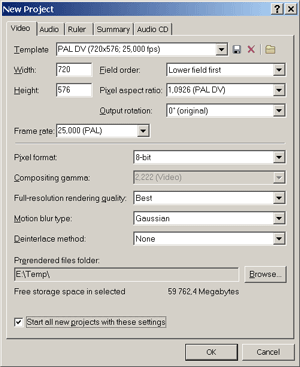
В случае, если требуется создать проект другого формата (например, HDV), нужно выбрать соответствующий шаблон в списке Template.
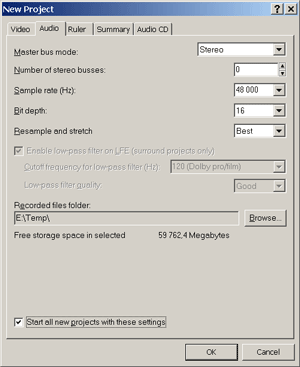
Желательно сразу включить опцию Start all new projects with these settings, и все последующие проекты будут сразу создаваться с указанными настройками. Рекомендуется также указать следующие параметры звука в закладке Audio:
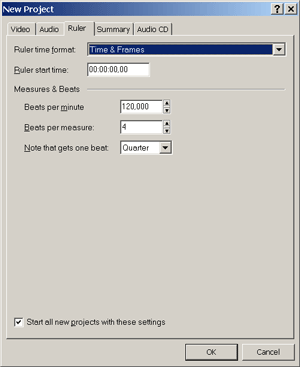
Для удобства отображения меток времени лучше выбрать формат Time & Frames в закладке Ruler:
После этого можно нажать кнопку OK и приступить к работе над созданным проектом. Созданный проект рекомендуется сразу же сохранить командой меню File/Save As…
3. Описание главного окна
Те, кто ранее уже работали или хотя бы пробовали работать со старыми версиями Vegas, при первом запуске 8-й версии программы могут обнаружить, что главное окно выглядит непривычно: монтажный стол (или таймлиния, timeline) находится в нижней части главного окна, а не в верхней. Чтобы это изменить, нужно открыть окно настроек (меню Options/Preferences), выбрать закладку Display и отключить опцию Display timeline at bottom of main window. После этого монтажный стол будет расположен в верхней части окна программы.
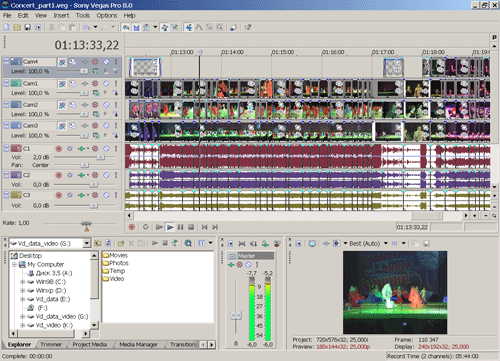
Таково содержимое окна программы по умолчанию. Главное удобство интерфейса программы заключается в том, что практически любую секцию можно «перетащить» мышью за заголовок и поместить в другом месте окна, изменив её размер, как удобно пользователю. При наличии двух мониторов любую секцию также можно «перетащить» на второй монитор, что дополнительно повышает удобство работы. Если же какая-то секция не нужна, ее можно закрыть нажатием крестика в ее верхнем правом углу, а при необходимости — показать заново с помощью команд меню View.
Если видео, которое нужно смонтировать, уже находится на жестком диске, следующий раздел можно пропустить. Если же видео еще нет на жестком диске, его можно ввести с устройства видеозахвата либо с цифровой видеокамеры.
4. Захват видео
Захват по умолчанию осуществляться с автоматической разбивкой видео на сцены. Начало очередной сцены определяется моментом запуска съемки камерой, а конец — остановки съемки. При этом каждая сцена будет помещена в отдельный видеофайл (для формата DV это файл с форматом контейнера AVI, для HDV — с форматом MPEG2 Transport Stream, файл с расширением m2t).
Для DV/HDV-камер захват видео осуществляется автоматически — программа сама запустит камеру по запуску ввода и остановит по окончанию записи на кассете (естественно, ввод при необходимости можно остановить и вручную). Следует отметить, что для цифровых видеокамер осуществляется фактически не захват, а просто копирование видео- и звуковых данных «как есть» в цифровом виде, без какой-либо обработки, пересжатия и потерь качества.
По окончанию захвата программа предложит добавить все полученные файлы в окно с исходными файлами проекта (Project Media), откуда они легко могут быть добавлены на монтажный стол простым перетаскиванием мышью.
Следует отметить, что для современных видеокамер на жестком диске (HDD), DVD и Flash не требуется захват видео как таковой. Данные с носителя видеокамеры можно перенести в компьютер простым копированием либо с DVD-диска, либо с камеры как съемного дискового носителя, подключив ее по интерфейсу USB. Иногда это осуществляется с помощью программного обеспечения, прилагаемого к камере. Подробнее о том, как это сделать для конкретной камеры, обычно написано в руководстве пользователя и/или в описании программного обеспечения, идущего в комплекте.
Для DVD-камер Sony скопировать видео в компьютер и монтажный проект Vegas можно с помощью команды меню File/Import/DVD Camcorder Disc.
Модуль захвата позволяет также вывести видеофайл обратно на ленту камеры (при условии, если формат файла точно соответствует формату камеры, и в ней не заблокирован цифровой вход). Для этого в меню View нужно переключиться в режим Print to Tape, а затем воспользоваться командами меню Transport/Print to Tape.
Если нужно вывести на ленту результат монтажа проекта, то для этого в основной программе Sony Vegas нужно воспользоваться командами меню Tools/Print Video to Tape (для DV-камеры) или Tools/Print Video to HDV Tape (для HDV-камеры).
Однако, для ввода HDV рекомендуется пользоваться именно встроенными средствами. Различные источники сообщают, что HDV-файлы, введенные с помощью программы HDVSplit, могут вызвать проблемы при монтаже и даже выход Sony Vegas из строя, т.к. HDVSplit генерирует не совсем корректные m2t-файлы. Надеемся, что в будущих версиях программ это будет исправлено.
5. Встроенный учебник
В 8-й версии Vegas появился замечательный встроенный учебник по работе с программой. Это не просто руководство пользователя в виде статичного текста, как в большинстве других программ. Это набор интерактивных уроков, позволяющих изучить устройство элементов интерфейса программы в действии, а также основные приемы работы, применяемые в монтаже (причем, эти приемы могут пригодиться и при работе с другими программами). Если читатель знает английский язык, то этот учебник может существенно облегчить освоение программы.
Учебник вызывается командой меню Help/Interactive Tutorials. В появившемся окне нужно выбрать урок по названию (например, An Overview of Vegas — общий обзор элементов программы), и далее он будет представлен в виде последовательности страниц с инструкциями, с переходом между ними кнопкой Next. Наглядность этих инструкций повышается за счет того, что если в тексте упоминается какой-либо элемент окна программы, то он обводится красной рамкой. Причем, если элемент был выключен (скрыт), то будет предложено осуществить действие (например, вызвать пункт меню), которое позволяет этот элемент активировать (показать).
Кроме того, в некоторых шагах пользователю предлагается самому осуществить различные действия: нажать какую-либо кнопку, щелкнуть по заголовку окна, вызвать команду меню, осуществить действие с клипом на видеодорожке и т.п. И урок не будет продолжен, пока пользователь не осуществит требуемое действие. Поскольку тут же приводятся пояснения, для чего это нужно, и что получится в результате, процесс освоения программы становится простым и наглядным, а действия — легко запоминающимися. Можно сказать, что учебник представляет собой не просто набор инструкций, а виртуального учителя, на примере показывающего нужную последовательность действий.
Для многих главным недостатком учебника (да и самой программы) является то, что он, к сожалению, представлен только на английском языке. Надеемся, что следующие разделы данной статьи помогут в какой-то мере компенсировать этот недостаток, и позволят разобраться в основах использования Vegas для быстрого и эффективного видеомонтажа.
6. Начало монтажа
Новичкам, не знакомым с общими основами нелинейного монтажа, рекомендуется перед чтением данного раздела изучить статью «Основы монтажа для начинающих».
Когда программа запущена, первым делом следует в секции проводника (Explorer) найти папку с исходными видеофайлами (например, введенными с видеокамеры). При выборе файла щелчком мыши программа пытается получить информацию о формате файла, и если это удается (т.е. формат поддерживается программой), то ниже показывается формат видео и/или звука, а также их длительность:
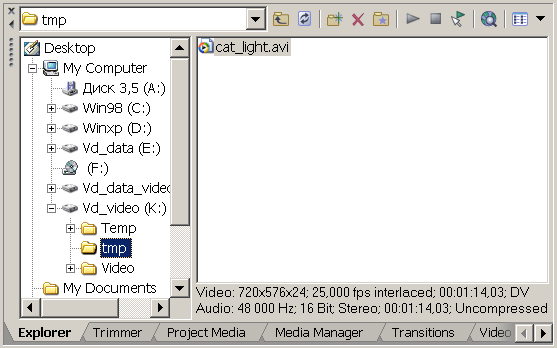
Если формат файла не поддерживается, то надписи с информацией о формате не появляется, а если возникли проблемы при определении формата, то в поле формата появляется надпись: «Stream attributes could not be determined». Обычно это означает, что для формата видео или звука в файле не установлено соответствующего кодека (Vegas, как и другие монтажные программы, поддерживает кодеки стандарта Video for Windows для видео и Audio Compression Manager для звука, но не поддерживает DirectShow-декодеры). Для файлов формата MPEG2 должен быть установлен и зарегистрирован MPEG-плагин компании MainConcept. В последних версиях Vegas для поддержки MPEG-файлов необходимо предварительно установить программу DVD Architect.
Иногда бывает, что кодеки установлены, но формат AVI-файла без каких-либо очевидных причин в программе не распознается. Такое случается, если заголовки в файле не совсем корректны (не полностью соответствуют стандарту Video for Windows). Это можно исправить, если открыть AVI-файл в программе VirtualDub и сохранить в новый в режиме прямопотокового копирования (выбрать Direct Stream Copy в меню Video и Audio). После такой операции файл обычно открывается успешно (конечно, при наличии нужных кодеков для видео и звука в системе).
Если выбрать сразу много файлов в секции Explorer, и перетянуть их мышью на монтажный стол, то они будут автоматически добавлены на дорожки в виде последовательности клипов. Таким образом можно осуществить простейший монтаж «встык» с перекрытием клипов — по месту стыковки клипы будут перекрываться друг с другом «внахлест». Величину перекрытия можно задать в окне Options/Preferences, закладка Editing, с помощью параметра Amount группы Cut-to-overlap conversion — он определяет, на сколько кадров видеоклипы будут перекрываться (если указать 0, то перекрытия не будет). Также нужно разрешить автоматическое перекрытие — включить опцию Automatically overlap multiple selected media when added. При этом можно указать, какой тип перехода будет использован между видеоклипами, выбрав его в списке Video default группы Envelope fade types. По умолчанию выбран тип перехода Smooth («перетекание», по-другому называется Dissolve), наиболее часто используемый при монтаже.
На видеодорожки можно помещать и изображения из графических файлов (поддерживаются все распространенные графические форматы: BMP, GIF, JPEG, PNG и другие). При добавлении изображения автоматически формируется видеоклип с неподвижной картинкой, длительность которого по умолчанию задается параметром New still image length в том же окне настроек. Если задана ненулевая величина перекрытия клипов (см. выше), то клипы, полученные из картинок, также будут автоматически перекрываться друг с другом на заданную величину. Таким образом, задав нужную длительность, перекрытие и тип перехода, можно одним движением мыши получить слайд-шоу из картинок, «перетянув» их из секции проводника на видео-дорожку. Если же автоматическое перекрытие не нужно, отключите соответствующую опцию.
После того, как нужные файлы помещены на дорожки, можно перейти к собственно монтажу видео и звука.
7. Основы монтажа
В основном монтаж осуществляется так же, как и в других подобных программах: вертикальный курсор, перемещаемый курсором мыши или клавишами «влево/вправо», определяет текущую позицию на монтажном столе от начала проекта (то есть, от начала видеоматериала, который получится в результате монтажа). Соответствующий этой позиции кадр показывается в окне предпросмотра Video Preview, а при нажатии «пробел» или кнопки «Play» запускается воспроизведение с этой позиции. Изменить масштаб просмотра проекта можно нажатием клавиш «вверх/вниз», либо с помощью колеса мыши. При нажатой клавише «Shift» колесо мыши осуществляет прокрутку окна проекта влево-вправо с сохранением текущей позиции времени в проекте, а при нажатых клавишах «Shift» и «Ctrl» — перемещает текущую позицию аналогично клавишам «влево/вправо».
Выбор нужного клипа (в программе клипы условно называются «событиями», или Events) осуществляется щелчком мыши по ним. Если нужно выбрать одновременно несколько клипов, то нужно щелкнуть по ним последовательно с зажатой клавишей «Shift». Чтобы исключить клип из выборки, нужно щелкнуть по нему еще раз вместе с «Ctrl».

Длительность эффекта определяется тем, насколько вы «перетянули» мышь вправо от начала клипа — после этого отпустите левую кнопку. Теперь в месте, где эффект заканчивается, имеется вертикальная линия — ее можно «перетягивать» мышью влево-вправо, изменяя длительность эффекта (величина показывается во всплывающей подсказке «Fade Offset»). Попробуйте воспроизвести клип с начала и посмотреть, как выглядит эффект, и подберите его длительность по своему замыслу.
Точно так же осуществляется применение эффекта FadeOut, только применяется он на правом верхнем крае прямоугольника клипа, и мышь нужно перемещать влево. Эффекты FadeIn/FadeOut могут независимо применяться и к звуку, задавая плавное изменение громкости звука от тишины до нормальной громкости, и наоборот.
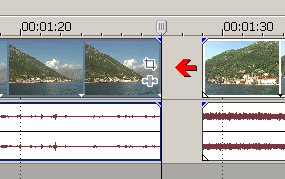
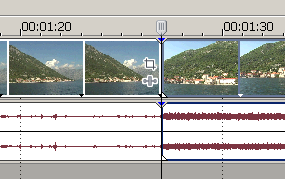
Затем переместите (щелчком мыши по нужному месту, или клавишами «влево/вправо») текущую позицию (вертикальный курсор) влево от конца первого клипа к тому моменту, где должно начаться «перетекание», — например, на секунду раньше конца первого клипа:
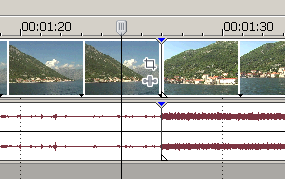
Щелкните мышью по середине второго клипа и, зажав левую кнопку мыши, потяните клип влево так, чтобы его начало «наложилось» на конец первого клипа. Перемещайте клип до тех пор, пока его начало не «прилипнет» к текущей позиции, точно встав на нужное место:

Поверх перехода будет показана его длительность в секундах. Обратите внимание, что нужно перемещать именно весь второй клип, а не его левый край. Это тоже даст эффект перехода одного клипа в другой, но результат будет другим, т.к. длительность второго клипа изменится.
По умолчанию между клипами применяется эффект плавного перехода «Cross Dissolve», которого обычно достаточно в большинстве случаев (помимо простоты, он наименее навязчиво выглядит). Можно выбрать форму профилей перехода (как будет изменяться прозрачность для видео и громкость для звука в процессе перехода), нажав правую кнопку мыши над переходом, и выбрав нужное сочетание профилей в подменю Fade Type (всего доступно 25 вариантов).
Если же хочется применить другой эффект перехода, то довольно богатый их выбор («заворот листа», «шторки» и прочие) имеется в закладке «Transitions» внизу главного окна:
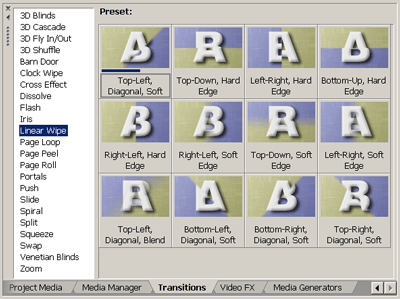
Слева находится список типов переходов, справа — некоторые типовые наборы эффектов (Presets, предустановки) для выбранного перехода. Если подвести курсор мыши к какой-либо иконке, то ее анимация наглядно продемонстрирует, как именно выглядит выбранный эффект. Буквами A и B условно показаны соответственно первый и второй клипы, между которыми осуществляется переход.
Чтобы применить какой-либо эффект, сначала осуществите «наложение» двух клипов друг на друга (см. выше), затем выберите нужный эффект в окне Transitions, и «перетяните» мышью иконку эффекта на переход между клипами. Это можно осуществлять сколько угодно раз, применяя разные эффекты перехода, чтобы выбрать наиболее подходящий. Некоторые типовые переходы можно быстро применить, установив текущую позицию на переход между клипами, и нажимая клавиши «/», «*», «-» на малой (цифровой) клавиатуре, либо, нажав правую кнопку мыши над переходом, выбрать нужный переход в подменю Transition.
Если подвести курсор мыши к крестообразной иконке в правой части перехода между клипами на дорожке (появится надпись «Transition Properties»), то щелчок по ней позволяет вызвать окно настроек параметров перехода:
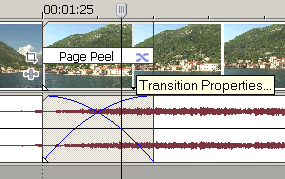
У каждого типа перехода свои параметры, и в рамках данной статьи невозможно описать их все. Отметим только, что изменение параметров переходов позволяет получить неограниченное разнообразие эффектов. Настроенный набор параметров можно сохранить в Preset, и в окно выбора эффектов будет добавлена соответствующая иконка, позволяющая быстро применить сохраненный эффект.
Перечисленный набор операций (перемещение, разрезание, удаление, «подрезка» клипов, применение FadeIn/FadeOut, а также переходы между клипами) составляют основу практически любого, даже простейшего нелинейного монтажа.
Во второй части статьи мы рассмотрим более сложные операции, осуществляемые при монтаже. Обычно они требуются реже, но часто ставят в тупик начинающих, которым приходится применять такие операции впервые.
LiveInternetLiveInternet
—Рубрики
—Метки
—Музыка
—Подписка по e-mail
—Поиск по дневнику
—Статистика
Подробная инструкция для начинающих: как делать видеоролик в супер-программе Sony Vegas
Как-то я написал подробную инструкцию о том, как делать видео ролики в программе Nero.
http://www.liveinternet.ru/users/32455/post87941188
Однако в последние годы я забыл об этой программе, работаю с более удобной и профессиональной Sony Vegas. Десятая версия. Уже вышли и 11-я и 12-я, но мне достаточно десятки. Вы можете скачать более новые версии, принципы работы в них те же, то и в 9-й и 10-й.

Итак, читаем об этой замечательной программе:
Sony Vegas PRO — профессиональная программа для многодорожечной записи, редактирования и монтажа видео и аудио потоков. Инструменты, содержащиеся в ‘Vegas Pro’, дают возможность редактирования, и обработки в реальном времени форматов DV, AVCHD, HDV, SD/HD-SDI и XDCAM™, точную корректировку аудио, создание объёмного звука и двухслойных DVD. Вы можете прожечь Blu-ray диски прямо с таймлайн для сохранения записи в высоком качестве. Создание стандартных DVD со сложным видео, субтитрами, многоязычным меню и добавление комментариев не составит никакого труда.
С ее помощью можно делать вот такие памятные видео.
Или делать видео ролики, нарезая кусочки фильмов.
Итак, вы справились со скачиванием и установкой программы на свой компьютер. Теперь приступаем к работе.
В качестве образца я беру свое вчерашнее видео о хоккее в нью-йоркском «Мэдисон сквер Гарден». Показываю здесь самые основы. Более сложные моменты подробно освещены в видео роликах, на которые я дам вам ссылки.
1. Открываем программу. Выходит такая картинка.
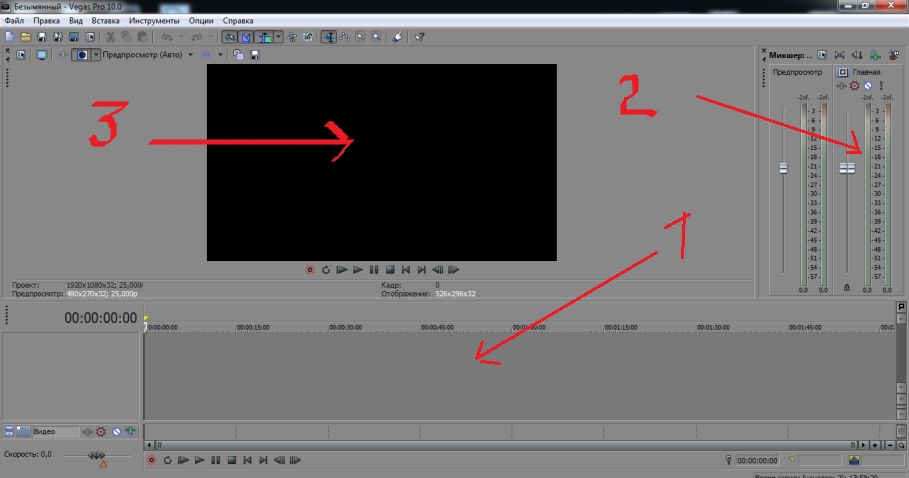
2) Захватываем с жесткого диска снятый вами кусок видео. Выделяем сначала его левой кнопкой мыши и тянем на тайм лайн.


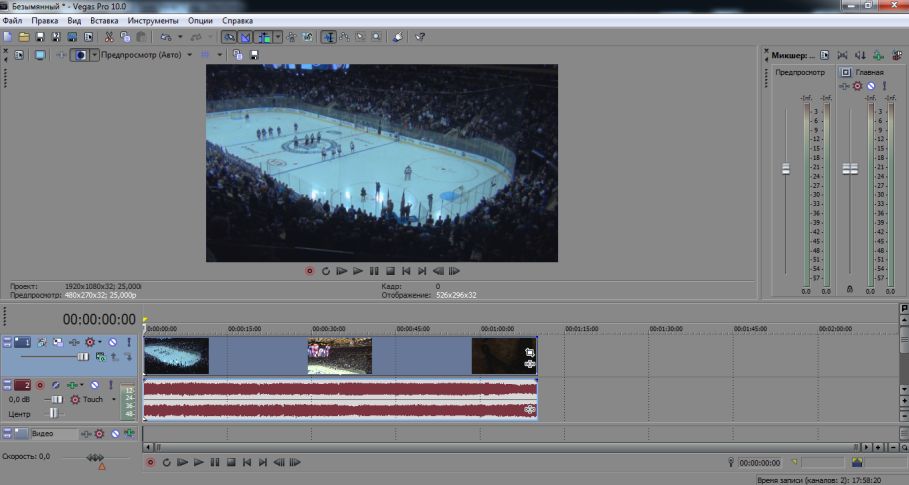
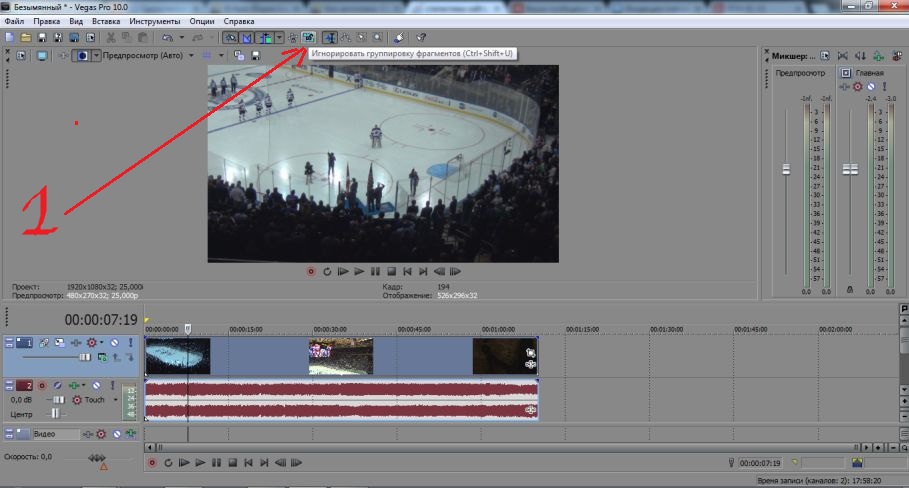
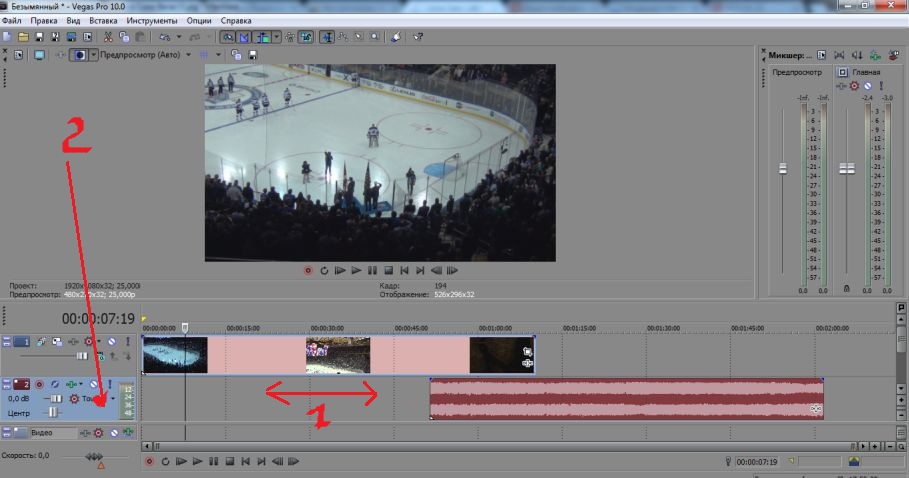

8) Что делать? Левой кнопкой мыши наводим на тонкую полоску в верху звуковой дорожки. Получается как бы рука-кулачок. Вот ее и тянем немного вниз, уменьшая уровень звука.


12) Вот здесь понятно без комментария.
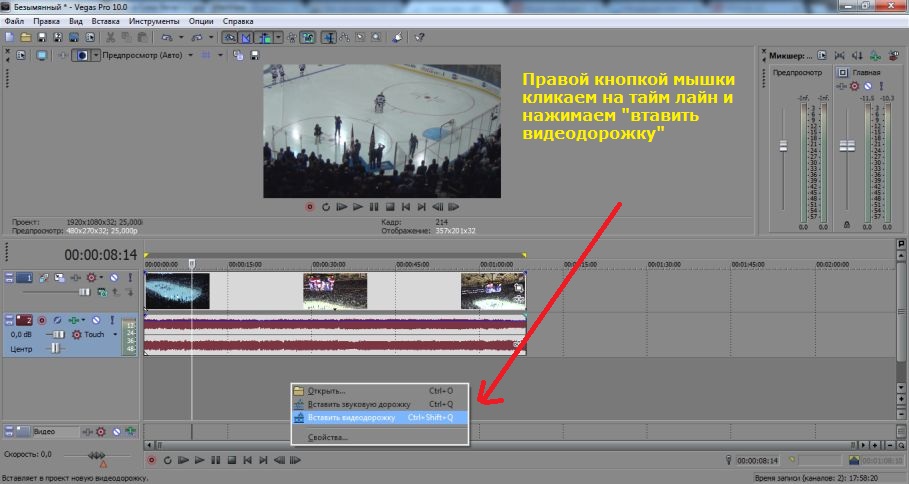
13) Образовалась новая видео дорожка. Обычно она встает сверху. Но при желании можно ее перетащить вниз, зажав левой кнопкой мыши.

14) Далее для вставки текста нажимаем сверху на панели «Вставка». Видим в открывшемся окне «Text Media».

15) Нажимаем на текст медиа. И получается такая картинка. Видите в левом верхнем углу шахматный квадратик? Вот с ним мы начинаем работать. В нем будет наш текст. Для начала сдвигаем видео и звуковую дорожку вправо. Чтобы текст не был наложен в начале фильма на изображение. А потом уж текст может и идти прямо по экрану, где все показывается. Я обычно так делаю.

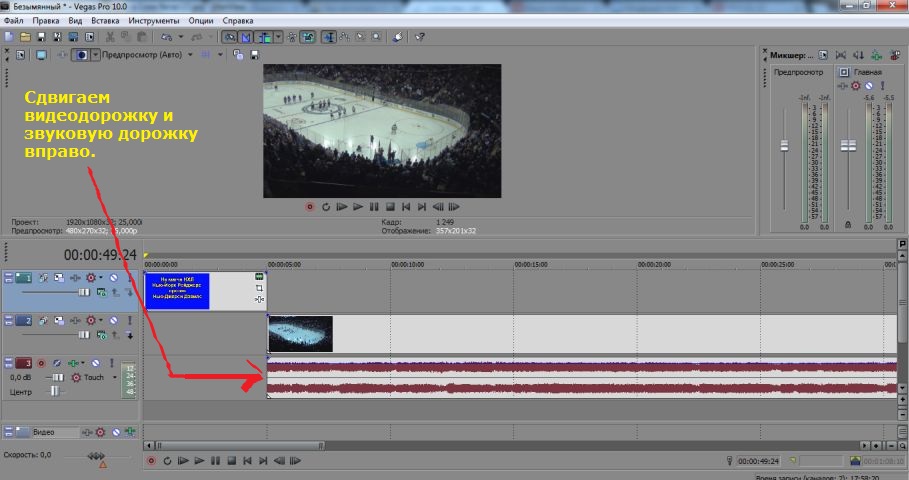
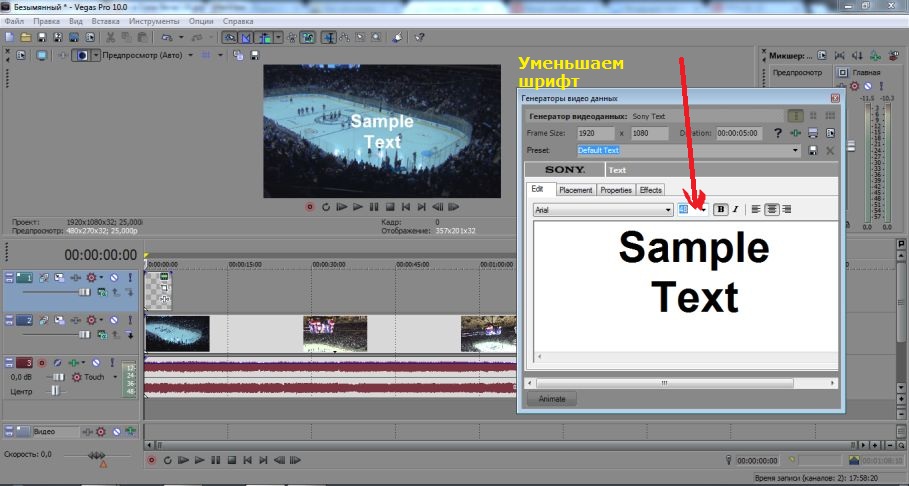
17) Стираем курсором то, что стоит в окне и пишем свой текст.


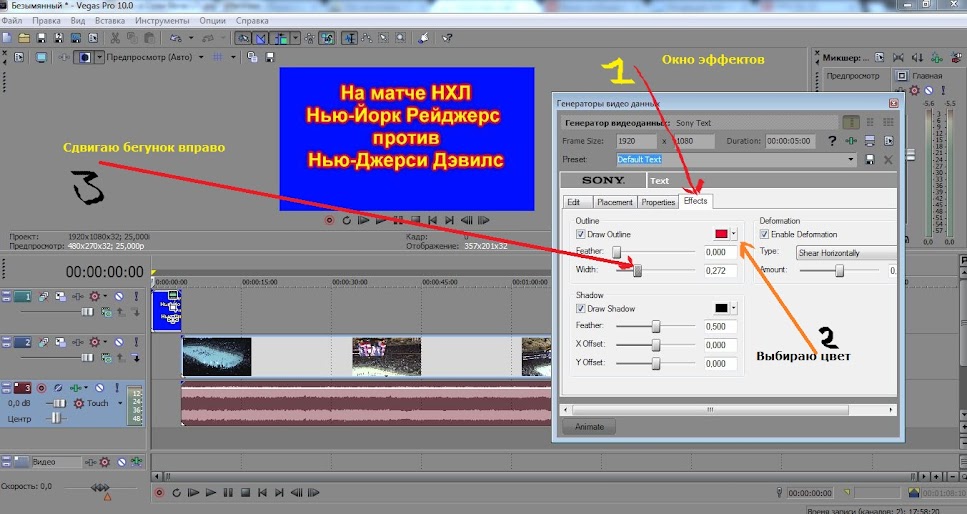
20) Я выбрал желтый цвет букв. Теперь дело за фоном, на котором будет текст. Захотел я синий. Хоккей все таки, на голубом льду происходит. Экран тотчас реагирует.

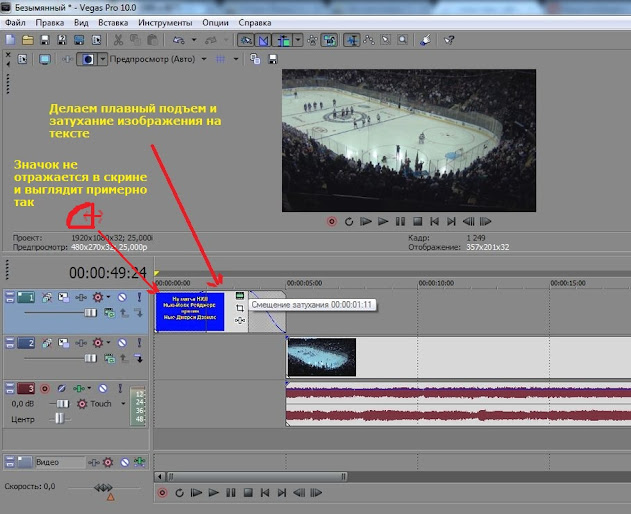
23) Так вот. Тянем этот треугольничек вправо ( в начале фрагмента) или влево (в конце) и делаем плавный подъем и затухание). Регулируем этот процесс по длине, как вам нравится.
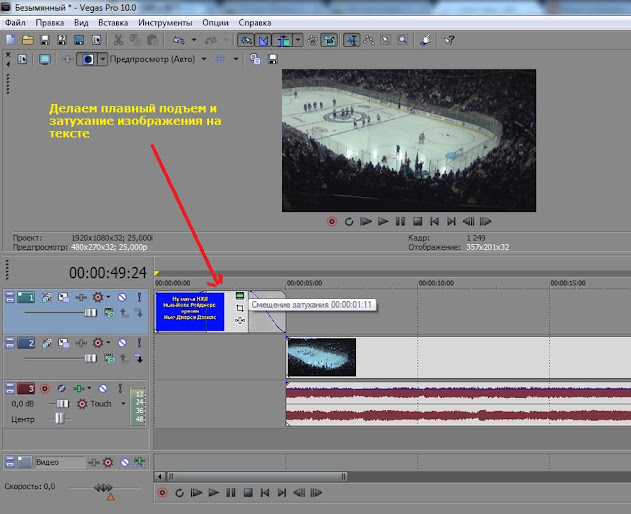
24) То же самое проделываем и со звуковой дорожкой и видео дорожкой.
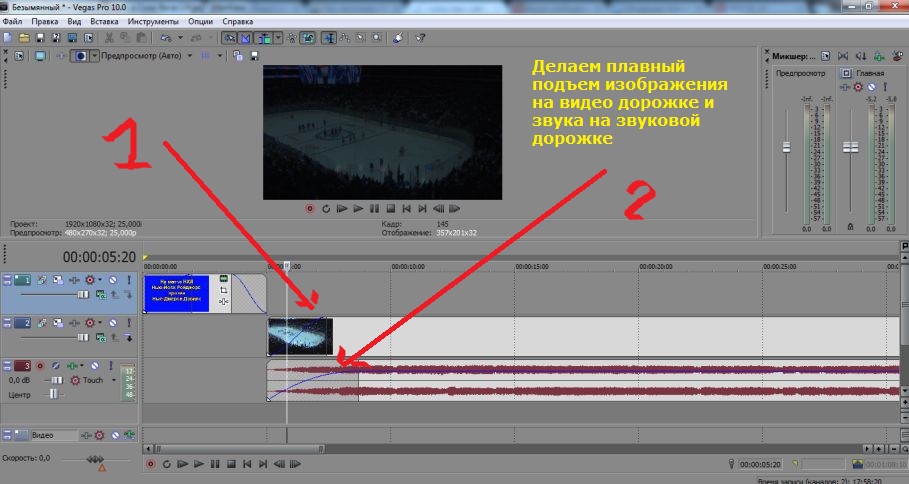
25) Сделали. Теперь пора бы ставить ваши новые файлы видео с жесткого диска. Ставим, смотрим, режем буквой S их как надо.
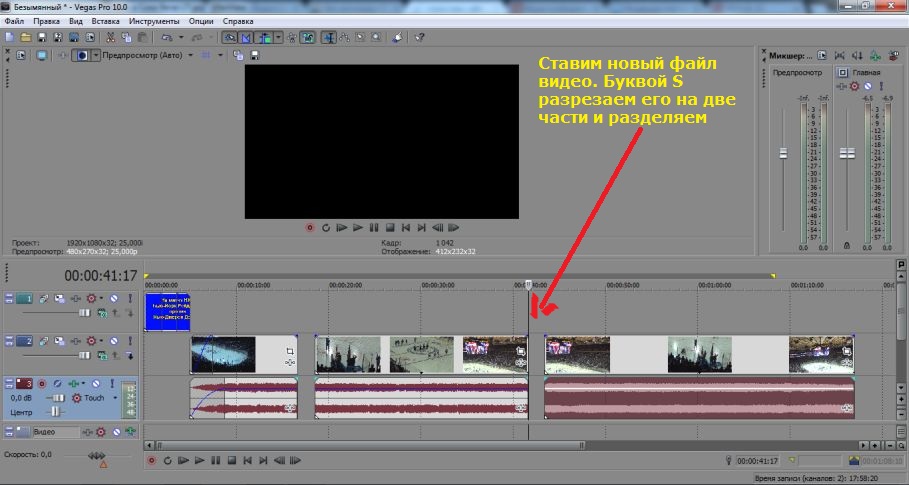
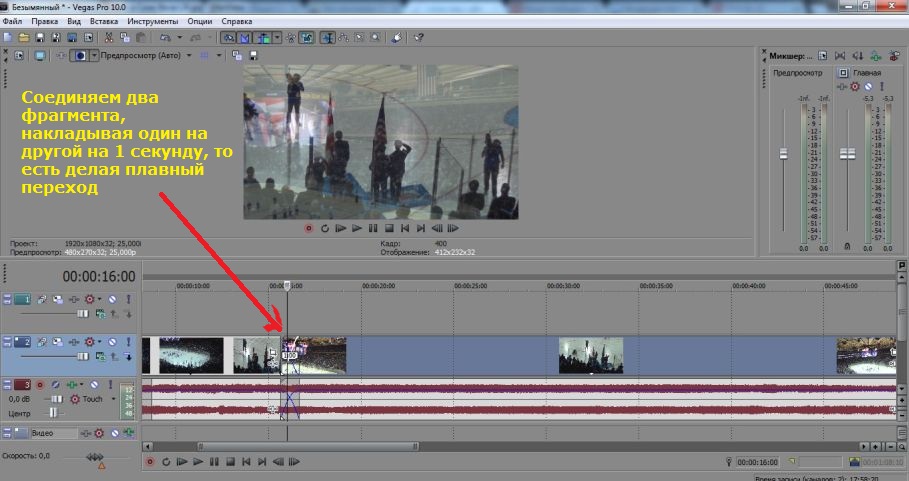
27) Ставлю еще файл.


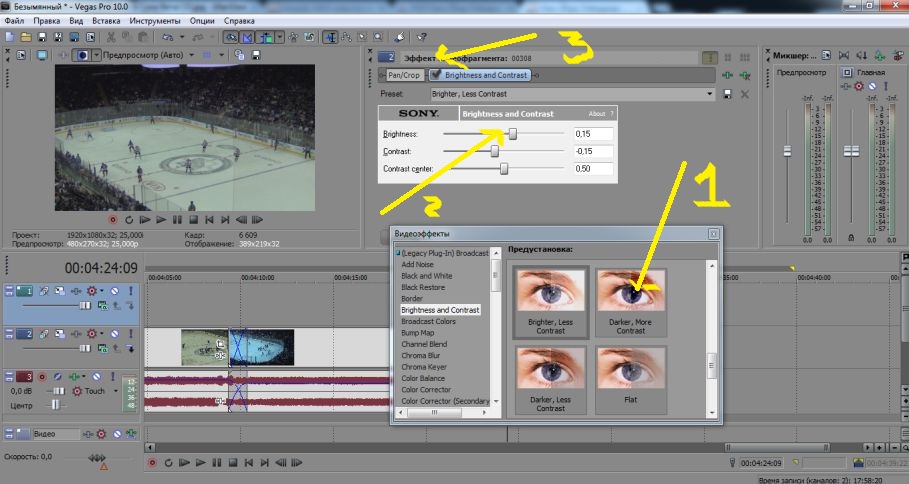
31) Видео эффекты выходят. Их много. В окне выбираем, например, «Brightness and Contrast».
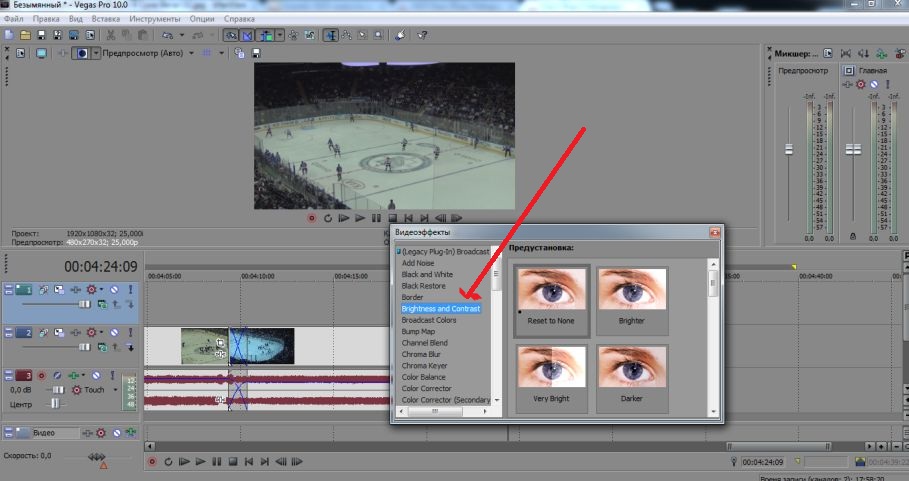

33) Теперь надо записать наше видео на жесткий диск. Для начала тянем самый верхний, малозаметный бегунок с желтым треугольником. От начала видео до самого конца.

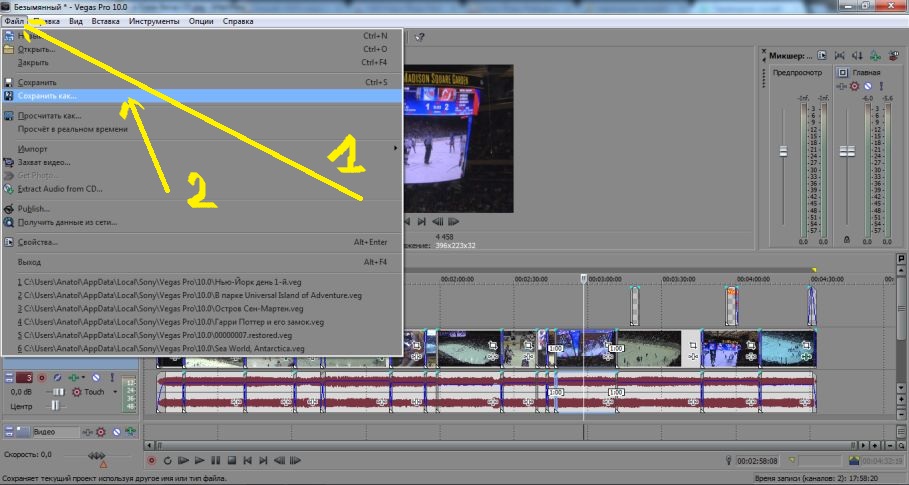
35) В открывшемся окне пишем название файла. Нажимаем Save. Файл записан. Но не в полном объеме. Просто как сырой вариант, который вы можете потом менять сколько угодно. Он убегает в панель браузера, где «Все программы» и где торчит черный значок Sony Vegas. Нажимаете на значок и там ищете ежели что.


Как подобрать нужный вам формат, подробно рассказывается в следующем видео ролике.
38) Ну а у нас мы нажимаем справа Save и ролик начинает записываться на жесткий диск компьютера. Делает он это примерно пол часа. Иногда больше. Смотря какой ролик.

Вот и всё, в основном. После того, как вы записали ролик на свой жесткий диск, заходите на You Tube, на свою страницу и загружаете его. Сразу скажу, что на качество видео будет немного хуже, чем если вы смотрите с жесткого диска вашего компа. Ну, что же, приходится с этим мириться.
В итоге вот что у меня получилось вчера.
Дополнение: тут я на днях поработал со слайд-шоу, открыл для себя кое-то интересное. Привожу текст здесь. Или кто хочет, может глянуть отдельно: http://www.liveinternet.ru/users/32455/post406371104/
ИНСТРУКЦИЯ О ТОМ, КАК ДЕЛАТЬ СЛАЙД-ШОУ ИЗ ФОТОГРАФИЙ В SONY VEGAS 13
В процессе работы над созданием слайд-шоу из фотографий пришлось преодолеть немало затруднений и этот процесс, если честно, доставил мне удовольствие. Ибо я раньше не знал, как же избавиться от черных полос по бокам экрана на You Tube? Как сделать фотографии «живыми», чтобы они двигались, не застывали на месте? И как сжать огромный файл в 24 Гб, без потери качества, чтобы его можно было легко и быстро загрузить на свою страницу You Tube.
Этап 1. Отбор и редактирование фото.

По центру вылетает такая табличка. Видим, что фото у нас размером 800 на 600 пикселей. Далеко не идеал.
Поэтому ставим галочку (действие 1), чтобы размер на фото менялся пропорционально. И вбиваем в левое окошечко (действие 2) цифру 1920.

Получается такая картинка.


И картинка приобретает следующий благообразный вид.

Но мы помним, что по ширине то она у нас 1920 пикселей, а вот по высоте 1084. Надо убрать эти лишние 4 пикселя. Как? Просто. Заходим снова в Image и потом в Resize. Там снимаем галочку с значка пропорции, вбиваем в высоту 1080 и кликаем ОК. Фото становится нужного размера (1920 на 1080), его сохраняем в специальную папку, откуда вы будете брать на тайм лайн программы Sony Vegas.
И таким образом обрабатываем все фотографии до этого размера, которые вы хотите включить в ваше слайд-шоу. Если фото сделано больше в высоту, чем в ширину, то тогда, увы, ничего не получиться без резкого обрезания содержания кадра. Так что умерла так умерла, снимайте лучше не переворачивая объектив из обычного положения.
Я обработал таким образом 32 фотографии и все сохранил в одной папке.
Открываем Сони Вегас.

Потом открываем папку с фотографиями, кликаем там вверху справа на квадратик, чтобы папка уменьшилась. Подводим папку с фото к окошку программы Сони Вегас. Выделяем все фото в папке, потом зажимаем левую кнопку мыши на фото 1 и тянем его в окошко программы.


Все фото переходят из папки в это окошко. Вот оттуда мы и будем по очереди ставить их на тайм лайн ленту видео программы.


Поставили. Далее ставим один за другим несколько фото.


Снова кликаем «Вставка» и там брякаем по «Текстовые мультимедиа».

Вылетает окно, в нем я начинаю действовать-злодействовать. Все там просто и понятно. Удаляю текст на экране, делаю шрифт 24 Segoe Print, например, пишу текст. Потом редактирую цвет букв, фон и что там еще в голову взбредет.

Ну вот так, например.

Видите, что получается. Сверху стоит файл с текстом. Его подвинул к левому краю.

Теперь колесиком мыши (движение вперед) увеличиваю масштаб для работы с этим текстовым файлом. Курсором подхожу к левому верхнему краю, там появляется такой типа значок похожий на треугольник с плавной гипотенузой, его тащите вправо (если от левого края) (1), или влево (от правого) (2).

Получается как бы синусоида. Это сделано для того, чтобы надпись на экране у вас появлялась плавно, красиво, а не вылетала как черт из табакерки.
Вот так.

Теперь переходим к работе над фотографиями Наиболее трудная часть действия в этом деле.
Видим первое фото на тайм лайне. Если мы хотим немного увеличить его длительность, что подводим курсор к правой части, зажимаем левой кнопкой мыши и тянем вправо. Вот так.

Теперь мы хотим сделать фото в динамике. То есть в движении. А не застывшим тестом. Для этого кликаем в правой части на такой ромбик (второй значок слева). Вылетает следующая штуковина. Называется окно спецэффекты видео события.


Вот с ней мы начинаем работать. Надо иметь ввиду, что черная продольная линия на тайм лайне в это время должны находиться на этом фото, чтобы мы видели, какие изменения там происходят.
Итак, медленно, буквально по каждому вашему движению.
1) Кликаем мышкой по дорожке под фото (1)

2) Кликаем мышкой по такому маленькому плюсику (2) на панели окошка. То есть создаем ключевой кадр. Он возникнет в этом окошке возле курсора в виде такого ромбика (цифра 3)

На первом кадре слева вверху лучше сделать «сдвиг проявления», то есть подвинуть треугольничек вправо, чтобы фото появлялось торжественно, не спеша.


Теперь бы нам надо поставить музычку. Чтобы работалось веселее. Делаем еще одну дорожку. Можно ауди дорожку. Находим в домашней фонотеке файл с красивой и соответствующей настроению фотографий музыкой и тащим ее на тайм лайн. (1)

Наш экран приобретает следующий вид.

Два, еще забыл написать важный момент В процессе работы над роликом вы его сохраняйте время от времени, дабы в случае чего не потерять результаты своего труда.

На звуковой дорожке видите синюю линию вдоль? Это я уменьшил силу звука, зажав на верху дорожки левой кнопкой мыши, получил кулачок, который аккуратно подвинул вниз.

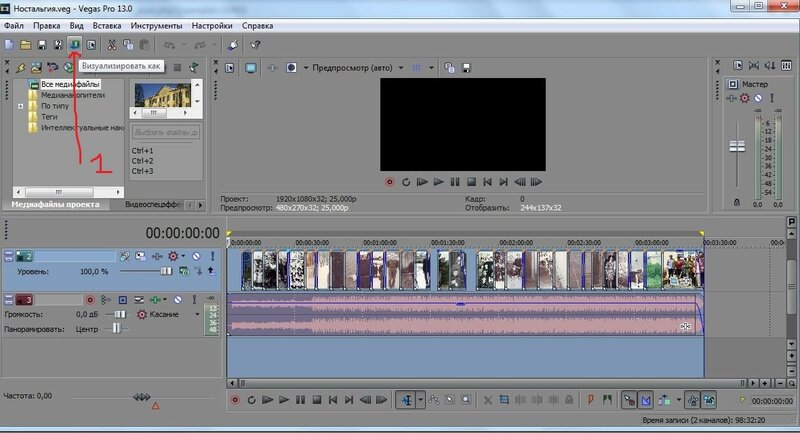
Программа немного повисит, подумает и выплюнет следующую картинку.

Программа начнет писать ваше слайд шоу на жесткий диск.

Однако, спокойно!! Без паники, граждане, товарищи, друзья и просто интересующиеся!! У нас нету безвыходных положений. Можно, конешно, не спеша загрузить эти 24 гига на You Tube, уйдя покурить на пару-тройку часов или даже навестить свою любимую подругу (друга).
Но лучше скачать конвектор видео. В моем случае это был Format Factory, который абсолютно без потери качества и за недолгое время сжал мои 24 гига в 101 Мегабайт, файл, который за минуту был загружен на You Tube.
Вот итог этой кропотливой и интересной работы, которая доставила мне большое удовольствие.
На этом я заканчиваю сей титанический труд и надеюсь, что он пригодится вам на поприще создания собственной видео коллекции.
Процитировано 23 раз
Понравилось: 6 пользователям