у учреждения не задана структура рабочего плана счетов откройте учетную
Изменение структуры рабочего плана счетов, создание КПС с 2017г в 1С: Бухгалтерии государственного учреждения 8 + ВИДЕО
Начиная с 2017 года, изменилась инструкция по бюджетной классификации для бюджетных и автономных учреждений, согласно которой первые четыре знака в КПС (классификационный признак счета) содержат код раздела и код подраздела расходов бюджетной классификации. В связи с этим, в 1С: Бухгалтерии государственного учреждения 8 ред.1.0 внесены изменения. Рассмотрим их подробнее в данной статье.
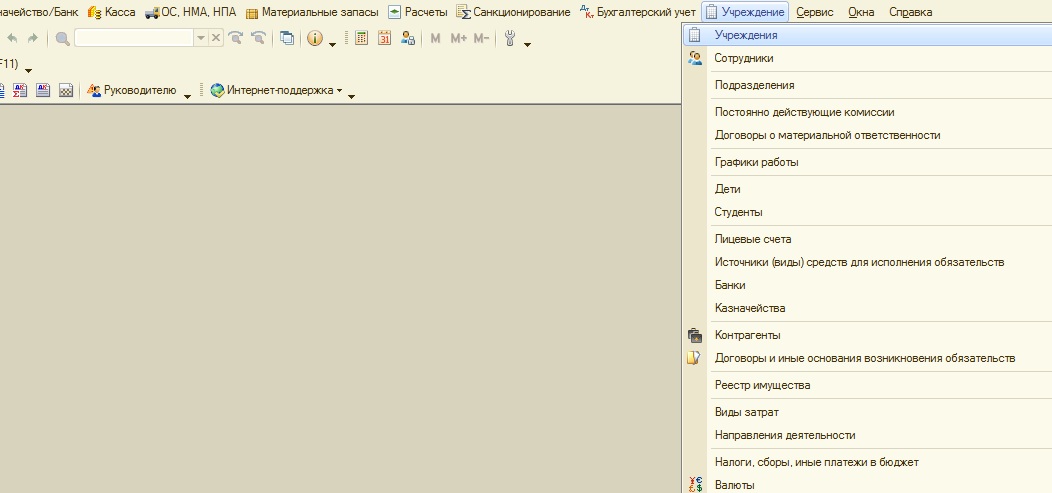
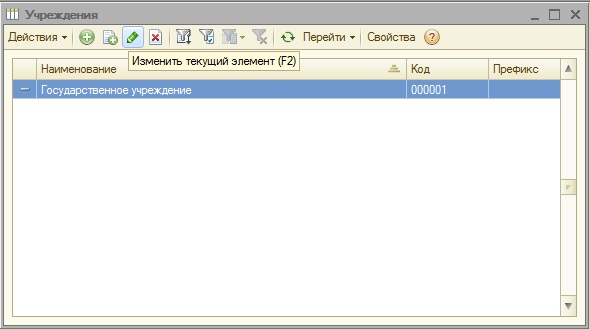
Итак, для того, чтобы перейти на новую инструкцию, нужно внести изменения в учетную политику. Заходим в справочник «Учреждения»
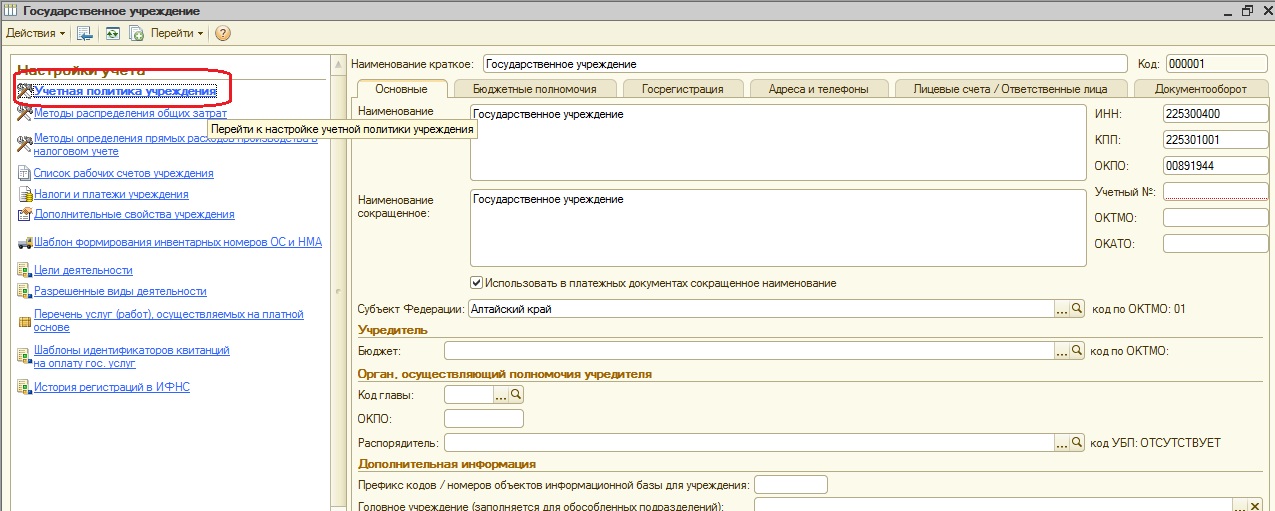
В настройках учета выбираем раздел «Учетная политика».
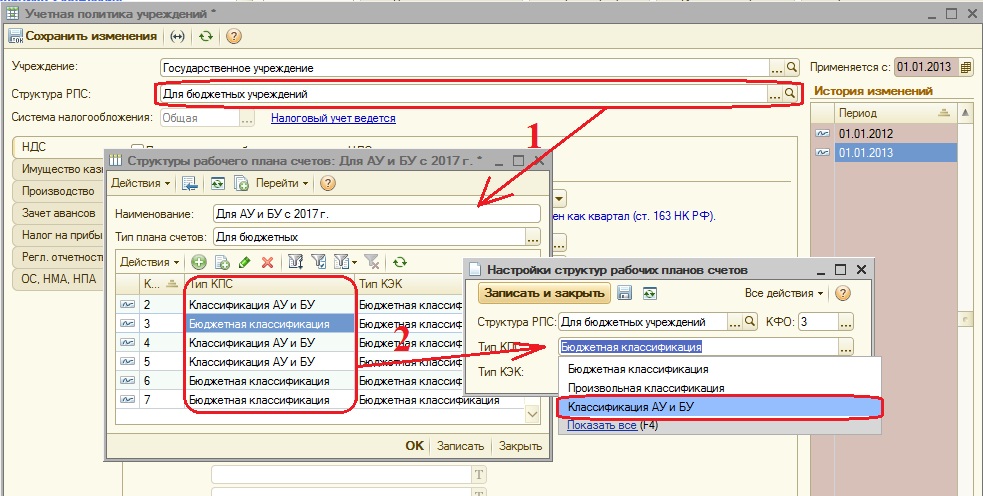
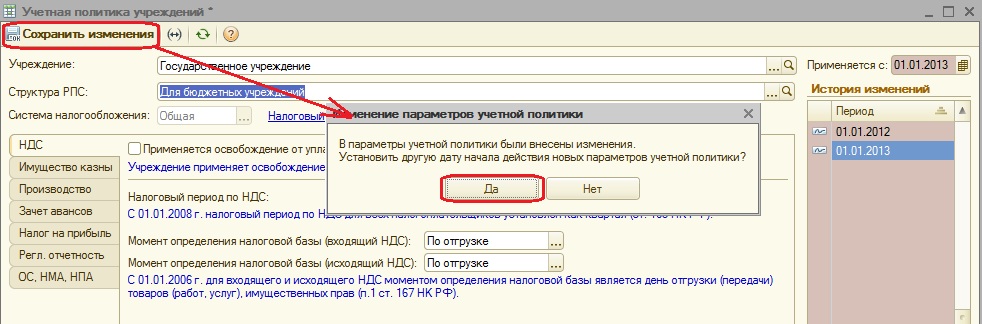
Заходим в раздел поля «Структура РПС», изменяем наименование. Можно поставить любое удобное вам либо взять из картинки снизу. И меняем тип КПС, выбирая «Классификация АУ и БУ».
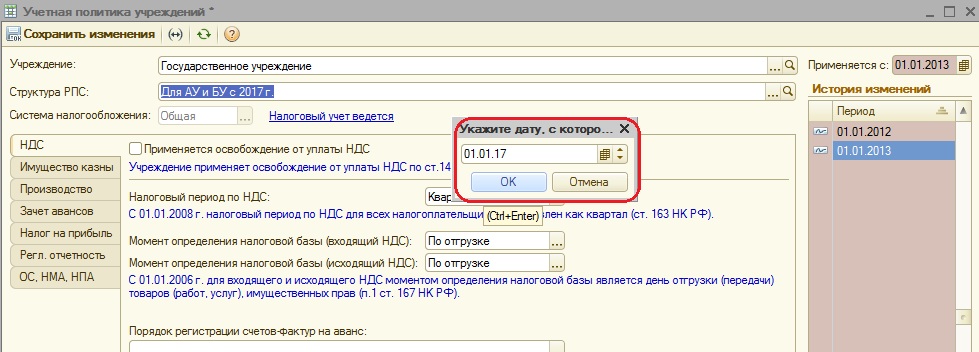
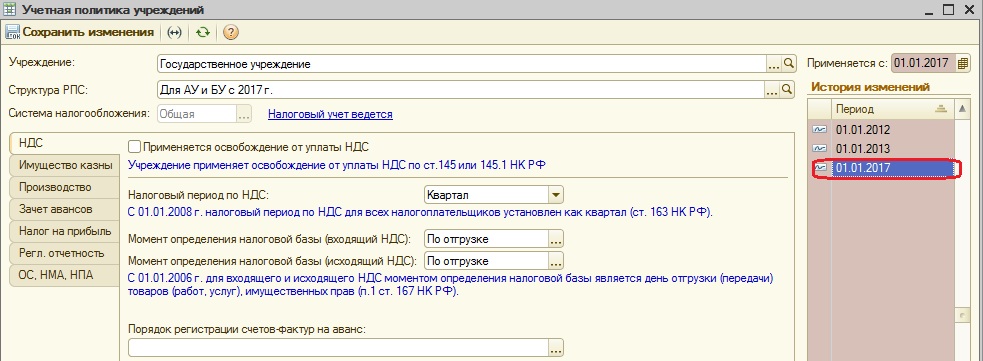
После этого сохраняем изменения и устанавливаем дату начала учетной политики – с 1 января 2017 года.
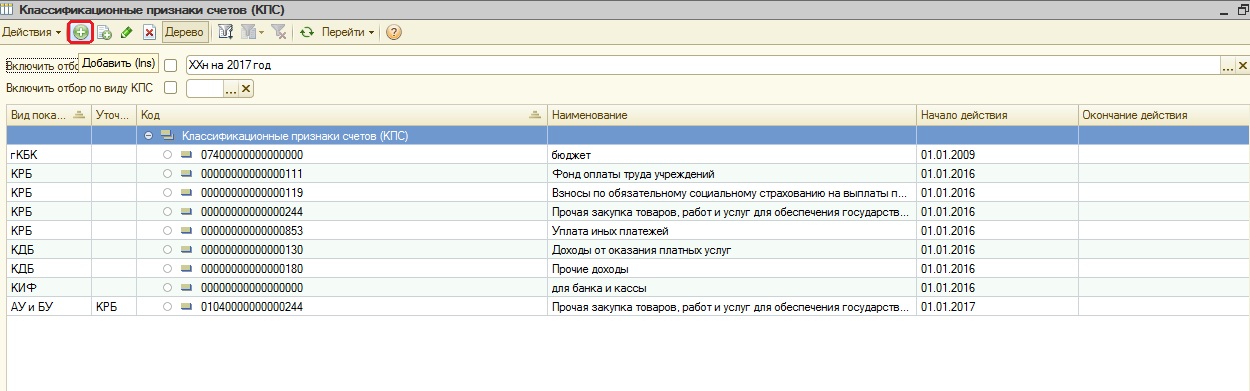
После того, как в учетной политике произвели необходимые настройки, переходим в справочник КПС.
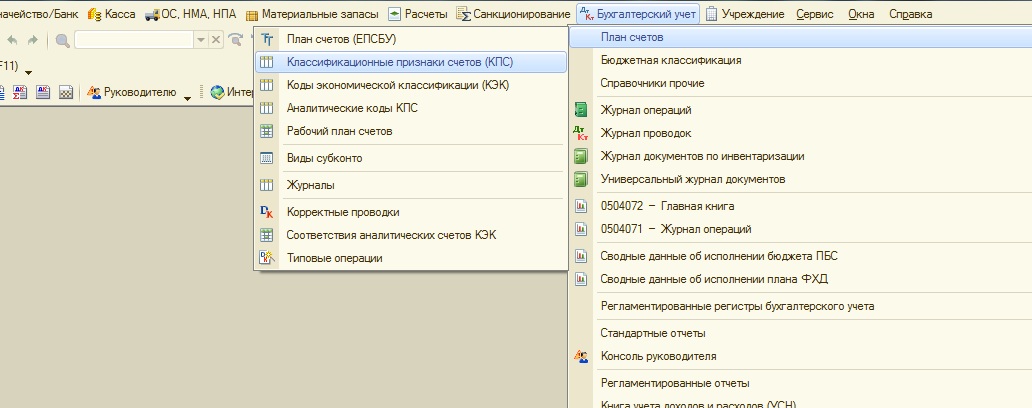
Добавляем новый элемент
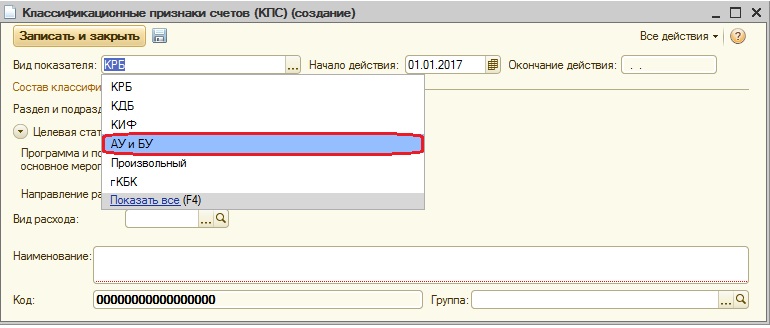
Выбираем вид показателя – «АУ и БУ».
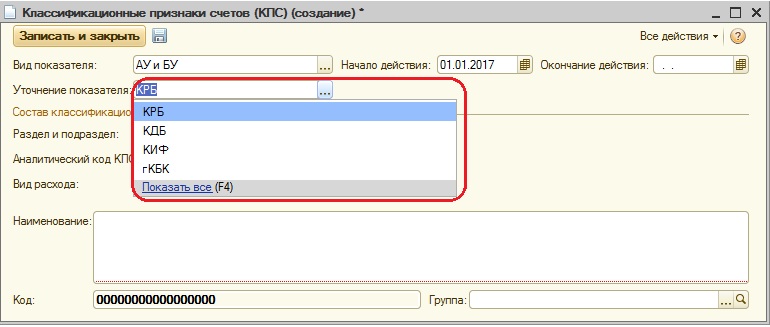
После этого появляется поле «Уточнение подраздела», в котором выбираем нужный вид КПС.
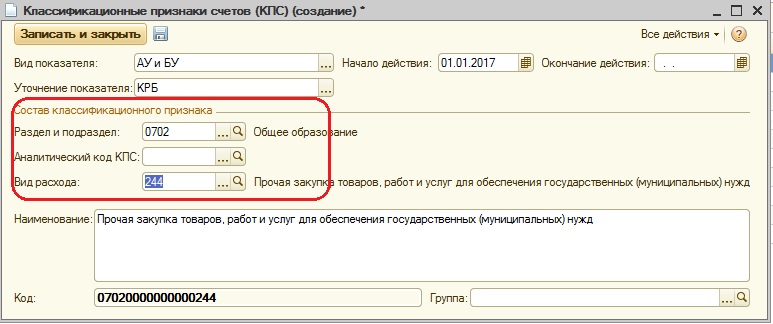
И далее заполняем состав классификационных признаков.
После того, как создали все необходимые КПС, нужно создать рабочие счета. В основном, вы будете создавать их уже в процессе работы, т.к невозможно сразу предугадать, какие счета вам понадобятся в дальнейшем, а создавать для всех подряд счетов нет смысла. Ниже покажу, как создавать рабочие счета.
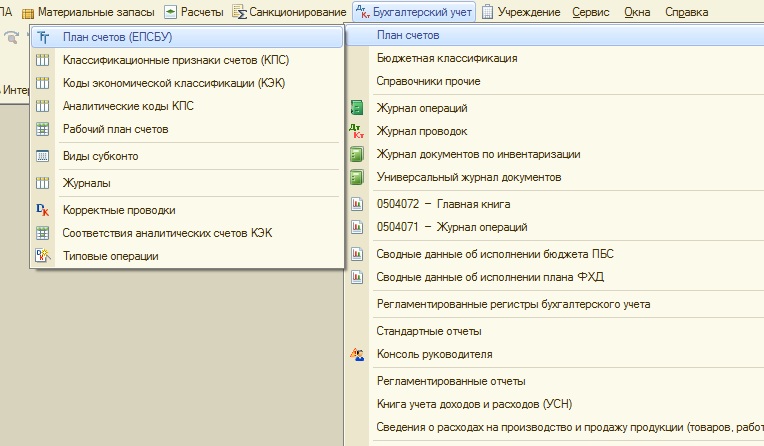
Заходим в план счетов.
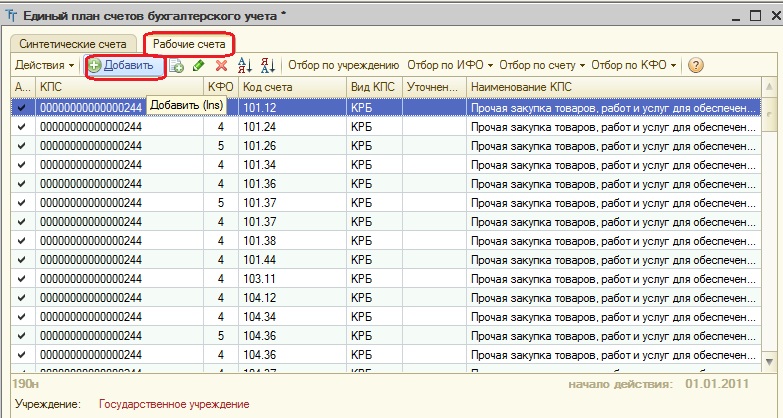
Переходим на вкладку «Рабочие счета» и нажимаем «Добавить»
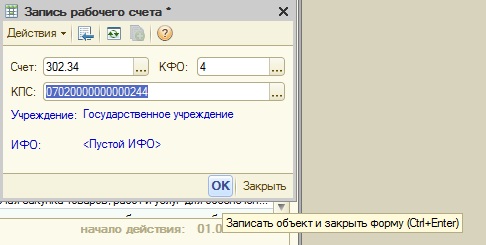
Выбираем счет, КФО и КПС из списка, который создали ранее, и нажимаем «ОК». Рабочий счет создан.
Также мы предлагаем вам посмотреть видеоурок «Формирование рабочего плана счетов бюджетных и автономных учреждений в 2017 г.»
Автор статьи: Наталья Стахнёва

Автор видео: Елена Зуева

Консультанты Компании «Мэйпл» по программам 1С для государственных учреждений
Понравилась статья? Подпишитесь на рассылку новых материалов
1С:Бухгалтерия государственного учреждения 8
В программе БГУ возможно ведение учета нескольких государственных (муниципальных) учреждений разных типов в единой информационной базе (централизованная бухгалтерия) с получением как общих, так и раздельных (по учреждениям и структурным подразделениям, выделенным на отдельный баланс) главных книг и балансов. При этом для каждого учреждения предусмотрено формирование и применение рабочего плана счетов, соответствующего его типу.
В этой статье мы рассмотрим некоторые первоначальные настройки, необходимые для полноценной работы.
Настройка рабочего плана счетов
2. Создание рабочего счета
План счетов в БГУ также создается отдельно для каждого учреждения, в зависимости от его типа и действующего для него приказа.
Регистр сведений «Рабочие счета» можно заполнять как заранее, так и при вводе хозяйственных операций.
Для ввода рабочего счета непосредственно в плане счетов следует перейти на закладку «Рабочие счета» и нажать клавишу Ins (или кнопку «+ Добавить»).
Рабочий счет вводится для текущего учреждения (учреждение, по которому установлен отбор, отражается в левом нижнем углу закладки «Рабочие счета»).
В форме ввода записи рабочего счета следует указать:
• конечный (не имеющий детализации) счет, выбором из плана счетов ЕПСБУ;
• код вида финансового обеспечения, выбором из доступных для счета значений;
• код КПС, выбором из справочника «Классификационные признаки счетов (КПС)». Соответствующий код предварительно должен быть введен в справочник.
При формировании рабочего счета список для выбора КПС формируется исходя из Типа плана счетов, заданного в учетной политике учреждения. Например, если в структуре рабочего плана счетов бюджетного учреждения для КФО=6 задан вид КПС «Бюджетная классификация», а для других КФО – «Произвольная классификация», то при вводе рабочего счета по КФО=6 будет отражен список из КПС только вида КРБ, КДБ или КИФ.
Элементы справочника «Классификационные признаки счетов (КПС)» имеют период действия (по действующему приказу), и так как КПС является частью рабочего счета, то и рабочий счет имеет период действия. В связи с этим регистр сведений «Рабочие счета» – периодический. Период действия рабочего счета определяется периодом действия составляющего его КПС.
Ввод рабочих счетов при оформлении хозяйственных операций позволяет создавать рабочие счета по мере необходимости, но предполагает определенную квалификацию пользователя или наличие четкой инструкции, в соответствии с которой следует формировать рабочие счета: по каким счетам, по какому КФО какие КПС применять.
Если на каком-то участке работает начинающий бухгалтер или операционист, рекомендуем предварительно настроить используемые на этом участке счета грамотным бухгалтером.
Изменение структуры рабочего плана счетов, создание КПС с 2017г в 1С: Бухгалтерии государственного учреждения 8 + ВИДЕО
Начиная с 2017 года, изменилась инструкция по бюджетной классификации для бюджетных и автономных учреждений, согласно которой первые четыре знака в КПС (классификационный признак счета) содержат код раздела и код подраздела расходов бюджетной классификации. В связи с этим, в 1С: Бухгалтерии государственного учреждения 8 ред.1.0 внесены изменения. Рассмотрим их подробнее в данной статье.
Итак, для того, чтобы перейти на новую инструкцию, нужно внести изменения в учетную политику. Заходим в справочник «Учреждения»
В настройках учета выбираем раздел «Учетная политика».
Заходим в раздел поля «Структура РПС», изменяем наименование. Можно поставить любое удобное вам либо взять из картинки снизу. И меняем тип КПС, выбирая «Классификация АУ и БУ».
После этого сохраняем изменения и устанавливаем дату начала учетной политики – с 1 января 2017 года.
После того, как в учетной политике произвели необходимые настройки, переходим в справочник КПС.
Добавляем новый элемент
Выбираем вид показателя – «АУ и БУ».
После этого появляется поле «Уточнение подраздела», в котором выбираем нужный вид КПС.
И далее заполняем состав классификационных признаков.
После того, как создали все необходимые КПС, нужно создать рабочие счета. В основном, вы будете создавать их уже в процессе работы, т.к невозможно сразу предугадать, какие счета вам понадобятся в дальнейшем, а создавать для всех подряд счетов нет смысла. Ниже покажу, как создавать рабочие счета.
Заходим в план счетов.
Переходим на вкладку «Рабочие счета» и нажимаем «Добавить»
Выбираем счет, КФО и КПС из списка, который создали ранее, и нажимаем «ОК». Рабочий счет создан.
Также мы предлагаем вам посмотреть видеоурок «Формирование рабочего плана счетов бюджетных и автономных учреждений в 2017 г.»
Автор статьи: Наталья Стахнёва
Автор видео: Елена Зуева
Консультанты Компании «Мэйпл» по программам 1С для государственных учреждений
Понравилась статья? Подпишитесь на рассылку новых материалов
Почему в документах не выбирается КФО=1
После переноса данных из «1С:Бухгалтерии бюджетного учреждения 8» при проведении документа возникает ошибка, так как в документе невозможно выбрать КФО=1 (бюджет). Подскажите, пожалуйста, как ее можно исправить?
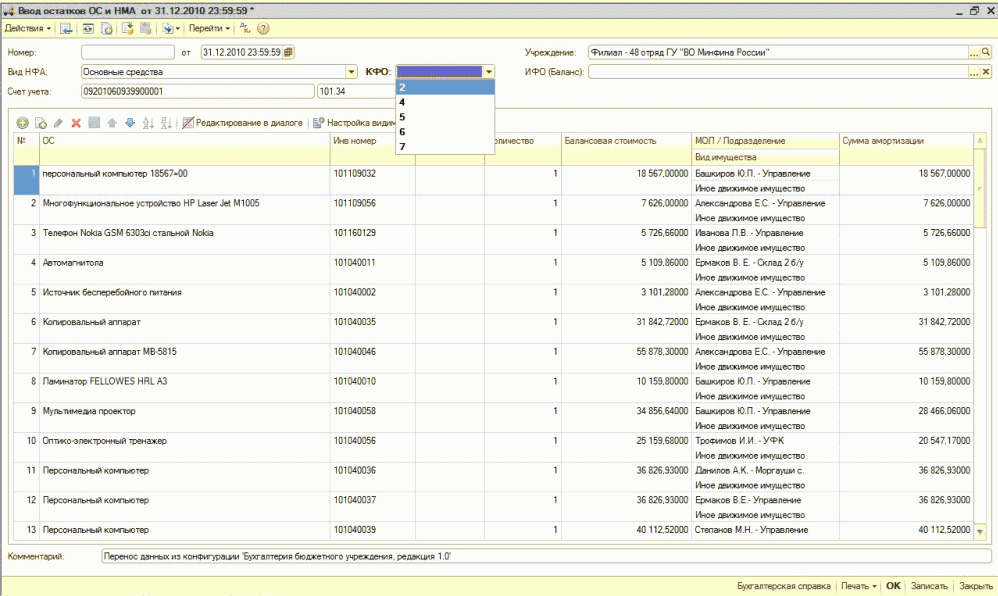
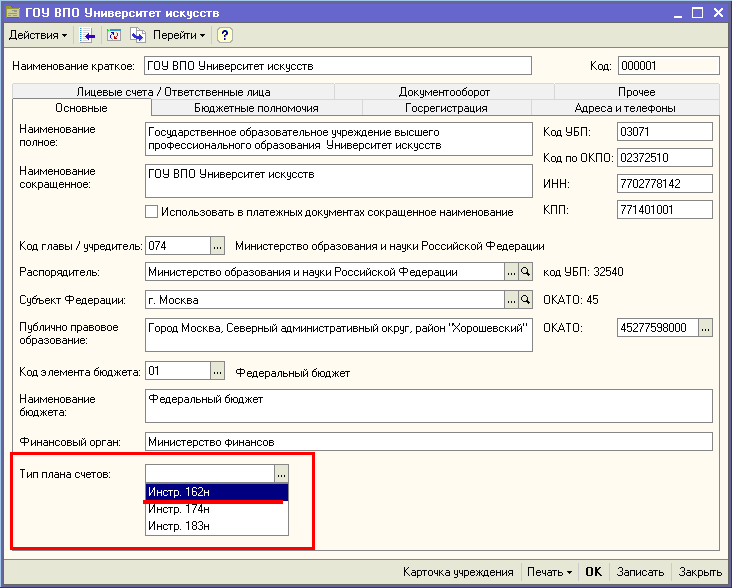
Об этом написано в пункте 4 параграфа 1 «Подготовительные мероприятия (ББУ 8)» Инструкции по переносу данных из «1С:Бухгалтерии бюджетного учреждения 8» в «1С:Бухгалтерию государственного учреждения 8» (ConvBBU8_BGU8.htm).
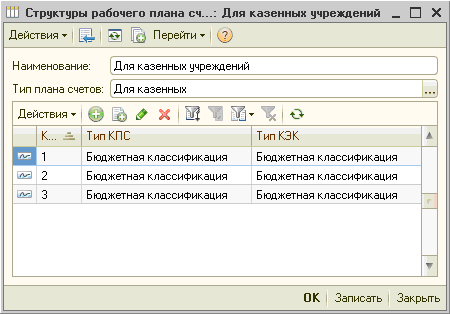
Типовая структура РПС «Для казенных учреждений» предполагает при формировании счетов рабочего плана счетов применение КФО= 1, 2, 3.
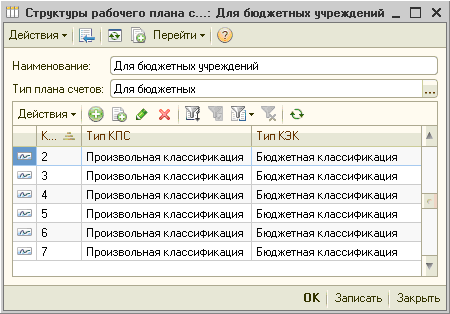
Типовая структура РПС «Для бюджетных учреждений» не предполагает КФО= 1.
Кроме того, согласно Методическим рекомендациям по порядку отражения в бухгалтерском учете входящих остатков по активам, обязательствам и финансовым результатам при принятии решения о преобразовании государственного (муниципального) учреждения путем изменения его типа (Письмо Минфина России от 25.04.2011 № 02-06-08/1546) остатки и обороты по счетам с КВД = 1 (бюджетная деятельность) конвертируются в КФО =4 (субсидии на выполнение государственного (муниципального) задания).
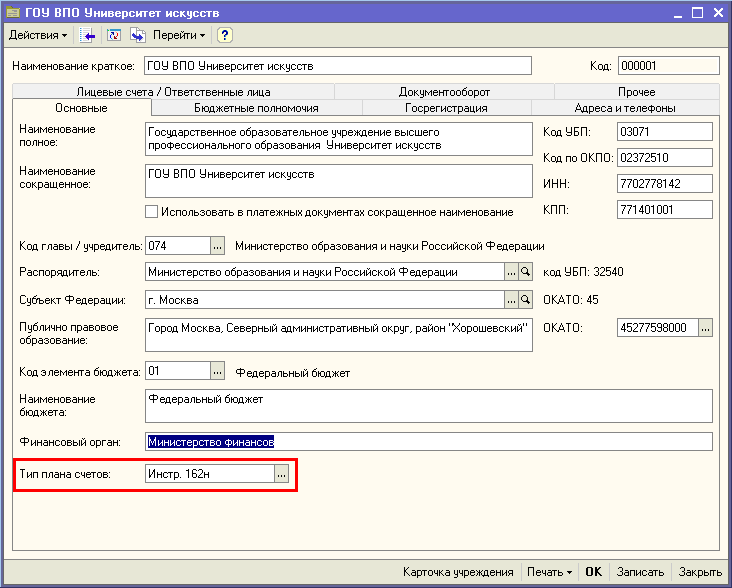
Следует отметить, что согласно пункту 4 Приказа Министерства финансов Российской Федерации от 6 декабря 2010 г. № 162н (далее Приказ № 162н) План счетов бюджетного учета и Инструкцию по его применению должны применять бюджетные учреждения, в отношении которых не принято решение о предоставлении им субсидии из соответствующего бюджета бюджетной системы Российской Федерации. Это значит, что учреждение, получившее статус «бюджетное» и продолжающее получать ЛБО, должно вести учет в соответствии с Приказом № 162н.
Формирование рабочего плана счетов для ведения учета в 2016 году в «1С:Бухгалтерии государственного учреждения 8»
Бюджетная классификация 2016 г
Обратите внимание, что в соответствии с обновленной статьей 18 БК РФ классификация операций публично-правовых образований (КОСГУ) является составной частью бюджетной классификации Российской Федерации, которая используется с 2016 г. только для ведения бюджетного (бухгалтерского) учета, составления бюджетной (бухгалтерской) и иной финансовой отчетности, обеспечивающей сопоставимость показателей бюджетов бюджетной системы Российской Федерации.
Таким образом, при составлении и исполнении бюджетов бюджетной системы КОСГУ не применяется, а группировка доходов, расходов и источников финансирования дефицита бюджетов осуществляется путем применения классификации доходов бюджетов, классификации расходов бюджетов и классификации источников финансирования дефицита бюджетов. Поэтому код КОСГУ не включается более в бюджетные классификаторы доходов, расходов и источников.
В соответствии с пунктом 2 Приказа № 90н изменения применяются при составлении и исполнении бюджетов бюджетной системы РФ, начиная с бюджетов на 2016 год (на 2016 год и на плановый период 2017 и 2018 годов).
Классификация доходов бюджетов
Классификация источников финансирования дефицитов бюджетов
Классификация расходов бюджетов
Актуализация бюджетных классификаторов в программе «1С:Бухгалтерия государственного учреждения 8»
Классификация расходов
Классификация доходов
С 01.01.2016 не применяются справочники:
— Группы, подгруппы КДБ,
— Статьи, подстатьи КДБ,
— Подвиды доходов КДБ.
Для хранения классификации доходов 2016 года используются справочники:
— Виды доходов КДБ,
— Группы подвидов доходов КДБ.
Справочник «Виды доходов КДБ» (новый справочник) Применяется для хранения перечня кодов видов доходов бюджетов (разряды 4-13 классификации доходов), а так же соответствующих им кодов аналитической группы подвидов доходов бюджетов.
Справочник «Группы подвидов доходов КДБ» (новый справочник) Применяется для хранения кодов групп подвидов доходов бюджетов.
Классификация источников финансирования дефицитов бюджетов
Состав и назначение справочников для хранения классификации источников финансирования дефицитов бюджетов не изменился.
В поставку актуальных релизов БГУ1 и БГУ 2 включены бюджетные классификаторы РФ согласно приказу Минфина России от 01.07.2013 № 65н в редакции от 01.12.2015 № 190н, от 08.06.2015 № 90н (на 2016 г. и плановый период), далее – БК 2016. Также актуальные классификаторы (файл federal.clax) размещаются на интернет-странице техподдержки конфигураций БГУ1 БГУ2.
Для обновления классификаторов воспользуйтесь «Помощником обновления бюджетной классификации» (в меню «Бухгалтерский учет – Бюджетная классификация» главного меню БГУ1, интерфейс «Полный»; команда на панели действий раздела «Нормативно-справочная информация» БГУ2 (в режиме «Предприятие»)).
Формирование Рабочего плана счетов бюджетного учета
С 1 января 2016 вступил в силу пункт 3.2 приказа Минфина России от 06.08.2015 № 124н «О внесении изменений в приказ Министерства финансов Российской Федерации от 1 декабря 2010 г. № 157н «Об утверждении Единого плана счетов бухгалтерского учета для органов государственной власти (государственных органов), органов местного самоуправления, органов управления государственными внебюджетными фондами, государственных академий наук, государственных (муниципальных) учреждений и Инструкции по его применению», регламентирующий порядок включения бюджетной классификации в номер счета бухгалтерского учета.
Формирование КПС-2016
В программе «1С:Бухгалтерия государственного учреждения 8» изменен порядок заполнения реквизитов справочника «Классификационные признаки счетов (КПС)».
Для элементов справочника с видом КПС «КРБ», «КДБ», «КИФ», дата начала действия которых позднее 01.01.2016, реквизиты заполняются в соответствии со структурой бюджетных классификаторов, действующей с 2016 года.
Обратите внимание, код главы по бюджетной классификации в КПС не включается.
КПС для счетов группы 100.00 «Нефинансовые активы»
Следует отметить, что приказом Минфина России от 30.11.2015 № 184н внесены изменения в Инструкцию по применению Плана счетов бюджетного учета, утвержденную приказом Минфина России от 06.12.2010 № 162н, далее – Инструкция № 162н.
Согласно подпункту к пункта 2.2 Приложения № 3 к приказу Минфина России от 30.11.2015 № 184н абзац 15 пункта 2 Инструкции № 162н изложен в следующей редакции: «По счетам аналитического учета счета 0 100 00 000 «Нефинансовые активы» при формировании остатков на начало текущего финансового года, за исключением счетов аналитического учета счетов 010600000 «Вложения в нефинансовые активы», 010700000 «Нефинансовые активы в пути», в 5-17 разрядах номера счета указываются нули».
КРБ – в 1-17 разрядах номера счета указываются 4-20 разряды кода расходов бюджета: код раздела, подраздела, целевой статьи и вида расходов.
Следовательно, для остатков на 1.01.2016 по счетам группы 100.00 «Нефинансовые активы», за исключением счетов 106.00, 107.00, следует применять КПС вида «КРБ» с указанием только раздела, подраздела по БК.
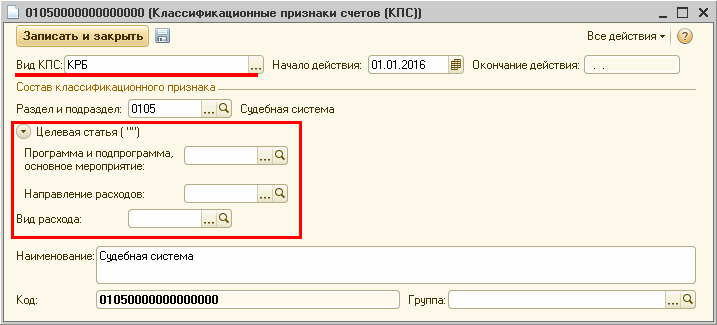
КПС для счетов по учету средств во временном распоряжении учреждения
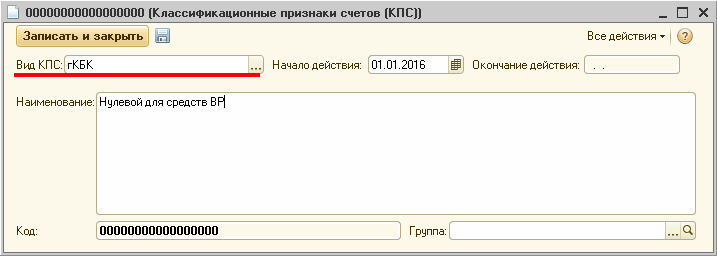
Для счетов по учету средств во временном распоряжении учреждения, как прежде, можно применять КПС вида «гКБК».
гКБК – в 1-17 разрядах номера счета указываются нули.
В КПС вида «гКБК» с началом действия с 01.01.2016 следует указать только наименование.
Формирование Рабочего плана счетов бюджетными и автономными учреждениями
Согласно изменениям, внесенным Приказом Минфина России от 01.12.2015 № 190н в абзац 1 части 5 «Виды расходов » Указаний № 65н, Виды расходов детализируют расходы, в том числе государственных (муниципальных) бюджетных и автономных учреждений.
Приказом Минфина России от 24.09.2015 № 140н внесены изменения в Требования к плану финансово-хозяйственной деятельности государственного (муниципального) учреждения, утвержденные приказом Минфина России от 28.07.2010 № 81н, далее – Требования к плану ФХД.
Приказом Минфина России от 17.12.2015 № 199н внесены изменения в порядок формирования Отчета об исполнении учреждением плана его финансово-хозяйственной деятельности (ф. 0503737).
Согласно подпункту а) пункта 2.10 приказа Минфина России от 17.12.2015 № 199н с 1 января 2016 г. абзац второй пункта 36 Инструкции о порядке составления, представления годовой, квартальной бухгалтерской отчетности государственных (муниципальных) бюджетных и автономных учреждений, утвержденной приказом Минфина России от 25.03.2011 № 33н, должен применяться в новой редакции:
Новации 2016 года порядка применения бюджетной классификации, ведения бухгалтерского учета организациями государственного сектора были представлены на совещании Минфина России с главными распорядителями бюджетных средств «Особенности исполнения федерального бюджета в 2016 г.» в докладе С.В. Сивец, заместителя директора Департамента бюджетной методологии Минфина России.
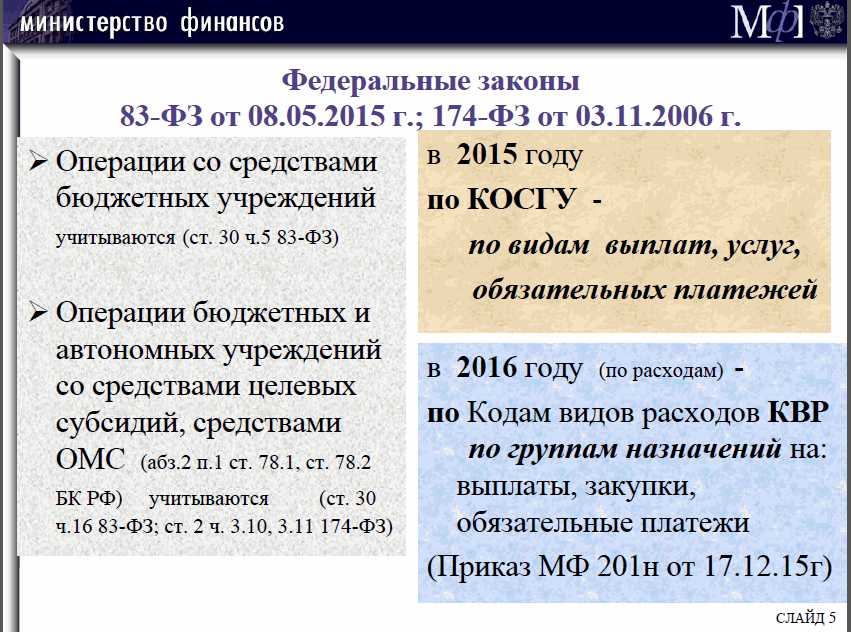
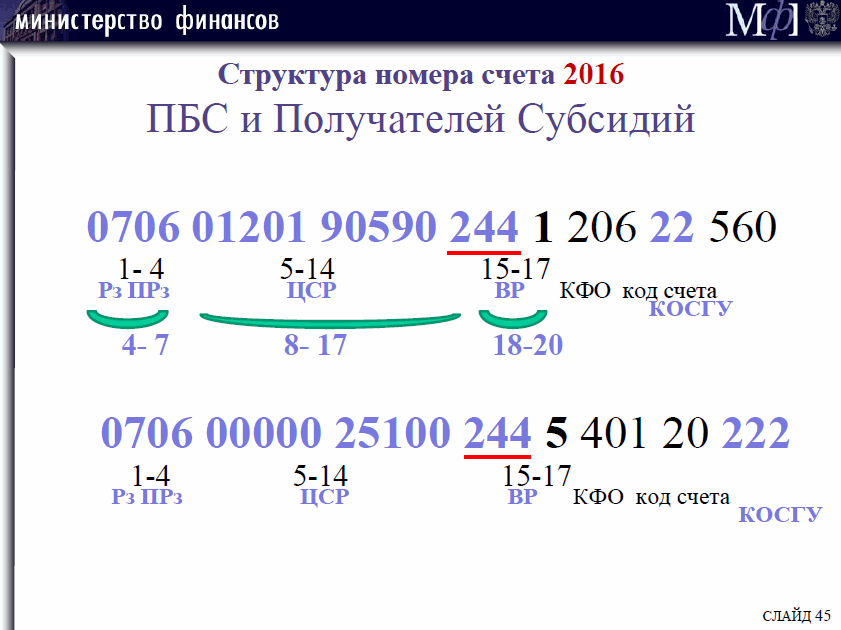
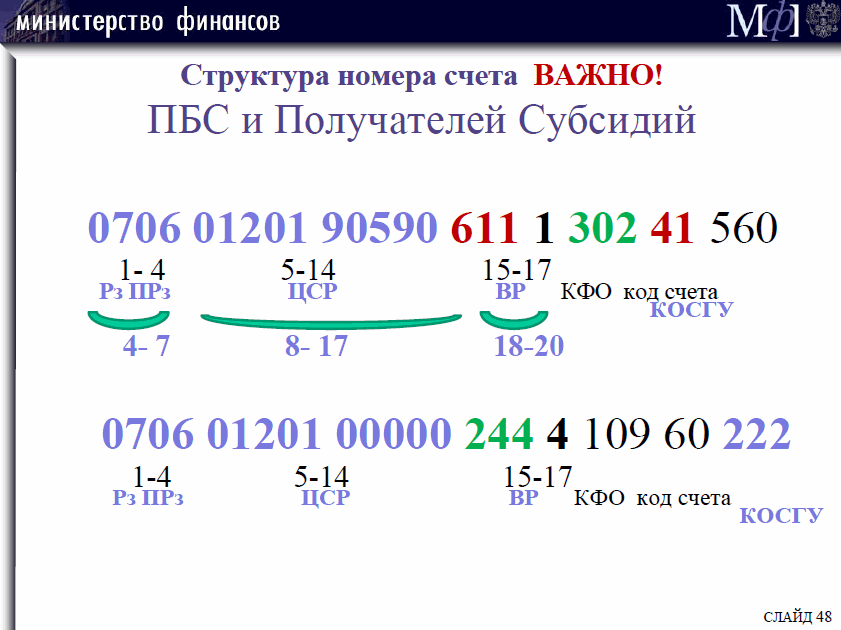
Таким образом, с 1 января 2016 г. бюджетные и автономные учреждения обязаны вести учет расходов в соответствии с классификацией Видов расходов. При формировании номера счета Рабочего плана счетов бюджетного (автономного) учреждения не только по счетам учета санкционирования расходов 500 00 и кассовых расходов 17, 18, а также по счетам 206 00, 208 00, 302 00, 303 00, 109 00, 401 20, и т.п. в разрядах 15-17 номера счета следует указывать вид расходов.
Изменение структуры Рабочего плана счетов учреждения
Для формирования в программе «1С:Бухгалтерия государственного учреждения 8» номеров счетов с такой структурой в Учетной политике бюджетного (автономного) учреждения на дату «01.01.2016» следует указать соответствующую Структуру Рабочего плана счетов (реквизит «Структура РПС» формы «Учетная политика учреждения»), в которой для каждого КФО установлен тип КПС «Бюджетная классификация».
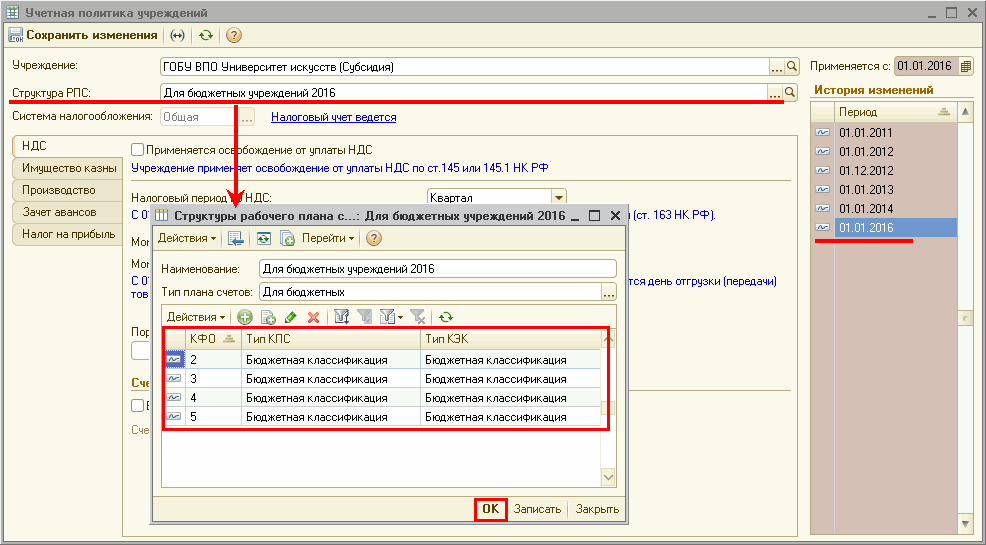
КПС-2016 для бюджетных и автономных учреждений
При отражении бюджетными и автономными учреждениями операций по расходам следует указывать КПС вида «КРБ» с видами расходов. Пример формирования КПС вида «КРБ» только с видом расходов приведен на рис.
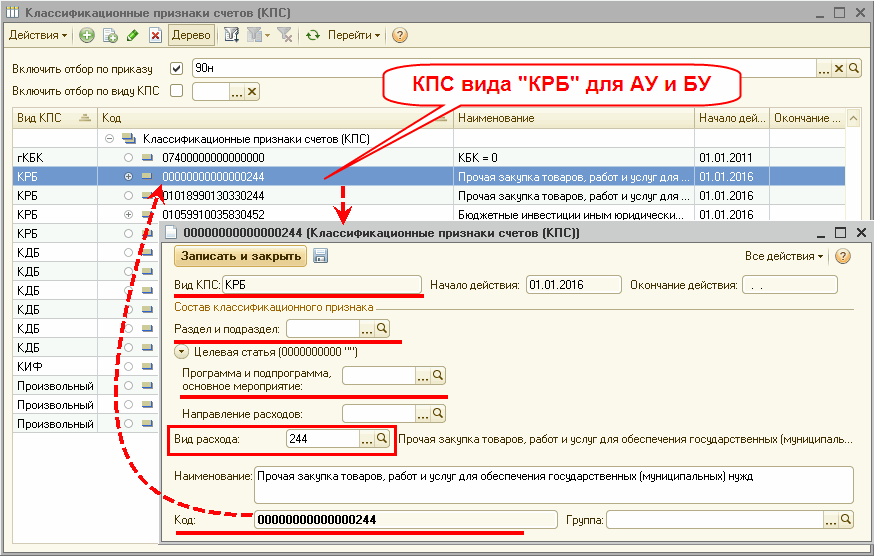
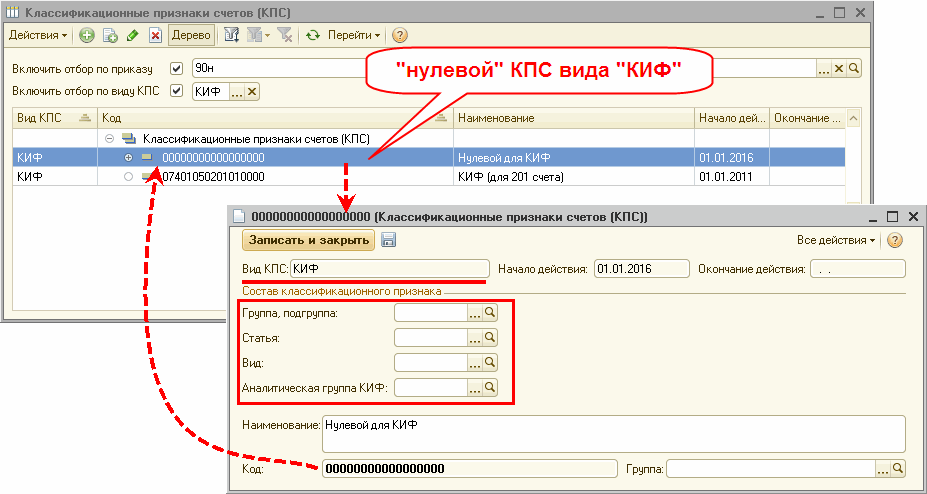
Для остатков по счетам 100 00 «Нефинансовые активы» бюджетного (автономного) учреждения можно применять «нулевой» КПС вида «КРБ».
Нулевой КПС – КПС, в котором не указан ни один классификатор.
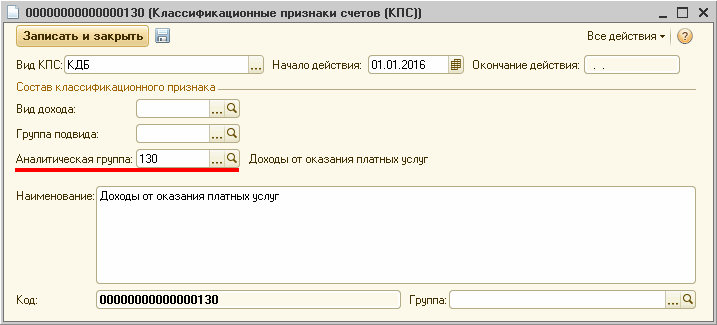
При отражении доходов следует указывать КПС вида «КДБ» с аналитической группой подвида доходов.
При отражении источников по счетам 201.00 можно указывать нулевой КПС вида «КИФ».
Формирование статей Плана ФХД на 2016 г.
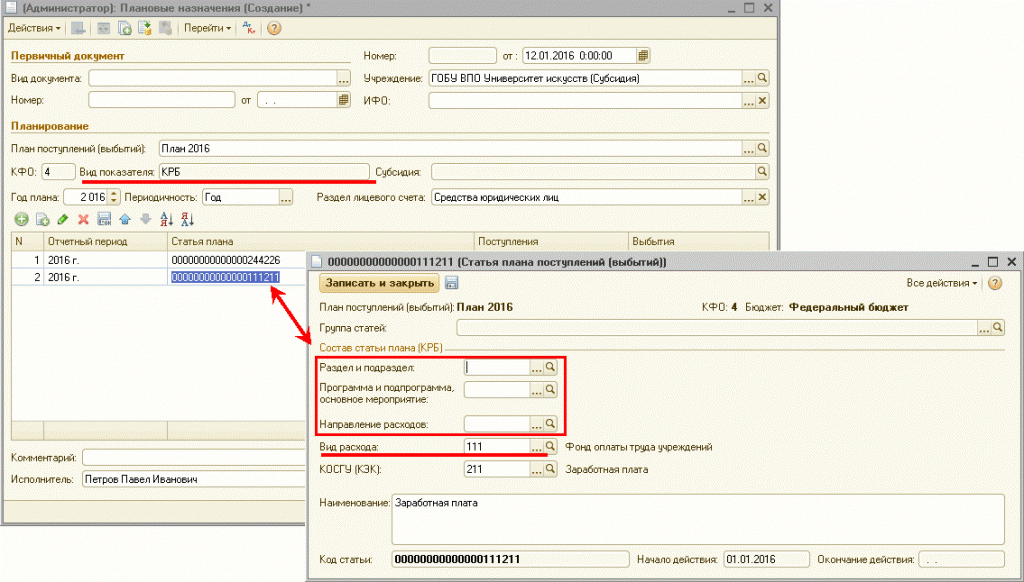
С целью отражения плановых назначений по доходам и расходам бюджетные и автономные учреждения в программе «1С:Бухгалтерия государственного учреждения 8» вводят статьи плана ФХД в справочник «Статьи плана поступлений (выбытий)«.
В элементе справочника «Статьи плана поступлений (выбытий)» для статьи вида «КРБ» достаточно указать вид расходов и КОСГУ.
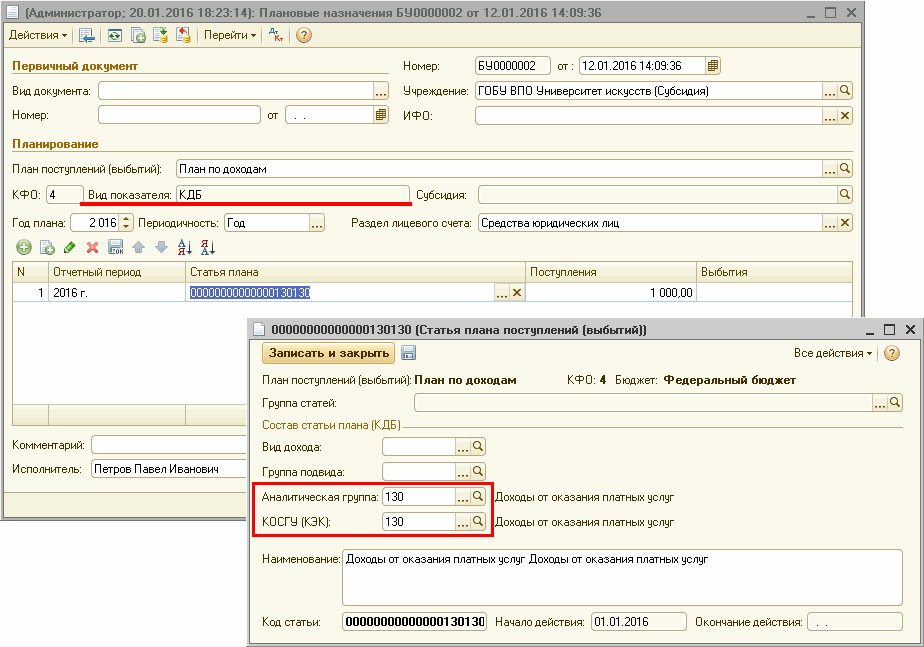
Для статьи плана поступлений (выбытий) вида «КДБ» необходимо указать аналитическую группу подвида доходов и КОСГУ.
Санкционирование, оформление расчетно-платежных документов с 2016 г.
В связи с исключением КОСГУ из структуры классификации расходов бюджета с 01.01.2016 санкционирование расходов, в том числе, бюджетных и автономных учреждений также будет осуществляться по видам расходов классификации расходов бюджета. Планируемые изменения приказов ФК от 29.10.2014 № 16н, от 19.07.2013 № 11н и др.: «слова «кодам КОСГУ» заменить словами «кодам по бюджетной классификации Российской Федерации».
В Заявках на кассовый расход (ф. 0531801) и других расчетно-платежных документах, оформляемых для представления в органы ФК, указывается код бюджетной классификации, поэтому вместо кода КОСГУ требуется указывать вид расходов.
Вывод кода бюджетной классификации в печатных формах
В печатных формах (в том числе в Заявке на кассовый расход и т.п.) 20-значный код бюджетной классификации формируется в зависимости от даты начала действия классификационного признака счета (КПС).
Для КПС с датой начала действия с 01.01.2016 двадцатизначный код бюджетной классификации формируется следующим образом:
Перенос остатков по КПС на 01.01.2016
С 1 января 2016 года должны применяться новые КПС во всех номерах счетов Рабочего плана счетов бюджетного (бухгалтерского) учета. Следовательно, на 1 января 2016 года необходимо будет выполнить перенос остатков по КПС по всем счетам Рабочего плана счетов не только бюджетного учета, но и бухгалтерского учета бюджетных и автономных учреждений.
По технологии, реализованной в программе «1С:Бухгалтерия государственного учреждения 8», для ведения учета в новом финансовом году в соответствии с кодами бюджетной классификации, установленными на 2016 год, необходимо выполнить перенос остатков на новые КПС датой 31 декабря 2015 года.
До этого момента в программу должны быть введены все операции 2015 г., которые должны найти отражение в отчете за 2015 г.
Затем оформляются операции по реформации баланса – выполняется закрытие года. Опять формируются журналы операций и главная книга уже с учетом реформации, распечатываются и сохраняются.
И в заключение выполняются операции межотчетного периода – по переносу остатков по неактуальным КПС, которые должны быть оформлены Бухгалтерской справкой (ф. 0504833) и также отражены в регистрах учета межотчетного периода.
В БГУ2 применяется универсальный документ «Перенос остатков по КПС» (раздел «Учет и отчетность», команда панели навигации «Перенос остатков» группы команд «Регламентные операции»).
Подробнее о переносе остатков с неактуальных КПС в программе «1С:Бухгалтерия государственного учреждения 8» можно прочитать в ресурсах ИТС-бюджет, статьях подразделов «Перенос остатков по КПС» методической поддержки БГУ1 и БГУ2.
Перенос остатков по счетам 208.00, 205.00
С 1 января 2016 г. применяется новая редакция Указаний № 65н в части применения некоторых кодов КОСГУ при ведении бухгалтерского учета.
Пунктом 3.2.1 приказа Минфина России от 01.12.2015 № 190н текст статьи 130 «Доходы от оказания платных услуг (работ)» дополнен новым абзацем двенадцатым следующего содержания:
«доходы государственных (муниципальных) учреждений от поступлений субсидий на финансовое обеспечение выполнения ими государственного (муниципального) задания».
Поскольку аналитические счета счёта 205 00 «Расчеты по доходам» строго соответствуют подстатьям КОСГУ, следовательно, в 2016 г. субсидии на финансовое обеспечение выполнения государственного (муниципального) задания государственным (муниципальным) учреждениям следует учитывать на счете 205 30 «Расчеты по доходам от оказания платных работ, услуг».
Если на 01.01.2016 по счету 4 205 80 000 «Расчеты по прочим доходам» есть остатки, их следует перенести на счет 4 205 30 000 «Расчеты по доходам от оказания платных работ, услуг».
«- возмещение работникам (сотрудникам) расходов, связанных со служебными командировками:
Соответствующие изменения внесены в описание подстатей 222, 226, 290:
«3.2.3. Абзац пятый подстатьи 222 «Транспортные услуги» изложить в следующей редакции:
«- расходы по оплате договоров гражданско-правового характера по оказанию услуг по проезду к месту служебной командировки и обратно к месту постоянной работы транспортом общего пользования;»;
3.2.4. Абзац сороковой подстатьи 226 «Прочие работы, услуги» изложить в следующей редакции:
«- расходы по оплате договоров гражданско-правового характера на оказание услуг по проживанию в жилых помещениях (найм жилого помещения) на период соревнований, учебной практики, направления работников (сотрудников) в служебные командировки;»;
3.2.5. Абзац тридцать девятый статьи 290 «Прочие расходы» изложить в следующей редакции:
«- выплата суточных, а также денежных средств на питание (при невозможности приобретения услуг по его организации), а также компенсация расходов на проезд и проживание в жилых помещениях (найм жилого помещения) спортсменам и студентам при их направлении на различного рода мероприятия (соревнования, олимпиады, учебную практику и иные мероприятия);».
Таким образом, если возмещение работникам (сотрудникам) расходов, связанных со служебными командировками, производится наличными денежными средствами или в безналичном порядке, то такие расходы отражаются в учете по статье 212 КОСГУ независимо от их экономического содержания. Если приобретение проездных билетов, услуг по проживанию командированных работников производится учреждением, то такие расходы, как прежде, отражаются по подстатьям КОСГУ, соответствующим экономическому содержанию расходов.
Поскольку аналитические счета счета 208 00 «Расчеты с подотчетными лицами» строго соответствуют подстатьям КОСГУ, следовательно, остатки на 01.01.2016 по авансам, выплаченным подотчетным лицам, учитываемым на счетах 208 22 «Расчеты с подотчетными лицами по оплате транспортных услуг», 208 26 «Расчеты с подотчетными лицами по оплате прочих работ, услуг», возможно, 208 91 «Расчеты с подотчетными лицами по оплате прочих расходов», необходимо перенести на счет 208 12 «Расчеты с подотчетными лицами по прочим выплатам».
Отражение расчетов с подотчетными лицами в 2016 г. на аналитических счетах счета 208 00 производится аналогично статьям КОСГУ. Например, если возмещение работникам (сотрудникам) расходов, связанных со служебными командировками, производится наличными денежными средствами или в безналичном порядке, то такие расходы отражаются в учете на счете 208 12 «Расчеты с подотчетными лицами по прочим выплатам».
Отражение операций 2016 г.
Следует отметить, что при применении КПС вида «Бюджетная классификация» все операции 2016 г. надо отражать согласно приложению 2 «Порядок включения кода бюджетной классификации Российской Федерации при формировании номера счета бюджетного учета» к Инструкции № 162н (в редакции приказа Минфина России от 30.11.2015 № 184н).