Как русифицировать чессбейс 15
У меня неправильно показываются русские буквы в ChessBase. Что делать?

Вопрос в техподдержку
Русские версии ChessBase и Fritz для Windows 10 с установленными обновлениями работают правильно, никаких неудобств и проблем доставлять не должны.
Однако некоторые версии Windows могут некорректно отображать кириллические символы (русский буквы). Это связано с тем, что настройки локализации Windows могут сильно отличаться в каждом конкретном случае, а для их устранения требуется знание Windows. Ниже приведены простые рекомендации, как можно исправить ситуацию самостоятельно.
Проверьте регион
Сначала проверьте регион Windows в настройках.
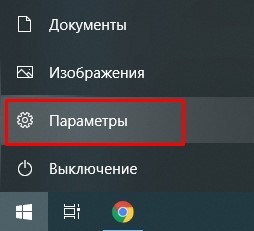
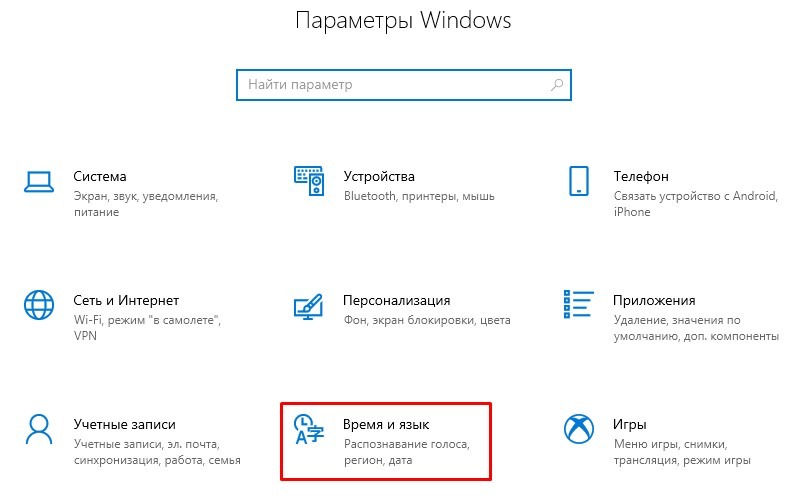
2. В открывшемся окне выбираем настройки региона
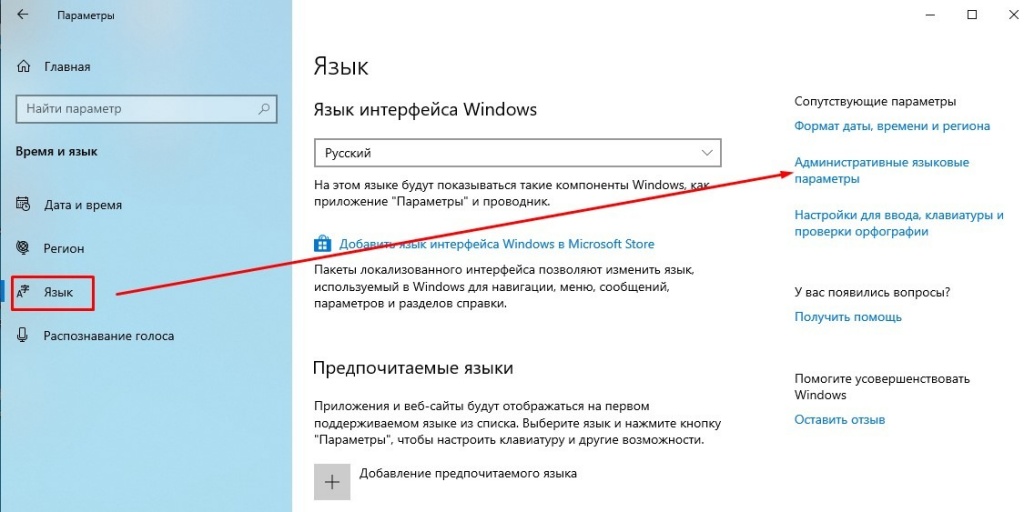
3. Выбираем административные языковые параметры
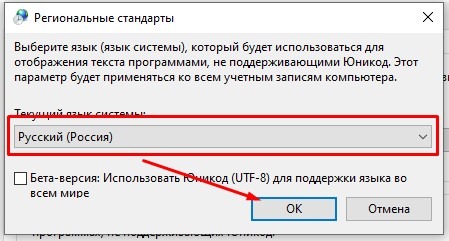
4. Нажимаем кнопку «Изменить язык системы»
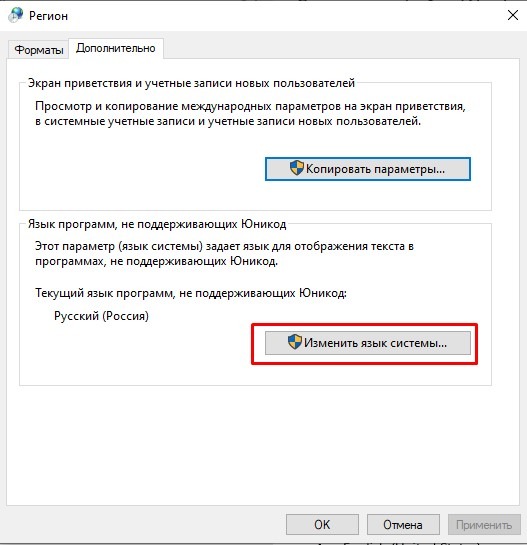
5. Выбираем «Русский» (или Украинский, Белорусский, Казахский, Азербайджанский кириллица и т.д.) и нажимаем кнопку ОК.
Обновление ChessBase
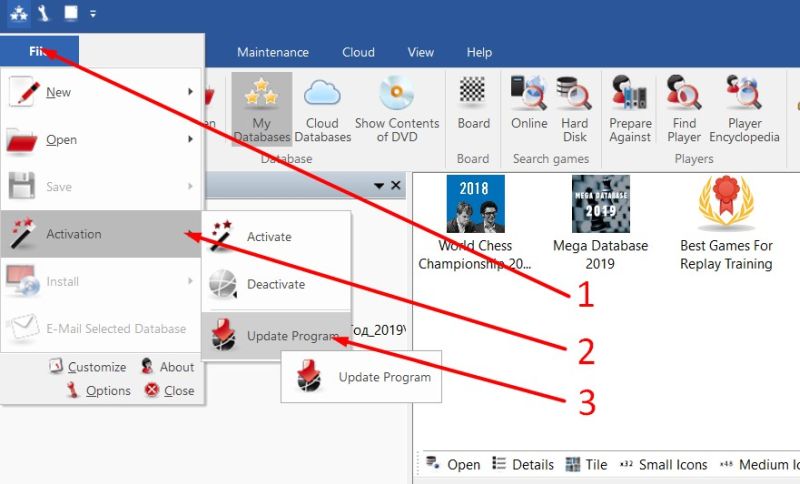
Если ваша программа ChessBase предлагает обновление, сообщив об этом при запуске программы всплывающим окном в правом нижнем углу, то установите его. Наличие обновлений можно проверить также в настройках.
Все буквы меню нечитаемы
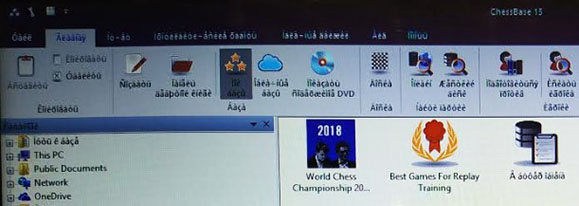
Если после установки программы у вас все буквы показываются в виде абракадабры, то для удобства переключите язык программы на английский, выполнив следующее:
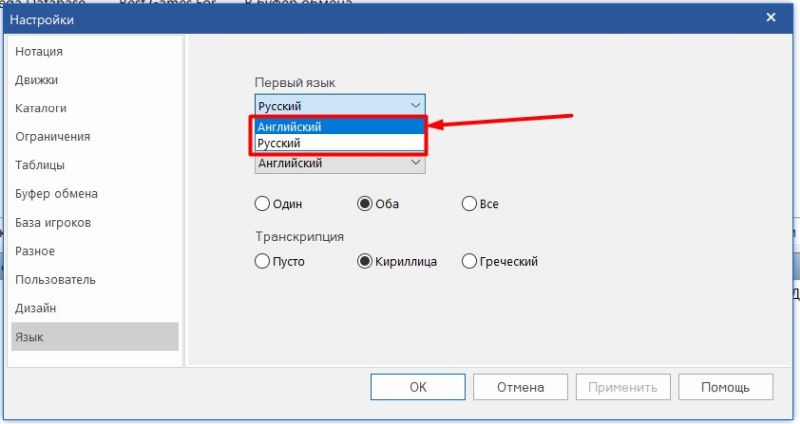
1. Переключите программу на английский язык
2. Выполните обновление программы, если оно предлагается.
3. Скачайте и установите обновление для английской версии Windows, которое вы найдёте в личном кабинете. (если оно там есть)
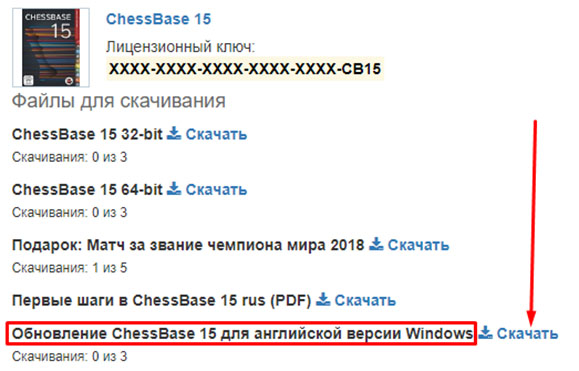
4. После установки обновления верните язык программы на русский.
5. Если это не помогло, то установите шрифты заново. Об этом написано ниже.
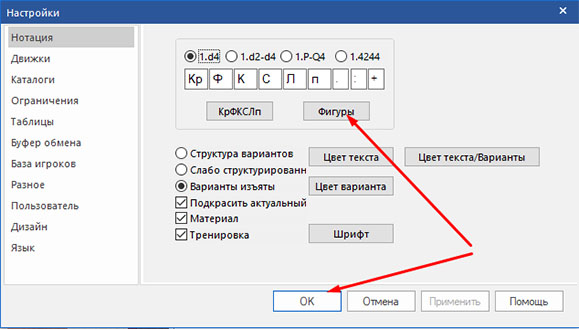
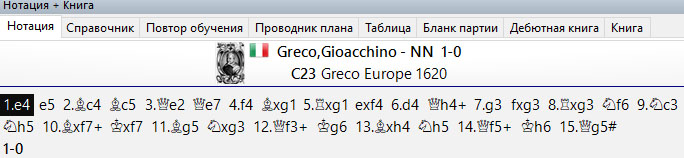
Получим иконки вместо букв.
2. Установите шрифты ChessBase заново, возможно реестр Windows не обновил о них информацию или удалил при обновлении.
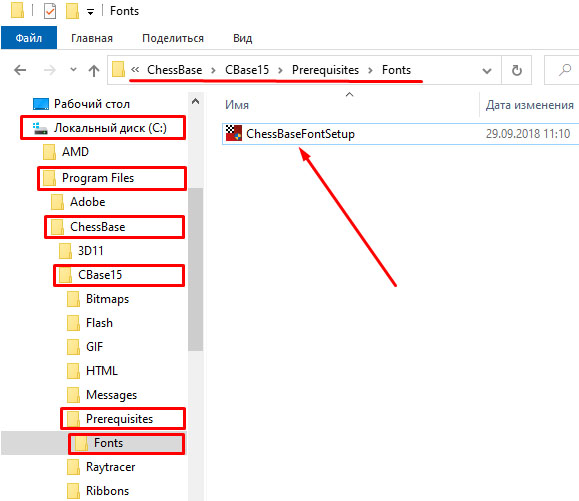
После установки шрифтов потребуется перезагрузка Windows.
Если вы используете английскую версию Windows и у вас нет возможности изменить язык системы на Русский (Россия) или аналогичный, поддерживающий корректную работу с буквами кириллицы, то вы можете обойтись без этого, перейдя на использование английской версии ChessBase.
Вопросы-ответы
Как поменять язык программы ChessBase 15 с русского на английский (или наоборот)?
Как определить какая версия Windows у вас установлена
Можно ли оплатить заказ по безналичному расчёту? Какие закрывающие документы вы предоставляете?
У меня не установился русский язык в программе Комодо 14. Что делать?
В чем разница между Мега-базой и Большой базой?
Как создать свою базу и наполнить её партиями?
Как скачать купленную программу и где найти лицензионный ключ?
У меня есть купон на скидку, как его использовать?
Как скопировать диаграмму в формате FEN?
Русская версия ChessBase на английской версии Windows
Установка ChessBase на английскую версию Windows и решение проблем кодировки
Для корректной установки ChessBase 15 на английскую версию Windows 10 используйте английскую версию программы установщика.
Если вы всё-таки устанавливали ChessBase на русском языке, или у вас возникли проблемы с кодировкой при запуске программы (вместо русских букв показываются закорючки или иероглифы), то выполните следующие шаги.
1. Войдите в меню Настройки
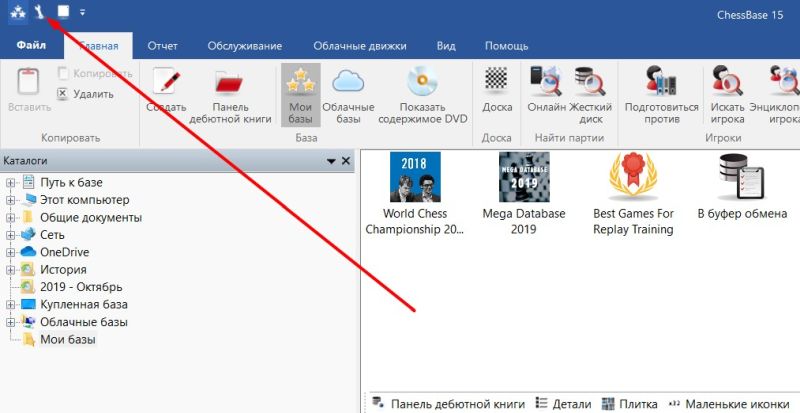
2. Выберите пункт Язык слева
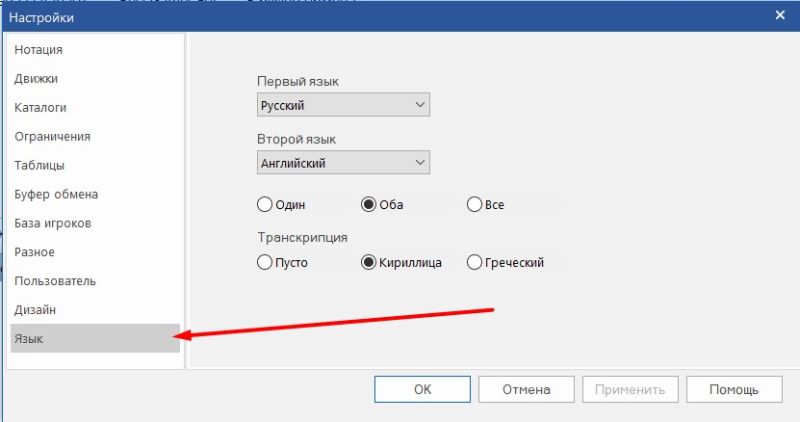
3. Выберите Английский язык в первом выпадающем списке и нажмите кнопку ОК для сохранения. ChessBase перезапустится на английском языке.
4. Обновите программу
5. Подтвердите установку обновлений, нажмите на кнопку ОК. После того, как обновления будут загружены и установлены, следуйте инструкциям. Во время установки выберите английский язык, во избежание неполадок с кодировкой во время установки.
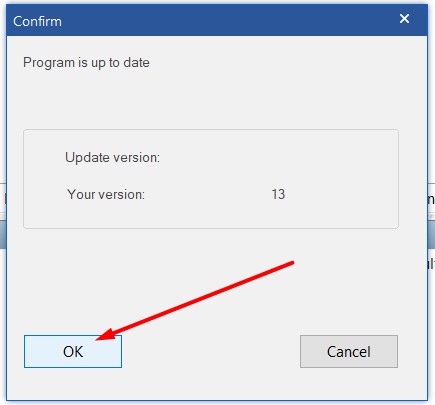
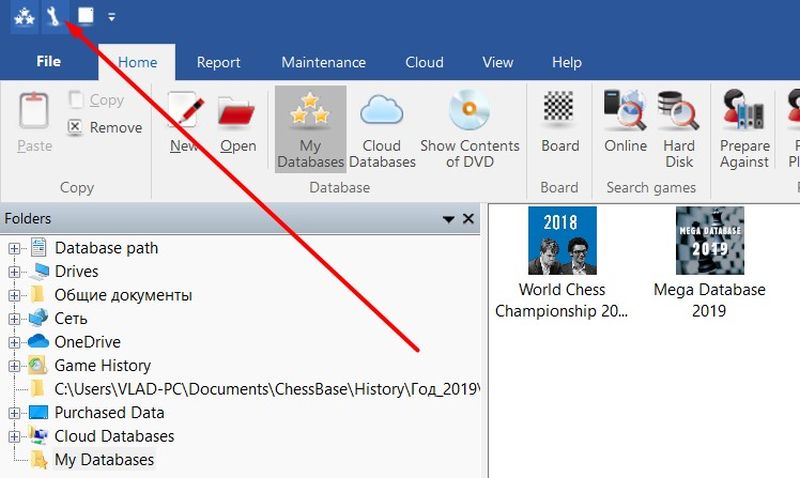
7. Слева, в меню Language, выберите русский язык (Russian) для включения русского языка в ChessBase. После перезагрузки программы откроется ChessBase на русском языке.
Обзор русской версии ChessBase 15
Предлагаем нашим читателям краткий обзор официальной русской версии ChessBase 15. Дополнительно рекомендуем ознакомиться с официальной инструкцией на русском языке «Чесс Бэйс 15 — Первые шаги».
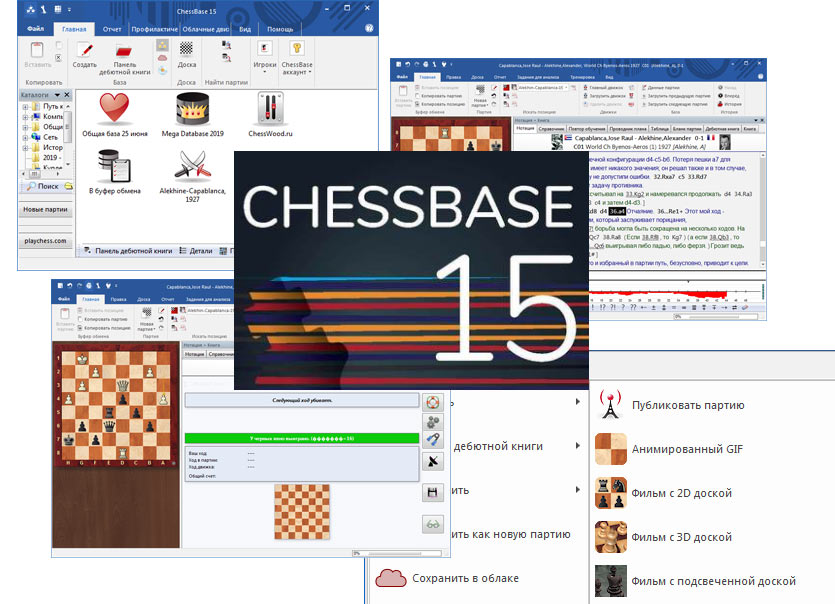
Где купить
Если вы хотите быть белым и пушистым и не иметь проблем с обновлением программы, то ее можно приобрести на сайте chessbase.ru по специальной цене — 3800 рублей. Англоязычная версия стоит €119.90, т.е. дороже более чем в два раза.

Учитывая возможности программы, цена является более чем адекватной.
Что нового?
После появления ChessBase 14 и изучения ее возможностей относительно ChessBase 13, возникало устойчивое впечатление, что ничего сверхполезного и уникального не появилось. Не было особой нужны переходить на новую версию. Как дело обстоит с ChessBase 15?
Русский интерфейс и нотация
Первое, что необходимо отметить, теперь официальная версия ChessBase доступна на русском языке. Пользователям, которые принципиально используют программу с русским интерфейсом, нет необходимости устанавливать сторонние русификаторы. К сожалению, на момент написания этих строк, с локализацией не все в порядке, о чем вы убедитесь просматривая скриншоты ниже по тексту.
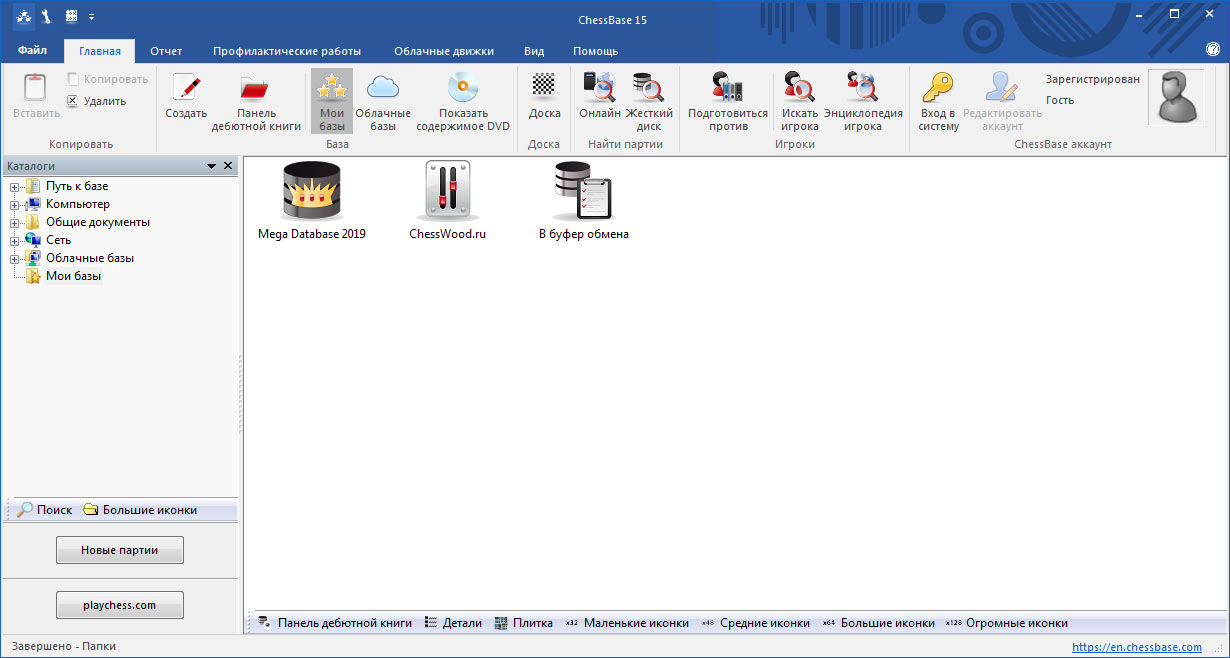 Интерфейс ChessBase 15 визуально идентичен ChessBase 14
По умолчанию в нотации использованы русские сокращения. Возможно, что не помещала бы кнопка быстрого перехода на английские сокращения, ведь уже многие к ним привыкли.
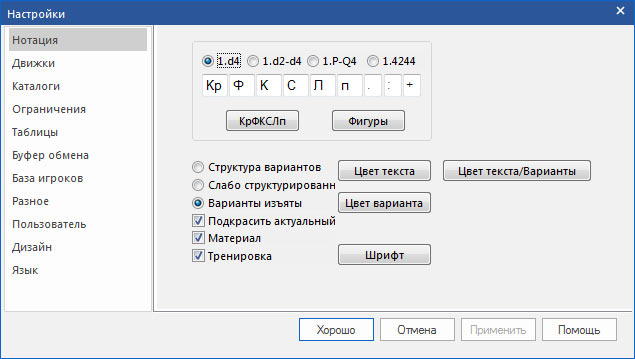 По умолчанию в настройках нотации использованы русские сокращения
В принципе, перейти к английской нотации несложно — вбиваем английские сокращения и жмем на кнопку «Хорошо».
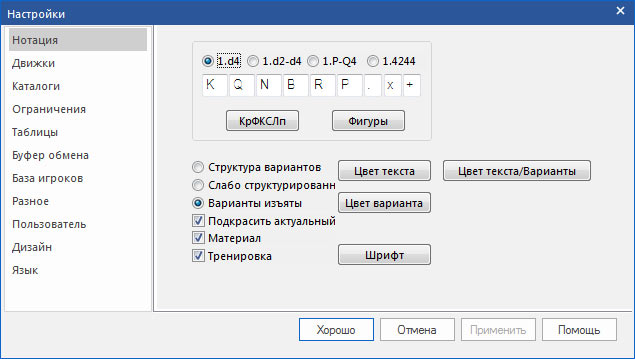 Переход на английские сокращения
Кстати, «Хорошо» звучит довольно забавно. Возможно было бы привычней видеть кнопку «Применить».
Тактический анализ и тренировка
Для наглядности представления новых возможностей был проведен тактический анализ «Оперной партии Морфи». Затем запущен режим тренировки. Суть тренировки состоит в том, что пользователю предлагается самостоятельно найти тактику.
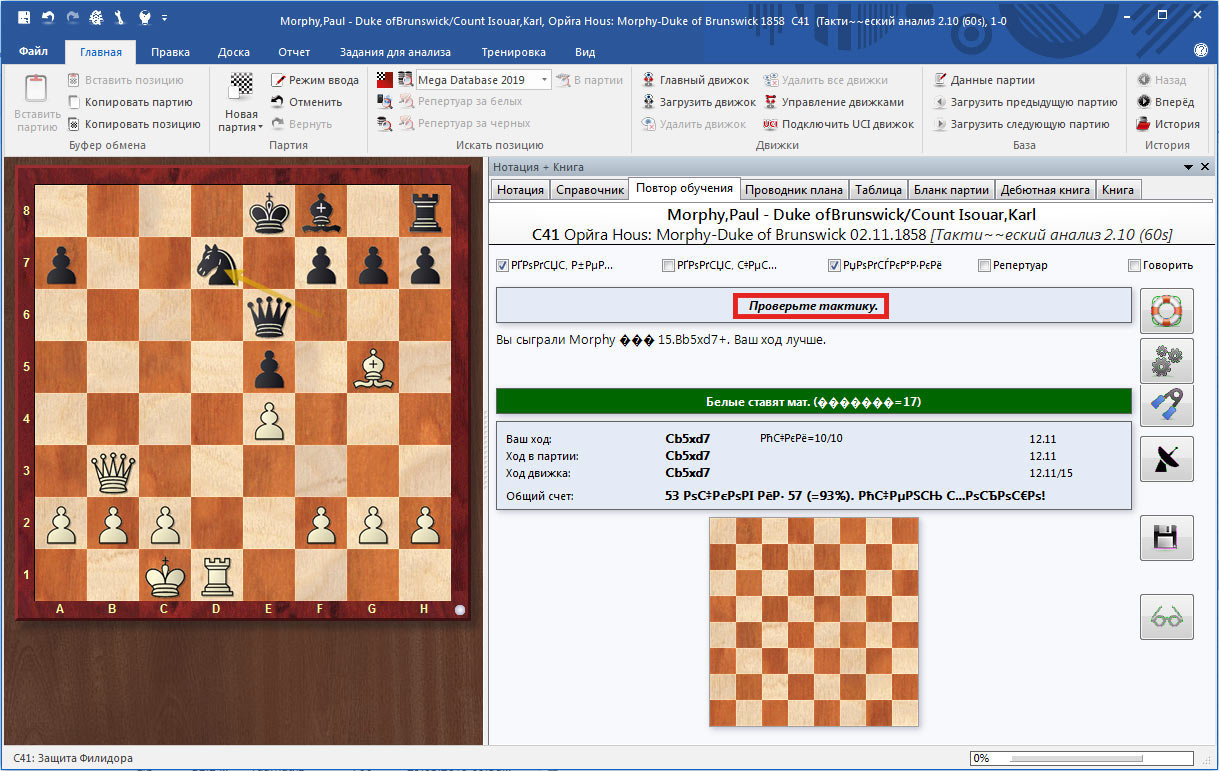 Первая подсказка: предлагается проверить тактику
Если за определенный промежуток времени не удается самостоятельно найти правильного решения, программа продолжает давать более подробные подсказки.
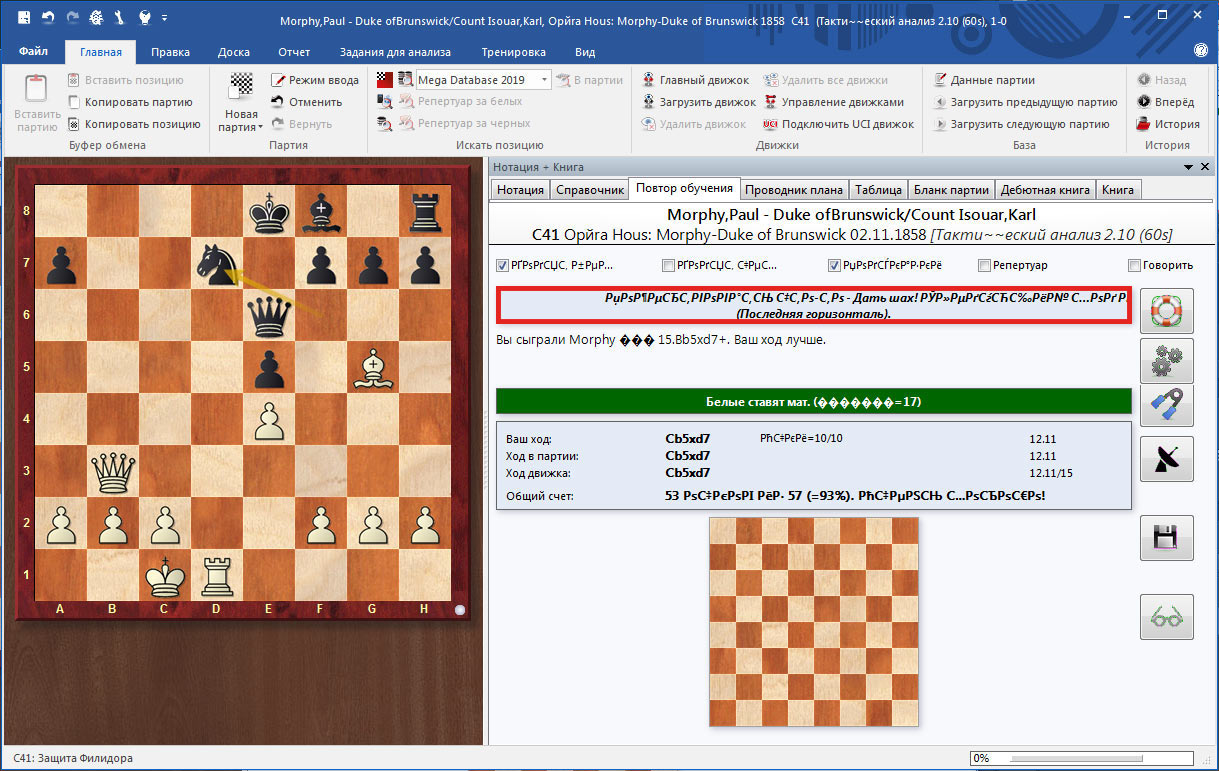 Из-за проблем с русификацией, вторую подсказку можно прочитать только частично. Однако понятно, что необходимо дать шах по последней горизонтали
 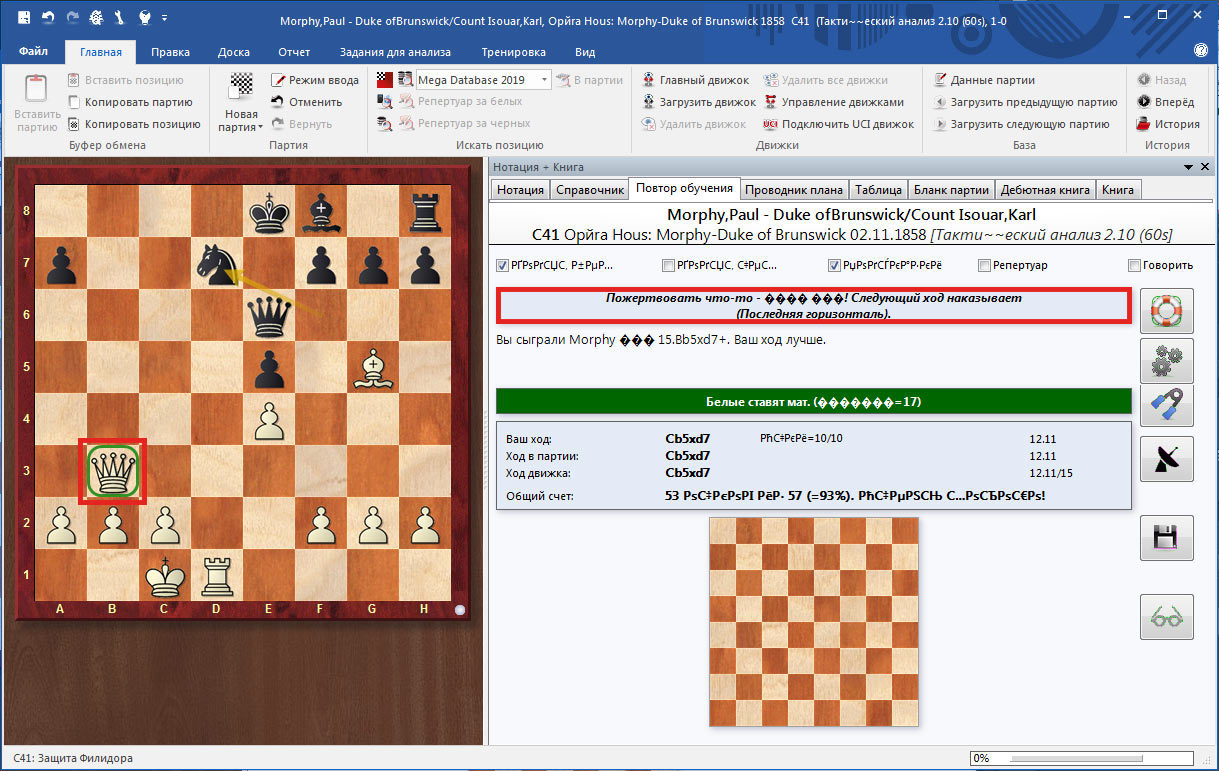 Третья подсказка дополнилась выделением фигуры, которой надо ходить — белый ферзь обведен зеленой рамкой
Гистограмма
ChessBase 15 позволяет строить гистограммы на основе быстрого анализа партии. В качестве примера откроем партию Карлсен — Вохидов из второго тура чемпионата мира 2018 по рапиду (текст партии с комментариями размещен здесь).
 На гистограмме видно, что перед 20 ходом, у белых преимущество около двух пешек. На двадцатом ходу Карлсен допустил ошибку. Можно попробовать самостоятельно найти лучший ход, который не смог найти действующий чемпион мира в условиях ограниченного времени
Перейти к любому ходу в партии можно щелчком мыши в необходимом месте на гистограмме — сверху расположен маркер в виде синей стрелки.

Необходимо заметить, что поскольку гистограмма строиться на основе быстрого анализа партии, оценки далеко не всегда корректные.
Поиск тактических приемов
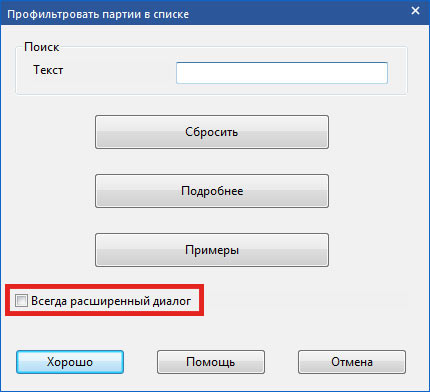 Чтобы всегда использовать расширенный диалог, включаем необходимую опцию
  Привычный интерфейс фильтра
Необходимые условия фильтрации для поиска тактических приемов задаем на вкладке «Маневры».
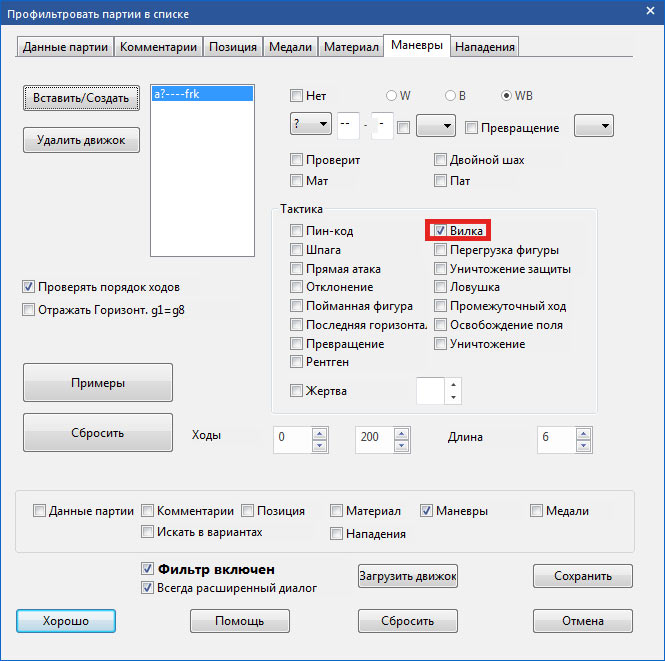 Для поиска двойного удара ставим галочку в пункте «Вилка». В англоязычной версии это пункт Double Attack, который логично было бы перевести именно как двойной удар
В результате поиска найдено большое количество партий, приведем пару примеров.
ChessBase 15 позволяет производить и более специфический поиск. Например, можно найти партии, где белые атакуют слоном пункт h7. О том, как это сделать, можно узнать из англоязычного видео ниже.
Сохранение диаграмм
Появилась полезная фишка при сохранении диаграмм — по умолчанию имя файла генерируется на основе данных партии. В примере ниже сохраняется диаграмма из первой партии матча за мировое первенство Алехин — Капабланка (Буэнос-Айрес, 1927).
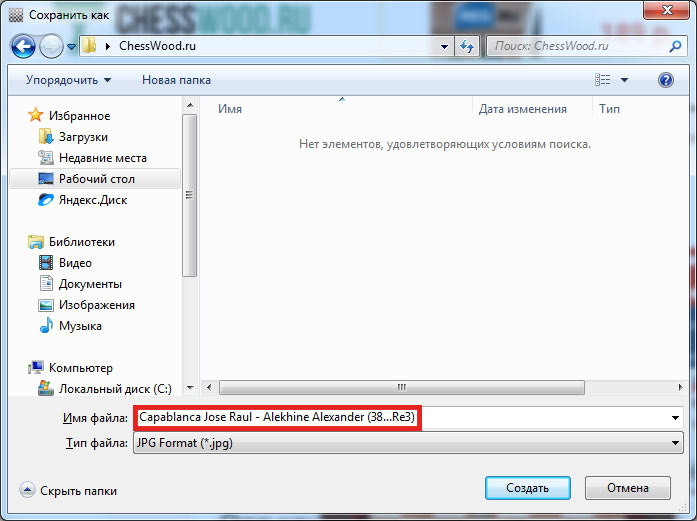 В имени файла содержатся фамилии и имена шахматистов, а также ход в партии
Что касается самой диаграммы, то теперь в правом нижнем углу отображается индикатор, показывающий чей ход.
 Белая точка в правом нижнем углу диаграммы указывает на то, что ход белых. При ходе черных точка становится серой
Расширенные возможности публикации
К возможности публиковать партии как JavaScript добавились еще четыре:
В качестве примера сохраним в формате GIF мат Легаля.
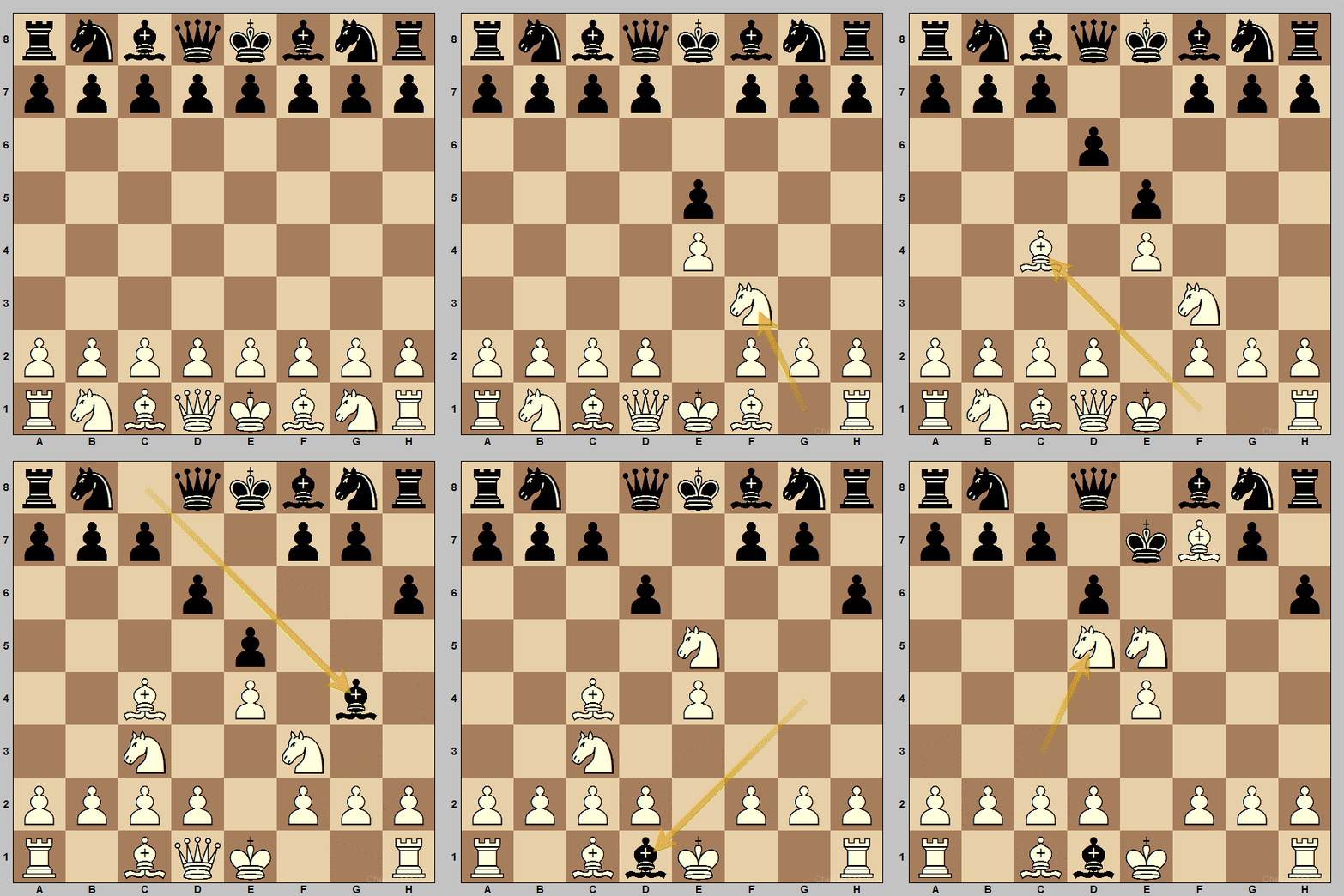 Анимированный GIF — мат Легаля
Подводим итоги
Новые возможности, которые появились в ChessBase 15, могут стать весомым поводом, чтобы перейти на нее с более старых версий программы.
Что касается недоработок с русификацией, то представители службы поддержки обещают в ближайшее время внести необходимые коррективы.
ПОХОЖИЕ ЗАПИСИ:
5 комментариев
Я хочу купить шахматную программу для занятий в области шахмат, для развития шахматного мышления. Мне нужно быстро устанавливать спорную позицию из какого-либо учебника и поиграть ее с шахматным компьютером несколько раз и за белых и за черных, как в «стокфиш 8» Я могу это делать игровой прогамме он лайн в «личес», но там проиденную информацию нельзя скопировать и сохранить на отдельном файле. Помогите мне подобрать шахматную программу или дайте электронный адрес шахматного программиста, который мог мне (за определенную плату) подсказать как можно это осуществить и в какой программе. Я уже покупал следующие шахматные программы «чес аквариум 17» поменял ее на «чес ассистант 17» но работники шахматного магазина обманули меня и не поддерживают на своем форуме — не удовлетворяют просьбы покупателя в пользовании шахматнной программой. Дело в том, что я не начинающий шахматист, а игрок на уровне кандидата в мастера, который выполнил еще в 1975 году, а сечас хочу повысить свой уровень игры, уровень своих знаний и мастерства. я согласен купить вашу шахматную программу «чесбэйс 15» только вышлите мне свое руководство, чтобы я смог с ним ознакомиться. Неплохо было бы и попользоваться шахматным пробником на месяц. я заплатил бы за это также. С уважением Олег Владимирович.
Здравствуйте, Олег Владимирович!
Мы лишь сделали краткий обзор ChessBase 15, но не занимаемся ее продажей. От себя скажу, что ChessBase — это программа из разряда must have — должна быть у любого шахматиста работающего над шахматами. Движки можно подключать различные: Komodo, Stockfish и т.д.
Скачать инструкцию можно по этой ссылке.
Думаю, что на часть вопросов сможем ответить и мы.
Дело в том, что руководство к «Чес ассистант 17» написано очень тяжелым языком, который вообще не способствует овладению программой, а только запутывает. Нет в шахматной программе указательных стрелок возвращения на прежнюю страницу программы. Папки и файлы новые не создаются. А где я могу сохранять пройденный материал не известно. Вот так. Олег Михайлов.
Здравствуйте, можно ли купить чессбейз навсегда? Или только на 3 месяца?
Виктор, ChessBase 15 покупается навсегда. Откуда информация насчет 3 месяцев?
Шахматы на Windows: русификация и подключение движка
День добрый, дорогой друг!
Часто, установив шахматы на Windows, мы видим англоязычный интерфейс. Кому-то все равно, а лично мне конечно удобнее на родном языке. Даже при условии, что уже приноровился к английским терминам.
Chessbasе
Ваш покорный слуга пользуется программой Chessbasе 13. Это инструмент для продвинутых шахматистов. По крайней мере для тех, которые уже вышли из «песочницы».
Перечислять все преимущества программы в этой статье пожалуй не буду. Скажу только, что Chessbasе предоставляет весь необходимый инструментарий для совершенствования своего уровня игры.
По понятным причинам также воздержусь от «сеяния» ссылок на разные пиратские ресурсы, где ее можно скачать бесплатно или «крякнуть». Тем более, что сделать все это не так-то просто.
Русификация
Народные умельцы сделали русификатор для Chessbasе, который можно найти на этом форуме :
Сюда не выкладываю, потому как он довольно часто обновляется. Кроме того, на этом форуме можно почерпнуть много интересного и полезного. Так что рекомендую посетить.
Пока можно разместить ее на рабочем столе. Внутри папка выглядит так:
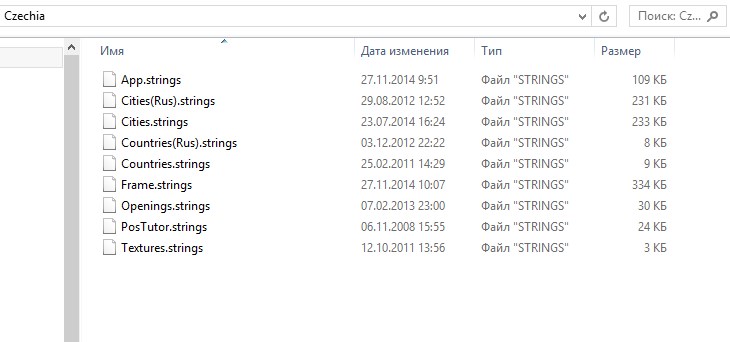
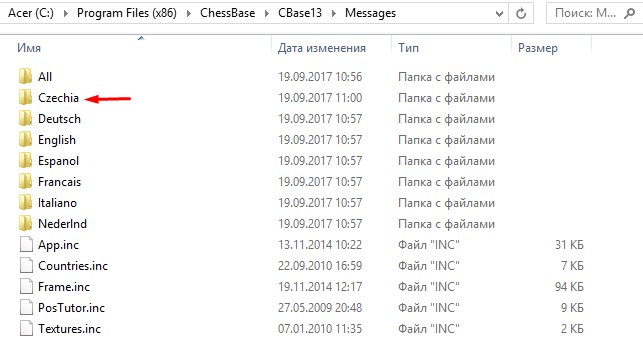
Наша задача –поместить папку Czechia в языки программы Chessbasе.
Дальнейший порядок русификации следующий:
1.Копируем в буфер папку Czechia
2.Заходим в директорию, где находится Chessbasе.
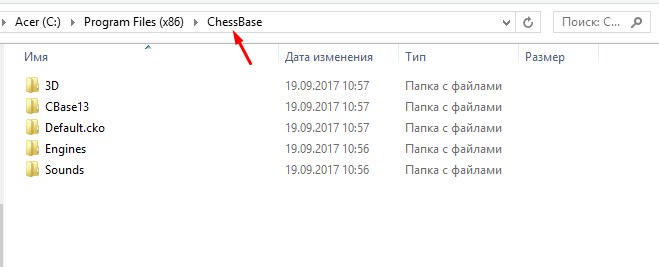
У меня C:\Program Files (x86). При 32-разрядной системе это будет папка C:\Program Files.
3.Окрываем папку Chessbasе
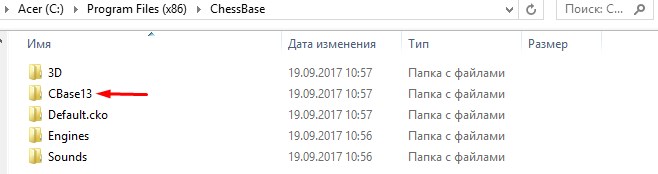
4.Затем папку CBasе13
5.Находим там папку Messages
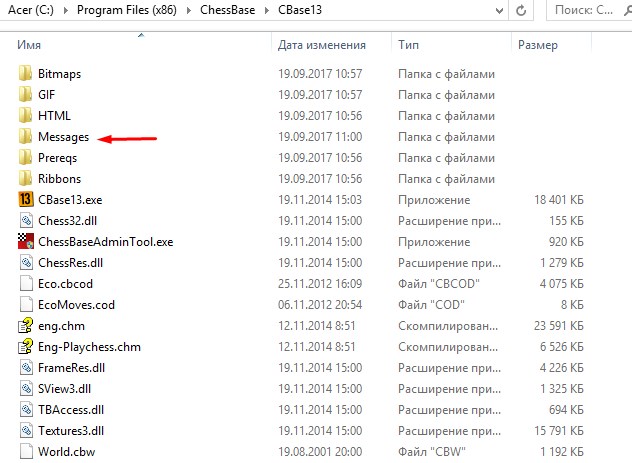
Вставляем нашу папку Czechia:
7.Перезапускаем программу Chessbasе
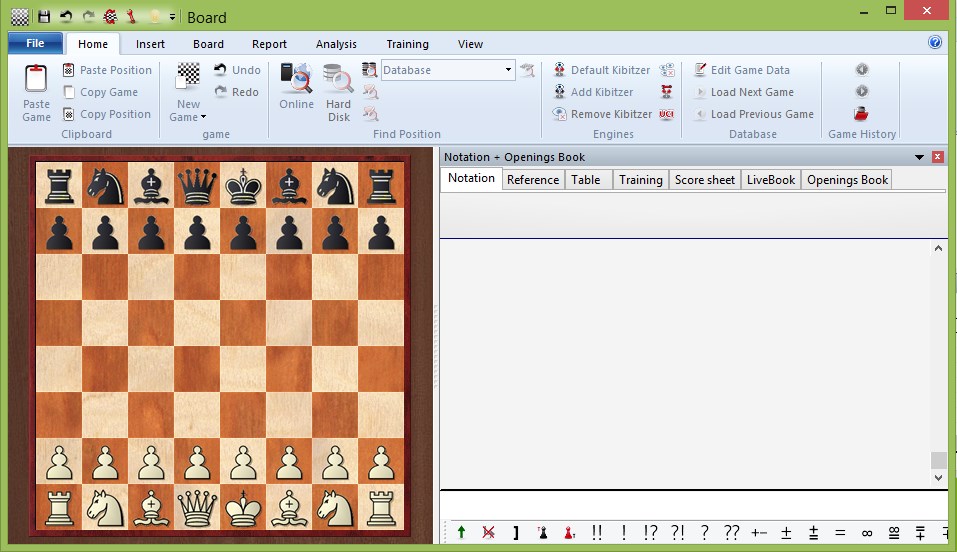
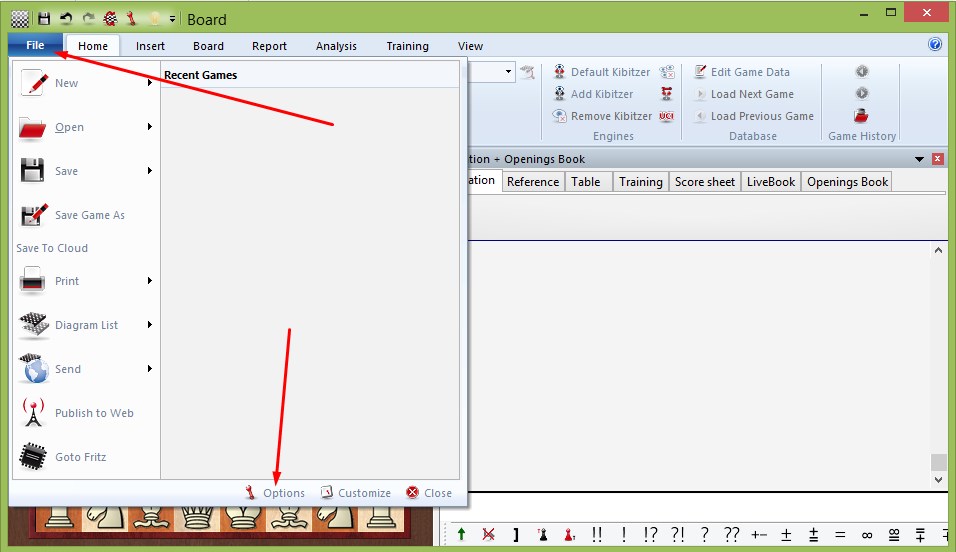
В появившемся окне выбираем lanquage и меняем english на czechia :
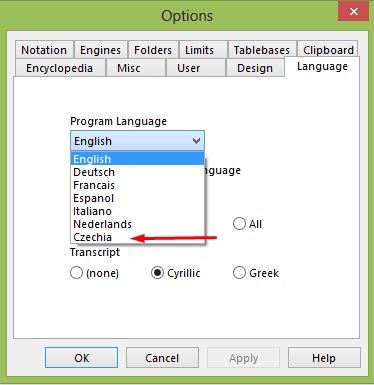
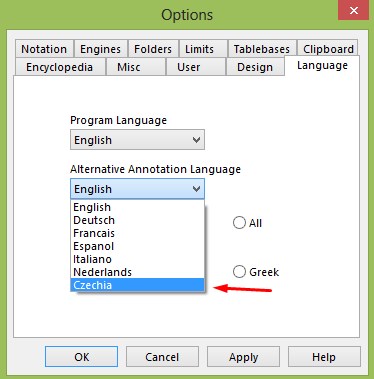
9.Сохраняем изменения:
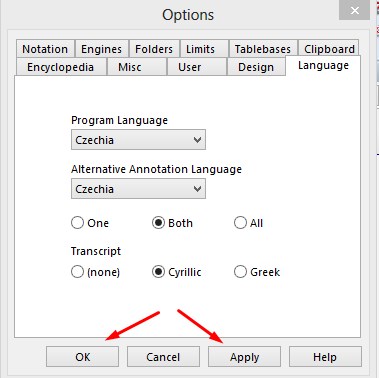
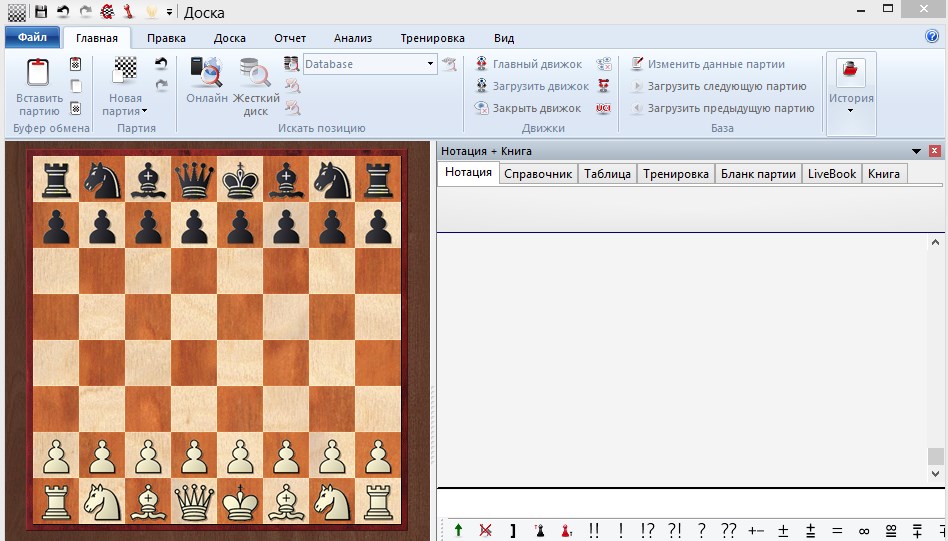
Через пару секунд — вуа-ля. Весь интерфейс на русском:
Думаю, примерно таким же способом можно русифицировать и другие схожие программы.
Как подключить движок?
Вначале определимся, какой из движков выберем.
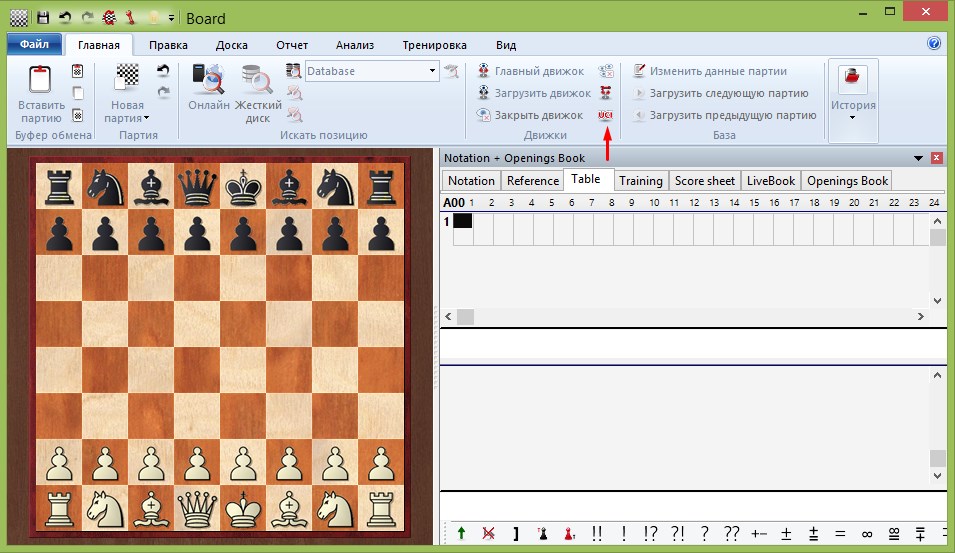
Чтобы загрузить скачанный движок, проделываем следующие манипуляции:
1.Открываем программу в режиме доски и жмем на маленькую вкладку UCI:
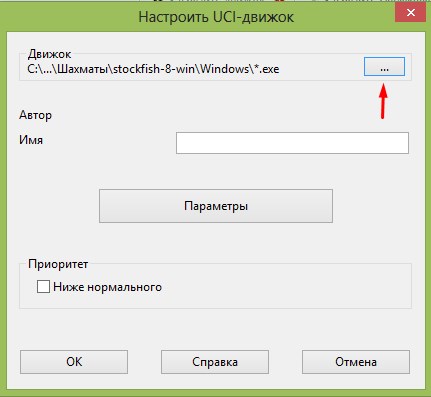

И жмем ОК. Движок установлен.
3. Загружаем:
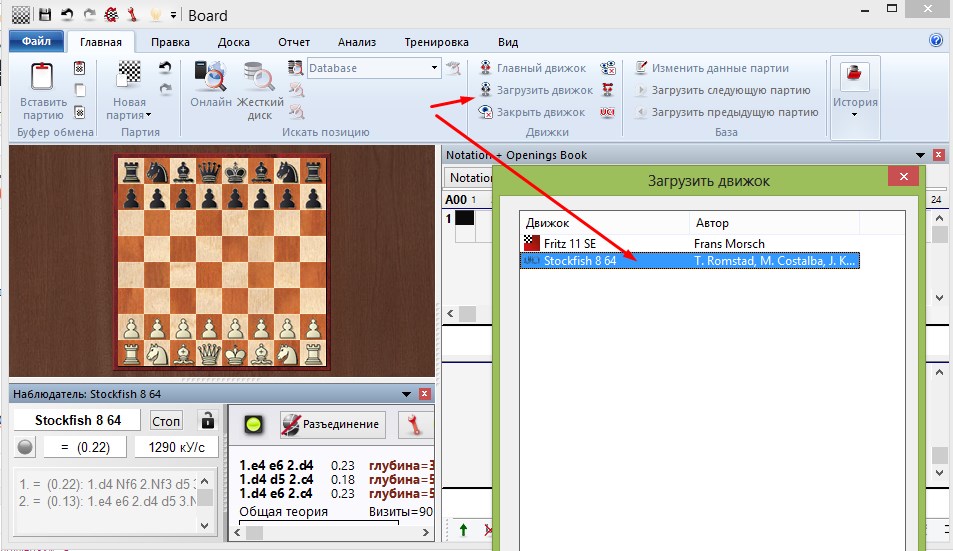
Таким же образом можно загрузить несколько движков и активировать тот, который считаете нужным.
Я иногда так делаю для сравнения движков. Но обычно для анализа позиций достаточно одного, ибо любая современная версия движка типа stockfish, комодо, гудини, fritz считает намного лучше и дальше любого гроссмейстера.
Благодарю за интерес к статье.
Если вы нашли ее полезной, сделайте следующее:
Краткая инструкция ChessBase
Установка и активация ChessBase проста и не требует каких-либо предварительных знаний

Часть 1 – Основы
Установка и активация ChessBase проста и не требует каких-либо предварительных знаний. Вам нужна Windows 7 или более новая операционная система Windows. Вставьте DVD и запустите exe-файл, который требуется вашей системе (32-битный или 64-битный). Следуйте инструкциям по установке. В процессе установки вам будет предложено ввести серийный номер. Вы найдёте серийный номер в коробке с DVD или, когда вы купили ChessBase для скачивания, в своей онлайн-учетной записи. Перед первым запуском программы вас попросят активировать вашу программу. Для этого снова потребуется серийный номер. Вы можете использовать и активировать программу ChessBase на трех компьютерах одновременно. После активации у вас будет доступ к онлайн-базе, и вы будете получать бесплатные обновления ChessBase.
1.2 Начальный экран ChessBase
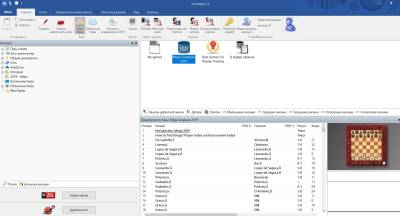
Слева находится проводник ChessBase, маленькая иконка вашего компьютера. Проводник позволяет просматривать ваш компьютер и открывать файлы. Ниже находится кнопка, которая ссылается на наш сервис обновлений партий и на Playchess.com. Справа находится список ваших баз, показанный здесь иконками.
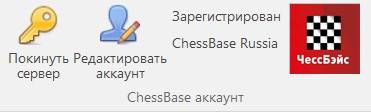
Необходимо войти в систему под своей учетной записью ChessBase. Это позволяет одним щелчком получить доступ к Playchess.com, службе обновлений, облачным базам, облачному движку или вашему спарринг-партнёру Фритц-онлайн.
Серийный номер ChessBase включает премиум-членство на три месяца для учётной записи ChessBase. Премиум-аккаунт ChessBase означает доступ ко всему миру ChessBase с его многочисленными современными веб-приложениями в любое время и в любом месте.
ChessBase даёт вам доступ к онлайн-базе. Только комбинация ChessBase / Premium Account даёт вам доступ к около 72 000 партий с комментариями в онлайн-базе.
1.3.2 Справочная база, Мега-база 2019
Для использования широких поисковых функций программы необходима справочная база. Справочная база должна храниться локально на вашем компьютере. Наша рекомендация: Мега-база 2019 с около 7,4 миллионами партий, из которых около 72 000 прокомментированы, плюс еженедельные обновления не менее 5000 партий, что поддерживает вашу базу всегда в актуальном состоянии.
1.3.3 Создавайте свои собственные базы
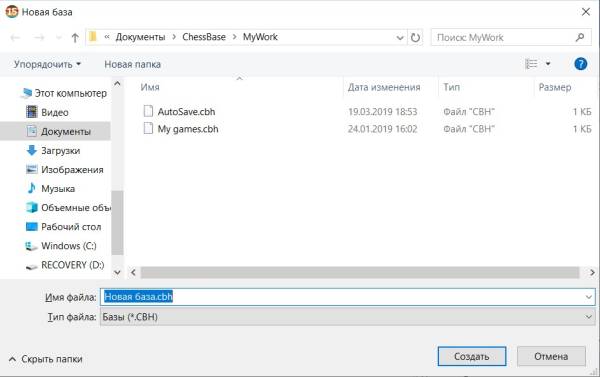
Создавать базы легко. Используйте команды:
Файл / Новая база или быстрые клавиши Ctrl+X
Совет: вам следует создать базу для использования в качестве рабочего стола. В этой базе вы можете сохранять и анализировать партии, которые вы можете скопировать в другие базы, когда закончите свою работу.

Вы можете назначать свойства и иконки/ изображения для баз, чтобы быстрее получать к ним доступ на рабочем столе. Щёлкните правой кнопкой мыши на символе базы и в меню, показанном слева, выберите подходящую иконку для вашей базы. В приведённом примере символ «молоток» был выбран для базы «рабочий стол». Свойства Справочная и Репертуарная база важны для функций поиска.
1.4 Ввести партии и позиции, ввести варианты и комментировать.
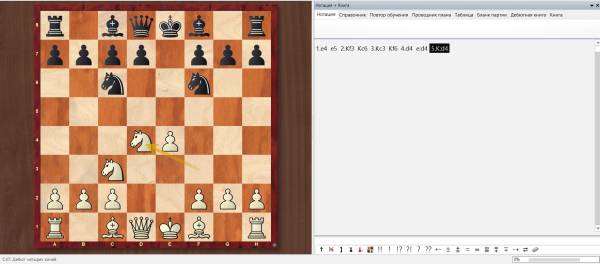
С помощью щелчка по символу доски или с помощью быстрых клавиш Ctrl+N вы открываете доску, и теперь вы можете играть и входить в партию с помощью мыши.
Совет: нажмите на целевой квадрат. Программа обычно предлагает правильный ход, и вы экономите много времени.
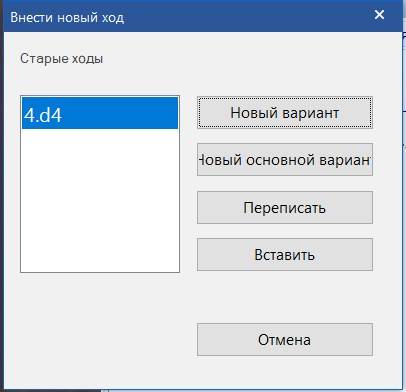
Если вы заметили, что был сделан неправильный ход, просто вернитесь к соответствующей позиции и введите правильный ход, удерживая нажатой клавишу Crtl. Теперь выберите из вариантов.
Совет: при исправлении «Вставить» важно сохранить последующие ходы (если они правильны после исправления).
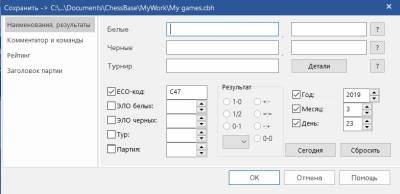
Чтобы сохранить партию, вы можете использовать команду Файл / Сохранить / Сохранить партию или быстрые клавиши Ctrl+S
Для создания копии партии используйте команду Файл / Сохранить партию как.
1.4.2 Ввести позицию
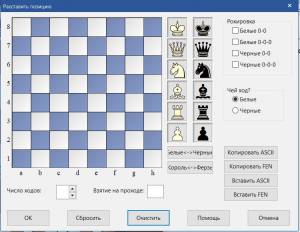
С помощью Drag & Drop вы можете размещать фигуры на доске. Разместив все фигуры на доске, отметьте, есть ли ещё возможность заблокировать, чей ход и номер следующего хода. Чтобы завершить, нажмите ОК, и позиция появится на доске.
1.4.3 Ввод вариантов и комментирование партий
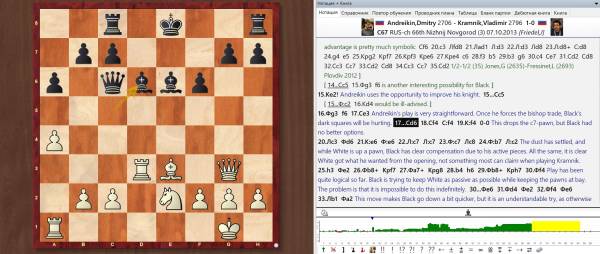
Вводить анализы и комментарии легко. Просто перейдите в «критическую» позицию мышью и играйте не так, как указано в тексте. ChessBase откроет вариант. Двойной щелчок мышью открывает текстовый редактор для ввода комментариев. ChessBase выделяет текущие варианты, окрашивая их.
Обратите внимание на панель инструментов под доской:

Эти инструменты позволяют продвигать или удалять варианты, удалять оставшиеся ходы или вводить текст до или после перемещения, вводить или удалять диаграммы, оценивать ходы или положение, и удалять все комментарии с помощью символа «ластик».
Ниже приведены лишь некоторые из многих вариантов обучения с ChessBase. Мы сосредоточимся на некоторых новых опциях в ChessBase
2.1 Загрузка партии
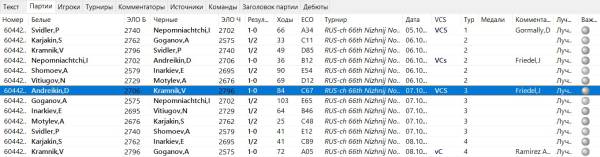
Для работы с партией или позицией вы должны загрузить её. Просто откройте базу и откройте соответствующую партию двойным щелчком мыши. Партия и обозначения появятся на экране.
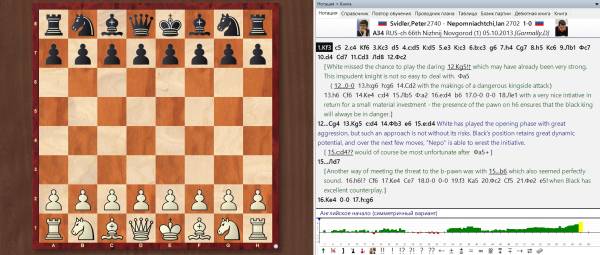
Сразу после загрузки партии сильный движок начинает анализировать партию и предоставляет первую оценку через несколько секунд. Ход партии показан в виде гистограммы. Нажав на гистограмму, вы можете перейти непосредственно к критическим позициям.
2.3 Вспомогательный анализ
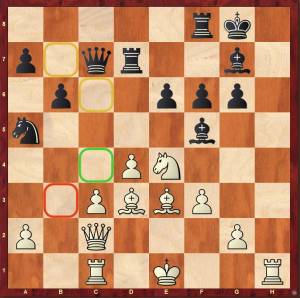
Повторная тренировка позволяет вам превратить повтор партии в интерактивный и игровой обучающий блок. Используйте добавленную базу со 100 мастер-партиями в качестве начала повторного тренинга.
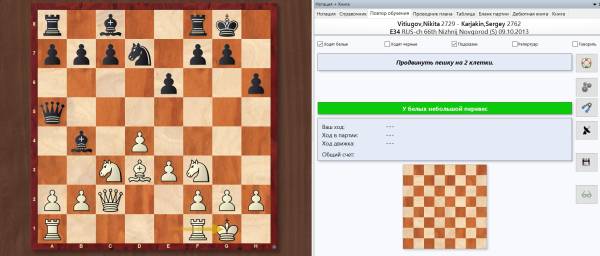
Вы предлагаете ходы для одной или обеих сторон, а подсказки и точки дают обратную связь.
Вы сами решаете, в какой форме шахматный движок поможет вам и даст подсказки и советы.
Вы решаете, хотите ли вы проанализировать определённые позиции более глубоко (с завязанными глазами, как обучение расчётам или на доске), и решаете, включены ли ваши усилия в нотацию и сохранены ли они (для проверки их позже).
Обучение репертуару основано на том же принципе и позволяет вам проверить свои знания о своем дебютном репертуаре.
2.5 Тактический анализ партий
Тактический анализ в ChessBase 15 разрешает позволить программе анализировать партии автоматически. Пусть сильная шахматная программа (Эло 3000+) проверит ваши партии, чтобы создать основу для ваших собственных анализов, или проанализируйте целый ряд гроссмейстерских партий всего несколькими щелчками мыши.
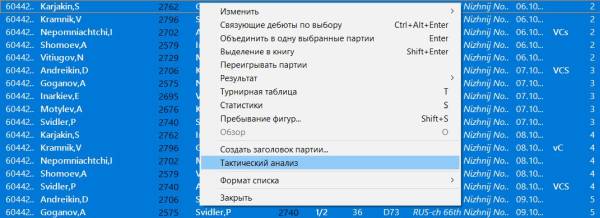
Выберите партии, которые вы хотите проанализировать в списке партий в базе. После щелчка правой кнопкой мыши выберите опцию «Тактический анализ».
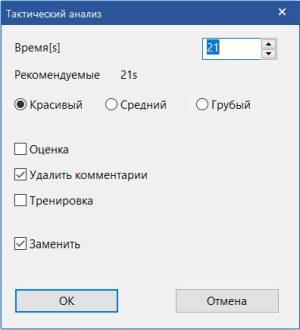
Вам будет предложено ввести время. Это значение, которое программа в среднем применяет к каждому полуходу. Дополнительные параметры касаются того, как программа показывает ошибки (Точно, Средне, Грубо) и как результаты анализа должны быть сохранены и отображены.
2.6 Фритц-онлайн в качестве спарринг-партнера
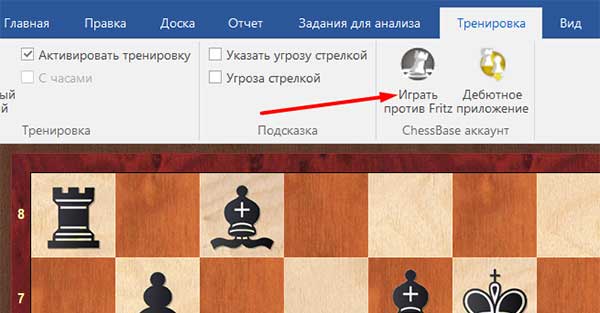
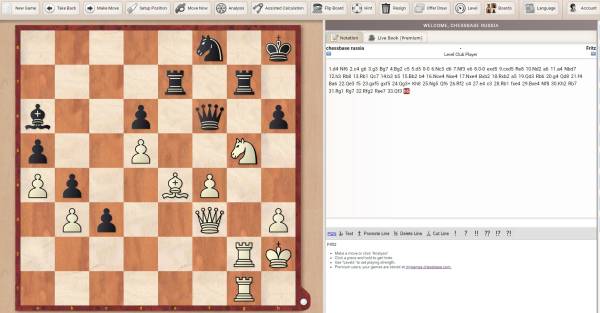
Оценка позиции слева: «У белых сокрушительная атака». Но, возможно, вы хотите проверить эту оценку. Тем не менее, у вас нет партнёра по тренировкам, который готов служить боксёрской грушей для спарринга, который может проходить, возможно, в течение нескольких часов подряд. В ChessBase 14+ Фритц-онлайн выступает в качестве спарринг-партнёра. Нажмите на «Обучение» и выберите «Играть против Фритца». Если вы находитесь в сети, вы будете подключены к Фритц-онлайн. Положение появляется на доске (справа). Перед началом вы можете отрегулировать силу игры программы.
Значительная часть времени, доступного для обучения, может быть потрачена на поиск подходящего учебного материала. Здесь ChessBase помогает вам сэкономить много времени благодаря новым, улучшенным и упрощённым функциям поиска. Время, которое можно использовать для обучения шахматам.
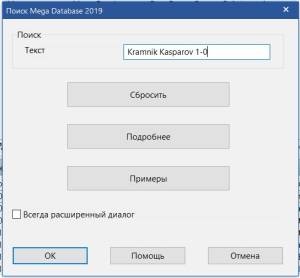
Ряд примеров, которые вы можете адаптировать по своему усмотрению, дополнительно иллюстрируют и объясняют этот поиск.
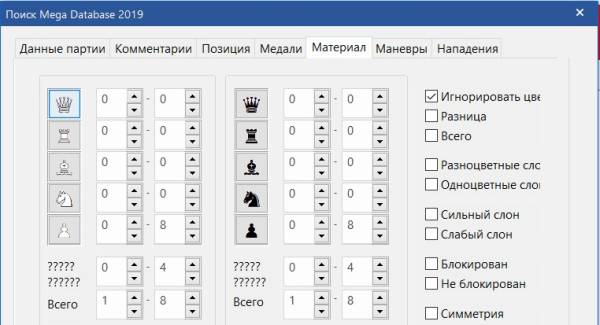
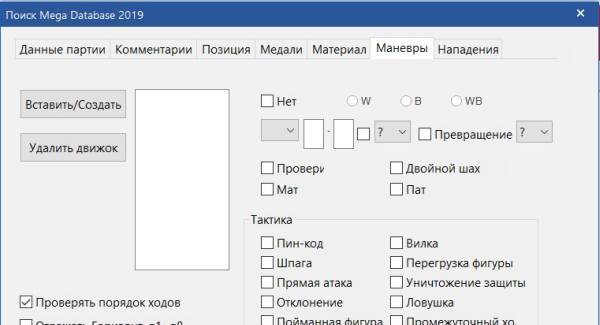
В расширенном поиске вы можете ввести примеры при поиске «Материал», который упрощает поиск. Поиск «Манёвры» теперь включает в себя меню, которое поможет вам найти наиболее распространённые тактические схемы. Это поможет вам быстро найти поучительные примеры для определённых типов позиций или материалы для обучения тактике.
3.3 Подготовка к противнику
Одним из важнейших вариантов функций поиска является подготовка к противнику. ChessBase предлагает ряд вариантов для этого. Одним из наиболее эффективных и быстрых вариантов является использование справочной базы для создания досье о вашем противнике.
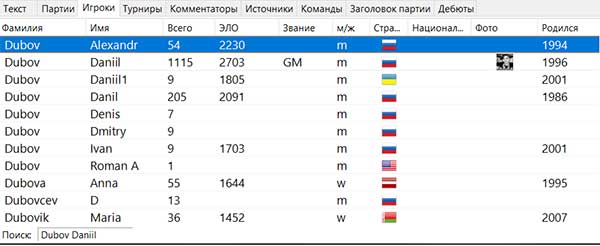
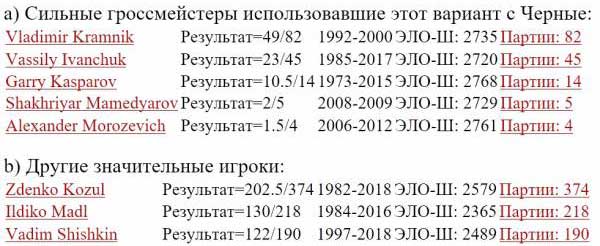
Откройте справочную базу (в настоящее время Мега-база 2019) и перейдите в раздел «Игроки». Введите имя и фамилию вашего противника в строку поиска внизу. Имена различных игроков появляются в списке. Выберите нужное имя, щёлкните правой кнопкой мыши и выберите «Досье». Теперь программа создает дерево и отчёт о партиях этого игрока.
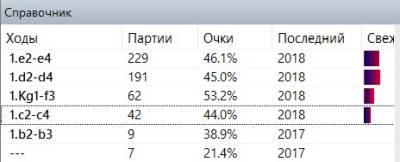

Для упомянутых выше функций поиска программа использует справочную базу, которую вы должны определить. Такая база должна быть большой (содержать много партий). Мы рекомендуем Мега-базу. Мега-база 2019 содержит около 7,4 миллионов партий, из которых около 72 000 прокомментированы.
Прокомментированные партии являются неисчерпаемым источником материала и вдохновения, тем более что база содержит комментарии лучших игроков мира.
Перейдите в меню «Облако», и вы войдете в свой персональный ChessBase-Cloud. Ваши облачные базы отображаются на экране.
4.1 Доступ с помощью веб-браузера
В веб-браузере приложение «Мои партии» позволяет получить доступ к вашим облачным базам. Вы также можете работать с этими базами в веб-браузере, то есть вы можете добавлять, комментировать и анализировать партии. Механизм доступен, даже если у устройства, которое вы используете для доступа к базе, её нет.
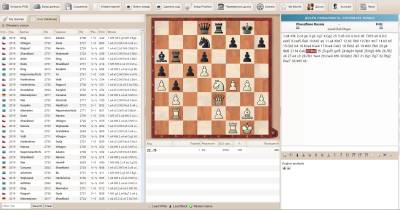
4.2 Доступ через веб-адреса
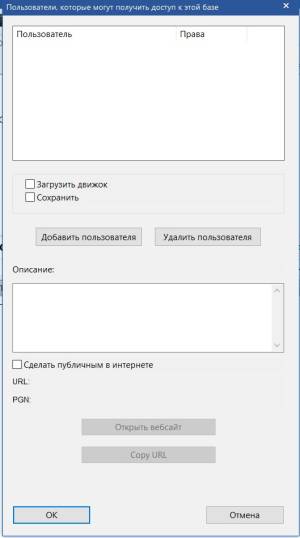
Вы можете поделиться облачными базами с другими пользователями. Вы можете дать им право загружать базу, которая даёт им доступ и право копировать содержимое базы, хотя они не могут её изменить. Но пользователь с правами на запись может пересмотреть партии, сохранить этот пересмотр, а также может добавлять и удалять партии.
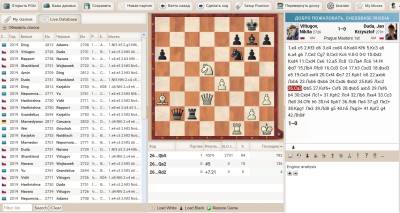
Без учётной записи ChessBase содержимое облачной базы по-прежнему доступно через мощный проигрыватель. Вы можете играть партии, анализировать с помощью движка и сохранять партии в виде pgn-файла. Обучающие вопросы также будут показаны.
ChessBase GmbH, Osterbekstrasse 90a, 22083, Гамбург
Ноябрь 2018