Как сделать websdr приемник
Прием спутников через WEBSDR

Многие, наверное слышали, что для исследования космоса есть удаленные телескопы для наблюдения неба. Такой телескоп позволяет подключаться к нему через интернет, проводить с него наблюдения и делать открытия. Но телескопами не ограничивается интерес к космосу и участие в научных работах. На орбите достаточно миниатюрных спутников, которые тоже выполняют различные эксперименты и каждый в этом может поучаствовать.
Для этого нужно собрать небольшую приемную станцию для «снятия» научной информации с них. Не у каждого есть возможность установить на крыше сложные антенны на поворотном устройстве, проложить кабеля, приобрести приемники, их настроить и многое другое. Но с недавнего времени появились удаленные приемники для прослушивания эфира — WEBSDR.
WebSDR это программно-независимый радиоприемник, подключенный к интернету, который позволяет большому количеству слушателей принимать и настраивать его одновременно зайдя на web-сайт через интернет.
Сервер WebSDR состоит из ПК с операционной системой Linux, программного обеспечения, аппаратного SDR приемника, высокоскоростного подключения к интернету, а так же некоторого вспомогательного оборудования (антенны, кабеля, малошумящие усилители). Весь этот комплекс позволяет подключаться и слушать эфир.
97% всех WEBSDR приёмников (полный список тут http://websdr.org) работают на КВ или транслируют местный канал УКВ. Но остаются приёмники, которые смотрят в небо и слушают космос на радиолюбительских частотах работы спутников. Основные из них: Microwave WebSDR in Farnham, R4UAB SAT WEBSDR, WebSDR on ZR6AIC in Johannesburg и WebSDR in Central NJ-USA. Как их можно использовать в научных целях?
Ответ достаточно прост — через них принимать телеметрию с космических аппаратов. А что делать с ней, это решать вам. Как пример, Вы можете отправить телеметрию разработчику спутника и их научной команде и тем самым помочь проекту. Некоторые проекты это поощряют и высылают различные сувениры (фирменные наклейки, ручки, значки, блокноты).
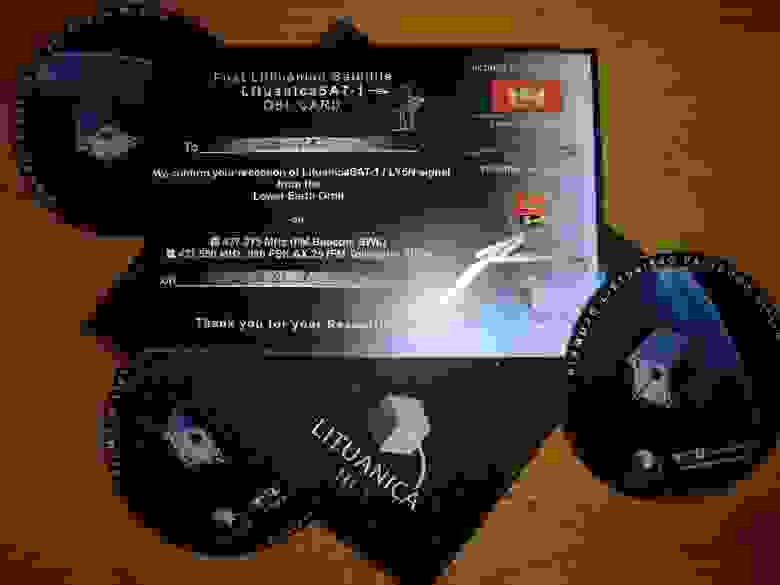
Можете накапливать её для себя и смотреть, как меняется состояние аппарата за время наблюдений. Можете участвовать в различных экспериментах, принимать картинки которые передают космонавты по SSTV.
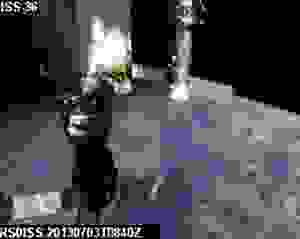 Для этих целей есть специально разработанный софт для Windows и Linux. Но приёмом картинок и телеметрии это не ограничивается. На борту МКС проводят космический эксперимент «Тень-Маяк». Цель КЭ «Тень» состоит в наблюдении эффектов рассеяния радиоизлучения в искусственных плазменных образованиях в космосе путем их радиозондирования в различных геофизических условиях.
В заданном регионе с борта орбитальной станции бортовым источником испускается струя плазмы и бортовым радиомаяком, работающим в радиолюбительских УКВ диапазонах частот, излучаются зондирующие сигналы, представляющие собой метки времени. Зондирующее излучение принимается наземной измерительной УКВ-сетью. Струя плазмы частично экранирует антенну радиомаяка, создавая область радиотени, граница которой перемещается по поверхности Земли соответственно движению спутника. При попадании наземного приемника в область радиотени происходит срыв («отсечка» сигнала), а при выходе из радиотени — возобновление приема. Продолжительность каждого из нескольких сеансов КЭ составляет примерно 6-8 минут.
Задача каждого наземного участника эксперимента состоит в том, чтобы по меткам бортового времени зарегистрировать моменты «отсечки» и возобновления приема сигнала и затем направить эту информацию вместе с сообщением о своем географическом местонахождении на момент приема в Центр сбора и обработки информации (ЦСОНИ). Более подробно Вы можете узнать на странице эксперимента. За участие высылают специальные карточки (QSL) за подписью космонавта. В общем, простор большой. Но не буду перечислять все что можно сделать, имея приёмник, это займет много времени, а сосредоточимся на примере приёма телеметрии с небольшого спутника Великобритании FUNCube-1 (для других будет одинаково).
Спутник FUNCube-1 запущен 21 ноября 2013 года в 7:10 UTC с космодрома Ясный (авиабаза Домбровский, Оренбургская область, Россия) на ракете «Днепр». Он был создан и запущен как вторая половина образовательной программы «космос для студентов» где задачей было позволить всем принимать информацию с борта реального спутника. Аппарат — кубик формата 1U, то есть объёмом 1 литр, или 10х10 см. На борту имеется ретранслятор (транспондер) который можно использовать для связи между радиолюбителями, когда он включен. Так как он потребляет энергию, на время когда спутник пролетает над освещенной территорией его выключают, и включается передача телеметрии для приёма студентам, что является основной задачей. Аппарат передаёт на частоте: 145.936 MHz, модуляция USB, скорость 1200bps BPSK.
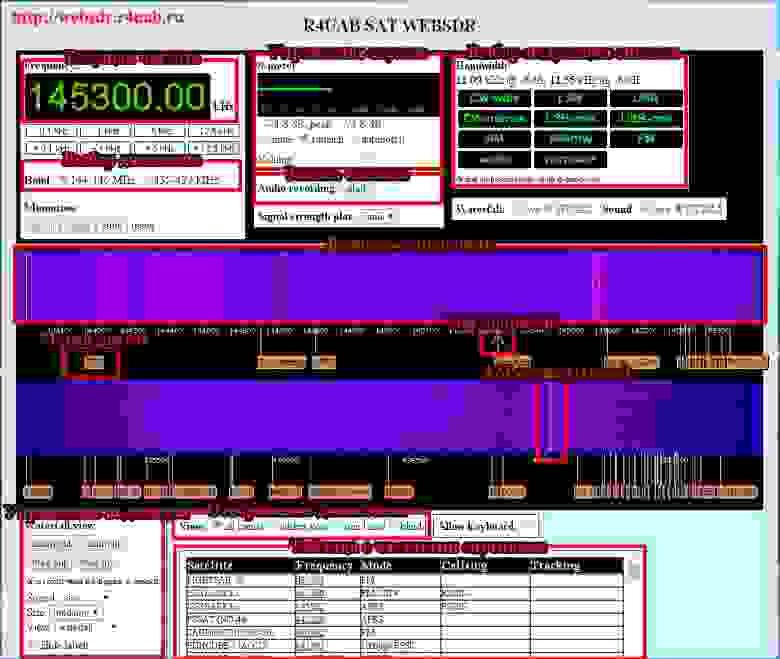
После включения «стереомикшера» программе показываем, что звук мы будем брать с аудиокарты. Для этого в меню FUNCube-1 Dashboard активируем Capture-Capture From SoundCard. Декодер готов. Теперь дожидаемся пролета спутника над какой-либо приемной станцией. Я покажу на примере своей. Переходим по ссылке http://r4uab.ru/satpass.txt и ищем время пролёта FUNCube-1 на дату и время (прошу заметить время указано в UTC, для Москвы это +3 часа). В назначенный час «X» переходим на страницу WEBSDR приёмника http://websdr.r4uab.ru и настраиваемся на частоту 145.935 MHz. Это можно сделать при помощи таблицы спутников на странице. По клику на частоту 145.935 приёмник сам перейдет на неё и включит нужную модуляцию сигнала.
При помощи колеса мыши увеличьте водопад возле «желтого треугольника» для комфортного отображения. Как только FUNCube-1 залетит в зону радиовидимости приёмной станции, на водопаде вы уведите сигнал. Схватив за «желтый маркер» перетащите его в зону сигнала и следите, чтобы он там оставался (частота будет меняться из-за эффекта Доплера). Если нужно уменьшите громкость поступающего аудиопотока в программу. На видео видно как это будет происходить и какие действия нужно совершать
После небольшой тренировки все будет получаться с первого раза. В дополнении к статье, если кто захочет послушать что-нибудь другое, на странице есть таблица с частотами спутников.
Основные элементы управления WEBSDR:
Не мог пройти мимо и не сказать про спутник LightSail-A, который сейчас готовиться к развертыванию солнечного паруса. Команде проекта нужны данные телеметрии вне зоны действия их приёмных станций.
Как сделать websdr приемник
You have no rights to post comments Недостаточно прав для комментирования
Школа радиста
Урок третий+. Учимся разбирать электрические схемы.
Так как тема довольно таки обширная и теоретического материала много, его сокращение будет лежать на плечах учителя, проводящего занятия. Нужно учитывать так же усвояемость материала и затягивать данную тему сильно не стоит. Может даже имеет смысль этот материал разбирать с перерывами на другие темы ну или например по определнным дням недели.
В подборе материала я решил не «изобретать велосипед» и воспользоваться готовыми материалами от сайта «Практическая электроника».
Как создавать материалы в JCE редакторе
В наше повседневной жизни мы часто сталкиваемся с таким понятием как «электрический ток». Что же это такое и всегда ли люди знали о его существовании?
Сейчас без электричества представить нашу жизнь невозможно. Электричество настолько глубоко проникло в нашу обыденную жизнь, что мы порой и не задумываемся, что это явление помогает нам во всех аспектах нашей жизни.
Подробное изучение электрического тока можно отнести к периоду конца девятнадцатого века, но первые электрические явления люди наблюдали ещё в пятом веке до нашей эры. Они замечали, что потёртый мехом или шерстью кусок янтаря притягивает к себе лёгкие тела, например, пылинки. Древние греки даже научились использовать это явление – для удаления пыли с дорогих одежд. Ещё они заметили, что, если сухие волосы расчесать янтарным гребнем, они поднимаются, отталкиваясь друг от друга.
Перечень знаний и умений на ECC Report 089 CEPT (ENTRY LEVEL)
Тематический перечень для экзаменационных вопросов для присвоения категории
согласно положениям рекомендации ECC Report 089 CEPT (ENTRY LEVEL)
1. Практические рабочие аспекты
1.1. Знакомство с управлением передатчика или трансивера
1.1.1. Включение/выключение питания, переключатель диапазонов, настройка и индикация частоты, громкость, уровень мощности и дисплей, усиление звукового сигнала с микрофона.
1.2. Работа на коротких волнах
1.2.1. Настройка в режиме SSB с верхней и нижней боковой полосой,
1.2.2. Вызов корреспондента, общий вызов,
1.2.3. Способность проведения радиосвязи в приемлемом формате, рапорта, обмен информации об имени оператора, информации о станции. Демонстрация использования аппаратуры
Как мы будем учить
Урок первый. Электричество.
Начнём с простого. Батарейка. Это «законсервированное» электричество. Оно находится внутри и по команде (замыканию выключателя) может делать какую-то работу: светить, вращать моторчик ручного вентилятора, когда жарко, обеспечивать вас звуком от работающего радиоприёмника на пляже. Пока контакты не замкнуты, электричество есть, но работу не делает. Спит. Это называется напряжение. Или потенциал. Типа может делать, но пока не делает. Напряжение всегда подают по ДВУМ проводам: плюс и минус. Вообще-то бывает еще и переменное напряжение, но о нём позже.
RZ3EM
Делаем свой Websdr на примере Debian+Afedri
Оценить эту запись
Люди постоянно спрашивают думаю надо сделать минимануал.)
Приёмник выдаёт голландец после запроса ему на почту.
Websdr на примере Debian+Afedri
Избегая лишних вопросов.
1. Любой Пк подойдет, чем выше частота тем лучше, количество оперативной и постоянном памяти не критично, чем лучше ПК тем больше пользователей онлайн он выдержит. Реально больше 20-30 человек не бывает для этого достаточно 2ггц процессора.
2. БП для ПК лучше подобрать с хорошей фильтрацией, так же переделать все окружающие сетевые устройства на трансформаторное питание и поставить экранированную витую пару.
3. Ну и конечно же лучше все делать отдельные антенны на каждый диапазон.
4. Свистки дешевы удобны и большая полоса, ну динамика отвратная, любой сосед будет тушить ваш приёмник.
5. Приёмники со звуковой картой не чуть не хуже того же афедри, просто у афедри есть удаленное управление всеми параметрами.
На УКв например делаю на звуковой карте приёмник.
6. Звуковые карты лучше использовать внутренние, например ASUS Xonar разбег от 1800 до 6000 (примерно, разница не большая ну чувствуется).
7. Полосовые не обязательны. Пробовал с ними и без них разницы нет.
1.Качаем дистрибутив тут: http://www.debian.org/CD/netinst/ (CD, DVD, Flash неважно откуда будите ставить)
2.На ПК должен быть интернет и вы должны знать настройки сети.
Установка не сложная только надо ставить в эксперт моде и не ставить графических пакетов,
лучше отказать при установке от всех пакетов, если то то будет нужно всегда можно доставить.
После установки подключаем приёмник и пересобираем коммандер для афедри под нашу систему.
1.Сборка коммандера
apt-get install make gcc g++ autoconf automake flex bison pkg-config
apt-get install libusb-dev
apt-get install libusb-1.0-0-dev
apt-get install libudev-dev
В каталоге с исходниками
make clean (если до этого их где нибудь собирали)
make
Доставляем нужные библиотеки:
1.библиотеки для водопада
apt-get install libfftw3-dev libfftw3-3
apt-get install libpng12-dev
2.Бибиотеки для звуковой.
apt-get install alsamixer
apt-get install alsa-oss
3.Запись добавляем в /etc/rc.local
modprobe snd-pcm-oss
4.Для запуска в отдельном окне нам понадобиться програмка screen
apt-get install screen
5.Для удобства ставим аналог тотал командера.
apt-get install mc
6.Что бы у ва сбыл удаленный доступ к ПК лучше поставить SSH.
apt-get install SSH
7.Для контроля температуры можно ещё поставить программу для отслеживания датчиков.
apt-get install sensors
Все настройки приёмника в websdr.cfg
в папке doc есть более полное описание конфигурации приёмника.
там надо указать диапазон, частоту, дискретизацию и центральную частоту
И главное там надо указать номер устройства (dsp)
Когда подключите приёмник запустите alsamixer нажмите F6 он выведет список доступных устройств вы там увидите афедри и его номер.
Потом просто вписываем номер в websdr.cfg в строке device /dev/dsp
-D записать значение в память чтобы не прописывать после ребута ПК.
4.Остановить приёмник killall websdr
Тема: Делаем свой Websdr на примере Debian+Afedri
Опции темы
Поиск по теме
P.S. К сети RaspBerry PI подключен через Wi-Fi.


RaspBerry PI переведен сейчас на меньший семпл рейт 192кГц.
Спасибо за инфо, получается 50% загрузка при 2 пользователях на 192к.
От пользователей прирост не большой, основное уходит на обработку большой полосы.
Может там че-то поменялось, раньше кто-то из спецов по веб-сдр объяснял, что поток всей видимой полосы отдается пользователю и демодуляция идет на его же стороне. Если так, то должна быть пропорциональная загрузка с добавкой каждого пользователя.
Спасибо, теперь всё ясно. Да собственно и были сомнения по поводу сырой раздачи потока, т.к. открыл еще одну копию и незначительно увеличилась загрузка.
В ветке по AFEDRi SDR я выложил информацию о новуой прошивке fw_v2019 для приемника AFEDRI SDR-USB-HS в данной прошивке решена проблем рваного звука» при значения семпл-рейт выше 192кгц.
Ребяты отвечая на вопросы пользователей, для тех у кого имеется двухканальный приемник AFE822x SDR-Net (или AFEDRI SDR-Net x2).
Похоже найден способ (нуждается в тестировании на разнообразном железе) как подружить websdr (запщущенный на два диапазона) и AFE822x в двухканальном режиме.
Для управления приемником вам понадобится последняя версия sdr_commander_v.1.9
Тема: Делаем свой Websdr на примере Debian+Afedri
Опции темы
Поиск по теме
Люди постоянно спрашивают думаю надо сделать минимануал.)
Приёмник выдаёт голландец после запроса ему на почту (тут надо пояснить что это просто программа под linux).
Websdr на примере Debian+Afedri
Избегая лишних вопросов.
1. Любой Пк подойдет, чем выше частота тем лучше, количество оперативной и постоянном памяти не критично, чем лучше ПК тем больше пользователей онлайн он выдержит. Реально больше 20-30 человек не бывает для этого достаточно 2ггц процессора.
2. БП для ПК лучше подобрать с хорошей фильтрацией, так же переделать все окружающие сетевые устройства на трансформаторное питание и поставить экранированную витую пару.
3. Ну и конечно же лучше все делать отдельные антенны на каждый диапазон.
4. Свистки дешевы удобны и большая полоса, ну динамика отвратная, любой сосед будет тушить ваш приёмник.
5. Приёмники со звуковой картой не чуть не хуже того же афедри, просто у афедри есть удаленное управление всеми параметрами.
На УКв например делаю на звуковой карте приёмник.
6. Звуковые карты лучше использовать внутренние, например ASUS Xonar разбег от 1800 до 6000 (примерно, разница не большая ну чувствуется).
7. Полосовые не обязательны. Пробовал с ними и без них разницы нет.
8. В городах приёмники честно говоря бесполезны, уровень шума очень большой, лучше искать место за городом где есть интернет. (или делать wifi мост у меня на 12 км мост работает, стоит это не дорого нынче)
9. Монитор и клавиатура нужны только на начальном этапе, потом просто устанавливаем Putty и WinSCP на Вас рабочий ПК и подключаемся через сеть к ПК с приёмником.
1.Качаем дистрибутив тут: http://www.debian.org/CD/netinst/ (CD, DVD, Flash неважно откуда будите ставить)
2.На ПК должен быть интернет и вы должны знать настройки сети.
3.На ПК надо поставить чтобы сам запускался когда пропадает питание.
Установка не сложная только надо ставить в эксперт моде и не ставить графических пакетов,
лучше отказать при установке от всех пакетов, если то то будет нужно всегда можно доставить.
После установки подключаем приёмник и пересобираем коммандер для афедри под нашу систему.
1.Сборка коммандера
apt-get install make gcc g++ autoconf automake flex bison pkg-config
apt-get install libusb-dev
apt-get install libusb-1.0-0-dev
apt-get install libudev-dev
В каталоге с исходниками
make clean (обезательно)
make
Доставляем нужные библиотеки:
1.библиотеки для водопада
apt-get install libfftw3-dev libfftw3-3
apt-get install libpng12-dev
2.Бибиотеки для звуковой.
apt-get install alsamixer
apt-get install alsa-oss
3.Запись добавляем в /etc/rc.local
modprobe snd-pcm-oss
4.Для запуска в отдельном окне нам понадобиться програмка screen
apt-get install screen
5.Для удобства ставим аналог тотал командера.
apt-get install mc
6.Что бы у Вас был удаленный доступ к ПК лучше поставить SSH (удаленный доступ через консоль).
apt-get install SSH
7.Для контроля температуры можно ещё поставить программу для отслеживания датчиков.
apt-get install lm-sensors
Просто набираем sensors и она выводит всё доступные температуры датчиков с ПК.
Все настройки приёмника в websdr.cfg
в папке doc есть более полное описание конфигурации приёмника.
там надо указать диапазон, частоту, дискретизацию и центральную частоту
И главное там надо указать номер устройства (dsp)
Когда подключите приёмник запустите alsamixer нажмите F6 он выведет список доступных устройств вы там увидите афедри и его номер.
Потом просто вписываем номер в websdr.cfg в строке device /dev/dsp
-D записать значение в память чтобы не прописывать после ребута ПК.
4.Остановить приёмник killall websdr
Сори за ошибки и очипятки на скорою руку накидал.
P.S. Сегодня удачно прошел запуск приёмника в городе Орле, ждём пока его перенесут за город и он появиться в списке приёмников.
Так же готовлю отправку ПК в Грузию там тоже коллеги хотят запустит приёмник.
Добавлено через 8 минут(ы) :
Ошибся вот правильная команда:
Для контроля температуры можно ещё поставить программу для отслеживания датчиков.
apt-get install lm-sensors