Как редактировать в вайбере
Редактируйте сообщения – новый лайфхак от Viber
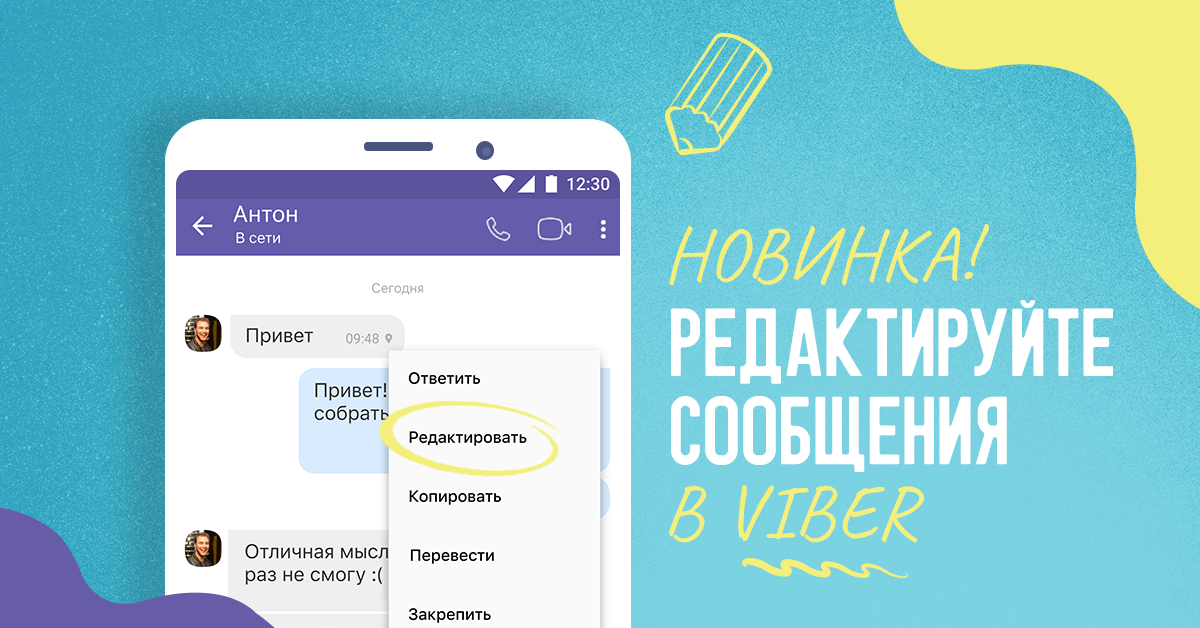
Для перфекциониста достаточно одной маленькой опечатки в отправленном сообщении, чтобы весь день был испорчен. Конечно, вы можете удалить всё сообщение целиком, но опечатка явно не стоит такого беспокойства.
Обычно вы просто смиряетесь – все мы люди, много и быстро пишем на маленьких экранах, а автокоррекция часто любит “помочь”. Но не в этот раз…
Представляем новую функцию в Viber – редактирование сообщений. Вы просто исправляете ошибку и продолжаете общение.
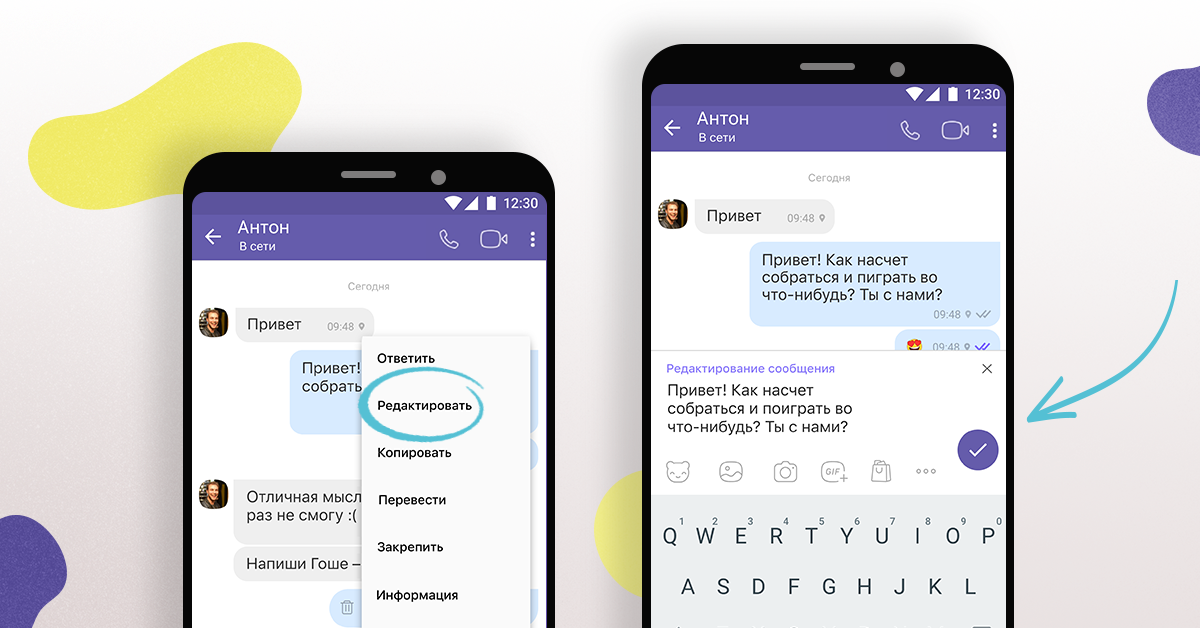
Как это сделать? Нажмите и удерживайте сообщение, выберите “Редактировать” и его текст появится в поле ввода, где вы сможете дать волю своему перфекционизму. Нажмите на кнопку отправки – и всё, опасность позади.
А ведь мог конфуз выйти 😉
Что ещё важнее, исправленное сообщение отправляется на своё место в чате и ваш разговор не прерывается, как будто этой досадной заминки и вовсе не было.
Ваше исправление будет заметно только по новому значку “Исправлено” внизу сообщения, и по новой отметке времени, которая укажет не исходное время отправки, а время последнего редактирования.
Конечно, если сообщение по-прежнему вам не нравится, вы можете удалить его для всех участников чата и написать его заново.
Чтобы начать пользоваться этой замечательной функцией, не забудьте обновить приложение до актуальной версии.
Форматирование текста в Viber. Шрифты
Те, кто недавно начал пользоваться мессенджером Viber, нередко интересуются возможностью сделать сообщение заметным на общем фоне. В 2021 году стали доступны различные способы форматирования текста в Вайбер.
Текст в Вайбере подчеркивается красным – проверка орфографии.
Очень удобна функция подчеркивания красной линией слов, написанных с ошибкой. В самом Вайбере нет функции проверки орфографии, но пользователь может настроить ее на используемом устройстве в разделе «Язык и ввод» — «Проверка правописания».
Так же при наборе сообщения через ПК данную функцию можно активировать через программу офис «Word»:

Зачеркнутый текст в Вайбере
Зачеркнуть текст в Вайбере теперь стало возможным. Для этого необходимо поставить знак «тильда» перед и после предполагаемого зачеркнутого текста.
Вставить можно также изображение зачеркнутого текста (например, скриншот с программы «Microsoft Word»)
Так же можно воспользоваться копи/пастом с других сторонний программ, сайтов, позволяющих такое редактирование.

Подробнее об остальных способах форматирования дальше в статье.
Жирный текст в Вайбере
Выделение текста «жирным» помогает подчеркнуть важность сообщения.
Вставить можно также изображение жирного текста (например, скриншот с программы «Microsoft Word»)
Так же можно воспользоваться копи/пастом с других сторонний программ, сайтов, позволяющих такое редактирование.
Как в Вайбере выделить текст курсивом?
Выделение текста «курсивом» помогает подчеркнуть важность сообщения. Для оформления текста курсивом вначале и конце слова (фразы) поставьте нижнее подчеркивание.
Так же можно воспользоваться копи/пастом с других сторонний программ, сайтов, позволяющих такое редактирование.
Как в Вайбере сделать текст моноширинным?
Моноширинный текст можно получить благодаря шрифту Курьер.
Для оформления текста моноширинным шрифтом вначале и конце слова (фразы) поставьте следующий символ:
Так же можно воспользоваться копи/пастом с других сторонний программ, сайтов, позволяющих такое редактирование.
Как в Вайбере подчеркнуть текст?
Разработчики на данный момент отказались от возможности подчеркивать текст в сообщениях, поэтому подчеркнуть текст нельзя.
Но всегда остается возможность попи/паста.
Доступные варианты редактирования текста в Вайбер:
Так же копи/пастом можно изменять и шрифты, переворачивать текст вверх ногами. Просто скопируйте текст соответствующего шрифта в сторонней программе и вставьте в сообщение Вайбер.
Цветной текст в Вайбере — как изменить цвет текста?
Внести изменения в шрифт, используемый приложением, невозможно. Это касается и цвета букв.
Доступна функция Анимация текста, при которой текст окрашивается в синий цвет и появляется анимированное изображение на экране.
Вставить можно только изображение цветного текста (например, скриншот с программы «Microsoft Word»)
Голосовой набор текста в Вайбере — как надиктовать текст
В Вайбер есть возможность надиктовать сообщение, что удобно для тех, у кого заняты руки. Данная функция доступна на смартфонах, работающих на базе Андроид, так как она интегрирована в систему.
Перед началом использования, систему для определения голоса нужно активировать. Для этого в настройках гаджета найти «Язык и ввод» – «Клавиатура Android» – Gboard.
Активировать строку «Голосовой ввод». Система покажет местоположение значка микрофона. Он будет находиться на главной клавиатуре или скрываться в меню специальных символов. Лучше всего использовать клавиатуру Google Keyboard из Google Play.

Далее для отправки надиктованного сообщения нужно:
Кроме встроенной функции распознавания голоса можно воспользоваться специальными приложениями, скачанными в Play Market: Speech To Text или Voice To Text.
Как же украсить свой текст?
Если хочется разнообразить беседу, то можно изменить фон сообщения и отправить анимированную картинку.
Обои (фоны, заставки)
Для того чтобы изменить фон отправляемого сообщения, необходимо:
Для отдельного чата:
Если приложение не поддерживает данную функцию, то нужно обновить его до последней версии.
Гифки в Вайбер
Для того чтобы в Вайбер разнообразить общение с помощью Gif-сообщений, нужно скачать гифки на устройство, либо воспользоваться внутренним магазином мессенджера.
«Живые» картинки доступны в магазине приложений Google Play или App Store.
Для отправки гифки из внутреннего магазина нужно:
Если использовать скачанные гиф-изображения, то порядок действий такой:
Вайбер — анимированный текст
Есть в Вайбере одна фишка, это анимированный текст. Конечно, не все сообщение получается анимированным при получении, только определенные фразы. К ним относятся такие слова, как «С днем рождения». Так же могут быть поздравления «с Пасхой», «С Новым годом» или другими праздниками на усмотрение разработчиков. Анимированная фраза выделяется синим цветом как гиперссылка.
Как создать анимированного зайку
Большим спросом среди пользователей пользуются короткие видео с милым зайчишкой. В старых версиях Вайбер была возможность самостоятельно создавать гифки с пушистиком. Но в обновленном мессенджере разработчики отказались от данной функции.

Теперь для ручного создания «живой» картинки с зайкой пользователю нужно скачать и установить программу Zoobe — 3D animated messages, которую находят через поисковик либо по ссылке https://trashbox.ru/link/zoobe-3d-animated-messages-android.

После установки и открытия программы можно выбрать Зайку из альбома доступных персонажей. Затем озвучить изображение нажав на кнопку микрофона и наговорив текст. С помощью бегунка регулируется тон послания. Кнопка «Продолжить» сохраняет запись.
После сохранения анимации видео нужно дать название и «Сохранить» запись.
С помощью функции Play изображение можно просмотреть.
Как изменить отправленное сообщение в Viber — инструкция
Функция редактирования SMS пригодится, если случайно отправлен не тот текст или допущена ошибка. Разберемся, как изменить сообщение в Вайбере в мобильной и компьютерной версии, как определить, что сообщение было отредактировано отправителем.
Можно ли отредактировать отправленное SMS в Вайбере
Последние сборки мессенджера обзавелись полезной опцией – редактирование сообщений Вайбер. Функция работает на мобильниках с Android и iOS, а также на компьютерах.

Изменить можно только свое послание, для этого не нужно переходить в настройки, необходимый инструмент доступен в чате. Редактировать свое СМС можно неограниченное количество раз.
Внимание. Около измененного текста появляется отметка «Отредактировано» или изменено, это зависит от версии установленного мессенджера. Скрыть отметку нельзя, получатель увидит ее при переходе в чат.
Способы редактирования SMS в Вайбере
Как в Вайбере отредактировать сообщение? Это зависит от версии, в которой ведется переписка. В любом случае придется вызвать меню и выбрать редактор. Изменить можно часть слова или все СМС целиком.
Разберемся, как войти в режим редактирования сообщений Viber на разных устройствах. Напоминаем, что функция работает в каждом чате, переходить в настройки или устанавливать дополнительные сервисы не нужно.
Вариант 1: на телефоне
Написали письмо с ошибкой или хотите отредактировать текст? Это делается за несколько секунд, для выполнения операции достаточно выделить послание и войти редактор.
Инструкция, как изменить СМС в Вайбере на телефоне Android и iOS:
SMS в чате изменится, нового оповещения собеседник не получит. Успейте отредактировать послание до того, как собеседник его прочитает. Редактировать СМС можно и после прочтения, однако собеседник не услышит уведомление и не прочитает изменения.
Как изменить сообщение в Вайбере в группе? Действия не отличаются, достаточно нажать на облачко с текстом и выбрать режим редактирования. Параметр работает на мобильниках и планшетах, дополнительная настройка или активация не требуется.
Вариант 2: на компьютере
Режим редактирования отправленного сообщения доступен и в Вайбере на компьютере. Алгоритм не отличается от версии для мобильников – нужно кликнуть по облачку с SMS, затем открыть редактор.
Руководство, как редактировать сообщение в Вайбере через компьютер:
Внимание. Как редактировать сообщение в Вайбере через ноутбук? Действия не отличаются, войдите в чат и нажмите на «Изменить». Поменять дату и время отправки СМС не получится, изменяется только текст.
Около полученного СМС стоит отметка «Изменено»
Что значит в Вайбере сообщение изменено, догадаться не сложно. Такая отметка появляется только в том случае, если отправитель редактировал текст. Убрать эту надпись нельзя, если отправитель заходил в режим редактирования и изменял текст, снизу под СМС будет отметка «Изменено» или «Отредактировано».

Обратите внимание. Нет смысла редактировать СМС, которые уже были прочитаны. Оповещения о выполненном действии не будет, получатель может и не заметить изменений. В этом случае лучше отправить новое сообщение, чтобы у собеседника прозвучал сигнал.
Нет функции редактирования SMS, что делать
Если в Viber отсутствует опция редактирования сообщений на компьютере или на телефоне, значит, установлена старая версия, которая требует обновления.
Чтобы включить режим редактирования в Viber, достаточно скачать новую версию на свое устройство. На компьютере лучше использовать официальный сайт Вайбер, на телефоне – встроенный магазин App Store или Play Маркет.
Если опция не появилась даже после обновления, удалите старую версию мессенджера и установите новую. Не забудьте сохранить историю SMS с помощью резервного копирования, это делается бесплатно.
Как редактировать в Вайбере отправленные сообщения? Для этого в переписке встроена соответствующая опция. Достаточно выбрать послание и войти в режим редактирования. Применить изменения можно с помощью галочки. Все отредактированные SMS помечаются специальной отметкой, скрыть ее или удалить не получится.
Редактирование сообщений в Viber — все варианты
Случайно отправили СМС с ошибкой? Теперь это не проблема! В настройках Viber можно отредактировать сообщение в личном чате или в группе. В инструкции рассмотрим, как изменить сообщение в Вайбере на смартфоне и компьютере, получится ли отредактировать полученное СМС.

Редактирование отправленных сообщений в Viber
Изменить отправленное сообщение в Вайбере получится без установки дополнительных сервисов. В меню есть специальная кнопка, позволяющая внести правки в уже отправленный текст.
Редактирование сообщений в Viber работает в мобильной и в компьютерной версии. Для выполнения операции достаточно найти СМС, нажать на него и выбрать соответствующий инструмент в меню.
Обратите внимание. Если функции редактирования в Viber не оказалось, обновите сервис до последней версии.
Способ 1: через телефон
Инструкция, как редактировать сообщение в Вайбере с помощью смартфона:
Под облачком с текстом появится отметка «Изменено». Получатель сможет прочитать новую версию СМС.
Совет. Если друг уже читал письмо, он может не заметить изменений. Уведомлений о редактировании текста нет. Отправьте собеседнику новое послание, если нужно рассказать что-то новое.
Редактирование сообщений в Вайбере работает на мобильниках с Android и на Айфоне. Опцией можно воспользоваться и на планшете, действия от мобильника отличаться не будут.
Способ 2: с помощью компьютера
Как редактировать в Вайбере отправленные сообщения через компьютер или ноутбук? Для этого в меню есть специальная кнопка. Чтобы исправить ошибку или дописать новый текст, действуйте по инструкции:
Что значит в Вайбере сообщение изменено? Такой значок появляется автоматически после внесения правок. Иконка есть на компьютере и на телефоне, с помощью нее можно посмотреть время внесения изменений.

Обратите внимание. Внести правки можно только в собственных SMS.
Что увидит получатель
Как в Вайбере отредактировать сообщение? Для этого есть специальная кнопка. После внесения изменений у получателя не прозвучит уведомление, узнать о правках можно только с помощью подписи «Изменено».
Убрать подпись и время редактирования не получится. Иконка появляется сразу после сохранения нового текста и висит в чате все время. Исправить можно любое СМС, даже которое было отправлено несколько месяцев назад.

Можно ли отредактировать полученное SMS в Viber
Изменить полученное СМС не получится. При появлении меню такой кнопки нет. Редактировать можно только собственные SMS, которые были отправлены с телефона и компьютера.

Важно. В отличие от Ватсапа редактировать СМС в Viber можно через любой промежуток времени.
Как изменить сообщение в Вайбере в группе? Опция работает так же, как и в обычном чате. Для вызова параметров достаточно нажимать на облачко 1-3 секунды. После внесения правок под SMS также появится подпись «Изменено».

Теперь понятно, как изменить сообщение в Вайбере с помощью телефона и компьютера. Для работы не требуются дополнительные сервисы или сложные настройки. Все необходимые инструменты уже встроены в мессенджер и доступны в любое время.
Как переименовать контакт в Вайбере
Чтобы не путаться в контактах Viber (так как происходит синхронизация записной книги смартфона) из-за новых участников, рекомендуется добавлять символы для отличия. Сделать это можно с помощью встроенной функции изменения имени человека, который использует Вайбер.
Как в вайбере переименовать контакт?
Для этого переходим к основному меню приложения.

Переходим к разделу «Контакты».

Выбираем необходимого человека, чтобы изменить информационные данные.

Теперь необходимо нажать на «карандаш», который находится вверху интерфейса меню настроек выбранного пользователя.


Подтверждаем выпаленные действия кнопкой «готово».

Придет уведомление, что все сохранено.

Стоит отметить, что все изменения будут применены и в записной книге смартфона.

Пользователи Viber оставляют положительные отзывы о приложении, отмечают широкий ряд функционала, возможностей: