Как сделать prime gaming
Как получить Twitch Prime бесплатно (Amazon) [инструкция 2021]
Опубликовано admin в 13.04.2021 13.04.2021
Активная премиальная подписка Amazon Prime Gaming (бывший Twitch Prime) позволяет получить различные наборы, пакеты наград, бонусы и подарки во многих играх, таких как: Apex Legends, World of Tanks, GTA V Online, Red Dead Online, Rainbow Six Siege, League of Legends, Valorant, Fall Guys, FIFA 21, Destiny 2 и других. Список игр и бонусов в них меняется ежемесячно.
Официальная стоимость подписки Twitch Prime составляет 5.99$/5.99€ в месяц.
Это достаточно дорого для стран СНГ, а так же почти всегда нецелесообразно для получения бонусов только в одной игре.
В этом руководстве мы подробно расскажем, как создать аккаунт с активной Прайм подпиской и получить подарочные наборы в играх совершенно бесплатно.
Описание процесса
Для продвижения популярности своей платной подписки Амазон дает 7-ми дневный бесплатный пробный период при регистрации нового аккаунта. Именно этим мы и воспользуемся в данном гайде.
Нам будет необходимо:
Эти действия займут 25-40 минут Вашего времени.
Какие данные нам понадобятся
Для регистрации и активации пробного 7-ми дневного периода нам потребуются:
Какие существуют ограничения
E-mail может использоваться только для регистрации 1 учетной записи Амазон (думаю это логично и не вызвает вопросов). По опыту, лучше чтобы почта была зарегистрирована на международном домене, например @gmail.com.
Банковскую карту можно использовать только 2 раза для получения бесплатного пробного периода.
Это ограничение обходится созданием бесплатных карт в мобильных приложениях банков: это «Цифровая» в Сбербанк Онлайн, «Виртуальная» в Тинькофф.
Карта должна быть VISA или MasterCard! МИР и другие платежные системы не могут быть использованы.
Виртуальные карты электронных денег могут быть отклонены (пробуйте, тут все зависит от настроения Амазона).
Итак, мы все это собрали и можем приступать!
Однако, можно просто приобрести готовый аккаунт, получить награду и забыть о нем.
Готовые аккаунты Twitch Prime (Amazon Gaming) можно приобрести у нас на сайте https://prime-nabor.com от 49 руб.
1. Регистрация аккаунта Amazon
Обязательно выйдите из своего основного/текущего аккаунта Твич и Амазон перед началом!
Нажимаем на значок «Корона» в правом верхнем углу.
Нажимаем «Начать пробный период«.
Нас перебрасывает на сайт подписки Prime Gaming от Amazon.
Нажимаем кнопку «Try Prime«.
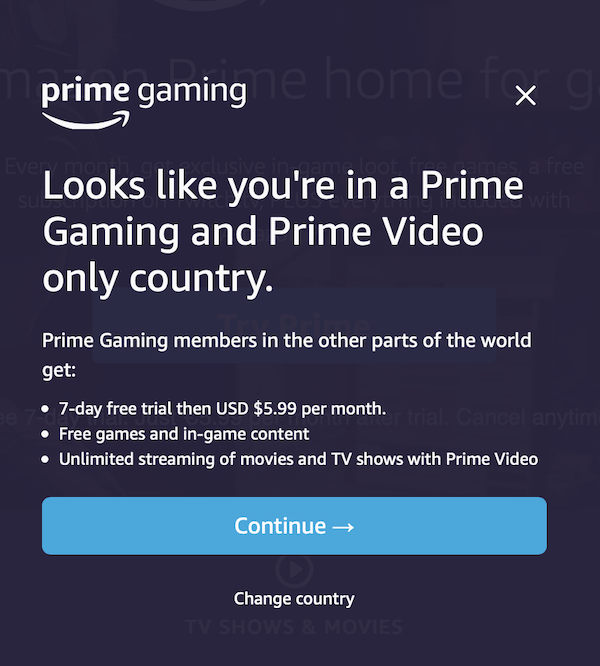
Нас отправляет на страницу логина в аккаунт Амазон.
Нажимаем «Create new Amazon account«
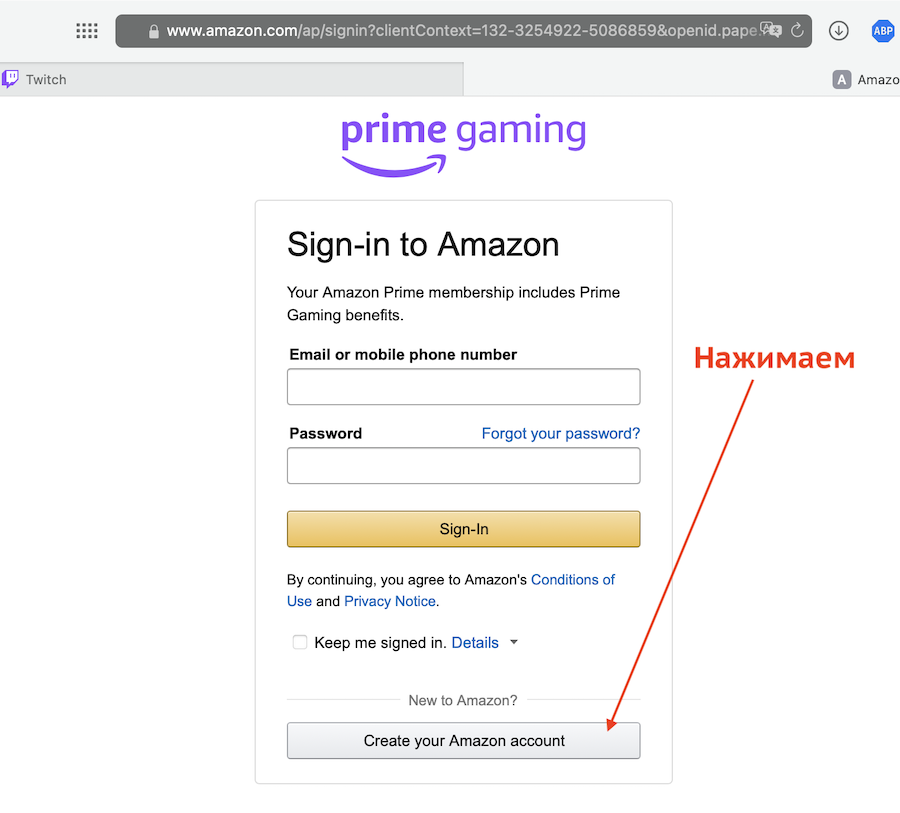 Страница логина Amazon
Переходим на страницу создания новой учетной записи Амазон
Вводим «Имя» (без фамилии) на латинице, как на банковской карте.
Вводим E-mail и пароль.
Нажимаем «Create your Amazon account«.
Откроется страница с проверкой e-mail.
Вы получите письмо с кодом проверки (смотрим на почте, которую вводили на предыдущей странице), его необходимо ввести и нажать «Create your Amazon account«.
Откроется страница с вводом телефонного номера.
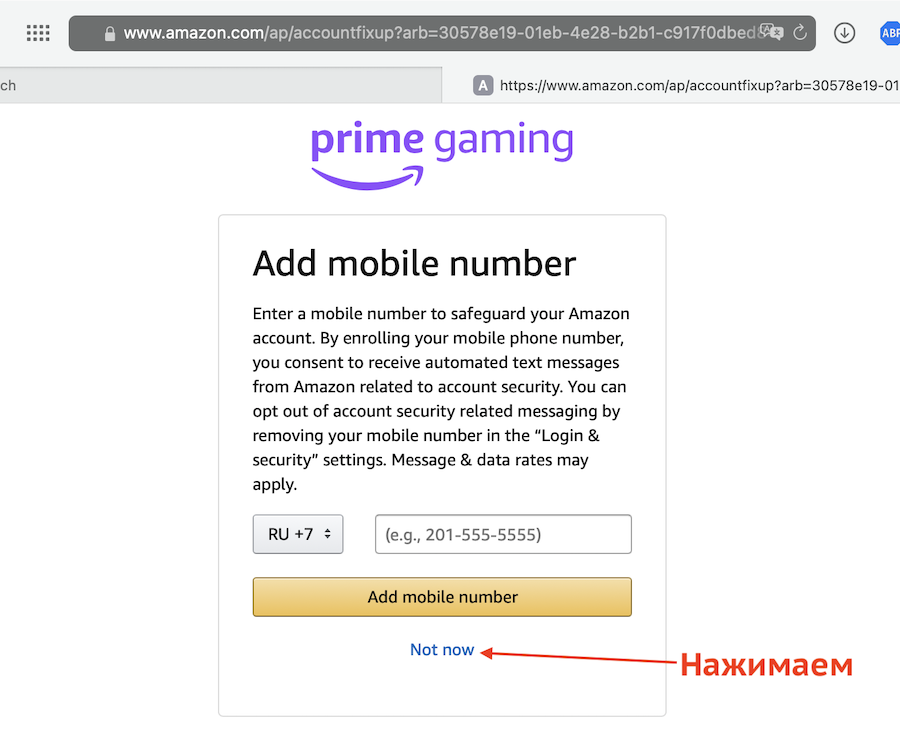
Мы будем перенаправлены на страницу логина в Твич аккаунт.
2. Регистрация аккаунта Twitch
Выбираем «Зарегистрироваться«.
Заполняем пустые поля (можно использовать почту, на которую регистрировали аккаунт Амазон ранее).
Нажимаем кнопку «Зарегистрироваться«.
Придется решить головоломку (капчу) Твича.
В нашем случае был некорректный перевод задания на русский язык:
«Выберите пару игральных кубиков с суммой цифр до 8″ следует понимать, как «с суммой равной 8″.
После решения головоломки нас отправляет на страницу объединения аккаунтов Amazon и Twitch.
3. Привязка банковской карты к Amazon Prime Gaming
Попадаем на страницу с предложением начать свой 7-ми дневный бесплатный период Prime Gaming.
Обратите внимание, что должна идти речь о «7-day free trial»!
Если страница другая, то вы можете начать платную подписку (спишут деньги)!
Вводим данные банковской карты.
Нажимаем «Add your Card«.
Откроется форма с «платежным адресом», заполняем латиницей.
Нажимаем «Use this address».
Нас вернет на страницу с добавленной банковской картой, проверяем данные и нажимаем «Continue«.
Открывается финальная страница с подтверждением всех введенных ранее данных.
Для проверки банковской карты Амазон на этом этапе спишет 1.5-2$ и сразу их вернет. Поэтому проверьте, что на карте достаточно средств!
Проверяем и нажимаем «Start your free trial — pay later«.
Попадаем на страницу выбора игр с наградами для подписчиков Prime Gaming.
Это означает, что мы создали аккаунт с действующей подпиской Prime Gaming и можем начинать забирать награды.
Как забрать награды Twitch Prime
Как отменить подписку Amazon Prime Gaming (Prime Video)
Если вы использовали свой основной аккаунт Twitch и Amazon для разового получения награды, т.е. Вы продолжите пользоваться аккаунтами после окончания тестового периода подписки. То Вам необходимо именно приостановить подписку Prime Video.
Если вы только удалите банковскую карту из доступных методов оплаты, то в случае привязки другой карты (для оплаты на Twitch или Amazon) с Вас сразу спишется сумма за месяц. Даже если пройдет какое-то время между удалением текущей карты и привязкой новой.
Если вы используете «разовый аккаунт», и далее пользоваться им не будете, то Вам будет достаточно только отвязать свою банковскую карту от Amazon. Однако, мы советуем все же приостанавливать подписку.
Для приостановки подписки Amazon Prime Gaming перейдите на https://www.primevideo.com/settings/.
Войдите в аккаунт Amazon.
Справа вверху щелкните на свою учетную запись и нажмите «Account & Settings«.
На странице вы увидите дату следующей оплаты, стоимость подписки и кнопку «End membership«. Нажмите ее.
Ура, подписка Prime Video отменена.
Аккаунтом можно пользоваться дальше, неожиданных трат не будет.
Как отвязать банковскую карту от аккаунта Amazon
Если аккаунт Амазон создавался исключительно под получение 7ми дней пробного периода подписки Prime Gaming, то будет достаточно отвязать свою банковскую карту.
Так же на эту страницу можно попасть через amazon.com, справа нажать на свой профиль, далее выбрать «Account«, слева внизу выбрать «Your Payments«.
Напротив своей банковской карты нажимаем «стрелочку вниз«, разворачиваем информацию о карте.
Нажимаем «Remove» и подтверждаем свои действия.
Все, карта удалена, и списаний с нее происходить не будет.
Подробные инструкции получения наград Prime Gaming по популярным играм
Как получить набор наград Prime Gaming в World of Tanks
Игра WOT должна быть закрыта в момент начисления наград.
Если она была открыта, то необходимо ее перезапустить для получения!
Входим в ранее созданный аккаунт Amazon с действующей подпиской Prime.
Нажимаем «Claim Now«.
Следующим этапом нам предложит связать аккаунты Amazon с аккаунтом Wargaming.
Нажимаем «Link Game Account«.
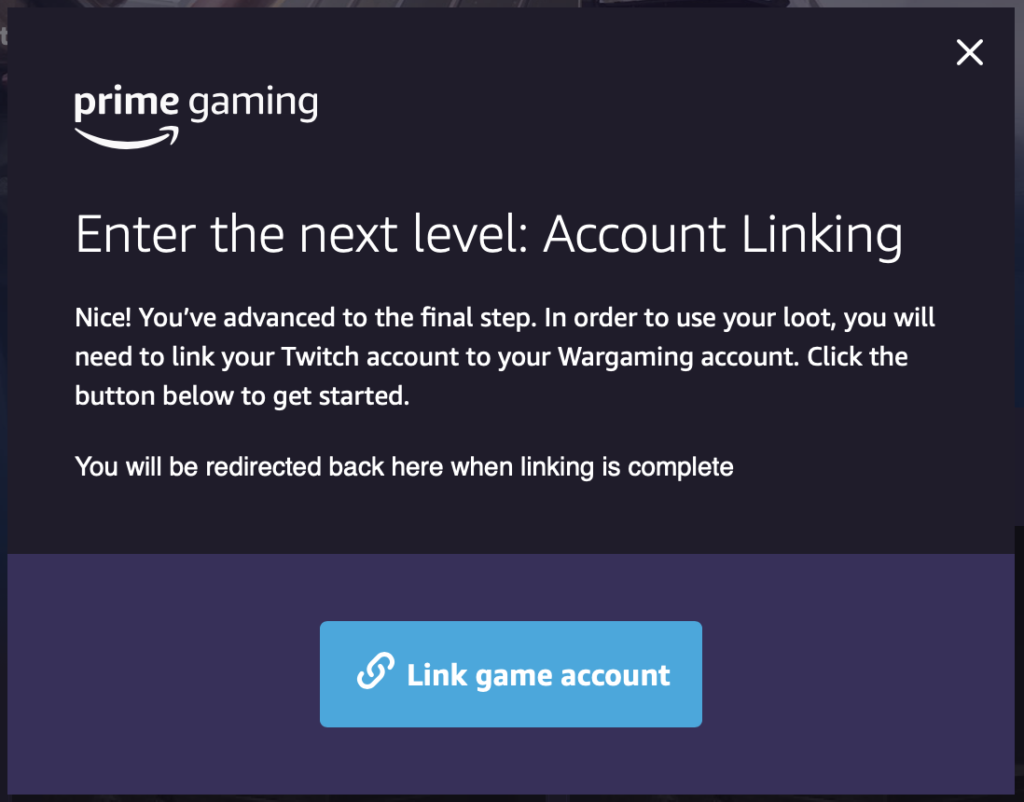
Откроется страница с выбором сервера (региона).
Тут надо выбрать регион, на котором Вы играете. Описан процесс для RU региона. Если Вы играете в другом регионе, то выберите соответствующую страну.
В колонке «Europe» выберите «Other Countries» и выберите «Russian Federation«.
Вы будете перенаправлены в личный кабинет Wargaming, логинтесь, и соглашайтесь на привязку аккаунта Amazon к учетной записи Wargaming.
При вопросе Амазона о предоставлении данных в WG нажмите «Allow«.
После чего Вы увидите экран с надписью «Successfully Claimed».
Зайдите в игру и получите свои награды!
Как получить награды Prime Gaming в Apex Legends
Игра Apex Legends должна быть закрыта в момент начисления наград.
Если она была открыта, то необходимо ее перезапустить для получения!
Входим в ранее созданный аккаунт Amazon с действующей подпиской Prime.
Нажимаем «Claim Now«.
Следующим этапом нам предложит связать аккаунты Amazon с аккаунтом EA.
Нажимаем «Link Game Account«.
Нас отправляет на сайт EA games, где необходимо войти в свой аккаунт EA, и подтвердить связь с Amazon.
Связываем аккаунты, нас вернет на страницу Prime Gaming с надписью «Successfully Claimed». Это означает, что награды начислены.
Заходим в игру и наслаждаемся полученными наградами!
Аккаунты Twitch Prime (Amazon Gaming) для получения наград можно приобрести у нас на сайте.
Это сэкономит Вам время, а так же Вы гарантированно получите награду и не столкнетесь с проблемами при регистрации, привязке/отвязке карты к Амазон.
Получилось забрать награды по этому гайду или возникли трудности? Расскажите в комментариях, чтобы мы могли дополнить эту статью, а так же помочь персонально Вам!
Подписка Prime Gaming на Твиче
Prime Gaming – это крутой сервис, которым может воспользоваться каждый, кто зарегистрирован на Твиче. За небольшую сумму вы получаете доступ к огромному количеству интересного контента – геймеры будут в восторге! Рассказываем, чем отличается подписка и как ее получить.
Основные возможности
Чем Prime Gaming Amazon отличается от Твич Прайм? Этот вопрос волнует массу пользователей, которые столкнулись со сменой подписки. Это лишь новое название старого сервиса – и чуть больше преимуществ, нежели ранее.
Какие возможности дает премиальный статус?
Выгодное предложение? Теперь вы понимаете, что это за Prime Gaming. Сервиса разработан компанией Амазон (которая владеет Твичом) для привлечения большего количества подписчиков. За небольшую сумму можно стать обладателем эксклюзивных вещей и наслаждаться стриминговыми видео на полную!
Переходим к главному – обсудим, как зарегистрироваться в системе и как отменить подписку Amazon Prime позже!
Подключение
Заинтересованные пользователи достали банковские карты и готовы оформлять премиум-пакет! Танки, Apex Legend, Варфрейм, League of Legends, Raid: Shadow Legends, PUBG… Это лишь небольшая часть игр, которые можно прокачать!

Начнем регистрацию в Prime Gaming?


При оформлении Twitch Prime Amazon Gaming обязательно указываются платежные данные – без соблюдения этого условия не получится открыть доступ к уникальным функциям.
Узнай все про Твич Прайм по ссылке!

Поэтому на новой странице:
Подписку Prime Gaming можно получить бесплатно – тестовый период дается на семь дней, можно оценить преимущества и опробовать функционал. После окончания пробного периода вы можете отказаться от подписки – или оформить полноценное использование за 5,99 евро ежемесячно. Деньги будут списываться с привязанного платежного инструмента до тех пор, пока вы не отключите премиальный статус.
Мы не закончили регистрироваться в Twitch Prime Gaming! Теперь нужно авторизоваться, чтобы связать два аккаунта:
Поздравляем, теперь вы член Prime Gaming social club! Пора воспользоваться удивительными возможностями – выбирайте игру, которую хотите дополнить классным контентом и начинайте прокачивать персонажа!
Что делать, если Prime Gaming не активируется? Проблема может крыться в российской банковской карте – не всегда получается привязать ее с первого раза. В таком случае лучше писать в службу поддержки, также можно попробовать использовать другой платежный инструмент.
Пора поговорить о том, как удалить учетную запись Prime Gaming – если вы больше не нуждаетесь в премиальном статусе. Не переживайте, профиль Твич сохранится без изменений, отказ производится исключительно от дополнительной платной подписки.
Как отказаться от подписки
Расскажем о том, как отключить подписку Твич Прайм – и сохранить деньги! Не забывайте, средства списываются со счета ежемесячно автоматически, поэтому отменять премиум придется самостоятельно.
Приступаем к делу: откройте Амазон и авторизуйтесь в Prime Gaming!
Готово, первый этап завершен! Вы прекратили действие премиум-статуса: на экране появится информация о том, с какого числа доступ будет закрыт.
Разбираясь, как отменить подписку Prime Gaming, нельзя игнорировать вопрос отвязки банковской карты – так вы обезопасите себя на сто процентов.
Мы уже рассказали, как создать сервер в Дискорд, прочитай.
Если на дисплее высветилась надпись «Payment method removed» – вы все сделали правильно!
Рассказали о том, как стать участником ВИП-клуба и как отписаться от Prime Gaming Amazon. В любой момент вы можете возобновить премиум-использование (за исключением бесплатного недельного периода, он дается только раз) и собрать кучу бонусов для любимых игр!