Как сделать gif файл
13 сервисов и программ для создания GIF: делаем контент динамичнее и интереснее
Собрали десктопное ПО и онлайн-инструменты, которые помогут вам сделать гифку из картинок и/или видео. Enjoy!


GIF-анимация нужна для того, чтобы сделать текст — в социальных сетях, рассылке или на сайте — более динамичным. С помощью гифок вы можете увеличить вовлечённость пользователей, повысить дочитываемость и кликабельность; возможно, это даже повлияет на лиды и продажи.
Большой плюс формата — в том, что это альтернатива коротким видео без звука, потому что не везде можно использовать громоздкие файлы. При этом качество остается довольно высоким.
В этой статье — обзор десктопных программ и онлайн-сервисов, с помощью которых вы сможете создавать GIF-анимацию из картинок и видео. По каждому инструменту — плюсы и минусы.

Автор статей по SMM, практикующий таргетолог, в прошлом — продакт-менеджер диджитал-проектов.
Как создать гифку из изображений
Adobe Photoshop
Adobe Photoshop — профессиональная программа для работы с изображениями. Но в ней также можно создавать гифки.
Чтобы сделать анимированную GIF, нужно:
2. Загрузить туда все изображения, которые будут участвовать в анимации. Учтите, у каждого изображения должен быть собственный слой.
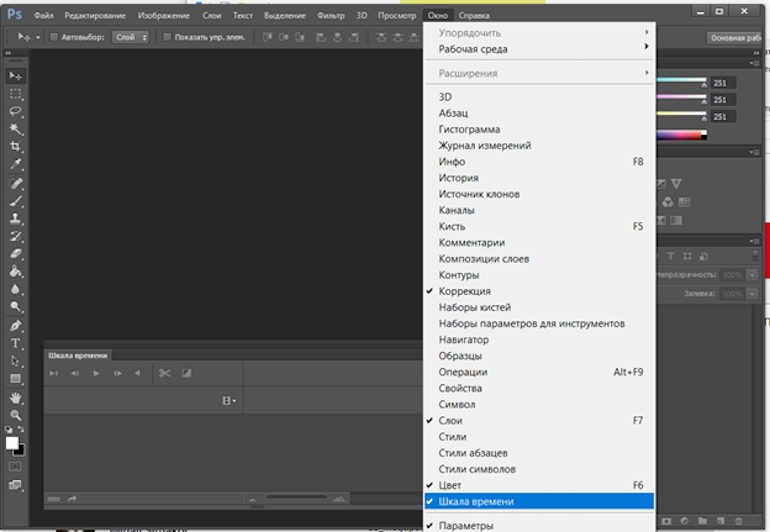
3. В меню «Окно» включить отображение панели «Шкала времени».
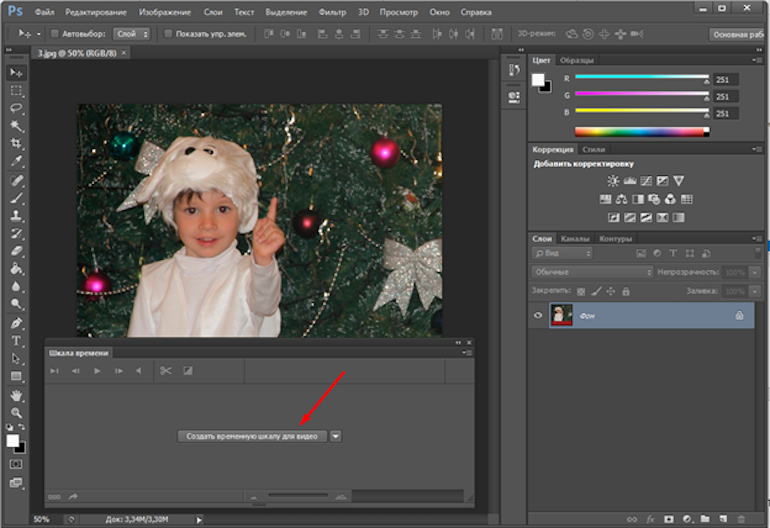
4. Создать нужную анимацию с помощью кнопки «Создать временную шкалу для видео».
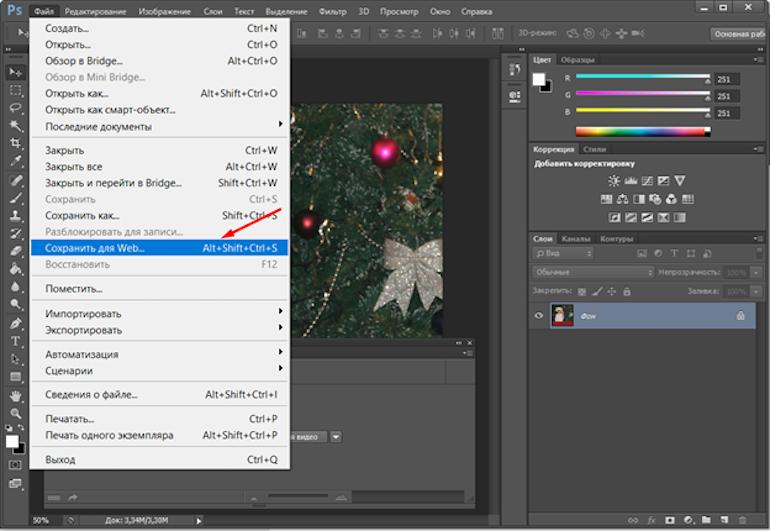
5. Сохранить анимацию в формате GIF с помощью пункта меню «Сохранить для Web».
Gifovina
Gifovina — бесплатный онлайн-сервис, с помощью которого тоже можно создавать GIF из изображений.
Как сделать анимированную гифку:
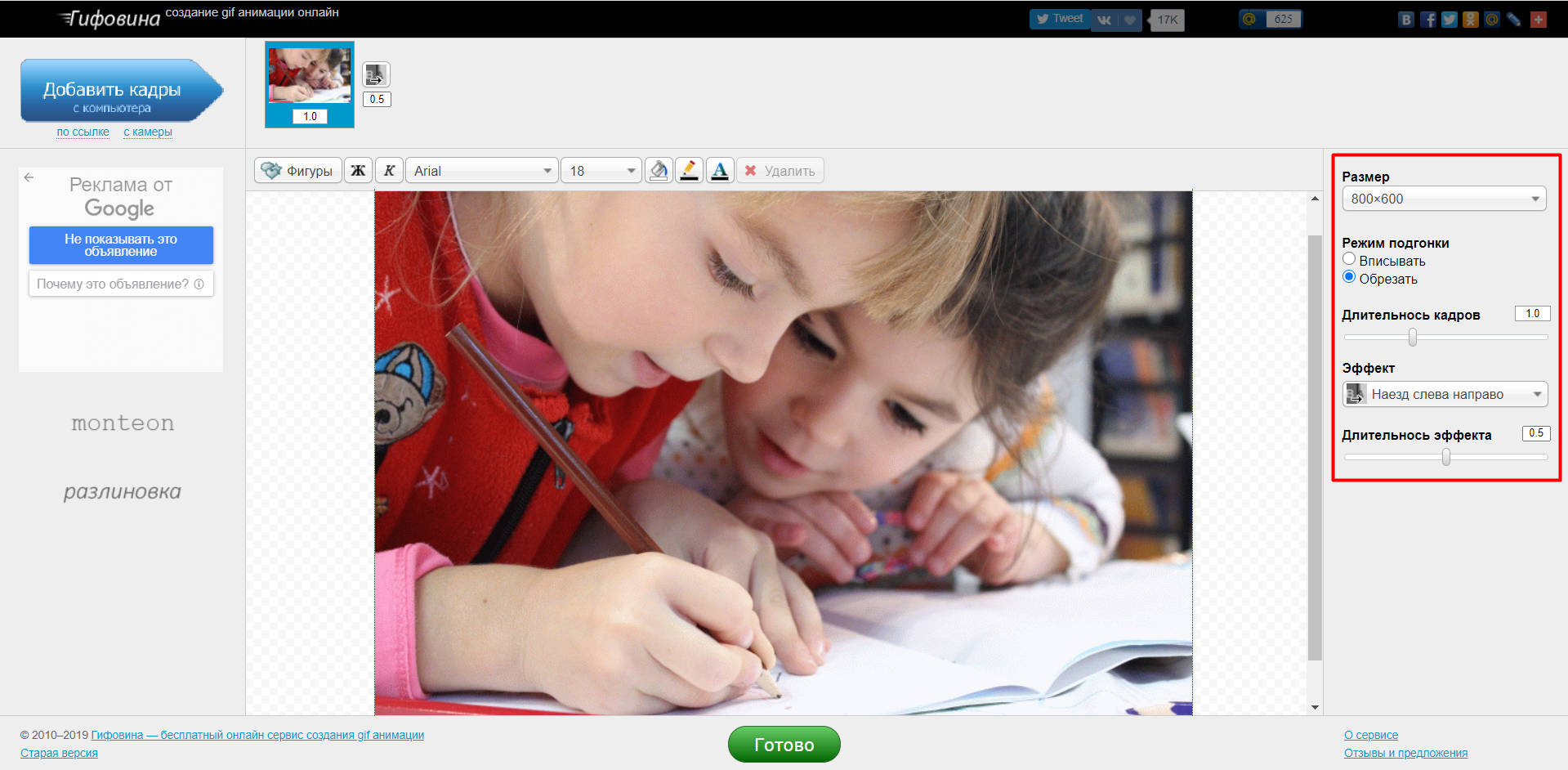
1. Загрузить через «Добавить кадры» все изображения, которые будут участвовать в анимации.
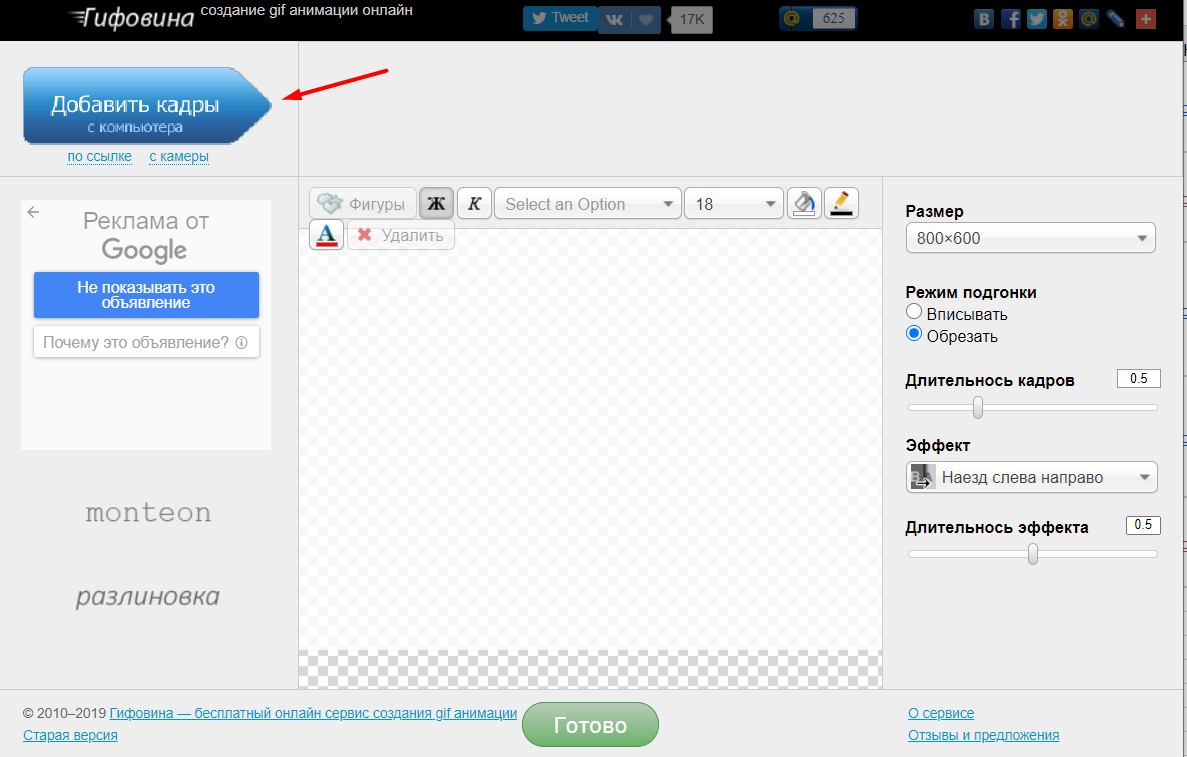
2. В меню справа выбрать нужный размер, длительность кадров, анимацию (например, наезд слева направо).
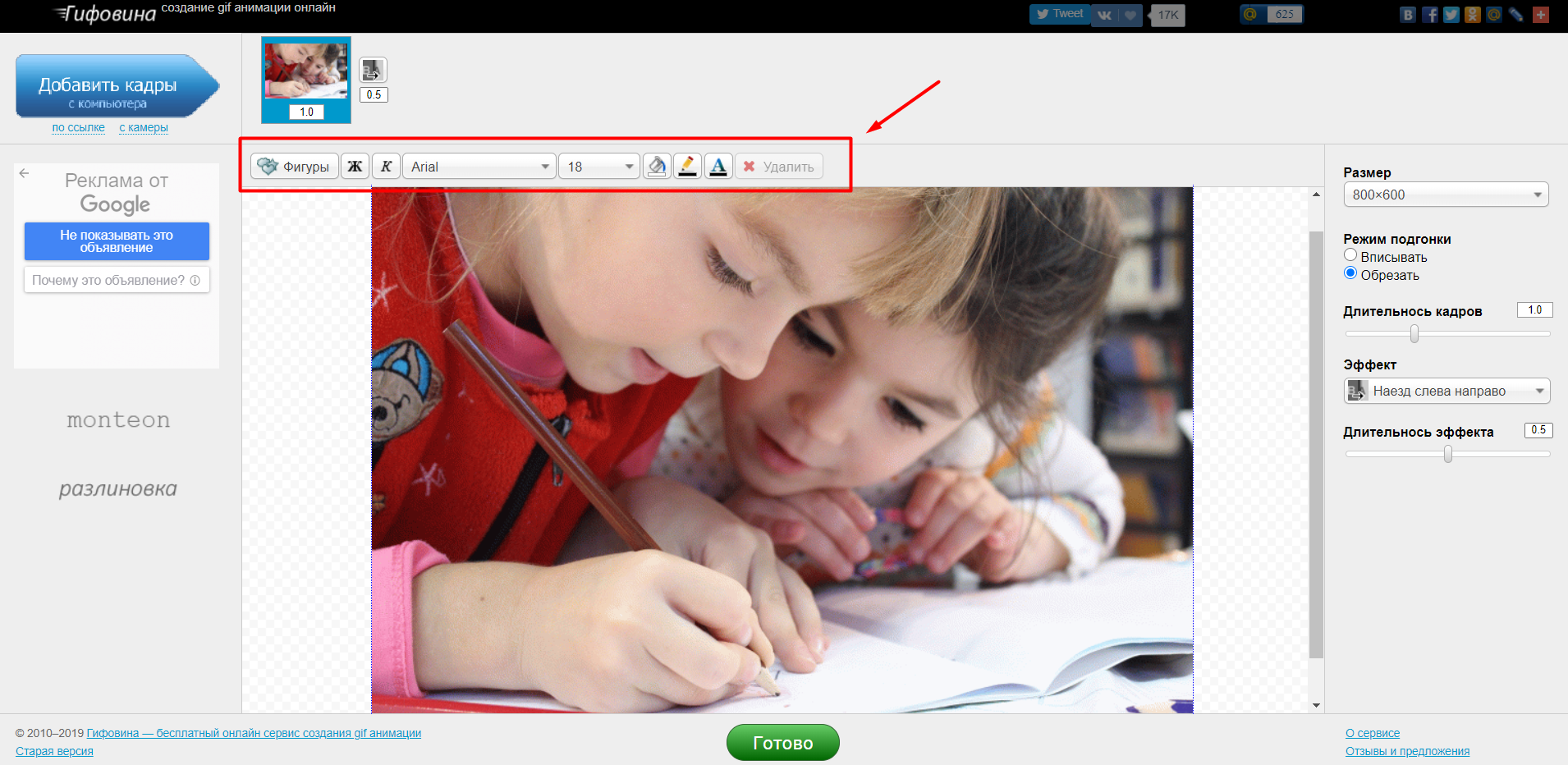
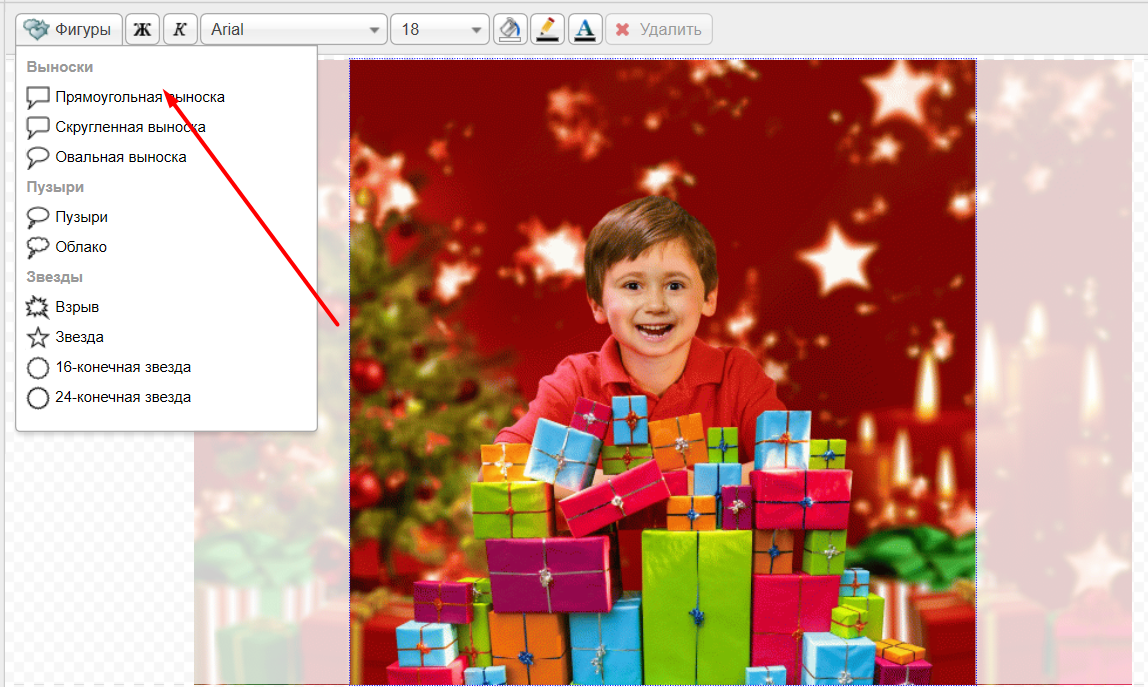
3. Добавить, если нужно, фигуру и надпись в ней.
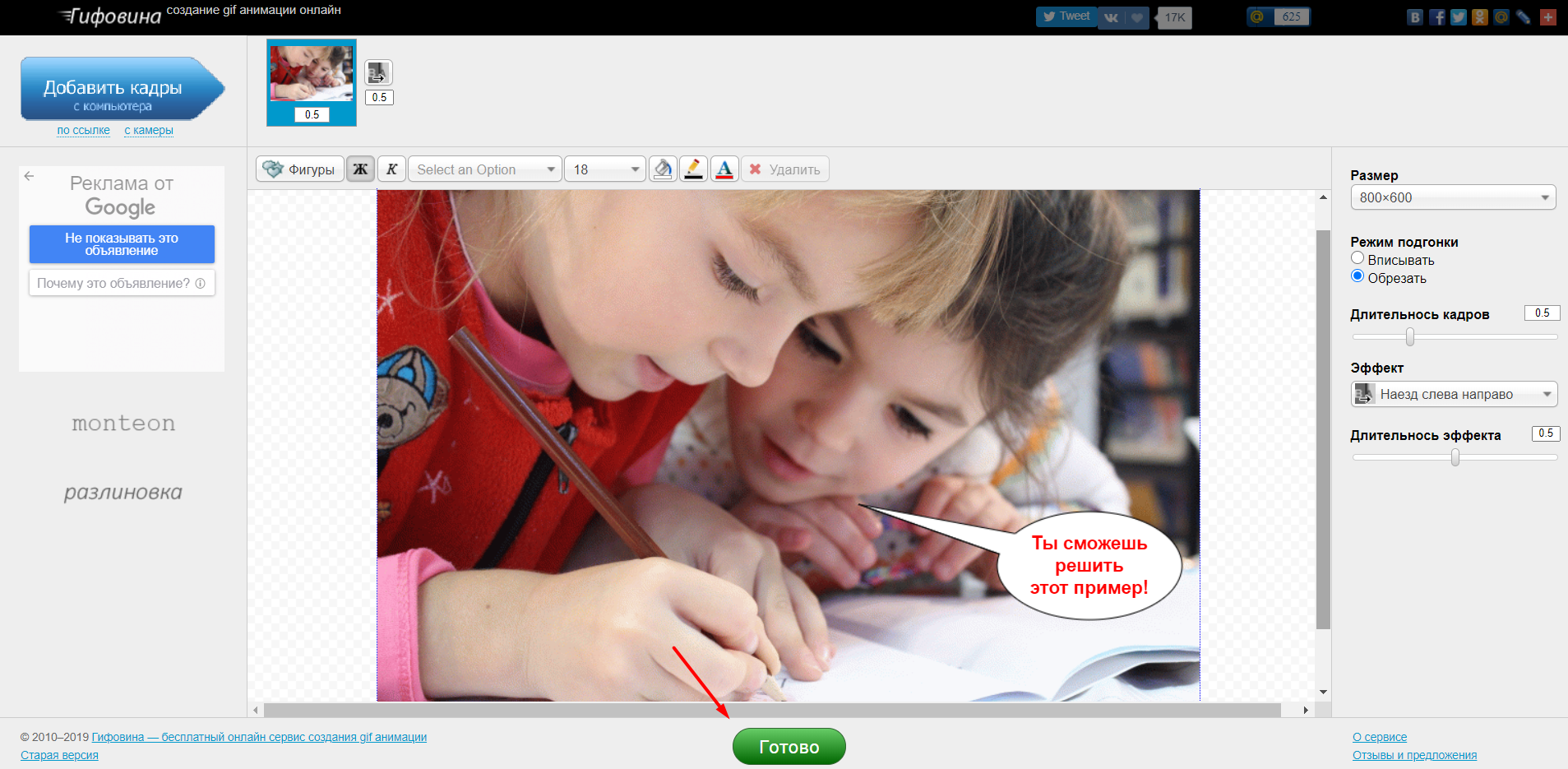
4. Нажать кнопку «Готово», чтобы завершить создание анимации.
GIF из видео
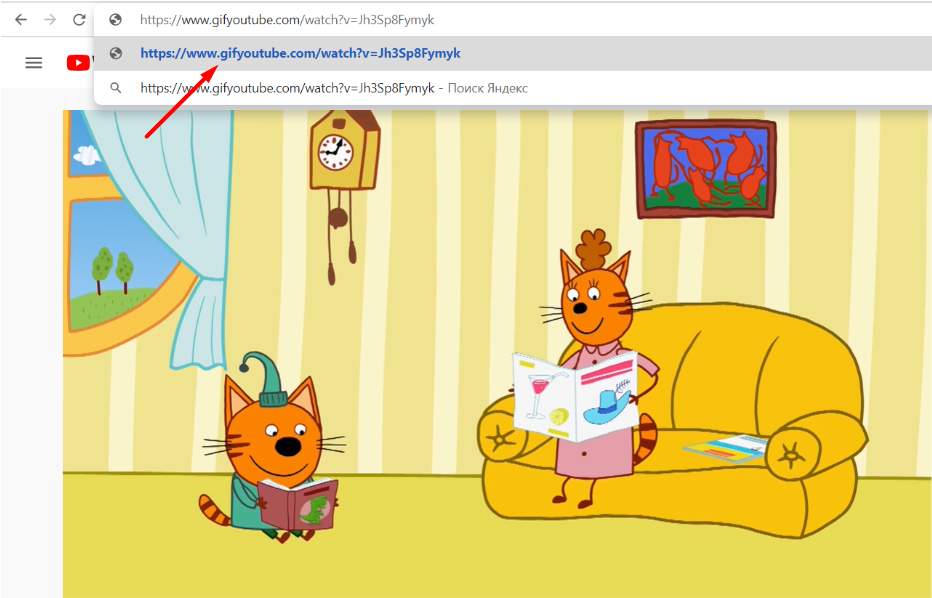
Если нужное видео загружено на YouTube, вы сможете создать из него GIF-анимацию. Для этого в адресной строке к URL нужного ролика просто добавьте «gif».
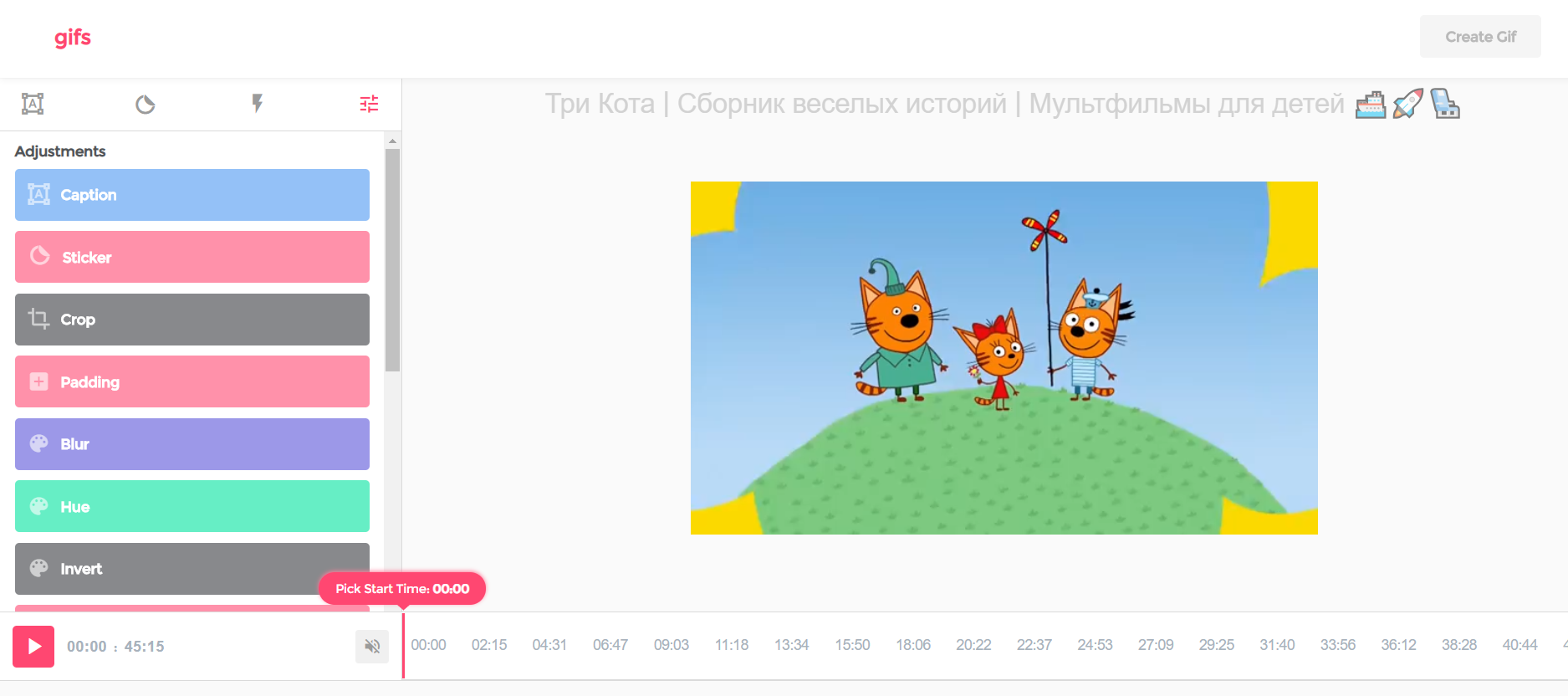
В открывшемся окне вы сможете указать временной диапазон анимации, добавить надписи, сделать стикер, обрезать края видео, добавить теги и многое другое.
Video To Gif Lab
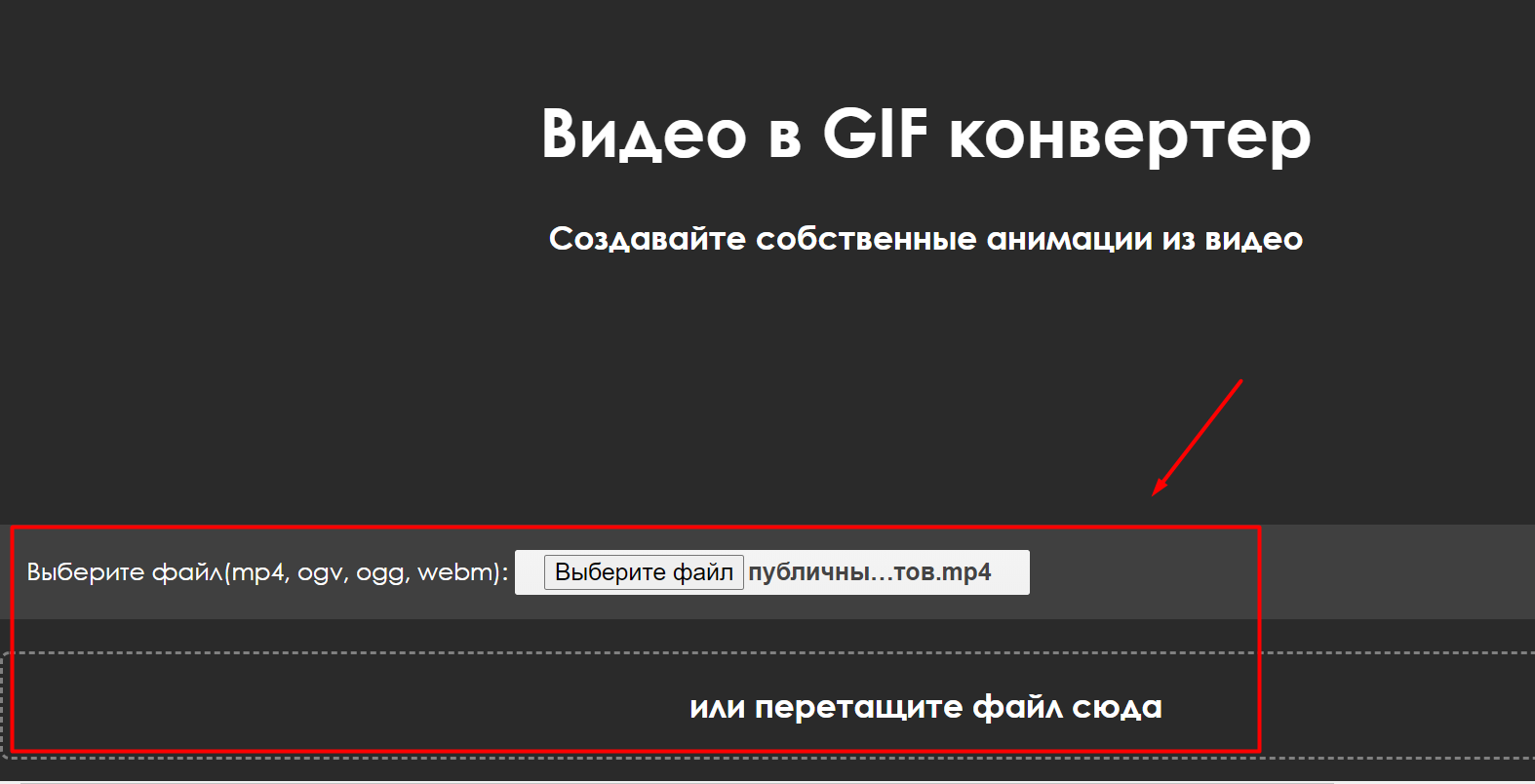
Video To Gif Lab — онлайн-сервис, который позволяет конвертировать видео в GIF-анимацию. Для этого нужно сделать следующее:
1. На главной странице указать путь к видео на компьютере с помощью кнопки «Выберите файл» или перетащить его.
2. Нажать на кнопку Start Recording для загрузки видео в сервис.
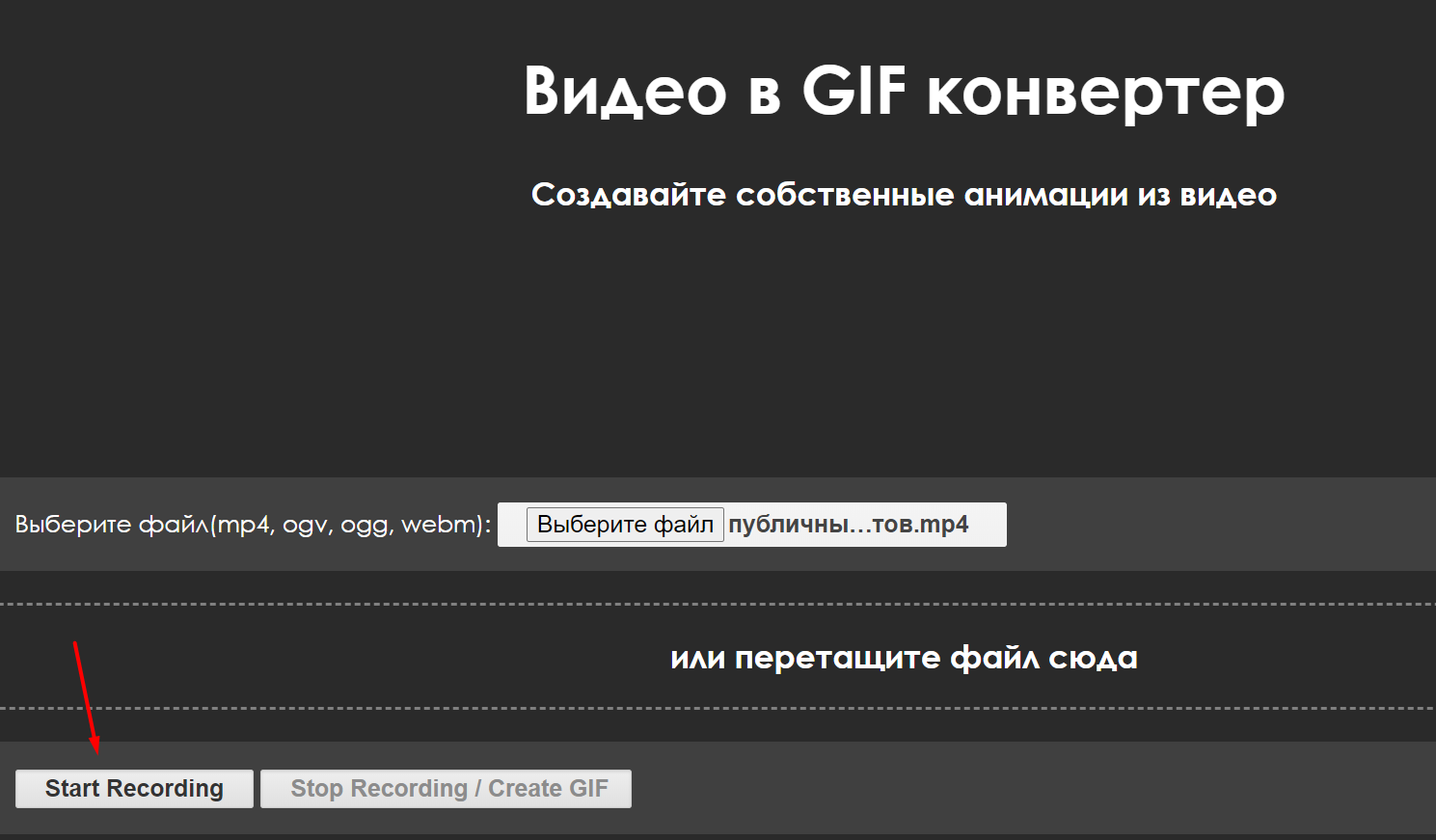
3. Нажать на кнопку Stop Recording/Create GIF, чтобы сервис начал создавать саму гифку.
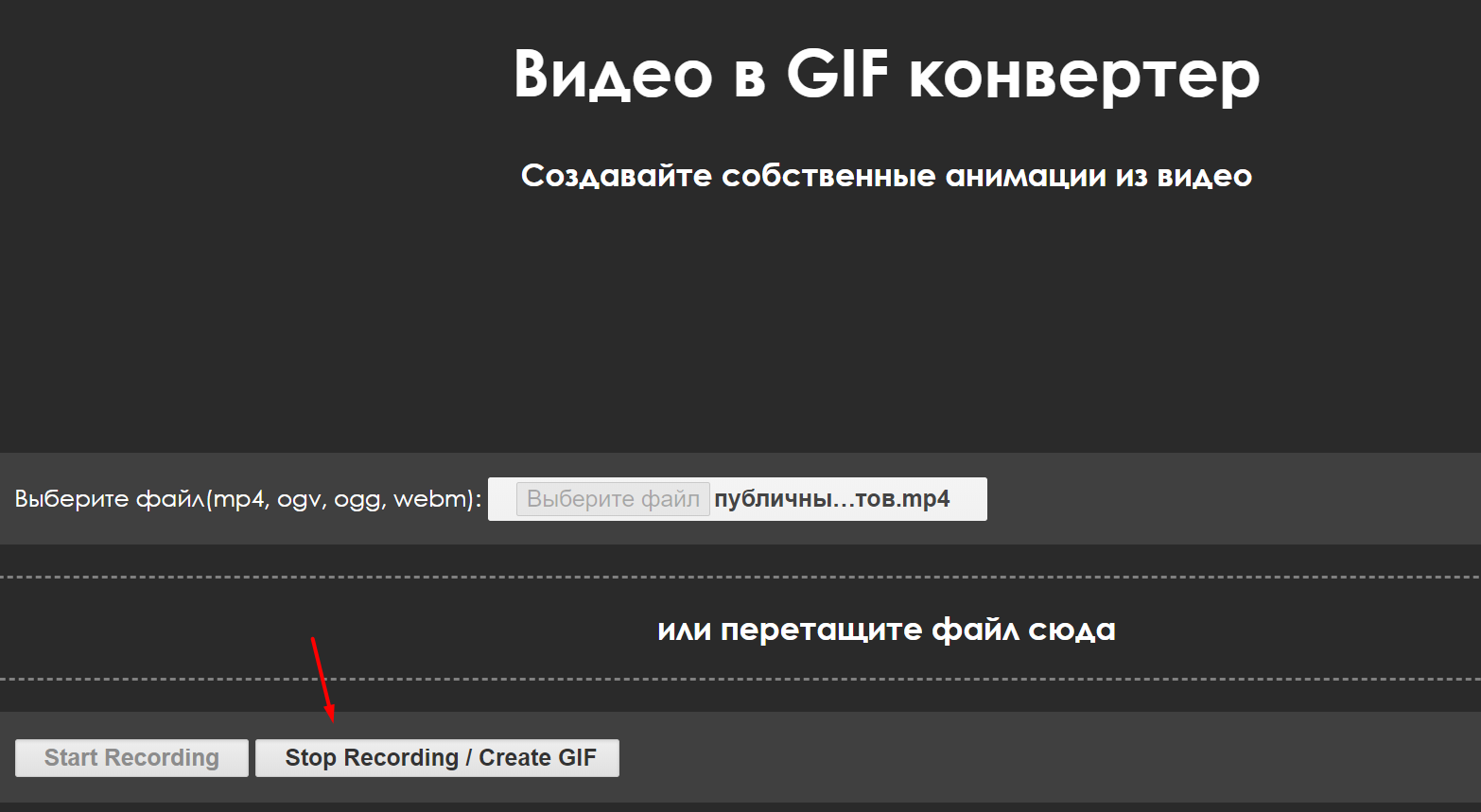
4. Если возле кнопки появится надпись rendering c количеством процентов, значит, конвертация началась.
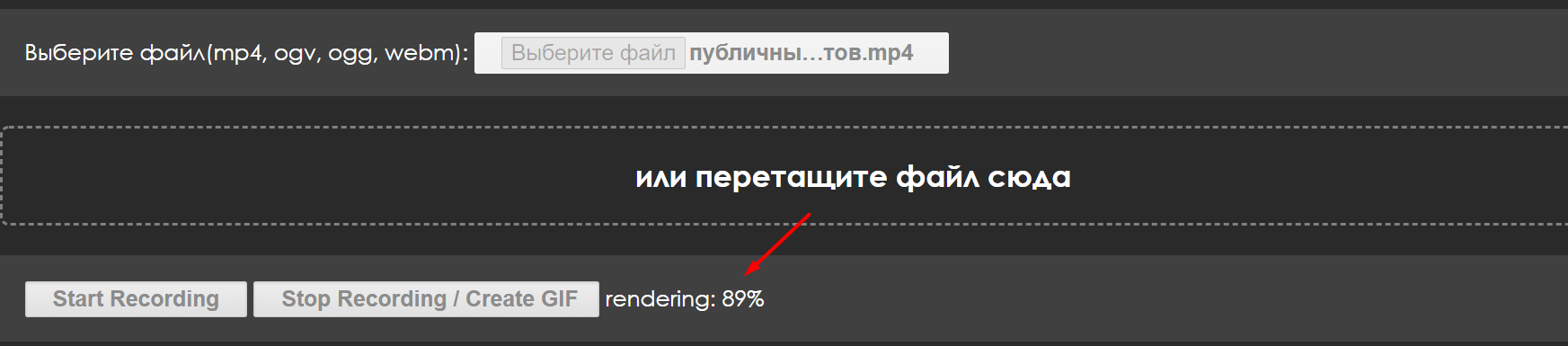
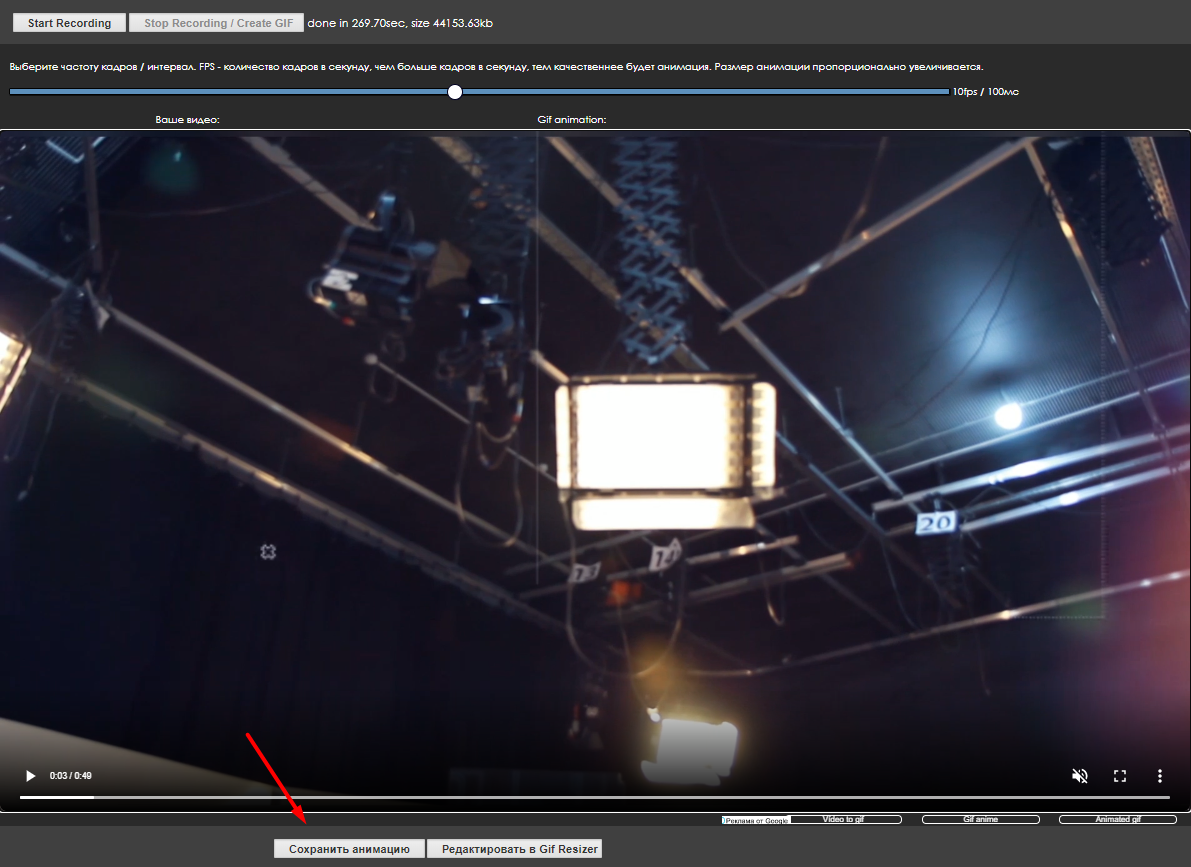
5. После окончания конвертации под загруженным видео появится кнопка «Сохранить анимацию».
Online-convert
Online-convert — онлайн-конвертер, поддерживающий аудио, видео, изображения, документы и архивы. В том числе он может конвертировать видео и фото в GIF.
1. Загрузить видео в приложение с помощью кнопки «Выберите файл».
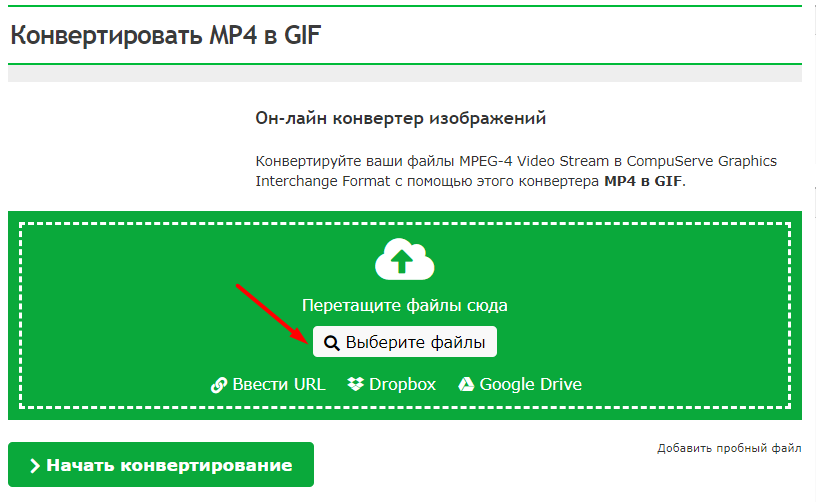
2. В разделе дополнительных настроек можно изменить размер и цвет или обрезать изображение.
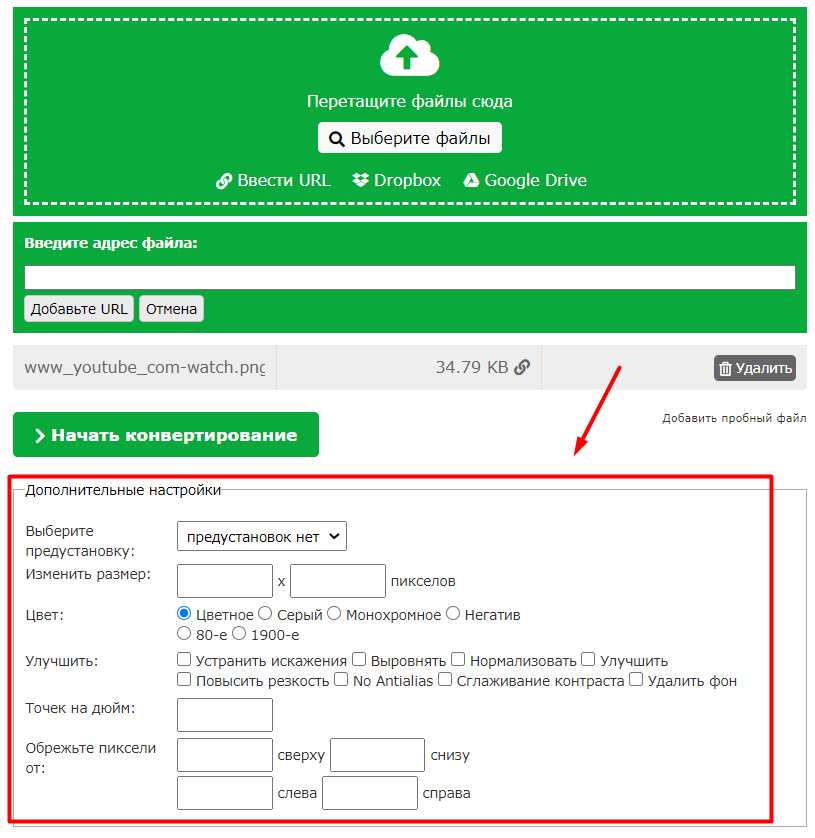
3. Нажать на кнопку «Начать конвертирование», чтобы процесс пошёл.

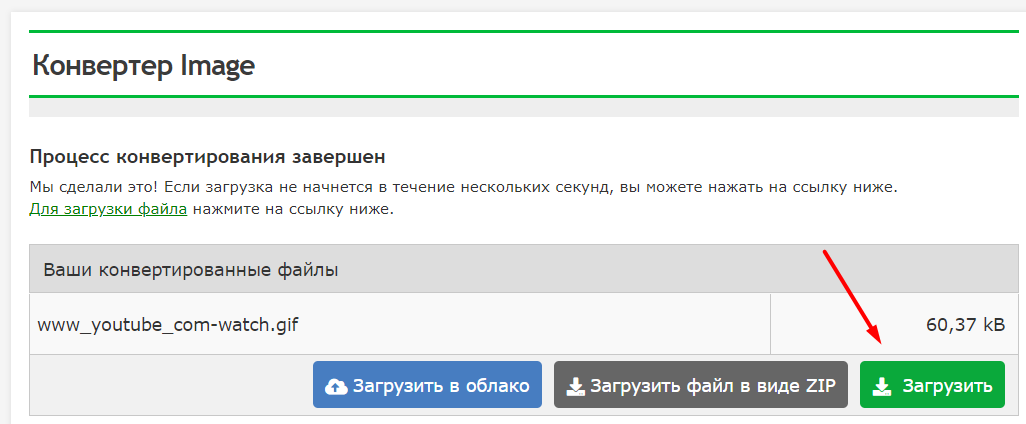
4. После обработки видео откроется новое окно и файл автоматически загрузится. Если этого не произошло, нажмите на «Загрузить».
Camtasia Studio
Camtasia Studio — программа для работы с видео. В ней можно монтировать видеоролики, добавлять в них надписи и кнопки, записывать видео с экрана. В программе вы можете сохранить видео в GIF-формате.
2. Загрузить туда одно или несколько видео, которые будут участвовать в анимации. Если нужно, добавить в них надписи или кнопки.
3. Для сохранения видео в GIF нажать на кнопку Share.
10 лучших редакторов GIF: создайте анимацию за считанные минуты
Файлы формата GIF — это растровые изображения, созданные из видеороликов или фотографий. Анимированные картинки используются не только для развлечения и размещения в социальных сетях — они полезны для бизнеса или учебы. Также документы весят меньше исходного видеофайла, и их можно загрузить на любую платформу. Для оформления анимации воспользуйтесь программным обеспечением на ПК или онлайн-сервисами. В этой статье мы расскажем о лучших редакторах GIF.
Посмотрите видео, чтобы узнать про самые популярные программы:
Самый быстрый способ сделать GIF — ВидеоМАСТЕР
Чтобы оформить красочную анимацию, воспользуйтесь удобным редактором ВидеоМАСТЕР. Он предлагает интуитивно понятный интерфейс на русском языке, позволяет обрабатывать видеоклипы и создавать из роликов анимированные файлы.
Чтобы сделать гиф с помощью приложения, выполните несколько простых действий:
1. Установите редактор на компьютер. Скачать его можно бесплатно с нашего сайта.
2. Загрузите ролик. Нажмите кнопку «Добавить» и импортируйте видеофайл с ПК, извлеките материал с DVD, запишите клип с помощью веб-камеры или скачайте с сайта.

Также можно использовать горячие клавиши
3. Обработайте видеоряд. Если необходимо применить фильтры и улучшения, кликните на «Эффекты» в левой части меню. Вы можете:
Все изменения будут отображаться в окне предварительного просмотра
4. Создайте анимацию. Нажмите на кнопку GIF на верхней панели. В новом окне вы можете обрезать видео. С помощью черных маркеров настройте продолжительность.
Или введите точное время в соответствующее окно
5. Установите размер гиф. Есть возможность выбрать среди предложенных пресетов программы и создать крупный, средний или мелкий файл.
Расположение видеоклипа можно изменить вручную или «уместить» его в выбранный размер
6. Настройте параметры. Измените частоту кадров, скорость и количество повторов.
От частоты зависит объем итогового материала
7. Экспортируйте результат на компьютер. Укажите папку и введите название файла.
Дождитесь окончания обработки — и все готово!
Лучшие программы для создания гифок
Вы можете оформить гифки не только из видеороликов, но и из фотографий. Мы составили рейтинг лучших программ, которые позволят справиться с этой задачей.
Photoscape
Photoscape — это простой в использовании фоторедактор с удобным интерфейсом. Он предоставляет все основные инструменты для оформления анимационной графики и обработки снимков. Для создания гиф необходимо загрузить картинки, создать ключевые кадры и установить их продолжительность. Вы также сможете изменить размер картинки, настроить ее оттенки, применить эффекты, изменить цвет фона.
Из недостатков можно отметить, что Photoscape предоставляется только на двух языках: английском и корейском. Чтобы получить доступ к другим языковым пакетам, необходимо установить дополнительные модули.
Софт Photoscape работает только в системах Windows и Mac и недоступен для пользователей Linux
Microsoft GIF Animator
Бесплатный софт на английском языке от компании Microsoft. Он позволит создавать гифки из фотоснимков: загрузите любое количество файлов и программа автоматически соединит их в один документ. Установить софт можно из Microsoft Store, он совместим с 32- и 64-разрядными версиями Windows.
Microsoft GIF Animator предлагает простой в использовании интерфейс и поддержку практически любых популярных графических форматов.
Меню приложения Microsoft
Gifted Motion
Простой в использовании инструмент с открытым исходным кодом для создания гифок. Изображения можно добавлять по отдельности или группами. Вы сможете изменить положение фотографий в кадре и настроить цвет фона.
Gifted Motion не требует установки и его можно использовать на Windows и Mac. Из недостатков можно отметить отсутствие функций профессионального редактирования: слои, инструменты коррекции и встроенные эффекты. Также загрузка документов большого размера занимает много времени.
В софте есть возможность воспроизвести результат перед экспортом
InstaGiffer
Программа для гифок на Windows и Mac. InstaGiffer создает анимированную графику из роликов, выложенных на YouTube, или из любого видеофайла MKV, FLV, AVI, MP4. Она удобна в использовании, полностью бесплатна и не размещает водяной знак на картинку. Просто добавьте видео, URL-адрес или запишите экран. Далее измените настройки: установите начало и конец гифки, ее продолжительность, пропорции, качество и примените эффекты. Также софт включает в себя готовые фильтры.
Минусом является меню на английском языке, а также отсутствие поддержки.
Простой интерфейс InstaGiffer делает его отличным выбором для начинающих
Программное обеспечение для коррекции фото, настройки пропорций изображения, сканирования, создания логотипов и анимированных файлов.
GIMP содержит большое количество функций, из-за этого в нем сложно разобраться новичку. Он включает в себя работу со слоями, которые применяются для оформления анимированной графики. Вы можете изменить скорость воспроизведения кадров, разместить на гифке снимки, текст, фигуры, нарисовать элементы и применить фильтры.
Главным недостатком редактора является сложный интерфейс
KickMyGraphics
Редактор, который используется для создания анимации, преобразования видеоряда в формат ГИФ, оптимизации медиафайлов для Интернета и повышения их качества.
На данный момент приложение полностью не поддерживается разработчиком, и поэтому скачать его можно только со сторонних сайтов.
Сервис предлагает много настроек: можно сжать существующий медиафайл и создать новый
Express Animate Software
Программное обеспечение для оформления анимированной графики. С помощью него вы можете также разместить текст и фигуры поверх гиф. В нем есть функция редакции по ключевым кадрам, а также временная шкала и слои.
Express Animate Software полностью бесплатен. Он имеет большое количество встроенных коллекций: музыки, клипартов и звуков. Пользователи также могут использовать свои собственные медиафайлы для создания видеороликов на желаемую тему. Софт поддерживает все популярные форматы: MP4, MP3, JPEG, PNG и другие.
Недостатки приложения: сложное меню и невозможность настроить горячие клавиши.
Сервис предлагает готовые фильтры
LICEcap
Сервис, который позволит захватить часть рабочего стола и сохранить ее в форматах GIF или LCF. LICEcap доступен для загрузки как бесплатное программное обеспечение.
Недостатком ресурса является отсутствие инструментов для обработки фото. Вы не сможете создавать анимации из видеофайлов или роликов с YouTube.
Ресурс совместим с Windows XP и Vista, а также с версиями 8 и 10
GifApp
Приложение, которое составляет анимацию из последовательности изображений с применением различных эффектов. С его помощью можно редактировать снимки, применять фильтры, оформлять гиф из фото, задавать время между кадрами.
Интерфейс GifApp представлен на многих языках, в том числе и на русском. Главным минусом является то, что софт не дает корректировать уже существующие гифки
Сервис предлагает готовые пресеты: например, пользователь способен размыть картинку или повысить контраст
Photobie
Программа для редактирования снимков. С Photobie вы можете изменять соотношение сторон, поворачивать снимок, регулировать яркость, выбирать и копировать любую часть фото, корректировать слои, рисовать фигуры и создавать текст. Он также позволяет захватить область экрана и использовать это в презентациях.
В Photobie доступна работа со слоями и 3D-графикой
Заключение
В этой статье мы рассмотрели лучшие программы для создания гифок. Они предлагают функции для оформления анимаций из видео и фото, а также инструменты коррекции и готовые эффекты. Для обработки ролика и получения качественного результата воспользуйтесь редактором ВидеоМАСТЕР. Он позволит подготовить клип перед конвертацией: обрезать лишний фрагмент, применить эффекты и улучшить картинку. Также вы сможете настроить параметры гифки и указать подходящий размер файла. Скачайте приложение бесплатно и создайте первую анимационную с комфортом!
Как сделать гифку онлайн, на компьютере или телефоне и вставить ее в письмо


Я люблю гифки. В переписке они заменяют тысячи слов, а для бизнеса открывают новые возможности: короткие яркие анимашки привлекают пользователей и помогают направить их внимание.
В этой статье расскажу, как сделать гифку из картинок и видео в онлайн-сервисах, десктопных программах и мобильных приложениях. В конце бонус — поговорим о том, как сделать подходящую гифку для письма и вставить ее в рассылку.
Как сделать гифку онлайн
В этом разделе — четыре сервиса, которые помогут удобно и быстро сделать гифку в онлайне.
Создать гифку на Makeagif
Makeagif — «универсальный гиф-солдат». Может создавать гифку из видео на YouTube, Facebook, с вебкамеры, из загруженных картинок и видео. Крутой инструмент, когда надо сделать быстро и с небольшой обработкой: можно отрегулировать длину, добавить текст, смайлики и простые эффекты.
Чтобы сделать гифку из видео на Youtube, достаточно указать ссылку на него, обработка начнется сразу же:
Как сделать гифку из видео на Youtube в сервисе Makeagif
Мне понравилось, что сервис простой: вся обработка идет за один шаг. Но для полноценной работы придется заплатить 12 долларов в месяц. Есть тестовый период на 3 дня. Ограничения бесплатной учетки:
Создать гифку на Giphy
Попробуйте сделать гифку онлайн с помощью бесплатного редактора на Giphy. Тут тоже много опций: в качестве основы можно загрузить свои фото, гифки или видео, дать сервису ссылку на YouTube, Vimeo или в самом Giphy (здесь обширная библиотека гифок). Работать можно без регистрации, на гифке не будет водяного знака.
Покажу, как сделать гифку из видео. Загружаем файл, выбираем нужный кусочек и обрабатываем: накидываем текст, фильтры, стикеры, при желании что-то рисуем. Готовую гифку нужно загрузить на сайт, для этого вводим теги и при необходимости даем ссылку на исходную гифку.
Свое творение можно скачать: правым щелчком мыши и «Сохранить». Также можно взять ссылку на встраивание, для соцсетей, для HTML5 и так далее:
Как сделать гифку из видео в сервисе Giphy
Как сделать гифку на Gifpal
Gifpal — простой бесплатный онлайн-сервис для создания GIF-анимации из картинок.
Выберите размер будущей гифки, поочередно загрузите картинки-кадры, настройте их длину и последовательность, сохраните получившийся результат:
Как сделать гифку из картинок в сервисе Gifpal
Единственное ограничение сервиса — в правом нижнем углу будет маленькая надпись GIFPAL.
Как сделать гифку из видео на YouTube
Для тех, кто собирается делать гифки только из Youtube роликов, есть способ, где даже не нужно никуда переходить. На странице видео, из которого нужно сделать гифку, вводим в адресную строку слово gif перед youtube. Вот так: «www.gifyoutube.com/video…».
Жмем Enter и попадаем в редактор гифок на сайте Gifs.com. Тут настраиваем нашу гифку: добавляем текст, стикеры и эффекты. Эффектов в редакторе много: изменение цвета и яркости, размытие, добавление полей, отражение по горизонтали и вертикали.
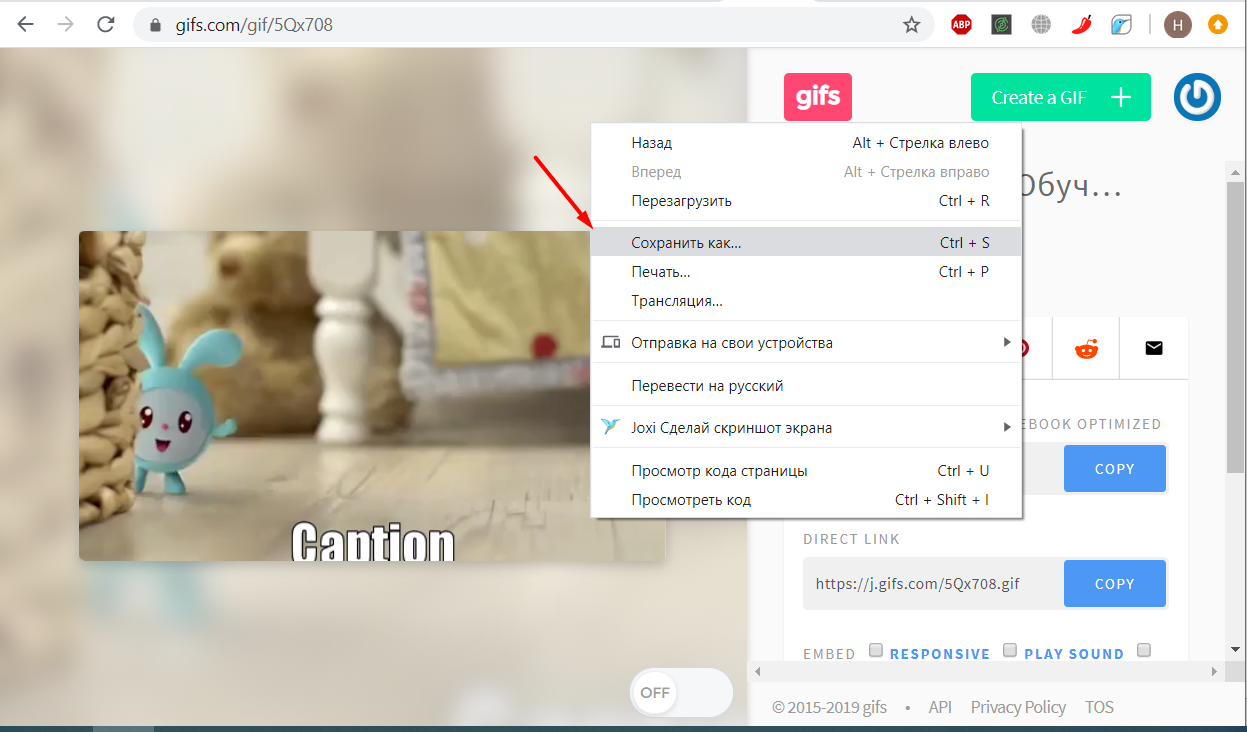
Когда настроили, создаем гифку. Водяной знак снять нельзя — выскакивает поп-ап с Дрейком и предлагает купить для этого платную версию от 1,99 доллара в месяц. Выбираем, будет ли наша гифка публичной или приватной, и завершаем процесс. Финальный результат можно скачать в двух размерах: оригинальном и сжатом в десяток раз. Можно не скачивать, а скопировать ссылку для постинга в соцсети или встраивания на сайт:
Как сделать гифку из видео на Youtube
На Gifs.com можно также обрабатывать загруженные видео и видео из Vine и Instagram. Опции доступны с главной страницы: чтобы туда выйти, нажмите на значок с надписью GIFS.
Обратите внимание! SendPulse позволяет сделать гифку из видео на YouTube и сразу загрузить ее в письмо — читайте инструкцию в нашей базе знаний. Этот способ подходит, если ваше видео весит до 100 Мб.
Программы для создания гифок на компьютере
Сделать гифку можно с помощью программ на компьютере. Да, устанавливать ПО не всегда удобно, зато вы получите гифку любого размера и разрешения, причем без водяного знака.
Как сделать гифку в Photoshop
Photoshop дает целых два варианта, как сделать гифку — из картинок и видео. Давайте рассмотрим оба способа.
Как сделать гифку из фото в Photoshop. Создайте в программе новый файл. Разложите по слоям элементы будущей гифки, которые должны быть на разных кадрах. Теперь в верхней панели открываем меню «Окно» и выбираем «Шкала времени». Внизу появится новая панель, в центре будет кнопка, которую можно переключить стрелкой справа от нее. Выбираем для кнопки значение «Создать анимацию кадра» и жмем на нее.
На шкале появляется первый кадр, сразу устанавливаем для него длительность и оставляем видимым только нужный слой. Готовый кадр копируем нужное количество раз. Для каждого кадра оставляем видимыми соответствующие слои:
Как сделать гифку из картинок в Photoshop
Сохраняем через «Файл — Экспортировать — Сохранить для WEB»:
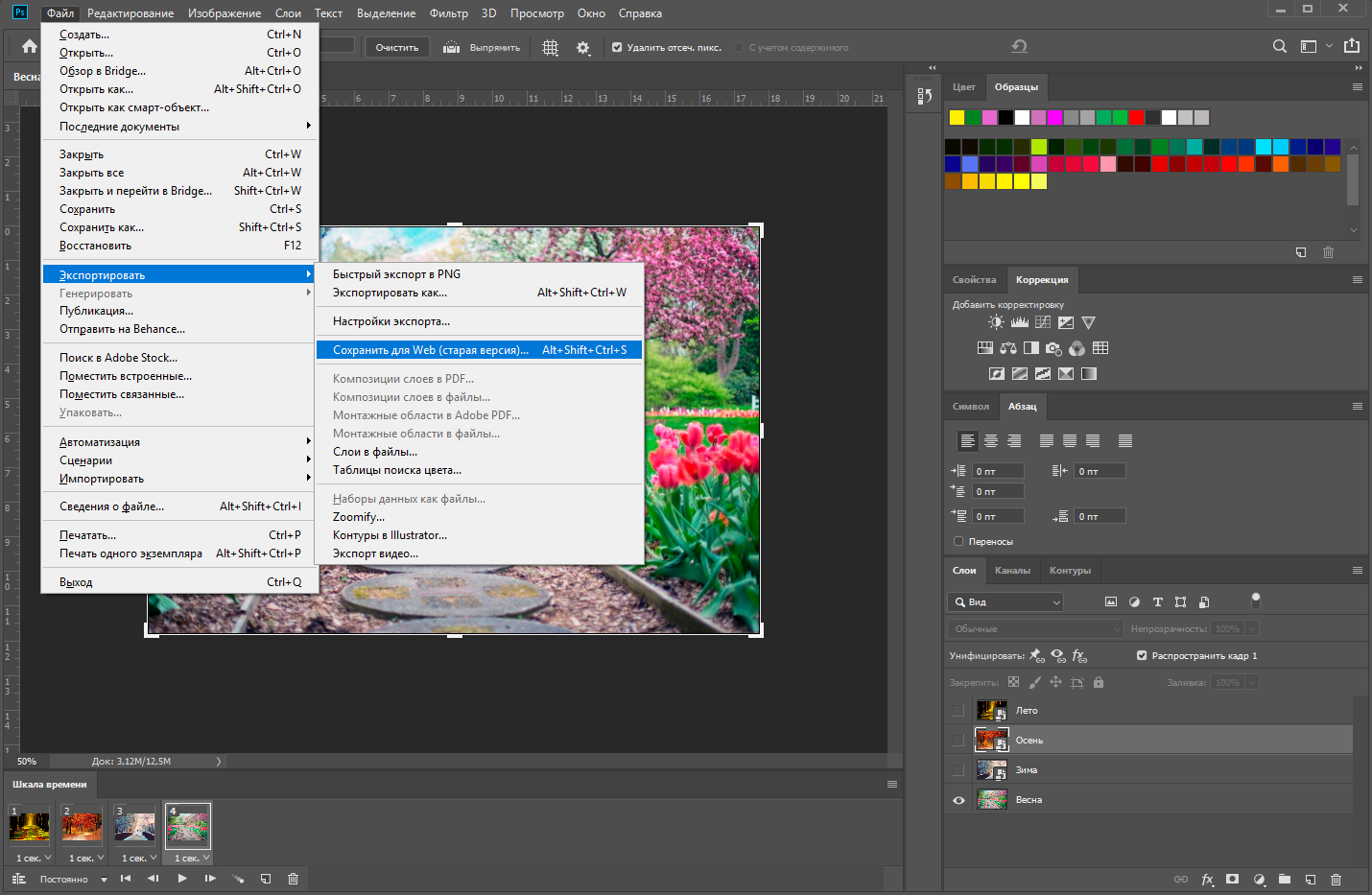 Раздел меню для сохранения гифки из картинок в Photoshop
Настраиваем параметры сохранения. Щелкните на тот вариант файла, который вы хотели бы сохранить: они отличаются качеством и, соответственно, весом. Выбранный вариант можно еще уменьшить за счет выбора меньшего количества цветов и уменьшения его ширины и высоты.
Проверьте, чтобы в настройках также был вверху указан формат выходного файла — GIF, а внизу, в настройках анимации — «Параметры повторов: Постоянно». Тогда у вас получится зацикленная гифка:
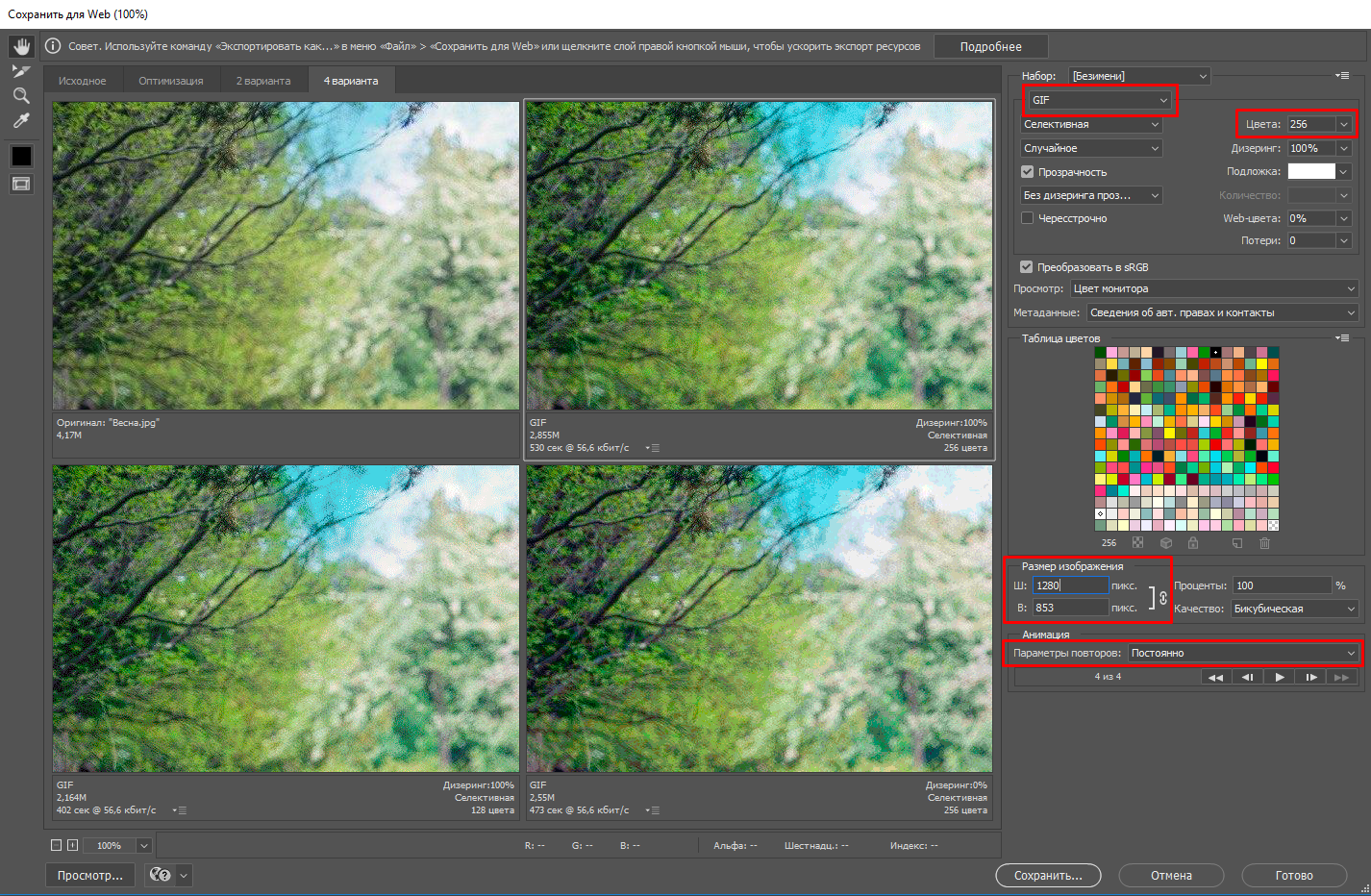 Настройки при сохранении гифки, созданной в Photoshop
Как сделать гифку в Photoshop из видео. Этот способ подойдет для обработки небольших по весу файлов, например, 50 Мб или меньше. С более тяжелыми видео программа будет очень долго грузиться.
Создаем новый файл и заходим в меню «Файл» — «Импортировать кадры видео в слои»:
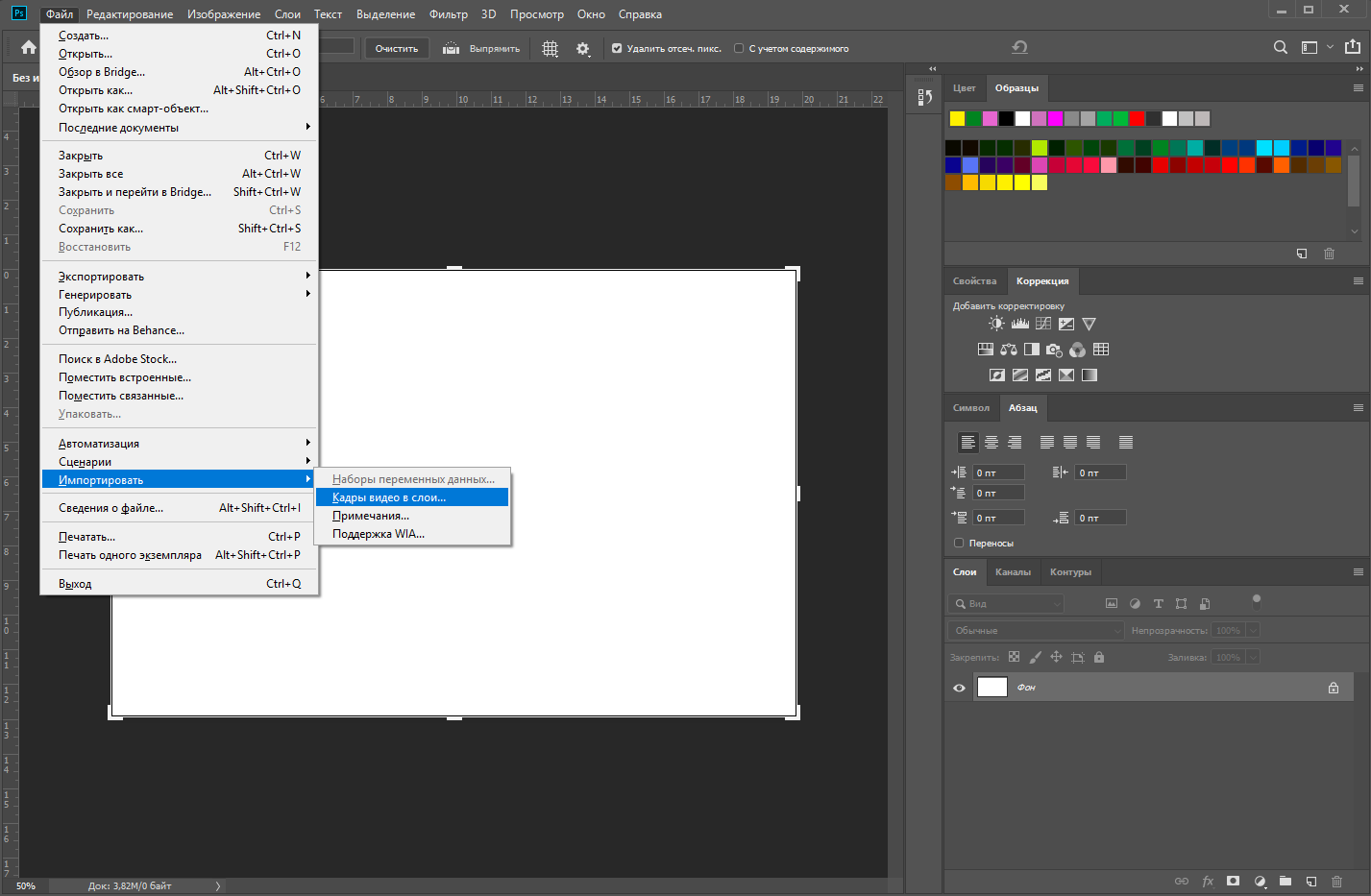 Меню, через которое можно импортировать видео в Photoshop
Выбираем нужное видео, появится окно импорта. Выделяем кусочек, который нужен. Необязательно делать это с точностью до секунды, потом можно удалить лишнее. Чтобы облегчить будущую гифку, поставим чекбокс «Оставить каждый»: если здесь поставить 2, то кадров станет в два раза меньше, если 3 — то в три раза. Это не сильно скажется на качестве, просто гифка будет не такой плавной, как видео. И поставим чекбокс «Создать покадровую анимацию». Вот примерные настройки окна:
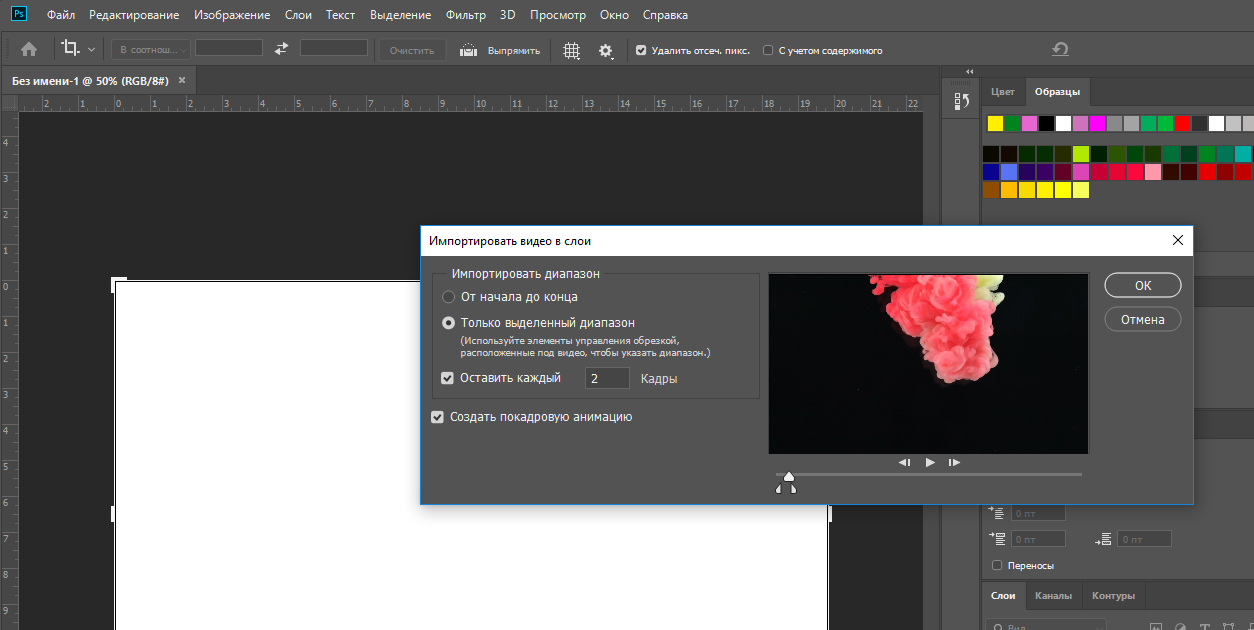 Настройки импорта видео для создания гиф-анимации в Photoshop
Далее делаем то же самое, что и при создании гифки из картинок. Вызываем шкалу времени в панели «Окно», кадры видео уже будут на ней:
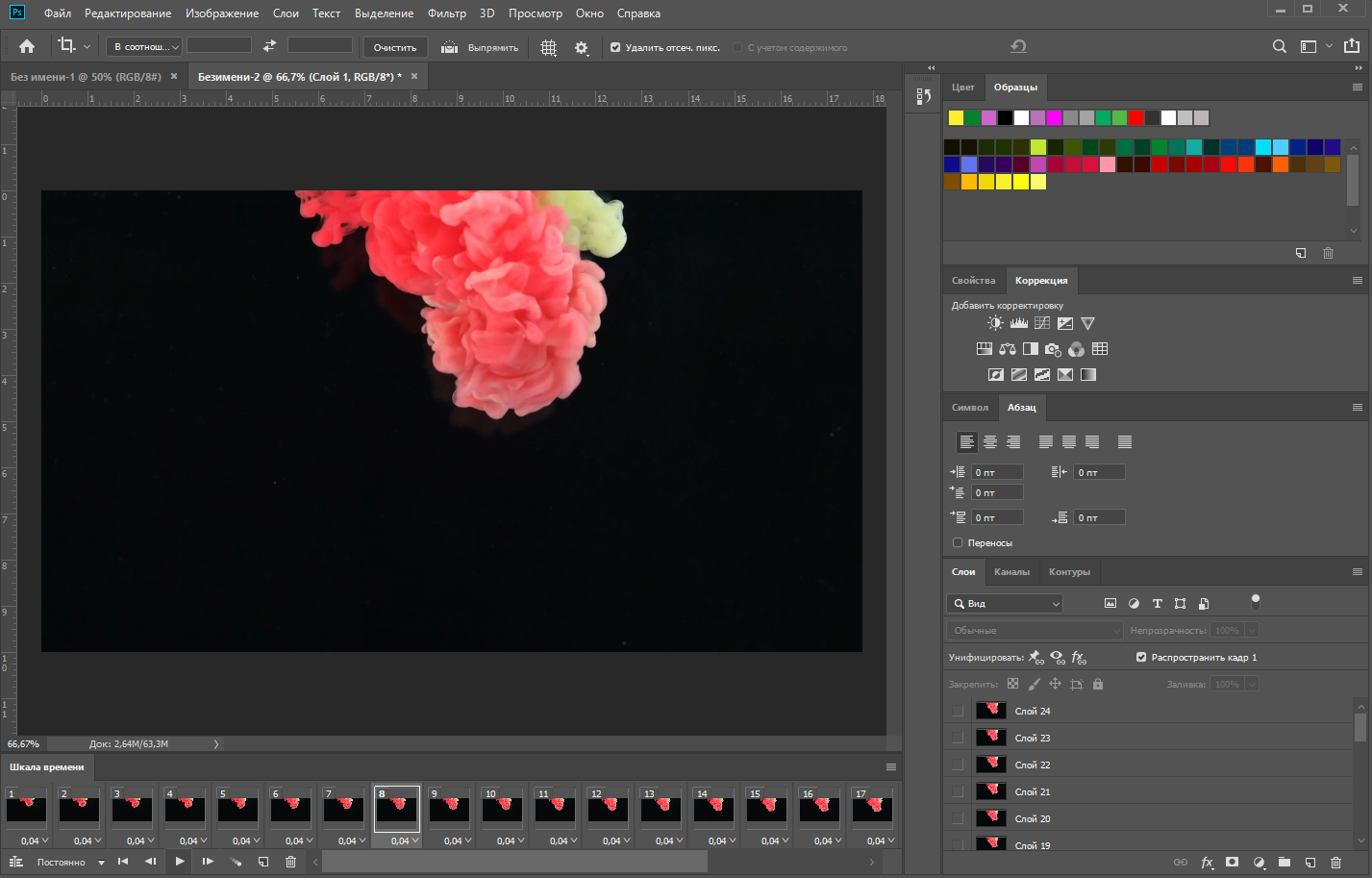 Шкала времени при создании гифки в Photoshop
Отредактируйте кадры по желанию — измените их длительность или удалите лишние. Можно добавить в видеоряд еще какие-то картинки или текст. Сохраняем аналогично гифке из картинок — через экспорт для Web.
Как сделать гифку в Photoscape X
Сделать простую гифку из картинок на MacOS можно в бесплатной версии программы Photoscape X. Она также работает на Windows 10.
С Photoscape X работать удобно: это еще и редактор изображений, но гораздо проще, чем Photoshop. Можно сначала обрезать картинки, настроить их цвет, сделать коллаж или добавить текст, стрелки и другие фигуры.
Теперь покажу, как создать гифку из картинок при помощи Photoscape X. Выберите справа размер будущей гифки. Закиньте в окно редактора свои изображения и перетяните их в нужной последовательности. Затем настройте длину каждого кадра и переходы между ними:
Как сделать гифку из картинок на компьютере
Как сделать гифку на телефоне
Два приложения для создания гифок на iOS и Android — на случай, если хотите моментально превратить снятые фото и видео в гифки.
GIF Maker
Это приложение поможет сделать гифку на андроиде. В нем можно сделать гифку из картинки, из видео, заснять и превратить в гифку видео с экрана или с камеры телефона:
Как сделать гифку в приложении GIF Maker
У приложения интересная ценовая политика: в бесплатной версии доступны практически все функции. Подвох в том, что при редактировании нельзя отменять шаги — нет функции Undo/redo, и при работе показывается довольно много рекламы. За 219 рублей можно купить премиум-версию, где снимаются все ограничения.
Giphy
Бесплатное приложение одноименного сервиса, о котором я рассказывала выше. Есть и для Android, и для Iphone. Можно сделать гифку из файлов с телефона или прямо в приложении снять фото и видео для обработки.
Чтобы создать свою гифку, нажмаем на знак с плюсиком — он в центре нижней панели в приложении. Откроется камера. Если хотите снять фото — нажмите на кружок, если хотите видео — зажмите и держите кружок сколько нужно. Если будете использовать материалы с телефона, нажмите на значок галереи справа от кружка.
Обработка примерно такая же, как в онлайн-сервисе Giphy: текст, фильтры, стикеры. Можно скачать готовый результат как видео или гифку, а также загрузить его в базу Giphy.
Как сделать гифку в приложении Giphy
Как вставить гифку в письмо
Гифки в письмах — это возможность показать анимацию там, где не поддерживаются все другие способы. Например, не всегда удается вставить видео в письмо. В основном анимация используется для:
Шаг 1. Создаем гифку
Для начала сделайте гифку. При создании ориентируйтесь на два важных параметра.
Сжать гифку можно в этих сервисах:
Обратите внимание! Если вам надо просто перевести видео в GIF формат без обработки, используйте сервис Online Convert.
Шаг 2. Вставляем гифку в письмо
В редакторе SendPulse гифка вставляется в письмо блоком «Изображение». Открываем блочный редактор писем, вставляем блок «Изображение» в нужное место письма и добавляем в него свою гифку:
Добавляем гифку в письмо в блочном редакторе SendPulse
Обязательно прописываем alt-текст на случай, если гифка не загрузится. Также можно добавить на нее ссылку:
 Добавляем к гифке alt-текст и при необходимости — ссылку
Что стоит запомнить
Создавать гифки можно с помощью онлайн-сервисов, десктопных программ и мобильных приложений. Я рекомендую:
Если создаете гифку для письма, обращайте внимание на ее размер и вес. При выборе размера исходите из того, что ширина письма на десктопе — 600 пикселей. При выборе веса думайте о том, что ваше письмо будут смотреть через мобильный интернет — старайтесь делать гифки не тяжелее 1 Мб. Если получается больше, то используйте для сжатия эти сервисы:
Теперь вы знаете, как делать гифки. Экспериментируйте, используйте GIF анимацию в разных каналах и не забывайте отслеживать конверсии! Регистрируйтесь в SendPulse, чтобы быстро добавлять гифки в шаблоны своих писем и смотреть результаты рассылок в простом и понятном виде.
Рассказываю, как делать по-настоящему крутые email рассылки. Помогаю найти баланс между заботой о клиенте и успешными продажами.