Как сбросить розетку яндекс
Умная Розетка Яндекс с wi-fi и Алисой
Что такое Умная Розетка Яндекс
Это умная розетка с wi-fi которая входит в экосистему «Умный дом» от компании Яндекс. Управляется через Яндекс Алису и через приложения Яндекс на смартфонах или браузере.
В данной статье вы узнаете, как она выглядит «в живую», как настраивается умная розетка, управляется, в общем — подробная инструкция по настройке и эксплуатации умной розетки от Яндекс!
Для того, что настроить розетку вам понадобиться уже иметь какое-то из устройств умного дома с Алисой, например:
Так же нужно иметь аккаунт Яндекс (ID). 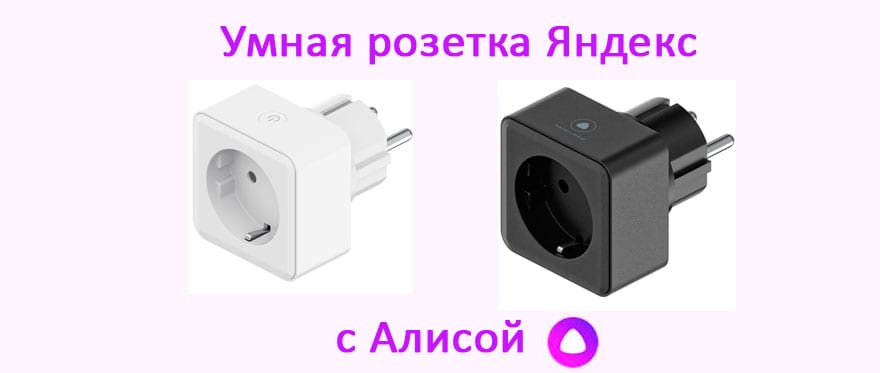
Выпускается розетка в 2 цветовых вариантах:
Умная белая розетка
Умная чёрная розетка
Технические характеристики Умной Розетки с Fi-Fi
| Цвет | Белый, Чёрный |
| Количество гнёзд | 1 шт. |
| Экосистема | Умный дом Яндекса |
| Ширина устройства | 5,5 см |
| Высота устройства | 5,5 см |
| Глубина устройства | 8,0 см |
| Заземляющий контакт | Есть |
| Номинальный ток | 16 А |
| Номинальное напряжение | 230 В |
| Подключение к смартфону | Да |
| Материал | Пластик |
| Макс. мощность | 3680 Вт |
| Протокол связи | Wi-Fi |
| Гарантийный срок | 12 мес. |
| Срок службы | 2 года |
Как настроить и подключить Умную Розетку
Распаковываем и начинаем!
За 11 простых шагов мы подключим и настроим нашу умную розетку:
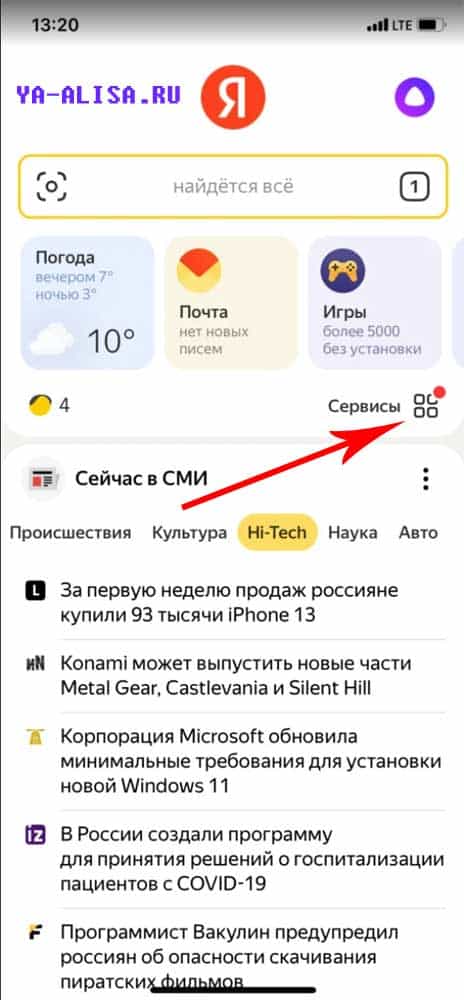
Шаг 1 Заходим в раздел « Сервисы » Яндекс Браузера:
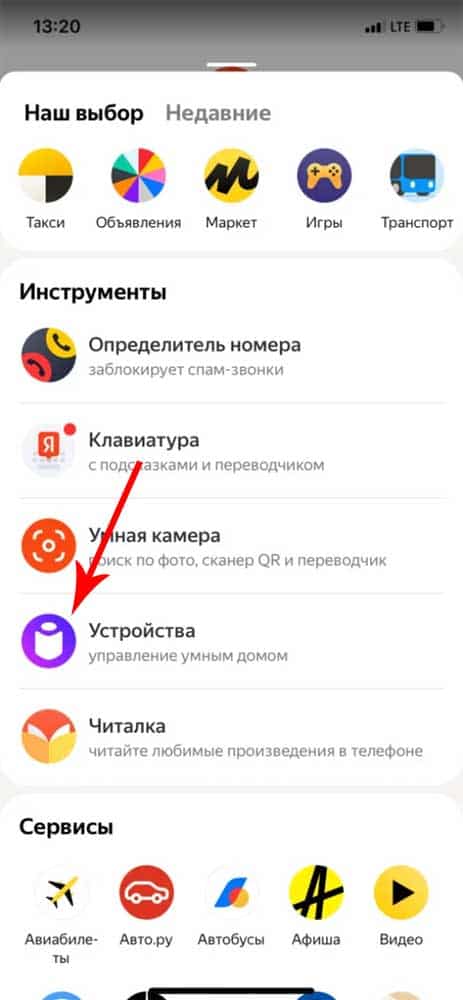
Шаг 2 — выбираем пункт « Устройства «
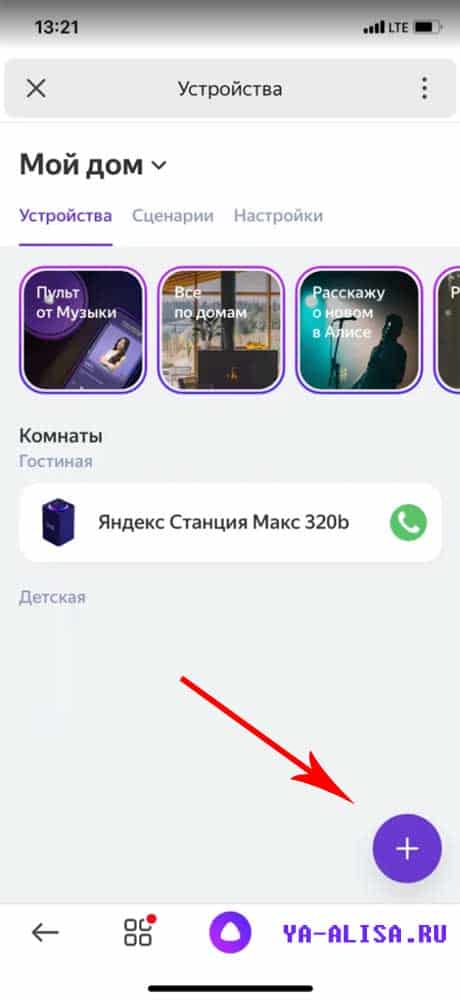
Шаг 3 — нажимаем « + » и добавляем устройство
Шаг 4 выбираем пункт « Устройство умного дома «
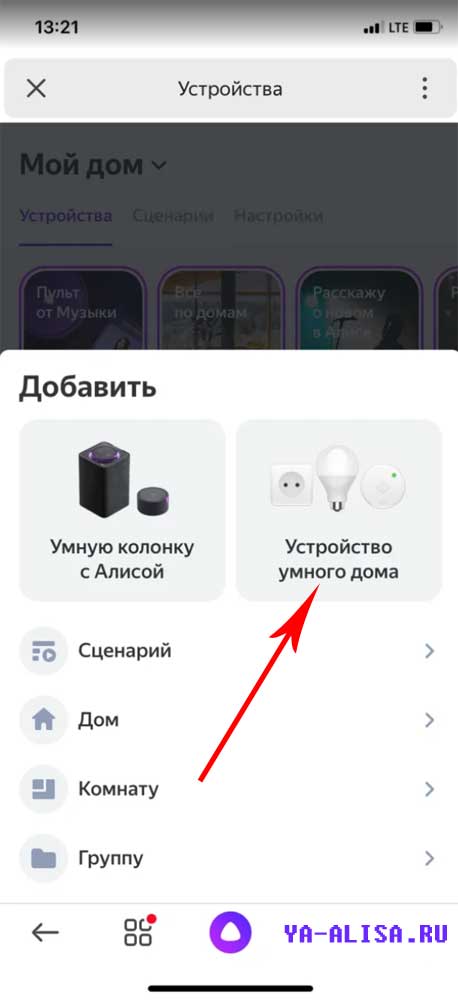
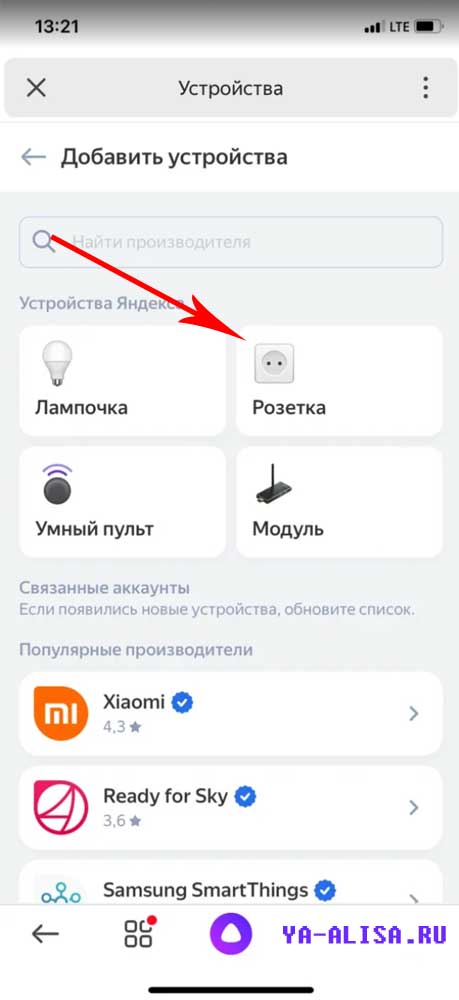
Шаг 5 — выбираем пункт « Розетка «
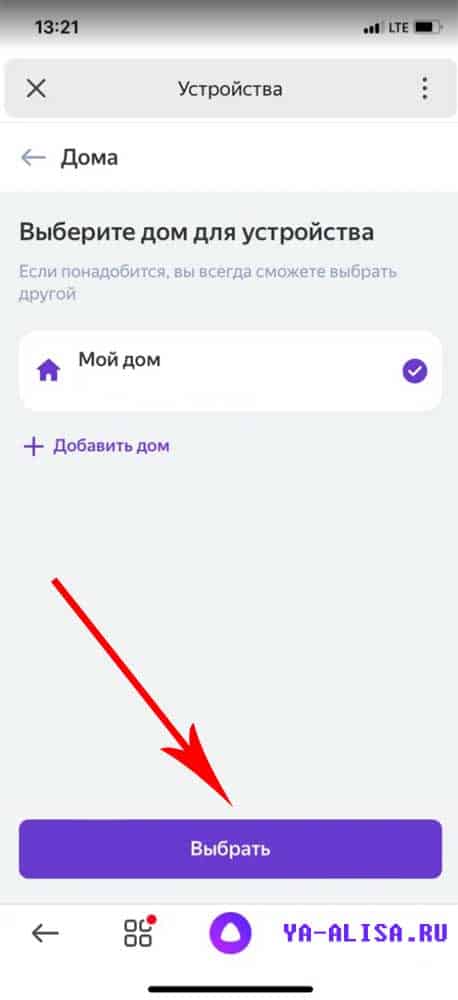
Шаг 6 — выбираем место для устройства (мой дом)
Его, разумеется, нужно добавить заранее, скорее всего у вас уже есть какая-то из колонок Яндекс и вы когда настраивали её, уже добавляли место. Если нет — тогда сразу добавьте дом.
Шаг 7 — включаем розетку в « режим поиска «
Подключаем умную розетку в обычную розетку или сетевой фильтр и зажимаем на 5 секунд кнопку включения умной розетки.
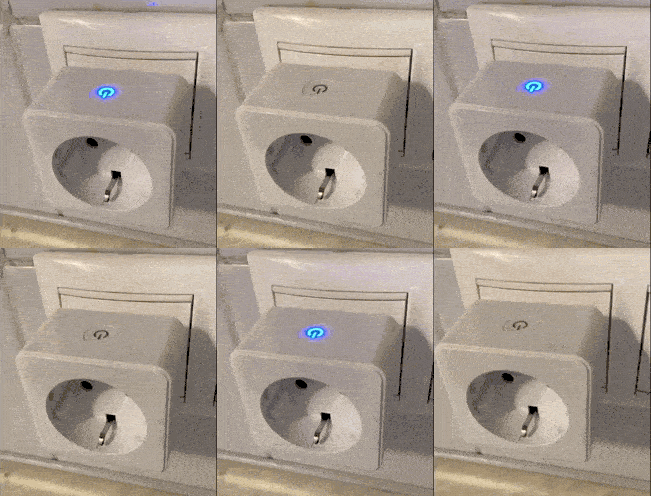
После этого отпускаем и видим, что индикатор мигает (умная розетка находится в режиме нахождения)
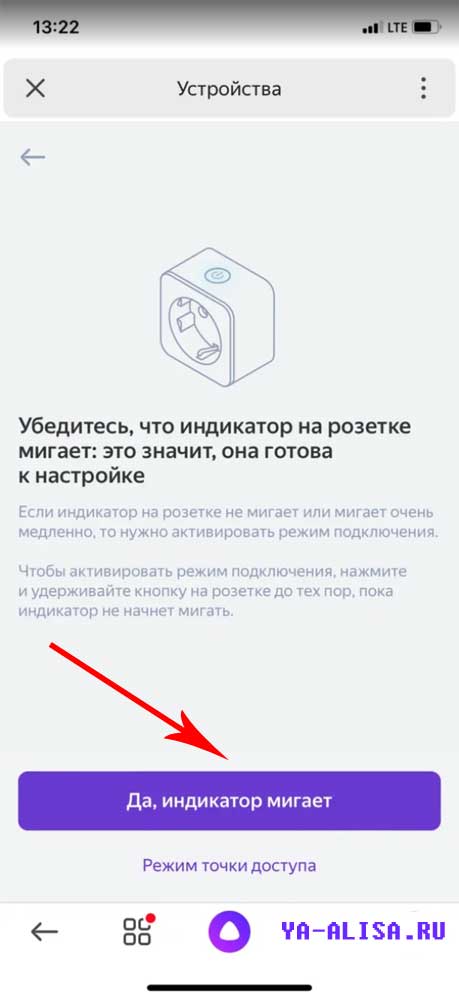
После этого нас попросить подключиться к wi-fi (если вы не были подключены то вас перекинет на настройки wi-fi), подтверждаем вашу сеть и нажимаем далее.
Если у вас не находит вашу умную розетку — ниже в статье будут причины и их исправление!
Шаг 8 — Настройки умной розетки
Розетка работаем, но, давайте-ка её настроим! Для этого нажимаем на иконку шестерёнки
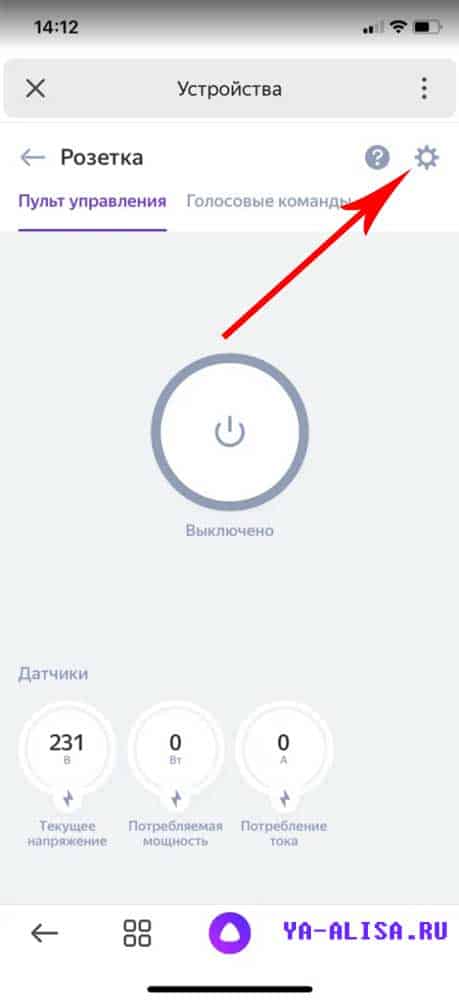
Шаг 9 — переименовываем нашу умную розетку
Если кликнуть на название «Розетка» то откроется поле для переименования. Так же можно добавить еще и другие названия устройства и Алиса будет понимать, что вы имеете ввиду, когда называется любое из названий умной розетки.
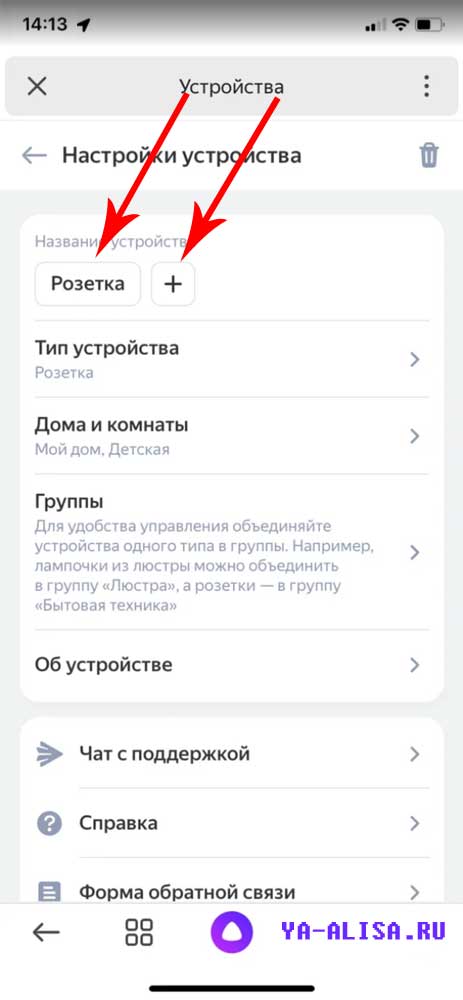
Шаг 10 — Вводим имя умной розетки
Ограничение на название 25 символов с пробелами. Этого более чем достаточно, чтобы назвать розетку оригинально или забавно, например, «звезда смерти»
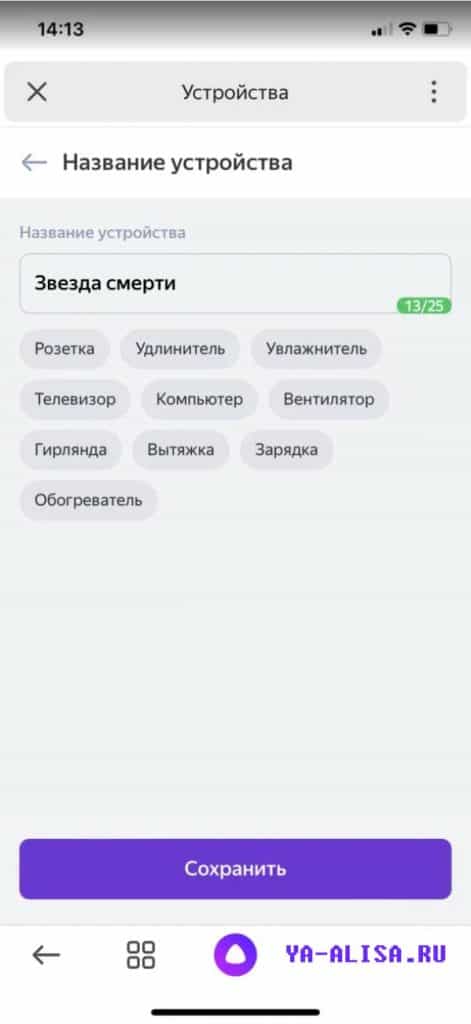
Сохраняем и всё, Алиса уже понимает, что если вы попросите включить / выключить «Звезду смерти» то это имеется ввиду ваша умная розетка!
Шаг 11 — отображение умной розетки в приложении
Поздравляю, теперь у вас есть умная розетка!
В приложении Яндекс в разделе устройства видно статус розетки, номинальное напряжение и силу тока, когда какое-то устройство запитывается через розетку.
Можно мануально (пальцами) включать и выключать умную розетку — это очень круто продумано, особенно для людей, у которых проблема с речью или немых.
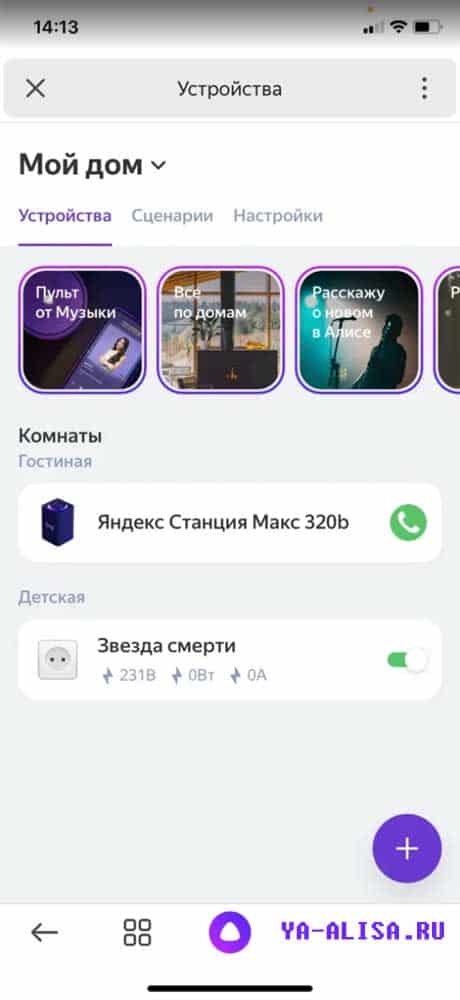
Управление и команды для умной розетки Яндекс
Если перейти в блок «Голосовые команды» то можно увидеть список команд при произношении которых Алиса будет управлять розеткой:
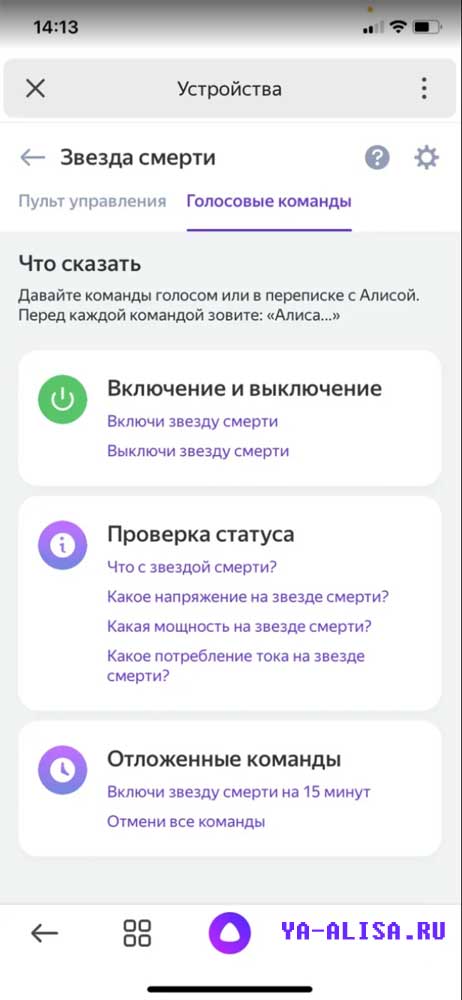
Очень круто, что добавили «Отложенные команды», теперь можно включать розетку на какое-то кол-во времени, например:
«Алиса, включи звезду смерти на 10 минут»
И ровно через 10 минут ваша розетка автоматически выключится — разве это не круто?
Ну и теперь вас останавливает только ваша фантазия при применении умных розеток.
Можно через них подключать гирлянды, вентиляторы, тостеры, утюги, чайники да всё что угодно.
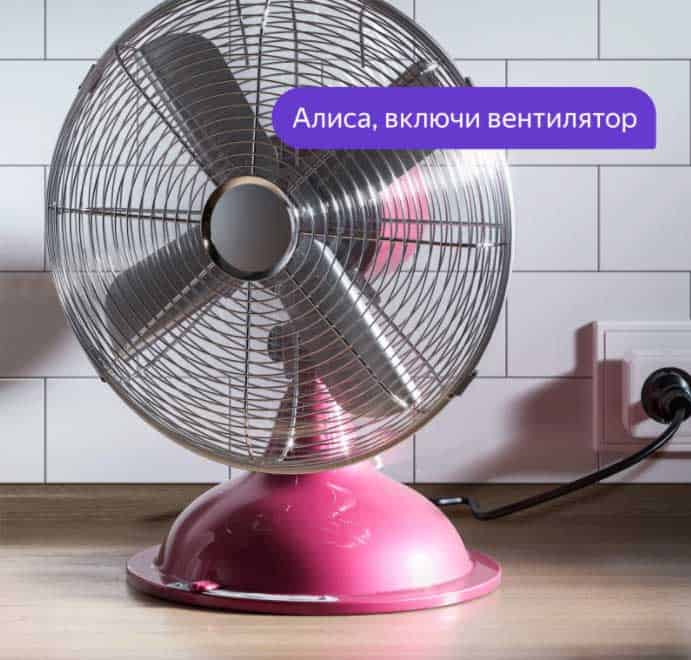
Главное, чтобы оно включалось напрямую после того, как вы активируете розетку.
Не находит Умную Розетку, что делать?
Если на шаге 7 у вас не находит умную розетку делаем следующие действия:
1. Проверяем, точно ли ваше устройство умного дома и смартфон находится в единой wi-fi сети.
2. Чистим кэш приложения Яндекс:
4. Попробуйте полностью переустановить приложение Яндекс на вашем устройстве, затем заново войти в свой аккаунт.
Где купить и цена на Умную Розетку
Собственно, на маркетплейсе Яндекса по цене 1 190 рублей :
Как управлять Розеткой с помощью Алисы
Управлять Розеткой можно из любого устройства или приложения с Алисой: умной колонки, смартфона или компьютера с приложениями Яндекса и даже из навигатора в вашем автомобиле.
Для работы нужен аккаунт на Яндексе, поэтому управлять через приложение или устройство с Алисой без авторизации (например, через наушники или часы) не получится.
Если вы хотите отправлять команды через Алису в Яндекс.Браузере, включите в нем синхронизацию.
Чтобы одновременно управлять Розетками и другими умными устройствами, настройте сценарий их совместной работы. Если вы включили в Розетку обычный осветительный прибор, Розетку можно настроить так, чтобы она включала и выключала его с помощью команд для умных лампочек.
Их можно не уточнять, тогда Алиса включит или выключит все Розетки в той комнате, где стоит умная колонка, — например, команда «Алиса, включи розетки» включит устройства только в текущей комнате.
Если колонка не привязана к комнате или в комнате с ней нет Розеток, команда будет применена ко всему дому. Это же произойдет, если вы отдадите команду не через колонку, а через другое устройство или приложение с Алисой.
Примеры команд
Включи увлажнитель воздуха
Ионизатор (состояние розетки сменится на противоположное)
Включить или выключить Розетку в конкретной комнате
Выключи вентилятор в гостиной
Включи розетки для аудиосистемы
Выключи компьютерные розетки
Включить или выключить все Розетки в конкретной комнате
Выключи розетки в коридоре
Включи розетки на кухне
Включи/выключи розетки везде
Выполнить команду с задержкой или в определенное время
Выключи увлажнитель через 30 минут
Включи ионизатор завтра в 8 утра
Узнать состояние конкретной Розетки
Включен ли ионизатор?
Узнать состояние Розетки в конкретной комнате
Узнать состояние всех Розеток в конкретной комнате
Выключены ли розетки в спальне?
Узнать состояние всех Розеток в доме
Включи увлажнитель воздуха
Ионизатор (состояние розетки сменится на противоположное)
Включить или выключить Розетку в конкретной комнате
Выключи вентилятор в гостиной
Включи розетки для аудиосистемы
Выключи компьютерные розетки
Включить или выключить все Розетки в конкретной комнате
Выключи розетки в коридоре
Включи розетки на кухне
Включи/выключи розетки везде
Выполнить команду с задержкой или в определенное время
Выключи увлажнитель через 30 минут
Включи ионизатор завтра в 8 утра
Узнать состояние конкретной Розетки
Включен ли ионизатор?
Узнать состояние Розетки в конкретной комнате
Узнать состояние всех Розеток в конкретной комнате
Как управлять Розеткой с помощью Алисы
Управлять Розеткой можно из любого устройства или приложения с Алисой: умной колонки, смартфона или компьютера с приложениями Яндекса и даже из навигатора в вашем автомобиле.
Для работы нужен аккаунт на Яндексе, поэтому управлять через приложение или устройство с Алисой без авторизации (например, через наушники или часы) не получится.
Если вы хотите отправлять команды через Алису в Яндекс.Браузере, включите в нем синхронизацию.
Чтобы одновременно управлять Розетками и другими умными устройствами, настройте сценарий их совместной работы. Если вы включили в Розетку обычный осветительный прибор, Розетку можно настроить так, чтобы она включала и выключала его с помощью команд для умных лампочек.
Их можно не уточнять, тогда Алиса включит или выключит все Розетки в той комнате, где стоит умная колонка, — например, команда «Алиса, включи розетки» включит устройства только в текущей комнате.
Если колонка не привязана к комнате или в комнате с ней нет Розеток, команда будет применена ко всему дому. Это же произойдет, если вы отдадите команду не через колонку, а через другое устройство или приложение с Алисой.
Примеры команд
Включи увлажнитель воздуха
Ионизатор (состояние розетки сменится на противоположное)
Включить или выключить Розетку в конкретной комнате
Выключи вентилятор в гостиной
Включи розетки для аудиосистемы
Выключи компьютерные розетки
Включить или выключить все Розетки в конкретной комнате
Выключи розетки в коридоре
Включи розетки на кухне
Включи/выключи розетки везде
Выполнить команду с задержкой или в определенное время
Выключи увлажнитель через 30 минут
Включи ионизатор завтра в 8 утра
Узнать состояние конкретной Розетки
Включен ли ионизатор?
Узнать состояние Розетки в конкретной комнате
Узнать состояние всех Розеток в конкретной комнате
Выключены ли розетки в спальне?
Узнать состояние всех Розеток в доме
Включи увлажнитель воздуха
Ионизатор (состояние розетки сменится на противоположное)
Включить или выключить Розетку в конкретной комнате
Выключи вентилятор в гостиной
Включи розетки для аудиосистемы
Выключи компьютерные розетки
Включить или выключить все Розетки в конкретной комнате
Выключи розетки в коридоре
Включи розетки на кухне
Включи/выключи розетки везде
Выполнить команду с задержкой или в определенное время
Выключи увлажнитель через 30 минут
Включи ионизатор завтра в 8 утра
Узнать состояние конкретной Розетки
Включен ли ионизатор?
Узнать состояние Розетки в конкретной комнате
Узнать состояние всех Розеток в конкретной комнате
Как управлять Розеткой с помощью Алисы
Управлять Розеткой можно из любого устройства или приложения с Алисой: умной колонки, смартфона или компьютера с приложениями Яндекса и даже из навигатора в вашем автомобиле.
Для работы нужен аккаунт на Яндексе, поэтому управлять через приложение или устройство с Алисой без авторизации (например, через наушники или часы) не получится.
Если вы хотите отправлять команды через Алису в Яндекс.Браузере, включите в нем синхронизацию.
Чтобы одновременно управлять Розетками и другими умными устройствами, настройте сценарий их совместной работы. Если вы включили в Розетку обычный осветительный прибор, Розетку можно настроить так, чтобы она включала и выключала его с помощью команд для умных лампочек.
Их можно не уточнять, тогда Алиса включит или выключит все Розетки в той комнате, где стоит умная колонка, — например, команда «Алиса, включи розетки» включит устройства только в текущей комнате.
Если колонка не привязана к комнате или в комнате с ней нет Розеток, команда будет применена ко всему дому. Это же произойдет, если вы отдадите команду не через колонку, а через другое устройство или приложение с Алисой.
Примеры команд
Включи увлажнитель воздуха
Ионизатор (состояние розетки сменится на противоположное)
Включить или выключить Розетку в конкретной комнате
Выключи вентилятор в гостиной
Включи розетки для аудиосистемы
Выключи компьютерные розетки
Включить или выключить все Розетки в конкретной комнате
Выключи розетки в коридоре
Включи розетки на кухне
Включи/выключи розетки везде
Выполнить команду с задержкой или в определенное время
Выключи увлажнитель через 30 минут
Включи ионизатор завтра в 8 утра
Узнать состояние конкретной Розетки
Включен ли ионизатор?
Узнать состояние Розетки в конкретной комнате
Узнать состояние всех Розеток в конкретной комнате
Выключены ли розетки в спальне?
Узнать состояние всех Розеток в доме
Включи увлажнитель воздуха
Ионизатор (состояние розетки сменится на противоположное)
Включить или выключить Розетку в конкретной комнате
Выключи вентилятор в гостиной
Включи розетки для аудиосистемы
Выключи компьютерные розетки
Включить или выключить все Розетки в конкретной комнате
Выключи розетки в коридоре
Включи розетки на кухне
Включи/выключи розетки везде
Выполнить команду с задержкой или в определенное время
Выключи увлажнитель через 30 минут
Включи ионизатор завтра в 8 утра
Узнать состояние конкретной Розетки
Включен ли ионизатор?
Узнать состояние Розетки в конкретной комнате
Узнать состояние всех Розеток в конкретной комнате
Яндекс.Лампочка и Яндекс.Розетка
Содержание
Умные гаджеты — это устройства, которые умеют подключаться к интернету, благодаря чему ими можно управлять удаленно.
Яндекс.Лампочка
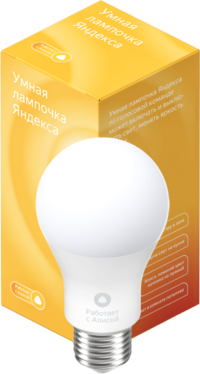
Яндекс.Лампочка может регулировать температуру и яркость света, а также менять цвет. Она управляется с помощью Алисы — просто скажите, что нужно сделать.
Как установить и настроить Лампочку?
Как управлять Лампочкой с помощью Алисы?
Управлять Лампочкой можно из любого устройства или приложения с Алисой:
Для работы нужен аккаунт Яндекса, поэтому управлять через приложение или устройство с Алисой без авторизации (например, через наушники или часы) не получится. Если вы хотите отправлять команды через Алису в Яндекс.Браузере, включите в нем синхронизацию.
Чтобы подключиться к Лампочке и выполнить команду:
Чтобы одновременно управлять Лампочками и другими умными устройствами, настройте сценарий их совместной работы.
Лампочка не подключается, что делать?
Как удалить Лампочку из списка устройств?
Если вы хотите продать или подарить Лампочку, удалите ее в приложении Яндекс, как и любое другое устройство. Она будет отвязана от вашего аккаунта и ей сможет начать пользоваться кто-то еще.
А как сбросить настройки до заводских?
Выключите и включите Лампочку три раза подряд — пока она не замигает белым. Если не получилось, подождите 5 секунд и попробуйте снова. После этого нужно настроить Лампочку заново.
У меня перестал работать белый цвет на Лампочке 🙁
Если перестал работать белый цвет на лампе, работает только цветной и при введении в режим сопряжения лампа белым все равно не мигает, то рекомендуем обратиться в сервисный центр. либо написать в поддержку для замены устройства.
Где купить Лампочку?
Лучший вариант – посмотреть в нашей статье об умном свете в УДЯ. Там же Вы можете сравнить цены на различных представленных площадках, ознакомиться с реальными отзывами и сделать выбор.
Яндекс.Розетка
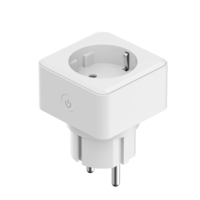
Это умная розетка, которая включается и выключается по вашей команде. Управлять Розеткой можно с помощью Алисы.
Как ее настроить?
Розетка не подключается, что делать?
Розетка не хочет выполнять мои команды 🙁
Удаляется Розетка так же, как и Лампочка?
Да! Чтобы удалить устройство:
А сбрасываются настройки тоже одинаково?
Ага! Нажмите и удерживайте кнопку включения, пока она не начнет быстро мигать. Если не получилось, подождите 5 секунд и попробуйте снова. После этого нужно настроить Розетку заново.