Как сбросить настройки bluetooth
Порядок сброса настроек блютуз наушников до заводских

Не так уж редко пользователям приходится разбираться, как правильно сбросить настройки, если блютуз наушники не хотят работать. Сброс до заводских настроек — стандартный способ лечения многих гаджетов. Но часто можно обойтись без этого.
Принцип работы беспроводных наушников
В основе работы любого беспроводного устройства лежит прием-передача радиосигнала. Чаще всего в бытовых приборах для этого используется универсальная технология Bluetooth с передачей сигнала на частоте 2,4-2,48 ГГц.
Bluetooth действительно означает «голубой зуб». Таким было прозвище древнего датского короля Харольда, объединившего викингов тысячу лет назад. Подобно Харольду, блютуз сегодня объединяет различные устройства по единому протоколу.
В беспроводных наушниках, как и смартфонах, встроен блютуз, позволяющий обмениваться цифровыми данными. Сразу после включения девайсы начинают искать друг друга. Если находят, просят разрешение на подключение и, получив его, соединяются. После первого подключения, гарнитура добавляется на смартфоне в список доверенных устройств и в дальнейшем подключается автоматически.
Частые проблемы
Пользователи беспроводных гарнитур чаще всего сталкиваются с типовыми проблемами:
Большинство из этих проблем решается простой перезагрузкой. Хотя встречаются и другие способы.
Чем грозит сброс настроек
Ничем. Bluetooth наушники имеют достаточно простое программное обеспечение и ограниченную внутреннюю память. Сброс просто обнуляет все предыдущие подключения и позволяет соединиться и синхронизироваться заново.
Дело в том, что, если была потеряна связь с одним из наушников, то второй «забывает» о нем и не пытается найти при включении. Либо смартфон видит оба наушника одинаковыми, как один. Если сбросить регулировки до заводских, то процедура первоначального подключения проводится с самого начала, и сопряжение не восстанавливается, а создается вновь. Это и позволяет избавиться от проблем.
Начните с телефона
Прежде, чем пытаться сбросить параметры наушников, попробуйте исправить их подключение к телефону:
После этого включите поиск Bluetooth устройств, снова найдите наушники, подключите их и проверьте, не исчезла ли проблема. Если нет, то повторите процедуру удаления в смартфоне и сбросьте параметры уже самой гарнитуры.
Процедура сброса
В инструкции к каждому гаджету обычно описывается, как именно сбросить настройки блютуз до заводских. Несмотря на общий принцип, имеются различия для разных моделей. Наиболее часто процедура сброса выглядит так:
Именно так сбрасываются настроенные параметры на Xiaomi Mi AirDots Pro. Однако эта процедура может быть и иной для других моделей.
Посмотрите видео в качестве иллюстрации:
Особенности сброса настроек у различных моделей
Xiaomi Mi AirDots, Haylou GT1 Pro, Huawei
Процедуры для разных моделей отличаются только количеством миганий светодиодов.
Xiaomi AirDots Pro
Окончания мигания индикаторов свидетельствует об окончании сброса.
Перед операцией сброса настроек кейс нужно полностью зарядить.
Apple Air Pods
Сброс к заводским настройкам производится аналогично Xiaomi AirDots Pro: гарнитура уложена в футляр с открытой крышкой, нажатой удерживается кнопочка на кейсе.
Вообще у большинства беспроводных моделей соблюдается общий принцип:
Если на кейсе есть кнопка, то сброс параметров проводится с ее помощью. Если нет — то нажатием кнопок на самих наушниках.
JBL Live
Накладные полноразмерные JBL Live имеют собственные органы управления. Сбрасывать их настройки до заводских нужно так:

Для сброса накладных гарнитур обычно применяются расположенные на них органы управления.
JBL Tune 120 TWS
Наушники JBL типа TWS имеют свои особенности hard reset:
Jabra Elite 65t
Чтобы сбросить полностью регулировки Jabra, нужен только правый наушник. Для этого:
После отпускания индикатор загорится зеленым цветом (включение), затем — синим (сопряжение). До начала сброса необходимо удалить подключение на телефоне, как и для других моделей.
Если необходимо выполнить hard reset:
Общие принципы hard reset
В связи с разнообразием моделей беспроводных устройств, желательно сразу обратиться к инструкции, либо обратить внимание на органы управления. Приведем общие принципы сброса к заводским параметрам:
Если ручной сброс не помог
Если сбросить вручную настройки удалось, но это не помогло в устранении неисправности, попробуйте проверить следующие шаги:
Как сбросить настройки Bluetooth-колонок до заводских
Быстрый способ сброса настроек Bluetooth-динамиков.
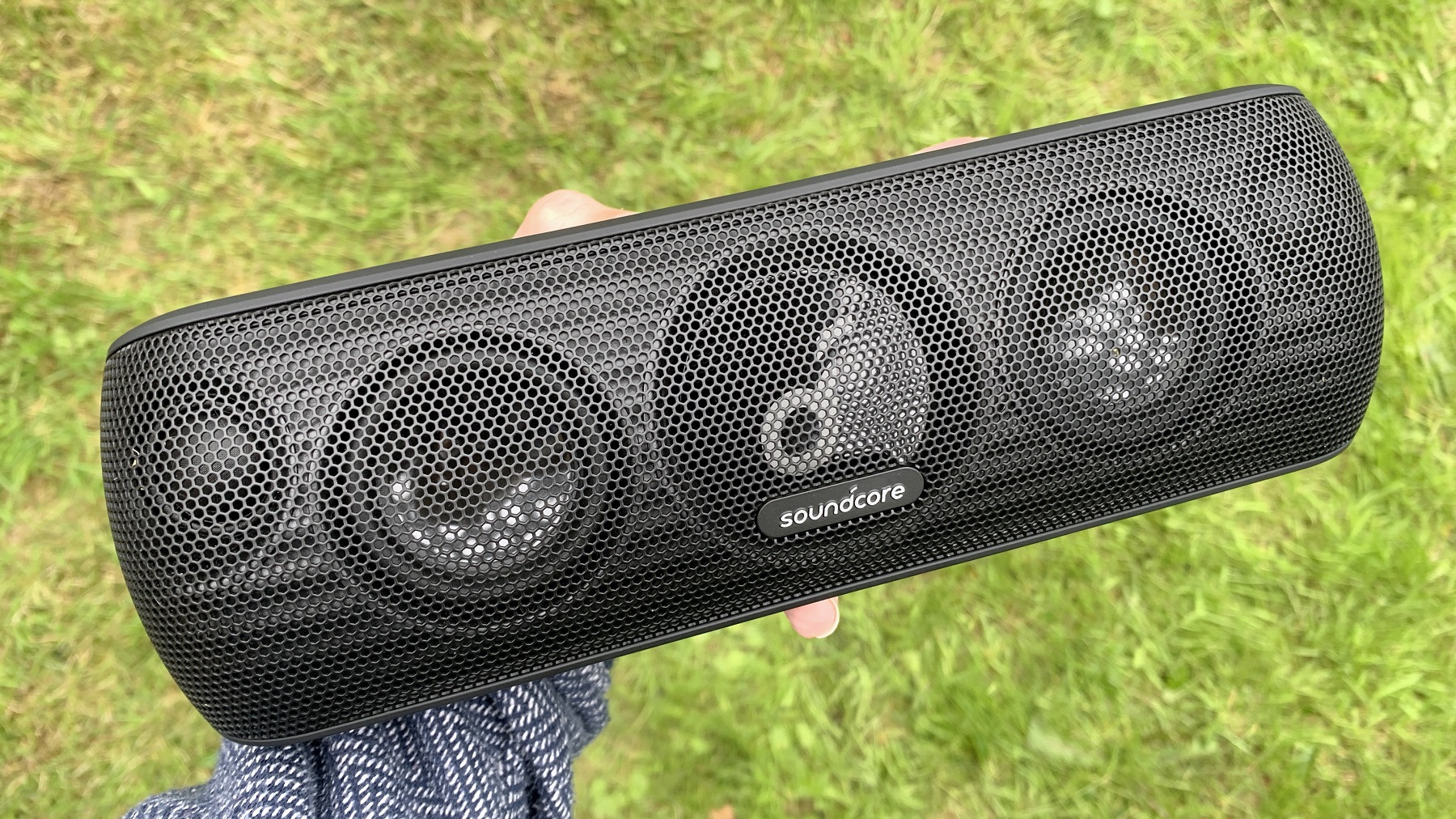
Беспроводные Bluetooth-колонки – это современный компактный гаджет, который позволяет слушать музыку с отличным звуком без подключения к внешнему источнику питания. Bluetooth-динамик работает по беспроводной технологии Bluetooth и подключается к смартфону или планшету.
Блютуз-колонки получили широкое распространение благодаря небольшому размеру, возможности носить устройство с собой повсюду, высокому качеству звучания и независимости от проводного электропитания.
Иногда возникает необходимость сбросить настройки динамиков Bluetooth до заводских. Это может понадобиться, если устройство перестало работать должным образом или вы захотите использовать его с другой системой.
Мы в 1Gai.Ru изучили, как это сделать для беспроводных колонок Bluetooth разных производителей.
Что важно знать

tampatra / iStock / Getty Images Plus
Сначала отключите динамики: меню Bluetooth > (найдите имя динамика или номер модели) > найдите пункт меню «забыть устройство» («forget device») или «разорвать пару» («unpair»).
Затем выполните сброс: удерживайте комбинацию кнопок – например, кнопку питания, кнопку Bluetooth или кнопку громкости. Какие именно кнопки используются для сброса, смотрите в Руководстве пользователя колонок.
Существует альтернатива, если комбинация кнопок не сработает. Найдите на корпусе колонки кнопку в маленьком отверстии с надписью «сброс» («Reset»). Некоторые производители используют этот метод в качестве сброса настроек своих динамиков.
Как перевести динамик Bluetooth в режим сопряжения
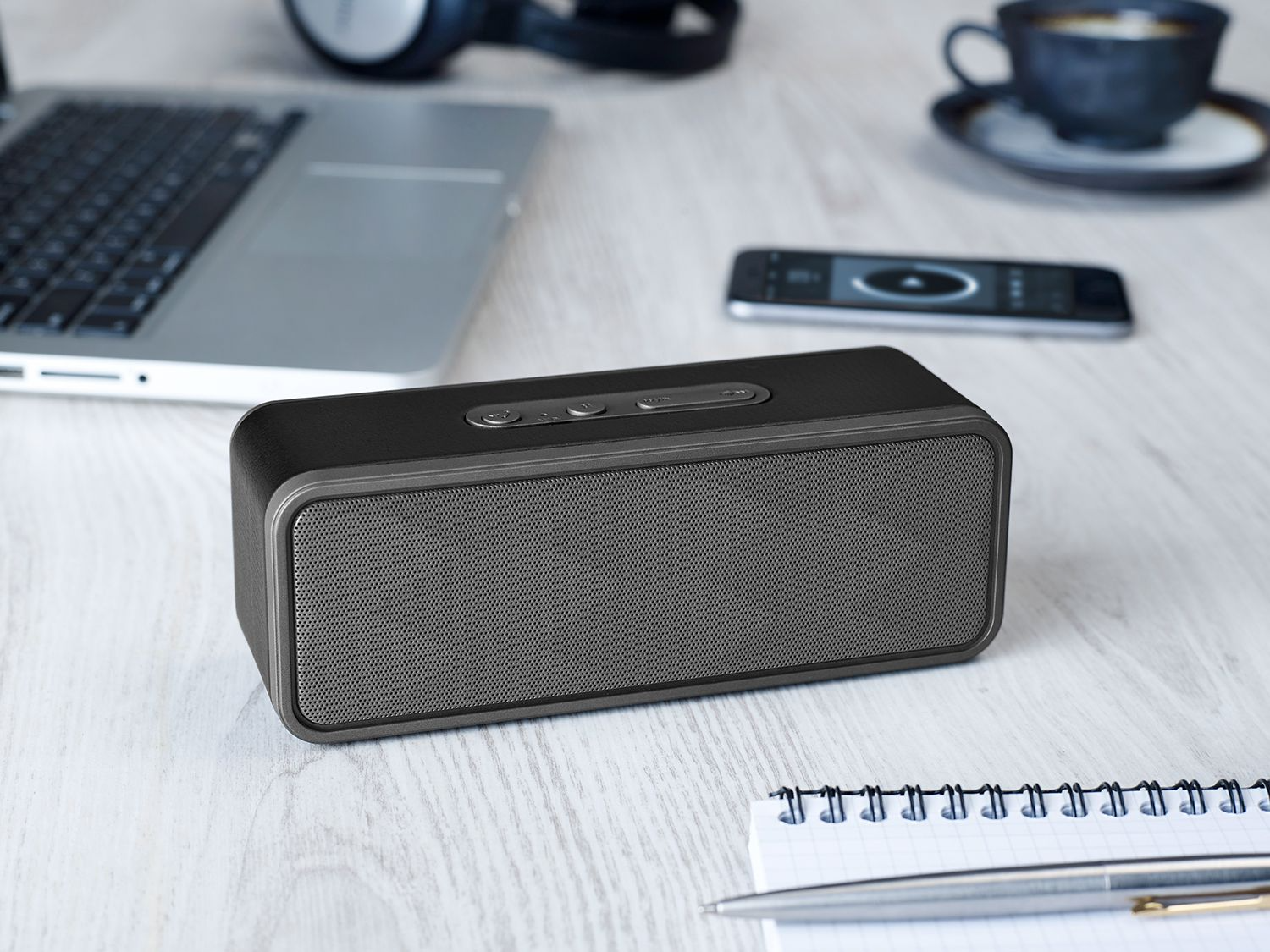
В некоторых случаях вам не нужно полностью перезагружать Bluetooth-динамик, вместо этого достаточно принудительно переключить его в режим сопряжения. Прежде чем перейти в режим полного восстановления заводских настроек, мы рекомендуем сначала попробовать следующие шаги:
1. Нажмите кнопку с логотипом Bluetooth, чтобы войти в режим сопряжения.
2. Перейдите в меню Bluetooth вашего устройства. В iOS, Mac и Windows вы можете найти его в системных настройках. На Android вы попадете в меню путем длительного нажатия кнопки Bluetooth на панели уведомлений.
3. Найдите и выберите в списке название или номер модели вашей Bluetooth-колонки.
4. Если после этого проблема не исчезнет, тогда, возможно, поможет сброс настроек до заводских.
Как восстановить заводские настройки Bluetooth-динамика

Почти все колонки Bluetooth имеют средства для полного сброса настроек до заводских, при этом стираются все связи колонок с устройствами Bluetooth. Это позволяет вам «начать с нуля» работу с динамиками, как если бы вы только что вытащили их из упаковочной коробки.
Лучше сначала «забыть» или «разорвать пару» динамика со всеми устройствами. Вы можете сделать это, перейдя в меню Bluetooth, как указано выше, найдя имя динамика или номер модели и выбрав опцию разрыва пары.
Теперь все готово к обнулению настроек динамика до заводских. Чаще всего сброс к заводским настройкам представляет собой кнопку в небольшом углублении на корпусе, четко обозначенную «Reset». Нужно использовать карандаш или любой острый и тонкий предмет, которым удобно добраться до кнопки, и нажать, чтобы принудительно сбросить настройки.
Если этого отверстия не существует, значит, есть комбинация кнопок, которые вам нужно удерживать одновременно, чтобы достичь желаемого результата. В статье ниже приведены инструкции для популярных брендов Bluetooth-динамиков, но если вы все-таки сомневаетесь, то лучше обратиться к руководству, прилагаемому к вашему устройству.
Как сбросить Bluetooth-динамик Anker Soundcore
1. Нажмите и удерживайте кнопку питания около 10 секунд.
2. Теперь нажмите кнопку Bluetooth, чтобы войти в режим сопряжения.
3. Подключите новые устройства так же, как и новый динамик.
Как сбросить настройки Bluetooth-динамика JBL
1. Включите динамик JBL.
2. Нажмите и удерживайте кнопки воспроизведения и увеличения громкости в течение 5-10 секунд, пока динамик не выключится автоматически.
Как сбросить настройки Bluetooth-динамика Ultimate Ears
1. В области управления устройством (часто под резиновой заглушкой) есть небольшая кнопка с отверстием под названием «Reset». Чтобы нажать на эту кнопку, воспользуйтесь карандашом или другим острым предметом.
2. Нажмите и удерживайте кнопки питания и уменьшения громкости около 6 секунд, пока не услышите, что устройство выключилось.
3. Включите динамик и используйте его, как новый.
Как сбросить настройки беспроводного динамика Sony
1. В области управления устройством (часто под резиновой заглушкой) есть небольшая кнопка с отверстием под названием «Reset». Чтобы нажать на эту кнопку, воспользуйтесь карандашом или другим острым предметом.
2. Теперь настройки вашего динамика сброшены, и его можно использовать, как если бы это был новый динамик. Обратите внимание: сброс настроек динамика Sony не приводит к автоматической очистке списка сопряженных устройств Bluetooth, поэтому лучше всего выполнить шаг, описанный выше: найти в меню настроек пункт «забыть устройство» («forget device») или «разорвать пару» («unpair»).
Как сбросить Bluetooth-динамик Bose
1. Включите динамик Bose.
2. В зависимости от вашего устройства Bose нажмите и удерживайте кнопку питания или кнопку отключения звука в течение примерно 10 секунд, пока голосовая подсказка не отключит динамик или не попросит вас выбрать новый язык.
3. Включите динамик или выберите новый язык и используйте его как новый используемый.
Как сбросить настройки динамика Sonos (проводного или Bluetooth)
1. Если ваш динамик Sonos подключен, отключите устройство. Затем, в зависимости от вашего устройства, удерживая нажатой кнопку подключения или кнопку воспроизведения/паузы, подключите динамик и подождите, пока индикатор не замигает оранжевым и белым.
2. Если ваш динамик Sonos заряжается через базу (например, Sonos Roam), выполните указанные выше действия, за исключением того, что поместите динамик на базу вместо того, чтобы подключать и отключать его.
3. Когда сброс будет завершен, индикатор должен загореться зеленым, что позволит вам использовать динамик, как если бы он был новым.
Как сбросить настройки Bluetooth-динамика Bang & Olufsen
1. Включите динамик B&O.
2. Одновременно нажмите и удерживайте кнопки питания и Bluetooth в течение нескольких секунд, пока цвет индикатора не сменится с красного на белый.
3. Включите динамик и используйте его как новый.
Как сбросить Bluetooth-динамик Tribit
1. Включите динамик Tribit.
2. Одновременно нажмите и удерживайте кнопки увеличения и уменьшения громкости около 5 секунд.
3. Включите динамик и используйте его, как новый.
Как очистить данные блютуз на Андроиде
В этом списке нужно найти гаджет, который вы хотите удалить из списка (в нашем случае это «AfterShokz BLUEZ 2»), и в его строчке нажать на кнопку в виде шестерёнки.

Современный смартфон имеет широкие возможности коммуникации с другими электронными приборами. Одним из таких беспроводных способов связи является сеть Bluetooth.
Bluetooth обеспечивает обмен файлами и информации на бесплатной радиочастоте для ближней связи (не далее 10 метров) между вашим телефоном и с такими устройствами, как смартфоны, ноутбуки, беспроводные наушники, фитнес-браслеты, автомобильные музыкальные центры, акустические системы и прочие.
Такое разнообразие подключаемых электронных гаджетов и большого количества протоколов связи Bluetooth требует прохождения специальной процедуры, которая называется «первичное сопряжение». После осуществления этой процедуры ваш смартфон в своей памяти запоминает данные подключаемого аппарата, и в дальнейшем будет подключать его уже автоматически без каких-либо вопросов.
Я не могу найти решение где угодно. Я просто видел fetchUuidsWithSdp(). кто-то сказал, что он очищает кэш Bluetooth в Android-телефоне.
Я хочу очистить кэш-память. Я делаю приложение о bluetooth.
Я только что узнал, что имя устройства Bluetooth Bluetooth в кэше хранится в телефоне. (когда телефон находит Bluetooth-устройство)
Я не могу найти решение где угодно. Я просто видел fetchUuidsWithSdp(). кто-то сказал, что он очищает кэш Bluetooth в Android-телефоне.
но я не знаю, как использовать этот метод, и я не думаю, что fetchUuidsWithSdp() очистит кеш.
Пожалуйста, дайте мне знать, как очистить кэш Bluetooth в Android или как использовать fetchUuidsWithSdp().
Проблема может возникнуть при заполнившемся списке подключенных устройств. Возможно, вы замечали, что при приеме или отправке файлов на некоторые устройства одни это делают сразу (нужно лишь выполнить поиск, найти его и отправить), а другие перед отправкой еще просят ввести какой-то код на обеих девайсах и предварительно подтвердить сопряжение, а лишь потом начинают отправлять данные.
Инструкции
Ниже приведены два варианта устранения возникшей проблемы.
Отключение одного из аппаратов
Чтобы стереть лишнее устройство, выполните следующее:
Если же необходимо стереть абсолютно все девайсы, данный способ не является практичным. Для этого предлагаем ознакомиться со вторым способом.
Удаление всех устройств
Для того чтобы очистить список Bluetooth устройств на Android, выполните следующее:
Подключение и настройка Bluetooth-гарнитуры к Android: Видео
Сброс смартфона
Этот метод стоит использовать, если ни один из описанных выше вам не помог: он дает возможность сбросить полностью все параметры смартфона, в том числе сбросить настройки Bluetooth на Android, провести удаление всех приложений, контактов, сообщений и т. д. После выполнения сброса вы получаете девайс в том состоянии, в котором забирали из магазина при покупке.
Плюсом является то, что очистятся все приложения, которые могли повлиять на работу синезуба, вернутся к исходному состоянию все измененные системные файлы, из-за которых также могли возникнуть неполадки в модуле связи.
Для сброса выполните такие действия:
- Откройте на устройстве «Настройки».
Если вдруг случилось так, что ни один из методов не помог решить проблему, тогда велика вероятность того, что вышел из строя сам Bluetooth-адаптер. В таком случае стоит отнести ваш аппарат в сервисный центр.
Как и любые другие приложения Android, ваше приложение Bluetooth от Samsung может работать некорректно из-за поврежденного кэша приложения или данных. Мы предлагаем вам устранить неполадки приложения Bluetooth, предварительно удалив кэш приложения Bluetooth. Если это ничего не изменит, вы можете очистить данные приложения Bluetooth..
Сбросить настройки приложения
Если ваше устройство Bluetooth по-прежнему не может подключиться к вашему устройству Samsung, на следующем этапе вам следует убедиться, что вы сбросили настройки приложения. После того, как вы сделали этот тип сброса, на вашем устройстве произойдут некоторые изменения, которые сбросят ваши настройки для:
Протрите устройство Samsung, чтобы устранить проблемы с Bluetooth (сброс настроек к заводским)
Если ни одно из приведенных выше решений не помогло, необходимо выполнить сброс к заводским настройкам. Это приведет к удалению всех персональных данных с устройства и возврату всех настроек программного обеспечения по умолчанию. Хотя это не совсем легко исправить, состояние программного обеспечения вашего телефона или планшета будет совершенно новым, что может освободить его от любых ошибок, которые могут быть причиной проблем с Samsung Bluetooth, которые у вас возникают.
Обязательно создайте резервную копию ваших данных перед выполнением сброса настроек.
Ниже приведены шаги по очистке вашего Bluetooth-кеша:
1. Сначала перейдите в настройки.
2. Далее, откройте «Приложения».
3. Выберите «Диспетчер приложений». (Шаги могут отличаться на разных Андроид версиях, но суть одна, вам нужно найти «Диспетчер приложений»).
4. Нужно открыть вкладку «Все» (чтобы ее открыть вам может потребоваться либо прокрутить влево / вправо, либо выбрать из меню в верхнем правом углу). В моем случае, нужно сделать пару свайпов влево:
5.Теперь, прокрутите вниз, пока не найдете Блютуз, после чего нажмите на него.
6. Чтобы очистить список блютуз устройств или исправить ошибки нажмите «Очистить данные/Очистить кеш».
Во внутренней памяти вашего телефона есть определенный раздел для временных файлов. Иногда файлы кэша могут накапливаться и ломать ваш Bluetooth. Как и очистка кеша Bluetooth, очистка раздела кеша не повлияет на другие ваши данные.
Bluetooth не новая технология. С самого начала нам нравилась идея не иметь дело со всеми проводами, когда мы хотели подключить устройства. Однако Bluetooth не идеален и имеет свои проблемы и ограничения. Итак, что вы делаете, когда он не подключается?
Почему Bluetooth не работает?
Bluetooth соединяет два устройства по беспроводной связи, чтобы данные могли передаваться между устройствами. Чтобы подключить устройства по Bluetooth, вы должны сначала связать их друг с другом.
Если вы не можете связать их, скорее всего, проблема в программном обеспечении. Есть несколько вещей, которые вы можете попытаться восстановить соединение.
Прежде чем идти вперед, убедитесь, что ваш смартфон и другое устройство включены с включенным Bluetooth. Если они оба готовы к сопряжению, но по-прежнему не работают, просмотрите этот список, чтобы узнать, поможет ли один из этих вариантов решить проблему с подключением.
Связано: как работает Bluetooth и почему Это так ужасно?
Переподключить соединение Bluetooth
Сначала попробуйте проще всего включить и выключить соединение Bluetooth. Подождите не менее десяти секунд, чтобы снова включить его.
Перезагрузите телефон и другое устройство
Одна из самых полезных вещей, которую нужно сделать, когда устройство не работает, — это перезагрузить его. Перезапуск исправляет простые ошибки в вашем телефоне.
После перезапуска дайте телефону время найти близлежащие устройства и повторите попытку подключения. Возможно, вам также потребуется перезагрузить другое устройство.
Отключить NFC и Wi-Fi
Частоты других методов беспроводной передачи данных, NFC и Wi-Fi, могут влиять на Bluetooth. Обычно это не проблема, но это так легко сделать, стоит попробовать.
1. Зайдите в настройки.
2. Нажмите на Соединения.
3. Выключите NFC и Wi-Fi и попробуйте снова подключиться.
Удаление сопряженных устройств
Начните Bluetooth-соединение вашего телефона заново, удалив все устройства, которые ранее были сопряжены с телефоном.
1. Нажмите «Подключения» в настройках.
2. Нажмите на Bluetooth.
3. Когда ваш Bluetooth включен, вы видите список устройств, сопряженных с этим устройством.
4. Нажмите на значок шестеренки рядом с сопряженным устройством.
6. Повторите эти действия для всех устройств в списке.
Сбросить соединения
Не так много, что может пойти не так с вашими сетевыми настройками, но вы можете попробовать сбросить соединения до заводских настроек на случай, если что-то случится. В результате ваш телефон забудет о всех подключениях и их паролях.
1. Нажмите «Общее управление» в «Настройках».
2. Нажмите кнопку «Сброс».
3. Выберите Сброс настроек сети.
4. Нажмите кнопку «Сброс».
Очистить кэш Bluetooth
Если ваш Bluetooth работал раньше, возможно, кэш Bluetooth поврежден.Очистка временных файлов в кэше может привести к удалению поврежденных файлов и позволить Bluetooth снова подключиться. Этот процесс не повлияет на другие данные на вашем телефоне.
1. Выберите Диспетчер приложений в Настройках.
2. Нажмите на три точки в верхнем правом углу.
3. Выберите Показать системные приложения.
4. Нажмите Bluetooth.
5. Нажмите Хранилище.
6. Нажмите Очистить кеш.
Очистите раздел кэша
Во внутренней памяти вашего телефона есть определенный раздел для временных файлов. Иногда файлы кэша могут накапливаться и ломать ваш Bluetooth. Как и очистка кеша Bluetooth, очистка раздела кеша не повлияет на другие ваши данные.
1. Выключите устройство.
2. Нажмите и удерживайте три кнопки вместе: «Питание», «Домой» (или «Биксби» на Samsung) и «Громкость», пока не появится экран с логотипом.
3. Используйте клавиши регулировки громкости, чтобы перейти к разделу Wipe cache в меню восстановления.
4. Используйте кнопку питания для выбора.
5. Выберите yes и снова нажмите кнопку питания.
6. После перезагрузки телефона повторите попытку подключения Bluetooth.
Безопасный режим
Другие установленные вами приложения могут повлиять на Bluetooth. Если вы запустите свой телефон в безопасном режиме, вы сможете легче определить, является ли проблема причиной одного из этих приложений. Безопасный режим отключает все сторонние приложения и заставляет телефон работать на самом простом уровне. Чтобы перейти в безопасный режим, проверьте руководство по эксплуатации вашего телефона.
Когда вы находитесь в безопасном режиме, попробуйте подключить Bluetooth. Если это работает, то одно из ваших установленных приложений взаимодействует с Bluetooth.
Чтобы найти приложение, вызывающее проблему, перезагрузите телефон, удалите приложения по одному, а затем посмотрите, подключается ли Bluetooth.
Сброс к заводским настройкам
Если вы все перепробовали, а ваш Bluetooth все еще не подключается, вам может потребоваться восстановить заводские настройки телефона.
Выполните резервное копирование данных вашего телефона, прежде чем прибегнуть к этой опции.
1. Нажмите «Общее управление» в «Настройках».
3. Нажмите «Восстановление заводских данных».
Ваш телефон удалит все файлы и сбросит настройки. После этого протестируйте Bluetooth еще раз.
Если это последнее усилие не решило проблему, возможно, это проблема с физическими соединениями в вашем телефоне. Вам нужно связаться с производителем. Если ваш телефон все еще находится на гарантии, вы можете получить запасной телефон.
Как удалить блютуз-устройство с ПК либо смартфона, если вам позарез надо подключить очередной гаджет? Список сопряжений заполнен, и наличие блютуса становится серьезной проблемой. Что делать в сложившихся обстоятельствах? Зачастую сопряжение ограничивается перечнем из двадцати телефонов. Превысите норму – аппарат начнет лагать. Придется засучить рукава и избавиться от лишнего модуля.
Как удалить Блютуз-устройство на телефоне?
Тут всё зависит от операционной системы, с которой вы привыкли работать. При любых раскладах вам потребуется меню настроек Bluetooth – если передача информации начала запаздывать, заходите туда. Идея заключается в очистке кеша – справившись с этой задачей, вы автоматически избавитесь от лишнего оборудования. Важны детали:
На Android
Переместитесь в настройки через главное меню – с этого начинаются любые манипуляции. Постарайтесь перед этим не подключать новые гаджеты – они будут тормозить. Оказавшись в нужном меню, ищите пункт “Приложения”. Теперь начинается самое интересное:
Чуть позже мы расскажем, как удалить блютуз-устройство с ноутбука. А пока наслаждайтесь результатом. Старайтесь не включать в сеть по 20 гаджетов одновременно. Помните, что модули можно отсоединять по отдельности. В активный режим компонент Bluetooth переводится “качельками”, а в настройки конкретного агрегата позволяет перейти “шестеренка”. В открывшемся меню жмите “Отсоединить”.
На iOS
Тут технология достаточно простая, но процесс усложняется, если ОС не русифицирована. К счастью, существует наша инструкция, разработанная для седьмых Айфонов. Начинаем с поиска блютуса и сопряжения.
Чистить кэш мы не будем – гаджеты удаляются специальной кнопкой. Значок в синем кружочке – это и есть предмет наших поисков. Чтобы перечень аппаратов отображался корректно, Bluetooth выключать нельзя. Жмите кнопку напротив телефона, который хотите отсоединить. Вот как это выглядит.
После очищающих действий обязательно следует выполнить перезапуск смартфона. Что касается перепрошитых гаджетов, то их надо перезагружать в безопасном режиме. Справились с задачей? Теперь займемся вашим ноутбуком.
Как отключить один или несколько аппаратов
Технология Bluetooth позволяет устанавливать беспроводную связь между двумя смартфонами. Передача файлов станет доступной, после того как будет пройден процесс сопряжения. Несмотря на многие преимущества разработки, у нее есть и некоторые недостатки в виде ограничения на количество подсоединяемых аппаратов. Удаление блютуз устройств с телефона выполняются несколькими способами. Первый метод подойдет тем, кто хочет очистить данные лишь об одном ненужном компоненте. Необходимо выполнить следующие действия:
Данный способ не будет практичным, если необходимо удалить большое количество сопряженных блютуз устройств. Как очистить список всех аппаратов, сохраненных операционной системой Андроид, расскажет следующий метод:
В некоторых случаях пользователь может случайным образом удалить нужное устройство блютуз. Не стоит паниковать, потому что существуют методы, с помощью которых можно узнать, как их восстановить. Самое простое решение, это выполнить перезагрузку смартфона. С помощью данного действия пользователь сможет исправить небольшие сбои в системе, которые возможно и привели к засорению кэш-хранилища. Рестарт системы нередко помогает исправить функции, которые перестали корректно функционировать.
I just knowed Android bluetooth device name is cached in the phone. (when phone find the bluetooth device)
I want to clear the blueooth cache. I’m making application about bluetooth.
I just knowed Android bluetooth device name is cached in the phone. (when phone find the bluetooth device)
I can’t find solution anywhere. I just saw fetchUuidsWithSdp(). someone said it clears the bluetooth cache in android phone.
but I don’t know how use this method and I don’t think that fetchUuidsWithSdp() will clear the cache.
Please Let me know how to clear the bluetooth cache in Android or how to use fetchUuidsWithSdp().
Создан 27 мар. 14 2014-03-27 10:48:16 user3363258