Как сбросить microsoft auntificator
Как перенести Microsoft Authenticator на новый телефон
от sasza

Ранее мы рассмотрели перенос учетных записей 2FA в Google Authenticator на новый телефон. Мы обнаружили, что нет возможности экспортировать все свои учетные записи, а затем импортировать их на новый телефон. Вам необходимо заново создать учетные записи 2FA на новом телефоне вручную.
К счастью, Microsoft Authenticator предоставляет возможность резервного копирования и восстановления. Обратите внимание, что двухфакторная аутентификация разработана таким образом, чтобы чрезвычайно затруднить доступ к учетной записи, если у вас нет кода двухфакторной аутентификации. Большинство учетных записей предоставляют резервные коды, которые вы можете использовать, если вы потеряли или повредили свой телефон.
Убедитесь, что у вас есть копии резервных кодов для каждой учетной записи, прежде чем вы попытаетесь изменить устройство аутентификации. Затем вы сможете использовать их, если у вас возникнут какие-либо проблемы при попытке восстановить свои учетные записи.
Включите функцию резервного копирования на старом телефоне
Если вам нужно восстановить свои учетные записи на новом телефоне, вам придется включить опцию резервного копирования на старом. Для этого откройте Microsoft Authenticator. Нажмите на три вертикальные точки в правом верхнем углу, а затем нажмите «Настройки».
В разделе «Резервное копирование» включите «Резервное копирование в облако» на телефоне Android или «Резервное копирование iCloud» на iPhone.

Затем ваши учетные записи будут скопированы в учетную запись Microsoft, которую вы использовали при первой настройке Microsoft Authenticator. Для iPhone также требуется учетная запись iCloud.
Если вас беспокоит, что на самом деле создается в резервной копии, это довольно просто. Ваша учетная запись и имена пользователей, проверочный код и различные метаданные, такие как время создания резервной копии, будут включены.
Authenticator создает зашифрованный файл JSON Web Encryption blob (JWE) с использованием AES-256. Затем он хеширует данные с помощью SHA-512 и добавляет их в JWE перед сохранением всего файла и идентификатора ключа в вашей учетной записи. А детальное объяснение процесса резервного копирования и хранения доступен, если вы хотите погрузиться немного глубже.
Использование опции восстановления на вашем новом телефоне
Затем вам нужно установить Microsoft Authenticator на свой новый телефон. Загрузите его с Гугл игры для Android или Apple App Store для iPhone. Не создавайте учетные записи с помощью Microsoft Authenticator до тех пор, пока вы не воспользуетесь инструментом восстановления, поскольку он перезапишет соответствующие учетные записи сайтов.
Например, предположим, что вы настроили 2FA для учетной записи Gmail [email protected] в Authenticator на своем новом телефоне. Однако Authenticator на вашем старом телефоне содержит учетную запись Gmail [email protected] Инструмент восстановления перезапишет учетную запись [email protected], которую вы добавили в Authenticator на своем новом телефоне, с учетной записью [email protected], которая существует в вашей резервной копии.
Чтобы использовать инструмент восстановления, откройте Microsoft Authenticator на своем новом телефоне и нажмите «Начать восстановление».

Вам будет предложено войти в учетную запись Microsoft, которую вы использовали для резервного копирования на своем старом телефоне. Ваши учетные записи будут автоматически добавлены в Microsoft Authenticator на вашем новом аккаунте.
Подтвердить новое и удалить из старого
Некоторые учетные записи потребуют от вас повторной проверки, либо войдя в эти учетные записи, либо отсканировав QR-код. Microsoft Authenticator отобразит сообщение, если вам нужно это сделать. По сути, это тот же процесс, который вы прошли при первоначальной настройке учетной записи.
Также важно удалить учетные записи со старого телефона. Однако не делайте этого, пока не проверите и не убедитесь, что вы можете получить доступ к этим учетным записям на своем новом телефоне через Microsoft Authenticator.
Чтобы удалить учетную запись со старого телефона, откройте на нем Microsoft Authenticator. Нажмите на учетную запись, которую хотите удалить, а затем нажмите «Удалить учетную запись».

Вам также следует открыть все свои учетные записи 2FA и посмотреть, отображается ли ваш старый телефон как действующее устройство аутентификации; если это так, удалите его.
После того как вы удалили все учетные записи из Authenticator на своем старом телефоне, вы также можете удалить приложение. С этого момента только ваш новый телефон будет предоставлять вам коды 2FA.
Настройка приложения для проверки подлинности в качестве двухшаговой проверки подлинности
Вы можете настроить приложение для проверки подлинности, чтобы отправлять уведомления на мобильное устройство или отправлять вам проверочные коды в качестве способа проверки безопасности. Вам не требуется использовать приложение Microsoft Authenticator, и во время его создания вы можете выбрать другое приложение. Однако в этой статье используется Microsoft Authenticator приложения.
Важно: Перед добавлением учетной записи необходимо скачать и установить Microsoft Authenticator приложение. Если вы еще не сделали этого, следуйте шагам в статье Скачивание и установка приложения.
Примечание: Если параметр «Мобильное приложение» не работает, возможно, ваша организация не позволяет использовать для проверки подлинности приложение для проверки подлинности. В этом случае вам потребуется выбрать другой способ или обратиться за дополнительной помощью к администратору.
Настройка приложения Microsoft Authenticator для отправки уведомлений
На странице Дополнительная проверка безопасностивыберите Мобильное приложение в шаге 1. Как связаться с вами.
Выберите Получение уведомлений для проверки в области Как вы хотите использовать мобильное приложение, а затем выберите Настроить.
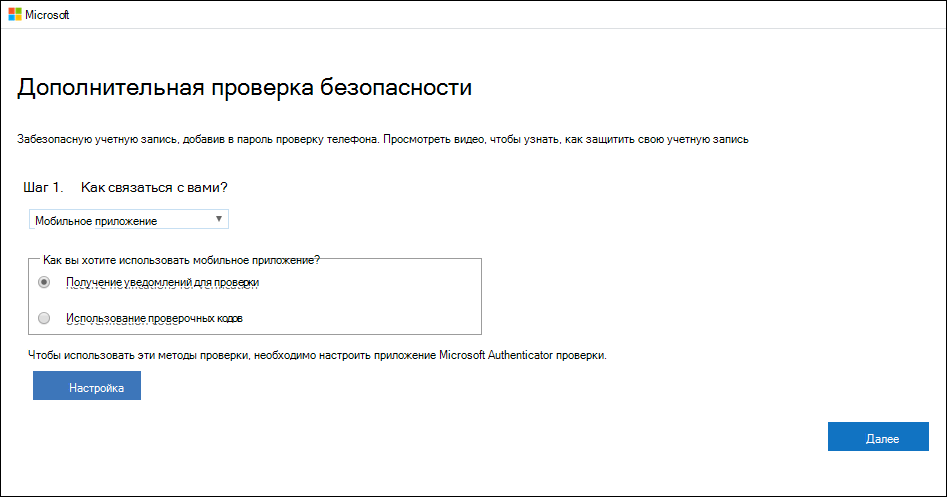
Появится страница Настройка мобильного приложения.
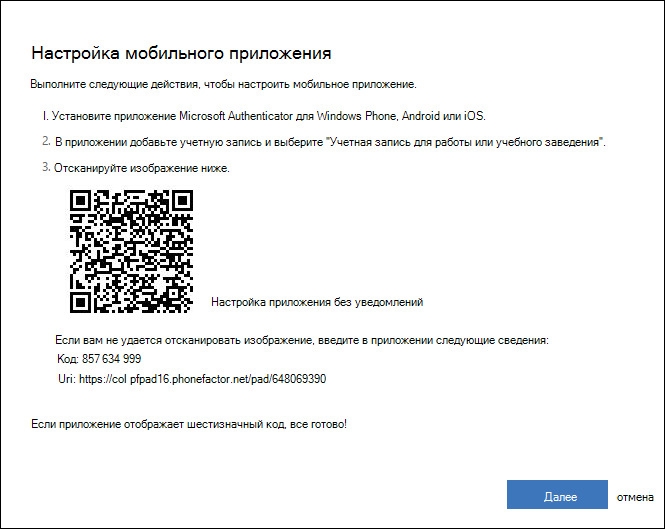
Откройте приложение Microsoft Authenticator, выберите Добавить учетную запись на значке Настройка и управление в правом верхнем правом верхнем конце, а затем выберите Учетная запись для работы или учебного заведения.
Примечание: Если вам будет предложено разрешить приложению доступ к камере (iOS) или разрешить приложению делать снимки и записывать видео (Android). Выберите Разрешить, чтобы приложение для проверки подлинности могли получить доступ к камере, чтобы сделать снимок QR-кода на следующем шаге. Если вы не разрешали камеру, вы можете настроить приложение для проверки подлинности, как описано в описании добавления учетной записи в приложение вручную.
С помощью камеры устройства отсканируйте QR-код на экране Настройка мобильного приложения на компьютере и выберите Далее.
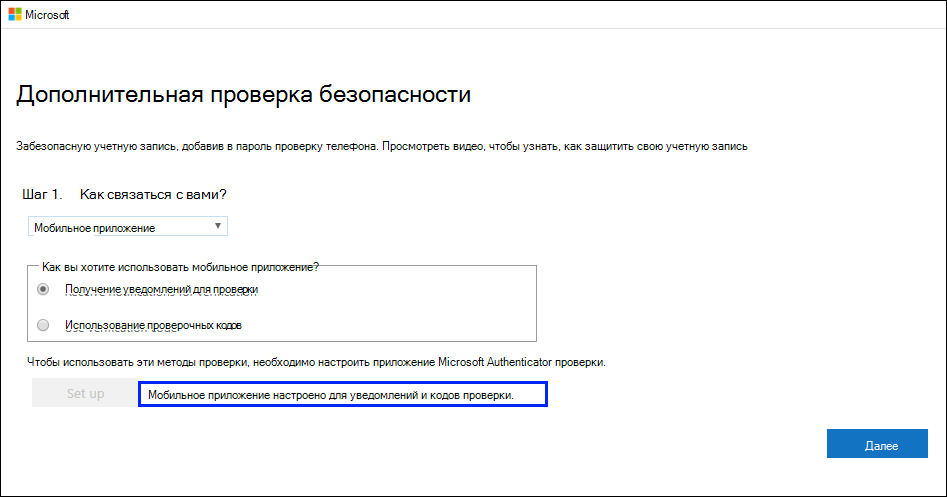
Вернись на компьютер и на страницу Дополнительная проверка безопасности, убедитесь, что вы получаете сообщение о том, что конфигурация прошла успешно, а затем выберите Далее. Приложение для проверки подлинности отправит уведомление на ваше мобильное устройство в качестве тестовой проверки.
На мобильном устройстве выберите Утвердить.
На компьютере добавьте номер телефона мобильного устройства в шаг 3. Если вы потеряете доступ к области мобильного приложения, а затем выберите Далее. Если вам по какой-либо причине не удается получить доступ к мобильному приложению или использовать его, корпорация Майкрософт рекомендует добавить номер телефона мобильного устройства в качестве резервной копии.
В шаге 4. Продолжайте использовать существующие приложения, скопируйте предоставленный пароль приложения и вкопируйте его в безопасное место.
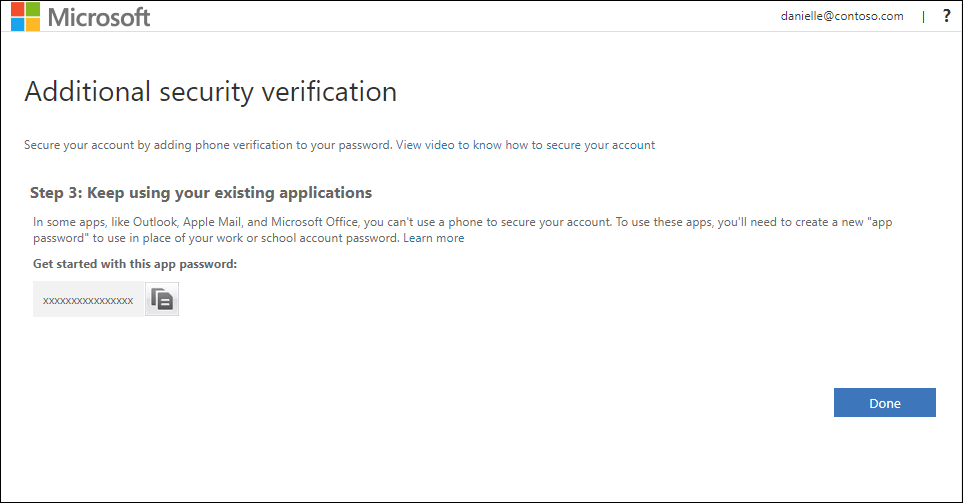
Примечание: Сведения о том, как использовать пароль приложения для старых приложений, см. в этой ссылке. Пароли приложений необходимо использовать только в том случае, если вы по-прежнему используете старые приложения, которые не поддерживают двух коэффициентную проверку.
Настройка приложения Microsoft Authenticator для использования кодов проверки
На странице Дополнительная проверка безопасности выберите Мобильное приложение из шага 1. Как с вами связаться?.
Выберите Использовать код проверки в области Как вы хотите использовать мобильное приложение, а затем выберите Настроить.
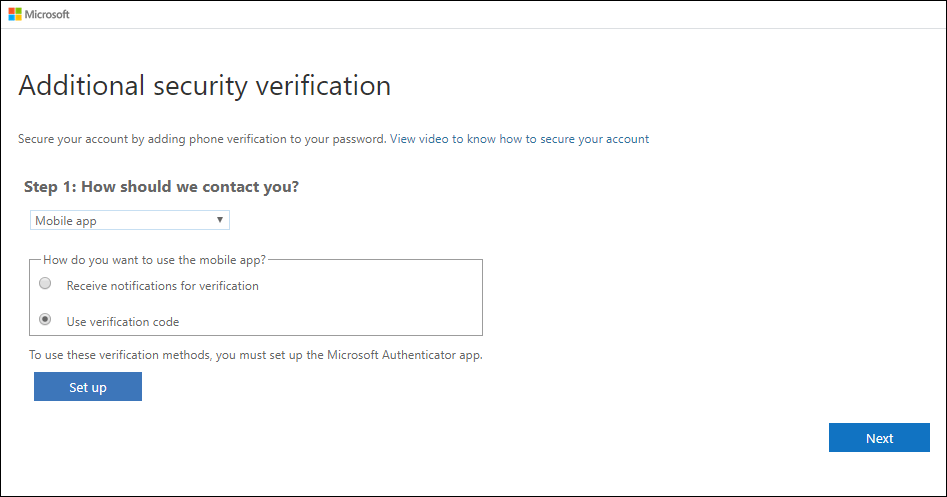
Появится страница Настройка мобильного приложения.
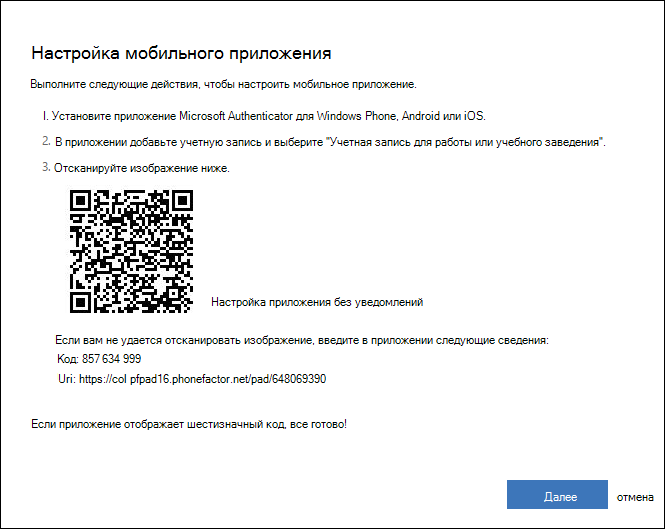
Откройте приложение Microsoft Authenticator, выберите Добавить учетную запись на значке Настройка и управление в правом верхнем правом верхнем конце, а затем выберите Учетная запись для работы или учебного заведения.
Примечание: Если вам будет предложено разрешить приложению доступ к камере (iOS) или разрешить приложению делать снимки и записывать видео (Android). Выберите Разрешить, чтобы приложение для проверки подлинности могли получить доступ к камере, чтобы сделать снимок QR-кода на следующем шаге. Если вы не разрешали камеру, вы можете настроить приложение для проверки подлинности, как описано в описании добавления учетной записи в приложение вручную.
С помощью камеры устройства отсканируйте QR-код на экране Настройка мобильного приложения на компьютере и выберите Далее.
Вернись на компьютер и на страницу Дополнительная проверка безопасности, убедитесь, что вы получаете сообщение о том, что конфигурация прошла успешно, а затем выберите Далее. Приложение проверки подлинности запросит код проверки в качестве теста.
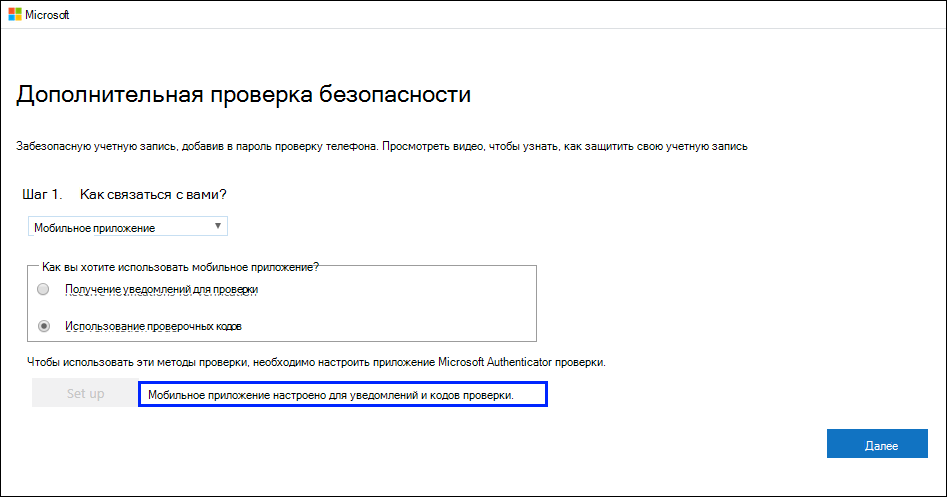
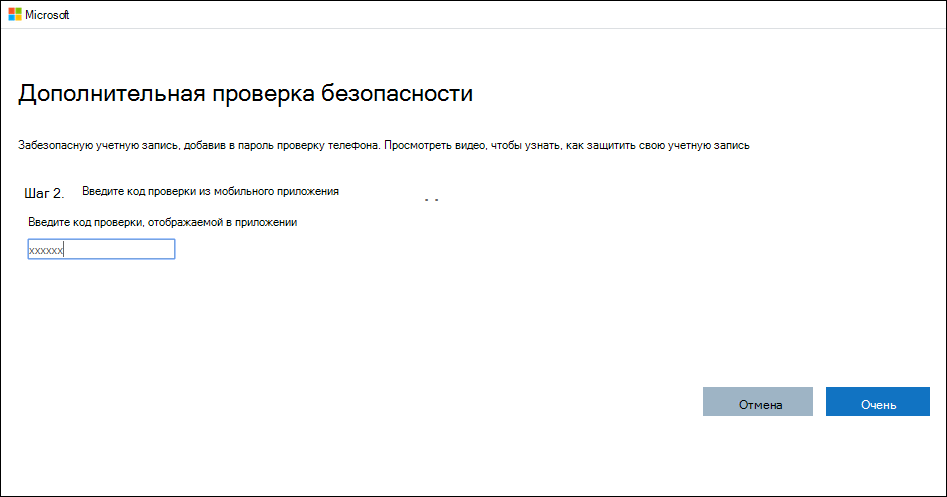
На компьютере добавьте номер телефона мобильного устройства в шаг 3. Если вы потеряете доступ к области мобильного приложения, а затем выберите Далее. Если вам по какой-либо причине не удается получить доступ к мобильному приложению или использовать его, корпорация Майкрософт рекомендует добавить номер телефона мобильного устройства в качестве резервной копии.
В шаге 4. Продолжайте использовать существующие приложения, скопируйте предоставленный пароль приложения и вкопируйте его в безопасное место.
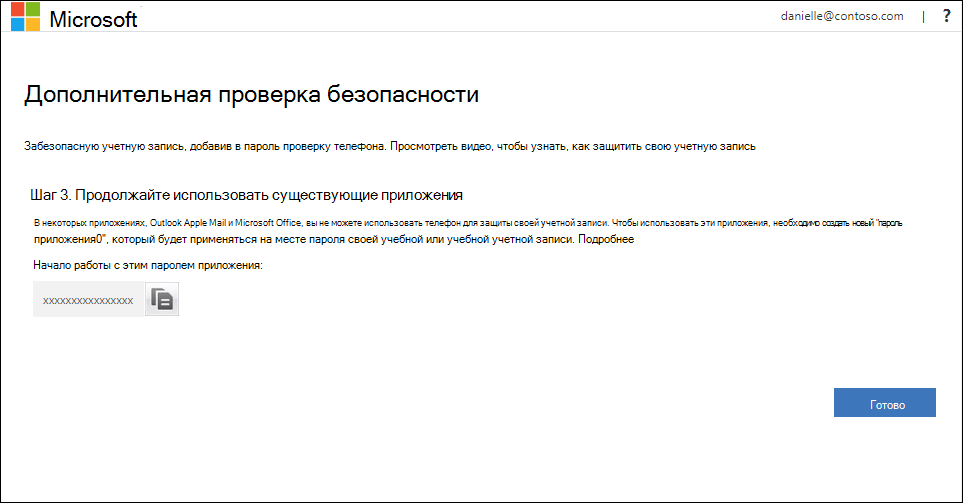
Примечание: Сведения о том, как использовать пароль приложения для старых приложений, см. в этой ссылке. Пароли приложений необходимо использовать только в том случае, если вы по-прежнему используете старые приложения, которые не поддерживают двух коэффициентную проверку.
Распространенные проблемы с двухшаговой проверкой для учебной или учебной учетной записи
Некоторые распространенные проблемы с двухшаговой проверкой возникают чаще, чем обычно. В этой статье описаны исправления наиболее распространенных проблем.
Ваша Azure Active Directory (Azure AD) может включить двухшаговую проверку для вашей учетной записи. При двухшаговой проверке для регистрации учетной записи требуется сочетание следующих данных:
Ваше имя пользователя
Мобильное устройство или телефон
Двухшаговая проверка более надежна, чем пароль, так как для двухшаговой проверки требуется что-то известное, а также то, что у вас есть. У злоумышленника нет вашего физического телефона.
Важно: Если вы администратор, дополнительные сведения о том, как настроить среду Azure AD и управлять ее, можно найти в документации Azure AD.
Это содержимое поможет вам с помощью своей учебной или учебной учетной записи, предоставленной вашей организацией (например, dritan@contoso.com). Если у вас возникают проблемы с двухшаговой проверкой в личной учетной записи Майкрософт ( учетной записи Майкрософт, которую вы настроили для себя (например, danielle@outlook.com), см. статью Включение и отключение двухшаговой проверки для учетной записи Майкрософт.
У меня нет мобильного устройства со мной
Такое бывает. Вы оставили мобильное устройство дома и теперь не можете проверить, кто вы, с помощью телефона. Возможно, вы ранее добавили альтернативный способ войти в свою учетную запись, например с помощью office phone. В таком случае вы можете воспользоваться этим альтернативным методом. Если вы не добавили альтернативный способ проверки, обратитесь за помощью в службу технической поддержки своей организации.
Во sign in to your account but select the Sign in another way link on the Two-factor verification page.
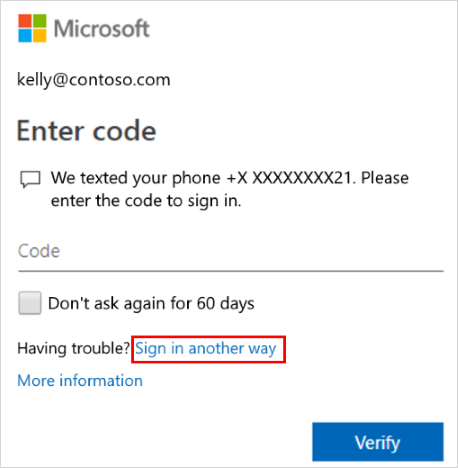
Если вы не видите ссылку Войти другим способом, это означает, что вы не настроили другие методы проверки. Обратитесь к администратору за помощью в входе в свою учетную запись.
Выберите альтернативный способ проверки и продолжите двухшаговую проверку.
Не могу отключить двухшаговую проверку
Если вы используете двухшаговую проверку с личной учетной записью для службы Майкрософт, например alain@outlook.com, вы можете включить и отключить эту функцию.
Если вы используете двухшаговую проверку с помощью своей учебной или учебной учетной записи, скорее всего, ваша организация решила использовать эту добавленную функцию безопасности. Отключить ее по отдельности нельзя.
Если вам не удалось отключить двухшаговую проверку, это также может быть из-за стандартных стандартов безопасности, которые были применены на уровне организации. Дополнительные сведения о значениях по умолчанию для системы безопасности см. в этой теме.
Мое устройство было потеряно или украдено
В случае потери или кражи мобильного устройства вы можете сделать следующее:
Вход с помощью другого метода.
Попросите службу поддержки своей организации очистить параметры.
Мы настоятельно рекомендуем службе поддержки вашей организации узнать, был ли ваш телефон утерян или украден. В службу поддержки можно внести необходимые изменения в вашу учетную запись. После очистки параметров вам будет предложено зарегистрироваться для двух факторной проверки при следующем входе.
Я не получаю проверочные коды, отправленные на мое мобильное устройство
Обычно код проверки не вы получаете. Как правило, проблема связана с мобильным устройством и его настройками. Вот несколько вариантов, которые можно попробовать.
Использование приложения Microsoft authenticator или кодов проверки
При входе вы получаете сообщения об ошибках «Вы нажмем наше ограничение на проверочные звонки» или «Вы нажмем наше ограничение на количество кодов проверки текста».
Корпорация Майкрософт может ограничить повторяние попыток проверки подлинности, которые выполняются одним и тем же пользователем в течение короткого периода времени. Это ограничение не распространяется на код Microsoft Authenticator проверки. Если вы нажмем эти ограничения, вы можете использовать Authenticator App, код проверки или попытаться войти снова через несколько минут.
При входе вы получаете сообщение об ошибке «К сожалению, у нас возникли проблемы с проверкой вашей учетной записи».
Корпорация Майкрософт может ограничивать или блокировать попытки проверки подлинности голосовой или SMS-связи, выполняемые одним пользователем, номером телефона или организацией из-за большого количества неудачных попыток проверки подлинности голосовой или SMS-почты. Если вы столкнулись с этой ошибкой, вы можете попробовать другой способ, например Authenticator приложение или код проверки, или связаться со своим администратором за помощью.
Перезапустите мобильное устройство
Иногда вашему устройству нужно просто обновиться. После перезапуска устройства все фоновые процессы и службы завершаются. При перезапуске также отключаются основные компоненты устройства. При перезапуске устройства обновляется любая служба или компонент.
Проверка правильности сведений безопасности
Убедитесь, что способ проверки безопасности является точным, особенно с телефонными номерами. Если вы ввести неправильный номер телефона, все оповещения будут перенаправиться на этот неверный номер. К счастью, пользователь не сможет ничего делать с оповещениями, но он также не сможет войти в свою учетную запись. Инструкции по проверке правильности данных см. в статье Управление настройками двух коэффициентов проверки.
Убедитесь, что уведомления включены
Убедитесь, что на вашем мобильном устройстве включены уведомления. Убедитесь, что разрешены следующие режимы уведомлений:
Приложение проверки подлинности
Ваше приложение для обмена текстовыми сообщениями
Убедитесь, что в этих режимах создается оповещение, которое отображается на вашем устройстве.
Убедитесь, что у вас есть сигнал устройства и подключение к Интернету
Убедитесь, что телефонные звонки и текстовые сообщения проходят на ваше мобильное устройство. Позвоните вам другу и отправьте вам текстовое сообщение, чтобы убедиться, что вы получили и то, и другое. Если вы не получили звонок или текст, сначала проверьте, включено ли ваше мобильное устройство. Если ваше устройство включено, но вы по-прежнему не получаете звонок или текст, вероятно, проблема с вашей сетью. Вам потребуется поговорить со своим поставщиком услуг. Если у вас часто возникают проблемы, связанные с сигналами, рекомендуем установить и использовать Microsoft Authenticator на мобильном устройстве. Приложение для проверки подлинности может создавать случайные коды безопасности для регистрации, не требуя сигнала ячейки или подключения к Интернету.
Отключение «Не беспокоить»
Убедитесь, что вы не включили функцию «Не беспокоить» для мобильного устройства. Когда эта функция включена, уведомления не могут оповещать вас на мобильном устройстве. Инструкции по отключению этой функции можно найти в руководстве вашего мобильного устройства.
Разблокировка телефонных номеров
В США голосовые звонки от Майкрософт приходят с следующих номеров: +1 (866) 539 4191, +1 (855) 330 8653 и +1 (877) 668 6536.
Проверьте параметры заряда батареи
Если вы настроите оптимизацию аккумулятора так, чтобы менее часто используемые приложения не оставались активными в фоновом режиме, вероятно, это влияет на систему уведомлений. Попробуйте отключить оптимизацию аккумулятора для приложения проверки подлинности и приложения для обмена сообщениями. Затем попробуйте войти в свою учетную запись еще раз.
Отключение сторонних приложений безопасности
Некоторые приложения безопасности телефонов блокируют текстовые сообщения и телефонные звонки от надоедливых неизвестных звонит. Приложение безопасности может помешать вашему телефону получить код проверки. Попробуйте отключить любые сторонние приложения безопасности на телефоне, а затем запросите другой код проверки.
У меня не будет запроса на вторую проверку
Вы можете войти в свою учетную запись своей работы или учебного заведения, используя имя пользователя и пароль. Затем вам будет предложено в сведениях о дополнительной проверке безопасности. Если запрос не был предложен, возможно, вы еще не настроили свое устройство. Ваше мобильное устройство должно быть настроено для работы с определенным дополнительным методом проверки безопасности.
Возможно, вы еще не настроили устройство. Ваше мобильное устройство должно быть настроено для работы с определенным дополнительным методом проверки безопасности. По шагам, которые нужно предпринять, чтобы мобильное устройство было доступно для использования с вашим методом проверки, см. управление настройками двух факторной проверки. Если вы знаете, что еще не настроили устройство или учетную запись, выполните действия, которые можно найти в статье Настройка учетной записи для двухшаговой проверки.
У меня новый номер телефона, и я хочу добавить его
Если у вас новый номер телефона, вам потребуется обновить сведения о способе проверки безопасности. Это позволит вашим запросам на проверку перейти в нужное место. Чтобы обновить способ проверки, выполните действия, которые можно найти в разделе Добавление или изменение номера телефона статьи Управление настройками двух коэффициентов проверки.
У меня есть новое мобильное устройство, и я хочу добавить его
Если у вас новое мобильное устройство, вам потребуется настроить его для работы с двух коэффициентной проверкой. Это решение состоит из нескольких этапов.
Чтобы настроить устройство для работы с учетной записью, следуйте шагам из статьи Настройка учетной записи для двухшаговой проверки.
Обновите свою учетную запись и сведения об устройстве на странице Дополнительная проверка безопасности. Выполните обновление, удалив старое устройство и добавив новое. Дополнительные сведения см. в статье Управление настройками двух коэффициентов проверки.
Установите приложение Microsoft Authenticator на мобильном устройстве, следуя шагам из статьи Скачивание и установка Microsoft Authenticator приложения.
Включите двух коэффициентную проверку для надежных устройств, следуя шагам из раздела Включить двух коэффициентную проверку на надежном устройстве статьи Управление настройками двух коэффициентов проверки.
У меня возникают проблемы со входом на мобильном устройстве во время путешествий
Вам может быть сложнее использовать способ проверки, связанный с мобильным устройством, например текстовые сообщения, находясь в разных международных расположениях. Кроме того, возможно, что с мобильного устройства взимается плата за роуминг. В этой ситуации мы рекомендуем использовать Microsoft Authenticator с возможностью подключения к Wi-Fi точке. Дополнительные сведения о том, как настроить приложение Microsoft Authenticator на мобильном устройстве, см. в статье Скачивание и установка Microsoft Authenticator приложения.
Не могу получить пароли приложений для работы
Пароли приложений заменяют обычный пароль для старых классических приложений, которые не поддерживают двух коэффициентную проверку. Сначала убедитесь, что вы правильно введите пароль. Если это не попытается устранить проблему, попробуйте создать новый пароль приложения. Для этого создайте пароли приложений на портале «Мои приложения», как описано в области Управление паролями приложений для двухшаговой проверки.
Не могу отключить двух коэффициентную проверку
Если вы используете двух коэффициентную проверку с вашей учетной записью организации или учебного заведения (например, alain@contoso.com), скорее всего, это означает, что ваша организация решила использовать эту добавленную функцию безопасности. Так как ваша организация решила, что эту функцию необходимо использовать, вы не можете отключить ее по отдельности. Однако если вы используете двух коэффициентную проверку с личной учетной записью, например alain@outlook.com, вы можете включить и отключить эту функцию. Инструкции по контролю двух факторов проверки для личных учетных записей см. в инструкциях по включению и отключению двух факторной проверки для учетной записи Майкрософт.
Если вы не можете отключить двух коэффициентную проверку, возможно, это также могло быть из-за стандартных стандартов безопасности, которые были применены на уровне организации. Дополнительные сведения о значениях по умолчанию для системы безопасности см. в этой теме.
Я не могу найти ответ на свою проблему
Если вы попытались сделать это, но по-прежнему возникают проблемы, обратитесь за помощью в службу технической поддержки своей организации.