Как редактировать письмо в майле
Как редактировать письмо в майле
Нажмите правой кнопкой мыши по сообщению и выберите «Изменить».
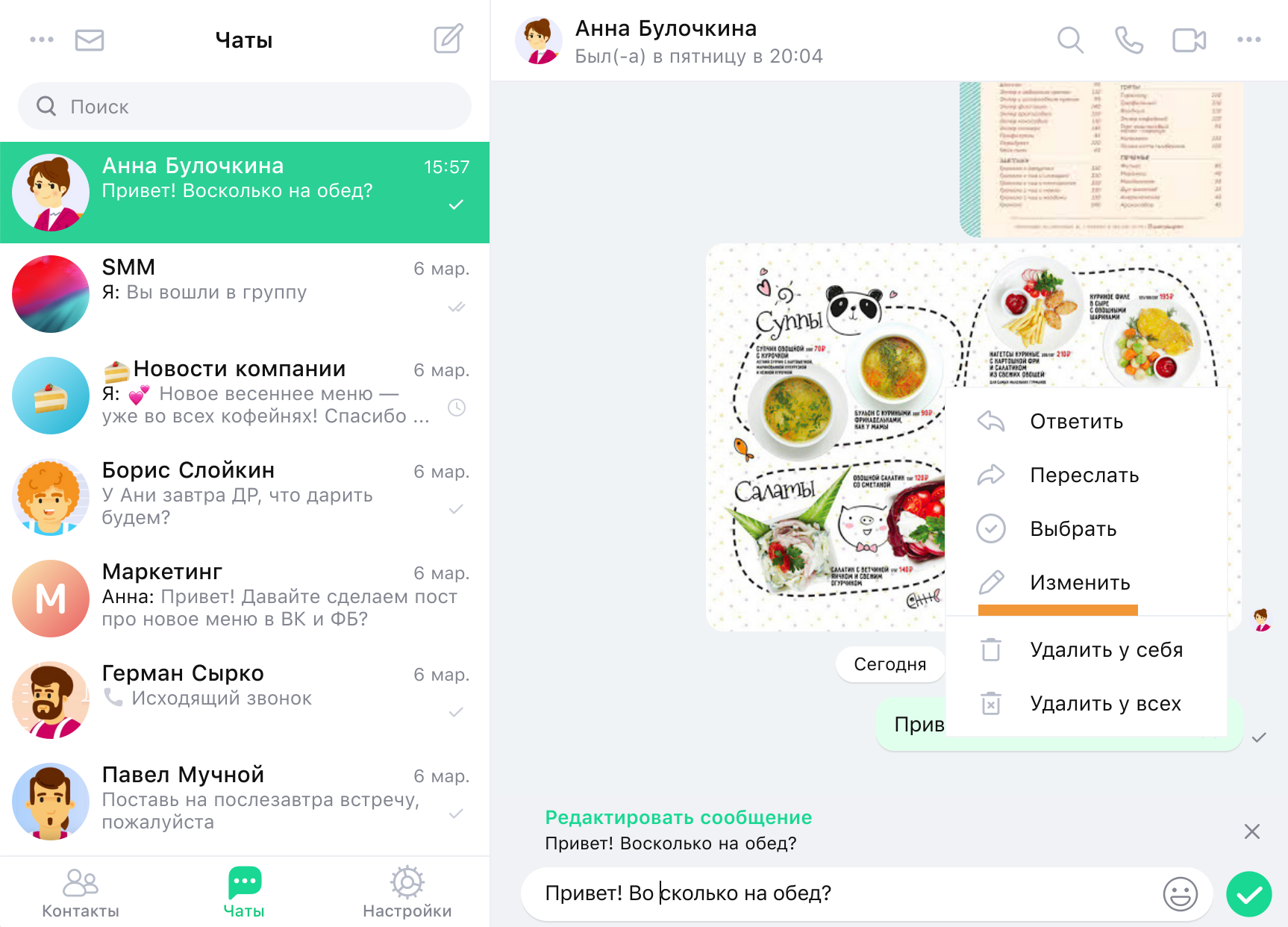
Отредактировать сообщение можно в течение 48 часов с момента отправки.
Редактировать можно только свои сообщения, после редактирования у сообщения появится пометка «отредактировано», которую увидят все читающие сообщение.
В десктоп-клиенте вызвать на редактирование последнее отправленное сообщение можно, нажав клавишу ↑.
Удалить сообщение у всех
Нажмите правой кнопкой мыши по сообщению и выберите «Удалить у всех».
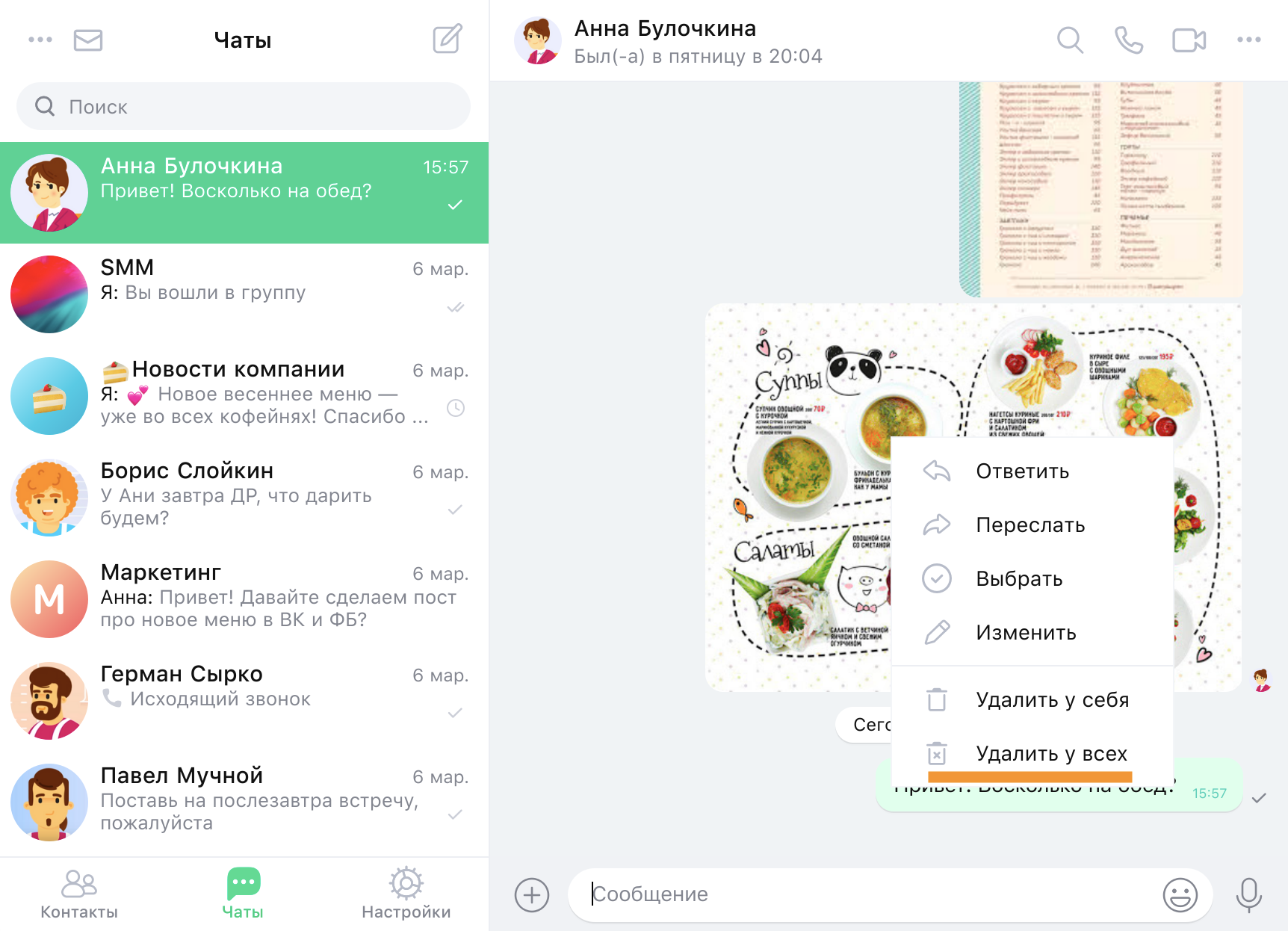
После удаления сообщение больше не будет доступно другим пользователям, вместо него появится системное сообщение «Сообщение удалено».
Отменить удаление сообщения невозможно.
Если вы администратор группы или канала, вы можете удалить для всех не только свои сообщения, но и чужие. При удалении сообщения из канала системное сообщение «Сообщение удалено» не появляется.
Удалить сообщение у себя
Нажмите правой кнопкой мыши по сообщению и выберите «Удалить у себя».
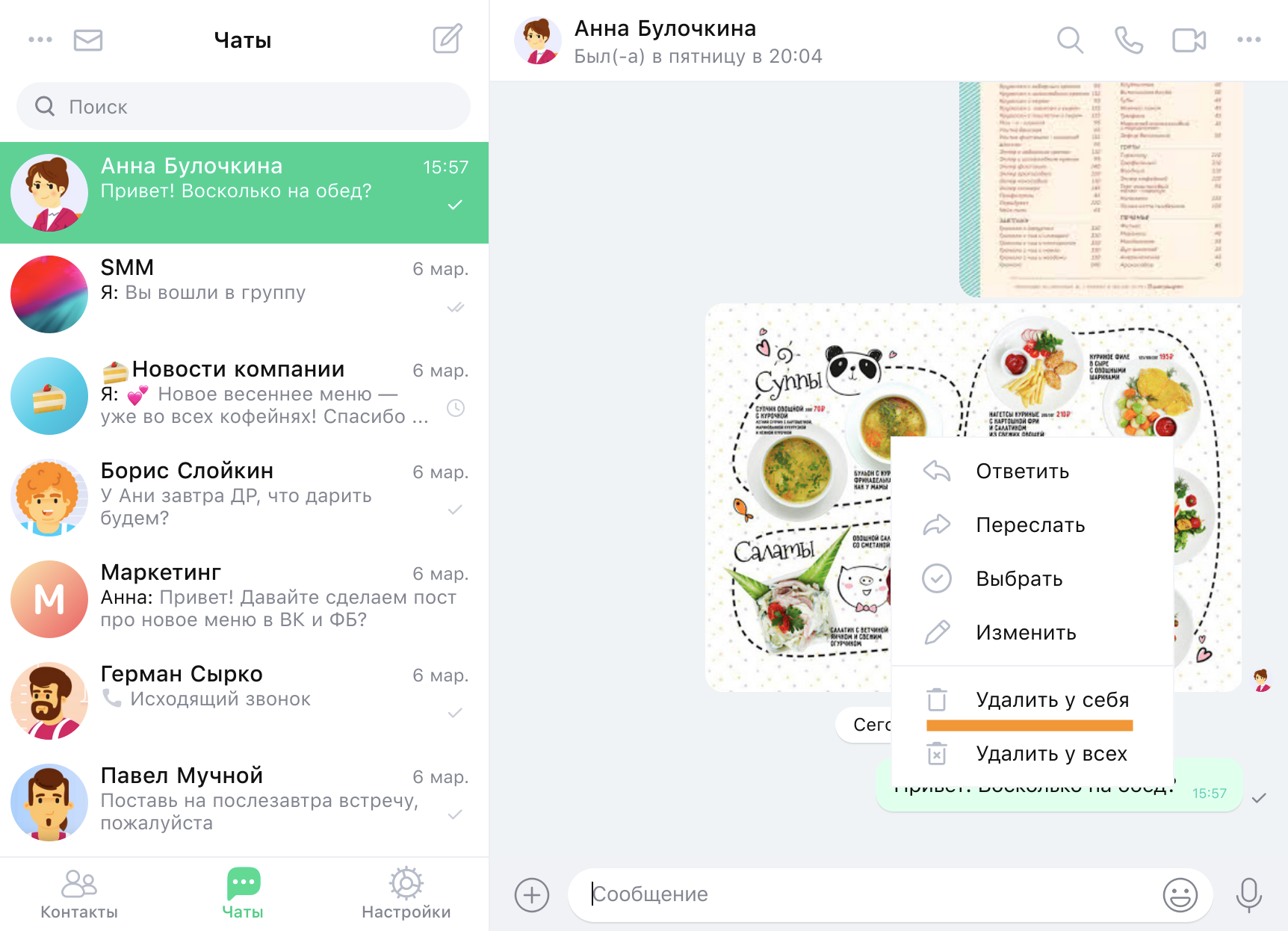
Сообщение удалится только у вас, в истории чата других пользователей оно продолжит быть доступно.
Отменить удаление сообщение невозможно. Для себя можно удалить любое сообщение.
Чтобы удалить для себя всю историю чата, на экране Информация выберите пункт «Очистить историю».
Как редактировать письмо в майле
Если у вас настроено несколько подписей, вы можете выбрать нужную в тексте письма. Для этого нажмите  .
.
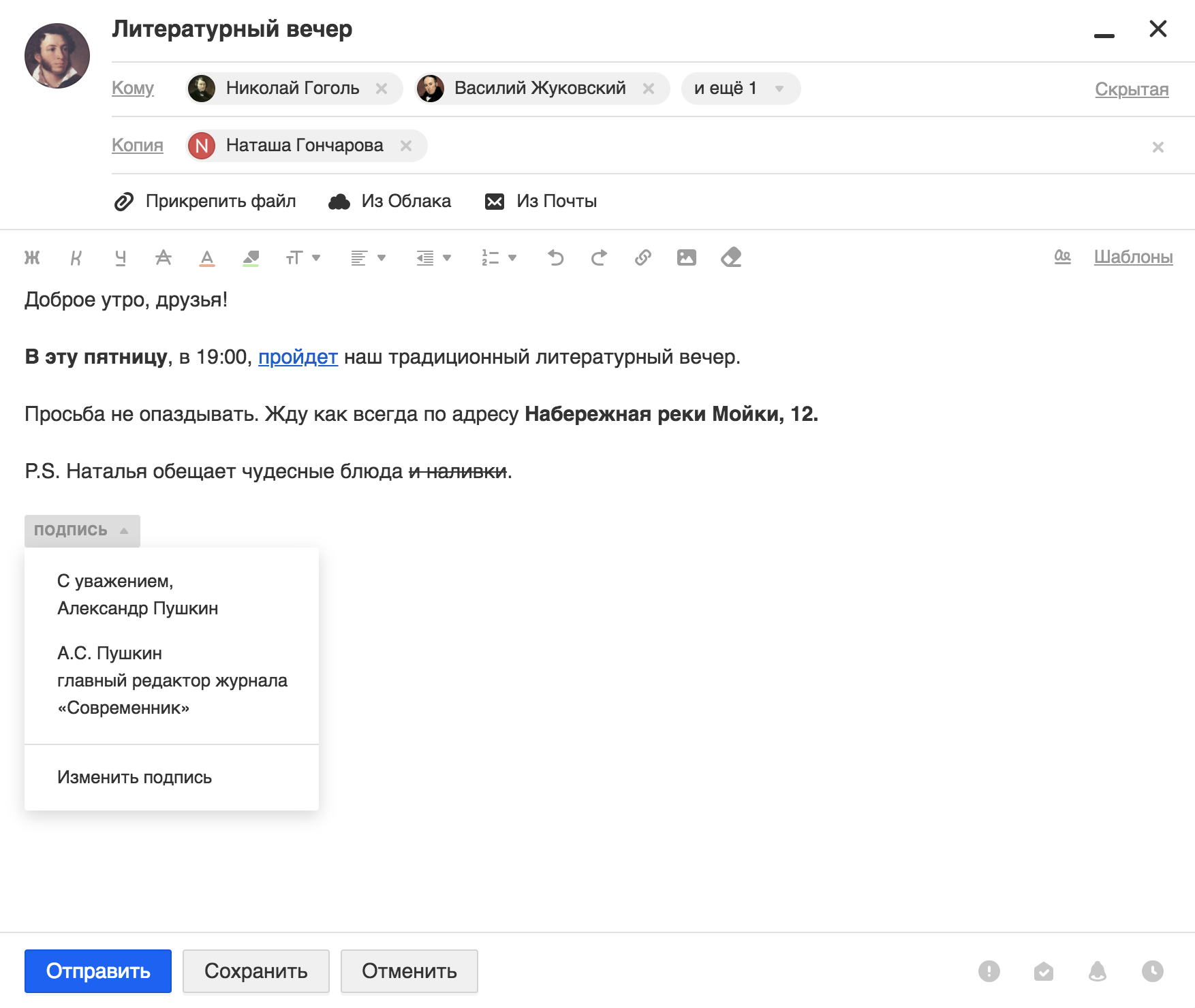
Изменить подпись
Нажмите «Написать письмо». Нажмите → «Изменить подпись». Откроется окно редактирования.
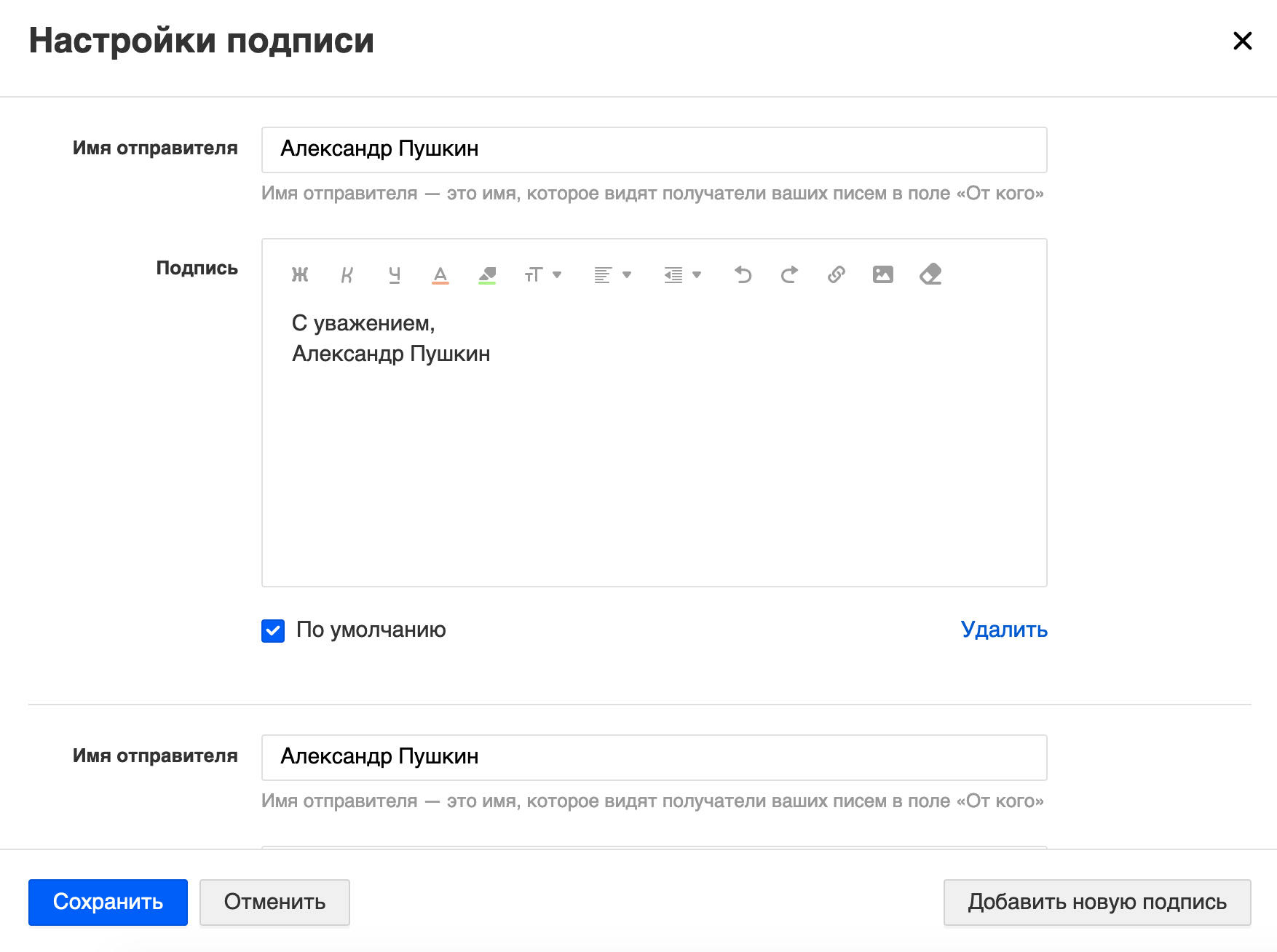
Создать подпись
В одном аккаунте вы можете создать максимум три подписи.
Если хотите, чтобы эта подпись по умолчанию стояла под письмом, установите галочку «По умолчанию».
Вставить изображение или ссылку в подпись
Перейдите к редактированию подписи.
Чтобы вставить изображение, нажмите  и выберите файл на компьютере.
Отключить подпись
Перейдите к редактированию подписи.
Очистите поле с подписью по умолчанию и нажмите «Сохранить» внизу страницы.
Если у вас создана одна подпись, просто очистите поле с этой подписью и также сохраните изменения.
Как редактировать письмо в майле
Фильтры — это специальные команды в почте, которые автоматически совершают действия с письмами, подхоящими под указанные условия. Вы можете складывать отдельные письма в папки, удалять их, отмечать прочитанными или флажком, отправлять автоответ и так далее.
Максимальное число фильтров в одном аккаунте — 256.
Создать фильтр
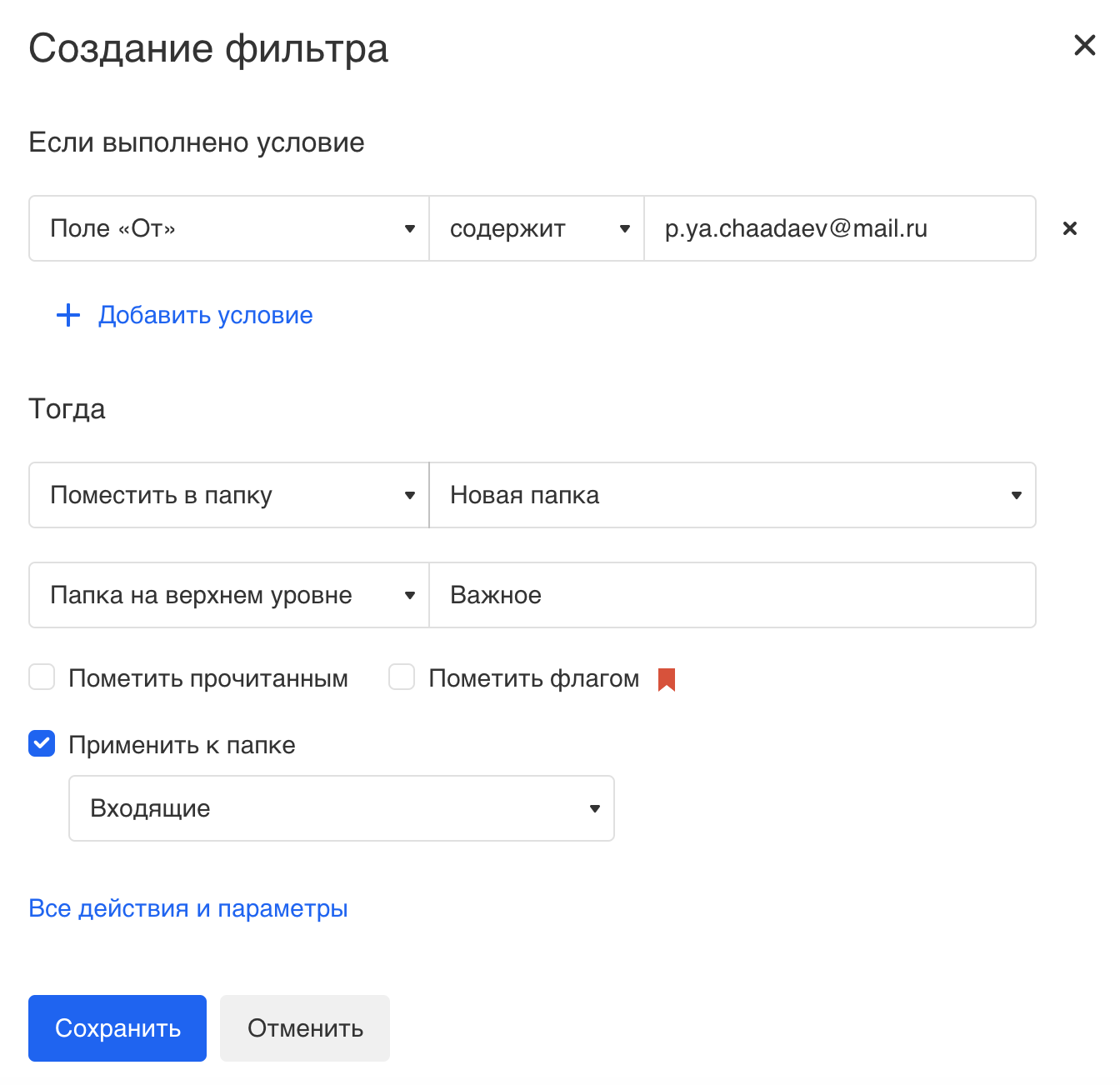
Выбрать условия для фильтрации
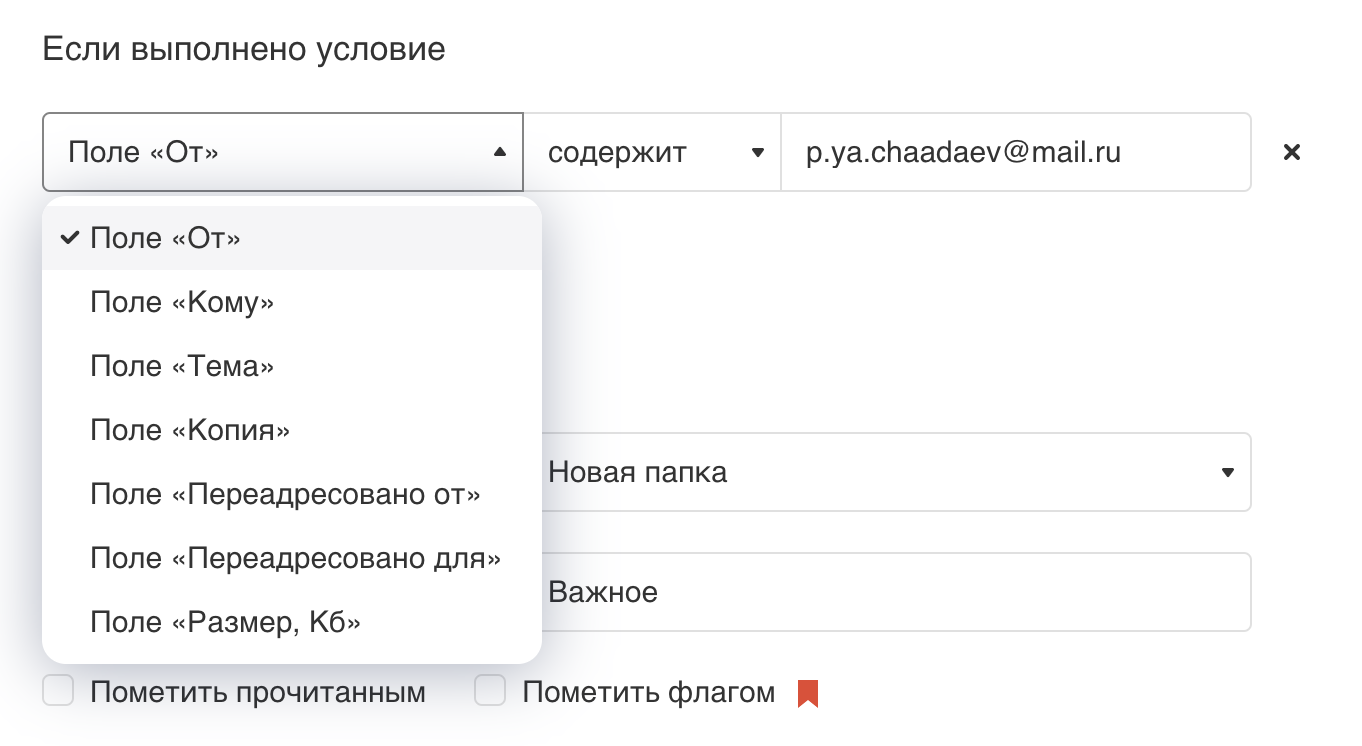
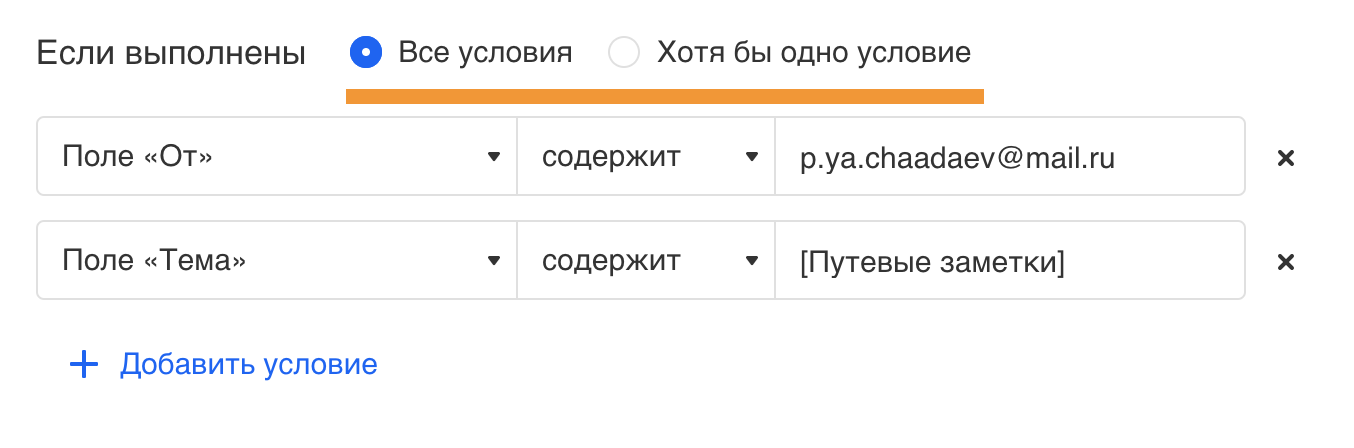
Чтобы добавить дополнительное условие для фильтра, нажмите  . Когда у вас два и больше условий, вы можете выбрать один из параметров: применять фильтр, если выполнено одно из условий, или применять фильтр, если выполнены все условия.
Выбрать действия с отфильтрованным письмом и параметры фильтрации
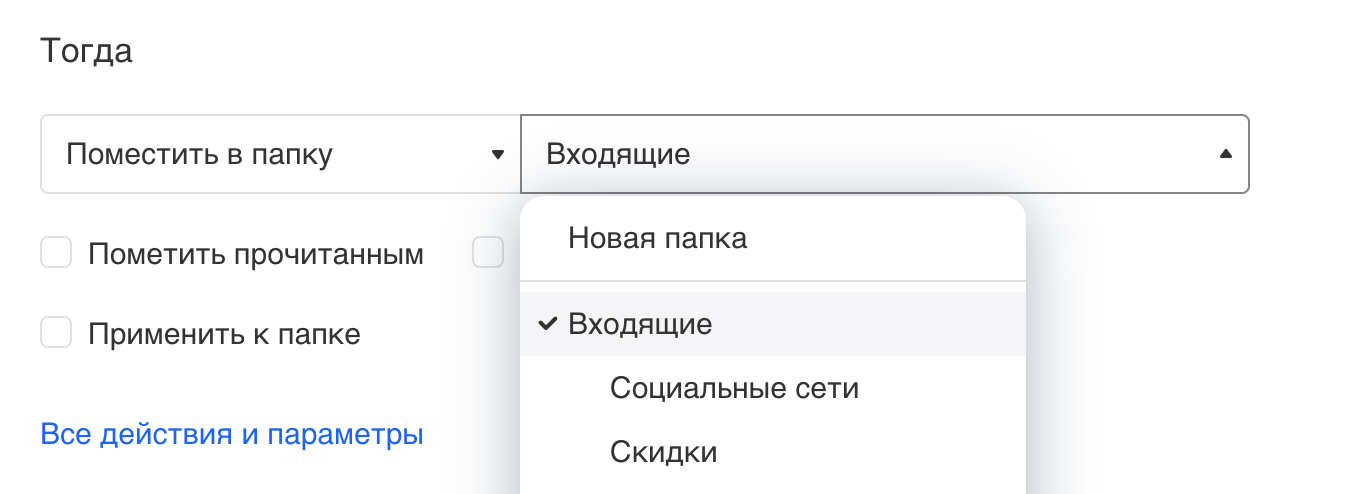
Установите галочку на нужном действии, чтобы применять его к отфильтрованному письму.
Выберите папку, в которую фильтр будет класть письмо или создайте новую.
Установите галочку. Фильтр будет отмечать письмо как прочитанное.
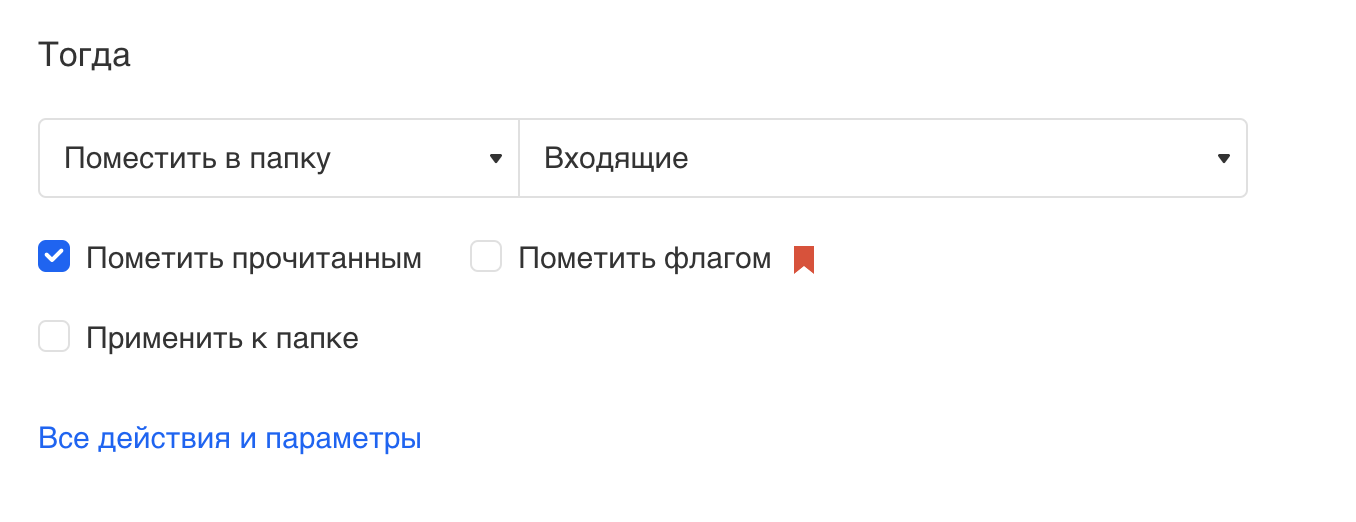
Установите галочку. Фильтру будет отмечать письмо флагом.
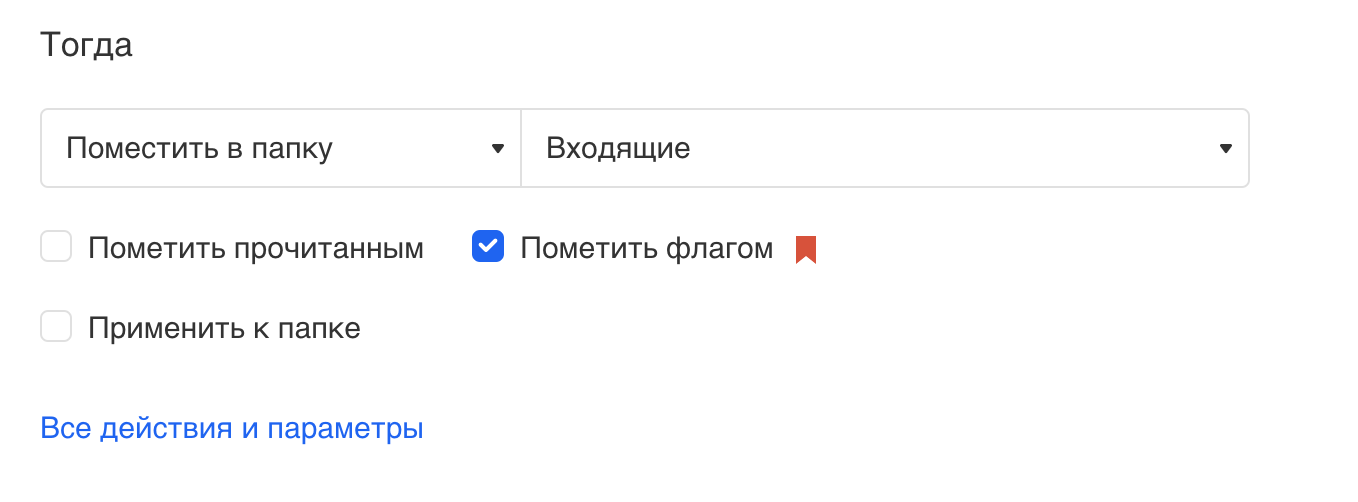
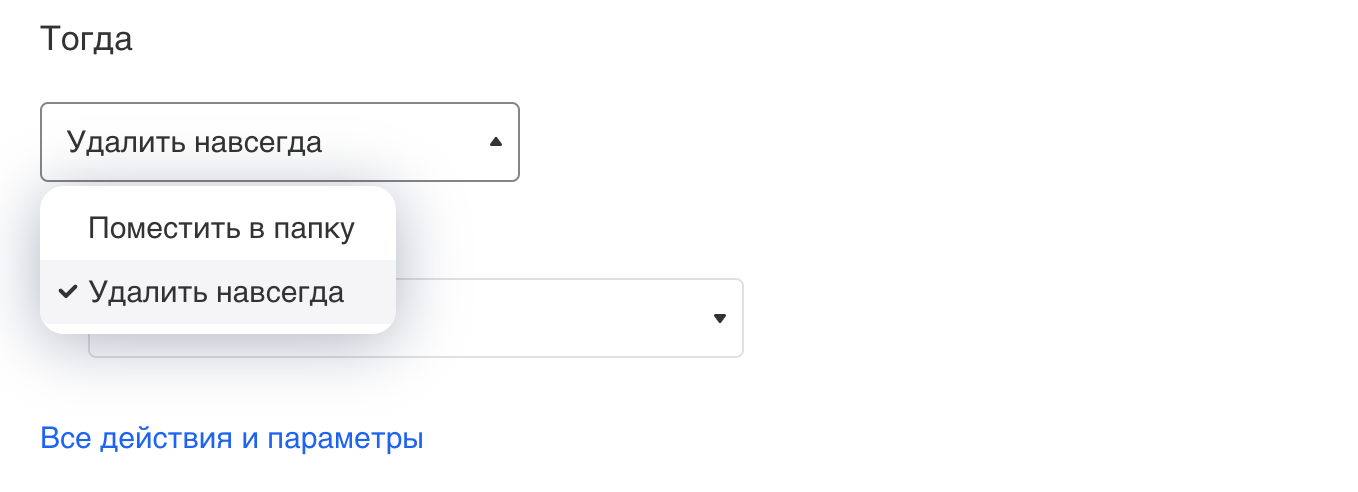
Выберите «Удалить навсегда» в выпадающем списке. Письмо сразу будет удалено — вы не увидите его ни в папках, ни в «Корзине».
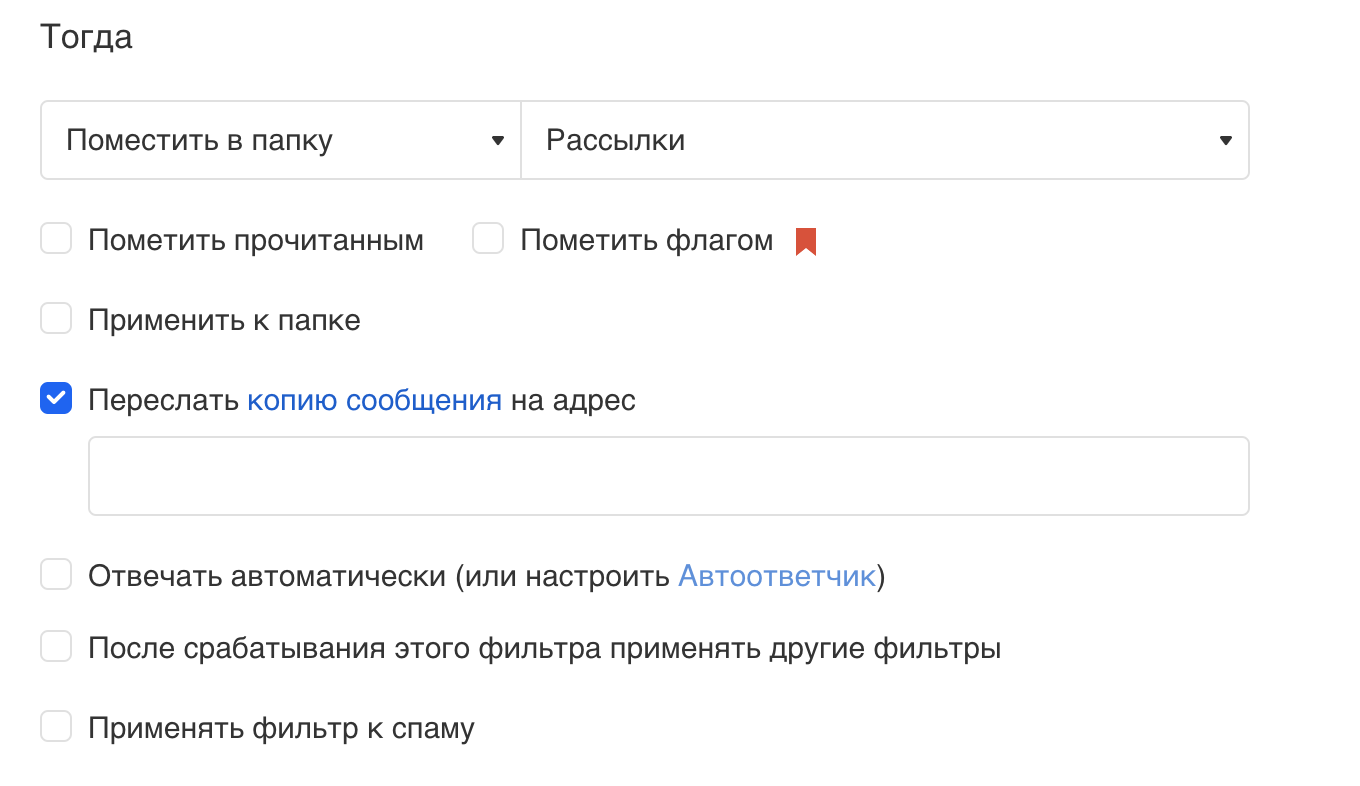
Переслать на адрес
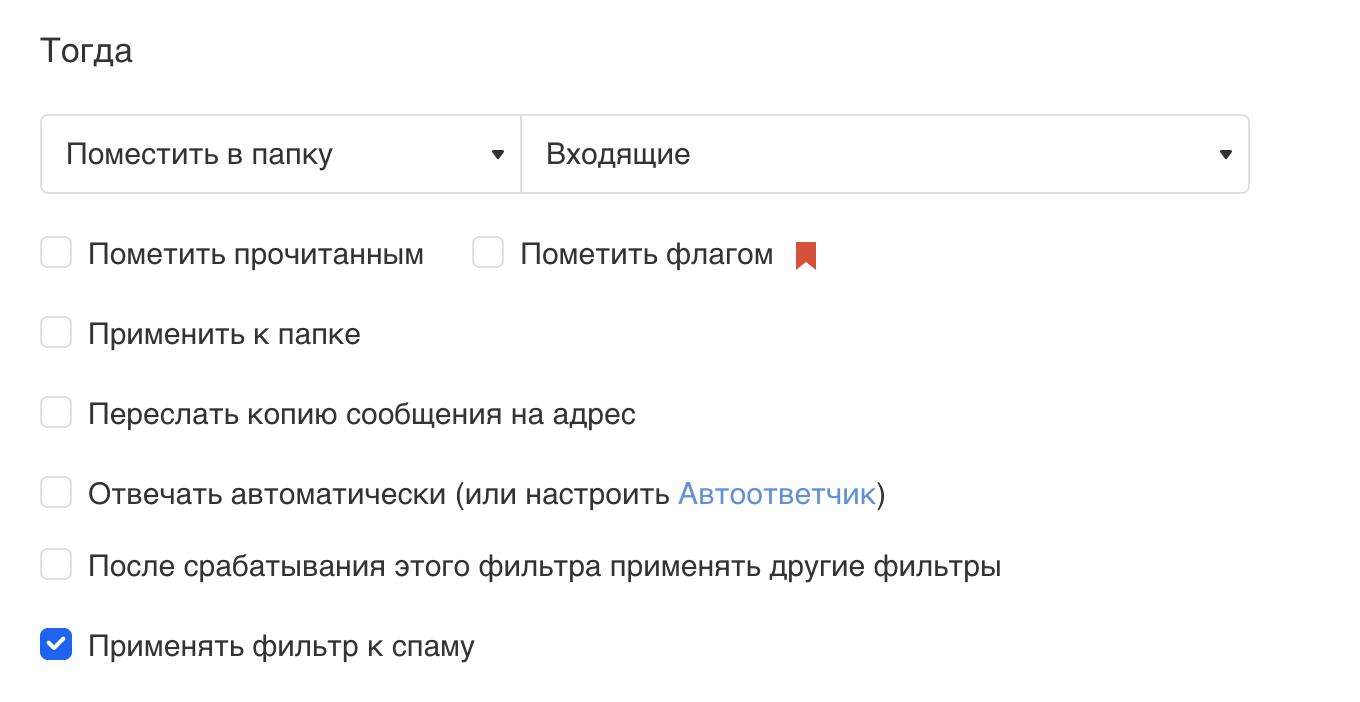
Нажмите «Все действия и параметры». Установите галочку «Переслать копию сообщения на адрес».
Также вы можете прислать на адрес уведомление о том, что пришло такое письмо, или переслать само письмо. Для этого нажмите на надпись «копию сообщения», чтобы она изменилась на «уведомление». Если выберете пересылку, ее нужно будет подтвердить.
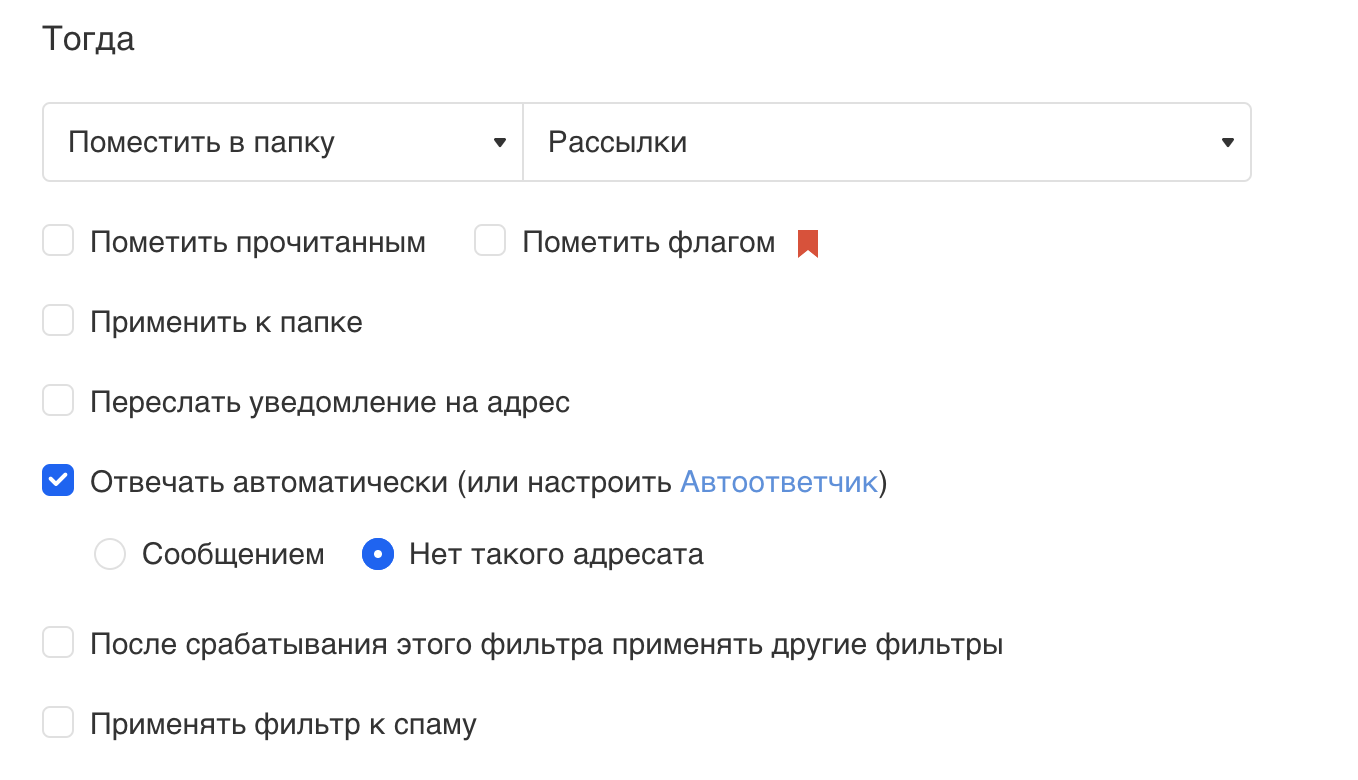
Нажмите «Все действия и параметры». Установите галочку «Отвечать автоматически».
Выберите «Сообщением» и введите текст. Выберите «Нет такого адресата», и отправитель получит системное уведомление от имени Mail.ru
Применять фильтр к спаму
Нажмите «Все действия и параметры». Установите галочку «Применять фильтр к спаму». Фильтр будет действовать для писем, которые попали в папку «Спам».
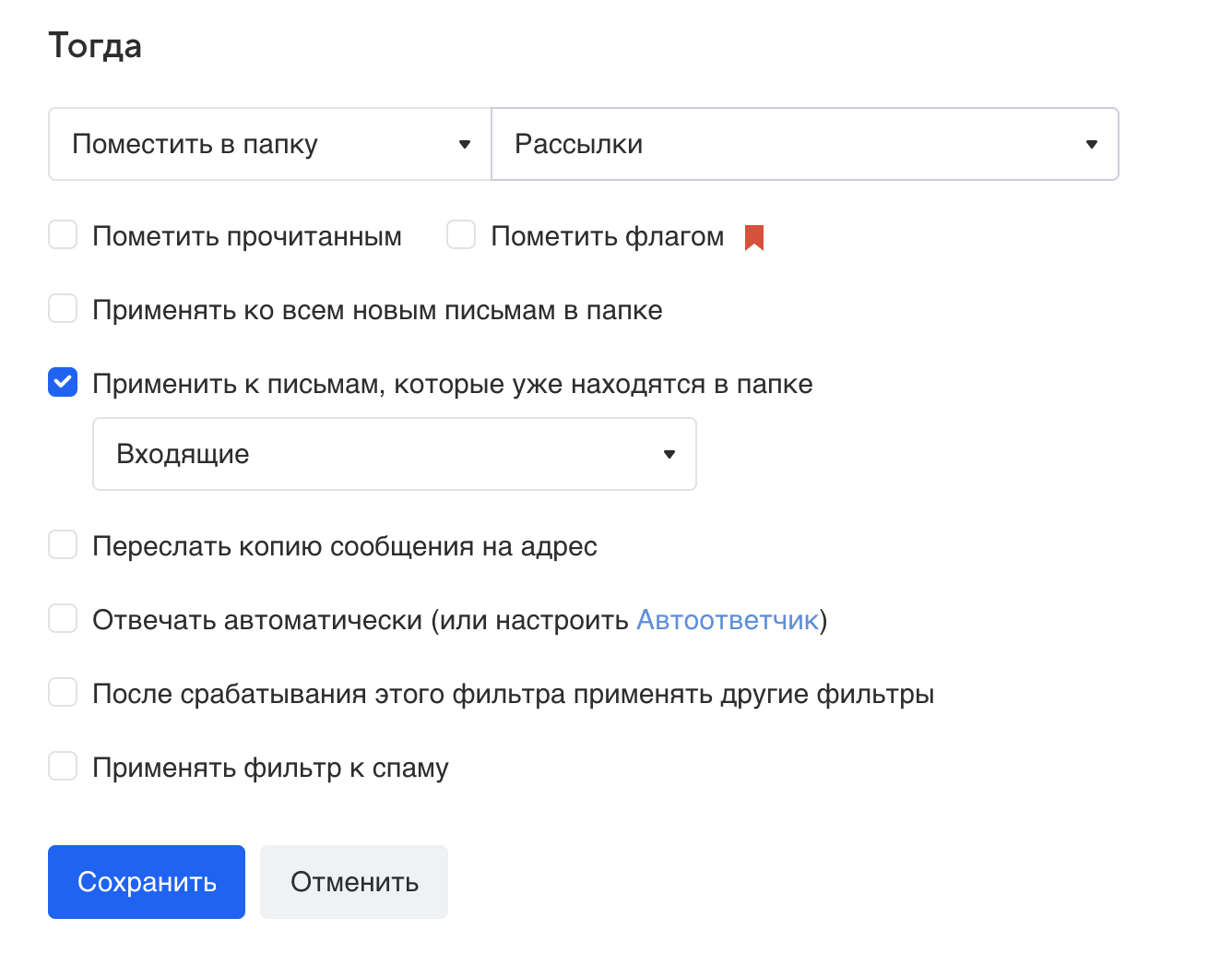
Фильтр сработает единовременно. Чтобы ещё раз отфильтровать письма в существующей папке, снова отметьте их в списке и нажмите «Сохранить».
Создать фильтр автоматически из письма
Почта определит признаки письма и предложит создать фильтр. Вы можете отредактировать условия или добавить другие. Чтобы складывать письма от отправителя в определенную папку, выберите её в списке «Тогда».
Как редактировать письмо в майле
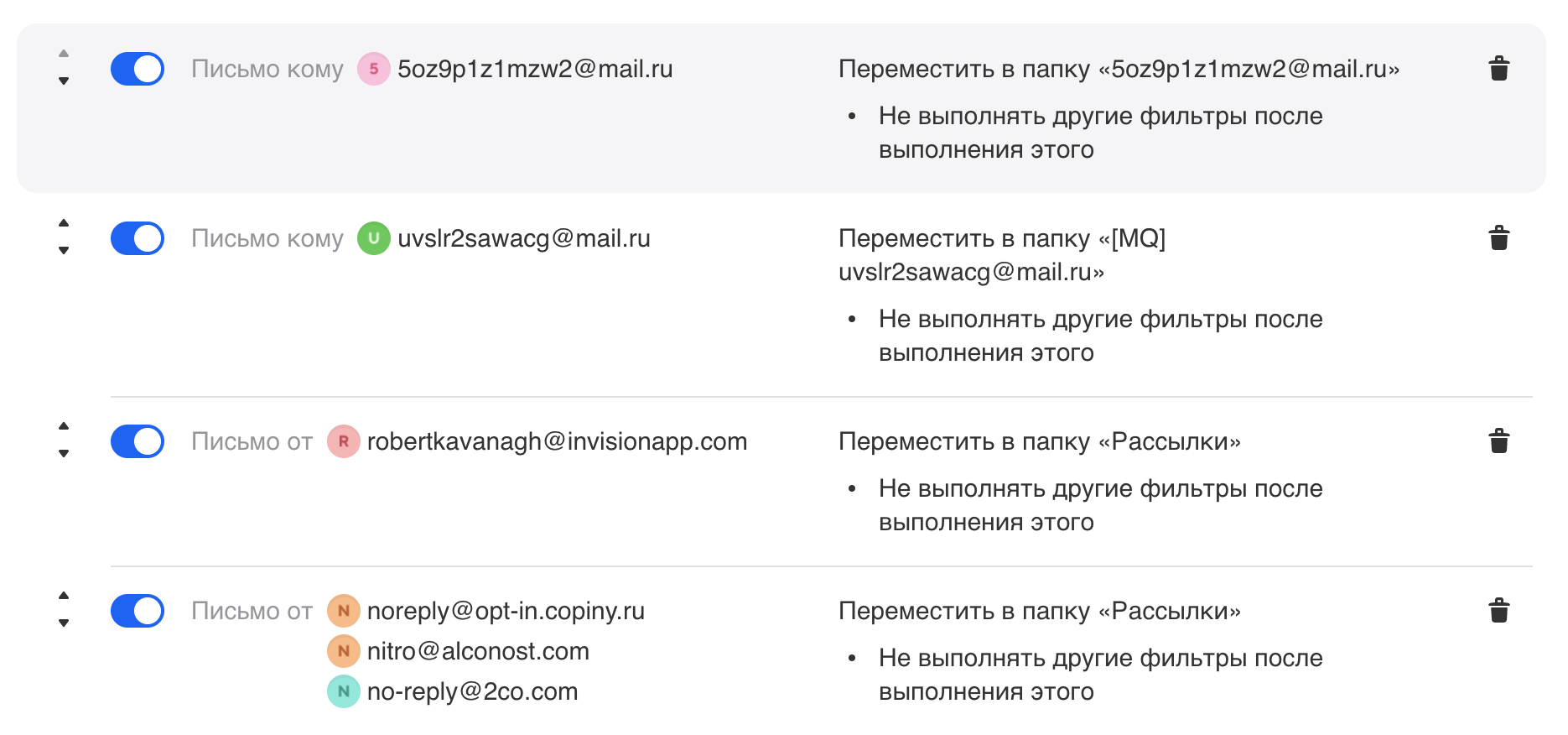
Применить фильтр к папкам
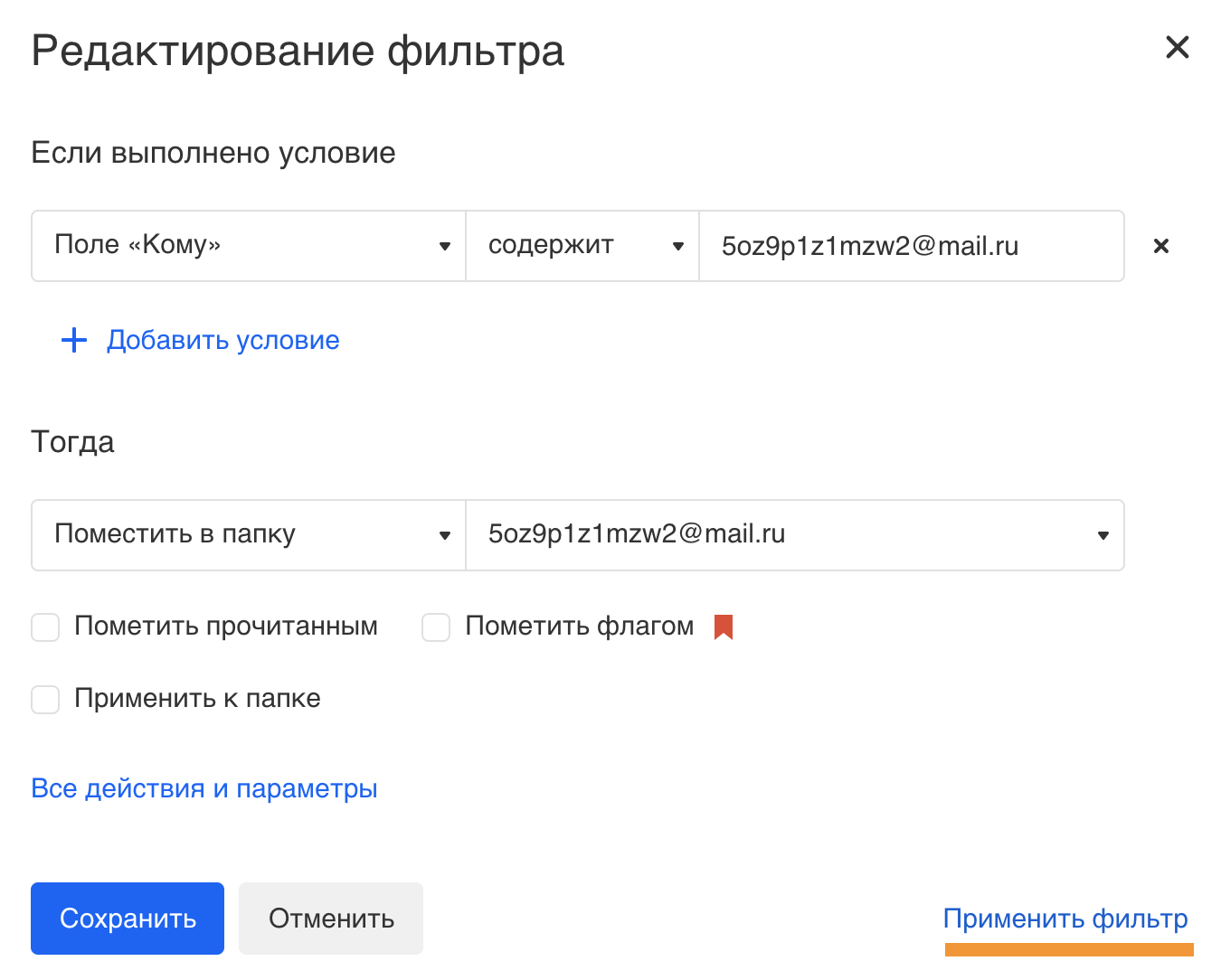
Фильтры применяются автоматически только к новым входящим письмам, но вы можете применять фильтры к уже существующим письмам в почте.
Чтобы применить фильтр ко всем папкам:
Изменить порядок применения фильтров
Когда настроено несколько фильтров, особую роль играет порядок, в котором эти фильтры будут применяться. Одно письмо может подходить сразу под несколько фильтров и обрабатываться по-разному.
Фильтры применяются в том порядке, что они стоят в списке фильтров: сначала срабатывает первый в списке, потом второй и так далее. Если условия фильтров противоречат друг другу, итоговое действие с письмом будет срабатывать по последнему в списке.
Например, вы создали фильтр, который должен складывать письма от al.ser.pushkin@mail.ru в папку «Важное», но после это фильтра стоит ещё один, который переносит письма с этого адреса в папку «Работа». В конечном итоге письмо от al.ser.pushkin@mail.ru окажется в папке «Работа», потому что этот фильтр стоит последним.
Чтобы изменить порядок фильтров, нажимайте кнопки вверх и вниз  .
.

Отключить фильтр
Чтобы прекратить фильтрацию, необязательно удалять фильтр — вы можете отключить его на время.
Когда снова решите включить фильтр, снова нажмите на переключатель, чтобы он стал синим.
Оформление и форматирование электронного письма в Майле: часть 1
В электронной почте Mail, можно не только написать письмо, но и оформить его, сделать более привлекательным для получателя.
Разберем сначала как показывать или скрывать кнопки оформления письма. Кнопка «убрать оформление» скрывает почти все кнопки для работы с текстом письма.

Чтобы дополнительные кнопки стали снова видны, нажимаем «Расширенное оформление».
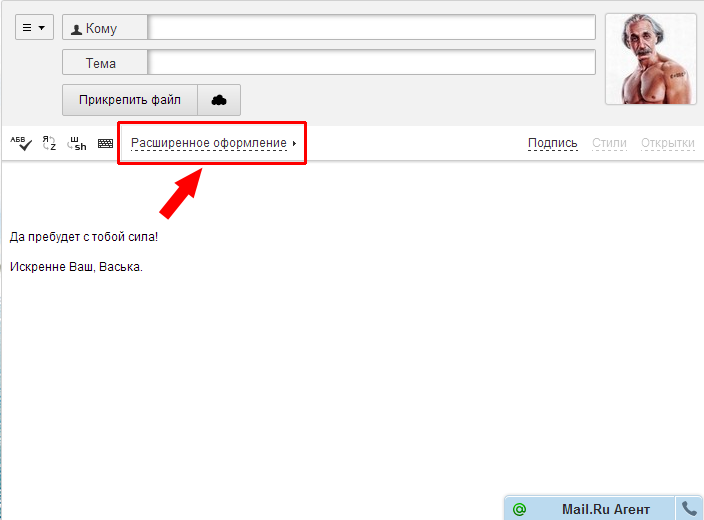
Кнопки для редактирования текста.
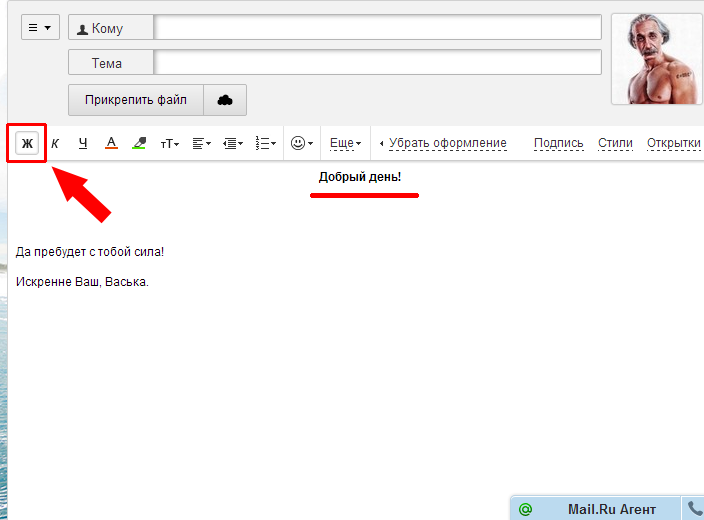
Кнопка с буквой «Ж» обозначает жирный шрифт. Обычно применяется для заголовков и выделения важной части текста. Нажимаем «Ж» и все что Вы после этого введете, будет написано жирным шрифтом. Но, если переставить курсор в другое место, то снова будем вводить обычный текст (не жирный). Если нужный текст уже написан, а его надо сделать жирным, то выделяем текст и нажимаем кнопку «Ж», выделенный текст становится жирным. Чтобы не писать жирным шрифтом, снова нажимаем кнопку «Ж», выделение этой кнопки снимается и дальше пишем обычным шрифтом.
Если Вы пишете обычным шрифтом и переставите курсор в середину или в конец слова, написанного жирным шрифтом, то будете писать жирным шрифтом.
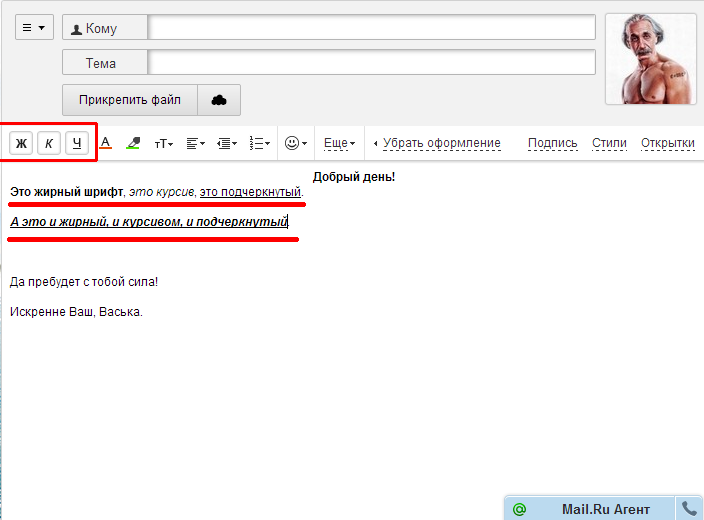
Кнопки с буквами «К» и подчеркнутой буквой «Ч». «К» — означает курсив, то есть наклонный шрифт, а «Ч» — подчеркнутый. По применению, они полностью идентичны кнопке с буквой «Ж» (жирному шрифту). Могут применяться как отдельно, так и все вместе, то есть одновременно и жирный шрифт, и курсивом, и подчеркнутый.
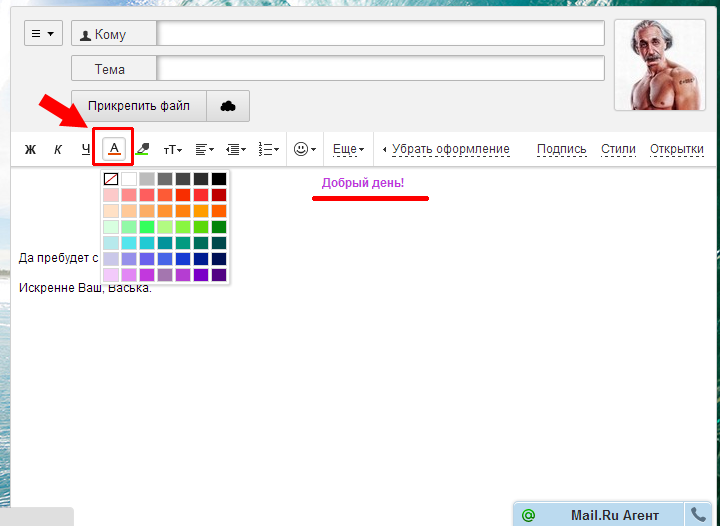
Буква «А», подчеркнутая красной линией, означает цвет текста. Действует к любому тексту, не зависимо от того, какие действия к нему уже применялись (то есть, к любому шрифту любого размера, к жирному, курсиву и подчеркнутому). Оптимальное пользование — выделяем нужный текст, кликаем по кнопке «цвет шрифта» (то есть «А») и выбираем цвет для выделенного текста. Либо перед тем как написать текст, выбираем цвет для этого текста (кнопка «А», выбираем цвет) и далее пишем уже нужным цветом. Кстати, курсор становится такого же цвета, как будущий текст. Чтобы прекратить писать выбранным цветом, выбираем черный цвет. Если печатать черным цветом, а потом кликнуть в середине или в конце слова, напечатанного другим цветом, то будем печатать цветной текст. Те же принципы, что и с другими параметрами работы с текстом.
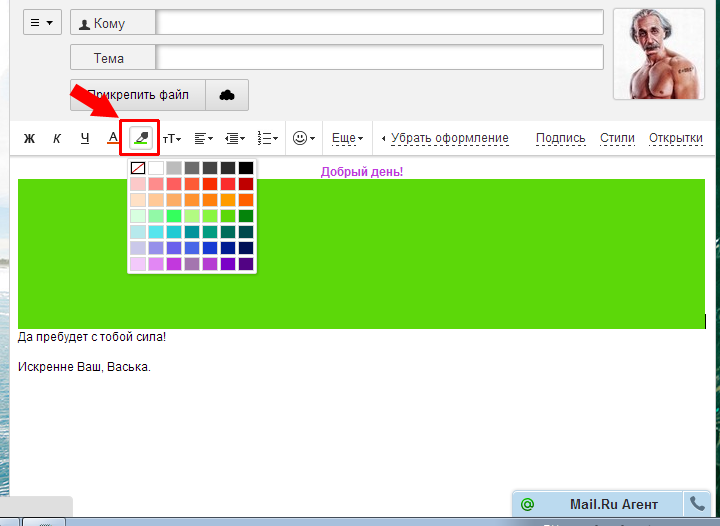
Следующая кнопка — цвет фона для текста. Действует точно так же, как и выбор цвета текста (предыдущий пункт). Закрашивает в фон не только текст, но и пробелы. Для равномерного фона, можно добавлять пробелы. Чтобы снова писать без фона, выбираем белый фон или прямоугольник, перечеркнутый красной линией (означает «без фона»).
Кнопка с буквами «тТ» («т» маленькая и «т» большая) означает выбор шрифта и размера текста (стандартный шрифт — Arial, размер — 3). Слева указываются цифры, чем меньше цифра, тем меньше шрифт, а справа указывается название шрифта. Вид шрифта сразу приводится в меню, название шрифта пишется этим же шрифтом для наглядности. Принцип работы один в один такой же, как и все кнопки работы с текстом, описанные до этого. Либо выделяем нужный текст и затем выбираем шрифт и размер (выделенный текст изменяется), либо сразу выбираем нужный шрифт и размер, а затем уже вводим текст.

Следующая кнопка — выбор расположения текста. Текст можно располагать посередине, слева или справа. Выбираем строчку, выделяем, нажимаем кнопку «расположение текста» и выбираем нужное. По умолчанию, текст прижимается к левой стороне.

Далее отступ от края, по умолчанию выбран уменьшенный отступ. Действия выбираются для выделенных строк, если текст располагается слева, то увеличивается отступ слева, если текст справа, то соответственно увеличивается текст справа.

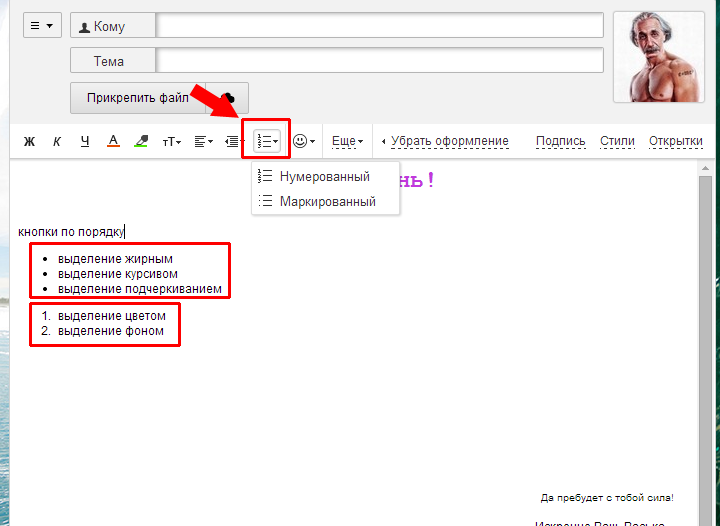
Списки. Если необходимо раздел письма сделать в виде списка, то с помощью этой кнопки можно сделать нумерованный (цифрами) или маркированный (черными точками) списки.
Как работает — нажимаем «создание списка» (кнопка в виде маркированного списка) и выбираем вид списка, допустим нумерованный. Появляется цифра 1, вводим текст первого пункта и нажимаем Enter, после этого появляется цифра 2. И так вводим все пункты списка, после каждого пункта нажимаем Enter. Чтобы закончить список, дважды нажимаем Enter — сначала появляется следующий пункт, а потом происходит переход на следующую строку, но уже без цифр (дальше вводится просто текст).
Смайлики, наверное, самый простой раздел. Достаточно нажать на кнопку со смайликом и выбрать нужный, как тут же он появится в месте, где находится курсор (или где закончили вводить текст).
Нижняя строчка — выбрать вид смайликов, то есть разные разделы, с разными смайликами.