Как редактировать avi файлы
Видеоредакторы AVI
AVI — один из самых популярных форматов для просмотра видео на ПК. Особенностью видеороликов с этим расширением является высокое качество изображения. Если вам нужно обработать клип или провести монтаж AVI, потребуется скачать специальный видеоредактор. Мы собрали функциональные приложения, позволяющие провести обработку без потери качества.
Содержание:
ВидеоМАСТЕР
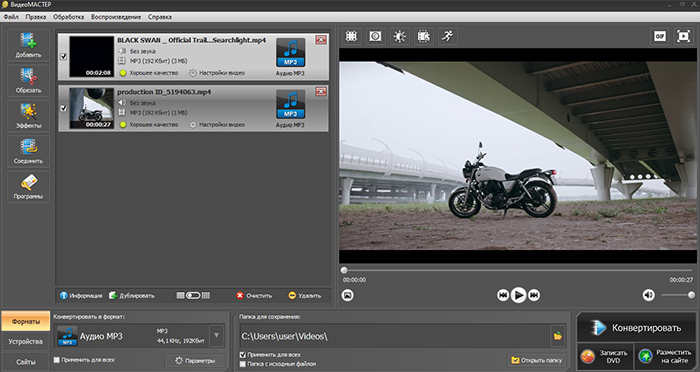
Функционал приложения включает в себя такие важные опции, как обрезка, разделение фильма на фрагменты и удаление выбранных эпизодов. Среди остальных преимуществ:
ВидеоМАСТЕР отличается минимальной нагрузкой на процессор и показал высокую скорость работы даже на слабом ноутбуке. Совместимость со всеми версиями Windows, скромные системные требования и удобный интерфейс делают его отличным выбором для пользователей любого уровня.
VirtualDub
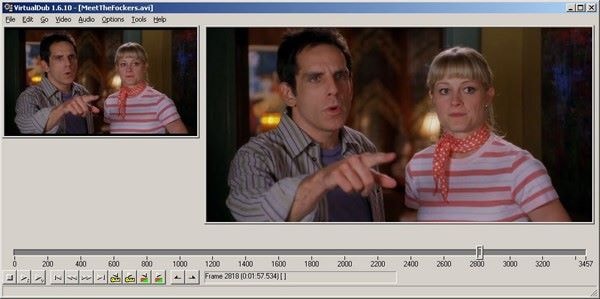
Этот бесплатный редактор пользуется популярностью среди монтажеров-энтузиастов, но управление в нем не настолько удобное, как в предыдущем варианте. Несмотря на максимально упрощенный интерфейс, программа требуют определенных технических знаний, так что больше подойдет для пользователей среднего уровня. Приложение позволяет обрезать AVI, работать со звуковой дорожкой, разделять крупные файлы на сегменты, применять фильтры.
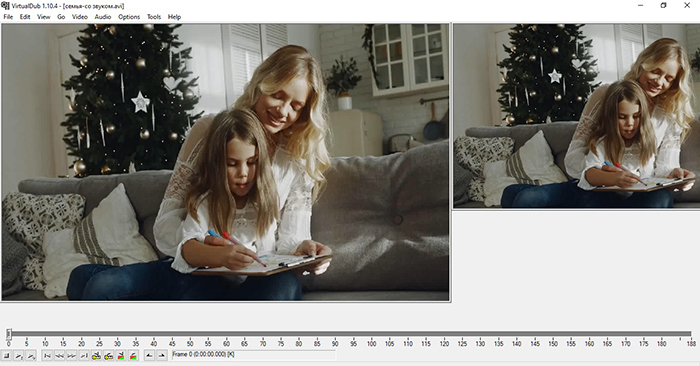
Среди преимуществ приложения VirtualDub:
К недостаткам софта можно отнести отсутствие официального перевода и слегка запутанное управление, а также экспорт только в один видеоформат.
Wax Video Editor
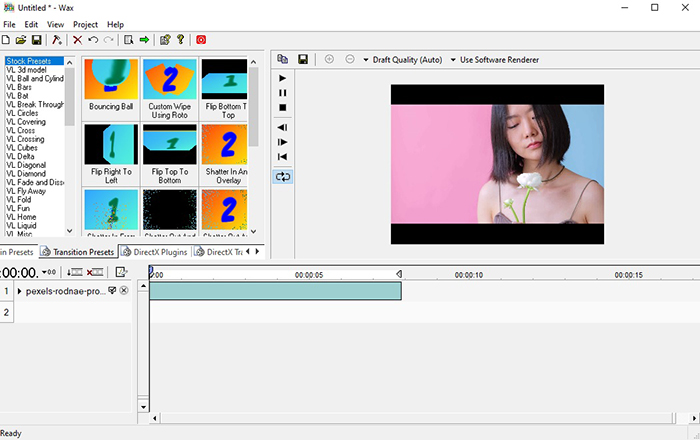
К сожалению, редактор не переведен на русский язык, что несколько усложняет работу. Еще одним недостатком является то, что софт читает не все кодеки, а также слегка запутанный процесс импорта медиафайлов.
Avidemux
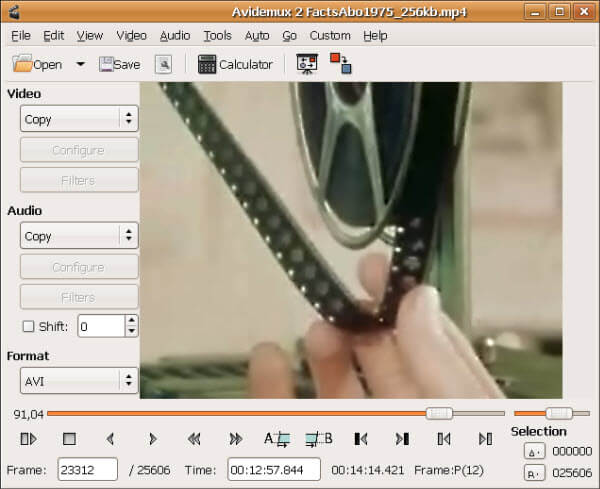
Avidemux используют для разбивки AVI-файлов на фрагменты или объединение нескольких эпизодов в один клип. При помощи фильтров можно изменить размер видеокадра, повернуть и отразить видео, кадрировать, изменить частоту кадров. При желании на видеоклип можно наложить свой логотип или удалить чужое лого.
Помимо этого, программу можно использовать для преобразования, так как Avidemux позволяет изменять форматы, сохраняя при этом первоначальные параметры, либо настроить оптимальные установки сжатия.
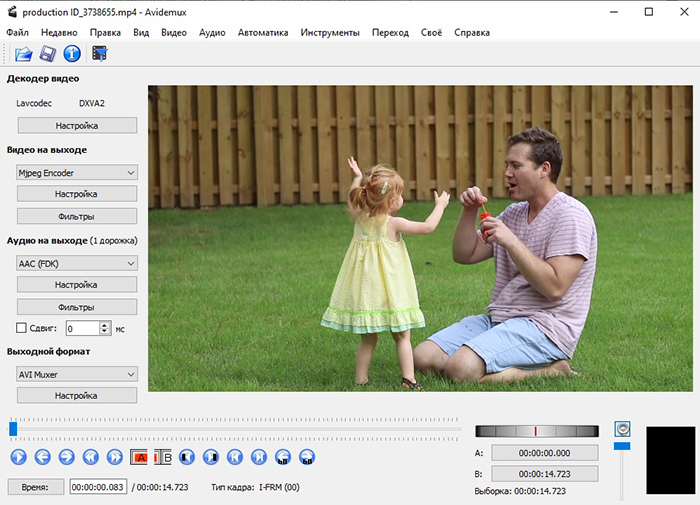
Среди возможностей Avidemux особенно стоит отметить:
Несмотря на то, что программа отличается минималистичным дизайном, ее управление сложно назвать интуитивным. Новичкам потребуется некоторое время для того, чтобы найти нужные инструменты. Также стоит отметить, что софт объединяет видеофайлы только с одинаковым размером кадра, так что их все равно придется менять в сторонних редакторах.
AVIedit
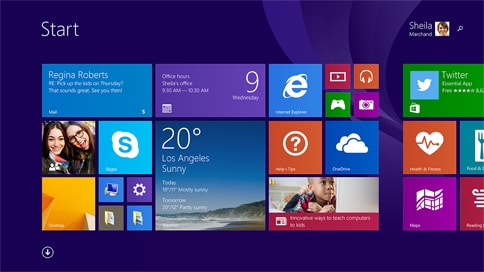
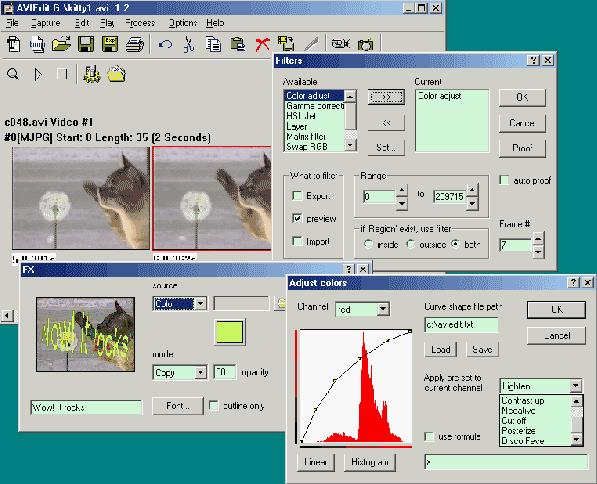
Как понятно из названия, эта небольшая программа позволяет редактировать исключительно файлы в формате AVI. Редактор поставляется на русском языке и отличается простым интерфейсом, который можно освоить практически сразу. Помимо редактирования, приложение можно использовать для того, чтобы разделить видеофайл на стоп-кадры или создать анимированный GIF.
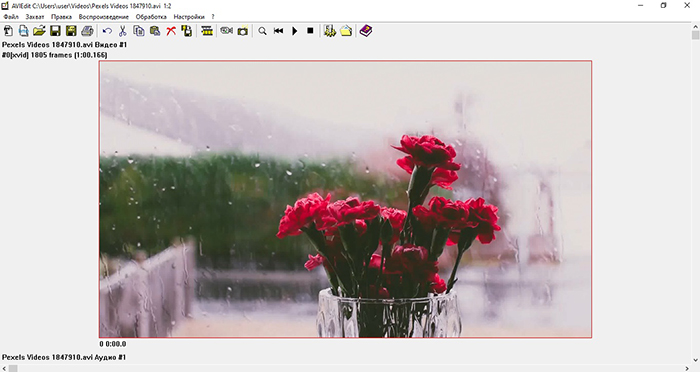
К сожалению, несмотря на то, что интерфейс редактора переведен на русский, внутренние настройки доступны только на английском языке, что осложняет процесс редактирования. Также стоит отметить, что программа не смогла распознать некоторые кодеки и в итоге вывела вместо картинки черный экран.
Заключение
Выбирая редактор AVI видео, обращайте внимание в первую очередь на то, насколько это удобное и интуитивное приложение, чтобы можно было приступать к работе как можно быстрее. Если вы ищете функциональный, но простой в управлении вариант, который не требует установки дополнительных кодеков, ВидеоМАСТЕР станет отличным решением. Он стабильно работает на устройствах любой мощности, позволяет проводить профессиональную обработку и обладает интуитивно-понятным интерфейсом, который сможет освоить даже полный новичок.
5 действительно бесплатных нелинейных видеоредакторов для Windows
Этот пост призван помочь тем, кому, как и мне, внезапно стало тесно с Movie Maker.
Видеоредакторы почти не интересовали меня до прошлого месяца, пока с друзьями мы не задумали снять что-нибудь оригинальное к Новому году. Креативность наша ограничилась тем, чтобы, говоря терминами прежде мне неизвестными, применить эффект “Разделение экрана” (Split Screen). То есть реализовать нечто такое:

Мы быстро сообразили, что дефолтный MM нам для этой задачи не подходит совершенно, и окунулись в мир нелинейных инструментов. Их оказалось невыносимо много, судя по выдаче Гугла, и само собой, выбрать один единственный, опираясь лишь на описания, не представлялось возможным. Короче говоря, было решено не тратить время на прочтение отзывов, а скачивать и тестировать.
На деле оказалось, что большинство бесплатных программ для видеоредактирования — это лишь функционально ограниченные версии софтины, которую можно купить. Ну а поскольку ради одного единственного ролика в год покупать программу не очень хочется, мы искали такую, чьи ограничения не сильно противоречат нашим потребностям. Итак, поехали.
Lightworks
Старожил среди программ видеоредактирования, про которого писали на Хабре ещё в 2010 году. Обещанные тогда исходники так никто, кажется, и не увидел, зато программа на сегодняшний день предлагает инсталляции для трех основных ОС.
Системные требования: Intel i7, AMD или другой процессор с более высокой частотой, минимум 3 Гб оперативной памяти, 200Мб свободного места на жёстком диске, Видеокарта PCI Express (NVIDIA or ATI) с минимальным объёмом памяти 1 Гб, поддержка DirectX 9.
Разработчики Lightworks заявляют, что их продукт неоднократно использовался в Голливуде, при съёмках таких фильмов как “Криминальное Чтиво” и “Волк с Уолл Стрит”.
Считается, что “фишка” в Lightworks — это безупречно реализованный инструмент нарезки видео. О безупречности и интуитивности я судить не берусь — после Movie Maker меня все нелинейные редакторы поначалу вгоняли в краткосрочный ступор.
По делу
VSDC выдаётся гуглом среди первых результатов по запросу “бесплатный видеоредактор”, несмотря на то, что на Хабре про него никто не писал. Интерфейс здесь современностью не отличается и кому-то даже может отдалённо напомнить Офис. Впрочем, бесплатность и широкий набор инструментов, этот незначительный недостаток уравновешивают. Главными преимуществами VSDC разработчики называют полную совместимость со всеми известными форматами, как на импорте, так и на экспорте. Причём в настройках можно выбрать даже кодек H265/HEVC, который как известно, даёт максимальное качество изображения при высокой степени сжатия файла. Те кто планируют обрабатывать видео с разрешением 4K на этом моменте особенно порадуются, поскольку в других бесплатных инструментах такой возможности замечено не было.
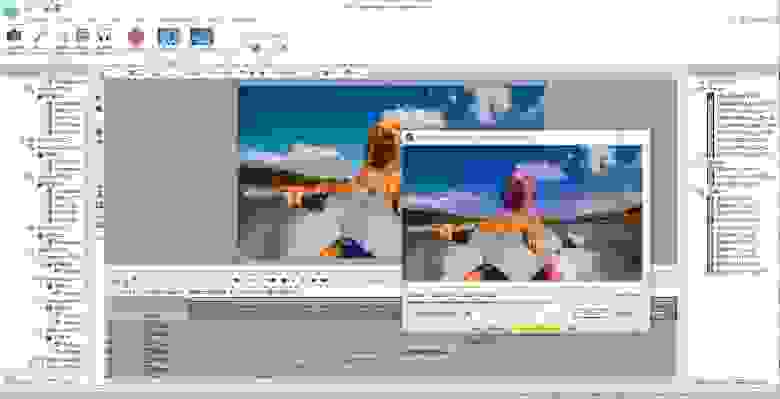
Системные требования: Intel, AMD или другие совместимые процессоры с частотой от 1.5 Гц, 256 Мб оперативной памяти, 50 Мб свободного места на жёстком диске.
Слегка смутило всплывающее окно при запуске программы, на котором предлагался апгрейд для версии ПРО, но из написанного стало понятно, что основная фишка апгрейда — это аппаратное ускорение на экспорте, а все остальные фичи ничем от бесплатной версии не отличаются.
Davinci Resolve
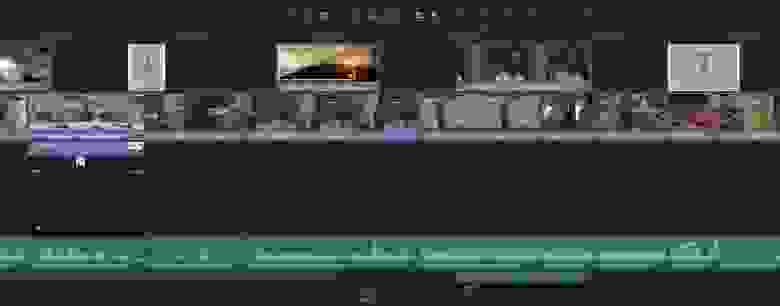
Системные требования: 12 Гб оперативной памяти (рекомендовано 16 Гб), мощная видеокарта с технологией CUDA и рекомендованным объёмом памяти от 3 Гб, монитор с разрешением 1920х1080 и выше.
Самый большой акцент в видеоредакторе Davinci Resolve делается на инструменты цветокоррекции. Если для вас идеального голливудского уровня изображение не является приоритетом, то возможно, вам, как и мне, не хватит терпения разобраться в настройках. Но судя по тьюториалам, с цветом Давинчи действительно способен творить чудеса.
Hitfilm Express
В Hitfilm Express делают упор на спецэффекты, и это становится понятно с первых секунд на сайте, который выполнен с использованием эффектов из Железного Человека (к моменту написания, правда, поменяли на Звездные Войны). Тут вам и «тряска», и «дождь», и «кровавые брызги». Второе конкурентное преимущество этого редактора — композитинг — инструменты для совмещения визуальных эффектов и 2D/3D анимации, которые, если верить форумам, ничуть не уступают Adobe After Effect.
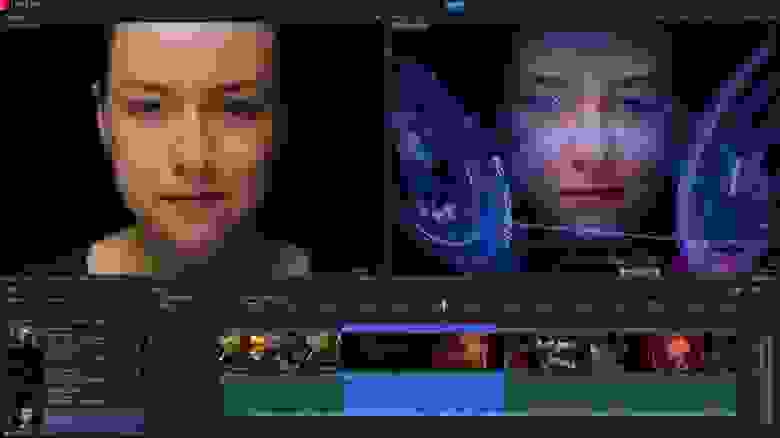
Системные требования: 1.2 Гб свободного места на жёстком диске, 4 Гб оперативной памяти (рекомендуемый объём — 8 Гб), графический процессор с 2 Гб памяти (минимум 512 Мб).
OpenShot
Говоря о бесплатных видеоредакторах для Windows, невозможно обойти стороной бета-версию OpenShot — один из первых инструментов с открытым кодом и восьмилетней историей. Кстати, хабровчанам этот проект, возможно, будет интересен своей кампанией на Kickstarter, где в 2013 году на новую версию создатель OpenShot собрал более чем в 2 раза больше требуемой суммы. Изначально разработанный для Linux, этот инструмент претендовал на звание самого понятного профессионального видеоредактора.
Системные требования: 8 Гб оперативной памяти (минимум 2 Гб), 64-битный 4-ядерный процессор, видеокарта с поддержкой OpenGL 3.2 и 2 Гб памяти.
Интерфейс Openshot, пожалуй, действительно самый минималистичный из всех, что мне довелось увидеть, и то же самое можно сказать о наборе возможностей. При первом запуске программы каждый шаг сопровождается всплывающей подсказкой, хотя пункты меню мне показались настолько интуитивными, что запутаться в них невозможно. Признаюсь, до полноценного тестирования дело так и не дошло — после нескольких раз принудительного завершения работы Openshot, моего терпения перестало хватать.
Добавляйте в комментариях свои варианты, собрать более полный список нелинейных инструментов для основательного тестирования было бы неплохо.
Как редактировать AVI файлы с помощью AVI Editor

Почему стоит выбрать AVI Editor
Если вы ищете полезный редактор AVI для редактирования видео файлов AVI, Aiseesoft Редактор AVI настоятельно рекомендуется здесь. Этот видеоредактор имеет удобный интерфейс и простые в использовании функции редактирования, которые позволяют с легкостью редактировать видеофайлы AVI. Продолжайте читать, чтобы получить больше информации об этом прекрасном редакторе AVI и узнать, как легко редактировать видео файлы AVI.
Как использовать AVI Editor
Шаг 1 Загрузите и установите AVI Editor
Загрузите видеоредактор AVI на свой компьютер с Windows или Mac. Этот редактор AVI имеет простой в освоении интерфейс и предоставляет удобное управление для редактирования видео.
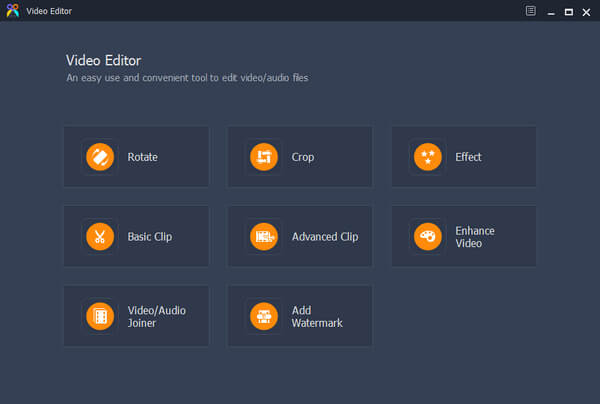
Шаг 2 Выберите функцию редактирования
Этот бесплатный редактор AVI предоставляет вам множество мощных функций редактирования, так что вы можете свободно редактировать видео файлы AVI в соответствии с вашими потребностями. С помощью этой программы редактирования AVI вы можете легко вращать, обрезать, вырезать, улучшать, присоединять видео AVI и добавлять видеоэффект или водяной знак.
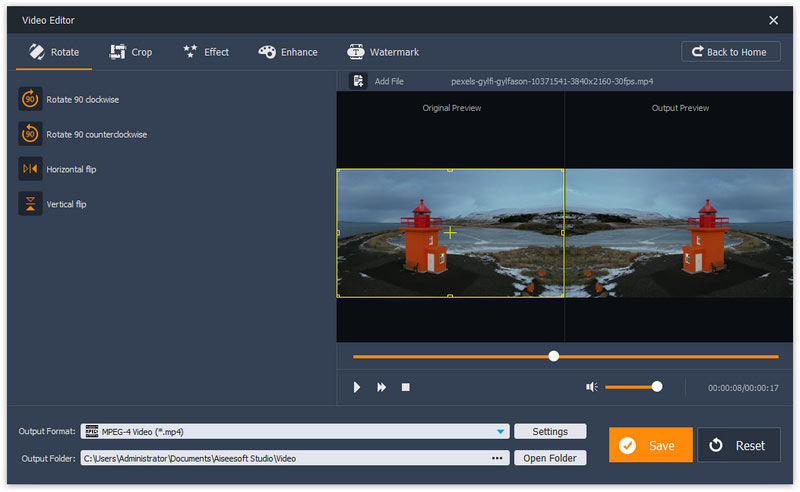
Поворот AVI видео
Обрезать видео AVI
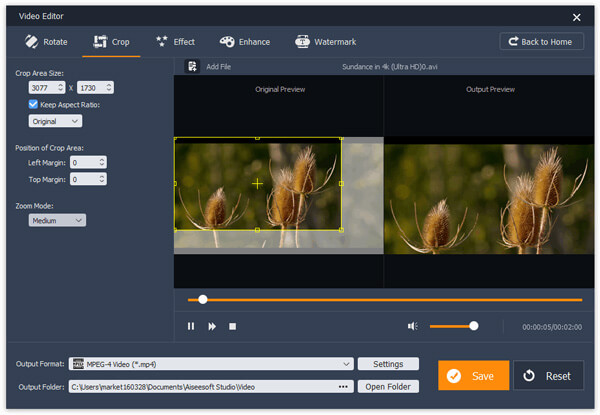
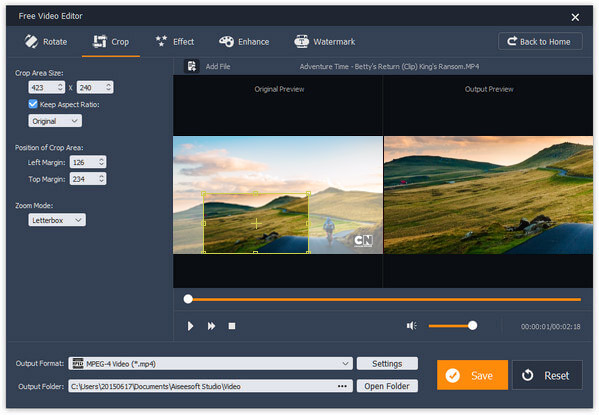
Нажмите кнопку «Обрезать», а затем приготовьтесь обрезать видео AVI с помощью этого редактора AVI. В этой функции редактирования вы можете обрезать размер области видео AVI, сохраняя оригинальное соотношение сторон / 16: 9/4: 3. Вы можете установить положение области обрезки и выбрать режим масштабирования «почтовый ящик», «средний», «панорамирование и сканирование» или «полный».
Отрегулируйте видеоэффект AVI
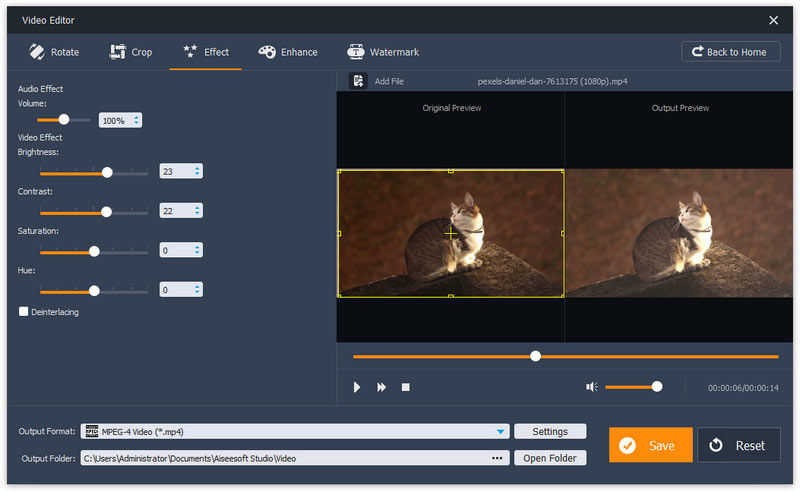
Здесь вы можете использовать эффекты для редактирования видео AVI. Нажмите кнопку «Эффект», а затем вы можете установить видеоэффект AVI, сдвинув панель для регулировки яркости, контрастности, насыщенности и оттенка. Кроме того, вы можете настроить громкость звука видео AVI.
Основной клип
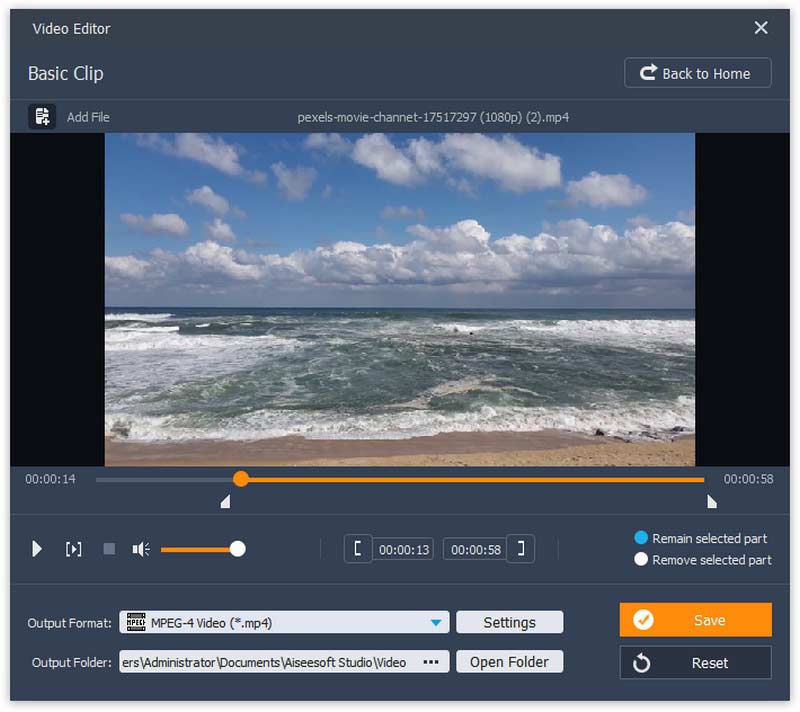
Если вы хотите просто обрезать AVI-видеофайл, вы можете нажать кнопку «Основной клип» и затем подготовиться к редактированию AVI-файла. Эта функция редактирования применяет один файл AVI. Сдвиньте панель, чтобы обрезать видео AVI. Вы можете оставить выбранный видеоклип или удалить выбранный видеоклип. Предварительный просмотр видео AVI. После этого нажмите кнопку «Сохранить», чтобы сохранить видеоклип AVI.
Расширенный клип
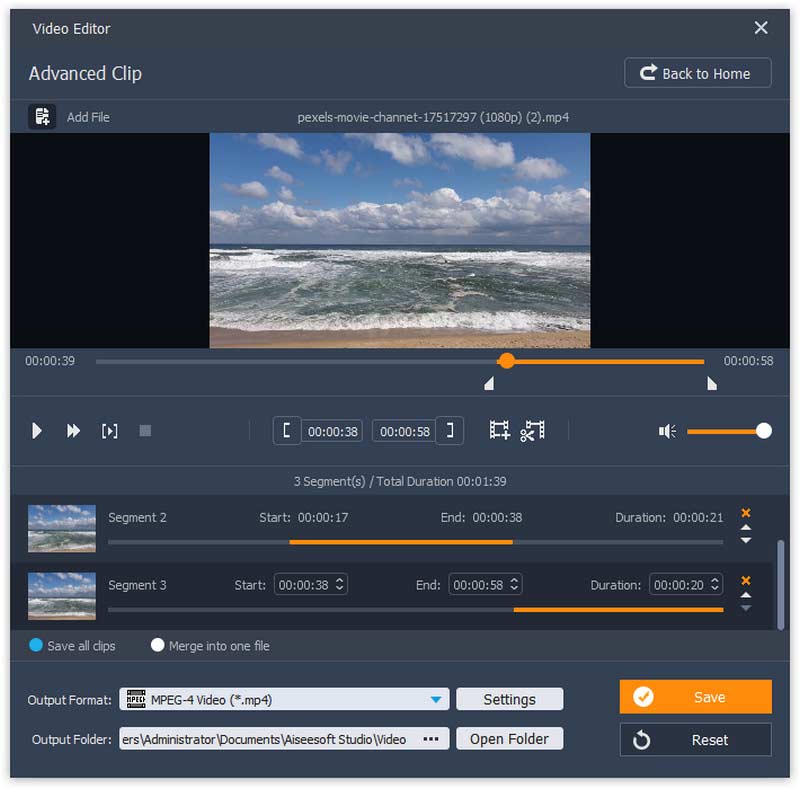
Расширенный клип является функцией лучше, чем основной клип. Здесь вы можете обрезать один или несколько видео файлов AVI. В этой функции редактирования вы можете не только перемещать панель для редактирования видео AVI, но и устанавливать время начала, время окончания или продолжительность, чтобы обеспечить AVI видеоклип. Здесь вы можете вырезать больше видеофрагментов из одного видеофайла AVI или вырезать из нескольких видеофайлов AVI. После редактирования вы можете сохранить все клипы AVI или объединить эти видеофрагменты в один файл в зависимости от ваших потребностей.
Улучшение видео
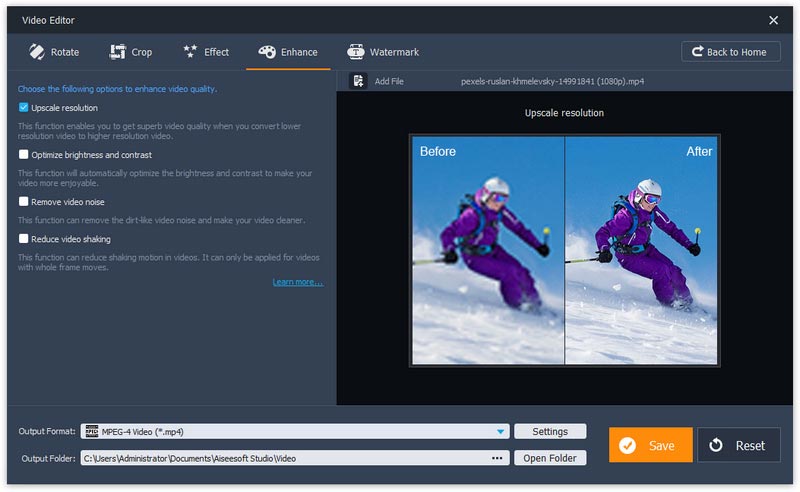
Мощно, этот редактор AVI позволяет вам улучшить AVI видео также. Вы можете свободно повышать разрешение видео AVI, оптимизировать его яркость и контрастность, удалять шум видео или стабилизировать шаткие видеофайлы AVI.
Видео / аудио столяр
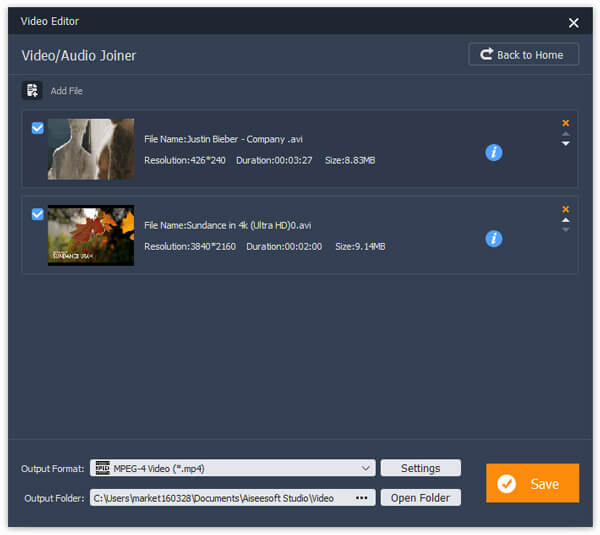
«Video / Audio Joiner» позволяет объединять несколько видео AVI. Как и функция слияния, вы можете загрузить более одного файла AVI, чтобы присоединиться к видео AVI. Когда вы выбираете функцию редактирования, нажмите кнопку «Добавить файл», чтобы добавить поверх одного файла AVI, или просто перетащите файлы AVI в интерфейс один за другим. Выберите «Формат вывода» как «AVI» и, наконец, нажмите «Сохранить», чтобы вывести файл.
Добавить водяной знак
Нажмите кнопку «Добавить воду», если хотите добавить текстовый водяной знак или водяной знак изображения в видео AVI. Установите флажок «Включить водяной знак», чтобы активировать функцию редактирования водяного знака, а затем можно добавить текстовый водяной знак или водяной знак изображения. Для текстового водяного знака вы можете установить размер шрифта и цвет шрифта. Для водяного знака изображения вы можете установить область водяного знака и прозрачность.
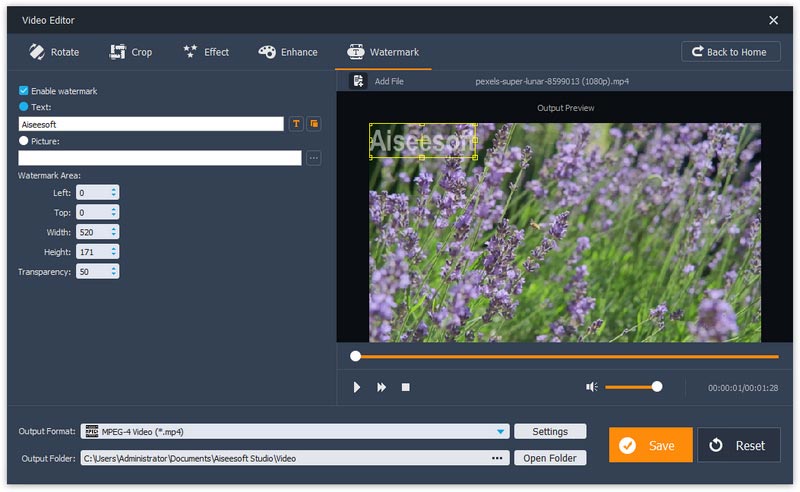
Шаг 3 Выберите одну функцию редактирования, например, «Водяной знак»> «Добавить файл», чтобы загрузить видеофайл AVI, который вы хотите редактировать. Здесь вы можете добавить текстовый водяной знак или изображение водяного знака в ваше видео AVI. Наконец, нажмите кнопку «Сохранить», чтобы сохранить отредактированный видео файл AVI.
Для более подробной информации о том, как использовать AVI Editor, вы можете посмотреть обучающее видео ниже:
Если вы хотите найти комбинацию редактирования и конвертирования AVI видео файла, вы не можете пропустить Видео конвертер Ultimate.
Для получения дополнительной информации о Video Converter Ultimate, вы можете посмотреть видео:
Вы можете оставить свой комментарий, если у вас есть какие-либо предложения или советы по поводу редактора AVI.
Что вы думаете об этом посте.
Рейтинг: 4.8 / 5 (на основе голосов 86)

11 декабря 2020 г. 14:10 / Обновлено Дженни Райан в Редактирование видео
Слишком много видео MTS / M2TS записано вашей видеокамерой AVCHD? Хотите совместить MTS / M2TS с AVI?
Как конвертировать MOV в AVI вместо использования Movavi Video Converter? Вы можете найти лучший бесплатный конвертер MOV в AVI в этом посте.
Хотите конвертировать AVI в MP3 для вашего портативного iPhone, iPod, телефона Android или других устройств? Прочитайте эту статью и узнайте лучший способ.

Авторские права © 2021 Aiseesoft Studio. Все права защищены.
Лучшие 6 бесплатных AVI-редакторов
Бесплатный AVI Видео Редактор
# 1. Редактор видео Fimora
Видео редактор для Mac Fimora (or Fimora Video Editor) это кросс-платформенное приложение, поддерживающее Windows и Mac OS X. Оно полностью совместимо с форматом видео AVI. Не стесняйтесь перетаскивать видеоклипы AVI и сбрасывать их в программное обеспечение для дальнейшего редактирования: обрезка, разделение, применение фильтров, наложения, зеленый экран, добавление заголовков, фоновая музыка и графика движения и т. д. В несколько кликов вы увидете, что видео AVI станет другим. Вы можете просмотреть изменения, проиграв видео в окне предварительного просмотра. Когда это будет сделано, вы также можете экспортировать видео в формат AVI.
Основные характеристики видеоредактора Filmora:
Поддерживаемые платформы: Vista, Windows XP, 7, 8 и 10, macOS X 10.9 и выше.
#2. Windows Movie Maker
Поддерживаемые платформы: Vista, Windows XP, 7, и 8
#3. AVIedit
Поддерживаемые платформы: Vista, Windows XP, 7, и 8
#4. VirtualDub
Поддерживаемые платформы: Windows 95/NT/98/ME/2000/XP/Vista
#5. Avidemux
Поддерживаемые платформы: Windows 2000/XP/Vista/7
#6. Wax Video Editor
Поддерживаемые платформы: Windows 95/NT/98/Me/2000/XP
Топ 5 AVI редакторов для Windows и Mac [2021 New]

Поэтому, когда вам нужно отредактировать ваши AVI файлы, которые AVI редактор ты должен использовать?
На рынке представлено большое количество инструментов для редактирования видео, которые могут помочь вам редактировать видео AVI. Какой лучший редактор видео AVI? Они несут разные функции и стоят по-разному. Конечно, вы не хотите попробовать их один за другим, чтобы найти редактор AVI, который подходит вам больше всего. Учитывая ваши потребности, в этом посте представлен список 5 лучших редакторов AVI для редактирования файлов AVI на ПК с Windows 10/8/7 / XP или Mac.
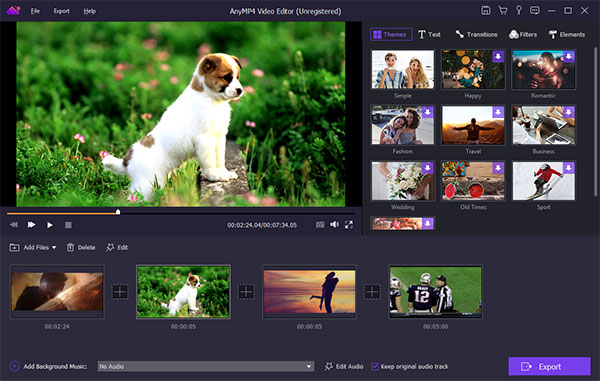
Во-первых, мы хотели бы представить вам профессиональный редактор видео AVI для Windows 10/8/7 / XP / Vista и Mac, AnyMP4 Видео редактор, Он поддерживает практически все 4K UHD, 1080p / 720p HD и обычные SD-видео. Поддерживаются любые часто используемые видео аудио форматы, такие как MP4, AVI, FLV, MKV, MOV, MP3, FLAC, AAC и другие. Этот редактор AVI разработан с множеством функций редактирования, позволяющих вам лучше редактировать видео, настраивать видеоэффекты и улучшать качество видео.
AnyMP4 Video Editor может быть лучшим редактором видео AVI для вас, чтобы редактировать ваши файлы AVI. Помимо вышеописанных функций редактирования, он также позволяет выполнять больше операций редактирования. Более того, он может работать как отличный конвертер видео, чтобы справляться со всеми видами работ по конвертации видео / аудио.
Видео конвертер Ultimate это очень известный видео конвертер, который в основном предназначен для преобразования всех типов видео и аудио файлов. Он поддерживает более 200 видео и аудио форматов, таких как AVI, MP4, MOV, FLV, MKV, AAC, M4A, WMA, WMV, FLAC и многие другие. Хотя это не просто конвертер видео, он также обладает множеством базовых функций редактирования видео.
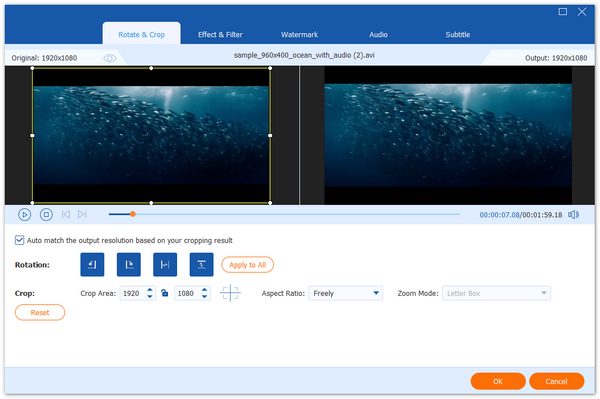
Video Converter Ultimate предоставляет вам много часто используемых функций редактирования, таких как обрезка, обрезка, поворот и т. Д. Это позволяет вам добавлять свое личное изображение или текстовый водяной знак, добавлять 3D-эффекты к 2D-видео и настраивать видео- и аудиоэффекты. В этом редакторе AVI есть и другие функции редактирования, вы можете бесплатно скачать его и попробовать.
Lightworks это очень профессиональный инструмент для редактирования видео, который может легко справиться с большинством того, что вы ожидаете от профессионального видеоредактора. Он совместим с Windows, Linux и MacOS. Если вы ищете мощный редактор AVI, Lightworks может быть отличным вариантом. Он поддерживает широкий спектр видео форматов, таких как MP4, MOV, AVI, MPG и другие. В основном используется для создания профессиональных фильмов.
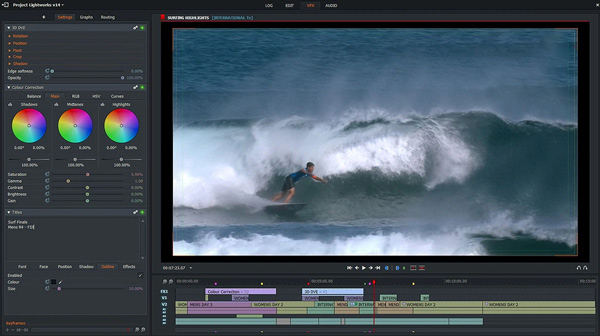
Lightworks оснащен многими основными функциями редактирования, такими как клип, вращение и объединение. Кроме того, он обладает некоторыми выдающимися функциями, такими как захват видео, ускоренные графическим процессором эффекты в реальном времени, коррекция цвета, автосохранение и управление мультимедиа и так далее. Одна вещь, о которой вы должны беспокоиться, это то, что Lightworks немного сложен для новичков.
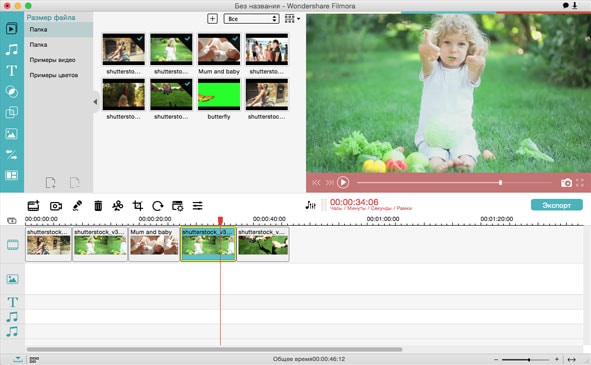
Windows Movie Maker это программное обеспечение для редактирования видео по умолчанию для пользователей Windows. Он совместим со всеми платформами Windows. Он может легко работать с различными видеоформатами, такими как AVI, MOV, MP4, M4V, WMV и другими. Он предлагает более 130 эффектов, переходов, титров, титров и элементов.
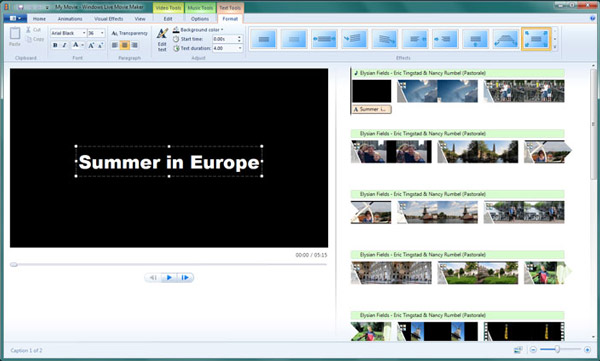
Windows Movie Maker имеет некоторые основные функции редактирования, такие как обрезка, поворот, объединение и многое другое. Если вы используете компьютер с Windows и хотите отредактировать файл AVI, сначала попробуйте.
IMOVIE это видеоредактор по умолчанию для пользователей Mac. Он может работать как отличный редактор видео AVI для обрезки видео, поворота видео на угол, обрезки видео по черному краю, стабилизации видео, добавления эффектов и так далее. Кроме того, вы можете использовать эти функции редактирования видео на вашем iPhone или iPad.
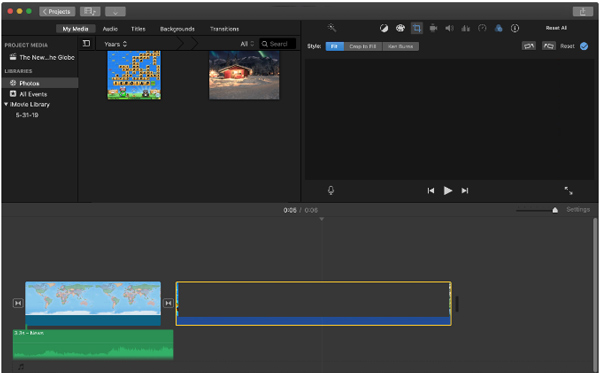
iMovie обеспечивает очень стабильный опыт редактирования видео. В большинстве случаев вы не столкнетесь с падением программы или другими проблемами. Он поддерживает MOV, AVI, MP4 и другие часто используемые форматы видео. Вы можете легко редактировать AVI-файл в iMovie.
Часто задаваемые вопросы AVI Video Editor
Вопрос 1. Как выбрать видеоредактор AVI?
Когда вы ищете AVI-редактор или лучший AVI-видеоредактор, вы должны выбрать свой любимый, основываясь на совместимости системной платформы, функциях редактирования, поддерживаемых форматах, цене и других факторах. Более того, вы должны заботиться об интерфейсе и технической поддержке.
Вопрос 2. Какое программное обеспечение для редактирования видео использует большинство YouTubers?
В Интернете есть множество инструментов для редактирования видео, которые помогут вам создавать видеоролики на YouTube. Большинство пользователей YouTube используют iMovie, Adobe Premiere Pro CC и Final Cut Pro X. Но вы должны выбрать редактор AVI, который вам больше всего подходит. Если вы новый YouTuber, вам будет сложно работать с профессиональными редакторами.
Вопрос 3. В комплект поставки Windows 10 входит программное обеспечение для редактирования видео?
Для пользователей Windows 10 нет предустановленного программного обеспечения для редактирования видео. Вы можете пойти в Магазин Windows, чтобы найти программное обеспечение для редактирования видео, чтобы редактировать ваши файлы AVI.
Когда вы ищете AVI редактор, вы должны выяснить, какие функции вам нужны больше всего. Вам следует позаботиться об основных функциях редактирования видео, удобном интерфейсе, поддерживаемых форматах и многом другом. Прочитав этот пост, вы можете получить основную информацию о 5 великолепных видеоредакторах AVI для Windows и Mac. Вы можете выбрать нужный для редактирования ваших файлов AVI.
Что вы думаете об этом посте.
Рейтинг: 4.8 / 5 (на основе рейтингов 244)
На рынке есть много бесплатных или платных программ для редактирования видео, но не все поддерживают редактирование видео 4K. Эта статья познакомит вас с лучшими видеоредакторами 5K 4K, которые позволят вам улучшить качество видеозаписи 4k.
Как я могу конвертировать AVI в MP4 бесплатно? Получите бесплатный конвертер AVI в MP4. Какая бесплатная программа для изменения AVI на MP4? Проверьте обновленный список лучших программ с открытым исходным кодом 15.
Не удается воспроизвести файлы AVI в проигрывателе Windows Media? Настало время сменить надежного AVI-плеера. Здесь представлены видеоплееры 10 AVI для Windows и Mac с плавным визуальным восприятием. Просто прочитайте и проверьте.
Не любите устанавливать программное обеспечение на свой компьютер? Онлайн-редакторы видео являются хорошим альтернативным решением, и мы собираемся поделиться топ-10-списком в этой статье.