Как расширить память ipad
Если на iPad стало тесно, или как увеличить доступную память
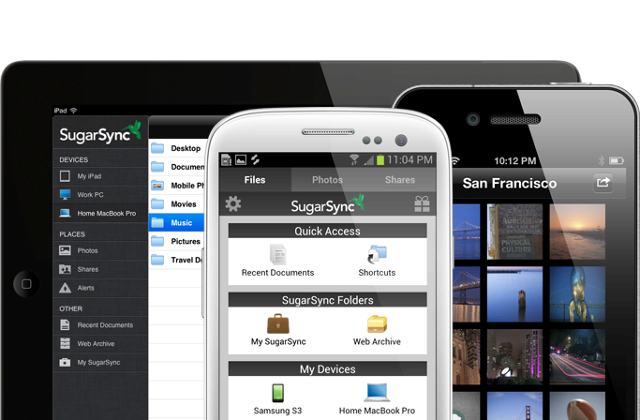
Если покупка места в облаке не к спеху, стоит дождаться выхода iOS клиента сервиса Bitcasa. На мой взгляд, сейчас это самый перспективный облачный сервис. Его особенность — безлимитное хранилище. Bitcasa уже доступен владельцам устройств под управлением OS X, Windows или Android. Пока сервис находится на этапе бета тестирования, пользоваться им можно бесплатно. В начале года месячная плата составит триста рублей. Это очень недорого с учетом того, что место не ограничено. Можно перенести в облако сотни гигабайт информации и получать к ним доступ из любой точки мира.
Основной недостаток облачных хранилищ — зависимость от интернета. Если нет интернета или недостаточная скорость подключения, обо всей информации, загруженной в облако можно забыть.
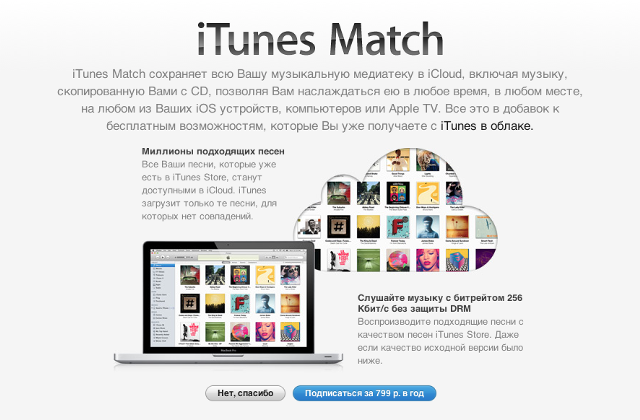
Если нет уверенности в том, что музыкальные коллекции стриминговых сервисов смогут удовлетворить все потребности, можно отправить собственную музыкальную коллекцию в облако, воспользовавшись iTunes Match. В таком случае в облаке окажется только та музыка, которая хранилась у пользователя локально. Некоторые треки можно загрузить на устройство или слушать все в потоковом режиме.
Дорогой, но значительно более удобный и практичный вариант — внешний жесткий диск для iPad. Как правило, у них внушительный объем памяти и удобные приложения для просмотра хранящейся информации.

Первым делом стоит обратить внимание на Seagate GoFlex Satellite. Внешне он напоминает обычный 2.5-дюймовый внешний накопитель, разве что немного толще — внутри скрывается аккумулятор на 2800 мА/ч и электроника для поддержки функций веб–сервера и маршрутизатора. Скорость вращения шпинделя всего 5400 об/мин, так что никаких рекордов скорости не будет. Да это особо и не требуется, при работе с планшетом GoFlex Satellite ведет себя вполне удовлетворительно.
Из преимуществ этого накопителя можно отметить возможность подключения до восьми устройств одновременно и семь часов активной работы без подзарядки. В App Store есть специальной приложение для работы с файлами с внешнего жесткого диска. С «родными» для iPad форматами оно справляется отлично, а вот для воспроизведения фильмов, например, в формате MKV придется прикупить в App Store сторонние приложения.
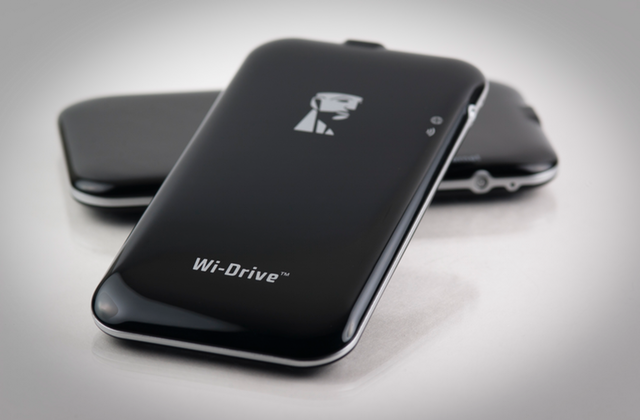
Если Seagate GoFlex Satellite кажется слишком громоздким или пользователю не нужно 500 ГБ памяти, стоит обратить внимание на Kingston Wi-Drive. Значительно более легкий и компактный, накопитель получил всего 16, 32 или 64 ГБ памяти. Зато и размер накопителя сопоставим с iPhone. Одновременно к нему можно подключить до трех iOS устройств. Работа с файлами осуществляется через фирменное приложение для открытия специфических форматов предусмотрена функция «Открыть в».
Вдали от розетки Kingston Wi-Drive способен проработать около четырех часов. Это немного. Еще одно существенное ограничение — файловая система отформатирована в FAT32. О файлах размером больше четырех гигабайт можно забыть.
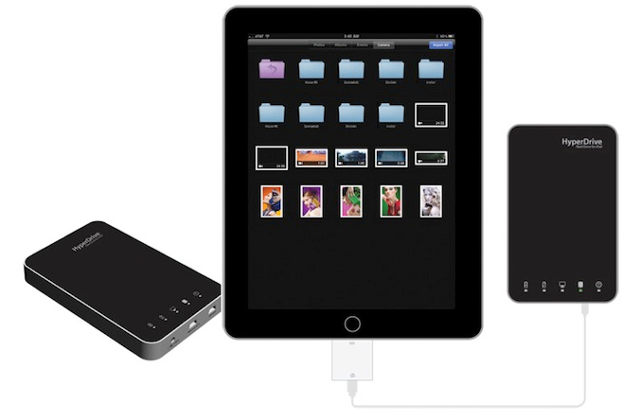
У накопителей, подключающихся по Wi-Fi, есть альтернатива — устройство под названием HyperDrive Hard Drive. Он подключается к планшету через Camera Connection Kit. К стоимости накопителя можно сразу прибавить цену «яблочного» аксессуара. При таком подключении жесткий диск определяется по принципу карты памяти камеры. На мой взгляд, не лучший вариант, но некоторым может понадобиться именно прямое подключение накопителя к устройству.
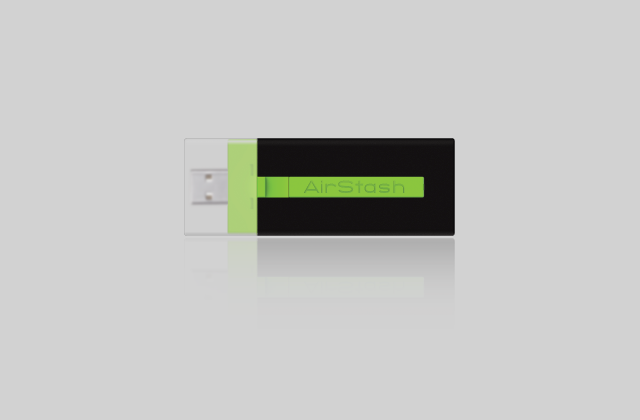
Самый компактный по размеру гаджет для расширения памяти iOS устройства — флешка AirStash от компании Maxell. В ней используются карты памяти, так что пользователь может сам решить, какой объем памяти ему нужен для комфортной работы. К компьютеру флешка подключается классическим способом — через USB, а для работы с iOS устройствами она создает собственную Wi-Fi сеть. Преимущества AirStash — невысокая цена, изменяемый объем памяти и очень компактные размеры.
Guide-Apple
Самые интересные новости о технике Apple и не только.
Как увеличить память на айфоне и айпаде?
Все мы знаем, что многие пользователи айфонов и айпадов задаются вопросом о том, как именно можно увеличить память. Ведь 16 ГБ или 32 ГБ не так и много на сегодня.
Сначала покупается телефон и думаешь, что вроде должно хватить. Но когда даже не используешь много программ и игр, фотографии то накапливаются и тут возникает проблема.
Сегодня расскажу о современных способах увеличения памяти на iPhone и iPad. Их на самом деле не так и мало, поэтому вы сможете выбрать для себя что-то оптимальное.
Как расширить память на айфоне/айпаде?
Как вы знаете, Apple с самых первых устройств не любила такую вещь, как карта памяти. И все ради того, чтобы пользователи могли наслаждаться быстрой передачей данных.
Хотя на самом деле, на сегодня карты памяти уже давно продвинулись вперед и имеют весьма неплохую скорость. Но Apple не меняет свою точку зрения и поэтому люди находят выход благодаря таким решениям.
Флешка
Технологии не спят и потихоньку развиваются, поэтому на сегодня можно встретить такой гаджет, как самую обычную флешку и ее можно вставлять в айфон или айпад. 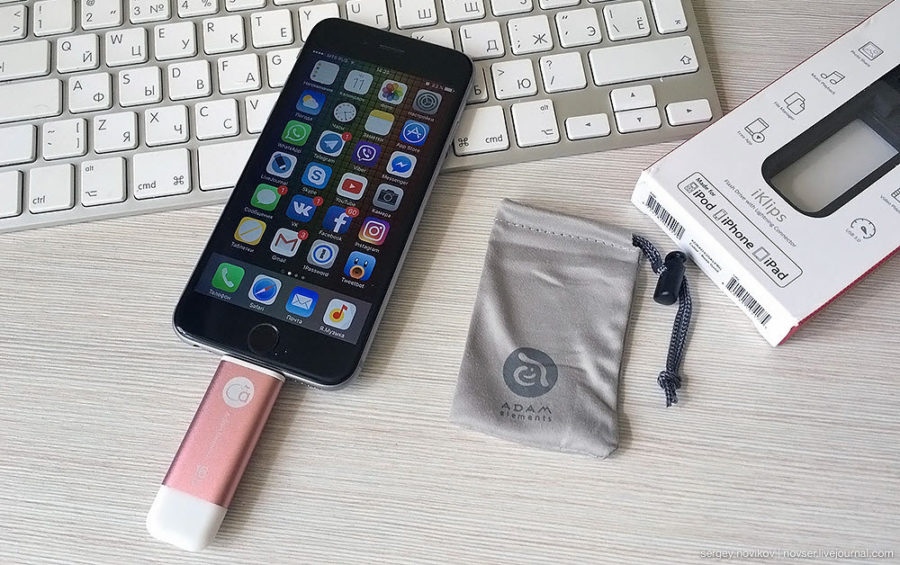
Уже есть достаточно много производителей и можно найти как более дорогие, так и дешевые варианты. Естественно отличаются они внешним видом и качеством.
Обычно на одном конце устройства можно найти Lightning, а с другой самый обычный USB для соединения с компьютером. Размеры и эргономика уже зависят от цены и бренда.
Схема использования достаточно проста:
Если говорить об объеме памяти, то тут вариантов достаточно много. Можно найти как на 8 ГБ, так и на 256 ГБ — все зависит от ваших потребностей.
Если хочется сделать успешную покупку, то придется выложится достаточно серьезно. Ведь такая вещь достаточно недешевая и если вы хотите чтобы она прослужила долго, то другого выхода как потратится не будет.
В целом вещь полезная и вы сможете скидывать музыку, фильмы или фотографии. Если вам это вариант не очень нравится, то давайте будем рассматривать дальше.
Облачные хранилища
Во многих современных городах, существует достаточно быстрый мобильный интернет и чаще всего, он даже быстрее домашнего. 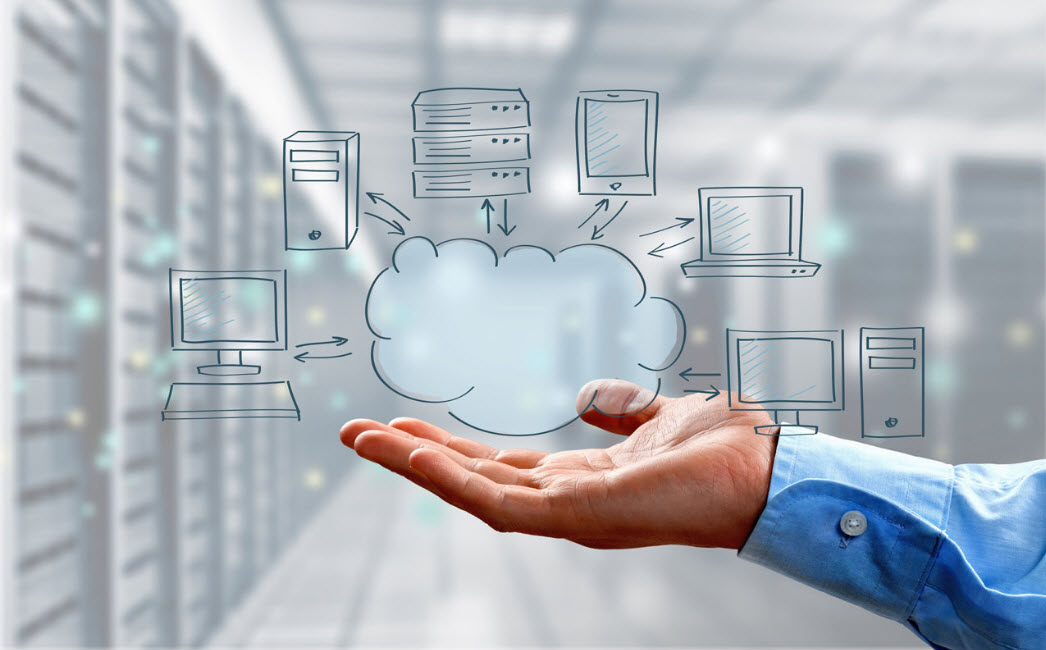
Поэтому, весьма удобно использовать для хранения и использования данных на своем айфоне или айпаде такие сервисы как «Облачные хранилища».
Для iOS устройств чаще всего используется iCloud. Дается бесплатно 5 ГБ, а если нужно больше, то придется платить денежку.
Плюсы хранилища таковы:
Достаточно удобно конечно, но сразу стоить учесть, что нужен постоянный доступ к интернету. Как только его нету, то доступа к данным тоже нету.
Также хочется упомянуть тот факт, что существует достаточно много вариантов кроме iCloud. Некоторые из них предоставляют больше бесплатного пространства.
Из самых популярных можно назвать Google Disk, Dropbox, Microsoft SkyDrive и прочие. Каждый по своему хорош и тут уже каждый выбирает сам, что ему ближе.
Внешний жесткий диск с Wi-Fi
Ну и последний вариант, который все больше набирает популярность — это внешний жесткий накопитель с Wi-Fi. Причем портативная версия. 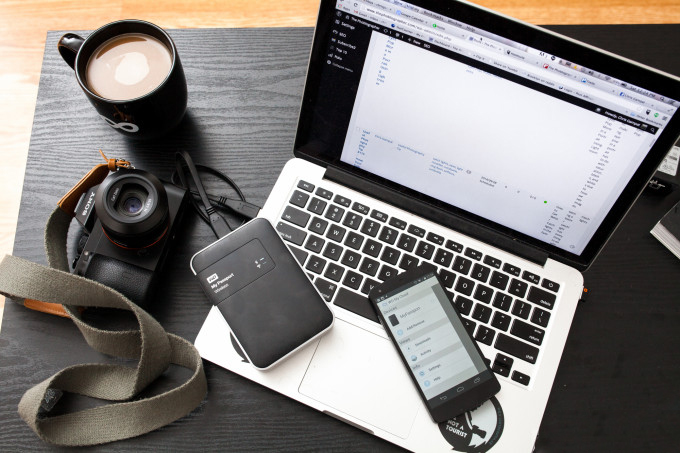
Размеры внешних дисков уже давно имеют весьма приличные объемы памяти, поэтому иметь с собой всегда и везде около 2 ТБ информации весьма приятно.
Просто кладете жесткий диск в портфель и имеете постоянный доступ к файлам. Особенно удобно, если много путешествуете.
Плюсы такой вещицы примерно таковы:
Единственным минусом можно назвать стоимость. Обычно такое удовольствие не из дешевых, хотя если присмотреть модели с меньшим количеством памяти, то там уже веселее.
Обычно такие диски имеют приложения для iOS устройств. Качаете его, подключаетесь и имеете почти бесконечный доступ ко всем необходимым файлам.
Выводы
Вот такие есть способы увеличения памяти для вашего iPad или iPhone. Выбираем самый оптимальный и пользуемся, ведь память на телефоне или планшете обычно заканчивается очень быстро.
Все это приобрести можно в популярных магазинах техники. И старайтесь на этом не экономить, ведь купив китайский дешевый продукт, потом десять раз пожалеете.
Увеличение свободного места в памяти iPhone и iPad

Объем памяти — одно из самых слабых мест iPhone и iPad. Современные технологии с каждым годом повышают свой качественный уровень, что служит причиной увеличения объема аудиофайлов, видеозаписей, фотографий и другого контента. Сегодня девайсы от Apple даже с максимальным объемом файлового хранилища уже не гарантируют абсолютно комфортного их использования. Тем не менее, освободить место в памяти iPhone и iPad можно всего за несколько минут, удалив ненужные данные, которые никогда уже не будут использоваться.
Так как же освободить место на iPhone и iPad на iOS 7?
1. Удалить «Другое» из памяти устройства, используя инструкцию по ссылке:

«Другое» — это определение количества занятого места в памяти iPhone или iPad, которое содержит настройки программ, сохранения в играх, кэш в браузере и клиентах социальных сетей, оффлайн карты для навигационных сервисов и другие временные файлы. При активном использовании устройства этот раздел быстро заполняется огромным объемом данных, которые в будущем не пригодятся пользователю.
2. Удалить приложения, которые не используются (повторная их загрузка из App Store возможна в любое время — инструкция по процедуре находиться по ссылке):

Чтобы удалить любое приложение, достаточно зажать любой ярлык на рабочем столе на пару секунд и тапнуть по кнопке с изображением крестика, находящейся в левом верхнем углу этого приложения (ознакомиться с подробной процедурой удаления приложений с iPhone и iPad можно по ссылке).
3. Удалить ненужные цепочки сообщений:

Чтобы удалить цепочку сообщений, достаточно зайти в приложение «Сообщения», выбрать возможность «Изменить» в левом верхнем углу экрана и определить все ненужные нажатием кнопки с изображением минуса. Цепочки сообщений, наполненные мультимедийным контентом, могут занимать очень большие объемы в памяти устройства.
4. Удалить фотографии и личные видеозаписи с устройства:

Для этого достаточно зайти в приложение «Фото», отметить необходимые изображения с помощью функции «Выбрать» и подтвердить свое намеренье нажатием кнопки с изображением корзины. Фотографии и видеозаписи, которые сделаны на iPhone и iPad, имеют большое разрешение, поэтому занимают много места в памяти устройства. Все, которые могут понадобиться в будущем, лучше сбрасывать на настольный компьютер, используя инструкцию по ссылке.
5. Удалить музыку, фильмы, мультфильмы и сериалы с устройства:


Для этого достаточно зайти в приложения «Музыка» и «Видео», сдвинуть строчки файлов, которые уже не нужны, и выбрать возможность «Удалить». Загрузив и просмотрев фильм, мультфильм или сериал на своих iPhone и iPad (инструкция по загрузке видеофайлов на iPhone и iPad находится по ссылке), логично от них, за ненадобностью, избавиться. Та же ситуация и с музыкальными записями — многие альбомы, находящиеся на устройствах, уже не актуальны и не интересны пользователю (инструкция по загрузке музыкальных файлов на iPhone и iPad находится по ссылке).
6. Удалить файлы приложений и отключить автоматическую загрузку их данных:


Для удаления файлов в приложениях необходимо воспользоваться встроенными в них инструментами. Для отключения автоматической загрузки их файлов достаточно зайти в приложение «Настройки», перейти в раздел «Основные», выбрать меню «Обновление контента» и отключить приложения, в оперативном обновлении данных которых нет необходимости. В особенности это касается приложения «Подкасты» и ему подобных, файлы которых занимают достаточно большие объемы памяти.
Таким образом, с помощью небольшого списка категорий, более всего влияющих на количество свободного места на iPhone и iPad, можно избежать ситуации, когда количество памяти на них подходит к нулевой отметки в самое неподходящее время.
Как увеличить память iPad? Новое устройство iBRIDGE от leef
Заразившись яблокоманией, я загорелась желанием приобрести и себе что-нибудь от Apple. А так как на тот момент мне как раз нужен был планшет, то моей покупкой стал iPad. В первую очередь прибор был нужен мне в качестве мобильного видео/аудио плеера, читалки и средства для выхода в интернет.
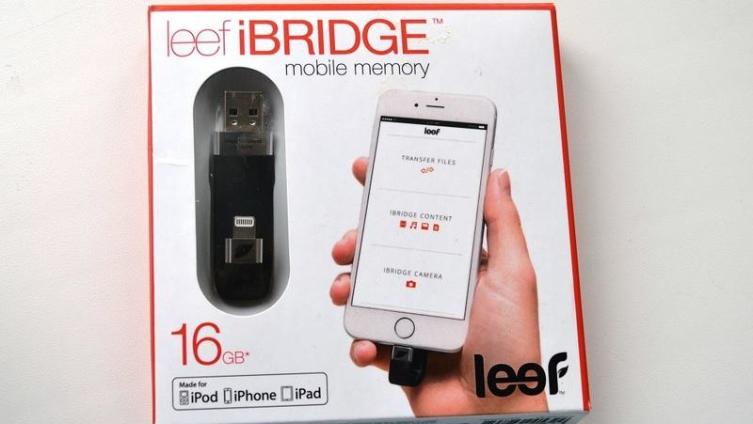
Довольно-таки долго мне вполне хватало его возможностей, но в один из дней я вдруг не смогла скинуть на айпэд простую книжку — не хватало места. Думаю, проблема эта знакома многим владельцам яблочных устройств и отсутствие слота для карты памяти, учитывая стоимость самого гаджета, кажется просто возмутительным недостатком. У меня не складываются отношения с iCloud — я люблю иметь свои файлы под рукой и без выхода в Интернет, поэтому решение стала искать локальное.
Быстро обнаружилось, что купить флешку для iPad совсем не просто. Далеко не все модели сертифицированы компанией Apple, а значит, нельзя быть заранее уверенной в удачной покупке. По старинке выручали лишь провод и периодически проводимая чистка айпэда с перекачиванием лишней информации на компьютер. Занятие муторное и требующее времени. Поэтому я время от времени продолжала мониторить Интернет в поисках нужного устройства. И вот, добрые люди из компании leef услышали мольбы владельцев айпэдов, айподов и айфонов и выпустили в продажу iBRIDGE.
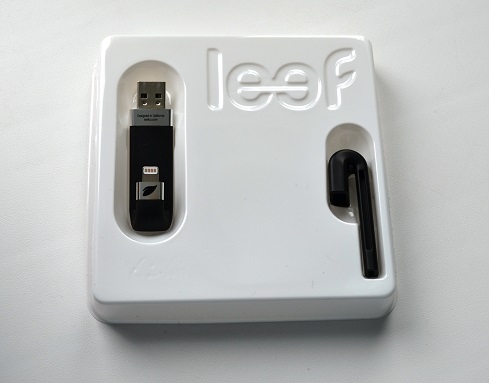
Прежде чем испробовать и вообще почитать что-то об устройстве, я его увидела и влюбилась в дизайн. Наконец-то появилась флешка, которая может спокойно находиться в устройстве и не мешать ему. Уже на этом этапе было окончательно решено, что такое устройство должно быть в моей коллекции девайсов.
Всё так просто и, вместе с тем, так красиво. iBRIDGE совершенно не мешает, органично вписывается в дизайн, не торчит, не цепляется, не расшатывает разъём — чудо, а не флешка. Забегая вперед, скажу, что в компьютер и в телевизор она вставляется также без проблем. А полностью в чехольчике выглядит стильно и оригинально. В корпусе есть отверстие — можно закрепить гаджет на колечко и носить, как брелок.
Я выбрала черную модельку на 16 Гб, на пробу. Флешка достоточно дорогая, средняя цена на 16 гигов — 5000р, а на 128 уже около 15000р, весьма ощутимо для бюджета. На данный момент iBRIDGE выпускается в нескольких вариантах: 16,32,64,128 и 256 гб.
Взяла чёрную, а не белую, так как заглушка выполнена из пластика, а он, хоть и качественный, но царапается, да и прорезиненная белая часть, на мой взгляд, тоже быстро потеряет лоск. Но это дело вкуса конечно же.
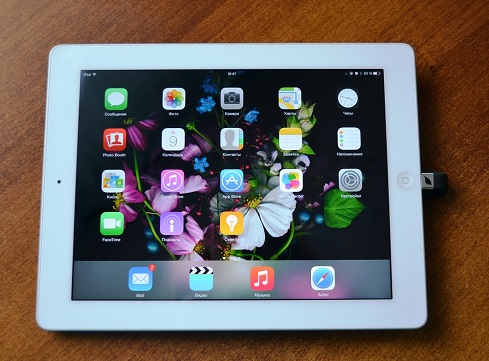
Начинаем работу, подключаем iBRIDGE к iPad.
Тут всё просто — сняли чехол, вставили флешку в разъем и смотрим на экран. Умный прибор сам подскажет, что для корректной работы устройства необходимо установить приложение и отправит в App Store на страницу скачивания.
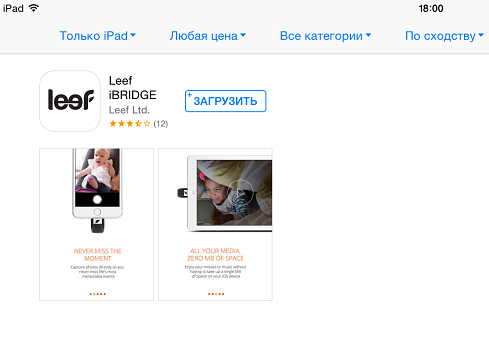
После стандартной процедуры установки, где всё интуитивно понятно, получаем доступ к устройству.
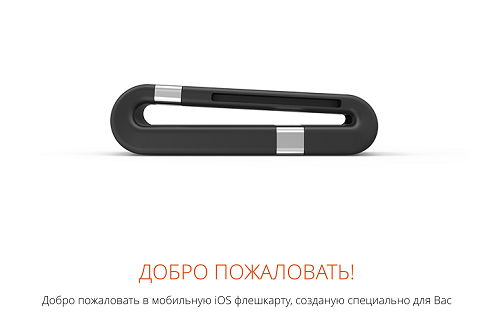
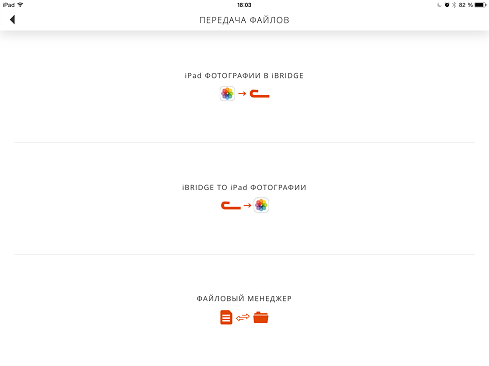
Первая возможность флешки — передача файлов. Отдельно можно работать с фотографиями, перекидывая их с iPad в iBRIDGE и обратно, отдельно работать с остальными файлами.
Нажав на кнопку «выбрать» в правом верхнем углу экрана, активируем режим выбора фото и отмечаем необходимые снимки галочкой. Далее нажимаем квадратик со стрелочкой в нижнем левом углу и начинается копирование файлов на флешку. Затем, если необходимо, ждём на иконку корзины в правом нижнем углу и получаем вот такую картинку.
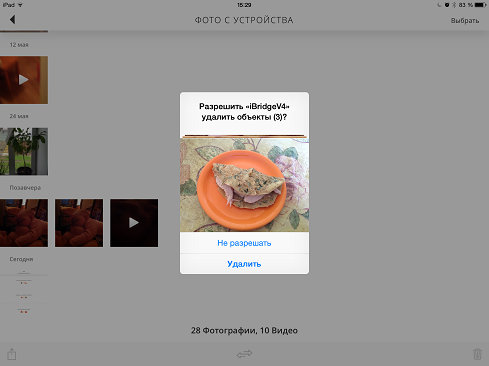
Удаляем скопированные файлы с айпэда. Теперь они хранятся в iBRIDGE.
Если выбрать среднюю иконку со стрелочками, то файлы можно сразу переместить на флешку, минуя промежуточный этап. При перемещении файлы удаляются с айпэда, при копировании, соответственно, остаются и на айпэде, и на флешке.
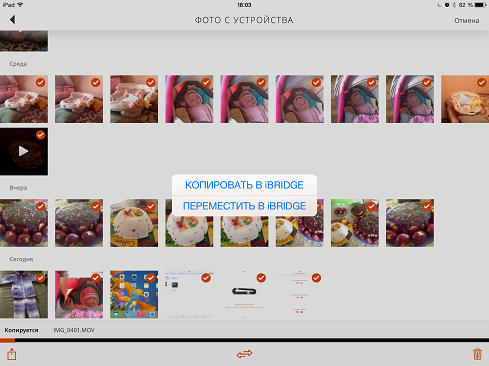
Аналогично можно перекинуть фото с iBRIDGE на iPad. В управлении всё понятно, для удобства дальнейшей работы советую проделать весь цикл копирования/перемещения несколько раз, чтобы закрепить последовательность действий и в дальнейшем уже не забивать этим голову, работать интуитивно.
Единственный момент, который тут требует принятия решения — копировать фото или сразу перемещать. Я в основном перемещаю, мне так удобней, но какие-то файлы порой требуют копирования, так как по своим причинам они нужны мне и на компьютере, и на айпэде.
В программе есть виджет для работы с фотокамерой, позволяющий делать снимки и сохранять их в памяти флешки.
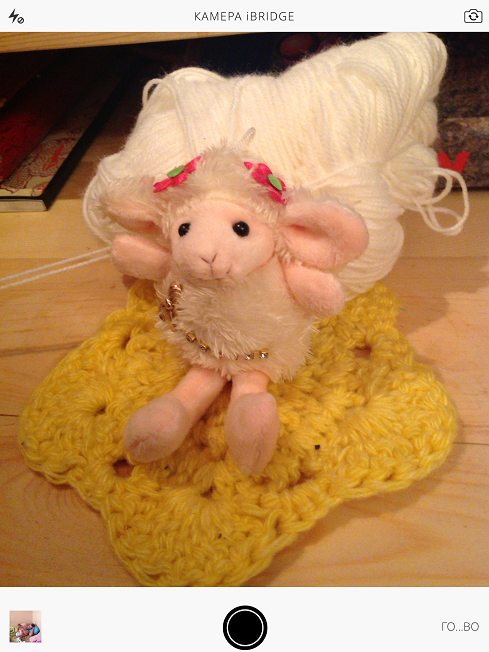
Кому-то это может и понравится, однако возможности камеры ограничены, а главное, полученные кадры не видны другим приложениям, что очень неудобно, если вы любите постить фоточки в Instagram или Facebook. В общем, данная возможность мне оказалась не нужна.
Работа с файловым менеджером также не вызывает сложностей: выбираем файлы из памяти флешки и с помощью нижней панели управления перемещаем или копируем файлы из памяти iBRIDGE в память приложения leef.
Некоторые форматы документов, например, pdf, распознаются уже в приложении и их можно читать прямо в leef, некоторые открывают белую страницу и их следует открывать с помощью соответствующей программы (читалки, видеоплеера ).
В настройках leef можно задать необходимые параметры работы, в том числе и объем допустимой памяти, который вы разрешите занимать программе. С этой величиной следует разобраться сразу, иначе вы почувствуете не увеличение памяти iPad от работы с флешкой, а наоборот, её загрузку. Ведь приложение по умолчанию займёт еще минимум 2 Гб памяти для хранения информации на самом айпэде, если объем не ограничить вручную. Чтобы избежать неудобства, нужно ограничить допустимое место по своему усмотрению. Для меня оказалось удобным сразу перекидывать файлы в память флешки, не сохраняя их в приложении, поэтому и допустимый объем памяти я установила в 512 мб.
Наполнить флешку медиафайлами с компьютера проще простого, тут и писать нечего — всё, как с обычным накопителем. Скидываем на iBRIDGE киношки, музыку, книжки и с удовольствием просматриваем это на iPad прямо с флешки.
С противоположным процессом сложнее — тут нас поджидает «засада». Если прочитать с флешки и закинуть на iPad можно практически любой файл, то обратно — только фото или собственноручно снятое видео. Такова уж политика компании Apple, которая запретила давать возможность скидывать документы и музыку со своих устройств на флешку, поддерживая лишь законное использование медиафайлов.
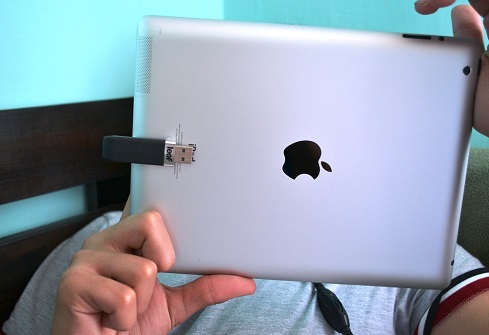
Коротко о главном. С помощью iBRIDGE я легко освобождаю память iPad от фотографий и видеороликов, просматриваю фильмы, читаю книги и слушаю музыку. В поездке могу делать фотографии камерой приложения, не загружая память айпэда, а сохраняя фото сразу на флешку. Не переживаю за разъем и не думаю о том, как удобней пристроить iPad, чтобы флешка была не задета — дизайн iBRIDGE выше всяких похвал, не устаю им восхищаться. В целом, ставлю флешке пятёрку, рекомендую.
Как расширить память iPhone и iPad до 128 GB
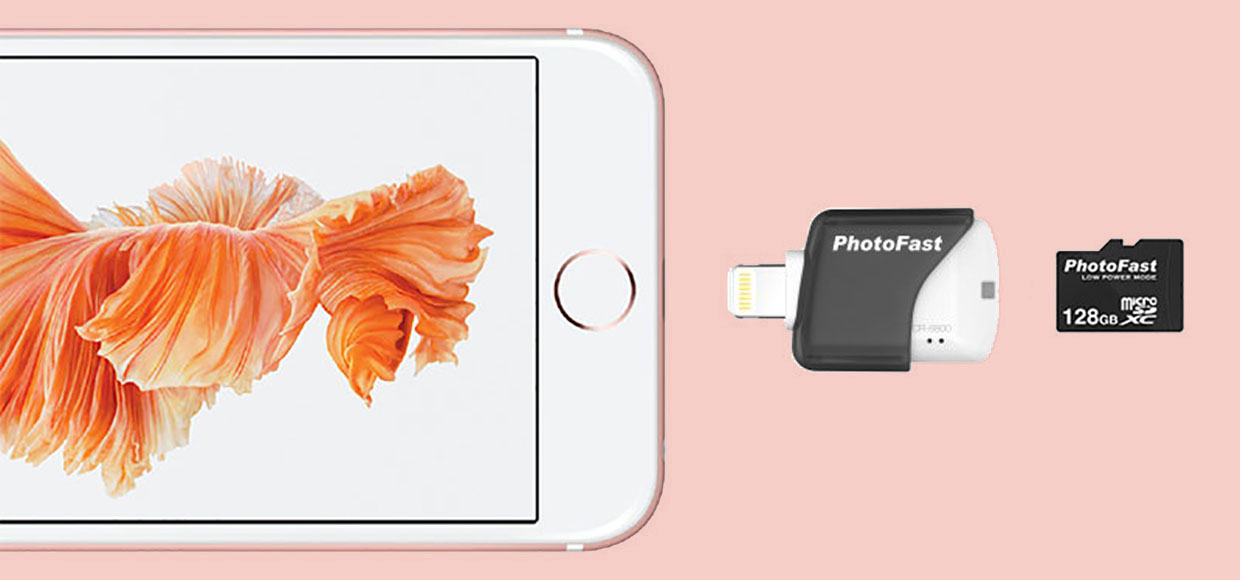
Компания PhotoFast выпустила миниатюрный картридер для iOS.
Устройство, которое по размерам едва превышает карту Micro SD, позволяет переносить с iPhone и на него различные типы данных. PhotoFast iOS Card Reader – самое маленькое и универсальное решение для подключения карт памяти к мобильным устройствам компании Apple.
Как понятно из названия устройства, оно поддерживает лишь миниатюрные карты памяти формата MicroSD, можно использовать накопители объемом до 128 GB. К сожалению, в обычном режиме использования картридер упирается в ограничения iOS. Получится лишь копировать данные с телефона на внешний носитель.
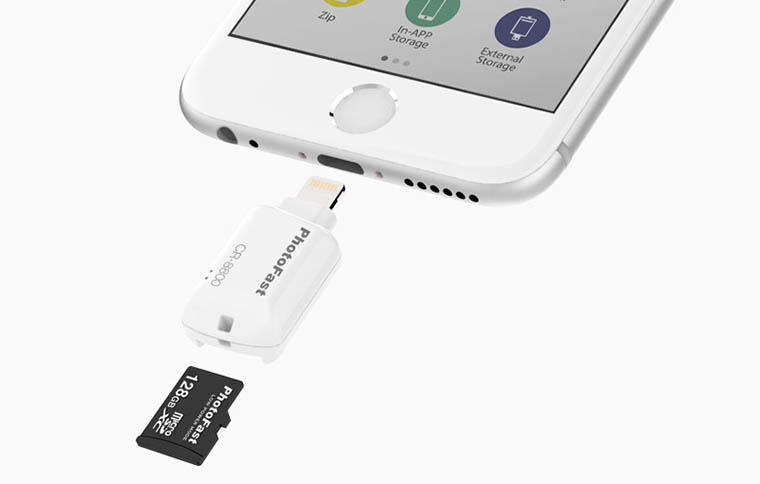
Чтобы получить дополнительные возможности, придется использовать фирменное приложение. С i-FlashDrive ONE значительно расширяется перечень поддерживаемых типов файлов. В приложении можно копировать и перемещать в обе стороны аудио, видео, фото, документы и архивы. Перенесенные на iPhone или iPad данные могут быть просмотрены как в самом приложении, так и в других подходящих программах.
Еще через предлагаемую утилиту можно делать резервное копирование фото-галереи, контактов и записей из календаря, а при наличии клиентов для облачных хранилищ данных, вы без труда загрузите данные из облака на карту памяти и обратно.
PhotoFast iOS Card Reader поступит в продажу в ближайшее время по цене $39.

Артём Суровцев
Люблю технологии и все, что с ними связано. Верю, что величайшие открытия человечества еще впереди!