Как расшарить экран в скайп
Демонстрация экрана в Skype для бизнеса с использованием видео
Вы и ваши коллеги получат улучшенные возможности совместного использования экрана с помощью функции демонстрации экрана (VbSS), добавленной в Skype для бизнеса 2016. Несмотря на то, что в ходе собрания вы не видите никаких изменений, вы заметите, что время подключения значительно уменьшилось, а представление экрана постоянно синхронизируется между презентатором и средством просмотра. Это не только VbSS быстрее, но и более надежна, а также лучше в случае низкой пропускной способности сети.
Примечание: VbSS используется только в том случае, если все участники собрания используют последнюю версию Skype для бизнеса клиента 2016, а VbSS конференции включена на серверах, на которых размещены собрания. Если эти условия соблюдены, ваш сеанс совместного использования экрана будет автоматически начинаться с VbSS. Если это не так, ваш сеанс совместного доступа к экрану автоматически запускается с протоколом удаленного рабочего стола (RDP), а не VbSS. Ознакомьтесь с требованиями к версии.
Использование VbSS в беседах Skype для бизнеса
Чтобы использовать эту функцию во время беседы Skype для бизнеса, выполните указанные ниже действия.
В окне собрания нажмите кнопку общий доступ к контенту  .
.
Выберите пункт общий доступ к рабочему столу.
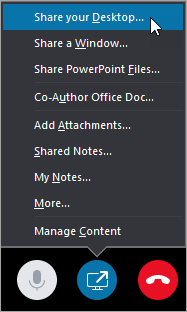
Выберите монитор для показа.
Выберите команду Общий доступ.
Вы увидите, что на выбранном мониторе показан привычный пользовательский интерфейс для демонстрации экрана. Удаленные участники беседы увидят ее.
Примечание: Эта функция пока не видна в вашем клиенте Skype для бизнеса? Следите за обновлениями. Это приведет к развертыванию предстоящих Microsoft 365 обновления.
Требования к версиям
VbSS на собраниях (или звонках конференции) можно найти в Skype для бизнеса следующих клиентах Windows 2016:
Технология «нажми и работай»
Полугодовой корпоративный канал (Предварительная версия): 16.0.6965.2055 и более поздние версии
Полугодовый корпоративный канал: 16.0.6741.2048 и более поздние версии
Текущий канал (Предварительная версия) канал/Current: 16.0.7070.2013 и более поздние версии
MSI: 16.0.4401.1000 (Июль ОБЩЕДОСТУПНОЕ обновление за)
См. также
Примечание: Эта страница переведена автоматически, поэтому ее текст может содержать неточности и грамматические ошибки. Для нас важно, чтобы эта статья была вам полезна. Была ли информация полезной? Для удобства также приводим ссылку на оригинал (на английском языке).
Как в Скайпе показать свой экран собеседнику
С каждым днем приложение Skype расширяет свои возможности для привлечения своих клиентов. Функция совместного использования экрана очень выгодна для клиентов, поскольку они смогут делиться экраном своего рабочего стола или планшета для показа презентации, фотографий без обмена.
У Microsoft есть несколько различных версий Skype на разных платформах. В этом руководстве будут рассмотрены две наиболее распространенные версии Skype, используемые на ПК — классическая программа и приложение Skype для универсальной платформы Windows (UWP).

Как поделиться экраном в Скайпе
Если ваш компьютер работает на более старой операционной системе, по сравнению с Windows 10, или вы не хотите использовать UWP-версию Skype, вы, вероятно, используете классическую версию. Поделиться экранов этой версии достаточно просто.
Шаг 1. Запустите Скайп и начните звонить кому-либо, щелкнув значок телефона в правом верхнем углу окна.

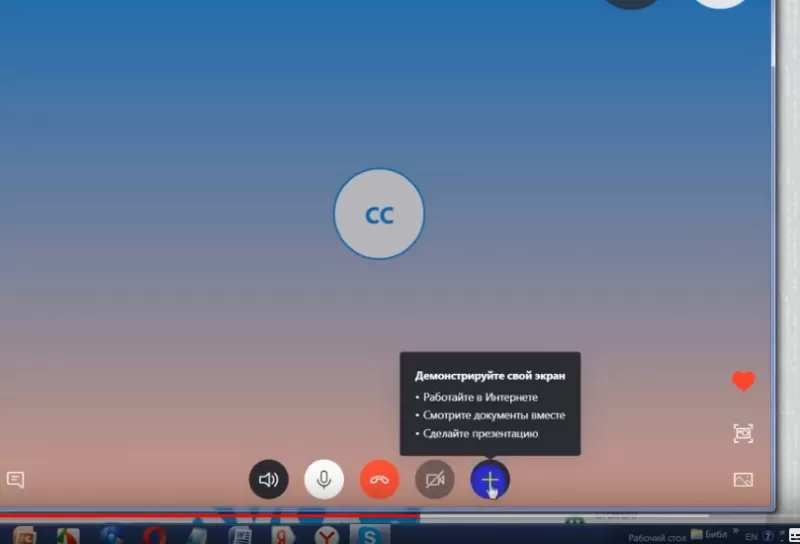
Шаг 2. Щелкните значок «+» на экране вызова, чтобы открыть дополнительные параметры звонка.

Шаг 3. Нажмите «Демонстрация экрана», подтвердите согласие на это действие в открывшемся окне.


Шаг 4. Теперь вы делитесь своим экраном! Тонкая красная линия по периметру границы вашего экрана очертит область, которую видит ваш собеседник. Помимо этого в правом верхнем углу появится небольшое окно, показывающее, каким ваш экран видит другой человек.

Шаг 5. Когда вы захотите прекратить демонстрацию экрана, вновь нажмите на центральный значок «+», и отключите общий доступ.

Как поделиться своим экраном в приложении Skype — UWP
Последняя версия Skype — это версия Universal Windows Platform. Доступ к экрану осуществляется практически так же, как и в предыдущем способе, даже если интерфейс выглядит несколько иначе.
Шаг 1. Начните разговор с человеком, с которым вы хотите поделиться.

Шаг 2. Начав разговор, нажмите на значок «…» или «+» в нижней строке и выберите «Общий экран» в появившемся меню.

Примечание! Вы также можете поделиться и звуком, который исходит из вашего компьютера. Для этого нажмите «Поделиться экраном и звуками».
Демонстрация экрана в Скайп для бизнеса
Skype для бизнеса позволяет обмениваться информацией на вашем компьютере несколькими способами:
Осуществить демонстрацию экрана можно с двух разных стартовых позиций: из вызова, как в предыдущих способов и из чата. Первый вариант совершенно идентичен демонстрации экрана в обычной версии Скайпа, все иначе со вторым вариантом.
Шаг 1. Откройте чат с нужным вам человеком.
Шаг 2. Нажмите на синюю кнопку «Презентация». На экране откроется меню. Выберите подходящий вариант.


Демонстрируемая область будет выделена тонкой линией, так что вы будете знать, какие именно элементы экрана видит собеседник.

Решение проблем с демонстрацией экрана
Иногда люди сталкиваются с проблемой совместного использования экрана Skype. Суть этой проблемы заключается в разных ПК, имеющих разные версии Skype и др. В первую очередь проверьте состояние работы вашего приложения на официальном сайте.
Шаг 1. Перейдите в меню Скайпе и откройте «Помощь и обратная связь».

Шаг 2. Щелкните по ссылке «Состояние в Скайпе».

В вашем браузере автоматически откроется вкладка с состоянием вашего приложения. Если вдруг в работе программы есть неполадки, они будут выделены красным. Там же вы сможете получить рекомендации по решению диагностированных неполадок.

Остальные возможные решения этой проблемы заключаются в следующем:
Список программ, с помощью которых можно показать экран собеседнику
Видео — Как включить демонстрацию экрана в Скайпе
Понравилась статья?
Сохраните, чтобы не потерять!
Как сделать демонстрацию экрана в Skype
Иногда возникает необходимость показать собеседнику то, что происходит на вашем мониторе. В таких сл.
Иногда возникает необходимость показать собеседнику то, что происходит на вашем мониторе. В таких случаях возникает вопрос о том, как включить демонстрацию экрана в Скайпе.

Сделать это достаточно легко:
Второй способ, как сделать демонстрацию экрана в Скайпе, еще проще:
Оба способа, как показать экран в Скайпе, актуальны для любого ноутбука и ПК.
Проверка демонстрации экрана
Поскольку возможности демонстрации экрана в Skype ограничены, иногда возникают некоторые трудности, связанные с некорректной работой приложения. Бывают проблемы с качеством изображения, звуком или видео. Стоит напомнить, что собеседник не может отслеживать ваши действия на нем (курсор не виден).
Проверка качества видео
Для того чтобы показать свой экран в Скайпе, понадобится интернет, который будет работать без перебоев. Если это условие будет соблюдено, то проблем возникнуть не должно. Но если вы все-таки столкнулись с трудностями, стоит перезапустить приложение или обратиться в службу поддержки, выполнив их дальнейшие рекомендации.
Проверка звука
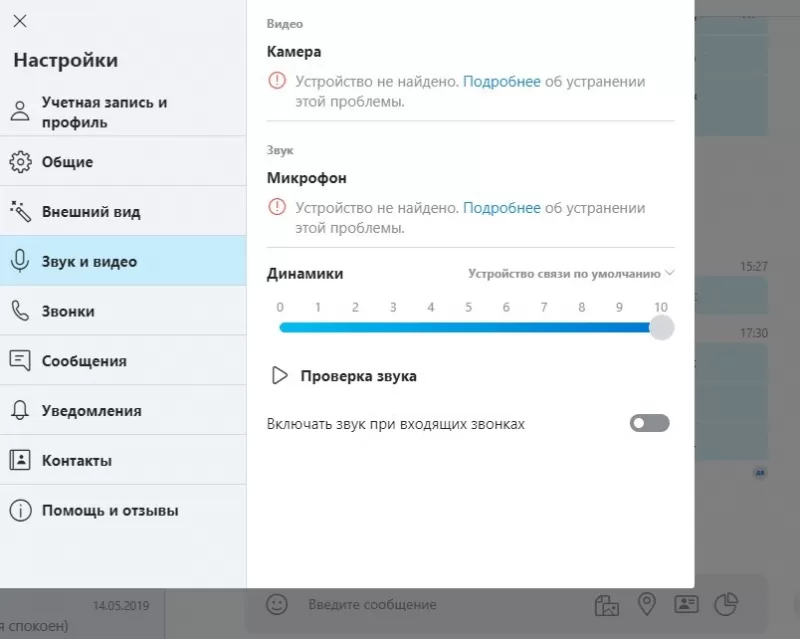
В Скайпе есть функция калибровки аудио. Если вы уверены, что все элементы исправны, стоит воспользоваться этой опцией.
Если собеседник все равно вас не слышит – перезапустите приложение или обратитесь в службу поддержки.
Как включить демонстрацию экрана в Skype
Показать экран в Скайпе можно двумя способами: непосредственно во время разговора и перед его началом, выбрав нужный контакт. В зависимости от версии приложения интерфейс может немного отличаться.
На компьютере и ноутбуке
Сейчас речь будет идти о том, как включить трансляцию экрана в Скайпе на компьютере и ноутбуке. Действия выполняются одинаково на двух этих видах устройств.
Существует другой вариант:
Демонстрация экрана в новой версии Скайп по этому способу возможна, но с последним обновлением интерфейс стал отличаться. Вместо знака ”+” теперь иконка с изображением двух квадратов, нажмите на нее. Перед вами открывается окно демонстрации, выберите нужное изображение. Включите звук при необходимости.
Как включить демонстрацию экрана на Android и iOS через Скайп?
К сожалению, доступные на сегодня обновления приложений показать экран в Скайпе на телефоне с операционной системой Android и iOS не могут, но если вам позвонят с компьютера, вы сможете без проблем увидеть монитор собеседника.
Возможные проблемы
Даже в таком незатейливом процессе, как показать свой экран в Skype, может возникнуть ряд трудностей, которые помешают нормальному разговору.
Почему у моего собеседника изображение тормозит и прерывается
Если проблемы не прекращаются, стоит переустановить приложение или обратиться в службу поддержки.

Не получается захватить окно
Если собеседник не видит трансляцию полностью, то пусть нажмет «Полноэкранный режим» на панели задач в правом крае окна. В настройках поменяйте разрешение экрана, это повлияет на охват изображения.
Если возникли сложности с включением экрана, можно посмотреть видео:
Как поделиться экраном в скайпе (Windows, Android, iPhone)

Если вы хотите провести продуктивную беседу с коллегой из другой страны или кто-то из вашей семьи попросит вас помочь с компьютером, совместное использование экрана может вам очень помочь. При использовании Skype вы можете поделиться своим экраном с другими участниками вашего разговора. Это просто и работает на устройствах с Windows 10, Android и iOS. Независимо от того, используете ли вы Skype с ПК с Windows, со смартфона Android или iPhone или iPad, вы можете поделиться своим экраном следующим образом.
Что нужно, прежде чем вы сможете поделиться своим экраном в Skype
Чтобы функция совместного использования экрана работала, вам необходимо использовать последнюю версию приложения Skype для вашей платформы. Вы можете получить его здесь: скачать Skype. Совместное использование экрана — это функция, которую Skype предлагает только в Windows 10, Android 6.0 и выше и iPhone или iPad с iOS 12 или выше. Совместное использование экрана не поддерживается старыми версиями или Skype для Интернета.

Чтобы поделиться своим экраном в Skype, вы должны сначала сделать аудио- или видеозвонок людям, которым вы хотите поделиться экраном.
Как поделиться своим экраном с Skype, с ПК с Windows 10
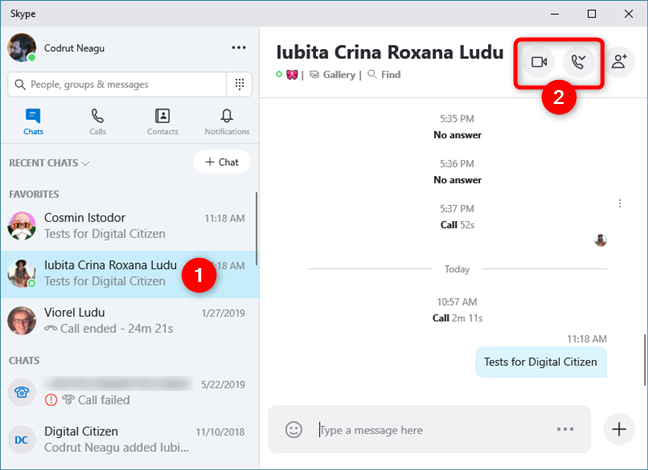
Запустите приложение Skype на ПК с Windows 10. Затем сделайте аудио- или видеозвонок с человеком (людьми), с которым вы хотите поговорить, и поделитесь своим экраном. Короче говоря, выберите людей, которым вы хотите позвонить, и нажмите кнопку Видеовызов или Аудиовызов, чтобы начать вызов.
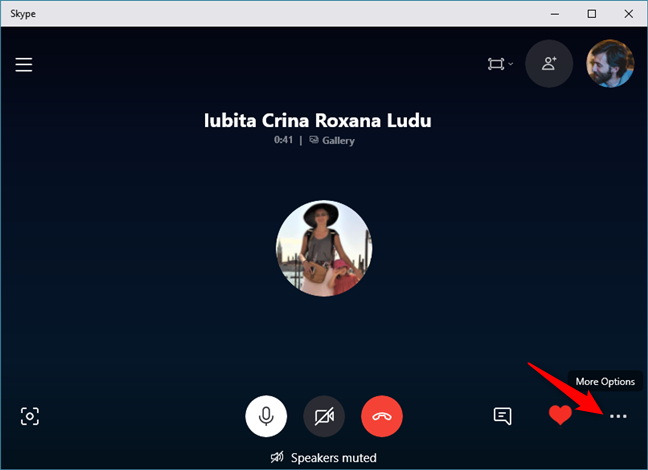
Когда человек, которому вы позвонили, отвечает на ваш звонок, Skype показывает что-то похожее на скриншот ниже. Нажмите или коснитесь кнопки … (Дополнительные параметры) в правом нижнем углу приложения.
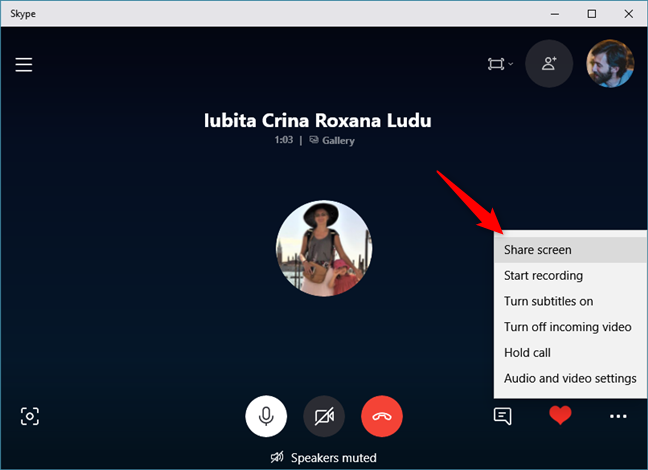
В появившемся меню нажмите или коснитесь экрана «Поделиться».
Skype покажет вам предварительный просмотр вашего экрана. Если вы хотите открыть общий доступ только к своему экрану, без звука компьютера нажмите или коснитесь Общий экран.
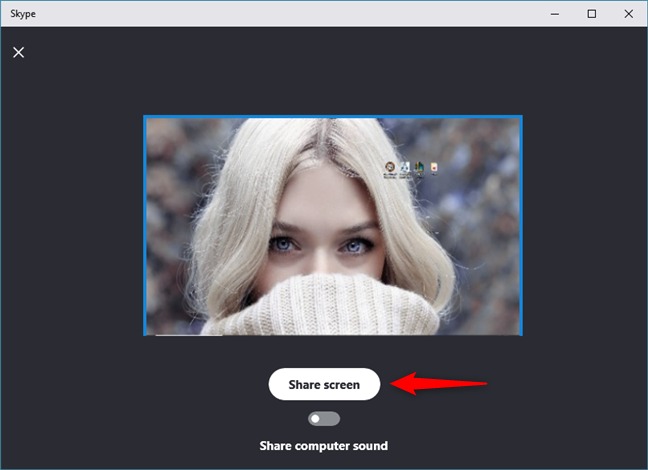
Если вы также хотите поделиться звуками, издаваемыми вашим компьютером с Windows 10, сначала включите переключатель «Общий звук компьютера», а затем нажмите или коснитесь кнопки «Поделиться экраном и звуками».
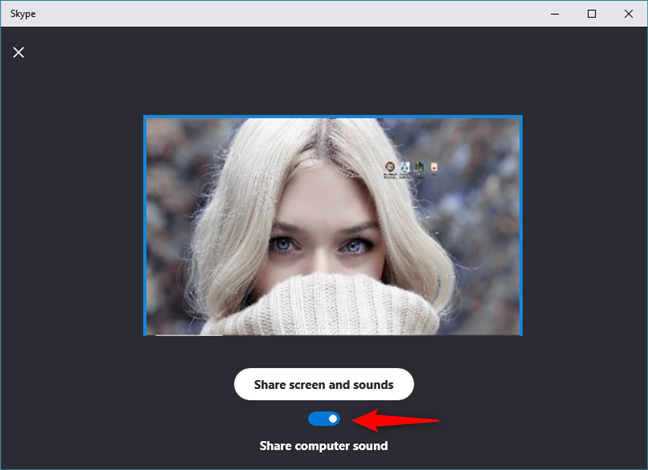
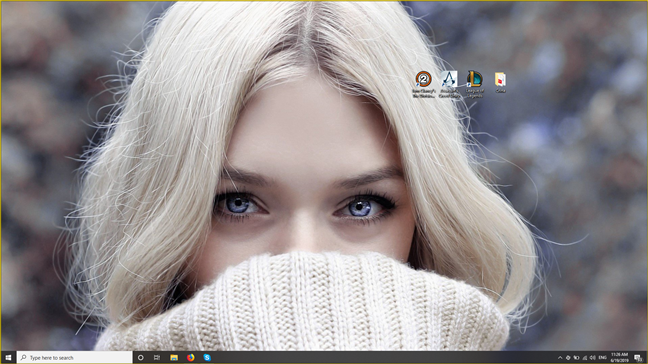
Затем каждый, кто участвует в ваших аудио- или видеозвонках в Skype, увидит ваш рабочий стол Windows 10 и то, что вы делаете. Пока вы делитесь своим экраном в Skype, ваш рабочий стол имеет тонкую желтую рамку, которая позволяет вам знать, что другие люди видят, что вы делаете.
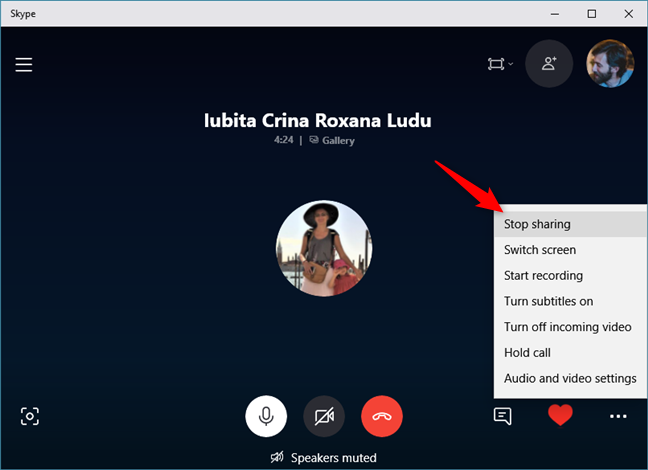
Если вы больше не хотите делиться своим экраном в Skype, откройте приложение Skype и ваш звонок, а затем нажмите или коснитесь кнопки … (Дополнительные параметры). В нем нажмите или нажмите на Остановить обмен.
Это оно! Теперь давайте посмотрим, как поделиться своим экраном со Skype для Android.
Как поделиться своим экраном с Skype, со смартфона или планшета Android
Запустите приложение Skype на смартфоне Android и выполните аудио- или видеозвонок. Во время разговора коснитесь кнопки … (Дополнительные параметры).
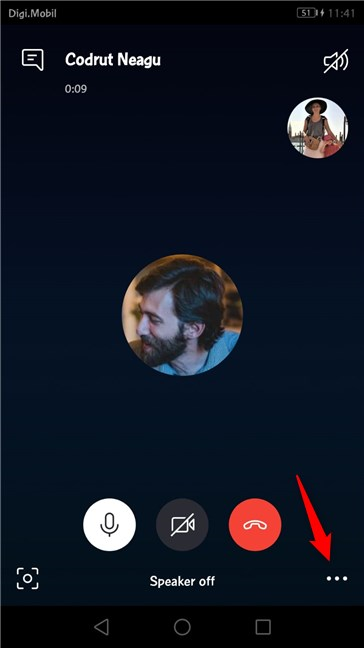
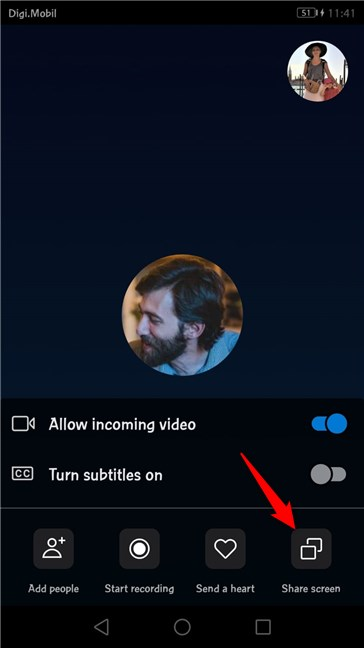
Skype для Android должен отобразить несколько кнопок в нижней части экрана. Один из них называется Share screen. Нажмите на него.
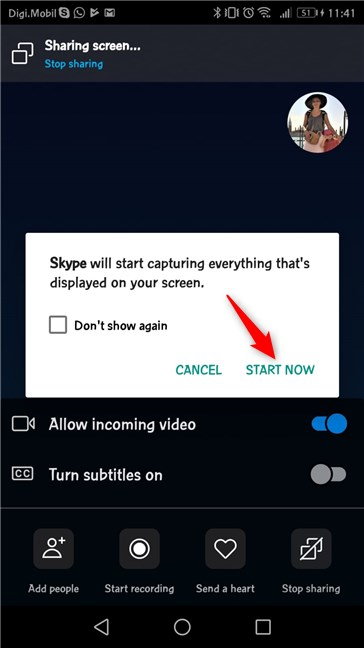
Skype спрашивает, согласны ли вы на то, чтобы «[…] начать захватывать все, что у вас на экране». Если вы хотите поделиться своим экраном, согласитесь с этим и коснитесь Начать сейчас. Если вы не хотите, чтобы Skype запрашивал у вас то же самое в следующий раз, когда вы открываете общий доступ к своему экрану, установите флажок «Больше не показывать».
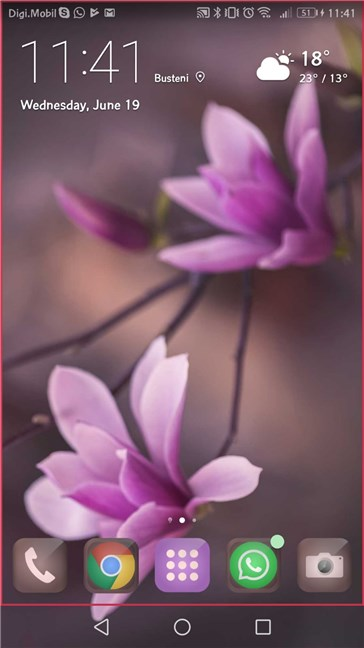
Люди, с которыми вы общаетесь в Skype, также могут видеть экран вашего Android-смартфона в режиме реального времени. Пока вы это делаете, ваш экран имеет тонкую красную рамку по краям, чтобы вы знали, что другие могут видеть, что вы делаете на вашем смартфоне.
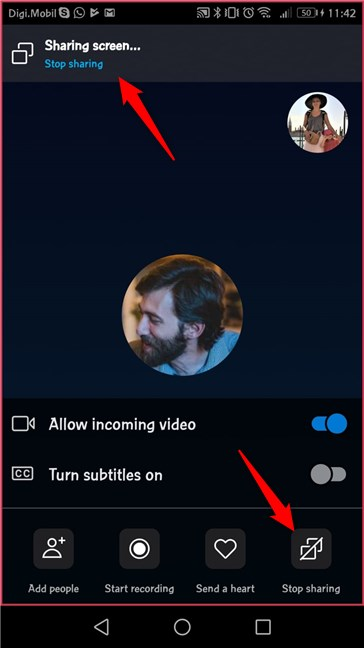
Это оно! Наслаждайтесь производительными звонками в Skype, используя смартфон Android.
Как поделиться своим экраном с Skype, с iPhone или iPad
Выполните аудио- или видеозвонок с помощью приложения Skype со своего iPhone или iPad. Затем во время разговора нажмите кнопку … (Дополнительные параметры) в правом нижнем углу экрана.
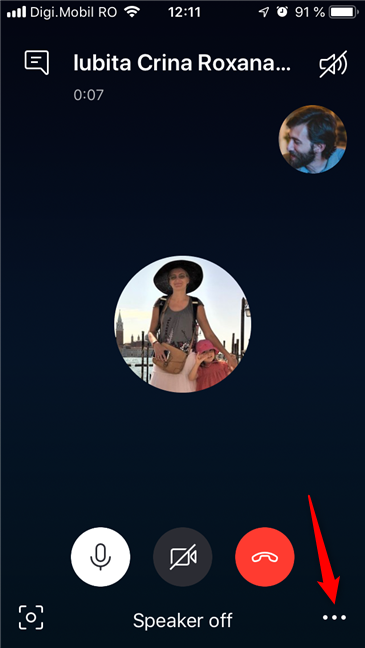
Skype для iOS отображает несколько кнопок в нижней части экрана. Коснитесь экрана под названием «Поделиться».
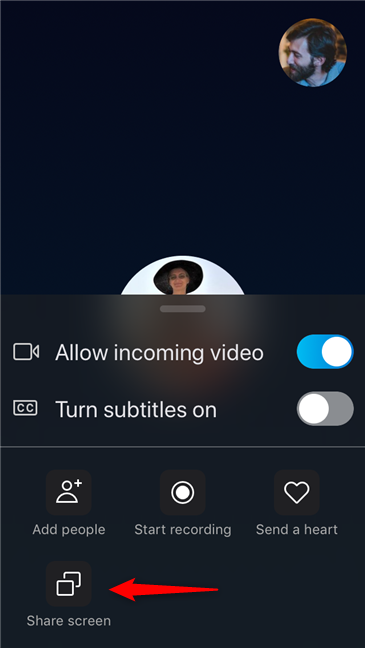
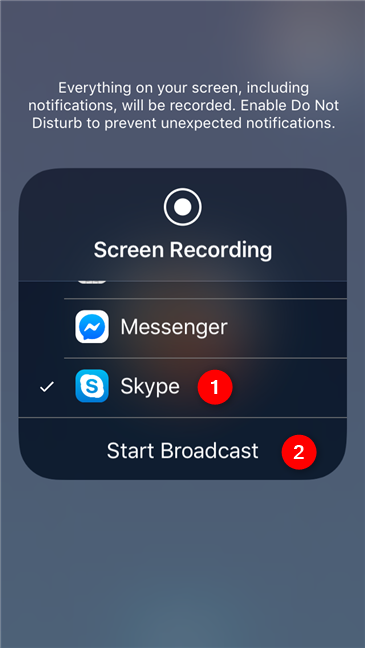
Через три секунды ваш iPhone или iPad начнет транслировать все, что вы делаете на экране. Люди, с которыми вы общаетесь в Skype, теперь могут видеть ваш экран в режиме реального времени.
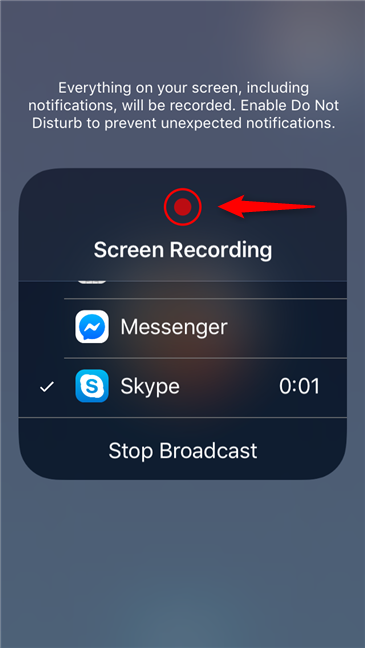
Когда вы открываете общий доступ к своему экрану, в верхней части экрана отображается красная рамка, которая позволяет вам видеть, что другие могут видеть ваш экран.
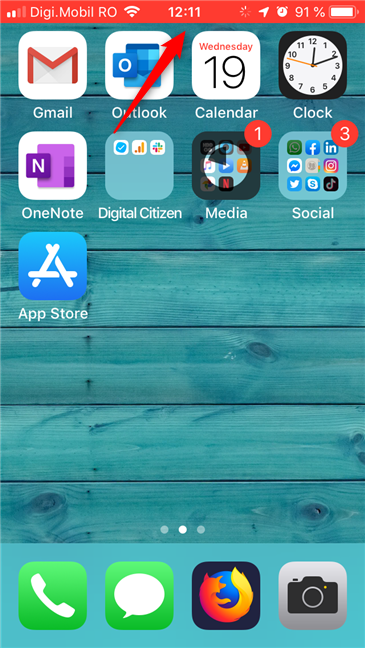
Если вы больше не хотите делиться своим экраном в Skype, нажмите красную полосу в верхней части экрана, а затем нажмите «Стоп».
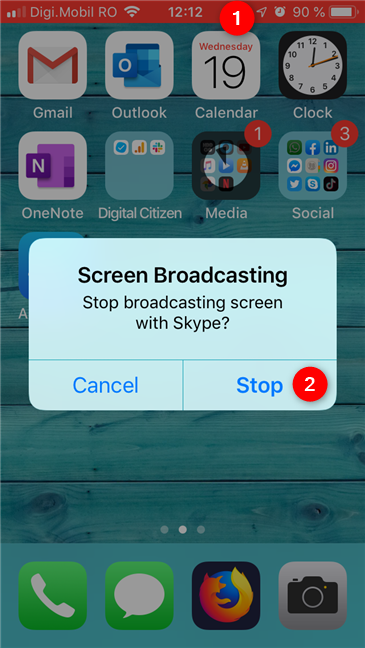
Это то, как вы делитесь своим экраном с Skype, используя iPhone или iPad.
Вам нравится функция совместного использования экрана из Skype?
Мы считаем, что это одна из лучших новых функций, которые мы видели в Skype. Это кроссплатформенный опыт, который работает на Windows 10, Android и iOS, поэтому вы можете использовать его для множества задач, от покупок вместе с семьей до предоставления технической поддержки и смеха вместе с друзьями. Прежде чем закрыть этот урок, скажите нам, если вам нравится функция совместного использования экрана из Skype?
Как включить демонстрацию экрана в Скайпе

Опция как включить демонстрацию экрана в Скайпе, доступна в мессенджере по умолчанию. Для активации не нужно загружать дополнительные расширения или оформлять платную подписку.
Включение функции захвата экрана в Skype
Чтобы показать экран собеседнику, нужно позвонить ему с помощью Скайпа и кликнуть по встроенной клавише для перехода в специальное меню. Опция требует высокоскоростное соединение с сетью, работает на старой и на новой версии мессенджера.

Шаг 1: поиск контакта для видеозвонка
Чтобы выполнить звонок с передачей изображения нужно найти ранее сохраненный контакт в собственном списке или добавить новый. Действие не занимает много времени, поисковая строка встроена в главное окно Skype.
Для добавления нового контакта:
Пользователь получит автоматический запрос. После подтверждения новый контакт добавится в общий список.
Как быстро найти нужный контакт из большого списка:
Важно. При использовании устаревшей версии мессенджера внешнее оформление главного окна может отличаться. Для поиска потребуется войти в личный профиль и подключить компьютер к интернету.
Шаг 2: как выполнить видеозвонок
Последняя версия Скайпа содержит в себе все необходимые инструменты для отправки вызова с передачей изображения. Для разговора потребуется стабильное соединение с сетью, подключенные динамики, микрофон и камера.
Как позвонить собеседнику с помощью кнопки видеозвонка:
Skype автоматически подключится к серверу, активирует динамики, камеру и микрофон и отправит вызов выделенному абоненту. При звонке у обоих пользователей появляется окно с панелью управления.

Шаг 3: запуск трансляции всего экрана во время разговора
Во время видеовызова Скайп позволяет захватывать экран и транслировать его собеседнику. Мессенджер автоматически определяет границы дисплея, качественно передает изображение, не зависая даже на компьютерах со слабым оборудованием и устаревшей операционной системой Windows.
Как перейти в меню демонстрации экрана и показать всю область дисплея:
Показ всей области дисплея начнется сразу после нажатия клавиши подтверждения. Для активации микрофона можно передвинуть ползунок перед началом демонстрации или воспользоваться клавишами, которые автоматически появляются во время движения курсора мыши.

Важно. Качество передаваемого изображения зависит от скорости подключения. При сильном ухудшении трансляции закройте все лишние приложения, которые обращаются к интернету.
Шаг 4: выбор определенного окна приложения для демонстрации
Skype позволяет демонстрировать не только весь экран, но окна определенных приложений. Во время запуска трансляции система определяет все запущенные процессы и дает возможность выбрать один из них.
Как в Скайпе показать свой экран собеседнику частично с выбором приложения:
Важно. Skype стабильно работает при трансляции стандартных окон приложений. При выборе игры или видеоплеера возможны запаздывания и существенное уменьшение количества кадров. Во время демонстрации окна приложения микрофон активен и может полноценно использоваться для голосовых комментариев.
Шаг 5: как завершить демонстрацию экрана в Скайпе
Во время трансляции на экране отображается окно с дополнительными клавишами и изображением с камеры собеседника. Завершить показ экрана можно с помощью одной из клавиш, встроенных в панель управления.
Как сделать завершение демонстрации:
Важно. При отключении опции трансляции видеовызов не завершается. Камера для передачи изображения активируется автоматически. Закончить звонок можно с помощью клавиши красного цвета с изображением телефонной трубки.

Плюсы и минусы демонстрации экрана через Skype
Опция транслирования экрана встроена в компьютерные версии Скайпа и работает даже на компьютерах с устаревшим оборудованием. Среди положительных сторон пользователи выделяют наличие кнопки для быстрой активации демонстрации и возможность захвата всего экрана или отдельного приложения.
К минусам можно отнести низкую частоту кадров, которая не позволяет передавать захват видеоплеера и игрового процесса. Опция сильно зависит от скорости интернета, поэтому качество изображения часто меняется то в лучшую, то в худшую сторону.
Демонстрация экрана компьютера с помощью мессенджера Skype доступна бесплатно и вшита в приложение по умолчанию. Для захвата не нужно выполнять сложных настроек или загружать дополнительное расширение. В процессе общения можно использовать микрофон и показывать выбранные заранее приложения.