уведомления в форме пузырей
Как изменились уведомления в Android Q
Google намерена серьезным образом переработать систему уведомлений в Android Q. Это подтверждает функциональное содержание первой бета-версии обновленной операционной системы. Она предусматривает возможность активировать специальную надстройку, которая превращает все входящие уведомления во всплывающие пузыри, позволяющие тут же ответить на них. Нововведение призвано облегчить взаимодействие с уведомлениями вне зависимости от выполняемой в данный момент задачи.
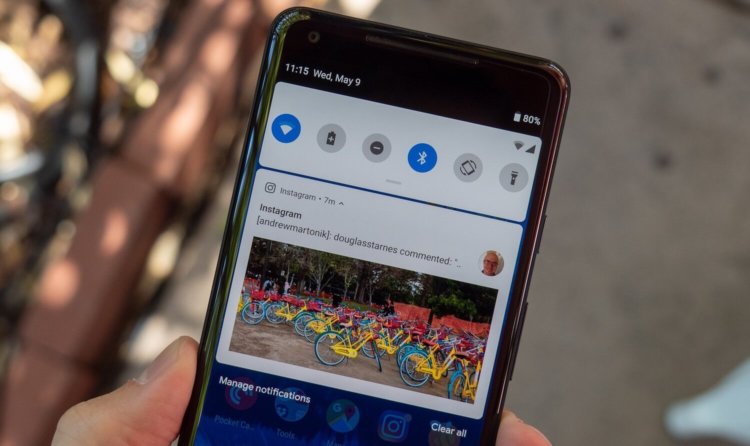
Несмотря на кажущуюся простоту и нелогичность пузырей, они существенно упрощают дачу ответов на входящие уведомления. Это особенно удобно при одновременной переписке в мессенджерах и выполнении какого-либо другого действия. В этом случае пузыри будут появляться прямо поверх текущей задачи, позволяя дать незамедлительный ответ на входящее сообщение и таким образом не прерывать рабочий процесс.
Уведомления в Android Q
По большому счету, пузыри являются аналогом функции Chat Heads от Facebook. Единственное ее отличие от реализации социальной сети состоит в том, что нововведение Android Q превращает в пузыри все уведомления на системном уровне, не требуя каких-либо действий по адаптации со стороны независимых разработчиков приложений.
Как активировать уведомления-пузыри
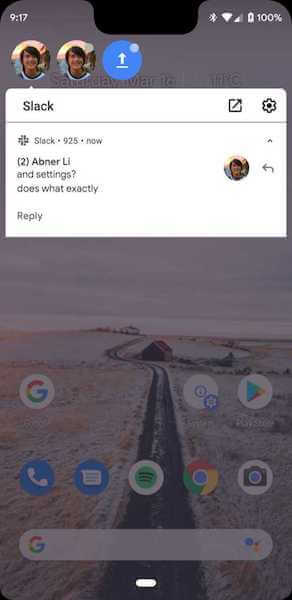
Данное нововведение, как и многие другие, недоступно в Android Q по умолчанию. Будучи экспериментальной функцией, она может быть активирована только вручную. Чтобы сделать это, необходимо отыскать в «Настройках» раздел с параметрами разработчика и активировать следующую ADB-команду:
adb shell settings put secure experiment_enable_bubbles 1
adb shell settings put secure experiment_autobubble_all 1
Чтобы вернуться к традиционной системе уведомлений, избавленной от пузырей, необходимо активировать эту ADB-команду:
adb shell settings delete secure experiment_enable_bubbles
adb shell settings delete secure experiment_autobubble_all
Подписывайся на наш канал в Яндекс.Дзен, чтобы каждый день читать эксклюзивные материалы, которые не выходят на сайте.

Новости, статьи и анонсы публикаций
Свободное общение и обсуждение материалов


Приложения и сервисы Google являются такой же неотъемлемой частью Android, как системные обновления. Не будь их, и операционка не была бы и вполовину такой удобной и функциональной. Ведь большая часть всех нововведений, которые появляются в Android, добираются до неё не с системными обновлениями, а в составе апдейтов сервисов Google. Они даже необязательно должны быть большими. Иногда мелкий и невзрачный на первый взгляд патч несёт в себе знаковые нововведения, облегчающие использование смартфона. Совсем как в случае с приложением «Сообщения».
Что ни новый андроид, то — редизайн уведомлений. Прям традиция.
Надо же чем-то оправдывать новый порядковый номер 🙂
Привет тебе, facebook messenger! С миру по нитке — новый андроид )))
Android Q. Всплывающие пузырьки уведомлений в стиле Chatheads для всех приложений появились в тестовой версии операционной системы (Как включить их и отключить)
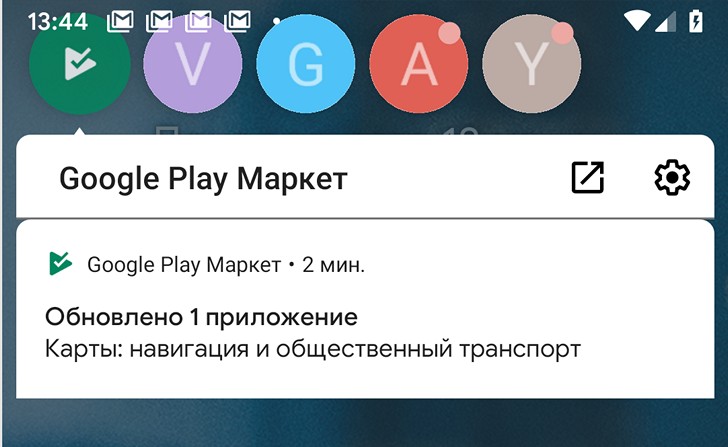
Похоже, что в системе уведомлений готовящейся к выпуску новой версии операционной системы Google, известной в настоящий момент под кодовым наименованием Android Q появится новая, достаточно любопытная функция.
Речь идет о всплывающих пузырьках уведомлений для каждого из приложений в отдельности, стопка которых отображается у правого края экрана, в верхней его части.
Вы можете перемещать эти пузырьки в любое место экрана, а простое нажатие на них приводит к открытию шторки уведомлений с активированным сообщением от конкретного приложения, пузырек которого вы активировали. При этом в верхней части шторки уведомлений будут отображаться все пузырьки в ряд:
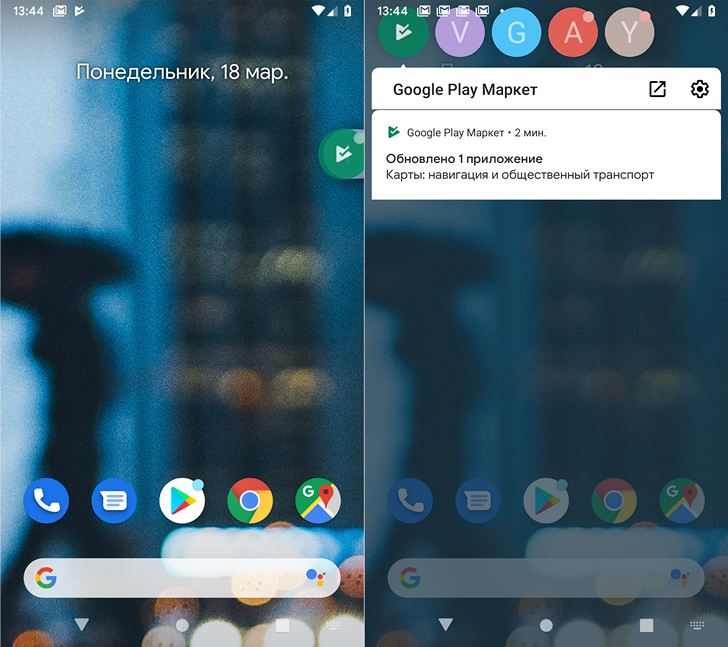
Закрыть уведомление не читая его можно переместив пузырек под нижнюю кромку экрана.
В настоящий момент эта функция является скрытой, но при желании вы можете активировать ей на своем смартфоне с операционной системой Android Q Beta на борту.
Как включить всплывающие пузырьки уведомлений в стиле Chatheads в Android Q Beta
1. Для начала вам потребуется наличие на своем компьютере программы ADB. Раньше она шла в составе Google SDK, но сейчас вы можете скачать её на свой компьютер отдельно.
Скачать ADB (вместе с Fastboot) от Google вы можете по следующим ссылкам:
3. Чтобы ваш смартфон мог работать с программой ADB вам нужно в меню настроек его системы, в скрытом разделе «Для разработчиков» включить режим отладки через USB. Как найти и включить его читайте в этом материале.
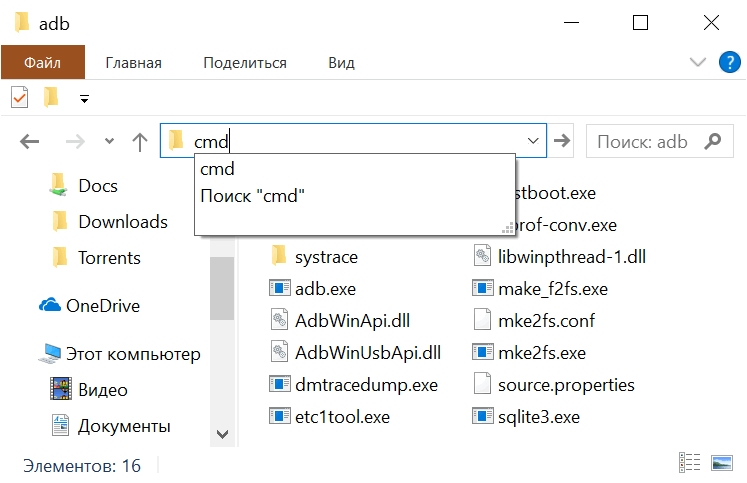
4. Подключите с помощью USB кабеля ваш смартфон к компьютеру и перейдя в папку с программой ADB запустите окно командной строки Windows. Для этого в адресной строке проводника наберите cmd и нажмите «Enter»
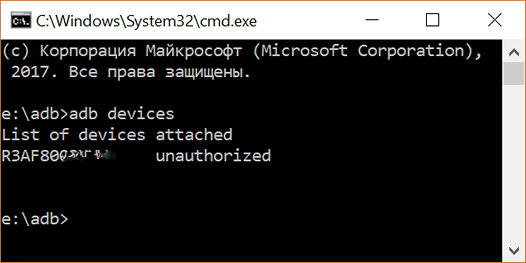
5. В окне командной строки наберите команду (завершив её нажатием «Enter»):
Если ранее вы все сделали правильно, то ADB сообщит вам о том, что телефон подключен к ПК, а на экране смартфона появится предложение разрешить отладку с этого компьютера. Разрешите её нажав на кнопку ОК.

6. Теперь в окне команды наберите и выполните по очереди две команды:
adb shell settings put secure experiment_enable_bubbles 1
adb shell settings put secure experiment_autobubble_all 1
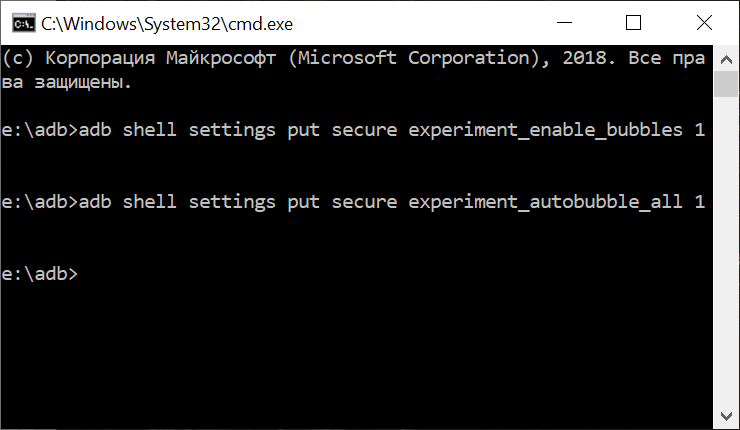
Всё. Теперь каждое новое уведомление на смартфоне будет отображать пузырек в на его экране, видимый везде, кроме приложений работающих в полноэкранном режиме.
Как отключить всплывающие пузырьки уведомлений?
Очень просто: для этого вам нужно в окне командной строки выполнить две следующие команды:
adb shell settings delete secure experiment_enable_bubbles
adb shell settings delete secure experiment_autobubble_all
после чего перезагрузить смартфон для полного отключения этой функции.
| Здравствуйте, уважаемые Mi фаны! |

bubbles-hero.png (22.9 KB, Downloads: 10)
2021-05-05 15:52:56 Upload
Многие, наверное, слышали такое понятие, как Пузырьки / Пузырьковые чаты / Пузырьковые уведомления. Некоторые уже успели опробовать, некоторые включили случайно и не знали, как выключить. И так, давайте разберемся, что это такое?
Гугл активно использовать начал это чудо в 11-м Андроиде, хотя в API они появились раньше. Сам гугл поясняет, что это, примерно так (вольный перевод):
Пузырьки позволяют пользователям легко видеть уведомления и участвовать в разговорах.
Пузыри встроены в систему уведомлений. Они плавают поверх другого контента приложения. Пузырьки могут быть раскрыты и могут быть свернуты, когда они не используются.
Когда устройство заблокировано или используется AOD, пузыри появляются так же, как и обычные уведомления.
В итоге, если в двух словах, это плавающие чаты / уведомления, которые в свернутом состоянии отображаются небольшими иконками поверх всего остального. Немного ниже покажу это все наглядно.
Уточню сразу, что не все приложения поддерживают этот тип уведомления. Из популярных мессенджеров есть поддержка, например, в Telegram, Facebook. Тот же Viber не поддерживает на данный момент Пузырьки.
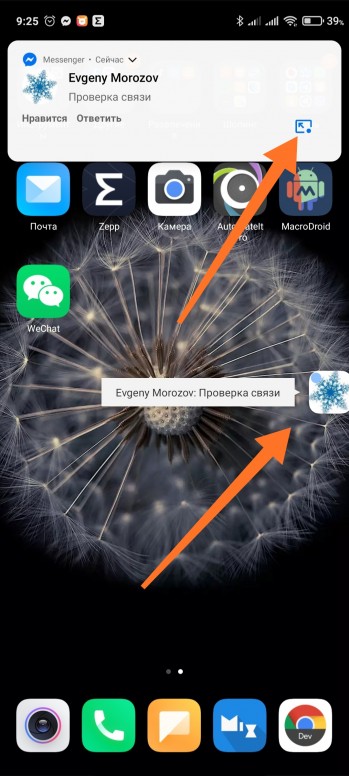
Так как же их включить? Для начала нам нужно дождаться уведомления от нужного контакта. Либо это будет всплывающее уведомление, либо уведомление в шторке, разницы нет. Главное, что б была нужная нам кнопочка (поддержка в приложении)
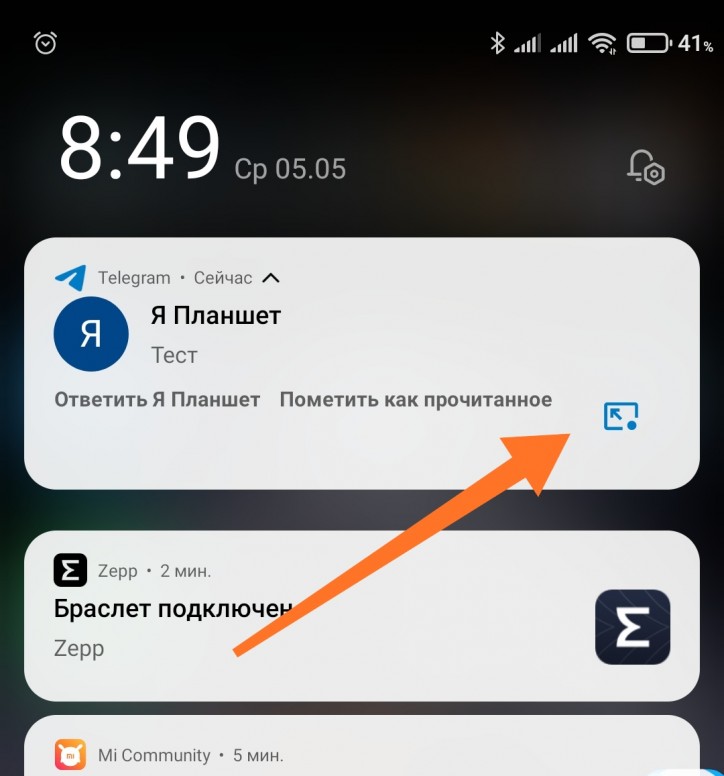 01.jpg (267.29 KB, Downloads: 12) 2021-05-05 15:53:50 Upload | ||||
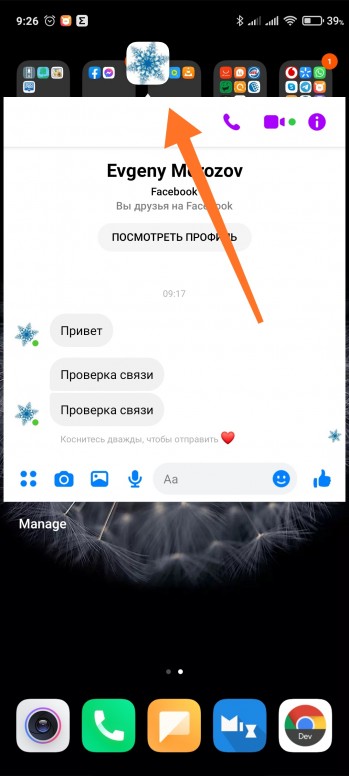
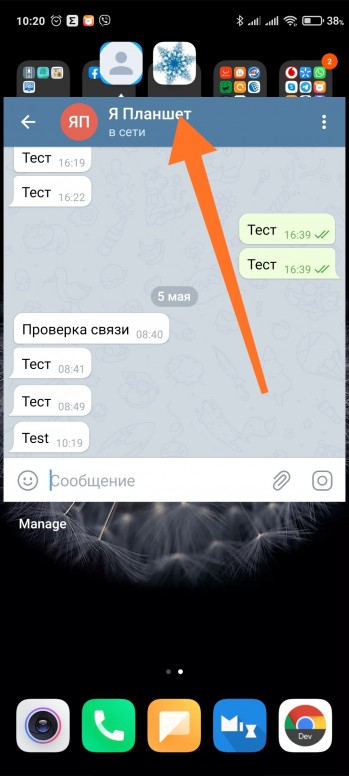
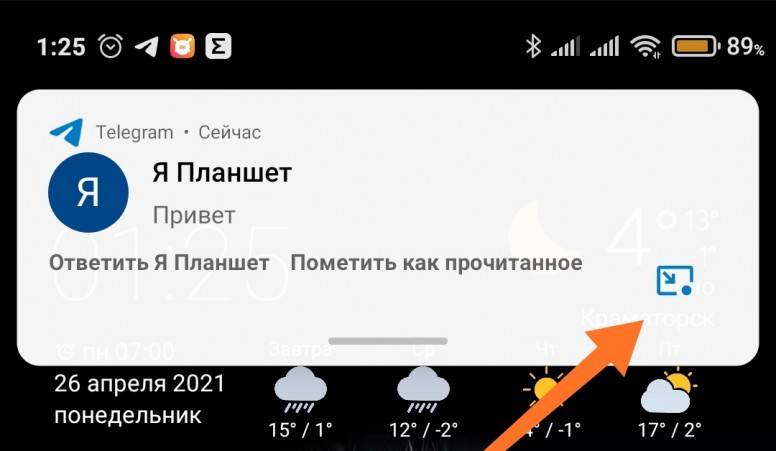 01-1.jpg (145.26 KB, Downloads: 15) 2021-05-05 15:53:49 Upload 02.jpg (1.07 MB, Downloads: 15) 2021-05-05 15:53:50 Upload | 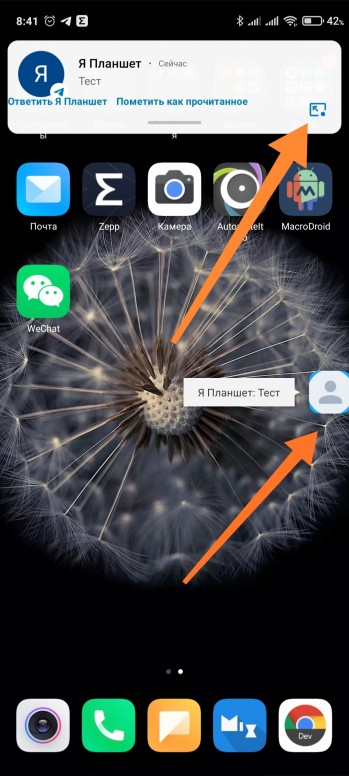 02-1.jpg (1.04 MB, Downloads: 8) 2021-05-05 15:53:50 Upload | 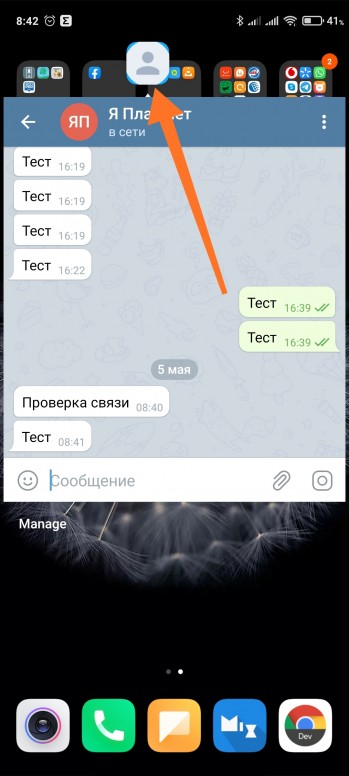 02-2.jpg (708.8 KB, Downloads: 11) 2021-05-05 15:53:50 Upload В телеграм у меня не было аватарки, в фейсбуке это все выглядит немного сипатишнее.
Если у вас несколько чатов от разных контактов, то пузырек на рабочем столе один, а вот при нажатии на него, когда развернется плавающее окно, ввеху будут иконки от текущих чатов, между которыми можно переключаться. IMG_20210505_102044.jpg (740.41 KB, Downloads: 10) 2021-05-05 15:53:50 Upload Сам Пузырек можно просто смахнуть с рабочего стола, если он не нужен. Демка от гугла. Вот и все, немного разобрались, что это такое. Пишите в комментариях пользуетесь ли вы этим новым типом уведомлений. Как включить и выключить пузыри в чате в Android 11
Его возможности позволяют нам не открывать приложение или даже не отвечать на уведомление. Таким образом, у нас не так много ограничений на отправку аудио, смайлов или вложений, но у нас есть все в плавающем окне, которое позволяет нам быстро продолжить выполнение наших задач, не прерываясь разговором. Активировать пузыри чата на AndroidНа данный момент этот процесс действителен только на Android 11 и будет основным требованием, которое нужно выполнить, чтобы получить от него удовольствие. Также важно иметь последние версии обмен сообщениями приложения, в которых мы хотим их использовать; Telegram и Messenger первыми разрешили это. Чтобы начать пользоваться ими, нам просто нужно дождаться сообщения от контакта, и в самом уведомлении мы увидим значок в правом нижнем углу, на который мы указываем. Просто прикоснувшись к нему, он будет отображаться и активен в этом преобразовании. Это означает, что в остальных контактах или группах нам также придется активировать его, поскольку свойства не унифицированы во всем приложении, а разделены. Нажатие на другую часть экрана или на тот же пузырь минимизирует беседу в чат пузырь чтобы мы могли продолжить то, что делали. Отключить пузыри чатаПроцесс деактивации пузырей чата не сильно отличается, мы можем сделать это из самого уведомления, которое появится вверху, а затем нажав на ту же кнопку, с помощью которой мы его активировали. Если он не появляется или мы предпочитаем сделать это по-другому, нам нужно будет выполнить следующие действия: Со временем мы узнаем, интегрируют ли уровни настройки Android параметры для использовать пузыри чата или если он ограничен как опция, напрямую связанная с акциями Android. Как включить пузырьковое уведомление на устройствах Android 11Android 11 появился довольно рано в этом году. Со временем открываются новые возможности. В настоящее время активна фаза бета-тестирования, и пользователи могут опробовать совершенно новую ОС на своих устройствах. Android 2020 года придерживается своей обычной рутины. Обновление существующих функций и добавление в устройства чего-то нового. Давайте поговорим о пузырьковом уведомлении, которое стало популярным в Android 10. Да, в котором вам не нужно открывать приложение для обмена сообщениями. Новое сообщение от вашего контакта появится в пузыре. Это особенно полезно, когда вы используете другое приложение. Вам не нужно выходить из рабочего приложения или переключаться с него на приложение для обмена сообщениями. Теперь, с Android 11, пузырьковые уведомления будут поддерживать почти все основные приложения для обмена сообщениями. Давайте узнаем, как включить его для реализации удобного обмена сообщениями.
Как включить пузырьковое уведомление в Android 11Имейте в виду, что речь идет о бета-версии Android 11. Так что ждите ошибок и глюков. Это то, что вам нужно сделать, чтобы включить их. После установки всплывающая подсказка будет появляться при поступлении нового сообщения на устройство. Это пузырьковое уведомление должно работать с любым приложением для обмена сообщениями, которое вы используете. Когда появляется новое сообщение, оно появляется в виде пузыря и также отображается в центре уведомлений. Закрытие пузырькового чатаПо сути, это то же самое, что и на Android 10. Вам просто нужно удерживать пузырек и перетаскивать его вниз к центру нижней части дисплея. Пока вы перетаскиваете его вниз, вы должны увидеть знак X. Перетащите этот символ X, чтобы закрыть облачко чата для конкретного контакта. Если есть несколько пузырей чата, вам нужно отдельно перетащить их, чтобы закрыть. Итак, если на вашем устройстве работает Android 11, попробуйте включить улучшенную функцию пузырьковых уведомлений.
|