услуги контур экстерн в 1с как провести образец

Отражение операций в БУ и НУ услуг Контур.Экстерн

Покупаем сервис интернет-отчетности Контур.Экстерн. В закрывающем акте раньше отражалось : Лицензия на право КриптоПро на год плюс Право использования программы ЭВМ Контур-Экстерн и услуга абонентского обслуживания. В настоящее время только 2 позиции Право использования программы Конур.Экстерн с применением СКЗИ КриптоПро на год и услуга абонентского обслуживания.

В 2012 м году произошла новация счета 97, в который разрешено включать только лицензионные платежи.

Как отразить в БУ и НУ эти хозяйственные операции?

Есть ли способ сразу списать в расходы в БУ и НУ?

Добрый день,
Вам отвечает эксперт Справочно-правового сервиса Норматив https://normativ.kontur.ru/
Согласно официальным разъяснениям, при наличии в договоре о приобретении неисключительной лицензии на использование программного обеспечения указания на срок, в течение которого могут быть использованы, полученные по ней неисключительные права, необходимо распределить расходы, осуществленные по такому договору, в течение срока действия лицензии.
Письмо от 07.06.2011 N 03-03-06/1/330; от 07.06.2011 N 03-03-06/1/331

Расходы на приобретение программного обеспечения, учитываются для целей налогообложения в течение времени, на которое приобретены неисключительные права, ежемесячно, пропорционально количеству дней в месяц.

Расходы по оплате абонентской платы за доступ к телекоммуникационным каналам связи, учитываются для целей налогообложения, как затраты на почтовые, телефонные, телеграфные и другие подобные услуги, расходы на оплату услуг связи (подп. 25 п. 1 ст. 264 НК РФ).
Сумма, единовременно уплаченная за предоставление доступа и абонентское обслуживание, должна быть учтена в затратах в течение времени, за которое осуществлен платеж, ежемесячно, пропорционально количеству дней в месяц.

При этом, согласно ст. 1235 ГК РФ, если срок использования неисключительных прав договором не установлен, то списывать в расходы необходимо в течение 5 лет.

Бухгалтерские проводки:
Д 97 К 60 (76) − проведены затраты при приобретении неисключительного права на программное обеспечение;
Д 19 К 60 − учтен входной НДС;
Д 68 К 19 − входной НДС с покупки программы предъявлен к вычету;
Д 60 (76) К 51 − произведена оплата с расчетного счета за компьютерную программу.

Ежемесячное списание стоимости программы и абонентского обслуживания на затраты:
Д 20 (25, 26, 44) К 97

Источник

Отправка и прием документов

Система позволяет обмениваться всеми типами документов в любом формате — pdf, doc, xls, xml и др.

Работу с электронными документами можно осуществлять непосредственно из учетной записи в 1С. Для этого разработан специальный модуль «Диадок». Инструкции по установке и работе в данном модуле можно найти на сайте Диадок.

1. В систему Диадок можно загрузить документ, подготовленный в сторонней программе, либо заполнить счет-фактуру, акт или накладную непосредственно в системе.

Для отправки документа, подготовленного в сторонней программе, необходимо нажать кнопку Новый документ / Загрузить с компьютера

услуги контур экстерн в 1с как провести образец. Смотреть фото услуги контур экстерн в 1с как провести образец. Смотреть картинку услуги контур экстерн в 1с как провести образец. Картинка про услуги контур экстерн в 1с как провести образец. Фото услуги контур экстерн в 1с как провести образец

2. Найти на компьютере папку с файлами для загрузки, выделить один или несколько документов и нажать кнопку Открыть.

услуги контур экстерн в 1с как провести образец. Смотреть фото услуги контур экстерн в 1с как провести образец. Смотреть картинку услуги контур экстерн в 1с как провести образец. Картинка про услуги контур экстерн в 1с как провести образец. Фото услуги контур экстерн в 1с как провести образец

3. После загрузки документов следует выбрать контрагента-получателя. Для этого достаточно начать вводить ИНН или наименование контрагента в соответствующем поле. Появится выпадающий список, в котором следует выбрать нужную организацию. Выбранная организация автоматически будет добавлена в список контрагентов.

услуги контур экстерн в 1с как провести образец. Смотреть фото услуги контур экстерн в 1с как провести образец. Смотреть картинку услуги контур экстерн в 1с как провести образец. Картинка про услуги контур экстерн в 1с как провести образец. Фото услуги контур экстерн в 1с как провести образец

Для отправки следует нажать кнопку Подписать. Подписанный документ моментально появится в ящике получателя.

услуги контур экстерн в 1с как провести образец. Смотреть фото услуги контур экстерн в 1с как провести образец. Смотреть картинку услуги контур экстерн в 1с как провести образец. Картинка про услуги контур экстерн в 1с как провести образец. Фото услуги контур экстерн в 1с как провести образец

4. Отправленный документ отобразится на странице Исходящие. По мере обработки он будет принимать следующие статусы:

Если в отправленных документах были обнаружены ошибки, и их необходимо аннулировать, то следует воспользоваться данной инструкцией.

1. Все полученные документы доступны на странице Входящие. Непрочитанные документы выделяются жирным шрифтом.

услуги контур экстерн в 1с как провести образец. Смотреть фото услуги контур экстерн в 1с как провести образец. Смотреть картинку услуги контур экстерн в 1с как провести образец. Картинка про услуги контур экстерн в 1с как провести образец. Фото услуги контур экстерн в 1с как провести образец

2. Для работы с карточкой документа, необходимо кликнуть по его названию.

Откроется окно с поступившим документом, в котором можно подписать документ или отказать в подписи. Также можно передать документ на согласование или согласовать его самостоятельно, скачать документ. С помощью дополнительных ссылок можно скачать печатную форму
документа, написать контрагенту, переслать, добавить теги и удалить документ.

услуги контур экстерн в 1с как провести образец. Смотреть фото услуги контур экстерн в 1с как провести образец. Смотреть картинку услуги контур экстерн в 1с как провести образец. Картинка про услуги контур экстерн в 1с как провести образец. Фото услуги контур экстерн в 1с как провести образец

3. Скачать, подписать, отказать в подписи, передать на согласование, переместить в другое подразделение, аннулировать, а также удалить документы можно и в массовом порядке со страницы Входящие.

Аннулирование документов рассмотрено в следующей инструкции.

Источник

Учет расходов на ПО и лицензии. Как все сделать в 1С

Любую покупку нужно отражать в учете, поскольку все траты должны быть документально зафиксированы и обоснованы. С неисключительными правами на программное обеспечение возникают следующие вопросы: когда происходят выплаты, на основании чего они проводятся и как это сделать в 1С?

Бухгалтерский учет расходов

Бухгалтерский учет расходов на покупку лицензии или программного обеспечения может отличаться в зависимости от способа оплаты:

1. Лицензия куплена единовременно на определенный срок, который установлен договором.

2. Оплата происходит в установленные даты.

После того, как мы определились со способом оплаты, проводим покупку:

При единовременной сделке нужно распределить сумму на весь период пользования. Списания происходят постепенно, пока не истечет ваш договор. Выплаты будут соответствовать определенному налоговому периоду.

Во втором варианте – вы платите каждый месяц, квартал или год и проводите все операции.

Налоговый учет

Несмотря на то, что в бухгалтерском учете все просто, вопрос возникает при проведении расходов. Делать это постепенно или сразу?

Здесь все зависит от сделки. Существуют общие правила, по которым расходы проводятся в том периоде, когда они были совершены. Если это не обговорено и не зафиксировано договором, растяните траты на весь период пользования. Если он не указан, то устанавливается по умолчанию – 5 лет (письма Минфина РФ от 23.04.2013 № 03-03-06/1/14039, от 02.02.2011 № 03-03-06/1/52). Минфин также рекомендует распределять выплаты, если вы модифицируете программное обеспечение.

В случае, если продукт предоставляется единовременно, и оплата была проведена полностью, то можно списать расходы в текущем налоговом периоде.

К чему отнести покупку лицензии

Покупка лицензии относится к прочим расходам (ст. 264 НК РФ). Ее приобретение вместе с компьютером или банкоматом автоматически превращает прочие в расходы по доведению основного средства до состояния, пригодного для использования. Техника без программного обеспечения работать не сможет, поэтому расходы переходят в другую категорию.

Проводим покупку в 1С

Теперь, ознакомившись с основными тонкостями, попробуем на примере провести покупку. Мы будем приобретать лицензию на 1С: Бухгалтерию. Оплата списывается у нас постепенно в соответствии с договором.

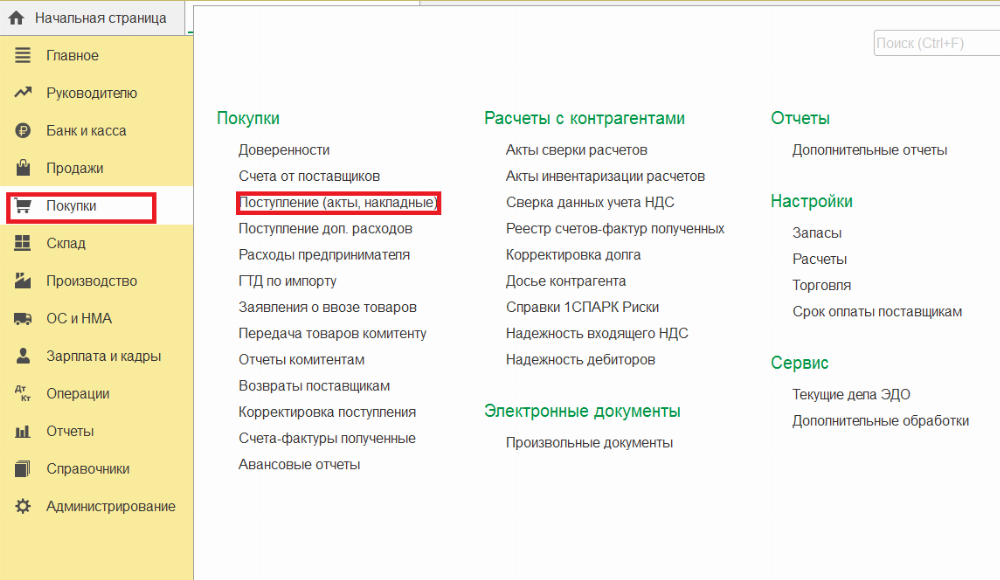
Сначала нужно оформить сделку. Заходим в раздел «Покупки», выбираем «Поступление (акты, накладные)».
услуги контур экстерн в 1с как провести образец. Смотреть фото услуги контур экстерн в 1с как провести образец. Смотреть картинку услуги контур экстерн в 1с как провести образец. Картинка про услуги контур экстерн в 1с как провести образец. Фото услуги контур экстерн в 1с как провести образец

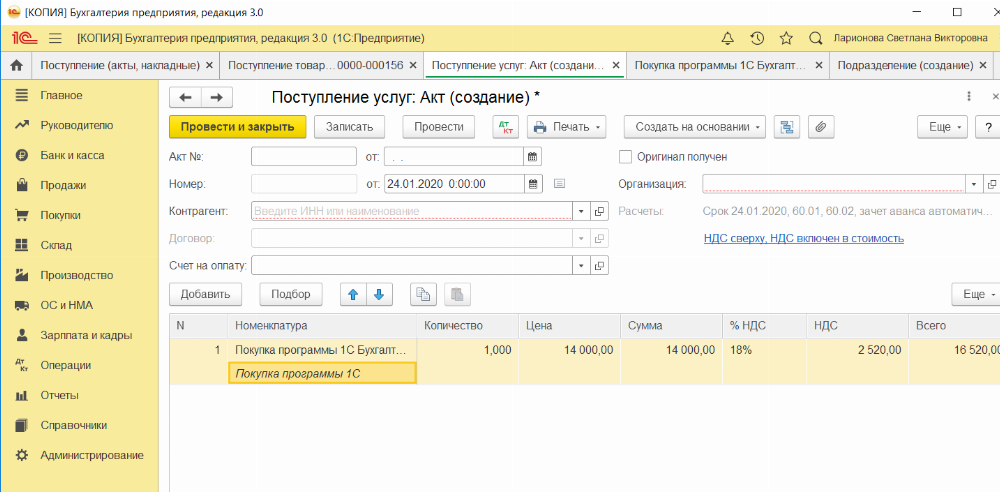
В открывшимся окне нажмите «Поступление», затем «Услуги (акт)».
услуги контур экстерн в 1с как провести образец. Смотреть фото услуги контур экстерн в 1с как провести образец. Смотреть картинку услуги контур экстерн в 1с как провести образец. Картинка про услуги контур экстерн в 1с как провести образец. Фото услуги контур экстерн в 1с как провести образец

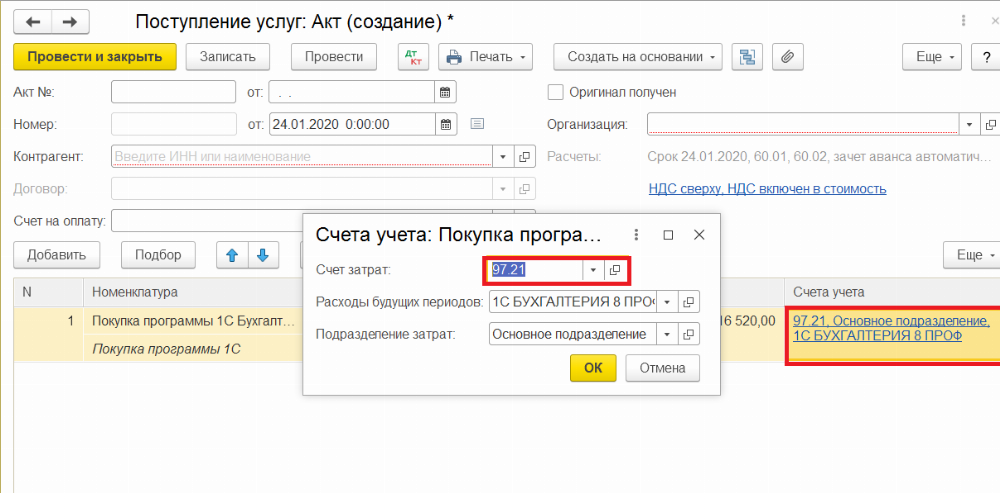
Обратите внимание на столбик «Счета учета». Укажите счет затраты 97.21 (Прочие расходы будущих периодов).
услуги контур экстерн в 1с как провести образец. Смотреть фото услуги контур экстерн в 1с как провести образец. Смотреть картинку услуги контур экстерн в 1с как провести образец. Картинка про услуги контур экстерн в 1с как провести образец. Фото услуги контур экстерн в 1с как провести образец

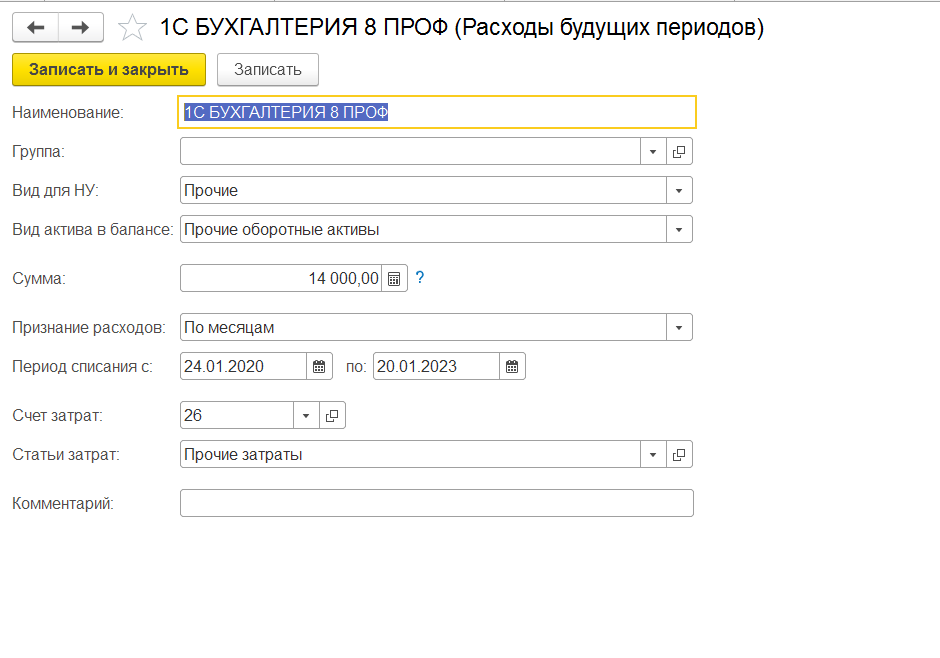
Остаемся в меню «Счета учета». Теперь нам нужно создать новый документ в графе «Расходы будущих периодов». Заполнить его можно на примере скриншота:
услуги контур экстерн в 1с как провести образец. Смотреть фото услуги контур экстерн в 1с как провести образец. Смотреть картинку услуги контур экстерн в 1с как провести образец. Картинка про услуги контур экстерн в 1с как провести образец. Фото услуги контур экстерн в 1с как провести образец

Укажите наименование программы и сумму оплаты. В периоде списания поставьте даты из вашего договора. Счет затрат будет 26. После ввода данных переходим обратно в раздел «Поступление товаров и услуг», нажимаем «Показать проводки и другие движения документа».
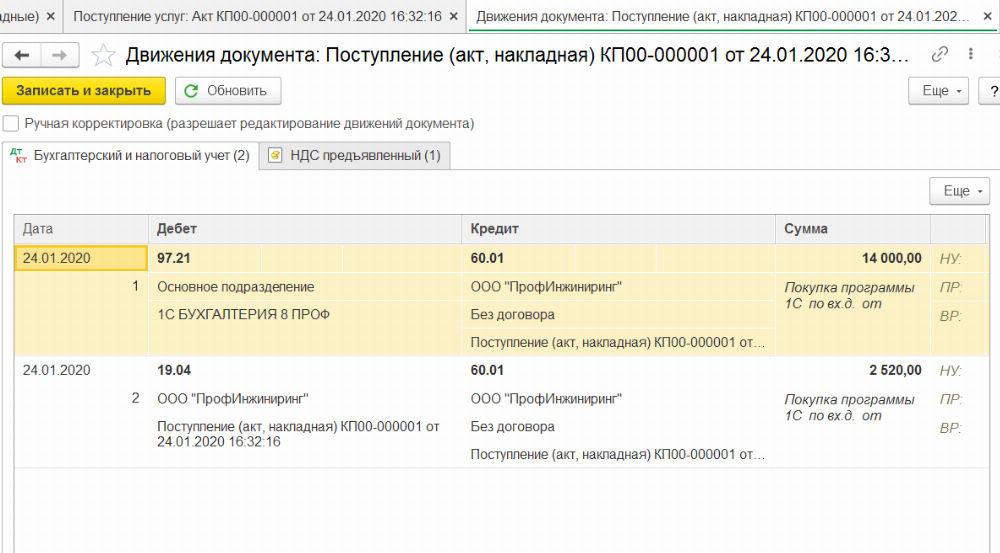
услуги контур экстерн в 1с как провести образец. Смотреть фото услуги контур экстерн в 1с как провести образец. Смотреть картинку услуги контур экстерн в 1с как провести образец. Картинка про услуги контур экстерн в 1с как провести образец. Фото услуги контур экстерн в 1с как провести образец

У нас все получилось. Осталось провести списание по периодам. Заходим в меню «Закрытие месяца» и нажимаем «Списание расходов будущих периодов».
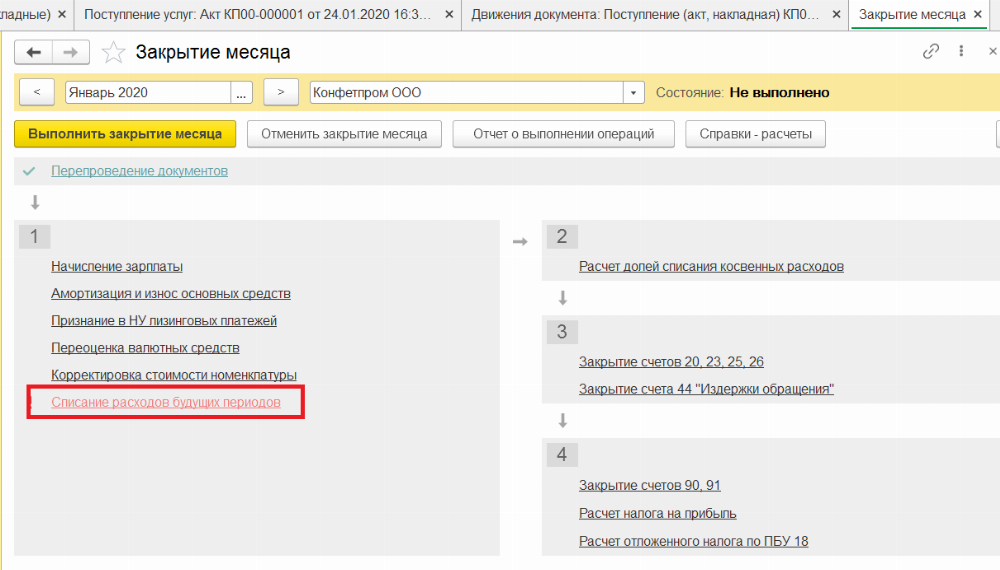
услуги контур экстерн в 1с как провести образец. Смотреть фото услуги контур экстерн в 1с как провести образец. Смотреть картинку услуги контур экстерн в 1с как провести образец. Картинка про услуги контур экстерн в 1с как провести образец. Фото услуги контур экстерн в 1с как провести образец

После проведения частичная сумма со счета 97.21 перейдет на счет 26. Подробности по операции вы можете посмотреть в разделе «Расчет списания расходов будущих периодов». Проведение покупки программного обеспечения – это несложный процесс, в котором возможно разобраться. Главное учитывать при каких обстоятельствах приобретается лицензия для верного учета налога.

Источник

Лицензия на право использования Контур-экстерн и сч. 97

Уважаемые форумчане, подскажите пожалуйста! На каком счете теперь отражать право использования программы «Контур-Экстерн»! Раньше я отражала на сч.97! Мой аудитор сказала, что со сч. 97 нужно все поубирать! А куда, не знаю!услуги контур экстерн в 1с как провести образец. Смотреть фото услуги контур экстерн в 1с как провести образец. Смотреть картинку услуги контур экстерн в 1с как провести образец. Картинка про услуги контур экстерн в 1с как провести образец. Фото услуги контур экстерн в 1с как провести образец

Глупые мысли бывают у всякого, только умный их не высказывает.

услуги контур экстерн в 1с как провести образец. Смотреть фото услуги контур экстерн в 1с как провести образец. Смотреть картинку услуги контур экстерн в 1с как провести образец. Картинка про услуги контур экстерн в 1с как провести образец. Фото услуги контур экстерн в 1с как провести образец

каков ответ в итоге?

услуги контур экстерн в 1с как провести образец. Смотреть фото услуги контур экстерн в 1с как провести образец. Смотреть картинку услуги контур экстерн в 1с как провести образец. Картинка про услуги контур экстерн в 1с как провести образец. Фото услуги контур экстерн в 1с как провести образец

Учет компьютерных программ, нормативно-правовых баз и прочего софта вызывает много вопросов. Чаще всего бухгалтеры спрашивают, нужно ли относить программы к нематериальным активам, как определить срок полезного использования и какими документами подтвердить расходы. В последнее время стал актуальным и еще один вопрос: можно ли отразить программу в составе расходов будущих периодов.
Популярные программы не относятся к НМА
Подавляющее большинство бухгалтерских, складских и прочих программ, нормативно-правовых баз, антивирусов, а также сервисов электронной отчетности нельзя отнести к нематериальным активам. Дело в том, что приобретая подобный софт, организации и предприниматели не получают исключительных прав на него. Такие права остаются за разработчиком, а клиенту достается лишь лицензия на использование. Это, как правило, четко оговорено в лицензионном соглашении, которое заключается в момент покупки программы.
Отсутствие исключительных прав на объект означает, что не выполнено одно из условий признания нематериальных активов (далее – НМА). Данный вывод следует из пункта 3 ПБУ 14/2007 «Учет нематериальных активов» и из пункта 3 статьи 257 НК РФ. Соответственно, и в бухгалтерском, и в налоговом учете стоимость программы нужно списать в расходы.
Как определить срок полезного использования
Чтобы правильно учесть программу, необходимо знать срок ее использования. Чаще всего он равен периоду действия лицензии. Этот период указан в лицензионном соглашении, текст которого представлен в виде отдельного документа или размещен на упаковке.
Возможен и другой вариант: период использования программы равен сроку действия самого договора.
Если в соглашении и договоре срок не упоминается, то он считается равным пяти годам. Об этом сказано в пункте 4 статьи 1235 Гражданского кодекса.
Как отразить стоимость программы в бухучете
В прошлом году и ранее стоимость софта отражали по дебету счета 97 «Расходы будущих периодов», а затем списывали на текущие затраты в течение срока использования.
Начиная с 2011 года подобный вариант вызывает определенные сомнения, так как изменились правила учета расходов будущих периодов (сокращенно РБП). Согласно новым правилам затраты, относящиеся к будущим периодам, отражаются в балансе в соответствии с условиями признания активов и подлежат списанию в порядке, установленном для списания стоимости активов данного вида*. К сожалению, данная формулировка не позволяет сделать однозначный вывод, как теперь отражать РБП и можно ли отнести к ним стоимость программы.
Тем не менее антивирусы, нормативные базы, сервисы электронной отчетности и прочий софт нужно по-прежнему учитывать на счете 97, потому что такое требование сохранилось в пункте 39 ПБУ 14/2007 «Учет нематериальных активов». Кроме того, программы надо показать по дебету забалансового счета. В плане счетов нет подходящего забалансового счета, поэтому его можно создать самостоятельно.
В бухгалтерской отчетности стоимость софта необходимо отражать по-новому. Если прежде программу, как и все прочие РБП, показывали по строке «запасы», то сейчас ее следует помещать в строку «прочие оборотные активы».

А не обязательное условие. Что контроль над активом можно подтвердить и иными, не исключительными правами.

Источник

В модуле «Контур.Экстерна» для 1С теперь можно получать требования налоговой и отвечать на них

Специальный бесплатный модуль «Контур.Экстерна» интегрируется в 1С и позволяет проверять и отправлять отчеты в ФНС, ПФР, ФСС, Росстат через Контур.Экстерн (см. «Пользователи «Контур-Экстерна» теперь могут отправлять отчетность прямо из интерфейса 1С»). А с недавнего времени — еще и удобно работать с требованиями ФНС.

Возможности модуля

Установив модуль, пользователь может получать требования о представлении документов прямо в 1С, а затем отправлять из этой учетной системы квитанции о приеме. Все полученные требования будут представлены в таблице. С помощью фильтров можно выбрать для просмотра требования, по которым была отправлена квитанция о приеме, или требования, по которым ушла квитанция об отказе. Также документы можно фильтровать по номеру инспекции и по организации, которой выставлено требование.

услуги контур экстерн в 1с как провести образец. Смотреть фото услуги контур экстерн в 1с как провести образец. Смотреть картинку услуги контур экстерн в 1с как провести образец. Картинка про услуги контур экстерн в 1с как провести образец. Фото услуги контур экстерн в 1с как провести образец

Как установить модуль?

Если вы уже являетесь абонентом системы «Контур-Экстерн», то для работы с модулем вам нужно перейти на веб-диск, который установит модуль.

Если вы не являетесь абонентом, сначала вам нужно подключиться к системе. В большинстве регионов России можно заказать тест-драйв системы «Контур-Экстерн» и три месяца бесплатно пользоваться ее полнофункциональной версией.

В дальнейшем при каждом запуске модуль будет автоматически проверять наличие новых версий и при необходимости предлагать скачать их.

Источник

Добавить комментарий

Ваш адрес email не будет опубликован. Обязательные поля помечены *

услуги контур экстерн в 1с как провести образец. Смотреть фото услуги контур экстерн в 1с как провести образец. Смотреть картинку услуги контур экстерн в 1с как провести образец. Картинка про услуги контур экстерн в 1с как провести образец. Фото услуги контур экстерн в 1с как провести образец