условное форматирование access в форме
Выделение данных с помощью условного форматирования
Данные в формах или отчетах в базах данных Access для рабочего стола иногда проще читать, если выделить действительно важные области. В этом может помочь условное форматирование. В базе данных Access для рабочего стола можно задать правила для элементов управления, чтобы значения выделялись автоматически.
Примечание: Условное форматирование недоступно в веб-базах данных Access и веб-приложениях Access.
Откройте форму или отчет в режиме макета и выберите элемент управления, к которому вы хотите применить условное форматирование.
Сведения о создании форм см. в статье Создание формы Access.
Совет: Чтобы применить аналогичные правила форматирования к нескольким элементам управления, выберите их, удерживая клавишу CTRL.
На вкладке Формат нажмите кнопку Условное форматирование.
Совет: Чтобы отформатировать один элемент управления, щелкните стрелку в поле Показать правила форматирования для.
В диалоговом окне Диспетчер правил условного форматирования нажмите кнопку Новое правило и выберите тип правила.
Выберите параметр в разделе Измените описание правила.
Выберите необходимый тип форматирования и нажмите кнопку OК.
Чтобы добавить новое правило к этим же полям, нажмите кнопку Новое правило и повторите эту процедуру с шага 4.
В следующем примере в верхней части отображается диспетчер правил условного форматирования, в котором установлено правило выделять красным цветом элементы со стоимостью, превышающей 10 000 р. Ниже показано как выглядит условное форматирование.
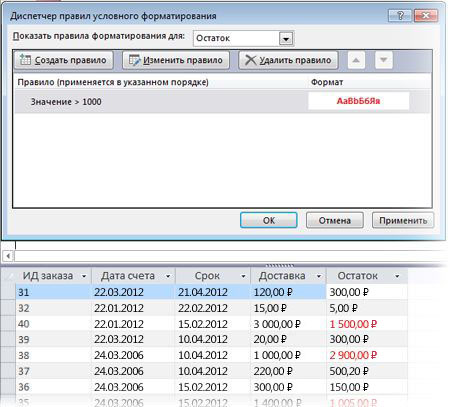
Примечание: Когда Access находит правило, которое соответствует значению, применяется форматирование и поиск дополнительных правил прекращается.
Подводные камни условного форматирования в MS Access
Перед каждым разработчиком MS Access рано или поздно встаёт вопрос визуального оформления форм. В конечном итоге заказчику нужен дружелюбный и функциональный интерфейс, и самое страшное то, что скорее всего он уже привык к Excel. И тут Access терпит одно огромное поражение – мы не можем обращаться к ячейкам. Логика работы СУБД такова, что пользователь имеет дело с динамическим набором данных, основанным на SQL-запросе или таблице, а это значит, что мы очень ограничены в форматировании. Разместив на форме поле, подключённое к таблице или запросу, мы получаем весь набор значений этого поля, и форматирование относится тоже ко всему набору значений, но никак не к отдельной ячейке. По большому счёту, такого понятия как ячейка даже не существует. Есть лишь один инструмент, который позволяет нам работать с каждым значением отдельно – Условное форматирование (conditional formatting).
В интерфейсе Access кнопку Условное форматирование можно найти на вкладке Формат (Format), предварительно поставив фокус на форматируемый элемент управления (control). УФ можно подвергнуть лишь два типа элементов управления: Поле (Text Box) и Поле со списком (Combo Box).

Нажав на кнопку, мы сможем настроить правила условного форматирования в Диспетчере условного форматирования (Conditional Formatting Rules Manager), при этом правила ниже по списку имеют больший приоритет.
Пример. Имеем два правила:
На уровне VBA инструмент представлен двумя объектами: FormatCondition и FormatConditions. Первый, собственно, хранит условия форматирования, а второй это коллекция первых.
FormatConditions одновременно является свойством для контролов типа acTextBox и acComboBox.
Вот, собственно, и все базовые понятия, но не тут-то было! Access не позволяет добавлять через VBA новые правила, если у нашего контрола их уже хотя бы три. А если ваша бизнес-задача требует маркировки пятью цветами? А если при определённых условиях нужно отключать контрол? Тогда придётся поработать руками, что не так уж и страшно, как кажется. Как сделать это оптимально, я сейчас и расскажу.
Для начала пишем процедуру создания первых трёх правил:
В данном случае мы создаём правила для всех объектов TextBox И ComboBox, однако, в зависимости от задачи, можно прописать проверку на дополнительные условия. Во всех трёх случаях добавляются правила основанные на выражении, о чём свидетельствует параметр acExpression, а в качестве текста выражения используется любая произвольная строка, например «blablabla», второй параметр пропущен, потому что его можно пропустить. Использованы именно такие параметры, потому что это самый простой и короткий вариант кода для создания правил форматирования, настраивать их будем позже.
Далее открываем Диспетчер условного форматирования и в выпадающем списке «Показать правила условного форматирования для:» последовательно проходим по всем нужным полям и руками добавляем правила. При добавлении правила по умолчанию предлагают условие «Значение поля между», оставляем как есть, заполняем оба пустых поля любыми буквами или цифрами, например «1» и «1», жмём OK и создаём следующее. Таким образом экономим время при ручном вводе, не тратя его на лишние действия.

Когда создание нужного количества правил для всех контролов завершено, массово модифицируем эти правила в VBA.
Для этого создаём процедуру модификации:
Всё, правила готовы, контент форматируется. Надо иметь в виду, что условное форматирование требует заметного времени для вычисления, поэтому лучше всего его использовать на формах, к которым не будут применяться Refresh, Redraw, Recalc и Requery. Если на стадии открытия формы пользователь ещё может немного подождать, чтобы потом продолжительно с ней общаться, то зависания при перерисовке условного форматирования в процессе работы с формой сделают эту работу практически невозможной.
В этом примере показано массовое создание большого количества одинаковых правил для разных контролов. Естественно, в зависимости от задачи, необходимо будет делать множество разных проверок, и этот метод не подойдёт для большого количества контролов, с разными наборами правил. Хотя, если эти наборы со временем меняются, может оказаться, что прописать матрицу настроек в коде и переписывать константы будет значительно проще, чем бегать мышкой по экрану и нажимать разные кнопки.
Условное форматирование элементов формы
До сих пор мы говорили о статическом задании параметров форматирования элементов формы. Но Access предоставляет также инструментарий и для динамического изменения форматирования элементов управления при работе с формой в режиме Формы или режиме Таблицы в зависимости or выполнения некоторых условий. Это средство» называется формат по условию. Для тогo чтобы применить данное средстно, откройте форму в режиме Конструктора выделите необходимый элемент управления и выберите команду Формат, Условное форматирование (Format, Conditional Formatting), Появится диалоговое окно Условное форматирование (Conditional Foi-matting) (рис. 5.26). Это диалоговое окно позволяет задать от одного до трех условий, от выполнения которых зависит формат элемента управления. Условия могут быть ipex чипов:
Тип условия задается выбором соответствующею элемента в самом левом раскрывающемся списке в группе параметров условия в диалоговом окне. Таких элементов списка, соответственно, три: Значение ноля (Field Value Is), Выражение (Is Expression) и Фокус в поле (Field Has Focus).
Чтобы добавить новое условие, нажмите кнопку Добавить >> (Add >>) в нижней части диалогового окна. Чтобы удалить некоторые условия, нажмите кнопку Удалить (Delete) и установите флажки напротив условий, которые требуется удалить.
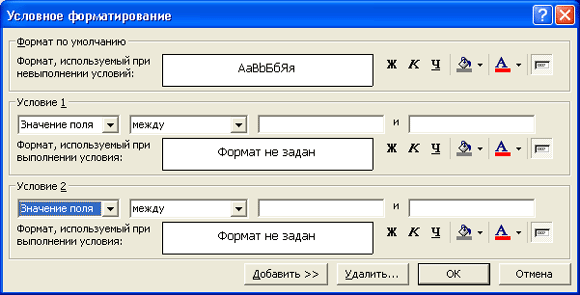
Рис. 5.26. Диалоговое окно Условное форматирование
Задать параметры форматирования элемента управления в диалоговом окне Условное форматирование для случаев выполнения условий и случая форматирования по умолчанию позволяют кнопки, аналогичные кнопкам форматирования на панели инструментов Формат (форма/отчет). После задания всех параметров форматирования нажмите кнопку ОК.
Средство форматирования по условию очень удобно применять, например, для отображения денежных сумм, т. к. легко будет заметить выделенные особым стилем цифры той суммы, что вышла за пределы допустимого интервала.
Например, откройте в режиме Конструктора форму «Подчиненная форма заказов» (Orders Subform) демонстрационной базы данных «Борей» и разверните ее на весь экран с помощью маленькой кнопки Развернуть (Maximize) в правом верхнем углу окна формы. Выделите поле «Отпускная цена» (ExtendedPrice) и отобразите диалоговое окно Условное форматирование. В самом левом раскрывающемся списке в группе параметров Условие 1 (Condition 1) выберите элемент Значение поля (Field Value Is), в следующем раскрывающемся списке выберите элемент больше (greater then) и в следующем текстовом поле введите константу или выражение, например 5* [Цена] (или 5*UnitPrice — для английской версии). В списке цветов кнопки Цвет текста (Font/Fore Color) в группе параметров Условие 1 данного диалогового окна выберите красный цвет. Нажмите кнопку ОК.
Это значит, что если полная стоимость заказа продукта превысит пятикратную цену продукта, т. е. когда продукт заказан в количестве свыше пяти, значение поля «Отпускная цена» выделится шрифтом красного цвета. Это мы сможем наблюдать, открыв в режиме Формы форму «Заказы» (Orders), подчиненную форму которой мы редактировали в данном примере.
Вычисление условий может потребовать некоторого времени, поэтому отображение форматирования тех элементов, для которых условие выполнилось, может произойти с небольшой задержкой.
Видео: выделение данных в формах с помощью условного форматирования

Одна из лучших возможностей баз данных Access для настольных компьютеров — возможность хранить большие объемы данных и поддерживать их порядок. Но иногда на экране может быть много чисел или текста, из-за чего трудно выбрать то, что действительно важно. В этом может помочь условное форматирование. Вы можете установить правила для каждого поля в форме и автоматически выделить значения в соответствии с этими правилами.
Примечание: Условное форматирование несовместимо с функцией «Опубликовать в службы Access» в Access 2010, поэтому при работе с веб-совместимыми формами команда недоступна на вкладке «Формат». Условное форматирование также не доступно в веб-приложениях Access. Однако в стандартных клиентских формах условное форматирование помогает выделить данные в соответствии с установленными правилами.
В этом видео
Форматирование полей на основе содержащихся в них значений (или на основе результатов выражения)
В области навигации щелкните правой кнопкой мыши форму, которую вы хотите изменить, и выберите вариант «Макет».
Выберите столбец или поле, к которому вы хотите применить условное форматирование. Чтобы применить одинаковые правила форматирования к нескольким столбцам или полям, щелкните каждое из них, удерживая нажатой клавишу CTRL.
На вкладке Формат нажмите кнопку Условное форматирование.
В диалоговом окне Диспетчер правил условного форматирования выберите команду Создать правило.
Введите условия для правила.
Чтобы отформать поля на основе содержащихся в них значений, выберите значение поля в первом списке, а затем выберите или введите нужные условия.
Чтобы отформатировать поле на основе вычислений, выберите выражение «Выражение есть» в первом списке и введите выражение в поле. Дополнительные сведения о выражениях см. в статье Введение в использование выражений.
Чтобы применить форматирование к выбранному полю только в том случае, если поле имеет фокус, выберите поле с фокусом в первом списке.
Выберите форматирование, которое вы хотите применить. Можно настроить следующие стили:
Включить (этот параметр отключает поле, чтобы его нельзя было изменить, и переопределяет параметры цвета фона и шрифта).
При выборе параметров в Access отображается предварительное изображение форматирования.
Чтобы добавить новое правило к этому полю или полям, нажмите кнопку «Новое правило» и повторите эту процедуру с шага 5.
Примечание: Для одного поля или группы полей можно добавить до 50 правил. Правила оцениваются сверху вниз. После того как условия для правила будут выполнены, Access примеает к нему форматирование и не будет оценивать правила, за которыми оно работает.
Завершив добавление правил, нажмите кнопку ОК в диалоговом окне диспетчера правил условного форматирования.
Сравнение значений в разных записях с помощью г.
В области навигации щелкните правой кнопкой мыши форму, которую вы хотите изменить, и выберите вариант «Макет».
Выберите столбец или поле, к которому вы хотите применить условное форматирование. Чтобы применить одинаковые правила форматирования к нескольким столбцам или полям, щелкните каждое из них, удерживая нажатой клавишу CTRL.
На вкладке Формат нажмите кнопку Условное форматирование.
В диалоговом окне Диспетчер правил условного форматирования выберите команду Создать правило.
В области «Выберите тип правила» выберите «Сравнить с другими записями».
В области «Изменение описания правила»выберите нужные параметры и нажмите кнопку «ОК».
MS Access — форматирование
Одним из особенно полезных инструментов форматирования в Access является возможность применять условное форматирование для выделения определенных данных. Давайте возьмем простой пример условного форматирования.
пример
В этом примере мы будем использовать форму fSubCurrentProjects в нашей базе данных.
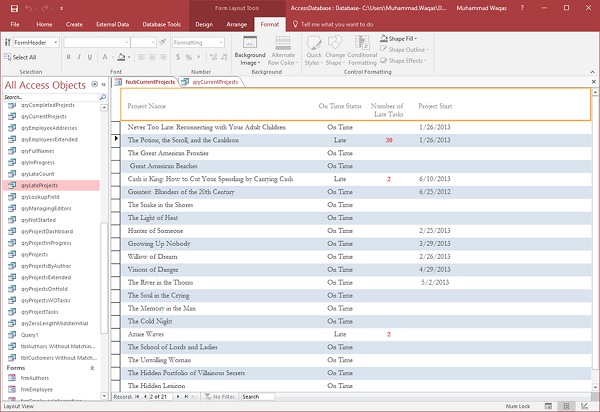
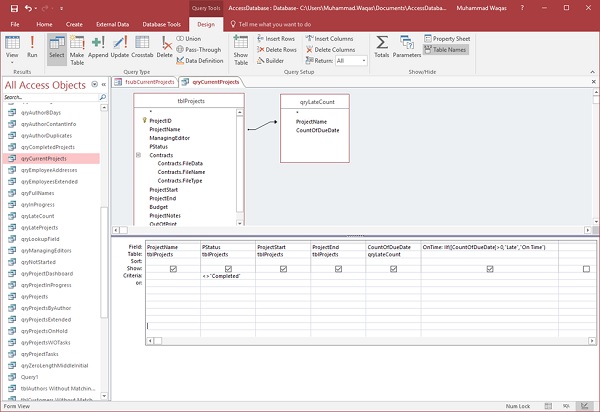
В этом запросе мы имеем соединение между таблицей и запросом, в котором будет отображаться количество сроков выполнения или количество выполненных проектов с просроченными задачами. У нас также есть вычисляемое поле, которое использует функцию IF, чтобы определить, больше или нет значение срока оплаты больше нуля. Затем отобразятся слова « Поздно», если проект опаздывает, или « Вовремя», если в этом конкретном проекте нет просроченных задач.
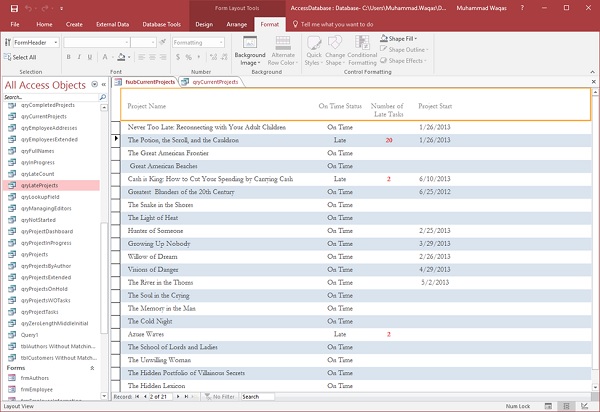
Пример 1
В этом примере мы будем использовать вышеуказанную форму, чтобы понять, как вы можете использовать условное форматирование для выделения определенных фрагментов информации. Теперь мы выделим каждый проект, который в настоящее время опаздывает. Чтобы применить условное форматирование к одному или нескольким полям, нам нужно переключиться на представление «Макет».
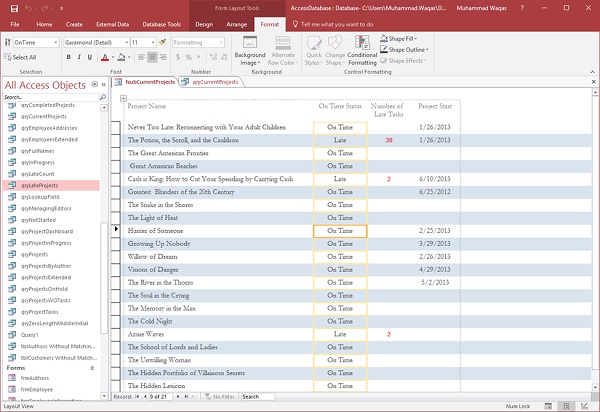
Теперь перейдите на вкладку Формат.
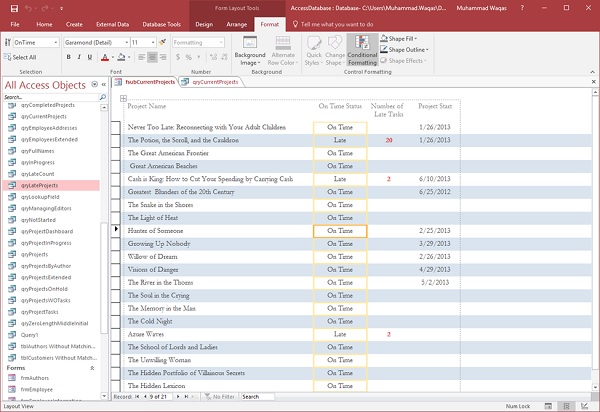
На этой вкладке «Формат» вы увидите группу «Форматирование элементов управления» и специальную кнопку «Условное форматирование». Давайте теперь нажмите на условное форматирование.
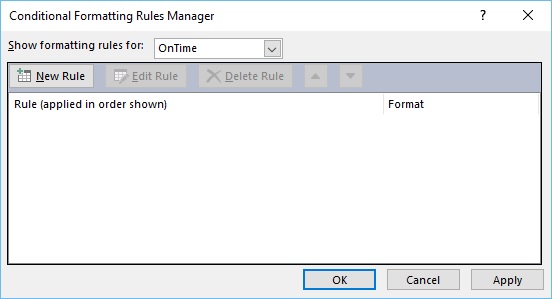
Теперь вы увидите Диспетчер правил условного форматирования, и в настоящее время у нас нет правил, примененных к этому элементу управления. Теперь давайте создадим новое правило, нажав кнопку «Новое правило».
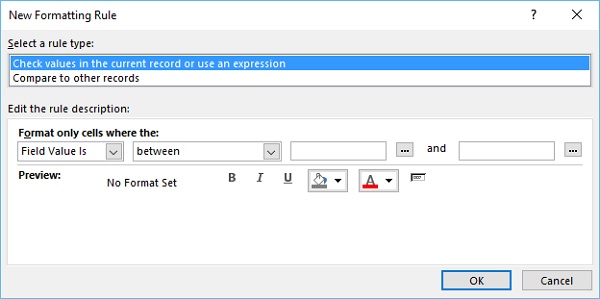
Теперь у нас есть только одно из двух значений в нашей форме; либо по времени, либо по слову поздно, и это из данного запроса. Теперь давайте выберем « Значение поля » в первом поле со списком, а затем выберите « равно » во втором поле со списком. Теперь введите слово « Поздно » в кавычках.
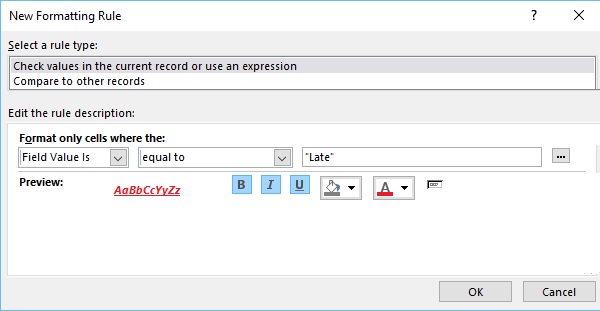
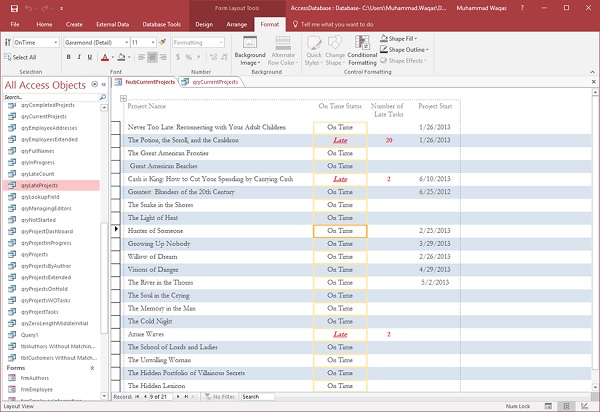
Вы можете видеть, что слово Late отформатировано сейчас. Это один из примеров того, как создать очень простое правило условного формата.
Пример 2
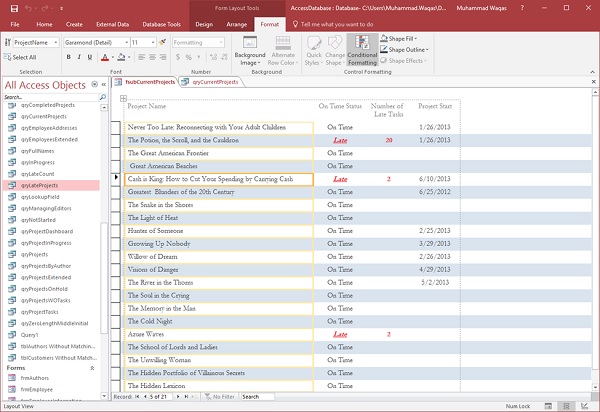
Теперь мы вернемся на вкладку «Формат» и нажмите «Условное форматирование» и создадим новое правило для этого конкретного элемента управления, как показано на снимке экрана выше.
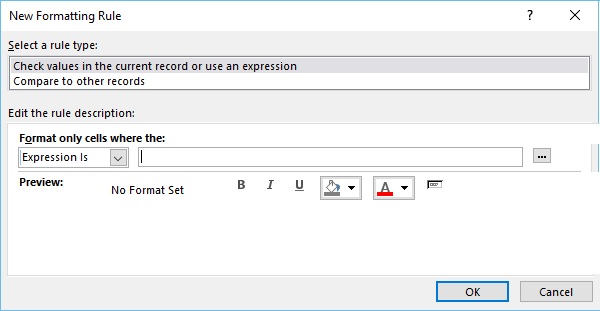
Здесь мы не будем проверять значение текущего поля, которое мы выбрали, но мы будем сравнивать его с другим полем в этой форме. Выберите Expression Is в первом поле со списком, а затем нажмите кнопку… в конце, как на скриншоте выше.
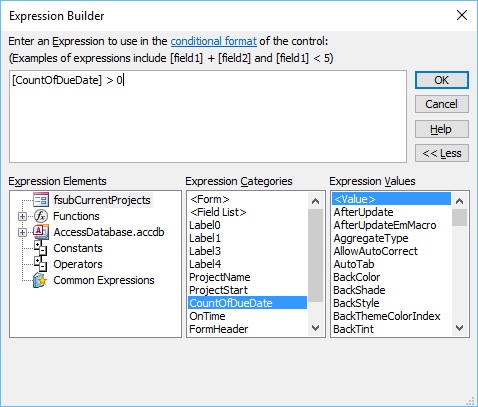
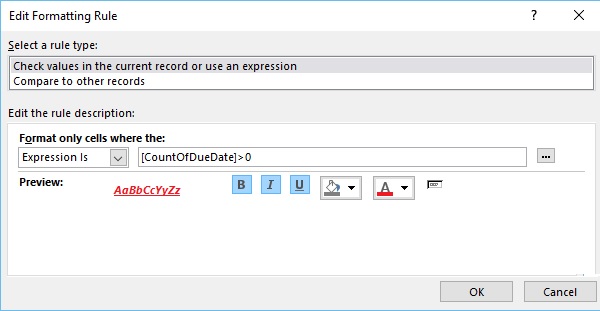
Давайте теперь нажмите Ok, а затем нажмите Apply и Ok снова.
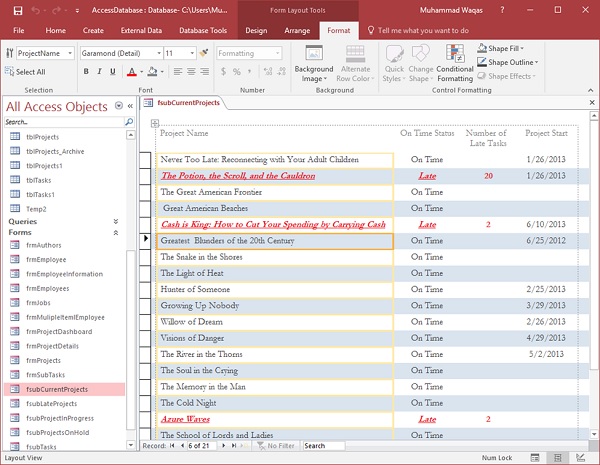
Это был пример условного форматирования поля, основанного на значениях в другом поле.
Пример 3
Давайте теперь посмотрим на другой пример условного форматирования. Предположим, мы хотим увидеть, какие проекты более поздние или имеют более поздние задачи, чем другие поздние проекты. Выберите параметр условного форматирования.
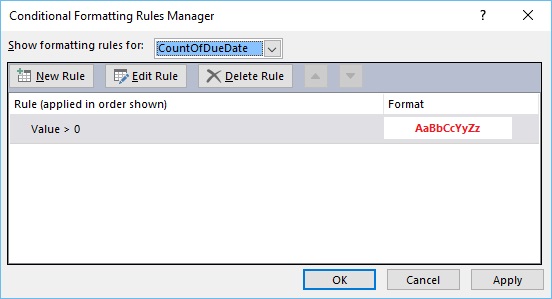
Нажмите на кнопку New Rule, чтобы создать новое правило, а затем нажмите Ok, как на скриншоте выше.
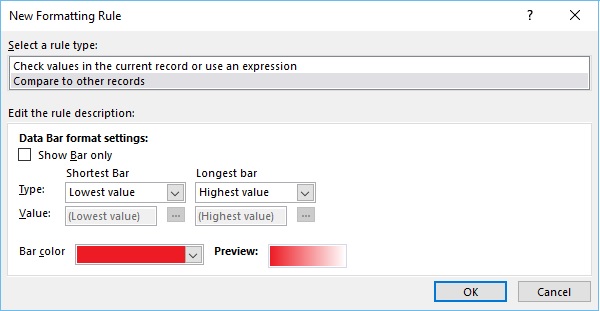
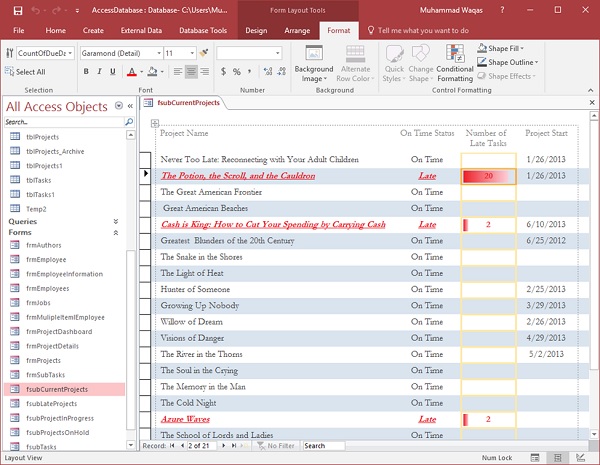
Теперь вы можете видеть, как применяется условное затенение, как на скриншоте выше. Давайте теперь перейдем к представлению формы.