управление счетами мтс где найти
Личный кабинет абонента МТС — максимум возможностей для управления счётом и услугами
Личный кабинет абонента МТС — удобный инструмент для управления счётом своего мобильного телефона, контроля подключённых услуг и расходов на связь. Попасть в Личный кабинет можно через любой браузер, и ниже мы расскажем о базовых возможностях сервиса. Однако прежде хотим предупредить: если вам нужен Личный кабинет на смартфоне, лучше используйте бесплатное приложение Мой МТС — это удобнее.
Авторизация
Зайти в Личный кабинет можно через интернет-браузер как с главного сайта mts.ru, так и пройдя по прямой ссылке lk.mts.ru и нажав на пункт «Войти».
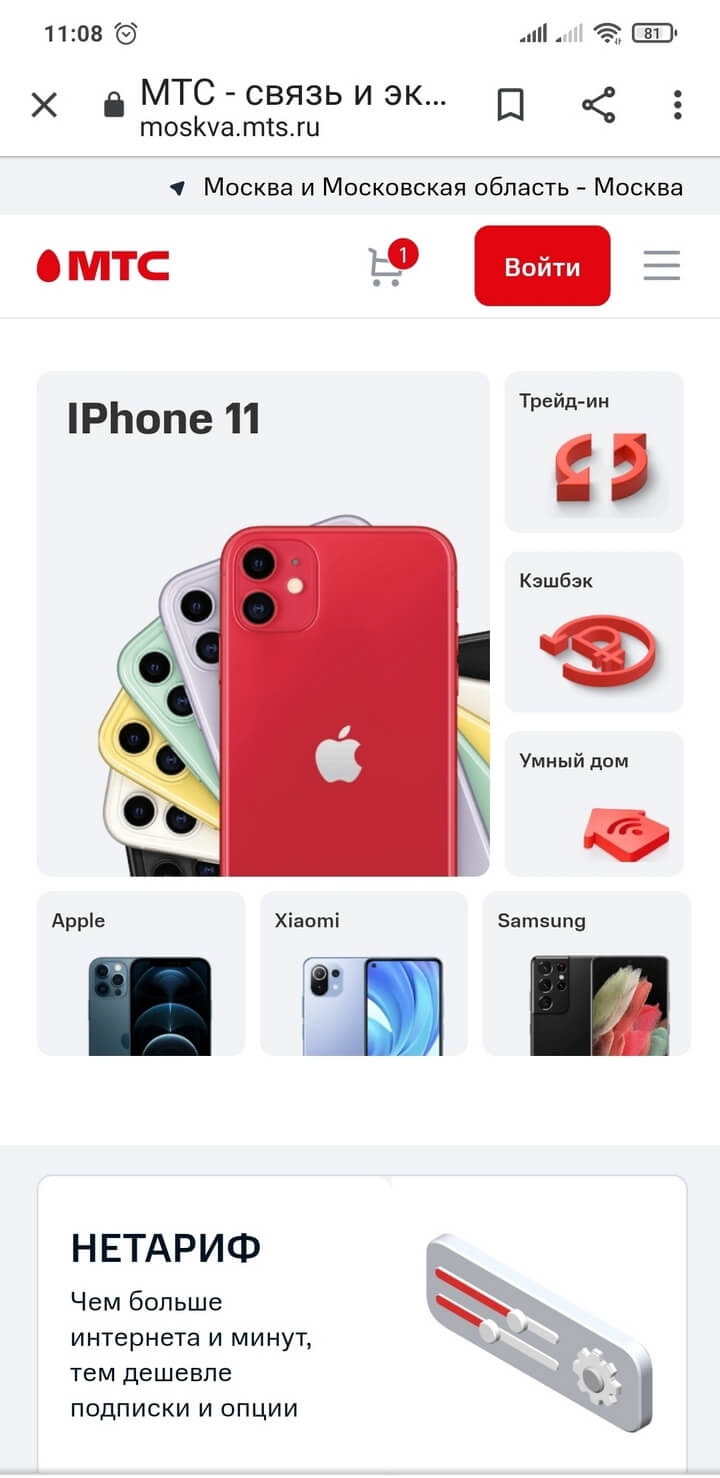
Для входа необходимо знать номер своего мобильного телефона и пароль.
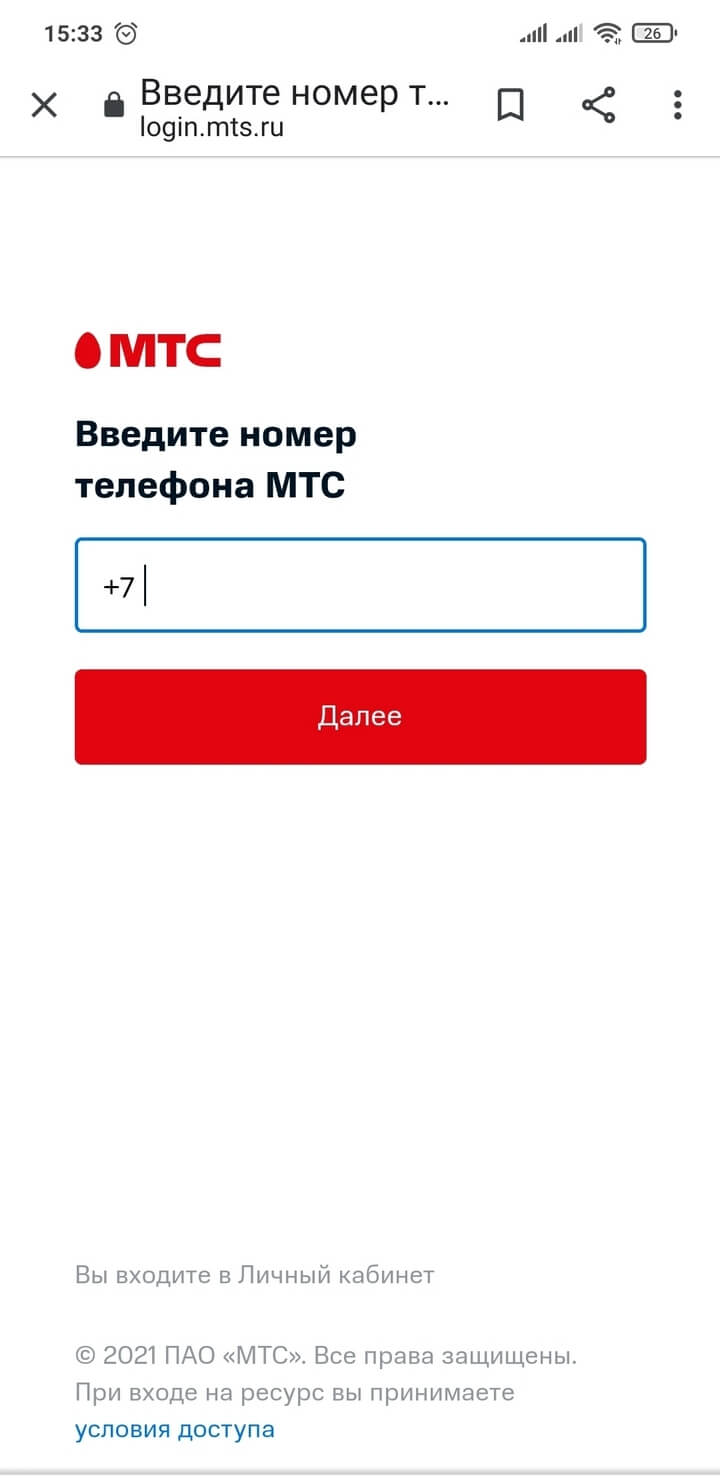
Если пароль от Личного кабинета забыт или никогда не задавался, введите номер телефона и нажмите ссылку «Забыли пароль?». Через считанные секунды поступит SMS с 4-значным кодом, после ввода которого вы сможете поменять пароль на другой.
Ваш баланс
Верхний блок главной страницы Личного кабинета отведён под информацию о вашем лицевом счёте. Отображён остаток средств на вашем счёте, здесь же его без труда можно пополнить при помощи банковской карты. Там же можно подключить бесплатную услугу «Автоплатёж», которая обеспечит автоматическое пополнение счёта с вашей карты каждый раз, когда средства на связь будут заканчиваться. Сверху справа — вход в меню для быстрого перехода в нужный раздел Личного кабинета.
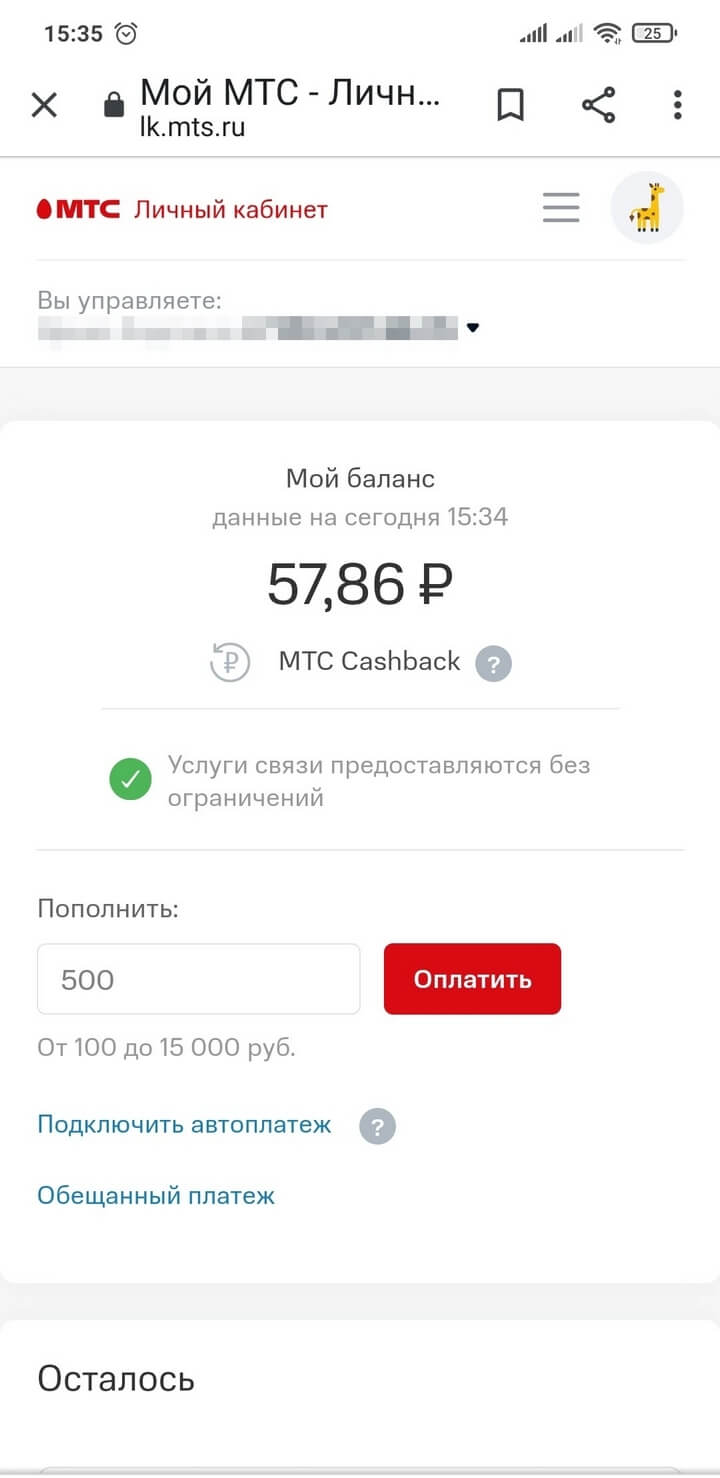
Абоненты МТС могут не платить за связь вообще. Такое вполне возможно, если пользоваться сервисом МТС Cashback. Всё просто: совершайте повседневные покупки в интернет-магазинах, и часть средств будет возвращаться на счёт мобильного телефона. Подробнее о том, как работает МТС Cashback, можно прочитать тут.
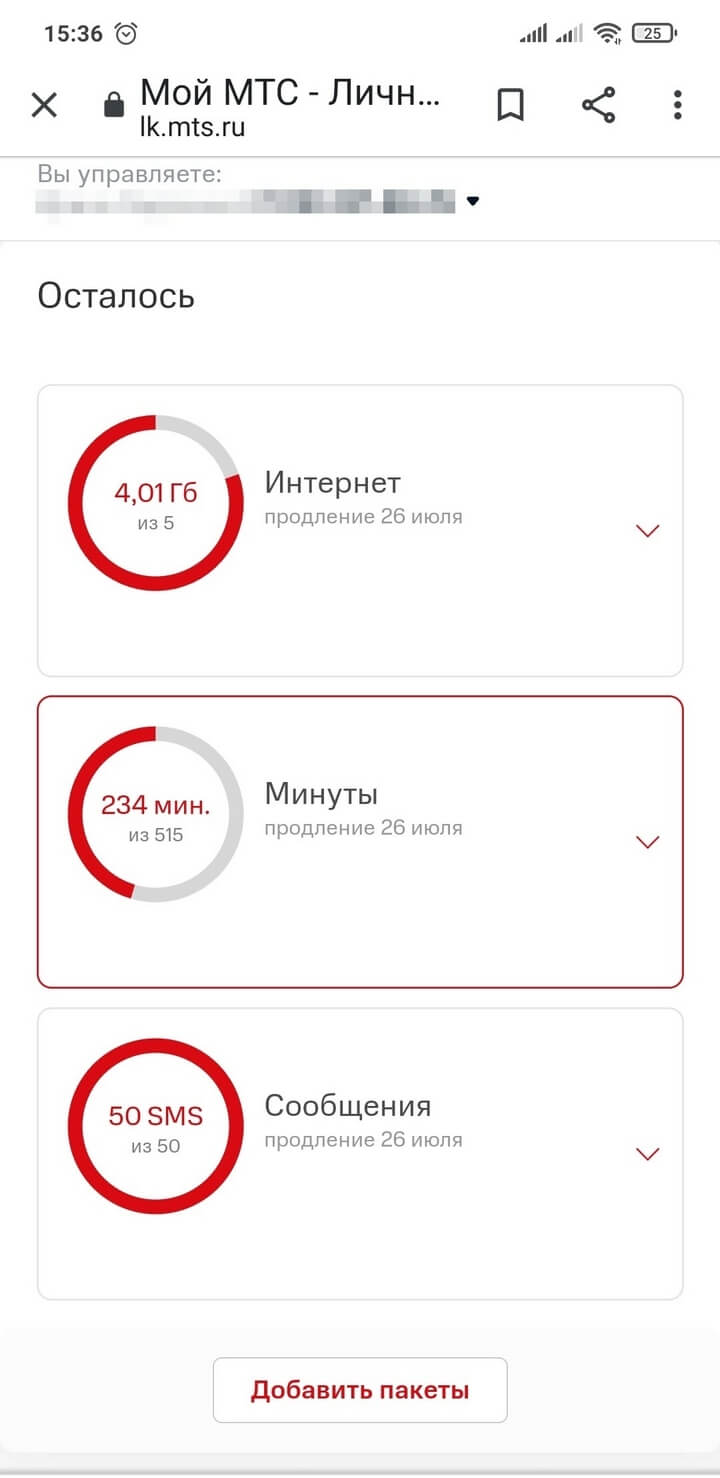
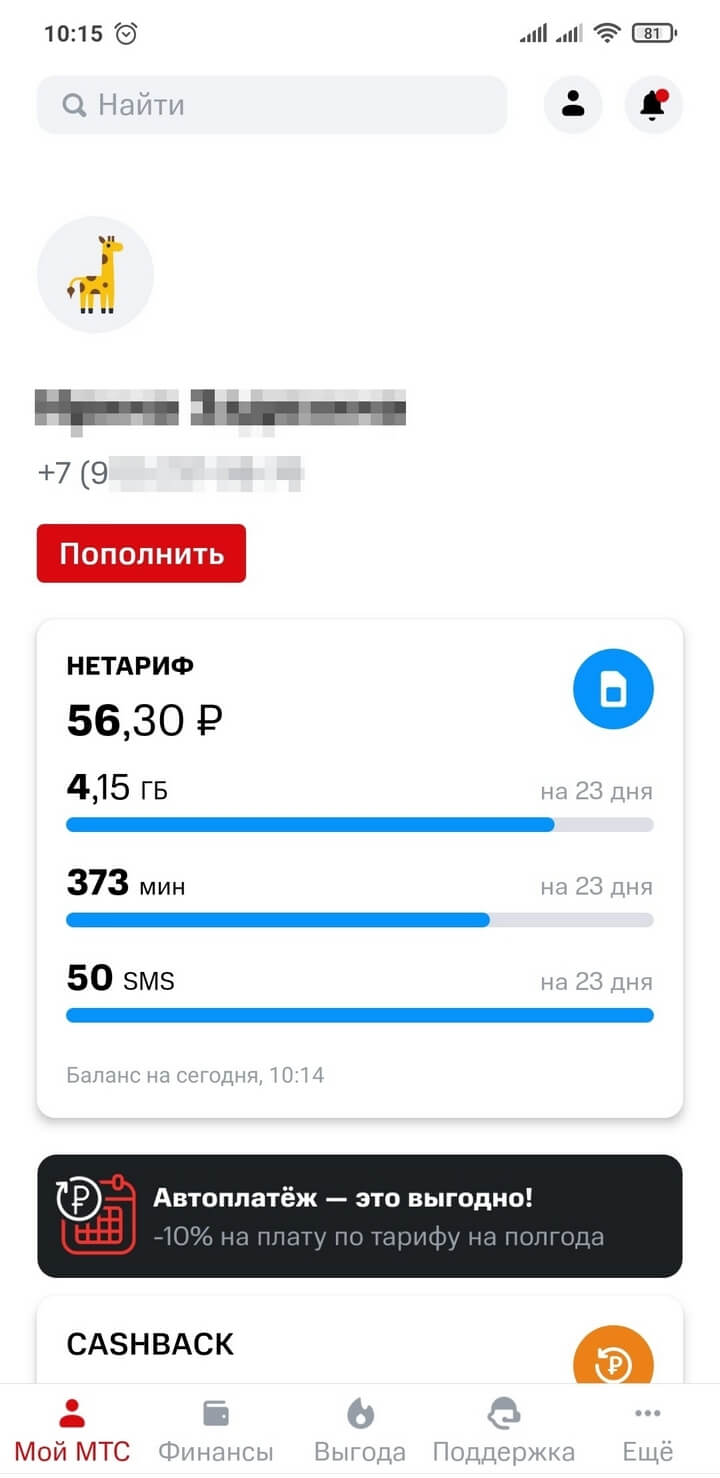
Чуть ниже — блок «Осталось», где можно посмотреть состояние пакетов услуг, подключённых на вашем номере: минуты для разговоров, мобильный интернет и SMS.
Ваши расходы
На популярный вопрос «А куда делись мои деньги?» ответит раздел «Мои расходы». Все ваши траты на мобильную связь здесь сгруппированы по категориям. Если кликнуть на иконку календаря, которая находится в верхней части этого блока, то можно выбрать любой временной отрезок в пределах 3 месяцев. Сразу после этого можно будет узнать, сколько за выбранный период было потрачено с мобильного счёта и на что.
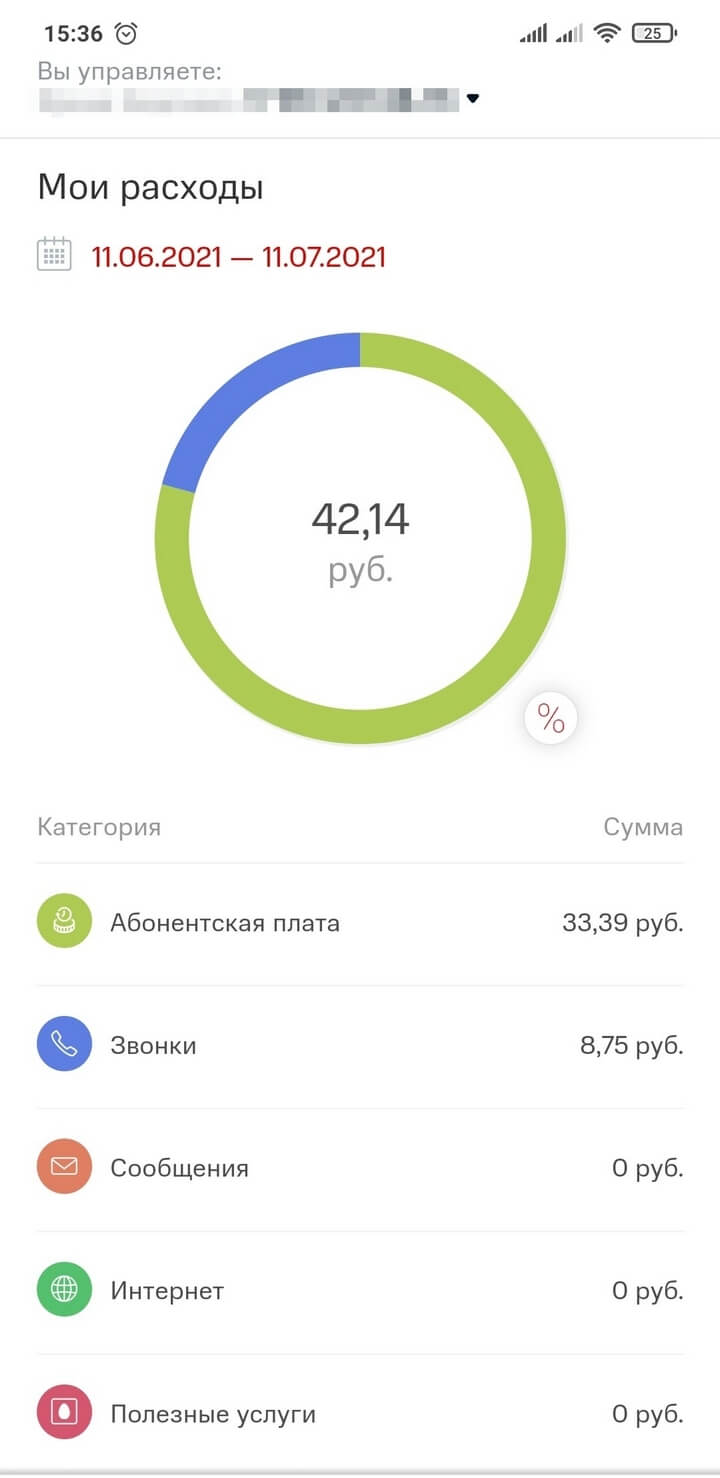
Если вам необходимо изучить подробную историю всех транзакций, то пройдите по ссылке «Детальная статистика». Этот же инструмент пригодится, если вы, к примеру, не сохранили нужный номер телефона, с которого вам звонили, но примерно помните, в какой день был этот звонок.
Ваш тариф
Нижний информационный блок посвящён вашему тарифу и управлению услугами. Если вы хотите поменять тарифный план, кликните по ссылке «Сменить тариф». Выбор для вас будет упрощён, так как все тарифы распределены на три категории: «Для смартфона и телефона», «Для планшета и компьютера», «Для особых случаев».
Как решить все вопросы со связью в приложении Мой МТС
Приложение Мой МТС помогает решать вопросы абонентов со смартфона всего в пару кликов. Подключить, узнать, изменить, спросить и ещё много действий — всё это можно сделать в Мой МТС. Прежде всего скачайте приложение на свой смартфон.
И авторизуйтесь в программе. Если вы впервые запускаете приложение, находясь в сети МТС, авторизация пройдёт автоматически. Если же вы подключены к Wi-Fi, программа потребует ввести свой номер телефона и пароль от Личного кабинета.
В дальнейшем при открытии приложения можно будет вводить четырёхзначный он устанавливается по желанию при первом запуске или позднее через раздел «Настройки» и опцию «Код для входа».
Главная страница Моего МТС выглядит так:
Как настраивать тариф и управлять услугами
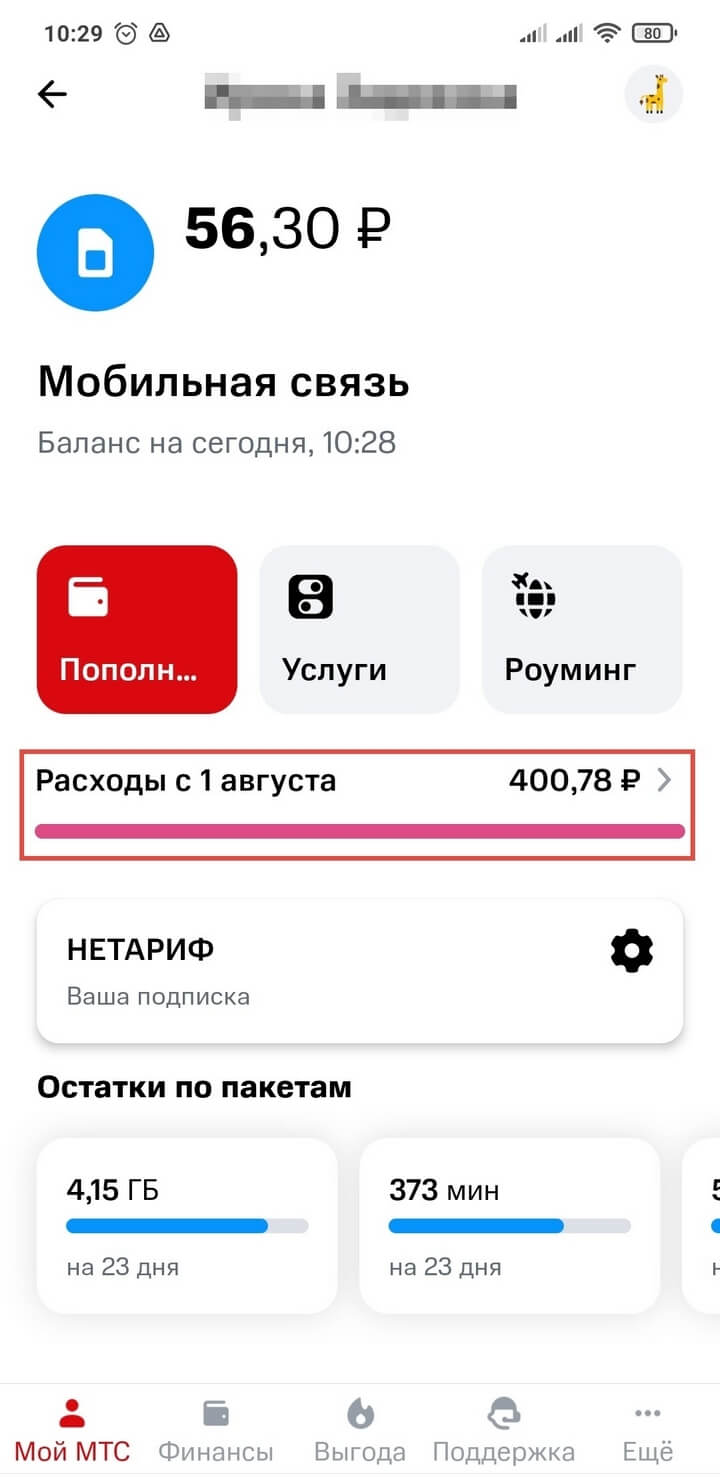
Перейдите по виджету мобильной связи к настройкам вашего тарифа или подписки. Для управления услугами нажмите на кнопку «Услуги». А для настройки тарифа на кнопку под виджетом с раcходами.
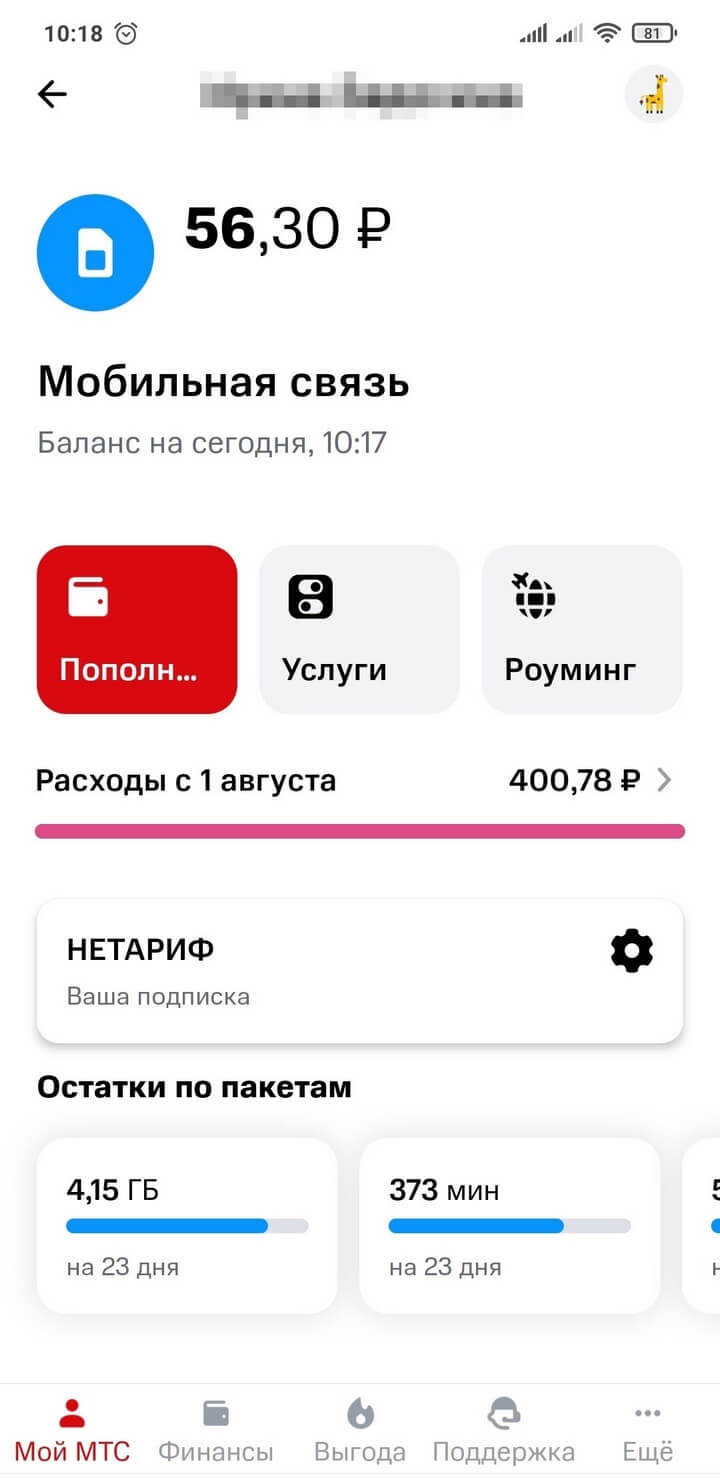
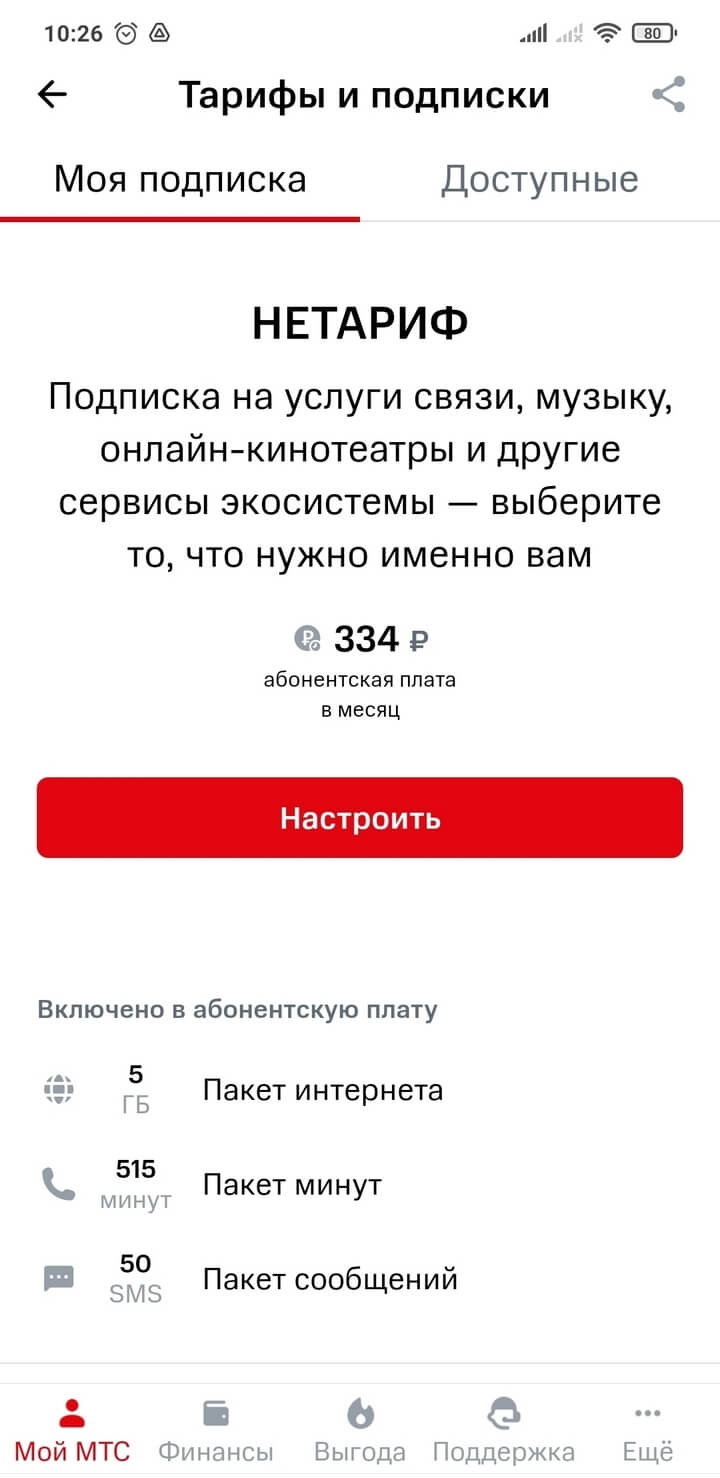
Если нужны детали, необходимо нажать на вкладку «Ваша подписка» или «Ваш тариф» — в зависимости от того, что именно у вас подключено. Нужно ещё больше деталей? Нажмите на «Подробное описание» внизу страницы — приложение предложит открыть ссылку в браузере.
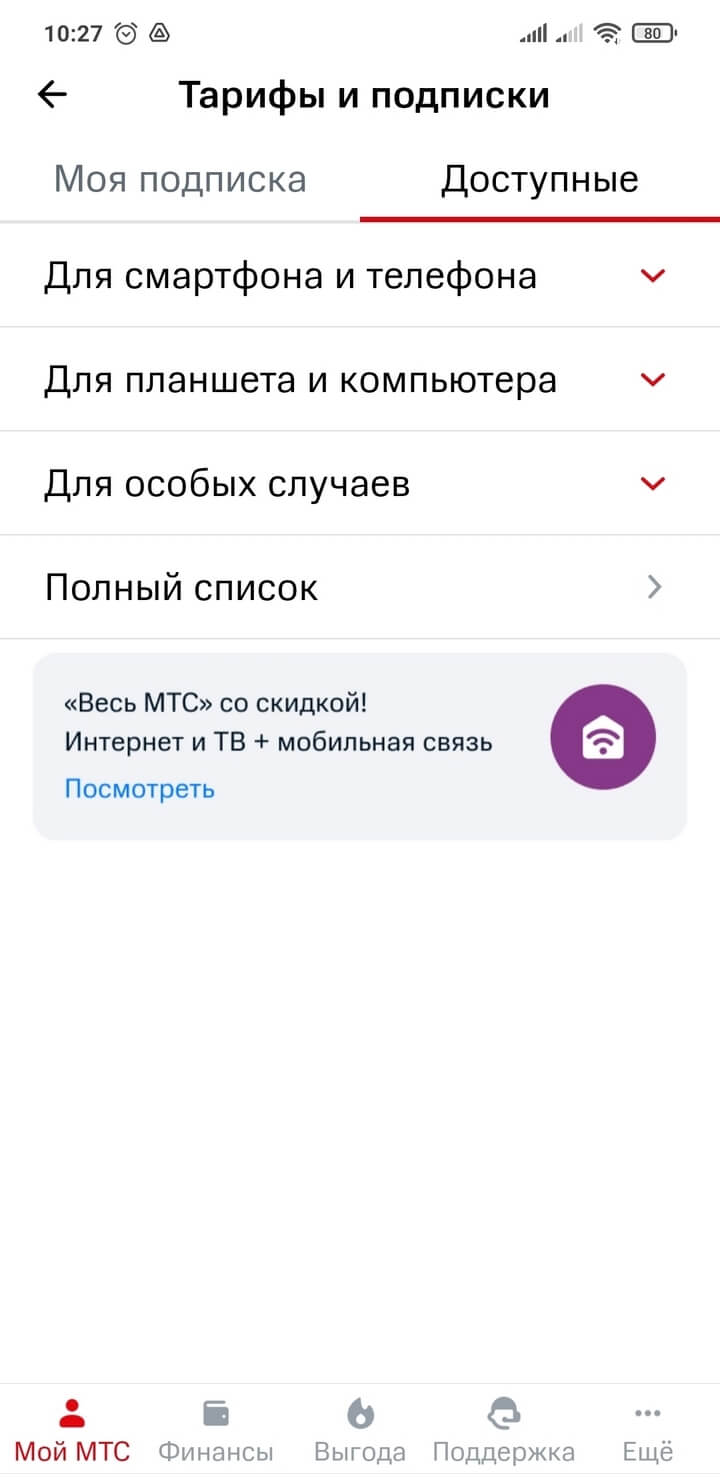
Тут же рядом можно всё разузнать о других тарифах: нажмите на вкладку «Доступные» в приложении. Появятся предложения «Для смартфона и телефона», «Для планшета и компьютера» и «Для особых случаев»: изучайте, выбирайте — для себя или близких.
Как проверить свои расходы
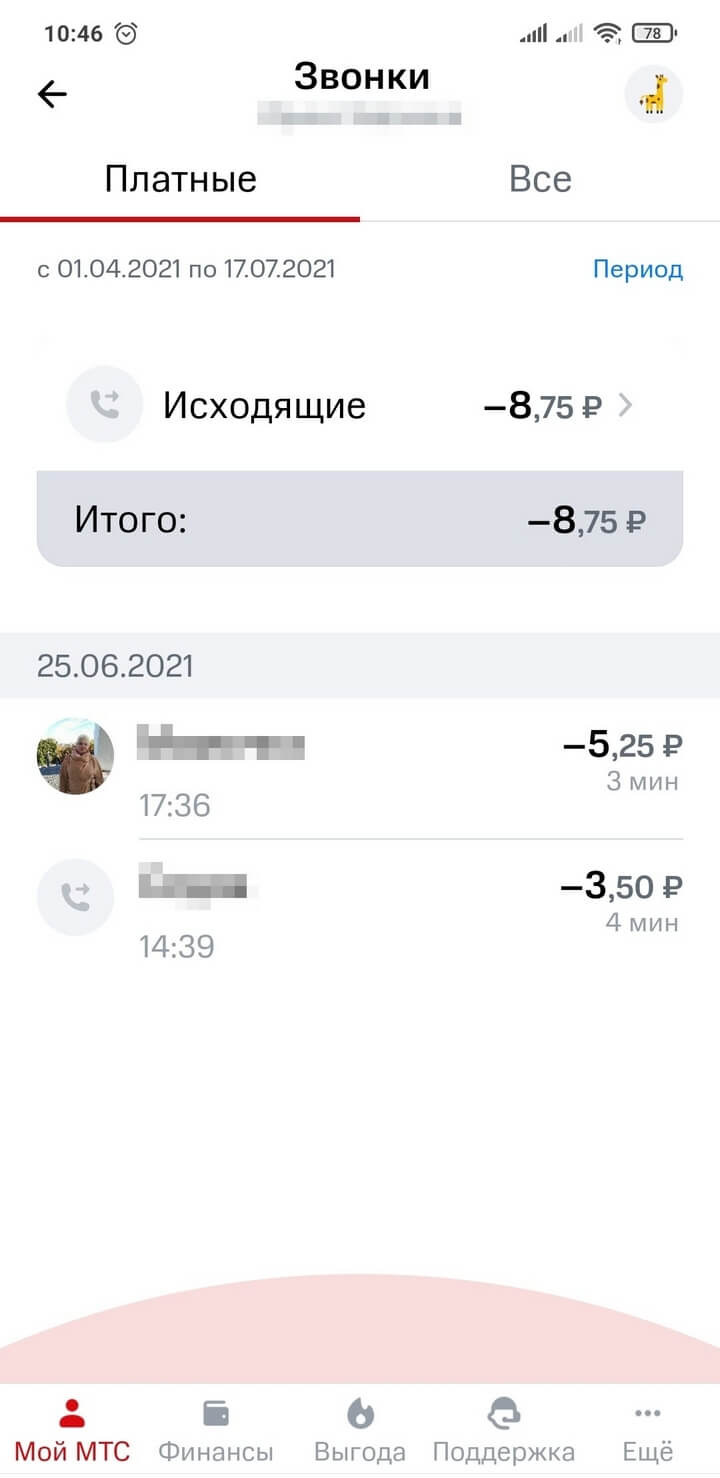
В меню мобильной связи нажмите на виджет с расходами:
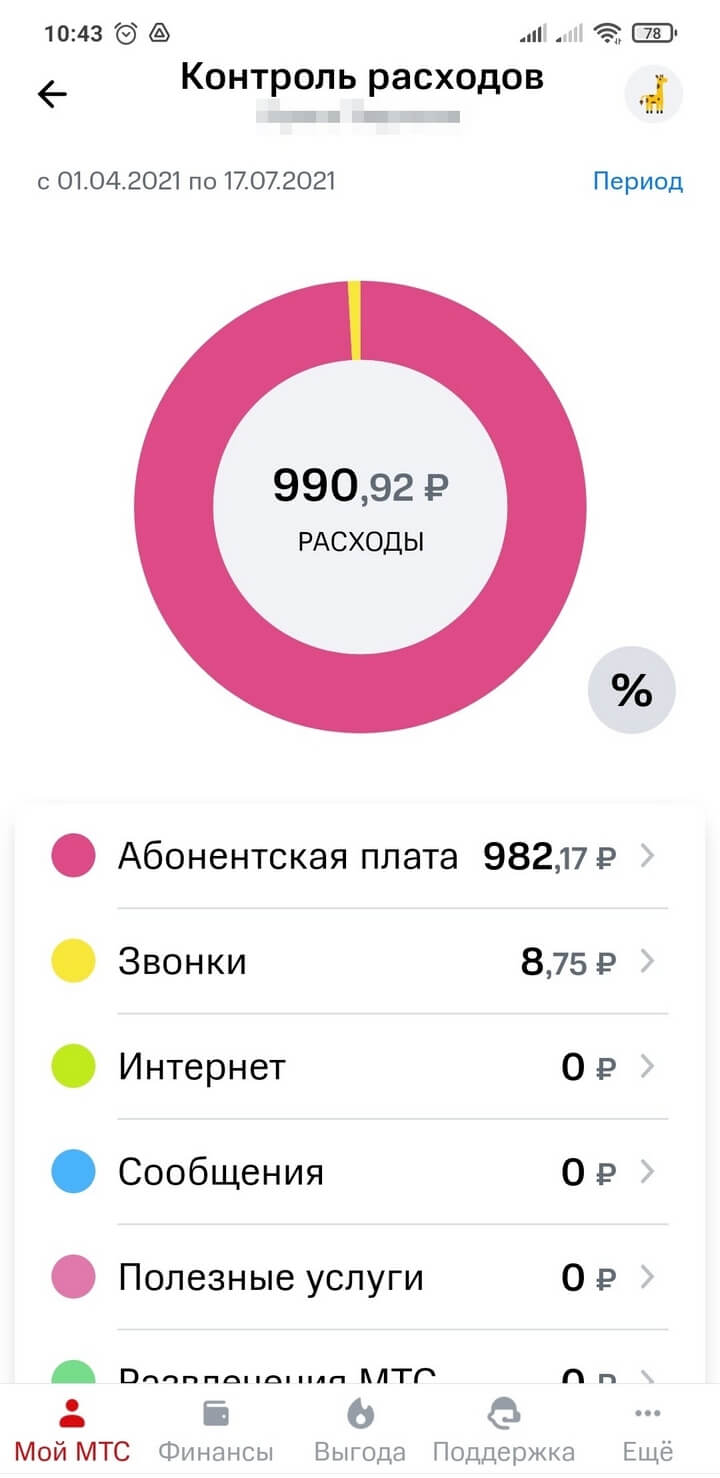
«Контроль расходов» открывает диаграмму, которая наглядно показывает, сколько и на какие именно услуги связи вы потратили денег. Ниже есть информация о том, на какие номера совершались звонки и отправлялись SMS, причём обозначены они так же, как в вашей телефонной книге. Подробнее обо всех возможностях контроля расходов можно прочитать здесь.
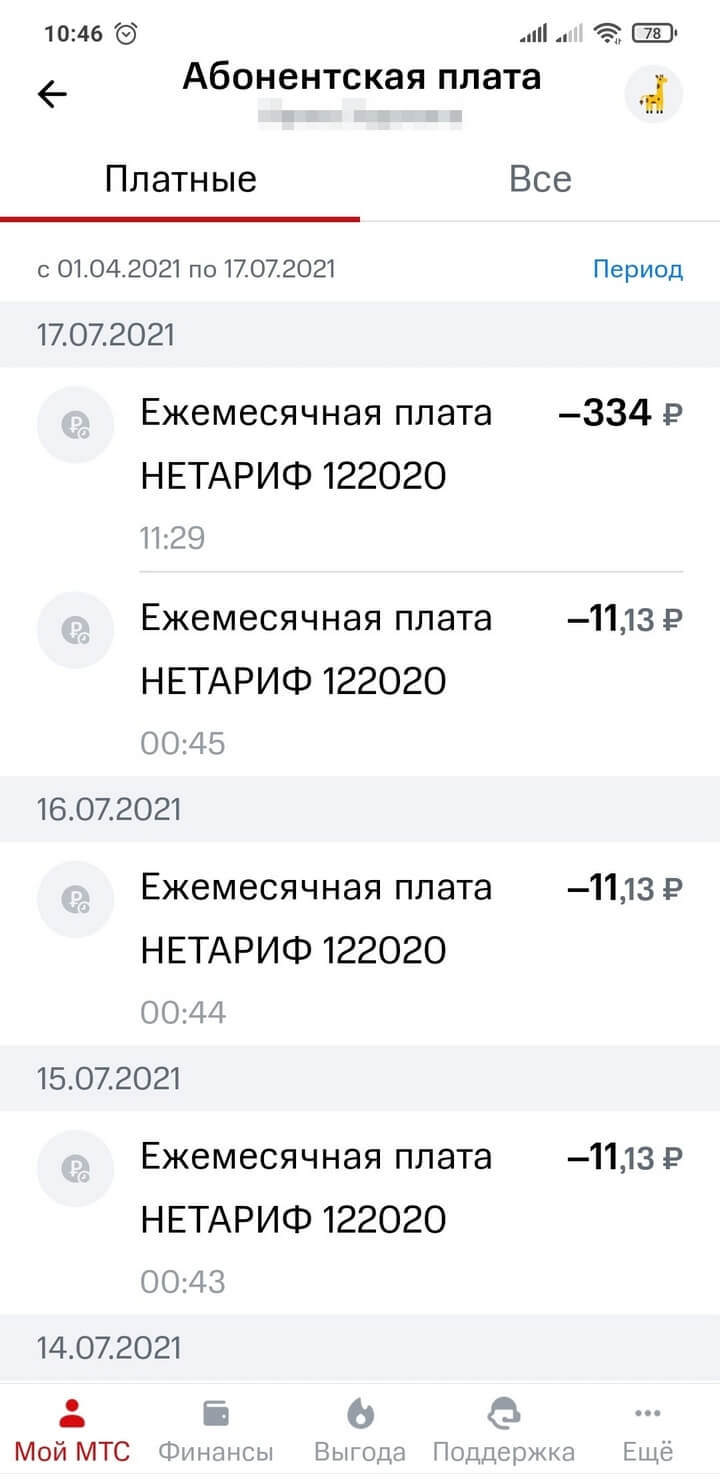
Нажав на строку с расходами, можно получить более детальную информацию по каждому из пунктов.
Как пополнить баланс
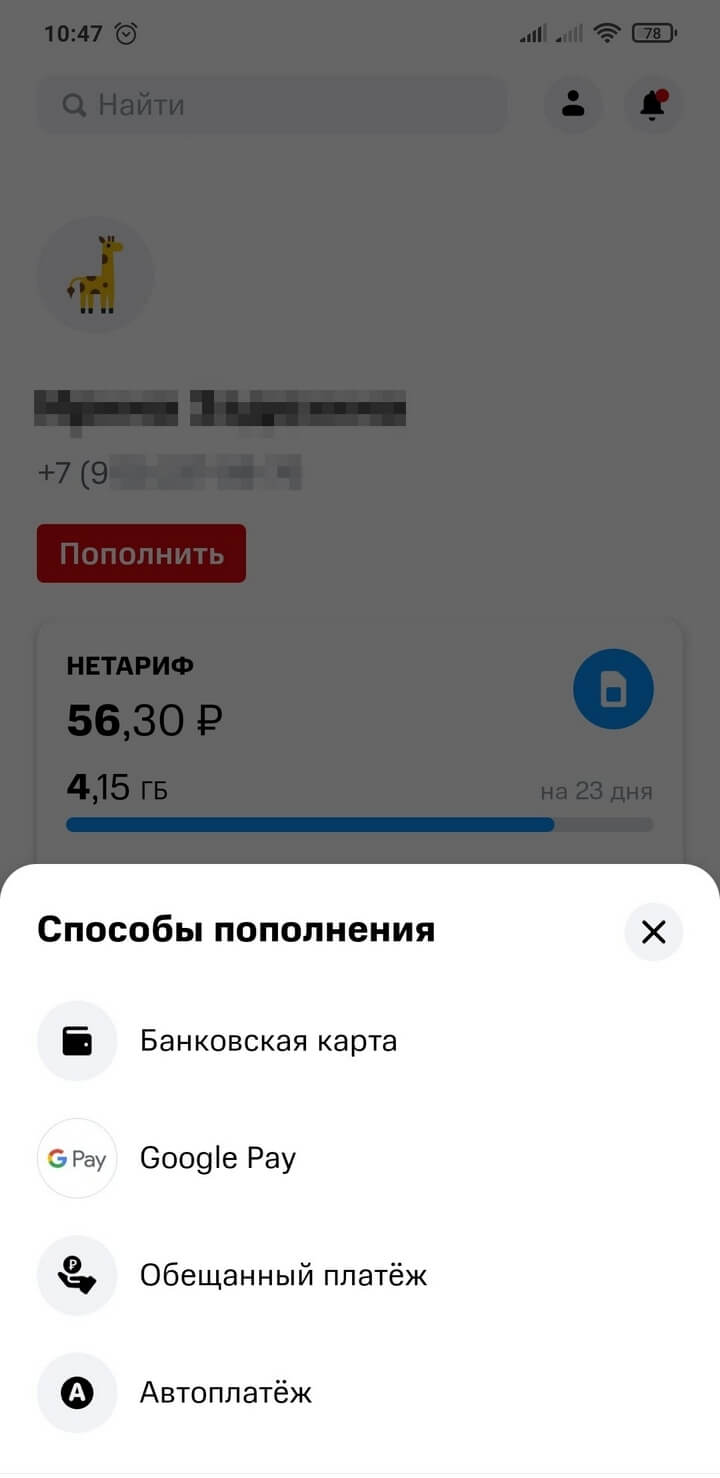
На главном экране приложения есть кнопка «Пополнить», которая поможет пополнить счёт без комиссии. Нажимайте на неё и увидите экран выбора способа оплаты:
Обещанный платёж
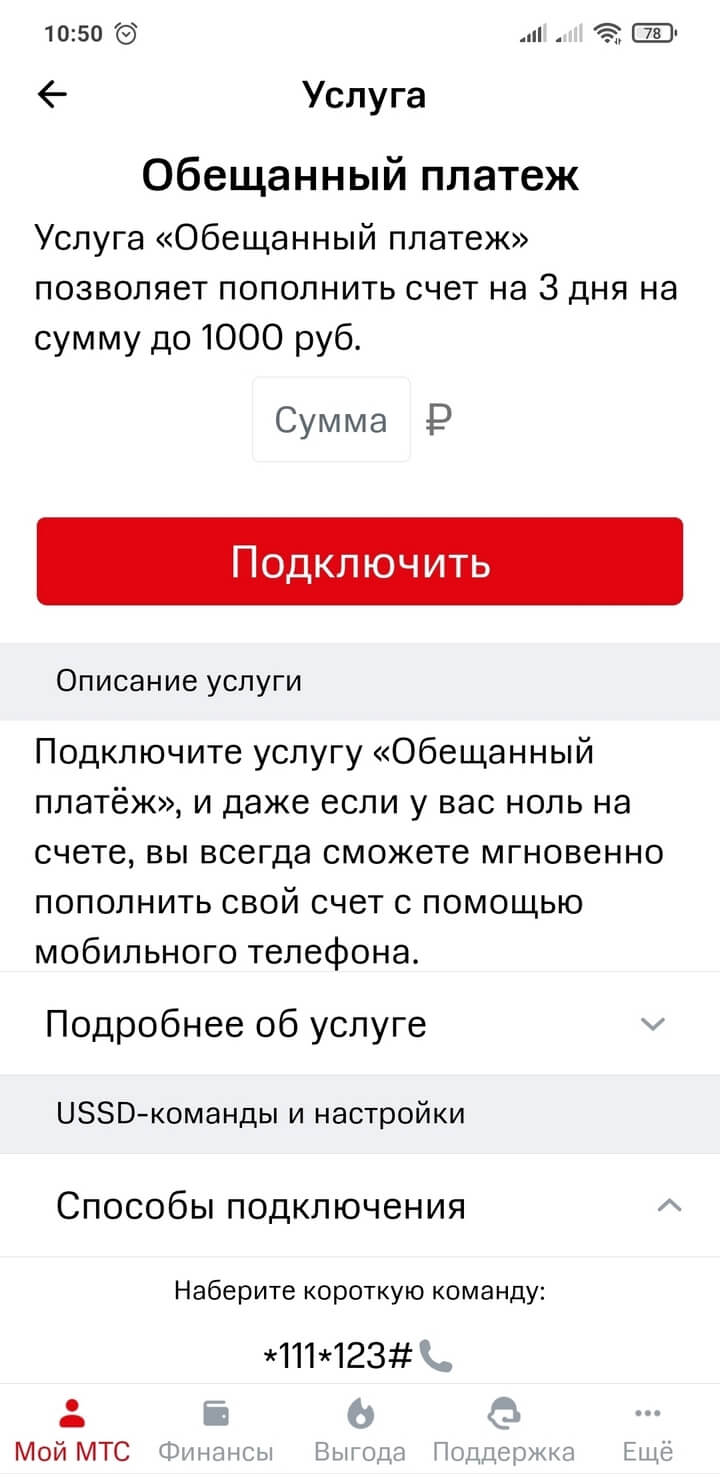
Услуга обещанный платёж позволяет пополнить счёт на три дня на сумму до 1000 рублей, точная сумма будет зависеть от ваших расходов на связь. При этом вы не должны быть в минусе больше чем на 300 рублей.
Выберите строчку «Обещанный платёж», в появившемся окошке введите сумму и нажмите «Подключить».
Автоплатёж
Услуга «Автоплатёж» позволяет настроить телефон на автоматическое пополнение счёта по порогу или расписанию.
Перейдите в раздел «Финансы», выберите «Автоплатёж». В открывшейся вкладке нажмите кнопку «Подключить автоплатёж», затем выберите услугу.
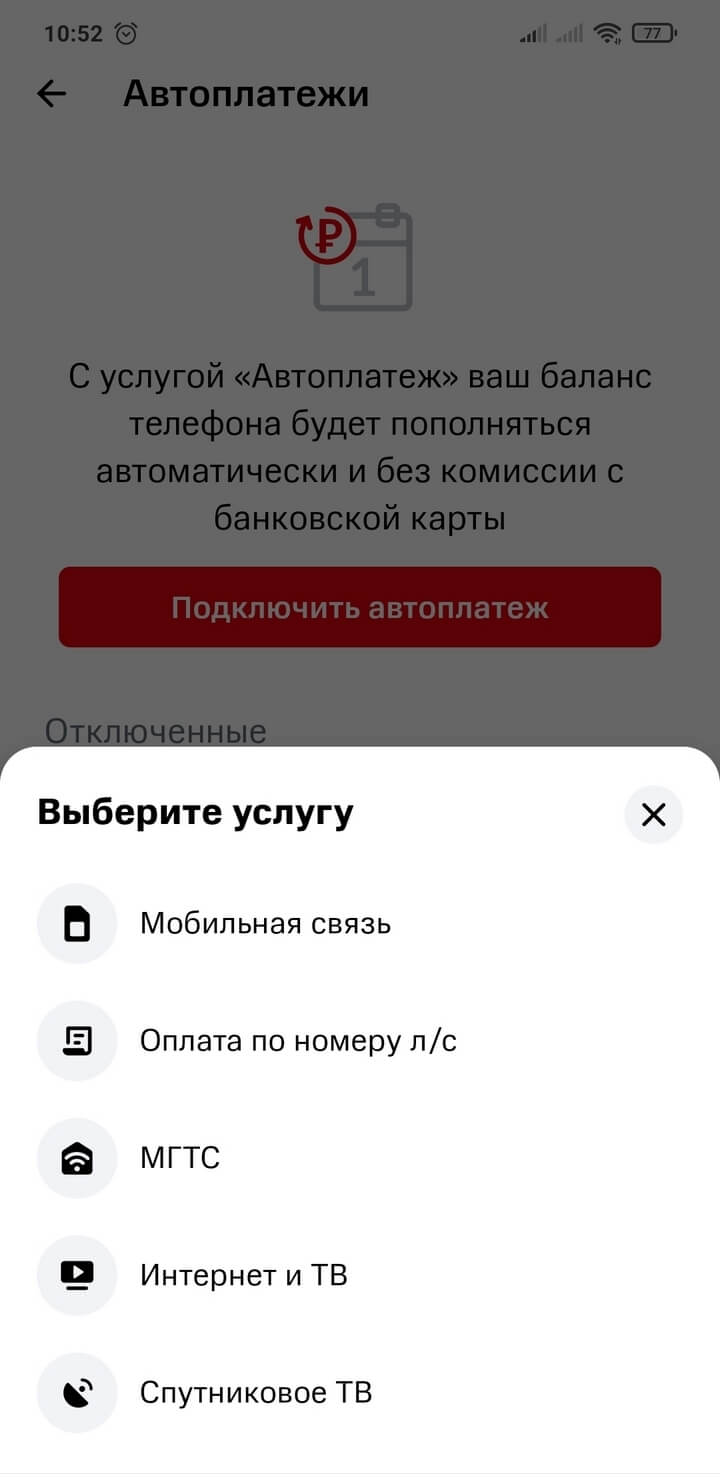
Далее — условие пополнения: по порогу или по расписанию.
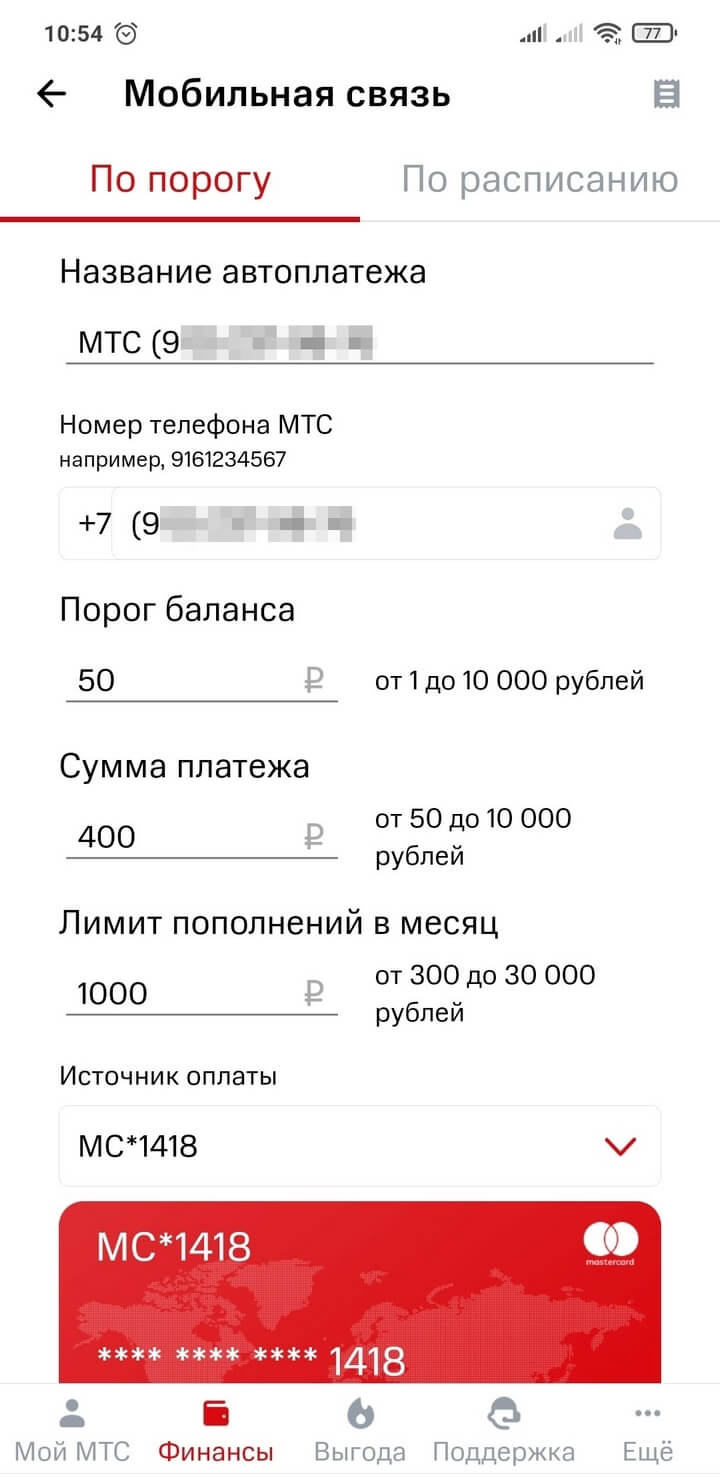
Заполните критерии пополнения: сумму, порог баланса, лимит пополнения или дату, введите данные карты, с которой будут списываться деньги. И всё!
Кстати, автопополнение можно настроить не только на свой номер, но и на номера близких.
Карта
Выбрав оплату по карте, вы попадёте на страничку, где потребуется ввести данные платежа, самой карты и свой e-mail или номер телефона — на него придёт информация о проведённом платеже.
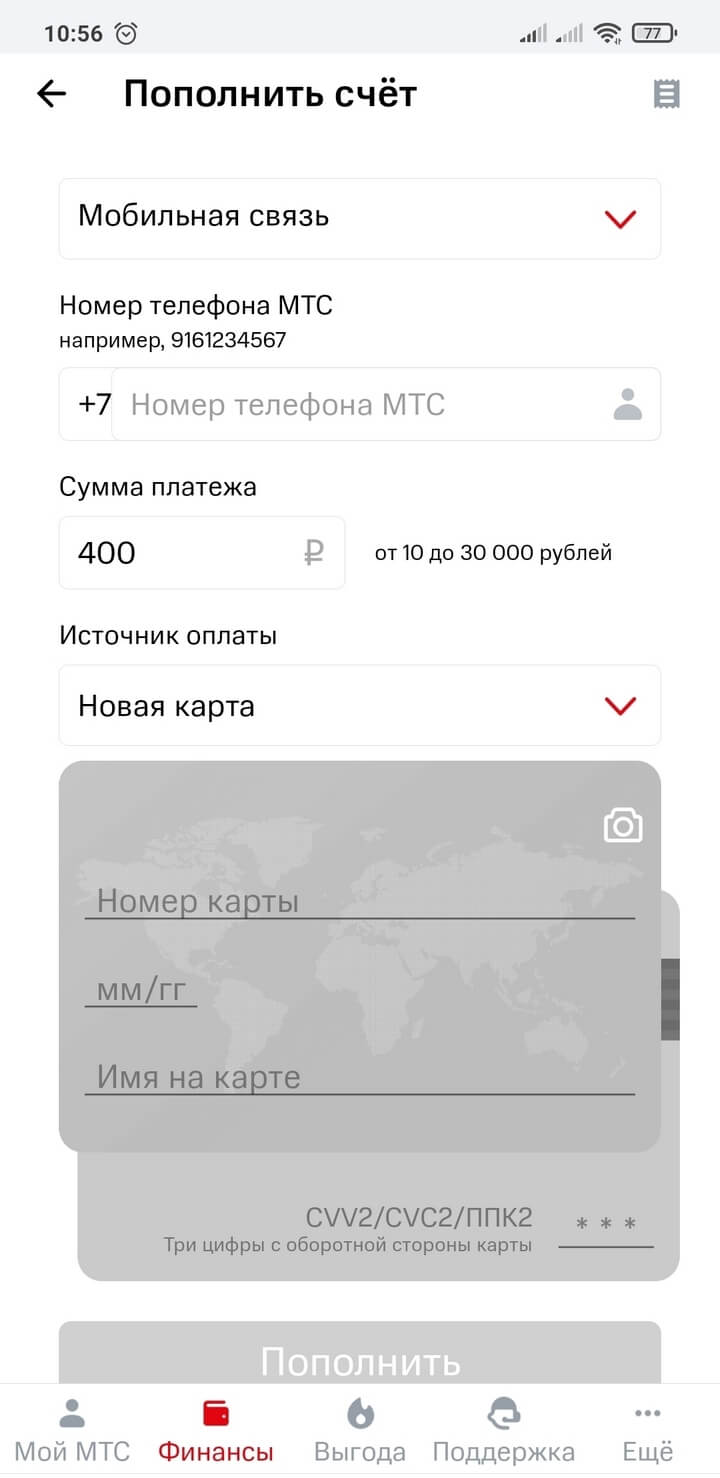
После ввода всех данных нажимайте «Пополнить». На экране высветится информация о совершённой операции, а на электронную почту или номер телефона придёт подтверждение. Готово! Баланс пополнен.
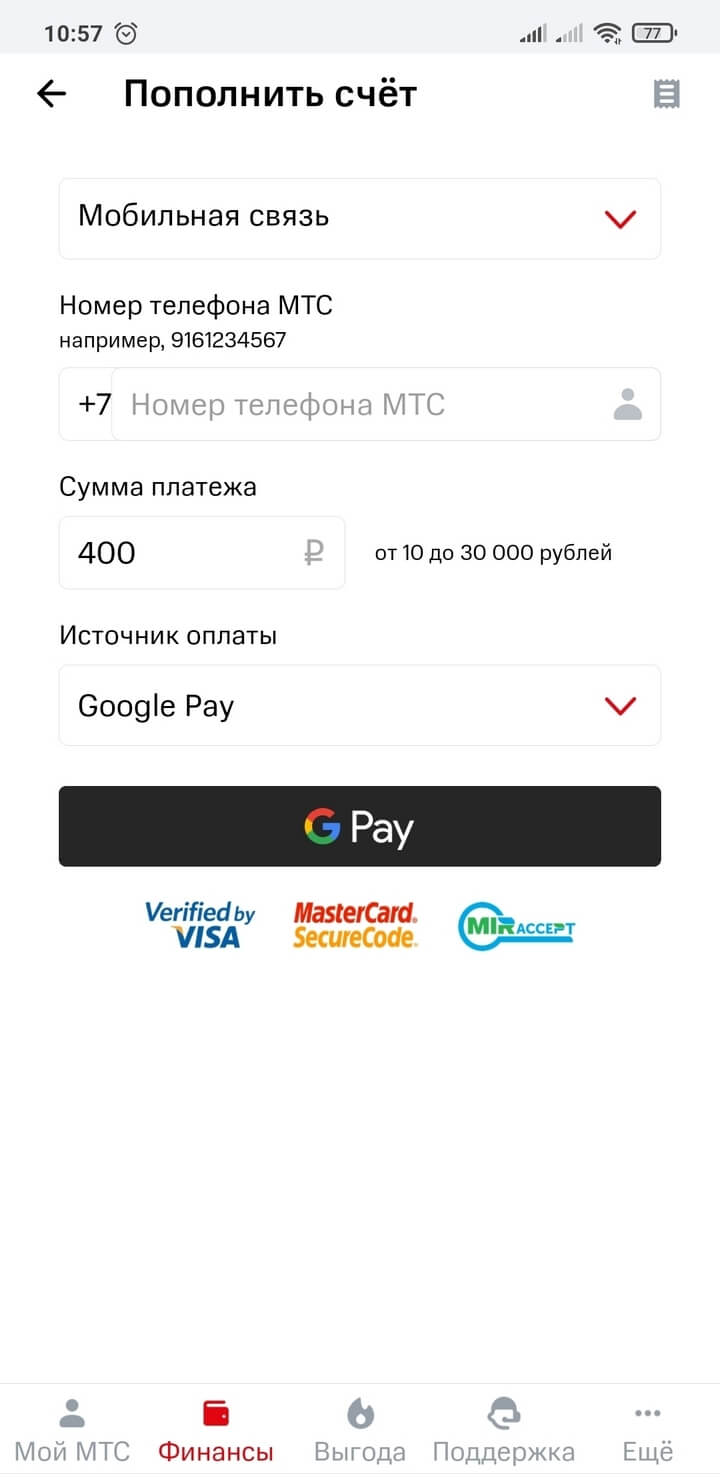
Google Pay
Оплатить счёт за связь можно и с помощью Google Pay. Выберите этот вариант в списке способов оплаты, укажите сумму платежа, нажмите на кнопку «G Pay», выберите карту, к которой привязана функция Google Pay, и нажмите «Продолжить». Через пару секунд вы получите уведомление об успешном платеже.
Как отключить и подключить услуги
Подключить или отключить любую услугу просто. Для этого необходимо перейти на экран мобильной связи и нажать на вкладку «Услуги». Далее выбрать «Подключенные» и решить, что вы хотите отключить. Для этого необходимо нажать на красный бегунок напротив нужной услуги.
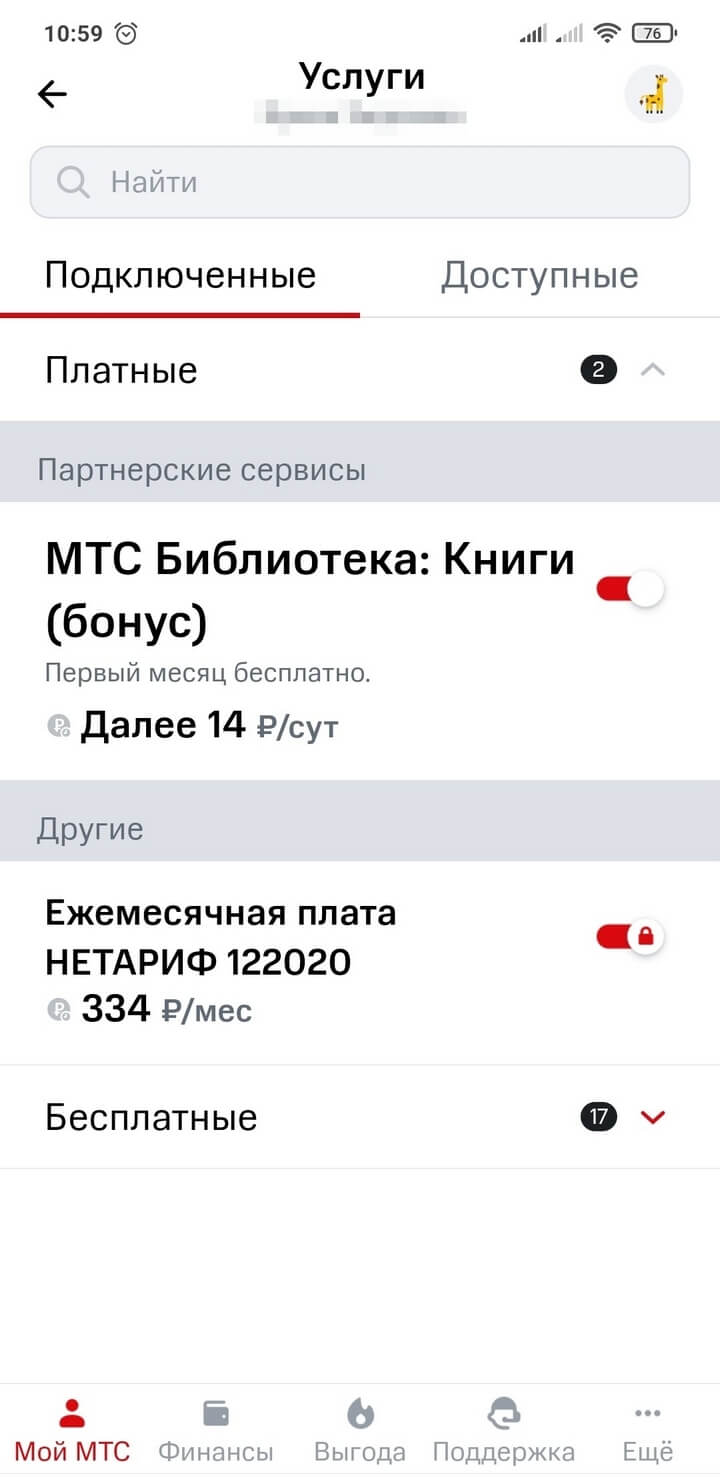
Если же вы, наоборот, хотите подключить какую-то услугу, то отправляйтесь во вторую вкладку, «Доступные». Среди прочего там найдутся спецпредложения для активных пользователей мобильного интернета, для любителей SMS, для тех, кто собирается пользоваться связью в зарубежных поездках.
Чтобы подключить услугу, выберите её в списке, нажмите на неё и активируйте с помощью красной кнопки.
Дополнительные возможности
Если вы как глава семейства хотите следить за балансом номеров ваших родных, добавьте их в своё приложение Мой МТС. Чтобы добавить ещё один номер в свой аккаунт, нажмите на иконку профиля в правом верхнем углу главной страницы приложения. Далее следуйте инструкциям. Потребуется знать пароли от личных кабинетов добавляемых номеров или иметь доступ к самим номерам.