унф счет расчетный счет
Унф счет расчетный счет
Дата публикации 26.04.2021
Использован релиз 1.6.24
После формирования документа «Заказ покупателя» клиенту направляется счет на оплату заказанного товара.
Счет может быть сформирован:
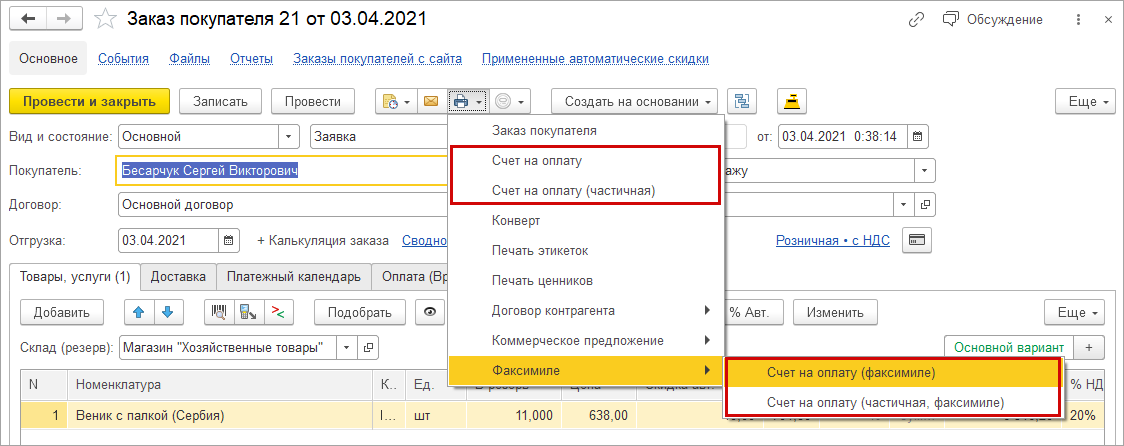
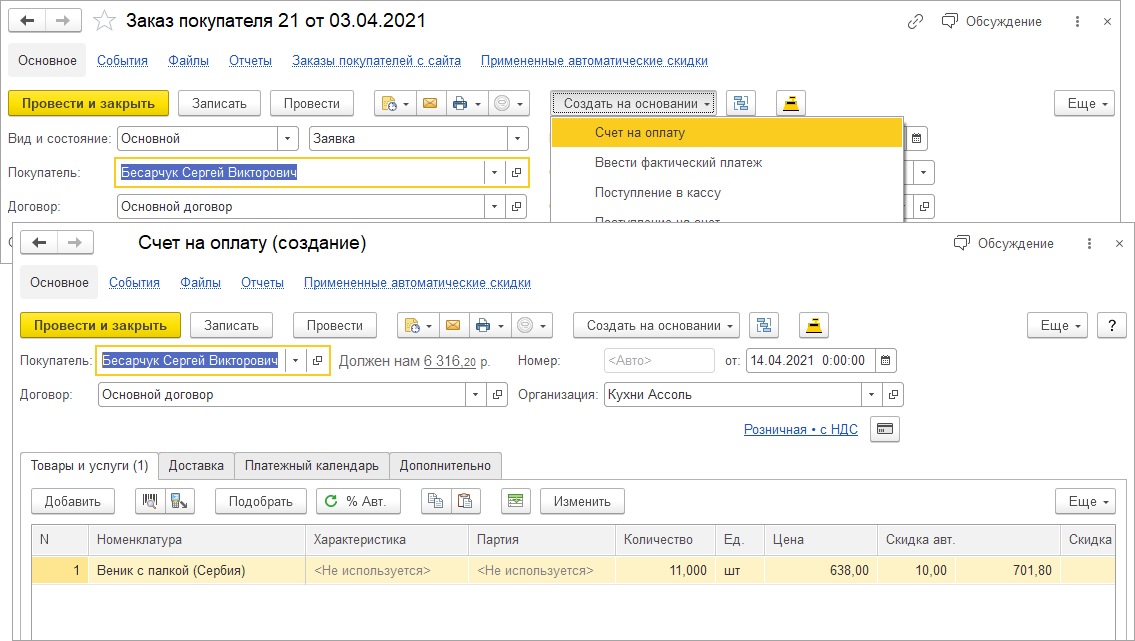
Документ «Счет на оплату» удобно использовать, когда оплата заказа осуществляется поэтапно. На основании документа «Заказ покупателя» последовательно выставляются счета на частичную оплату и направляются клиенту. Поступление оплаты от клиента можно контролировать по счетам или заказу в целом.
Также документ «Счет на оплату» может использоваться в случае, когда клиент просит внести изменения в печатную форму счета. Например, изменить наименования товаров или другие реквизиты.
Документ «Счет на оплату» может использоваться и как самостоятельный документ. Стоит учесть, что в отличие от заказа покупателя счет не формирует резерв на товары, не учитывается при расчете потребностей, не позволяет контролировать отгрузку товаров. Для контроля отгрузки товаров рекомендуется использовать документ совместно с документом «Заказ покупателя».
Счет на оплату также может быть сформирован и распечатан одновременно с реализацией на основании документа «Расходная накладная» или «Акт выполненных работ».
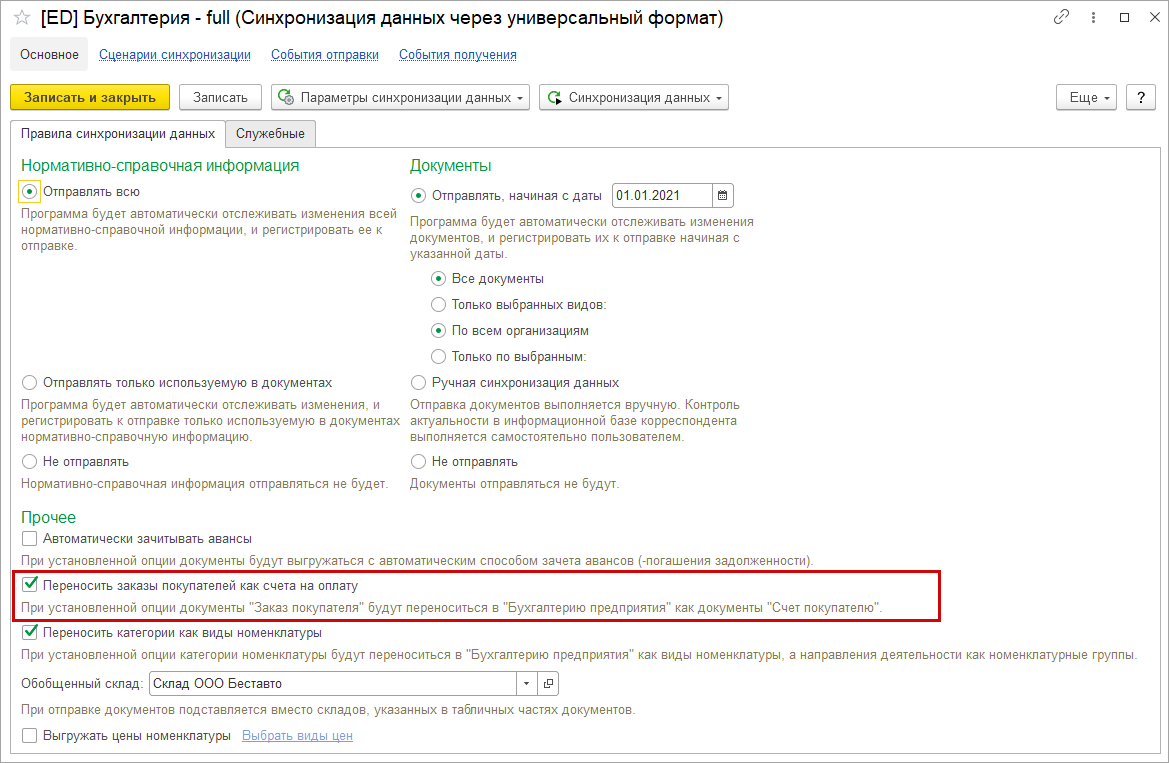
Для синхронизации с программой «1С:Бухгалтерия 8» можно вводить документы «Заказ покупателя» или «Счет на оплату». То, какой документ будет загружаться в «1С:Бухгалтерию 8», определяется флажком «Переносить заказы покупателей как счета на оплату» в настройках синхронизации с «1С:Бухгалтерия 8″»:
Подробнее о настройке синхронизации с «1С:Бухгалтерией 8» читайте здесь.
Можно ли обойтись без документа «Счет на оплату»?
Счет на оплату является вспомогательным документом, вводить его необязательно.
Для отражения сделки и отслеживания отгрузки и оплаты по ней достаточно ввести документ «Заказ покупателя». О возможностях этого документа можно узнать здесь.
Если счет на оплату полностью соответствует заказу покупателя и вам не требуется хранить счета, направленные клиентам, то счета на оплату можно не создавать. Печатная форма счета в этом случае формируется как печатная форма из документа «Заказ покупателя» (кнопка «Печать» – «Счет на оплату» или кнопка «Печать» – «Факсимиле» – «Счет на оплату (факсимиле)»)).
Смотрите также
УРОК 16. Справочник банковских счетов
УРОК 16. Справочник банковских счетов
Каждое современное предприятие работает как с наличными, так и с безналичными денежными средствами. Наличные деньги предприятия хранятся и учитываются в кассе, а безналичные – на банковских счетах. Каждое предприятие имеет как минимум одну кассу и как минимум один расчетный счет. О том, как в программе «1С:Управление небольшой фирмой 8.2» ведется работа с банковскими счетами организаций и контрагентов, мы узнаем на данном уроке.
Рис. 2.14. Справочник банковских счетов
В данном окне отображается список введенных ранее банковских счетов. Для каждой организации или контрагента в данном справочнике можно зарегистрировать неограниченное число банковских счетов (в разных валютах, разного целевого назначения и т. д.).
Для каждой позиции списка в соответствующих колонках показываются следующие сведения:
• уникальный числовой идентификатор (код);
• название банковского счета;
Рис. 2.15. Ввод и редактирование банковского счета
В верхней части данного окна в поле Владелец счета отображается название контрагента или организации, являющейся владельцем данного банковского счета.
В поле БИК следует указать БИК данного банка. Требуемое значение можно ввести как с клавиатуры, так и выбрать в списке банков, который вызывается нажатием кнопки выбора.
В поле Текст наименования организации в поле «Плательщик» программа автоматически формирует наименование организации-плательщика, которое будет подставляться в печатные формы документов. Если вас не устраивает значение, которое предлагается по умолчанию, установите флажок Редактировать текст наименования организации и в расположенном ниже поле с клавиатуры введите требуемый текст.
В нижней части окна в области Дополнительная информация о счете можно указать ряд дополнительных сведений о данном банковском счете. В частности, можно ввести дату открытия и закрытия счета, номер и дату разрешения Центробанка на открытие валютного счета, а также в поле Счет учета указать счет Плана счетов управленческого учета, на котором будут учитываться все проходящие по данному банковскому счету операции (по умолчанию предлагается использовать счет 51 «Банк»).
В поле Представление из раскрывающегося списка можно выбрать вариант представления данного банковского счета. Именно по значению данного поля можно будет идентифицировать данный счет в интерфейсах списка и выбора. Содержимое раскрывающегося списка (т. е. перечень возможных представлений счета) формируется программой автоматически по мере заполнения соответствующих параметров окна.
Данный текст является ознакомительным фрагментом.
Продолжение на ЛитРес
Читайте также
Глава 14 Открытие и ведение банковских счетов физических и юридических лиц
Глава 14 Открытие и ведение банковских счетов физических и юридических лиц Нормативная база1. Гражданский кодекс Российской Федерации, часть первая от 30 ноября 1994 г. № 51-ФЗ, часть вторая от 26 января 1996 г. № 14-ФЗ.2. Федеральный закон от 7 августа 2001 г. № 115-ФЗ «О
1. Банковская операция «открытие и ведение банковских счетов физических и юридических лиц»: общая характеристика
1. Банковская операция «открытие и ведение банковских счетов физических и юридических лиц»: общая характеристика Банковская операция «открытие и ведение банковских счетов физических и юридических лиц» во многом совпадает со сделкой банковского счета (гл. 44 ГК РФ). В
5. Осуществление переводов денежных средств по поручению физических лиц без открытия банковских счетов (за исключением почтовых переводов)
5. Осуществление переводов денежных средств по поручению физических лиц без открытия банковских счетов (за исключением почтовых переводов) Осуществление переводов денежных средств по поручению физических лиц без открытия банковских счетов (за исключением почтовых
36. Характеристика видов банковских счетов
36. Характеристика видов банковских счетов Банковский счет– это определенный раздел бухгалтерской системы банка, в котором регистрируется движение средств, относящихся к определенному лицу, все сделки вкладчика и банка (вклады наличных денег и снятие их со
21. Перечень банковских операций и банковских сделок
21. Перечень банковских операций и банковских сделок Перечень банковских операций является закрытым и расширительному толкованию не подлежит.Банковские операции: •?привлечение денежных средств физических и юридических лиц во вклады (до востребования и на определенный
Пример 5. Расходы на открытие и годовое обслуживание лицевых счетов сотрудников организации, открытых в системе банковских карт для перечисления заработной платы сотрудников (работников) с расчетного счета организации учтены при определении налоговой базы по налогу на прибыль организации
Пример 5. Расходы на открытие и годовое обслуживание лицевых счетов сотрудников организации, открытых в системе банковских карт для перечисления заработной платы сотрудников (работников) с расчетного счета организации учтены при определении налоговой базы по налогу на
УРОК 12. Настройка, формирование и использование Плана счетов
УРОК 12. Настройка, формирование и использование Плана счетов Несмотря на то, что программа «1С:Управление небольшой фирмой 8.2» предназначена для ведения управленческого учета, в ней реализована возможность использования Плана счетов – по аналогии с традиционным
УРОК 14. Справочник организаций
УРОК 14. Справочник организаций Программу «1С:Управление небольшой фирмой 8.2» можно эксплуатировать от имени нескольких организаций, входящих в состав одной компании, корпорации, холдинга и т. п. Информация об этих организациях хранится в справочнике организаций, который
УРОК 17. Справочник организационно-структурных единиц
УРОК 17. Справочник организационно-структурных единиц Еще один важный этап подготовки программы к работе заключается в построении организационной структуры предприятия. Вы можете вести аналитический учет в разрезе структурных подразделений своей компании, поэтому
УРОК 18. Справочник календарей
УРОК 18. Справочник календарей На любом предприятии существует свой рабочий график, которого должны придерживаться все сотрудники. Этим графиком предусмотрены рабочие, выходные и праздничные дни. На большинстве небольших фирм внутренний график совпадает с общепринятым
УРОК 20. Справочник контрагентов
УРОК 20. Справочник контрагентов Справочник контрагентов предназначен для ввода, редактирования и хранения информации обо всех контрагентах предприятия (поставщиках, покупателях, банках, налоговых органах и др.). Для перехода в режим работы с данным справочником нужно в
УРОК 22. Справочник единиц измерения
УРОК 22. Справочник единиц измерения Учет каждой номенклатурной позиции в программе 1С ведется в установленных для нее единицах измерения (например, сигареты учитываются в пачках, яблоки – в килограммах, холодильники – в штуках и т. п.), причем данный реквизит является
УРОК 23. Справочник физических лиц
УРОК 23. Справочник физических лиц Сведения о физических лицах, которые работают или когда-либо работали на предприятии, либо имеют к нему какое-то иное отношение (контрагенты, контактные лица партнеров и т. п.), хранятся в специально предназначенном справочнике. В
УРОК 25. Справочник номенклатуры
УРОК 25. Справочник номенклатуры В справочнике номенклатуры осуществляется ввод, редактирование и хранение информации обо всех товарно-материальных ценностях, а также работах и услугах, которые используются на предприятии. Без этого справочника обойтись невозможно: все
УРОК 26. Справочник внеоборотных активов
УРОК 26. Справочник внеоборотных активов Как мы уже отмечали ранее, в программе «1С:Управление небольшой фирмой 8.2» реализована возможность учета внеоборотных активов, к которым относятся основные средства и нематериальные активы. Для ввода, редактирования и хранения
Справочник выдающегося американского копирайтера Шугерман Джозеф. Справочник копирайтера
Справочник выдающегося американского копирайтера Шугерман Джозеф. Справочник копирайтера Предисловие научного редактораПеред вами книга, которой следовало бы появиться на рынке не сегодня, а гораздо раньше. Ибо именно такого пособия определенно уже давно не хватает
1С Управление Нашей Фирмой. Настройка банковских счетов
В рамках текущего урока мы рассмотрим создание банковских счетов организаций. В самом начале работы запускаем 1С Управление Нашей Фирмой и переходим в подсистему «компания»
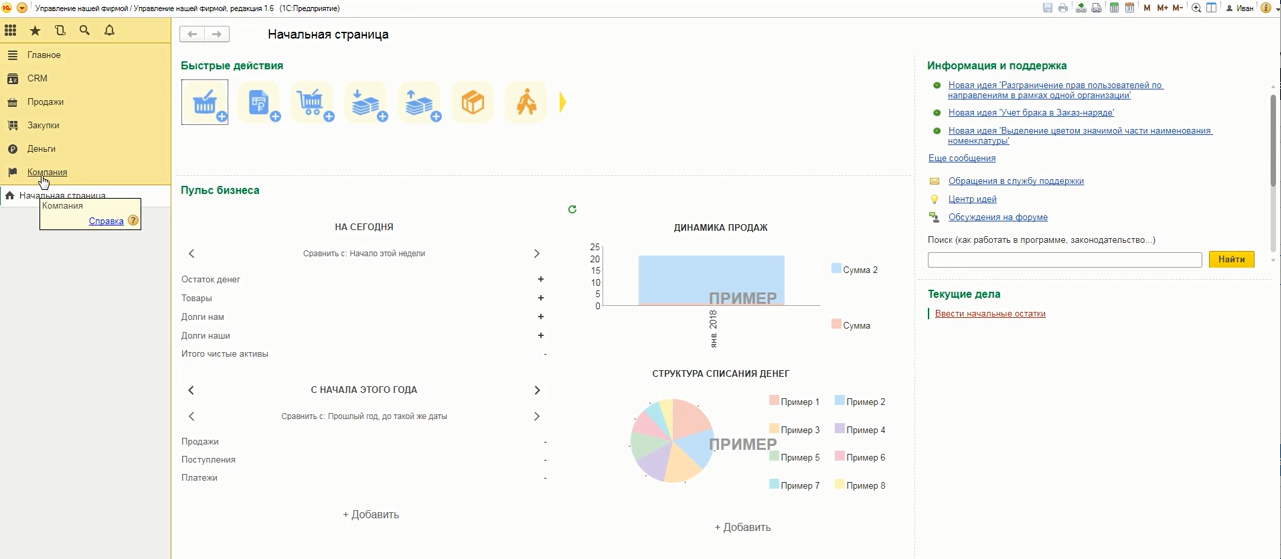
Далее переходим во вкладку «банковские счета»

У нас открываются банковские счета организаций. И мы нажимаем на кнопку «создать»
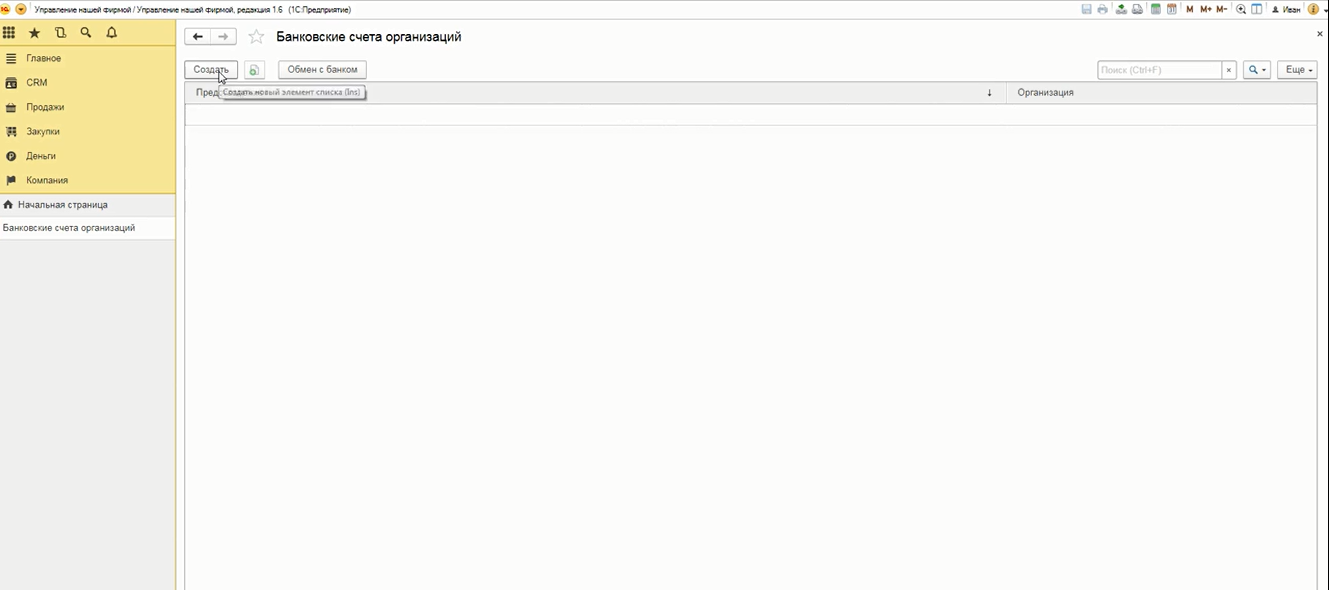
После этого мы перемещаемся в меню создания банковского счета
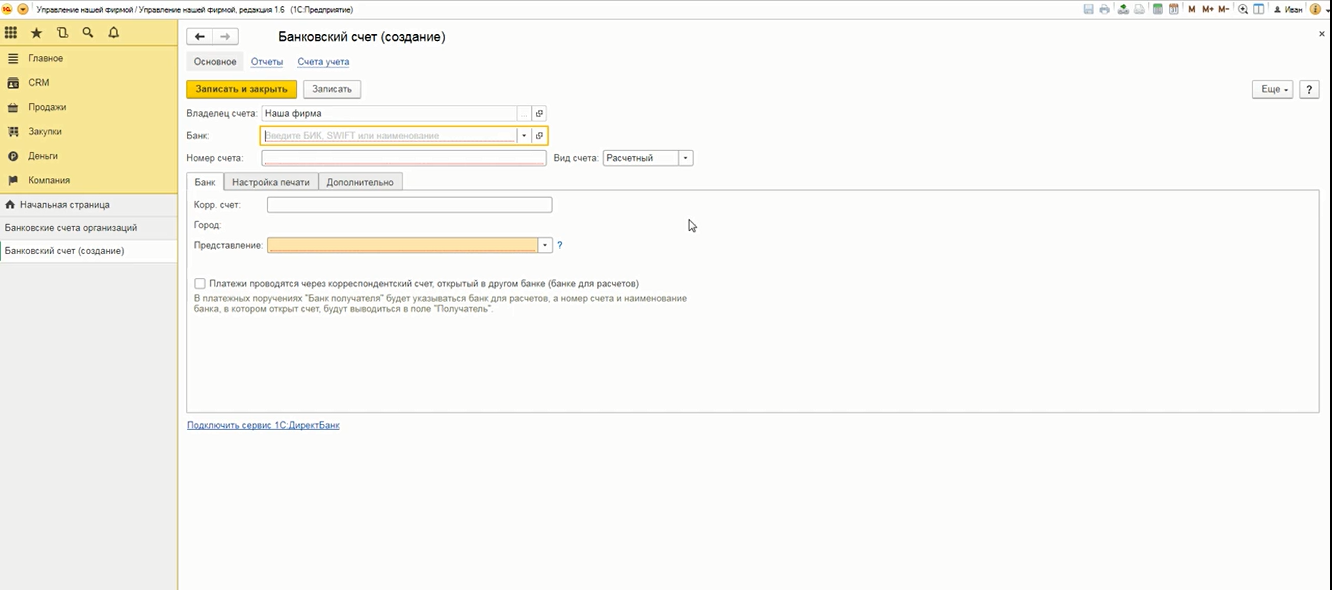
Здесь нам предлагают указать владельца счета. Мы нажимаем на кнопочку, которая находится справа в графе «владелец счета» и переходим в меню выбора нашей фирмы:
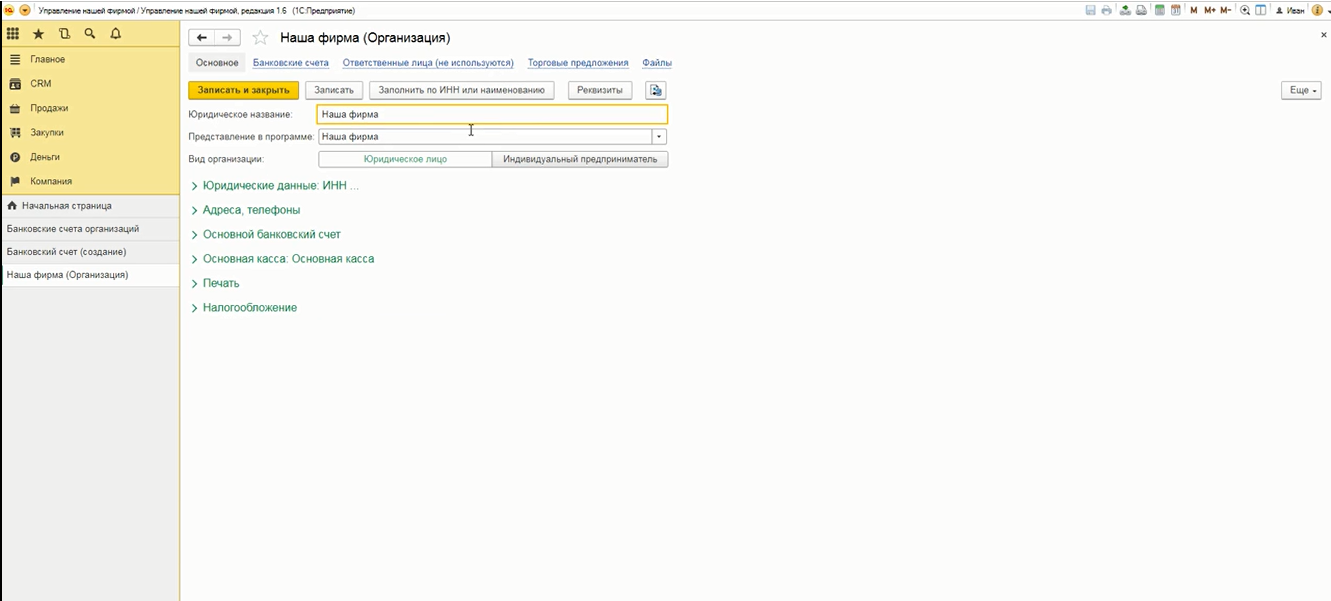
В данной форме мы можем указать наше юридическое название, представление в программе, вид организации (юридическое лицо или ИП).
После заполнения всех этих данных нажимаем на кнопку «записать и закрыть»
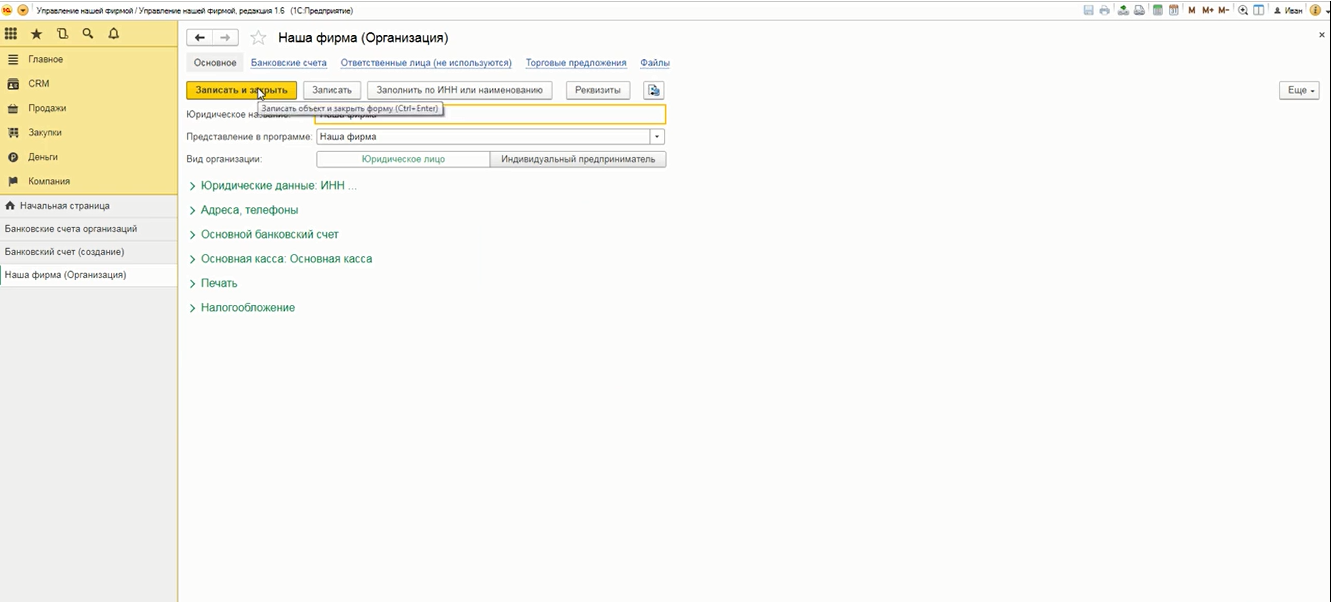
Возвращаемся к форме создания банковского счета
В первую очередь нам нужно выбрать банк. Для этого нажимаем на кнопку справа и во всплывающем окне выбираем пункт «показать все»
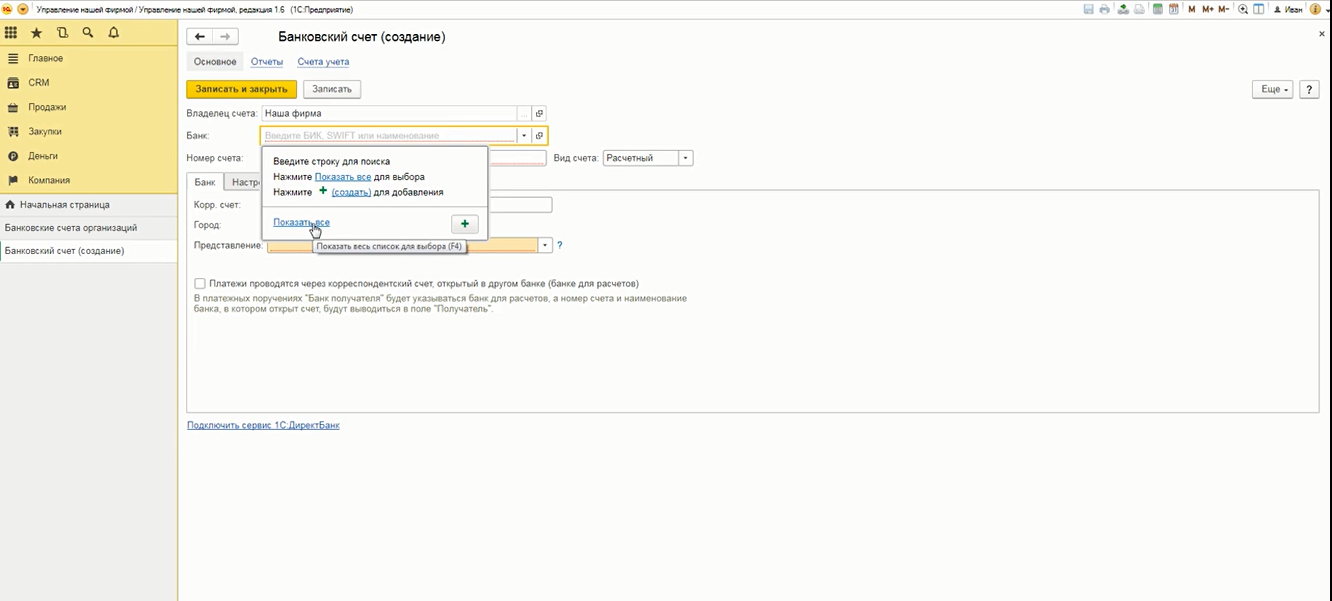
У нас открывается справочник «Банки»:

Нажимаем на кнопку «создать»
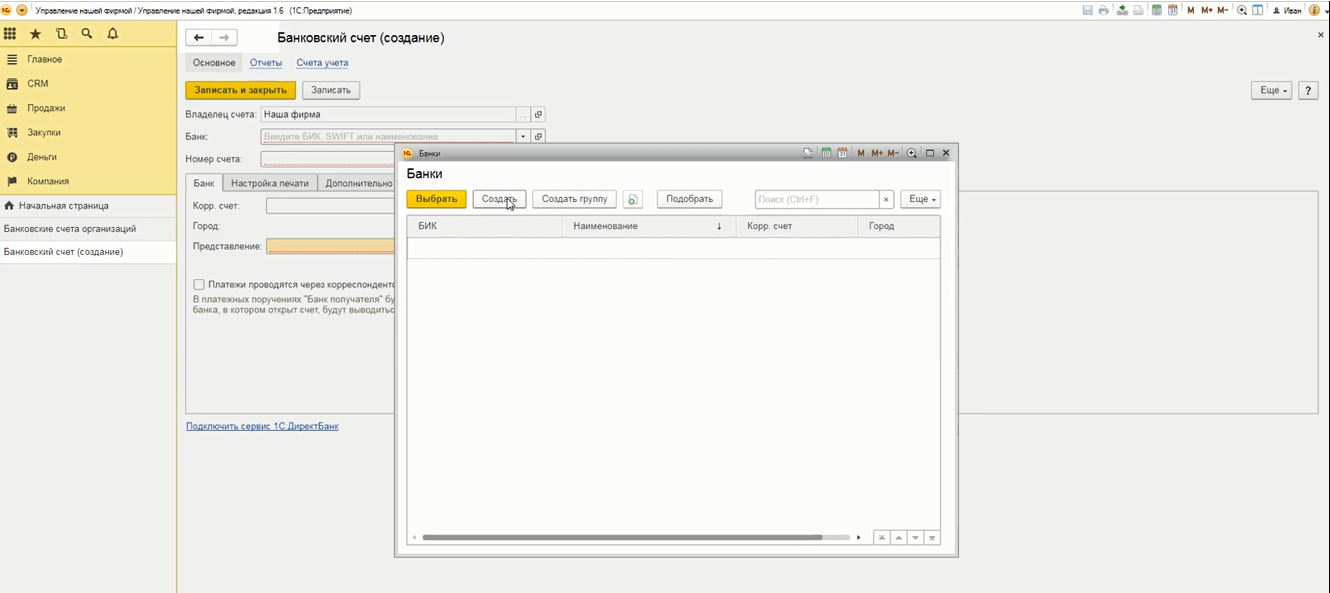
После этого система предложит нам выбрать банк из классификатора
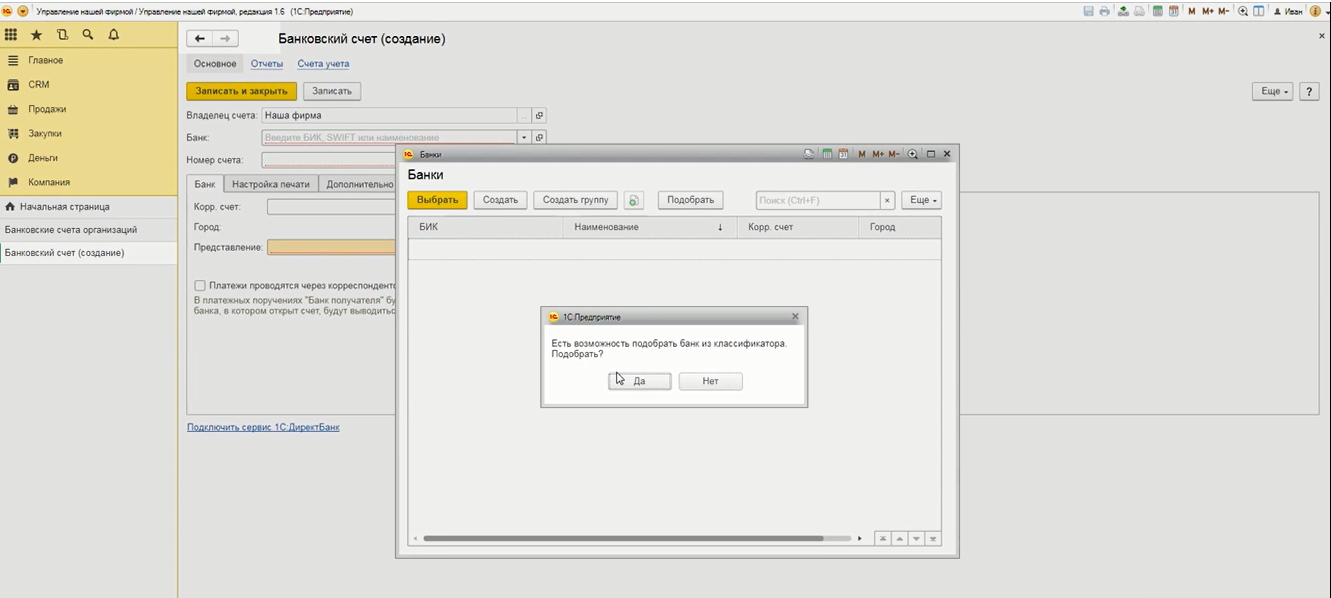
Нажимаем «да» и у нас открывается классификатор банков

Мы можем выбрать любой из доступных здесь банков. Давайте выберем банк из города Москва

Для этого выделяем банк и нажимаем на кнопку «выбрать». После этого видим, что наш банк добавился:
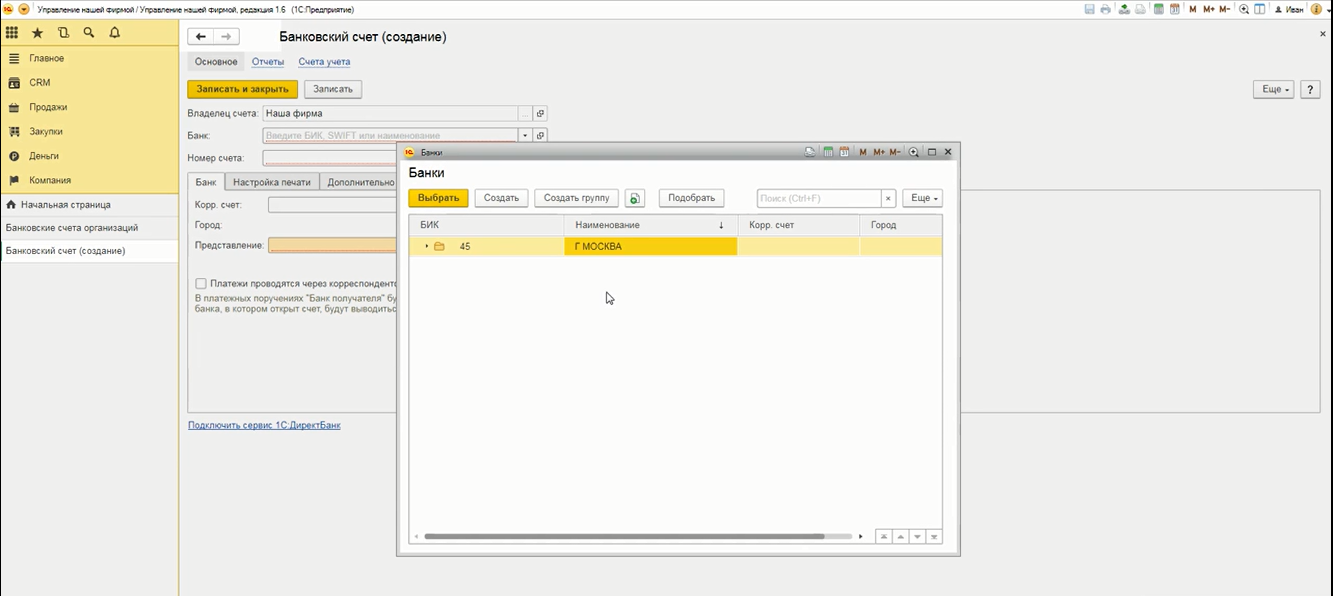
Выделяем банк и нажимаем на кнопку «выбрать»

Теперь выбранный нами элемент добавляется в поле «банк»
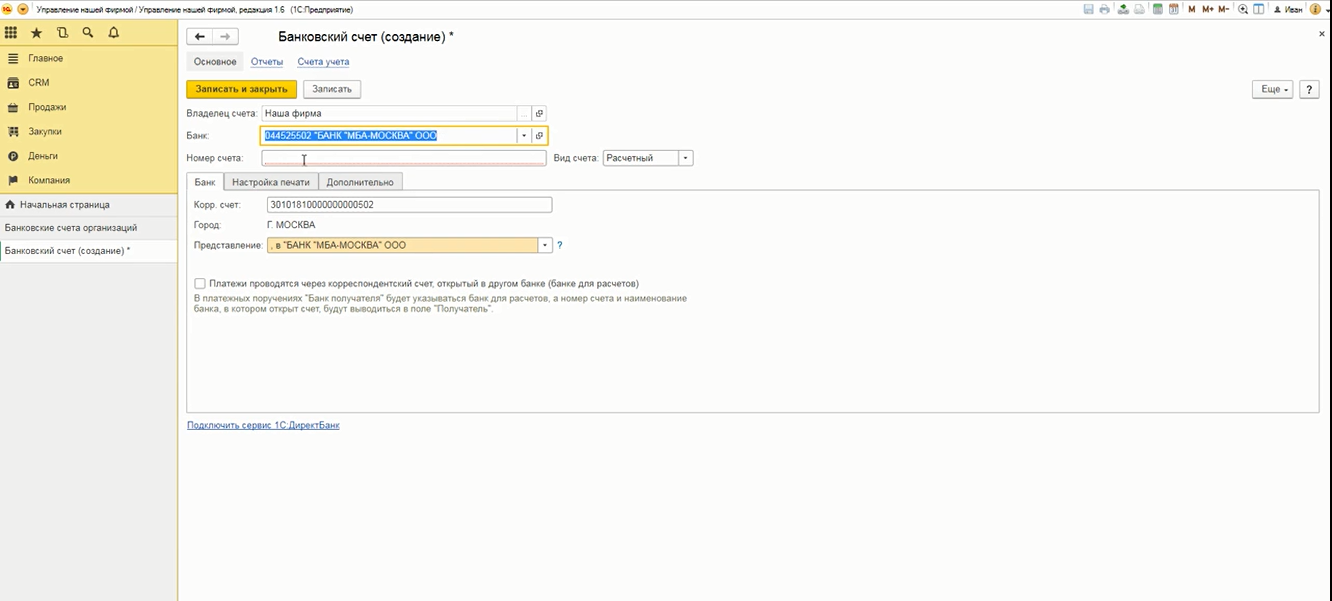
Далее нам необходимо указать номер счета и выбрать вид счета. Он может быть расчетный, депозитный, ссудный или иной

После этого мы вводим коррекционный счет банка, город, в котором зарегистрирован банк, а также представление
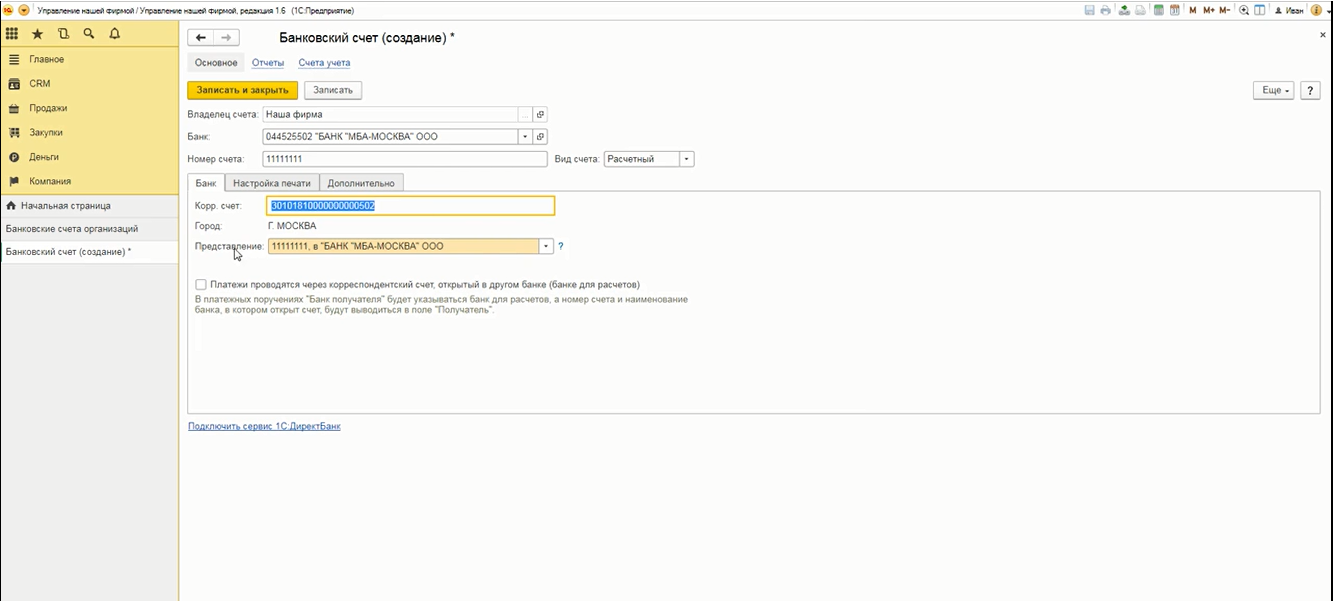
После того как «банк» заполнен, переходим во вкладку «настройка печати»

Ставим галочку напротив записи «Редактировать текст наименования организации». Теперь мы можем редактировать текст внутри поля
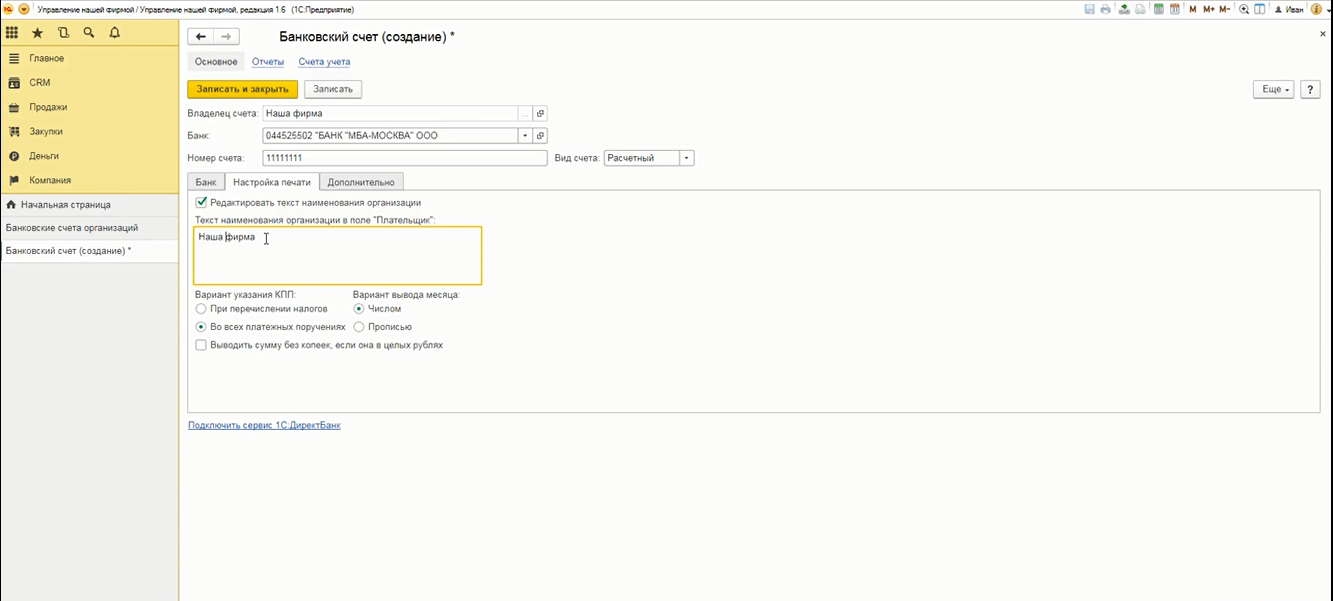
Переходим во вкладку «дополнительно»
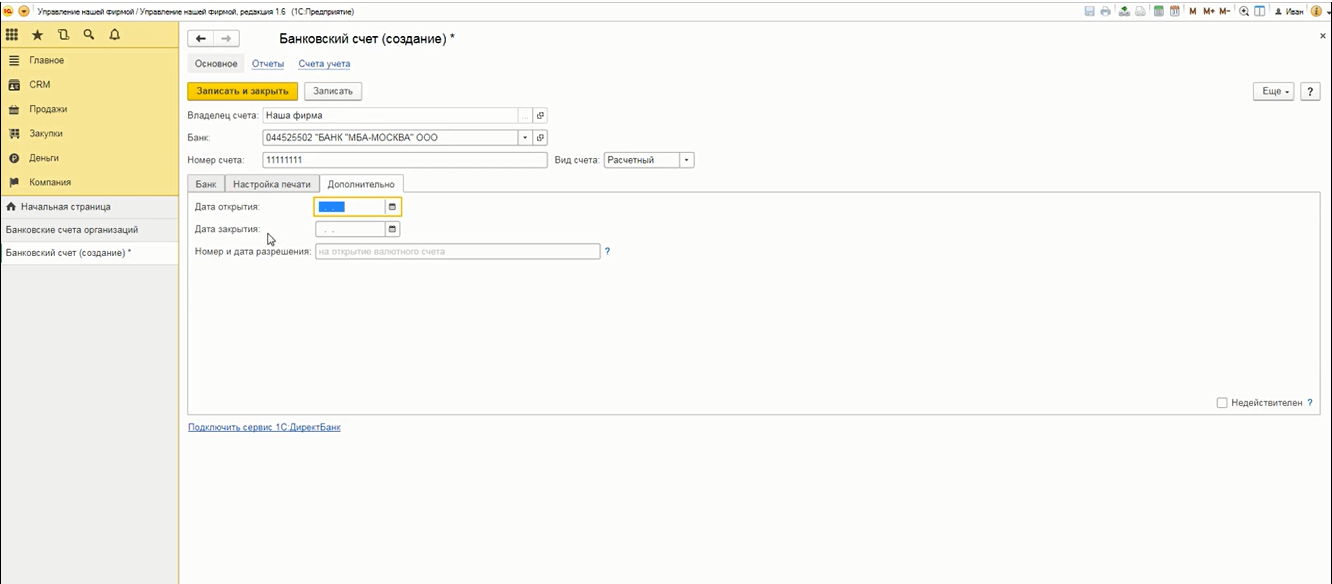
Здесь мы можем указать дату открытия, дату закрытия счета, а также номер и дату разрешения (номер и дату разрешения Центрального Банка на открытие валютного счета).
После того, как мы заполнили все обязательные поля, нажимаем на кнопку «записать»

После этого переходим во вкладку «отчеты»
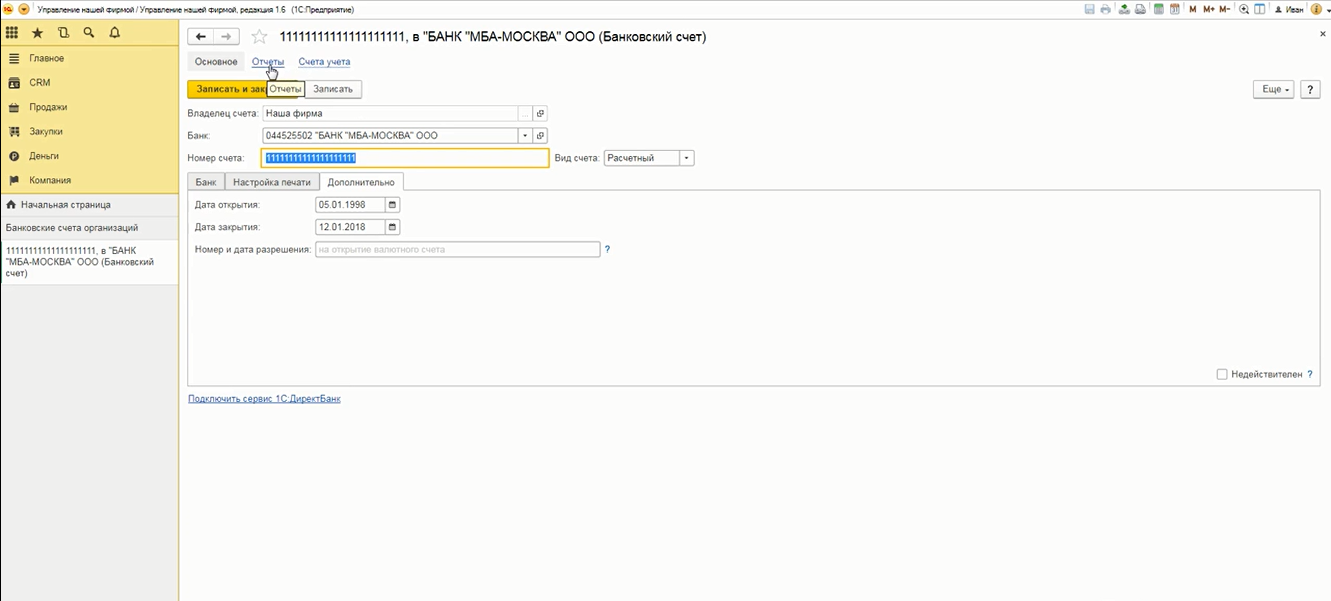
Здесь мы можем рассмотреть отчеты. Для этого нужно ввести слово для поиска

Теперь переходим во вкладку «счета учета»

Здесь мы можем настроить наш счет учета, а также восстановить его по умолчанию

По умолчанию счетом учета является банк. Для того, чтобы выбрать любой другой счет учета, нажимаем на кнопку справа и в появившемся всплывающем окне переходим по гиперссылке «показать все»

Мы переходим в справочник счет
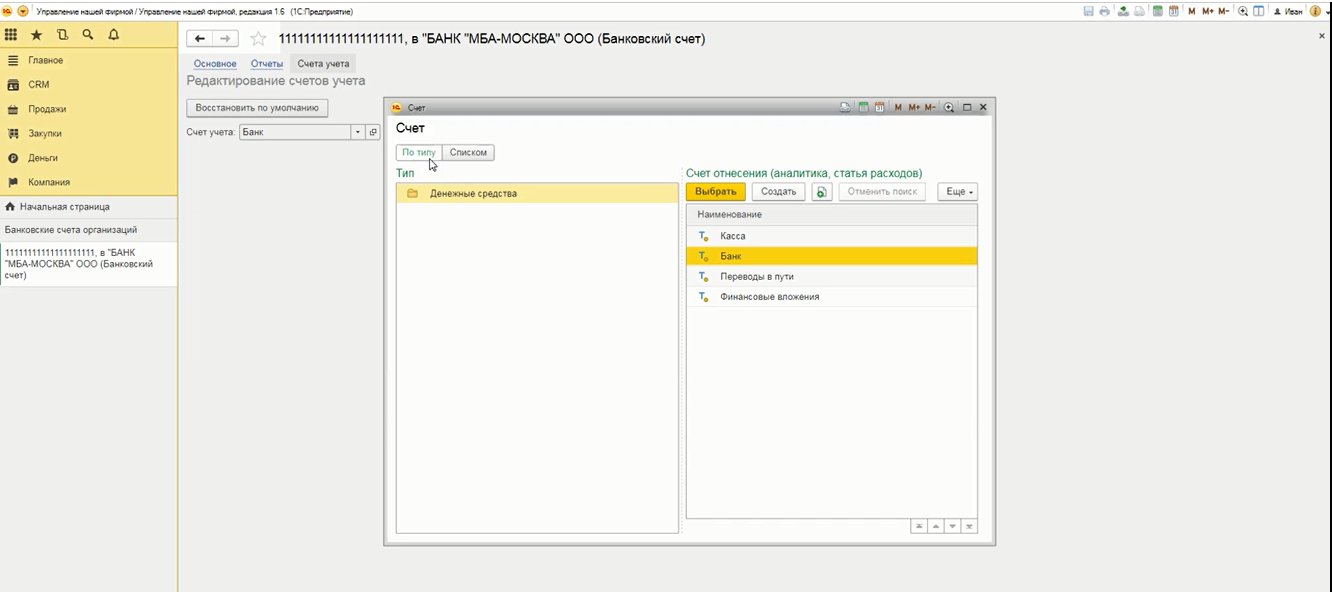
И можем выбрать счет по типу или списком

Здесь, помимо банка, мы можем выбрать кассу, переводы в пути или финансовые вложения

Выделяем один из вариантов счета и нажимаем на кнопку «выбрать»
После этого возвращаемся в «основное» и жмем на кнопку «записать и закрыть»
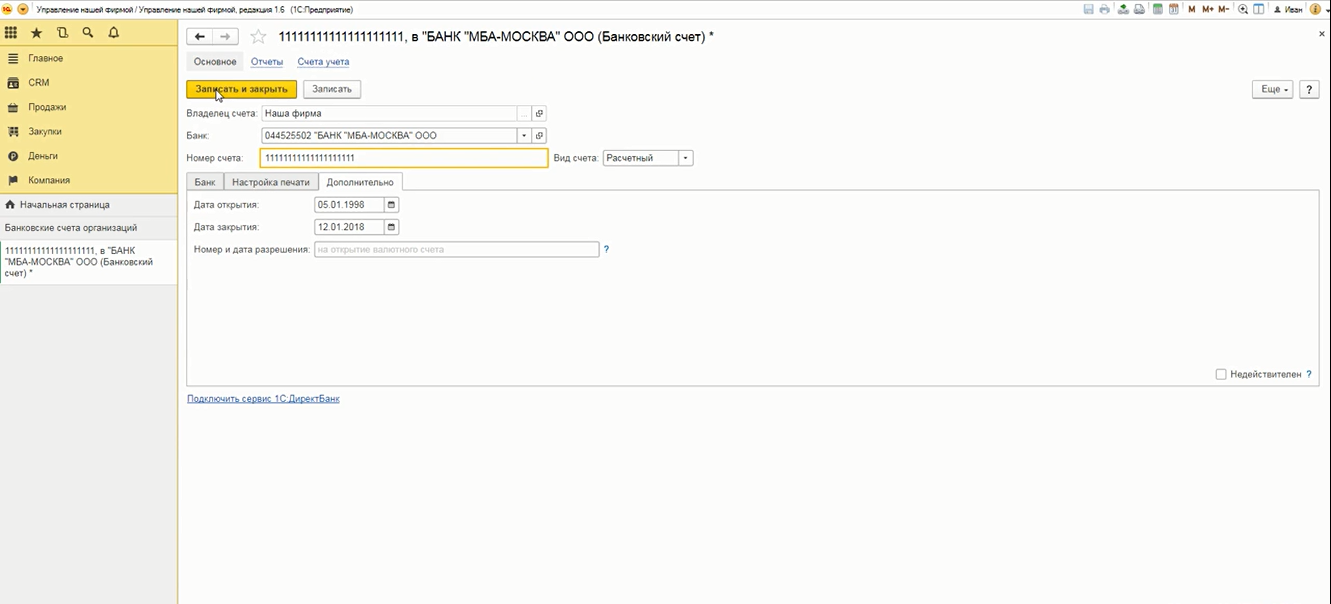
Вот мы и создали новую запись в «банковских счетах и организациях»
Куда делись деньги в 1С:УНФ

Где ваши деньги?
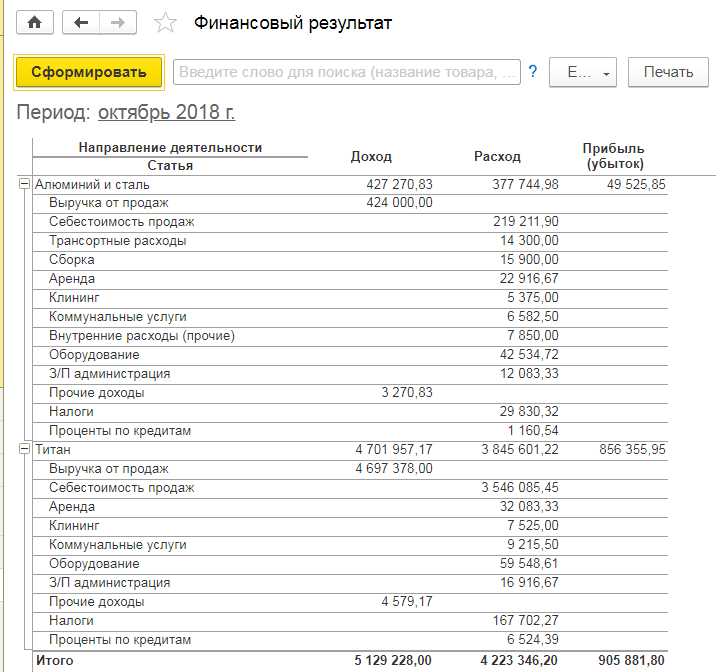
Вы ищете программу по управленческому, а не бухгалтерскому учёту и находите 1С:УНФ. Вот сейчас-то я отыщу все свои деньги. Работаете и в результате получаете отчёт, где всё еще более непонятно.
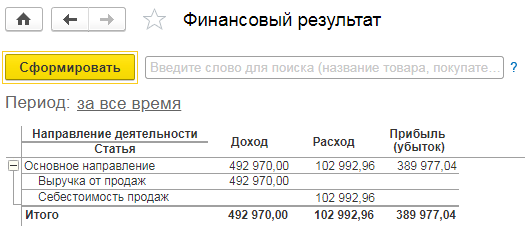
У партнеров тоже 1С:УНФ, но отчёты выглядят вот так
В чём же дело?
Давайте всё-таки найдём ваши деньги. Для этого разберёмся в трех основных вопросах:
Где лежат деньги в УНФ?
Вы должны быть в курсе
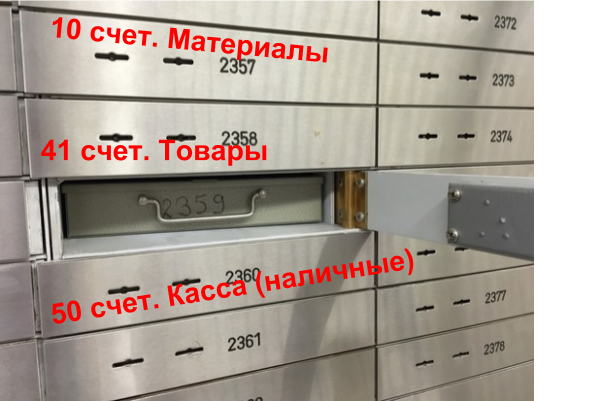
Немного теории о плане счетов. Аналогично бухгалтерскому учёту деньги в 1С:УНФ лежат на счетах учёта. Счета учёта можно представить в виде банковских ячеек, в которых мы всё храним в денежном выражении
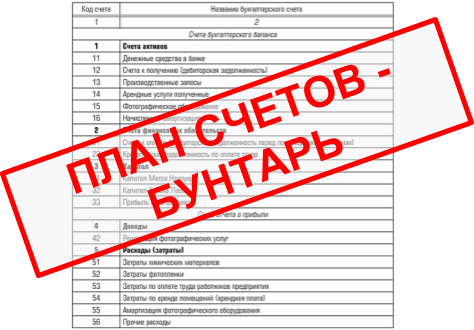
Однако, этот план счетов в отличие от бухгалтерского не ориентирован на сохранение жёсткой структуры и рассчитан именно на добавление новых счетов самим пользователем.
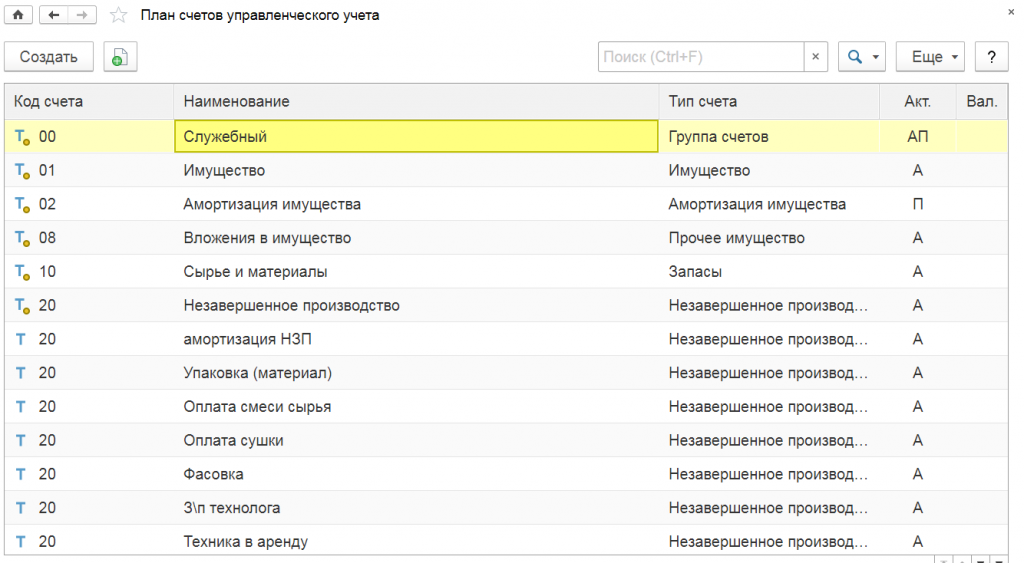
2. Создавайте свой индивидуальный план в УНФ самостоятельно
Как деньги попадают в отчёт?
Разложите деньги по полочкам
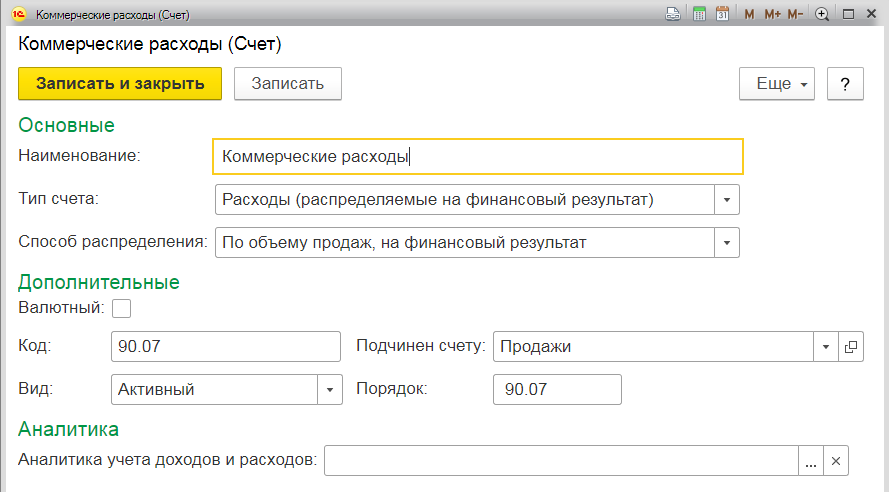
Чтобы указать деньгам правильную дорогу к счету важно установить верный тип счета.
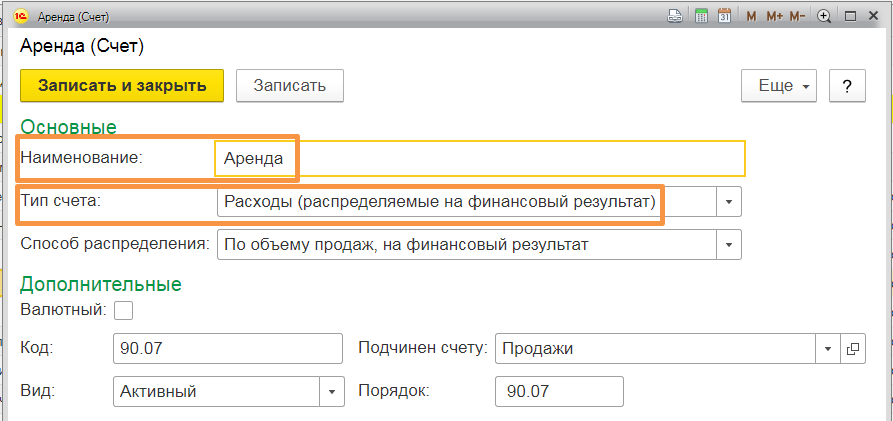
Тип счета определяет документ который положит деньги на нужный счет (в нужную банковскую ячейку). Счета устанавливаются в объектах справочников и в статьях документов. В каждом из этих объектов можно установить счет только с определенным типом.
Сотрудники
Получается, для того, чтобы у нас получился информативный отчет нужно соблюсти логическую цепочку:

Итоги
1. От типа счета зависит с помощью какого документа деньги попадут в отчет
2. Определённые типы счетов устанавливаются в конкретных объектах
Приручаем УНФ и находим потерянные деньги
Начинаем искать деньги с самого начала.
Закупка-Продажа
Сначала поймём, сколько денег мы тратим на доставку.

В 1С будет следующая последовательность действий:
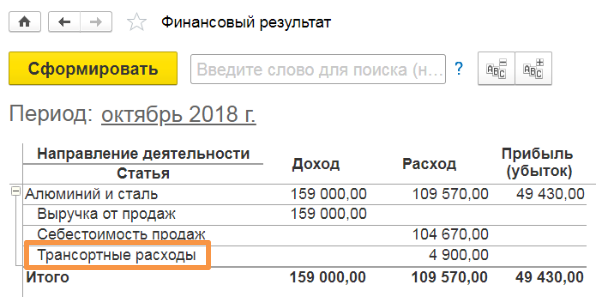
В результате наши транспортные расходы отразились в финансовом результате отдельной статьёй. Ура!
Общие расходы
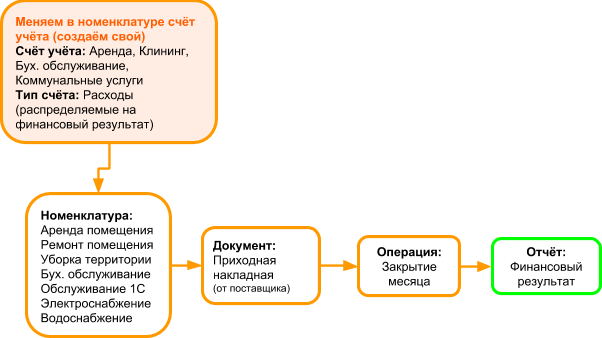
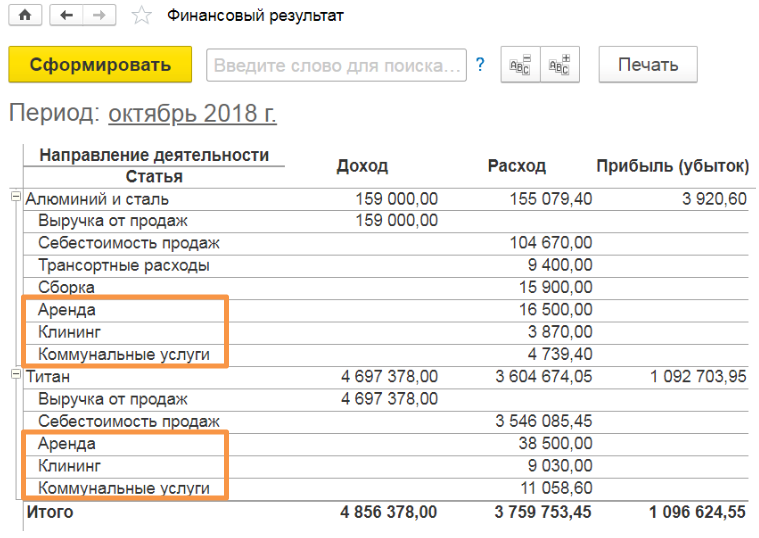
Теперь офисные расходы выделены отдельными статьями. Мы почти нашли все свои деньги.
Особо внимательные заметили, что офисные расходы распределены по двум направлениям. А как программа определила сколько куда расходов положить? 1С:УНФ распределила расходы по долям объема продаж направлений. Именно такой способ распределения указан в нашем примере в карточке счёта”
Зарплата и имущество
Расходы по зарплате в Финансовый результат попадают из документа начисление зарплаты
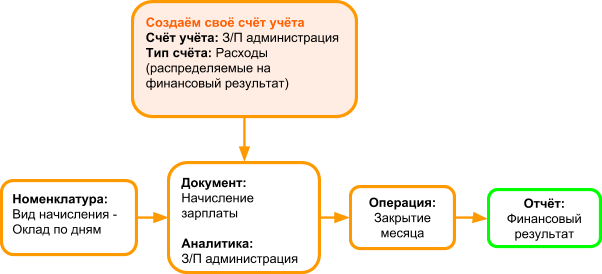
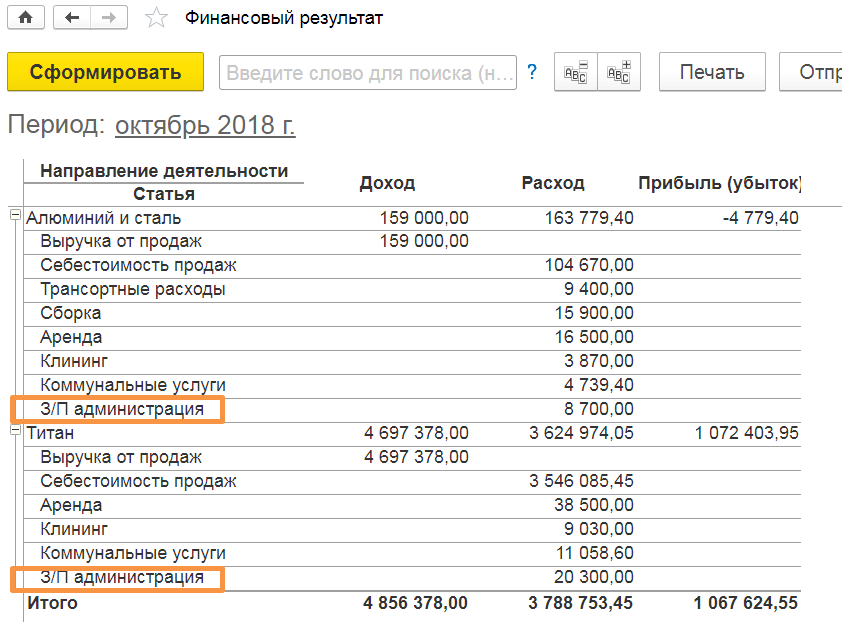
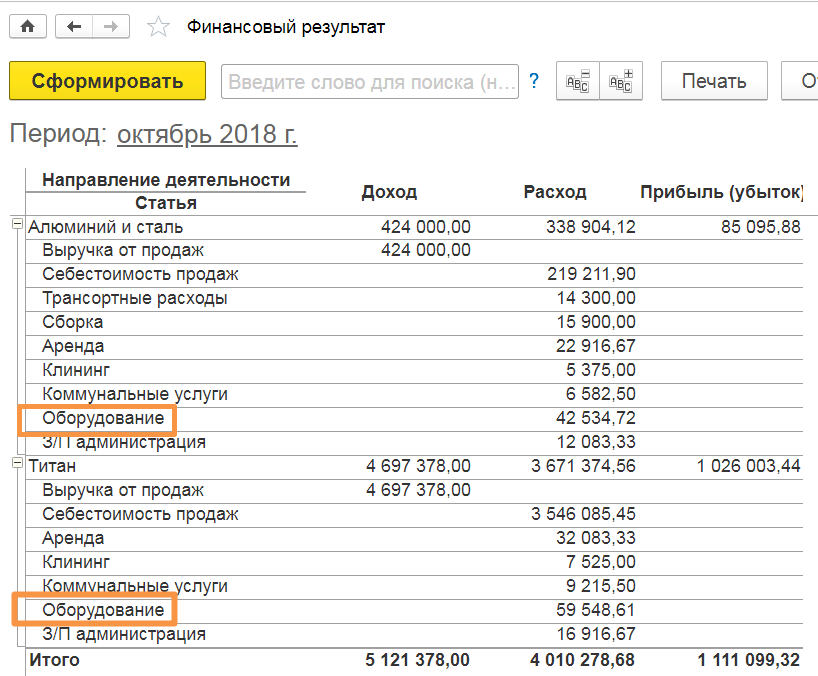
Рассмотрим ситуацию, когда амортизацию, расходы на ремонт и обслуживание оборудования нужно учитывать отдельной статьей и не включать в себестоимость продукции.

Внутренние и прочие расходы
Покупка чая, замена офисного кресла, канцелярские товары как отразить эти расходы? Воспользуемся для этого документом прочие затраты (расходы).


Самые бдительные заметили, что внутренние расходы попали только на одно направление деятельности. В этот раз способ распределения в карточке счёта “внутренние расходы (прочее)” указан как прямое распределение, а в документе прочие затраты указано направление деятельности, на которое данный расход должен попасть”
Кредиты и налоги
Парочка кредитов? Это не проблема. Как и в реальной жизни требуется лишь оформить договор кредитов и займов, а затем начисления по необходимым выплатам. Счета учёта указываются в документе договор кредитов и займов и здесь мы не советуем их менять.
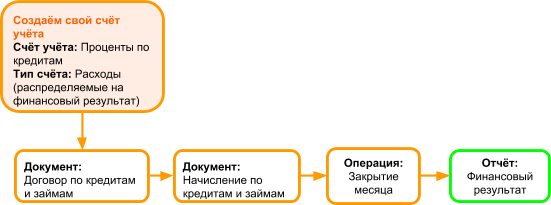
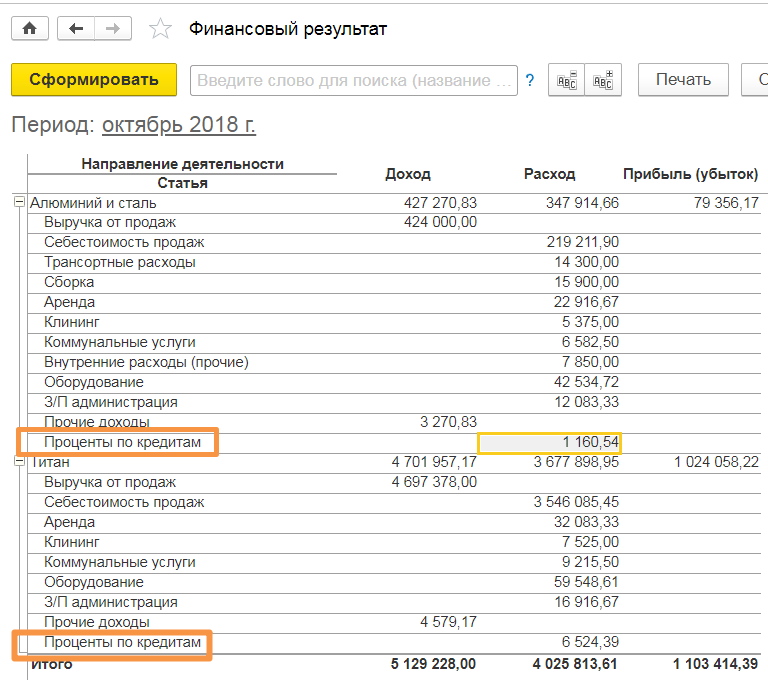
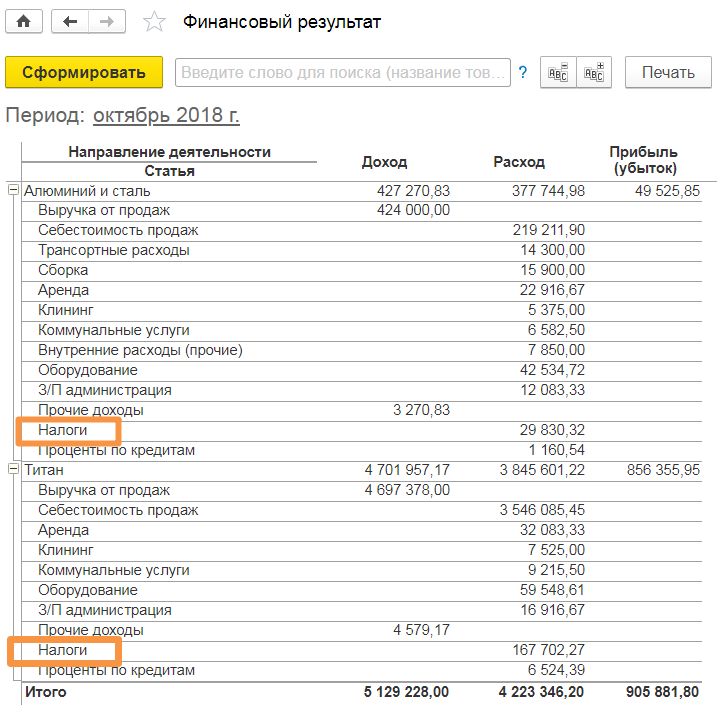
И, наконец, что с налогами? Я сейчас вижу свою прибыль. Это же прибыль до налогообложения. Если вы ООО, то рассчитывать налог средствами программы у вас не получится и мы предлагаем воспользоваться обычной схемой с приходными накладными, создав услугу налоги. Если вы ИП, то налоги удастся рассчитать с помощью механизмов программы, предварительно заполнив нужную информацию. В конечном итоге движения по налогам в программе делает документ начисление налогов.

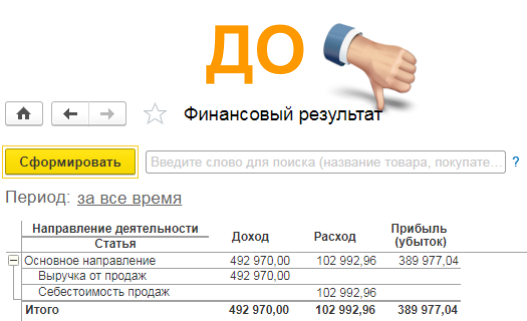
ФИНАЛ! Вот мы и нашли все ваши деньги и разложили их по полочкам, только посмотрите, что было вначале и что мы имеем сейчас
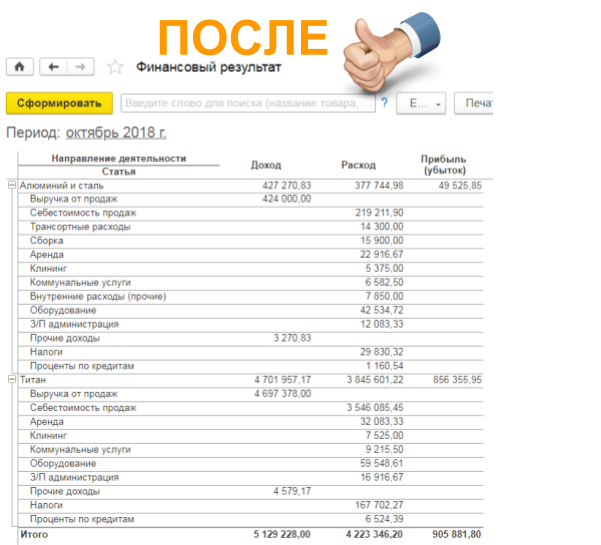
Итоги
Лайфхаки и полезности
1. Вот эти документы и объекты справочников двигают деньги по счетам учёта и перевозят ваши деньги в финансовый результат. Сводная таблица:
| Документ | Объект справочника | Тип счёта учёта | На что влияет |
|---|---|---|---|
| Приходная накладная | Номенклатура Направление деятельности | Запасы Расходы (распределяемые на финансовый результат) |
|
| Перемещение (списание на расходы) Списание запасов | Статья затрат задаётся самостоятельно или уже определён автоматически- | Запасы Незавершённое производство Расходы (распределяемые на финансовый результат) | + расходы |
| Расходная накладная Акт выполненных работ Отчёт о розничных продажах Заказ-наряд Отчёт комиссионеров Дополнительные расходы | Направление деятельности Номенклатура | Запасы Расходы (распределяемые на финансовый результат) | + доходы + себестоимость продаж |
| Распределение затрат | Номенклатура | Запасы Незавершённое производство | + себестоимость |
| Начисление зарплаты | Статья затрат задаётся самостоятельно в документе | Расходы (распределяемые на финансовый результат) | + расходы |
| Амортизация имущества | Статья затрат задаётся самостоятельно в документе Принятие к учёту- | Расходы (распределяемые на финансовый результат) | + расходы |
| Начисления по кредитам и займам | Статья затрат задаётся самостоятельно в документе Договоры по кредитам и займам- | Проценты по кредитам | + расходы |
| Начисления налогов | Статья затрат задаётся самостоятельно | Налог | + расходы |
2. Мы советуем именно копировать уже существующие счета для создания собственных. Т.к. копирование нужного счета минимизирует ошибки в установке типа счёта.
Понравилась статья? У нас еще много интересных и полезных материалов. А еще мы оказываем поддержку программ 1С.
С условиями можно ознакомиться здесь =)
А если вы только планируете внедрять УНФ, то почитайте, что мы можем вам предложить