учет брака в 1с унф
Учет брака в программе «1С:Управление производственным предприятием 8»
В программе «1С:Управление производственным предприятием 8» учет брака осуществляется в подсистеме «Управление затратами». По способу отнесения затрат на себестоимость выделяют два основных типа затрат: прямые и косвенные. Прямые затраты целиком входят в себестоимость выпущенной продукции, а косвенные затраты определенным способом распределяются на стоимость продукции. По характеру включения в себестоимость для учета брака выделяют специальный тип затрат «Брак в производстве». Такие затраты не являются однозначно косвенными, т. к. при распределении могут быть отнесены на конкретное изделие.
Бухгалтерский учет затрат по браку ведется на счете 28 «Брак в производстве», который имеет аналитику «Подразделения», «Номенклатурные группы» и «Статьи затрат».
Списание брака со склада
Требование-накладная МСК00004 от 16.01.2007
В случае, когда брак является исправимым, его можно передать в производство на доработку документом «Требование-накладная» по производственной статье затрат.
Учет брака при выпуске продукции
Допустим, на этапе выпуска продукции удалось однозначно определить, брак или качественная продукция получились в результате. В системе оформляется документ «Отчет производства за смену», при этом брак имеет направление выпуска «На затраты» и статья затрат имеет характер «Брак в производстве», а остальная продукция имеет направление выпуска «На склад».
Но если качество нельзя определить однозначно при выпуске продукции, то также оформляется документ «Отчет производства за смену» с направлением «На склад», но качество продукции устанавливается отличным от «Новый», например «Сомнительный». Это делается для того, чтобы отделить данный выпуск от остальных партий в складском учете.
Далее, проводится проверка качества продукции. Для качественной продукции оформляется документ «Корректировка качества» и устанавливается качество «Новый». Для брака оформляется списание со склада документом «Требование-накладная» по статье затрат с характером «Брак в производстве».
Возврат из производства возвратных отходов
В случае, когда в результате выпуска продукции возникают возвратные отходы, их поступление на склад можно оформить двумя способами:
При этом статья затрат, на которую списываются возвратные отходы, должна иметь вид затрат «Материальные», статус материальных затрат «Возвратные отходы», характер затрат «Производственные» (см. рис. 1).
Сумма затрат по возвратным отходам участвует в распределении затрат при расчете себестоимости продукции, однако в состав себестоимости продукции входит с отрицательным знаком, фактически уменьшая ее.
Документом будут сформированы следующие проводки (см. табл. 2).
Учет производственных операций в 1С:УНФ
Производство в 1C:УНФ
Программа 1С:Управление нашей фирмой имеет в своем составе возможности, связанные с планированием и учетом производственной деятельности организации.
Работа пользователя ведется в разделе Производство, где расположены все необходимые справочники, документы и отчеты, необходимые для учета производственных операций.
Для номенклатурной единицы, являющейся продукцией, необходимо обязательно установить способ пополнения Производство. А какие материалы (сырье) используются при выпуске продукции и какие технологические операции при этом выполняются, определяет Спецификация.
Заказ на производство
Объемно-календарное планирование осуществляется с помощью документа Заказ на производство. В случае, когда ваше производство является позаказным, документ лучше вводить на основании заказов покупателей в разделе Продажи:

Рассмотрим документ Заказ на производство, пример которого указан на рисунке 2:

В основных реквизитах заполняем следующую информацию:

В табличной части Продукция определяется что и в каком количестве должно быть произведено, а так же – по какой спецификации.
В табличной части Материалы формируется потребность в сырье, материалах, полуфабрикатах, требующихся для изготовления изделия. Материалы можно заполнить автоматически по кнопке Заполнить по спецификации, если указана спецификация для продукции. При изменении значения спецификации для продукции, таблицу Материалы необходимо заполнить заново.
Для резервирования материалов необходимо заполнить колонку В резерве и Склад резерва. Необходимо отметить, что материалы будут зарезервированы фактически не под заказ на производство, а под заказ покупателя. Пример заполнения таблицы Материалы и частичный резерв материалы изображен на рисунке 4:

В табличной части Операции формируется список плановых тех. операций, которые требуется выполнить для производства изделий.
В табличной части Задействованные ресурсы указывается перечень ресурсов предприятия, загрузку которых необходимо планировать – это сотрудники, бригада сотрудников или станки организации.
Перечень сформированных заказов на производство хранится в одноименном списке Заказы на производство, где можно производить оперативный контроль всех заказов на производство, с использованием отборов:

Для позаказного производство актуально информация все ли заказы покупателей попадают в план производства. Для этой цели можно сформировать отчет Выполнение заказов, где указана информация о размещение в производстве:

Если в заказе на производство заполнена таблица Задействованные ресурсы, то заказы на производство отражаются в рабочих календарях ответственных и в общем Планировщике ресурсов, который помогает руководителю увидеть загрузку своих сотрудников и подробную информацию о заказах, которые находятся в работе. На рисунке 7 показан пример Планировщика:

Выпуск продукции
После осуществления фактического выпуска продукции, ответственный за выпуск оформляет в программе документ Производство.
При проведении документа Производство в программе отражается выпуск готовой продукции, отражается факт исполнения Заказа на производство, списываются материалы в натуральном и стоимостном выражении, возвратные отходы приходуются в структурное подразделение.
Рассмотрим подробнее документ Производство:

Особенность заполнения реквизитов в документе Производство:
Список материалов, затраченных на выпуск, указывается на вкладке Материалы:

При оформлении производства по Заказу на производство, ответственный должен поставить отметку о выполнении заказа, например, путем перевода состояние документа в статус Закрыт и указанием времени Финиш, как указано на рисунке 10:

Для контроля исполнения заказов на производство можно использовать отчет Заказы на производство. Пример отчета на рисунке 11 показывает данные, как ведется выполнение заказов и сроки выполнения. Для настройки отчета добавлена группировка по дате и времени финиша:

После оформления цепочки производственных документов, можно увидеть предварительную стоимость материальных затрат на выпуск продукции и себестоимость единицы изделия, с помощью отчета Себестоимость выпуска:

В следующей статье мы рассмотрим более подробно вопрос получения производственной себестоимости по статьям.
Настраиваем «1С: Управление нашей фирмой» для максимальной эффективности
Вы уже установили в своей компании систему «1С: Управление нашей фирмой», и теперь задумались о том, как и какие произвести настройки, чтобы использование этого решения было максимально эффективным и удобным.
В УНФ есть все функции, чтобы оптимизировать работу программного продукта с целью корректной автоматизации управленческого учета.
В этой статье расскажем об особенностях настройки и возможностях «1С: Управление нашей фирмой», которые будут удовлетворять всем требованиям и специфике вашей компании.
С чего начать настройку 1С:УНФ?
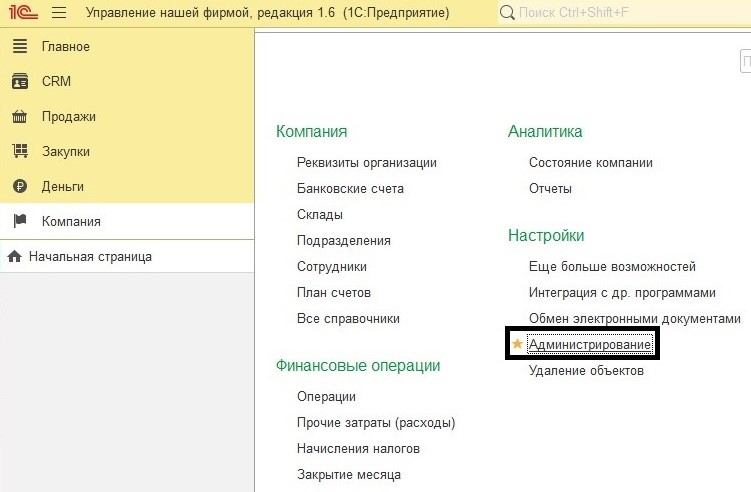
Администрирование
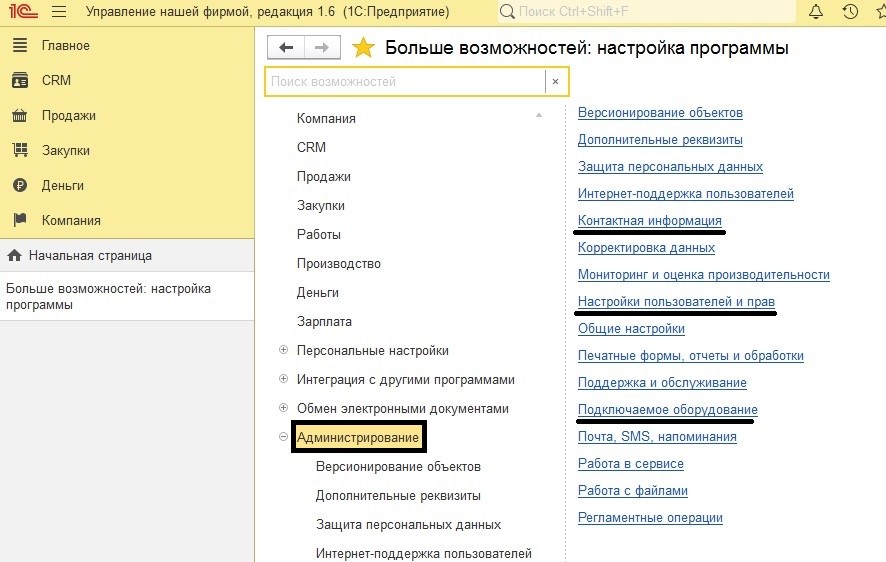
Контактная информация
Чтобы адресные данные ваших сотрудников и контрагентов велись корректно, сразу определите вариант использования адресного классификатора (КЛАДР). При работаете в облаке и наличии быстрого интернета выбирайте «Использовать веб-сервис 1С для ввода и проверки адресов».
Если установить вариант «Загружать классификатор в программу», то проверка данных будет происходить быстрей, и ее можно будет выполнить даже когда нет подключения к интернету.
Настройка пользователей и прав в 1С: Управление нашей фирмой
Если в программе будет работать несколько пользователей, их придется предварительно зарегистрировать.
Добавить нового пользователя можно по соответствующей ссылке.
По кнопке «Создать» внесите полное имя, имя для входа, установите пароль, после чего карточку пользователя нужно записать, но закрывать не нужно.
Теперь установите полномочия пользователя через кнопку «Права доступа». Здесь легко отметить разделы, к которым у пользователя будет доступ для работы. Записать.
Подключаемое оборудование
Это следующий шаг настройки. Если работа вашей компании использует различное торговое или складское оборудование, то зайдите в нужный раздел и выполните все необходимые для вашей работы настройки.
Функциональность программы 1С: Управление нашей фирмой
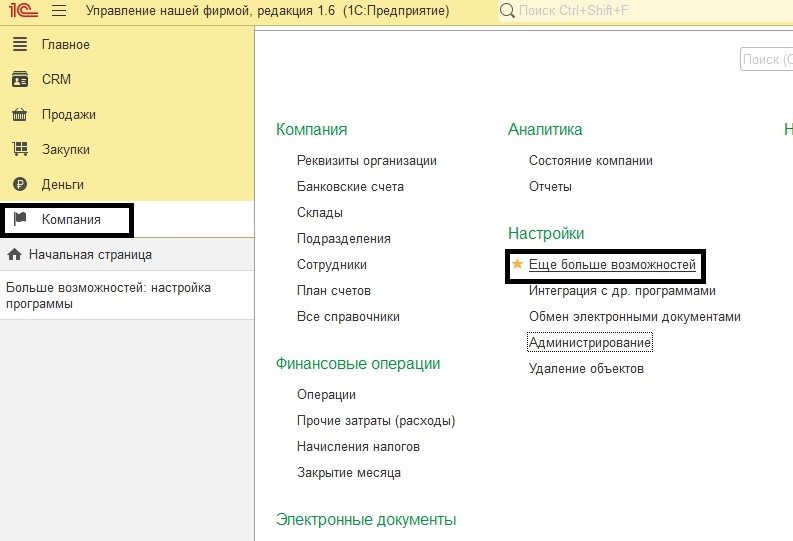
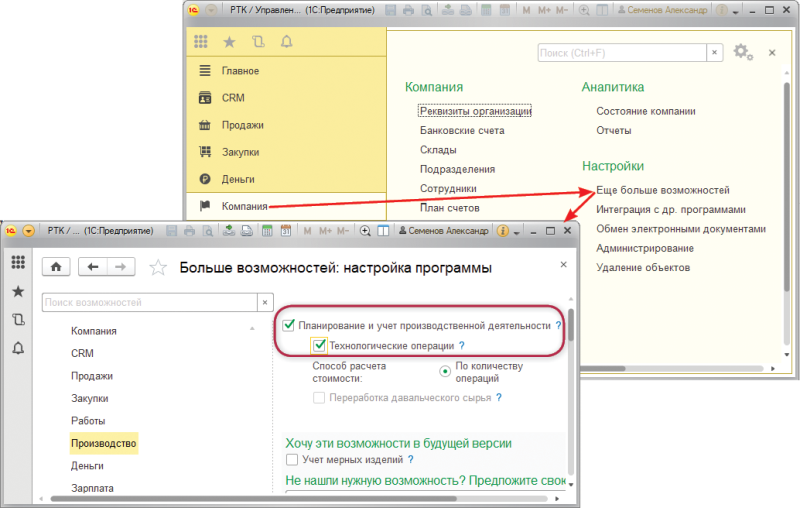
Разобраться в полезном функционале можно при помощи раздела «Компания», далее «Еще больше возможностей». (рис 3)
В программе УНФ есть настройки, которые система не даст изменить после начала ведения учета. Поэтому им следует уделить внимание в самом начале. Вся настройка производится в пользовательском режиме путем выбора нужных пунктов.
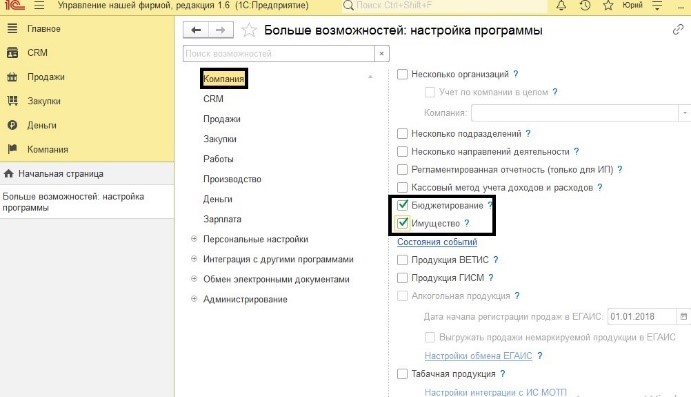
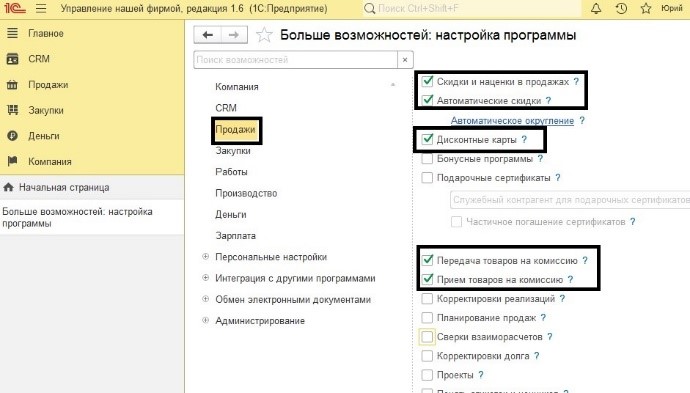
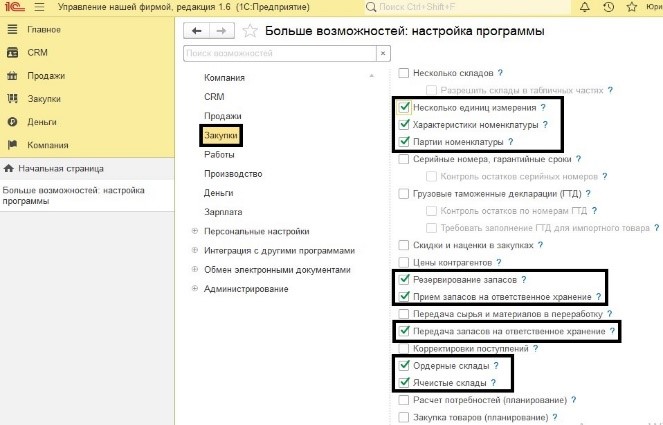
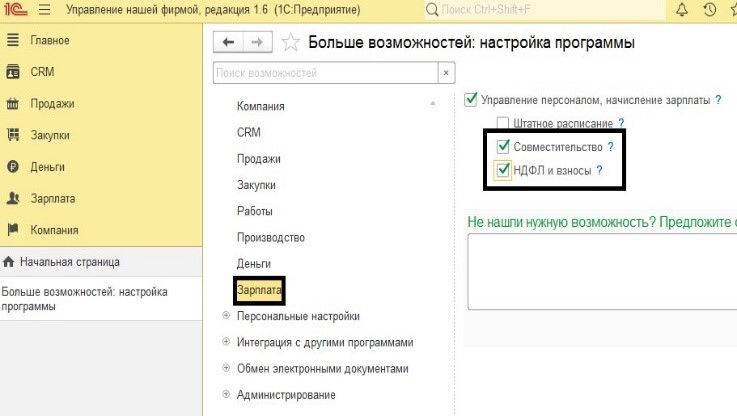
Опции и возможности, которые нельзя отключить после начала работы в программе:
Опция
Возможность
Раздел: Компания (рис 4)
Составление финансового плана и контроль его исполнения
Ведение учета основных средств и нематериальных активов
Раздел: Продажи (рис 5)
Скидки и наценки в продажах
Позволяет указывать скидку/наценку на документ продажи в целом или на отдельные позиции
Ведение учета дисконтных карт и указание их в документах продаж
Позволяет задавать и настраивать автоматические скидки и наценки для документов продаж
Передача товаров на комиссию
Ведение операции по передаче собственных товаров на комиссию комиссионеру
Прием товаров на комиссию
Операции по принятым товарам на комиссию от комитента
Раздел: Закупки (рис 6)
Несколько единиц измерения
Учет номенклатуры в различных единицах измерения (штуках, куб.метрах и пог.метрах)
Позволяет вести учет номенклатуры в разрезе доп.характеристик
Позволяет вести учет в разрезе конкретных партий. Партионный учет предполагает, что каждая партия одного и того же запаса может учитываться отдельно
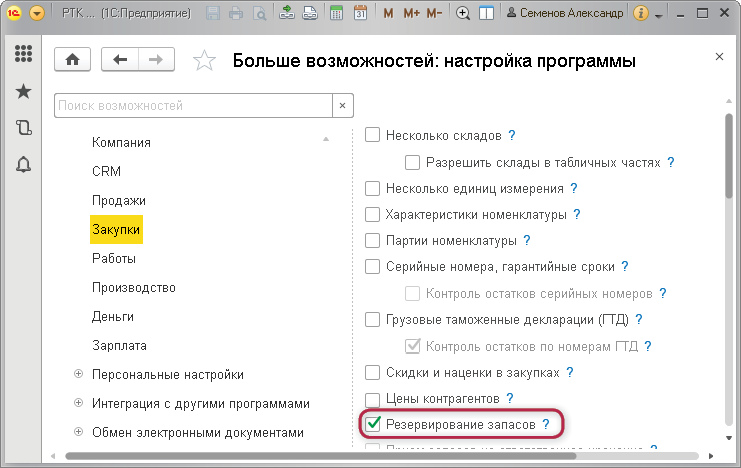
Позволяет резервировать запасы на складах, учитывать затраты в производстве с привязкой к заказу покупателя, размещать заказы покупателей в открытых заказах поставщикам и заказах на производство
Прием запасов на ответственное хранение
Позволяет вести прием запасов на ответственное хранение от сторонних контрагентов. Для использования возможности включите опцию «Партии номенклатуры» в разделе «Закупки»
Передача запасов на ответственное хранение
Позволяет вводить передачу запасов на хранение сторонним контрагентам
Позволяет разделить учет запасов на количественный и суммовой
Позволяет осуществлять адресный учет запасов по месту хранения с детализацией до ячейки.
Раздел: Зарплата (рис 7)
Позволяет принимать сотрудника на несколько должностей
Позволяет рассчитывать НДФЛ и взносы по организациям, формирующим отчетность в контролирующие органы
Раздел: Производство (рис 8)
Позволяет использовать технологические операции в спецификациях на продукцию; начислить зарплату по сдельным нарядам; использовать номенклатуру с типом «Операция»
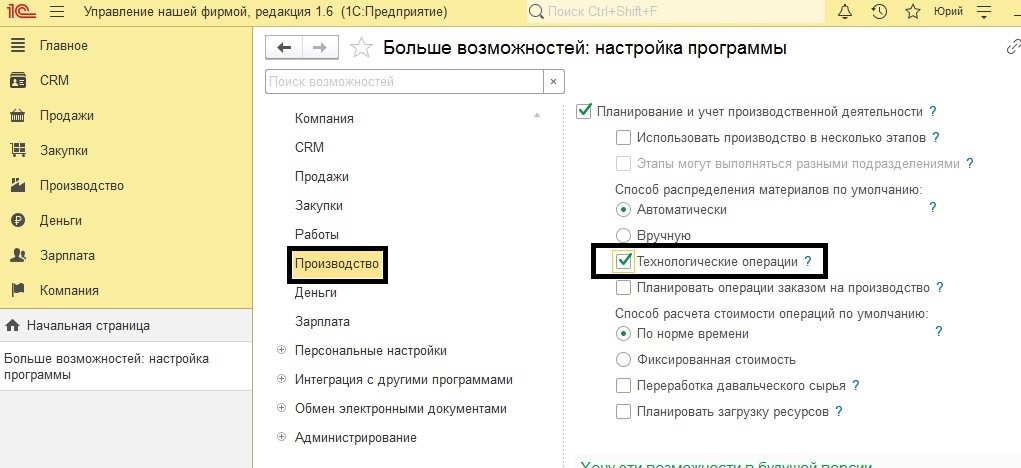
К остальным параметрам вы можете вернуться в любое время. Их можно менять при возникшей необходимости.
Обратите внимание, что в системе есть настройки, которые играют роль для внешнего вида и в целом видимости и отражения разделов в программе. Например, если вы не установили «флажок» в опции «Управление персоналом, начисление зарплаты», то весь раздел «Зарплата» не будет отображаться в окне. Не будет возможности вести учет данных сотрудника, его рабочего времени и различного рода начислений.
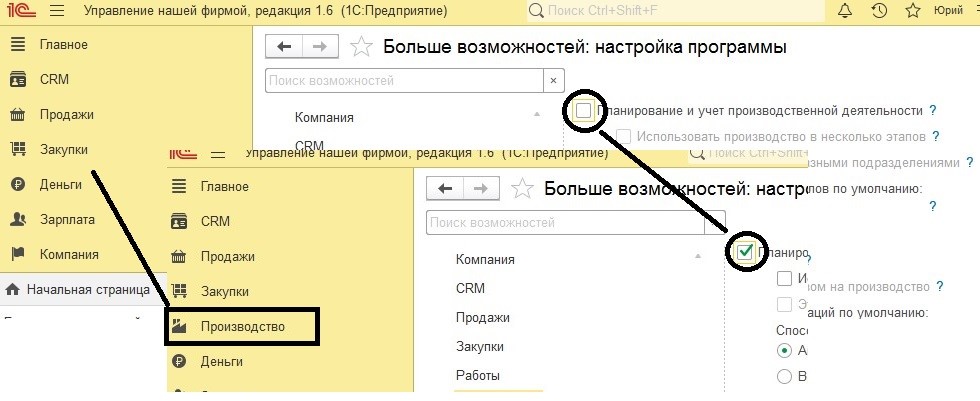
Или другой пример: когда вы включаете опцию «Планирование и учет производственной деятельности» автоматически становится активным раздел «Производство». Появляется доступ к функционалу по учету выпуска продукции, производственному планированию и контролю. (рис 9)
Ввод начальных данных в 1С: Управление нашей фирмой
Этот шаг можно начать завершающим в настройке УНФ.
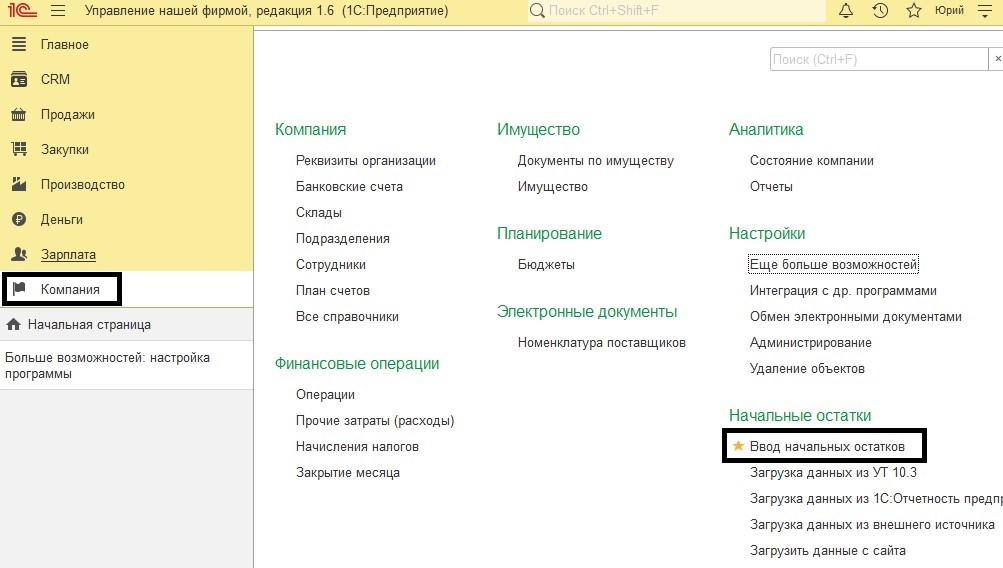
Нужно завести все начальные остатки, так они оказывают влияние на все разделы учета. Если этого не сделать, то управленческий баланс не сойдется. Для этого в программе «1С: Управление нашей фирмой» есть специальный документ «Ввод начальных остатков». Его можно найти в разделе «Компания». Настройку можно вести через помощника. Позже, когда будет необходимо, вы можете вернуться и поменять вводные и сделать правки. (Рис 10)
Синхронизация данных в 1С: Управление нашей фирмой
Если вы правильно выполните синхронизацию в «1С: Управление нашей фирмой» и «1С:Бухгалтерия 8 редакция 3.0», то избавите себя от двойного ввода данных и избежите ошибок с задвоением сведений.
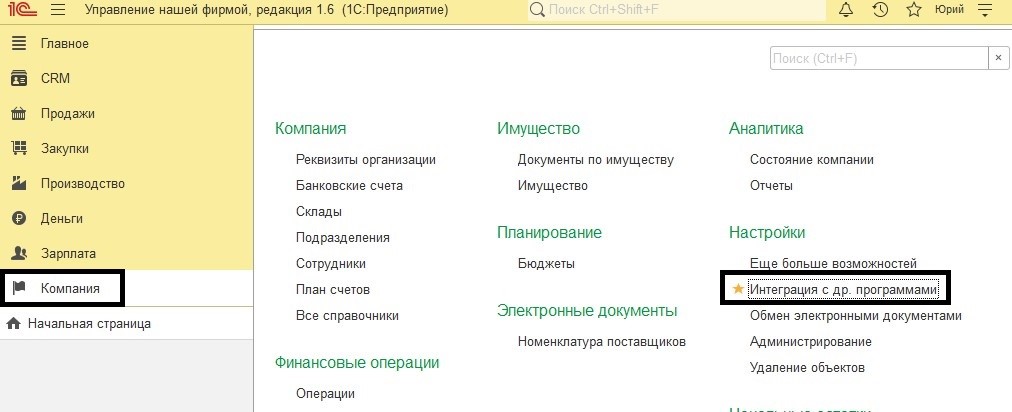
Для этого в разделе «Компания» выбирайте «Интеграция с другими программами» (Рис 11).
Далее переходите во вкладку в 1С:УНФ «Синхронизация с программами». (рис 12).
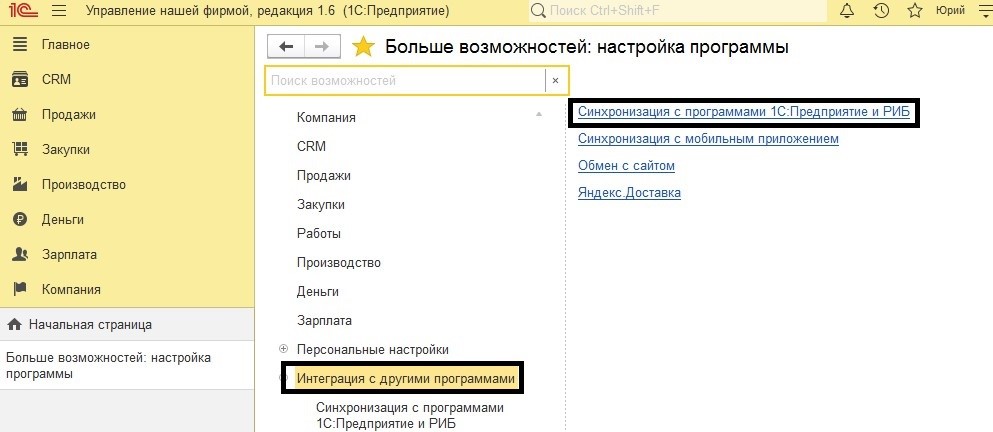
Выбирайте нужный пункт и отметьте его галочкой. Затем переходите к настройке. (Рис 13)
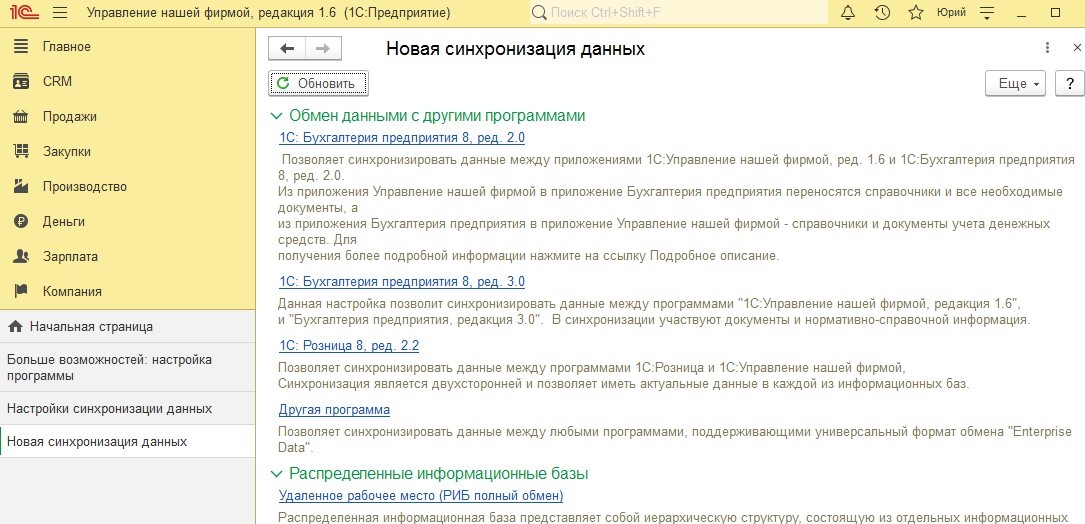
После завершения синхронизации, все данные компании автоматически появятся в каждой из двух программ.
Мы рассказали вам о нюансах настройки в «1С: Управление нашей фирмой». Теперь вы можете выполнить все шаги самостоятельно. Однако существует риск, что вы не сможете использовать все возможности системы для максимальной эффективности работы в соответствии с особенности вашей компании. Чтобы не допустить ошибок, обратитесь за помощью к профессионалам. Вы также можете заказать доработку программы 1С под свои особенные требования. Специалисты Первого Бита знают, как сделать ваш бизнес максимально эффективным. Звоните прямо сейчас по телефону в своем городе.
Производственный учет в «1С:Управление нашей фирмой 8»
Автор: Виктория Лихушина, бухгалтер-консультант Линии консультаций компании «ГЭНДАЛЬФ»
Материалы газеты «Прогрессивный бухгалтер», декабрь 2020
В продолжение серии статей о конфигурации «1С:Управление нашей фирмой 8» рассмотрим автоматизацию бизнес-процессов на примере производственной компании.
Возможности по учету производства
«1С:Управление нашей фирмой 8» позволяет выполнять комплексное ведение производственного учета — позаказного и серийного. С помощью программы вы сможете контролировать все этапы производства и выполнения заказов, проводить детальный анализ работы предприятия. Пользователям программы доступен встроенный удобный планировщик производства с гибкой настройкой под индивидуальные нужды. В программе реализовано:
формирование задания на производство под заказ клиента;
отслеживание состояний производственных заданий;
ведение спецификаций с материалами для каждой продукции;
учет выпуска полуфабрикатов и продукции.
Отчеты программы позволяют узнать плановую себестоимость готовой продукции и проанализировать объем производства за нужный период.
Для активации производственного учета установим соответствующие флажки в настройках учета (раздел «Компания» – «Еще больше возможностей» – вкладка «Производство»). После данных действий раздел «Производство» станет доступным.
Далее установим флажок «Резервирование запасов», чтобы получить возможность размещения заказов покупателей в производство и осуществлять контроль их обеспечения (раздел «Компания» – «Еще больше возможностей» – вкладка «Закупки»).
Планирование себестоимости: спецификации
Спецификации продукции предусмотрены для автоматизации списания материалов в производство, а также корректного расчета плановой себестоимости изделия в программе. Спецификация определяет перечень используемых материалов и список выполняемых технологических операций.
Перед тем как создать спецификации, необходимо заполнить в справочнике «Номенклатура» (раздел «Компания» – «Номенклатура»):
Технологические операции производства.
Теперь откроем карточку продукции в справочнике «Номенклатура» и перейдем к вводу спецификации по одноименной ссылке.
Технологические операции, которые необходимы при производстве для данной продукции, можно указать на вкладке «Операции».
В программе реализована возможность создать несколько спецификаций для одной номенклатурной позиции.
Для того чтобы получить плановую себестоимость продукции, необходимо к каждому материалу и каждой операции в спецификации добавить закупочную цену.
Аналогичным образом назначим учетные цены для технологических операций (номенклатура с видом «Операция»). Только в этом случае в качестве цены введите тариф для сотрудника за выполнение операции.
Отчет «Нормативный состав изделия» позволит узнать плановую себестоимость продукции (раздел «Производство» – «Отчеты»).
Создание заказа на производство
Документ «Заказ на производство» предназначен для планирования производства определенной продукции к заданному сроку. Создадим данный документ можно на основании документа «Заказ покупателя». Также его можно создать в разделе «Производство» по одноименной ссылке (раздел «Продажи» – «Заказ покупателя» или раздел «Производство» – «Заказ на производство»)
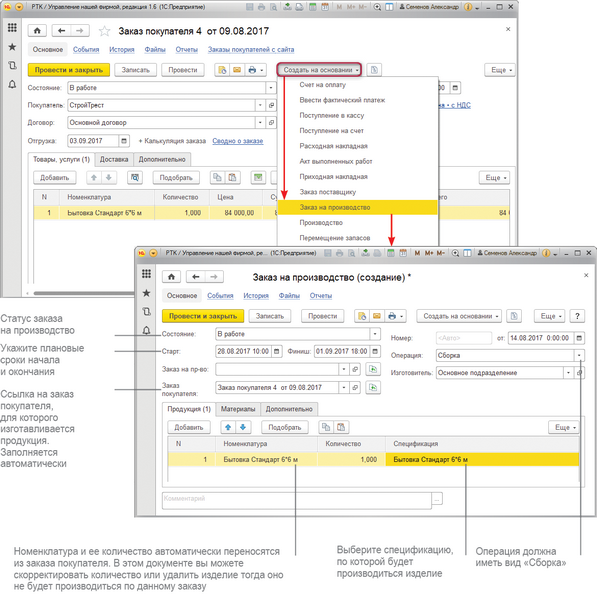
На вкладке «Материалы» укажем запасы, которые планируется использовать при производстве. По кнопке «Заполнить по спецификации» программа автоматически добавит материалы, указанные в спецификации для изделия, указанного на закладке «Продукция».
После заполнения документа нажмем кнопку «Провести и закрыть». Программа проведет заказ на производство.
Для оперативного контроля заказов на производство по этапам, в документе предусмотрено поле «Состояние».
Аналитика: обеспечение заказа
В «1С:Управление нашей фирмой» заказ покупателя на продукцию считается необеспеченным, если он не отправлен в производство или под него нет резерва материалов на складе. Существует несколько способов проверить обеспечение заказа:
Способ 1
Провести аналитику отчета «Анализ заказа покупателя». Перейти в него можно из заказа покупателя, по которому нужно проверить обеспечение.
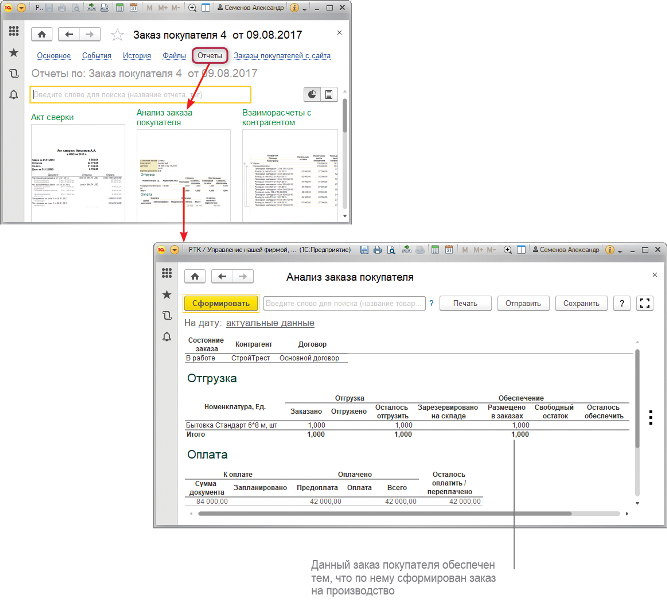
Способ 2
Проанализировать отчет «Выполнение заказов» (раздел «Продажи» – «Отчеты»)
Контролируем сроки и выполнение заказов на производство
Для контроля сроков производства можно открыть журнал заказов на производство. При анализе сроков программа сравнивает текущую дату и дату, указанную в колонке «Финиш» в заказе.
Отчет «Заказы на производство» позволяет анализировать состояние выполнения заказов.
Ведем учет выпуска продукции
Для учета выпуска готовой продукции в программе предназначен документ «Производство». Создадим данный документ на основании документа «Заказ на производство». Также его можно создать по одноименной ссылке в разделе «Производство».
Для того чтобы списать фактически израсходованные материалы при выпуске продукции, необходимо указать использованную номенклатуру на вкладке «Материалы».
После заполнения документа нажмем кнопку «Провести». При проведении документа номенклатура, указанная на вкладке «Материалы», спишется со склада, а продукция, отраженная на вкладке «Продукция», поступит на склад.
Для анализа объема выпущенной продукции за период откройте отчет «Выпуск продукции» (Раздел «Производство» – «Отчеты»).
Анализ статусов заказов, себестоимости и трудозатрат
В программе существует возможность определить перечень этапов производства самостоятельно и использовать их в качестве состояний заказов на производство.
В «1С:Управление нашей фирмой 8» можно провести анализ фактической себестоимости и сравнить ее с плановой.
Отчет «Себестоимость выпуска» покажет подробную детализацию затрат на производство изделия (раздел «Производство» – «Отчеты»). Фактическая себестоимость рассчитывается на основании затраченных материалов и начисленной сдельной оплаты работникам. Также к себестоимости можно отнести дополнительные расходные материалы, услуги подрядчиков и прочие затраты.
Для анализа отклонения объема использованных материалов от нормативного (согласно спецификации) предназначен отчет «План-фактный анализ себестоимости выпуска» (раздел «Производство» – «Отчеты»).
В программе можно фиксировать фактически затраченное время по каждому работнику/бригаде на выполнение конкретной операции. И в дальнейшем (с помощью отчета) сравнить это время с плановым.