metatrader 4 официальный сайт обучение
MetaTrader 4
Лучшая торговая платформа для Форекса
MetaTrader 4 — это передовые торговые и аналитические технологии, а также дополнительные сервисы. Все, что необходимо для торговли на Форексе, трейдеры найдут именно в этой торговой платформе.
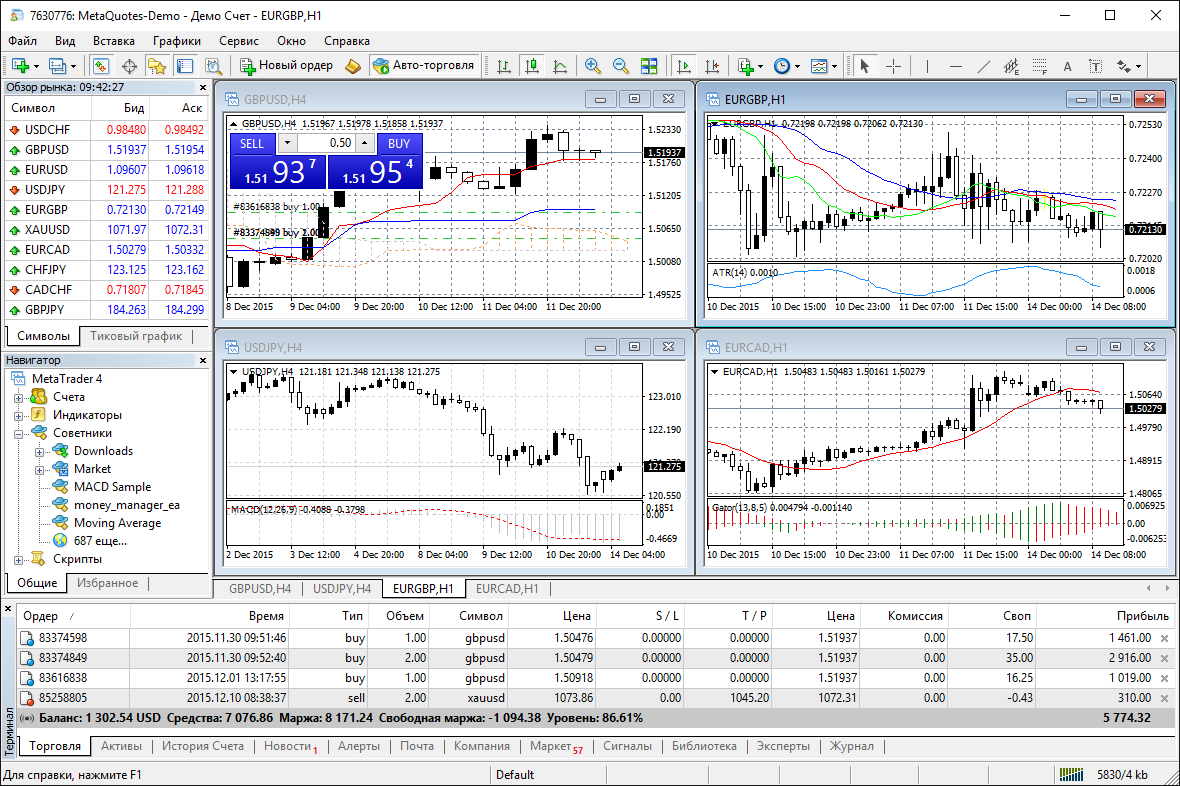
Анализируйте котировки финансовых инструментов при помощи интерактивных графиков и технических индикаторов
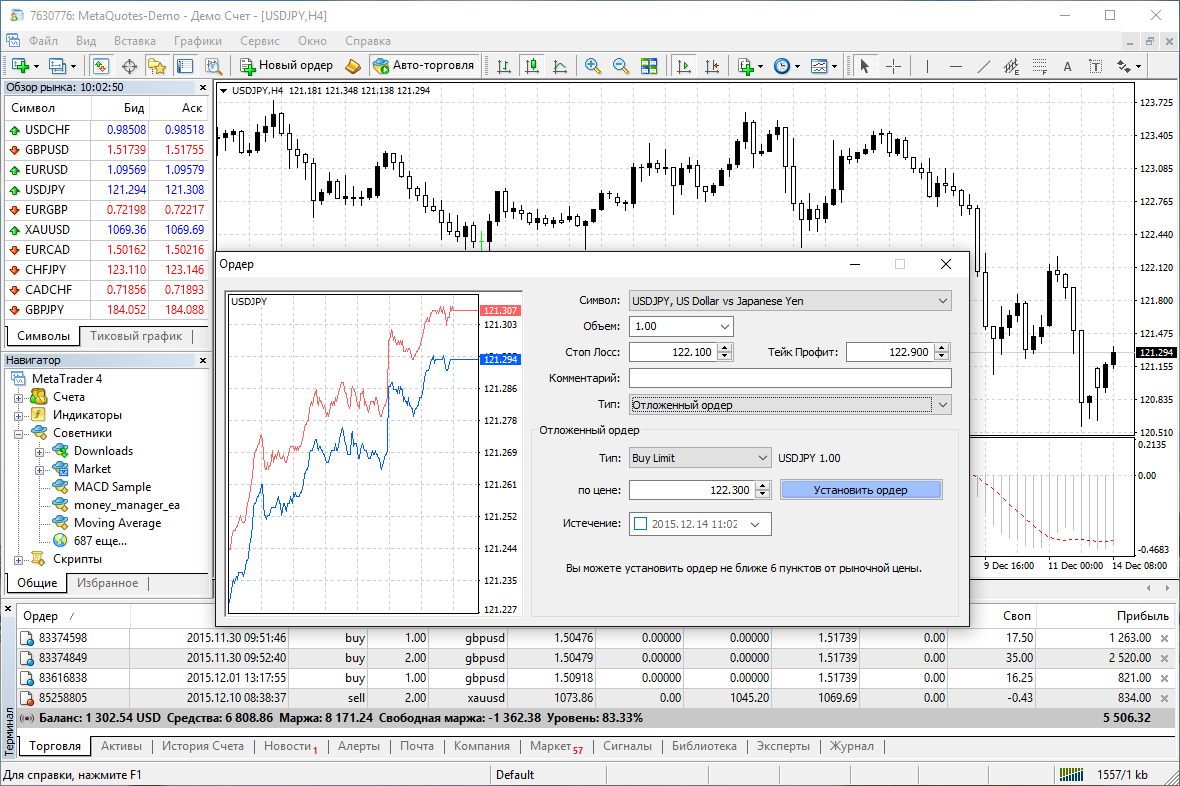
При помощи гибкой торговой системы и поддержки всех видов ордеров вы можете реализовать практически любую стратегию
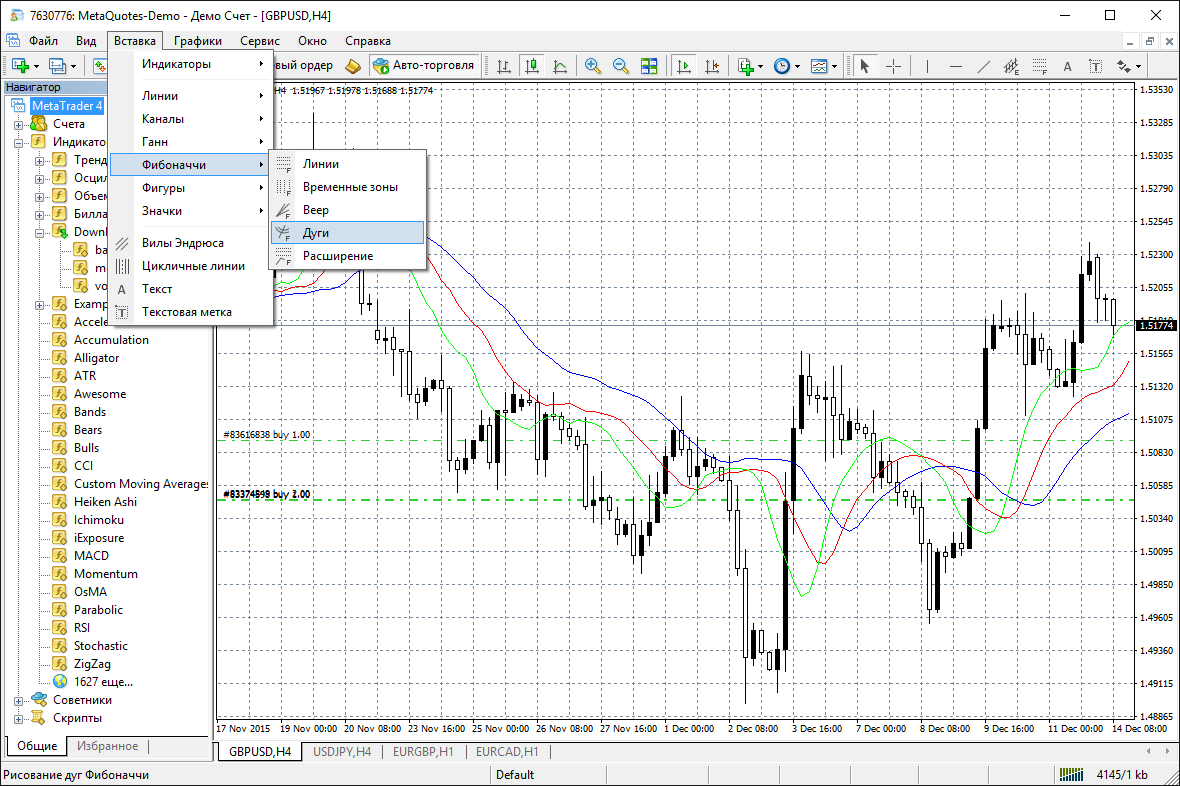
Свыше 65 встроенных технических индикаторов и аналитических объектов позволяют рассмотреть котировки валют с разных точек зрения
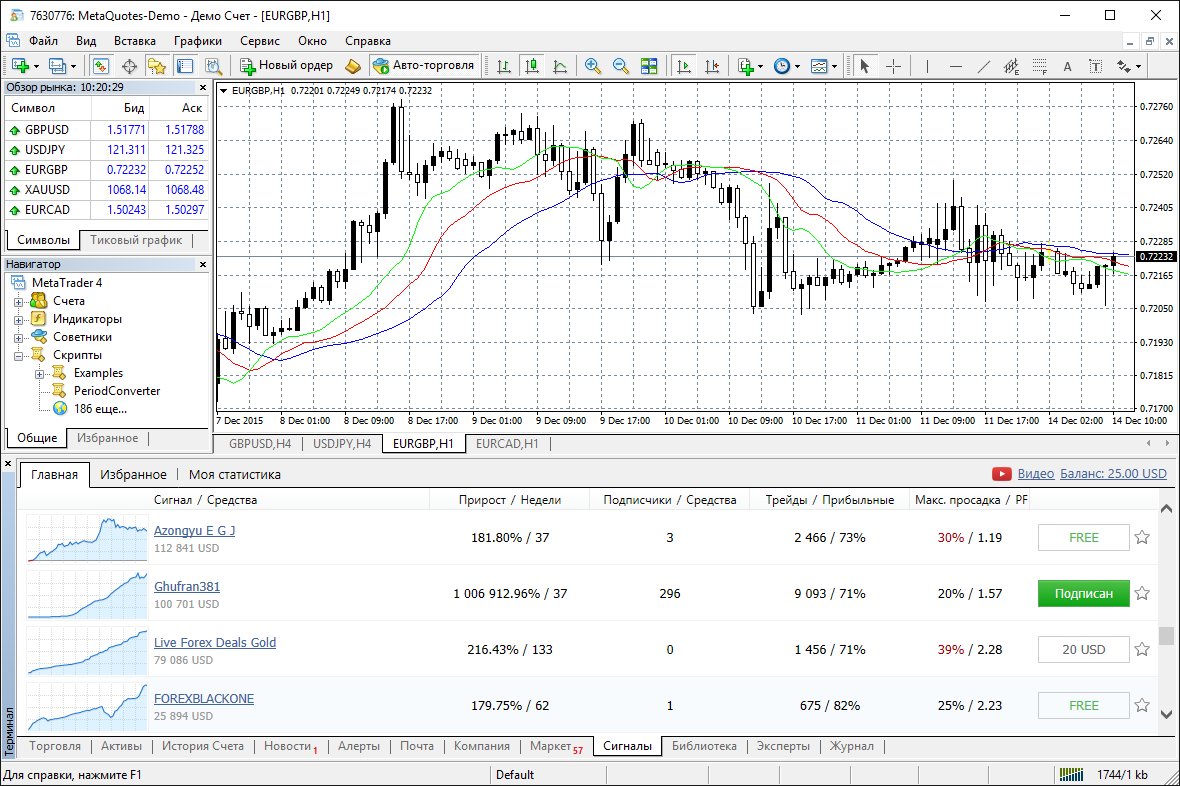
Копируйте сделки успешных трейдеров прямо в платформе при помощи сервиса Торговые сигналы (социальный трейдинг)
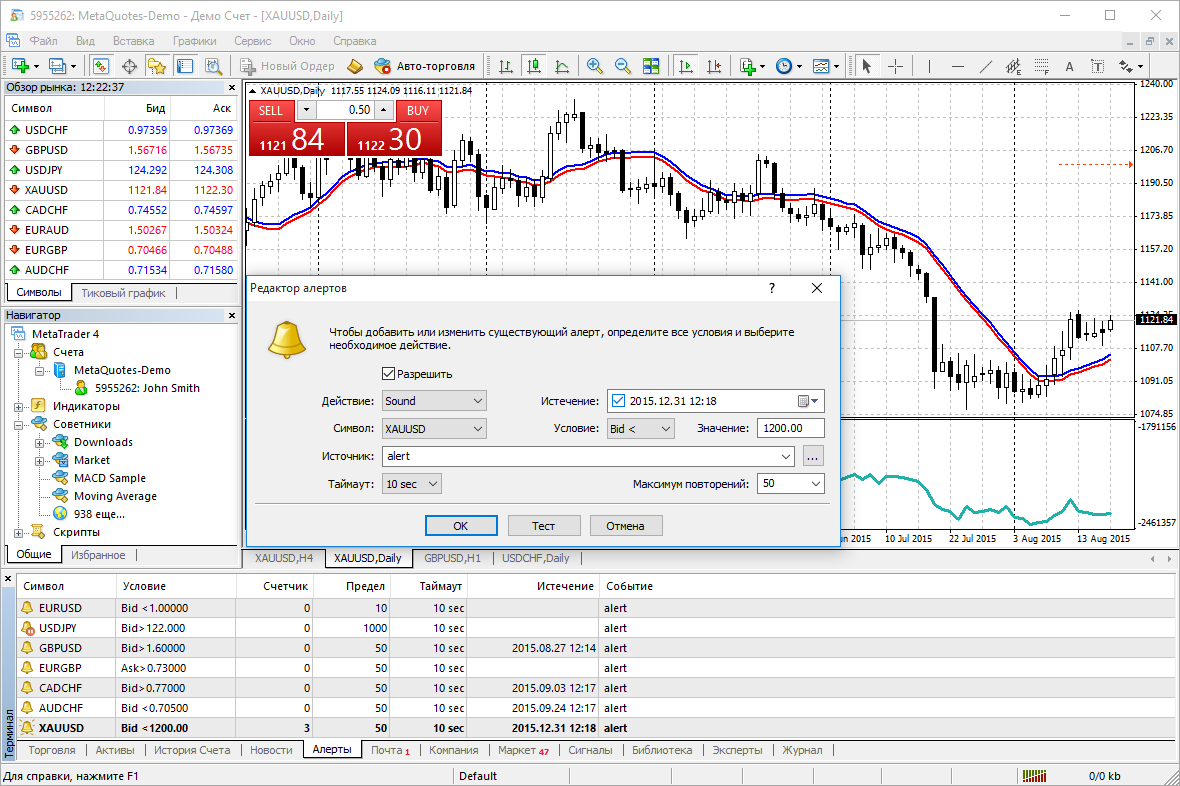
Алерты о торговых событиях сообщат вам о благоприятных торговых возможностях
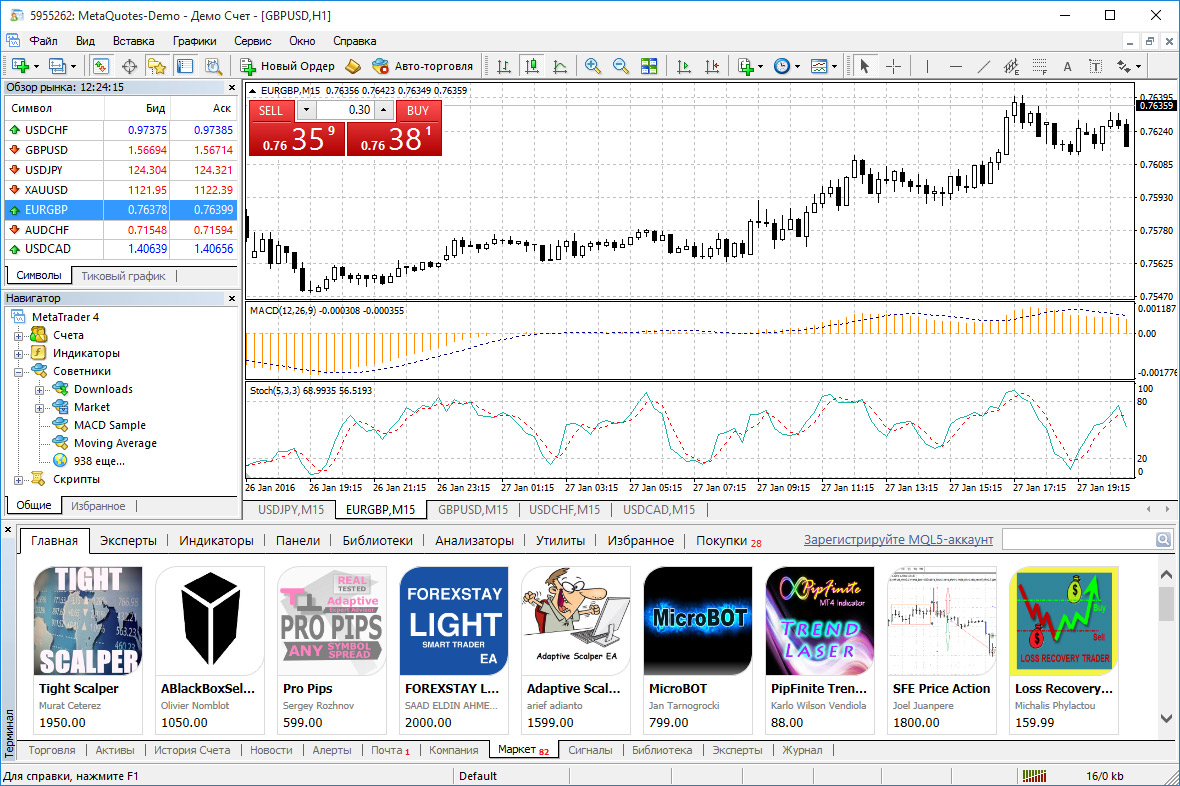
Загляните в Маркет — самый большой онлайн-магазин торговых роботов и технических индикаторов
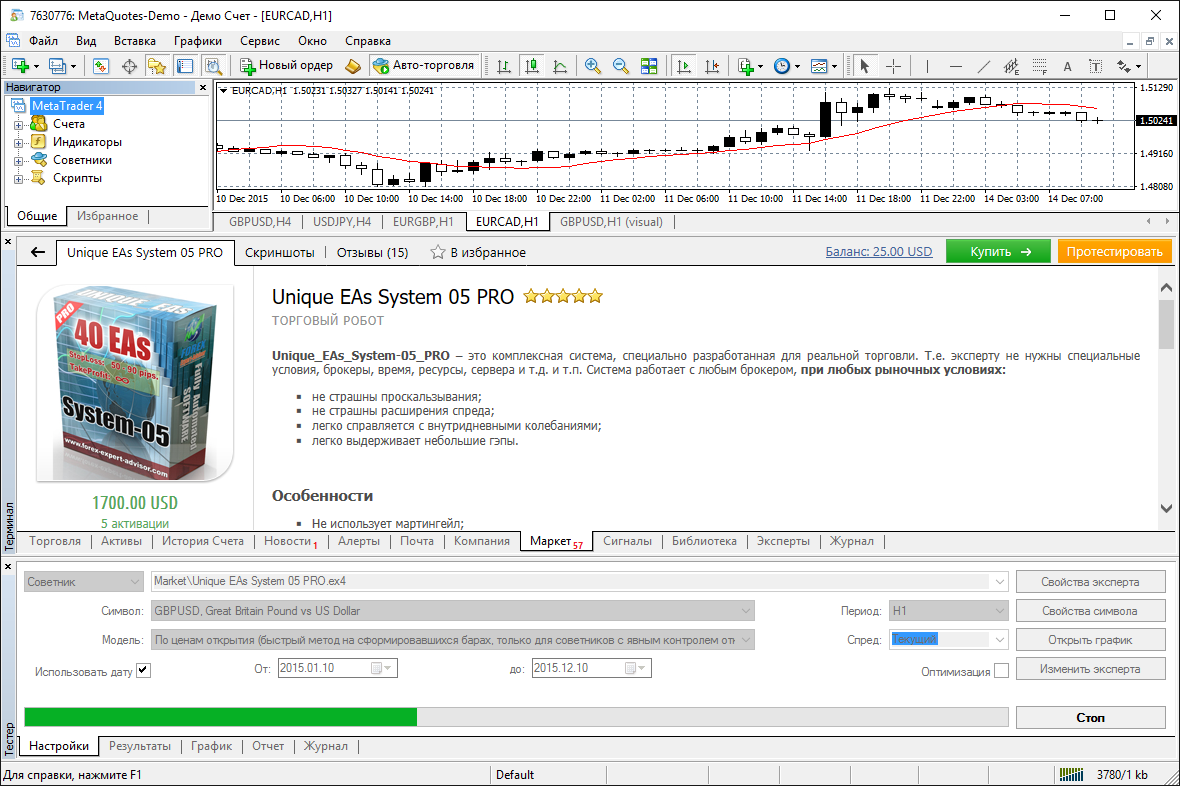
Каждого робота перед покупкой можно протестировать в Маркете
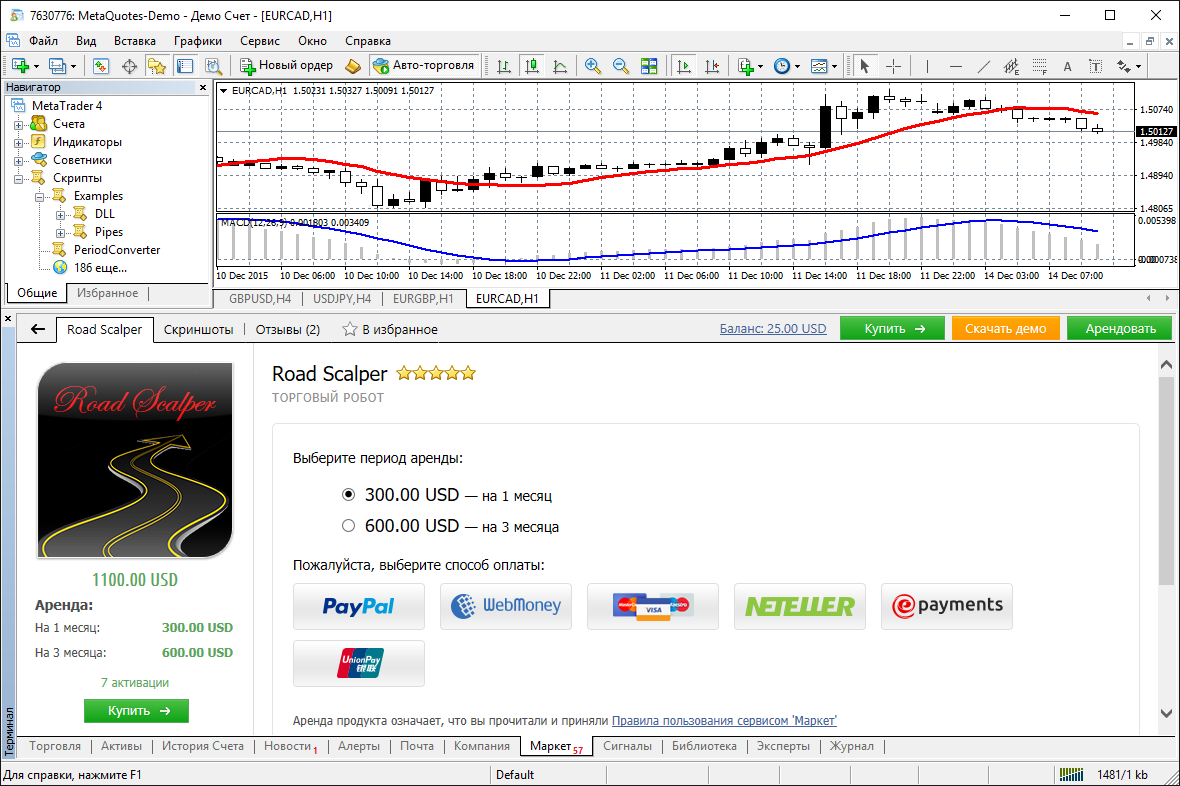
Любую покупку или аренду продукта в Маркете можно оплатить удобным вам способом
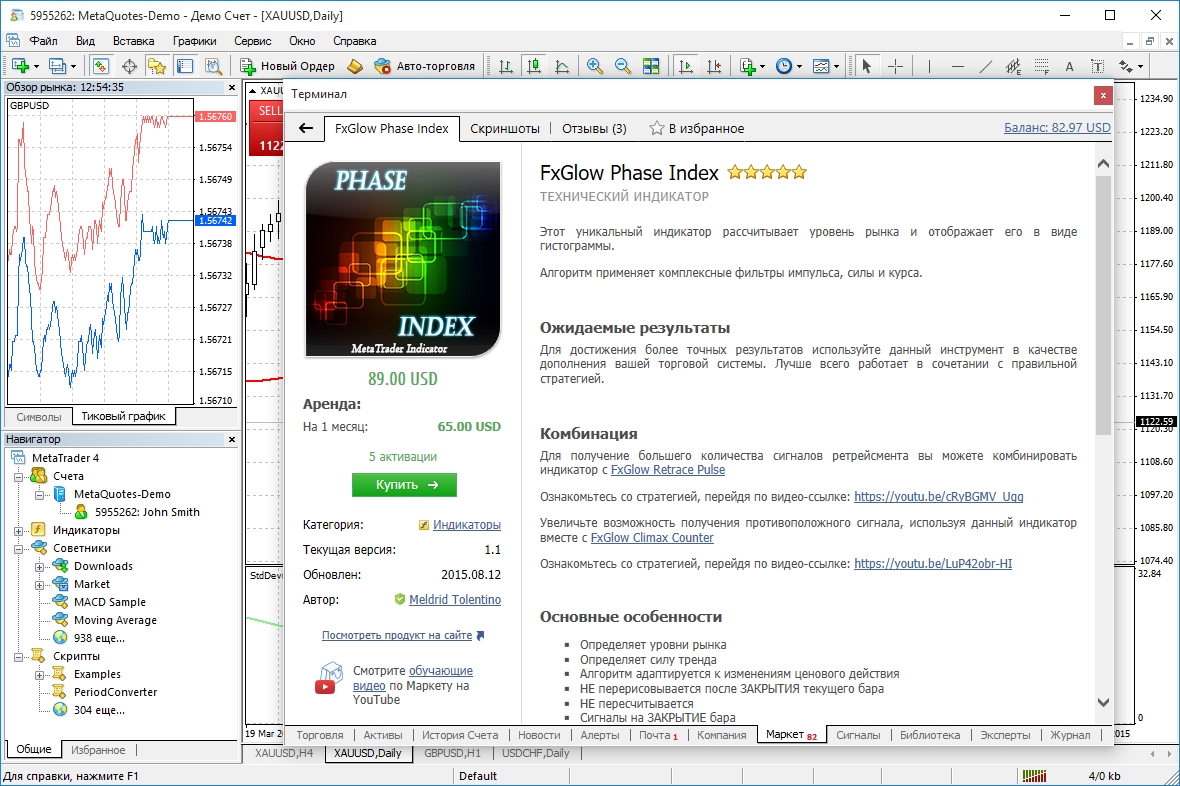
Обязательно ознакомьтесь с описанием продукта в Маркете перед его покупкой
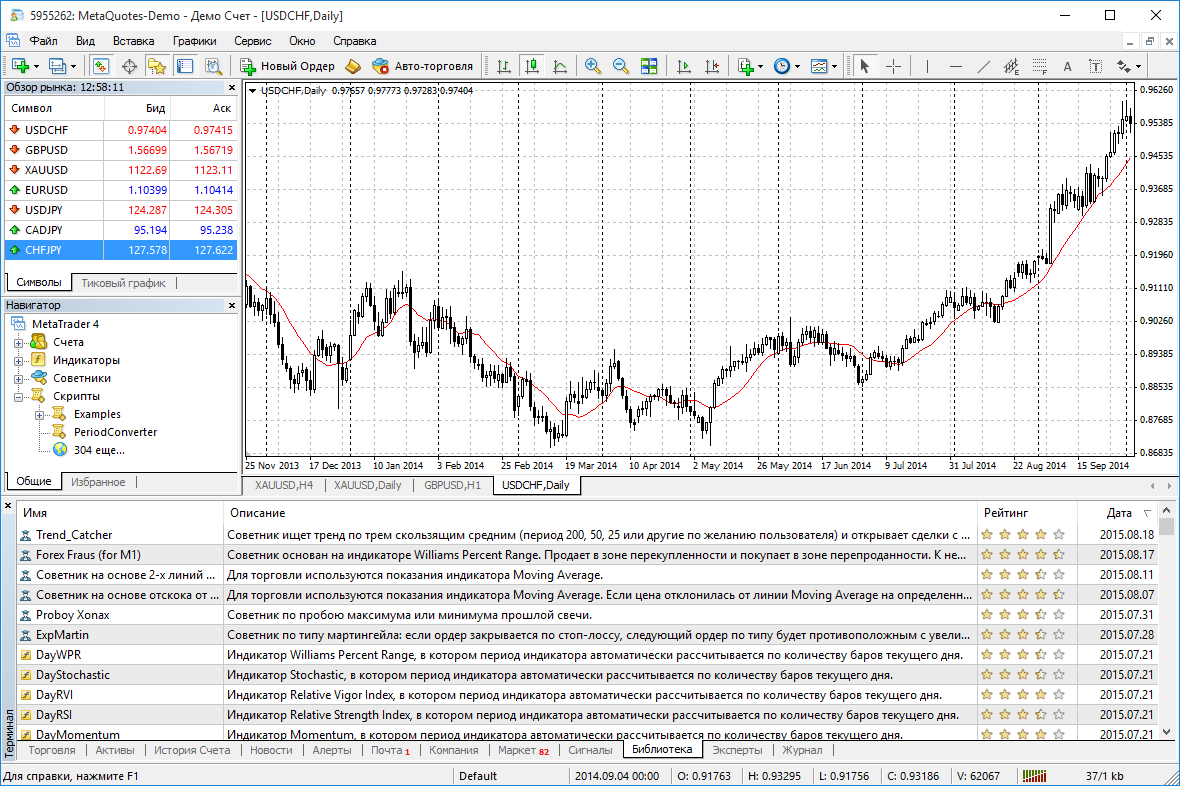
Тысячи бесплатных роботов и индикаторов опубликованы в Библиотеке, и вы можете свободно их скачивать
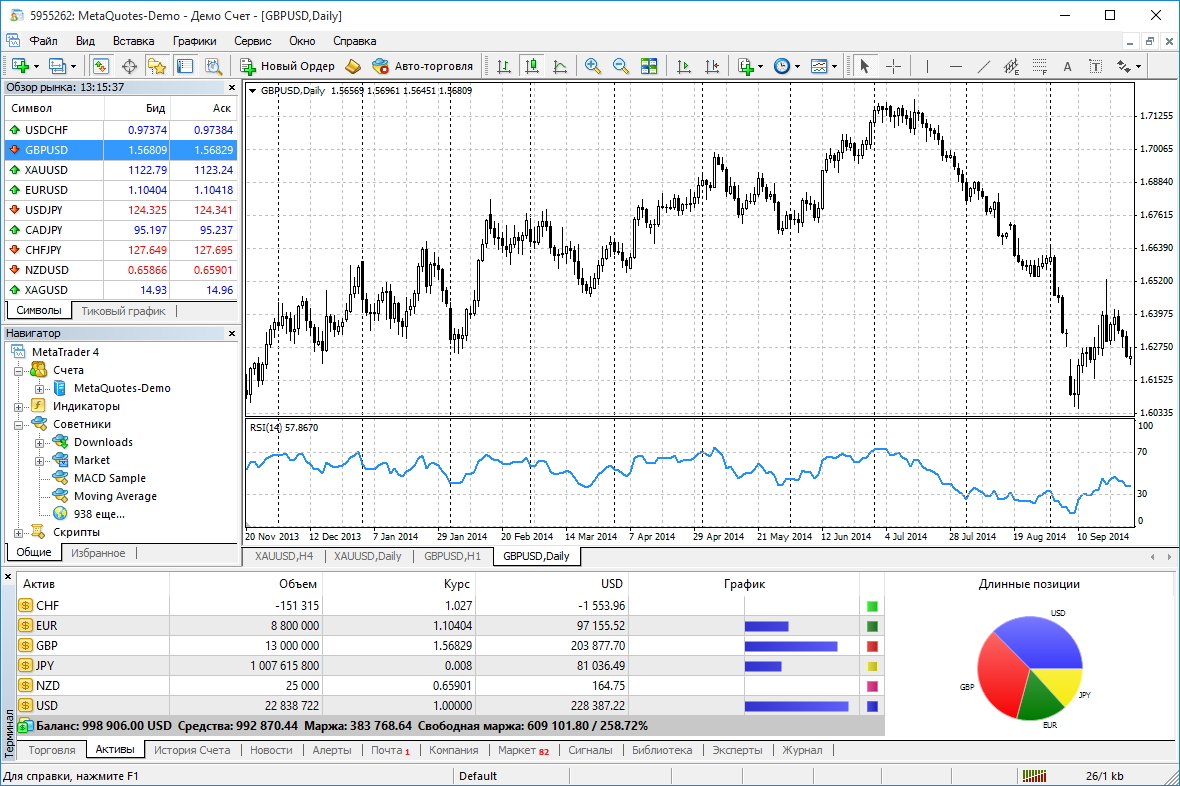
Всегда полезно знать, в какие активы вы инвестировали
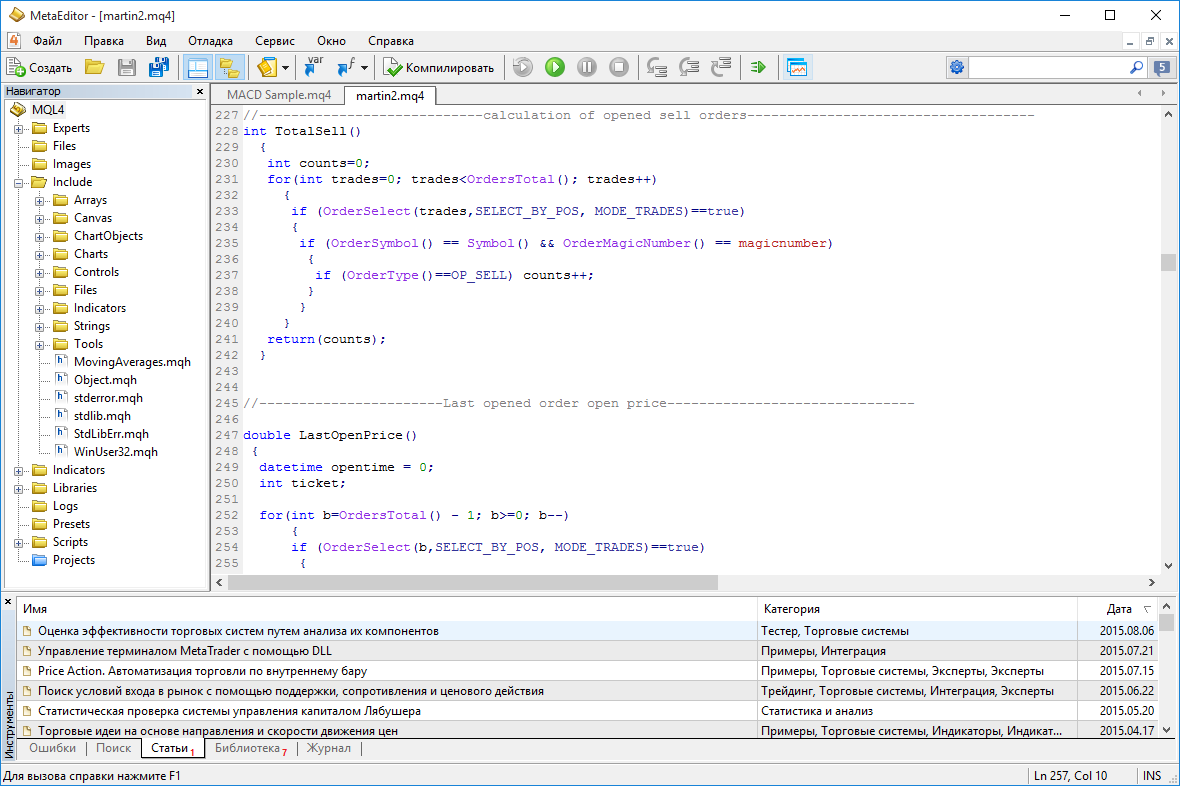
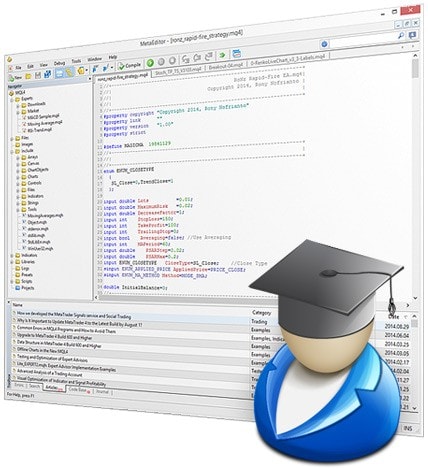
Для разработки торговых роботов и индикаторов используется специализированный редактор — MetaEditor
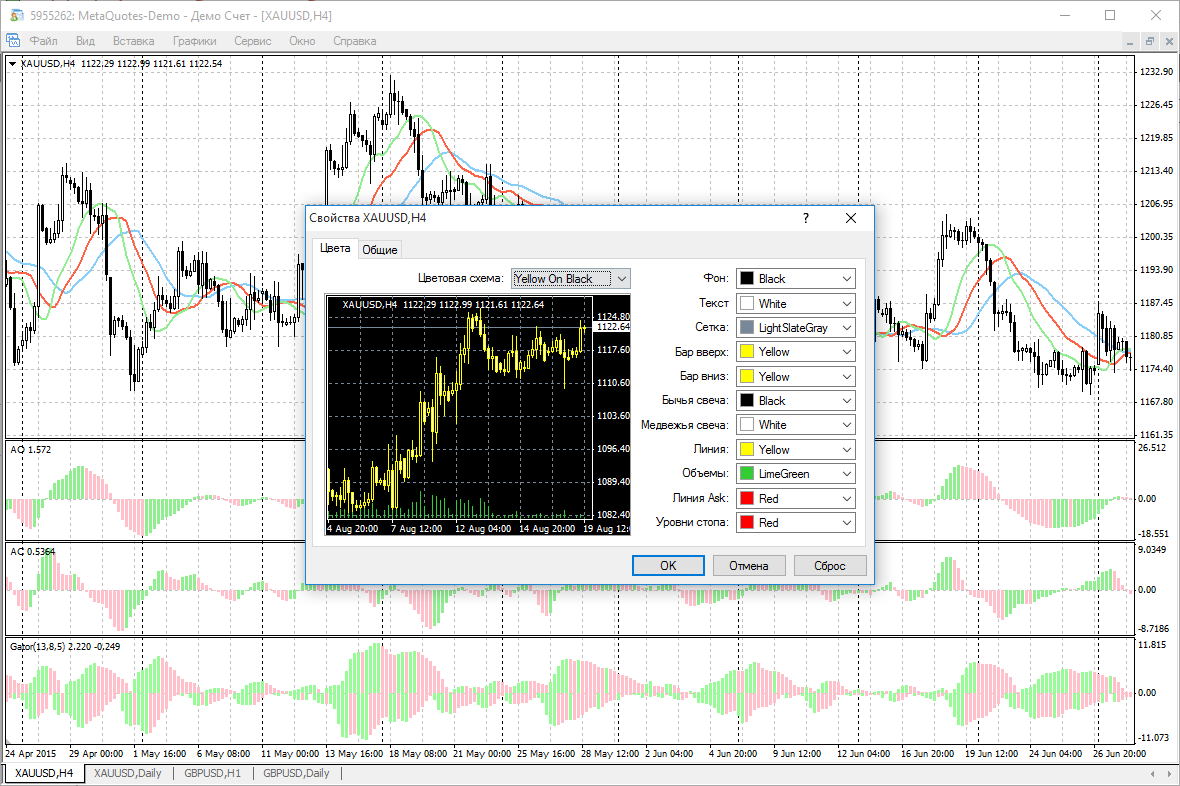
Вы можете настраивать внешний вид графиков, как вам удобно
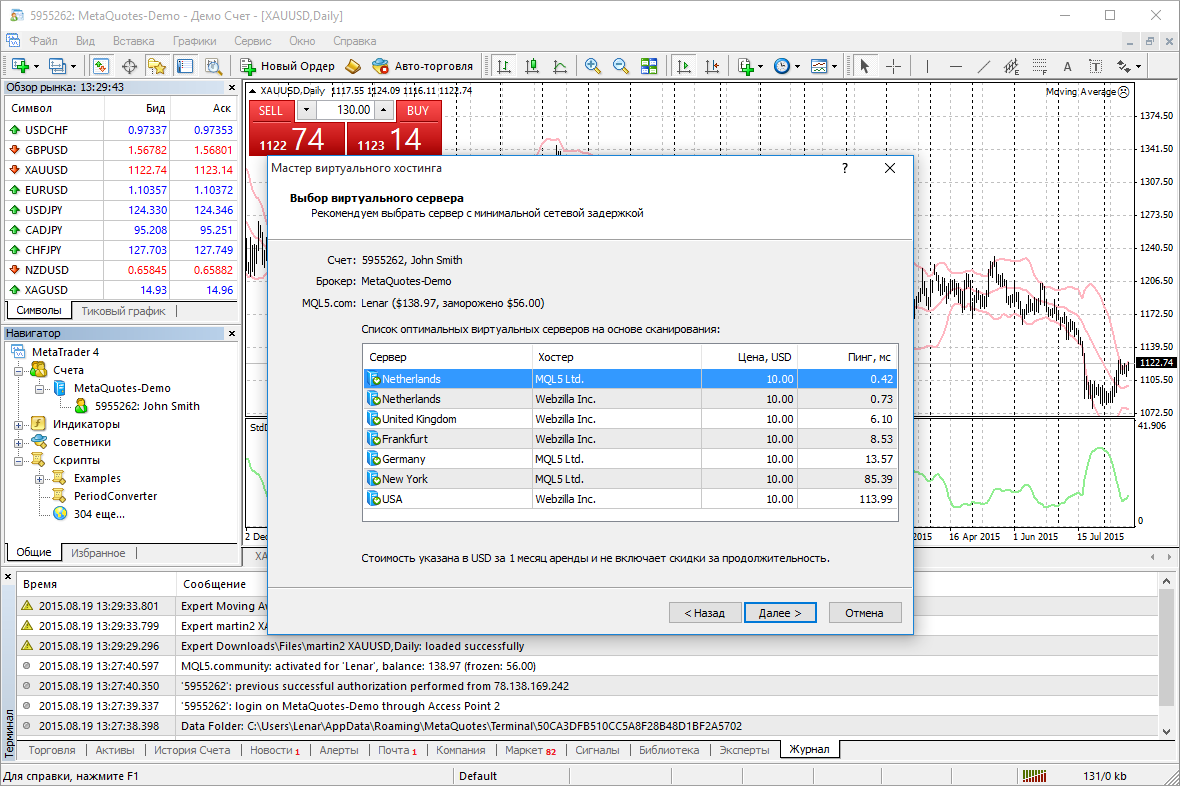
Виртуальный хостинг вы можете заказать прямо из платформы, причем по разумной цене
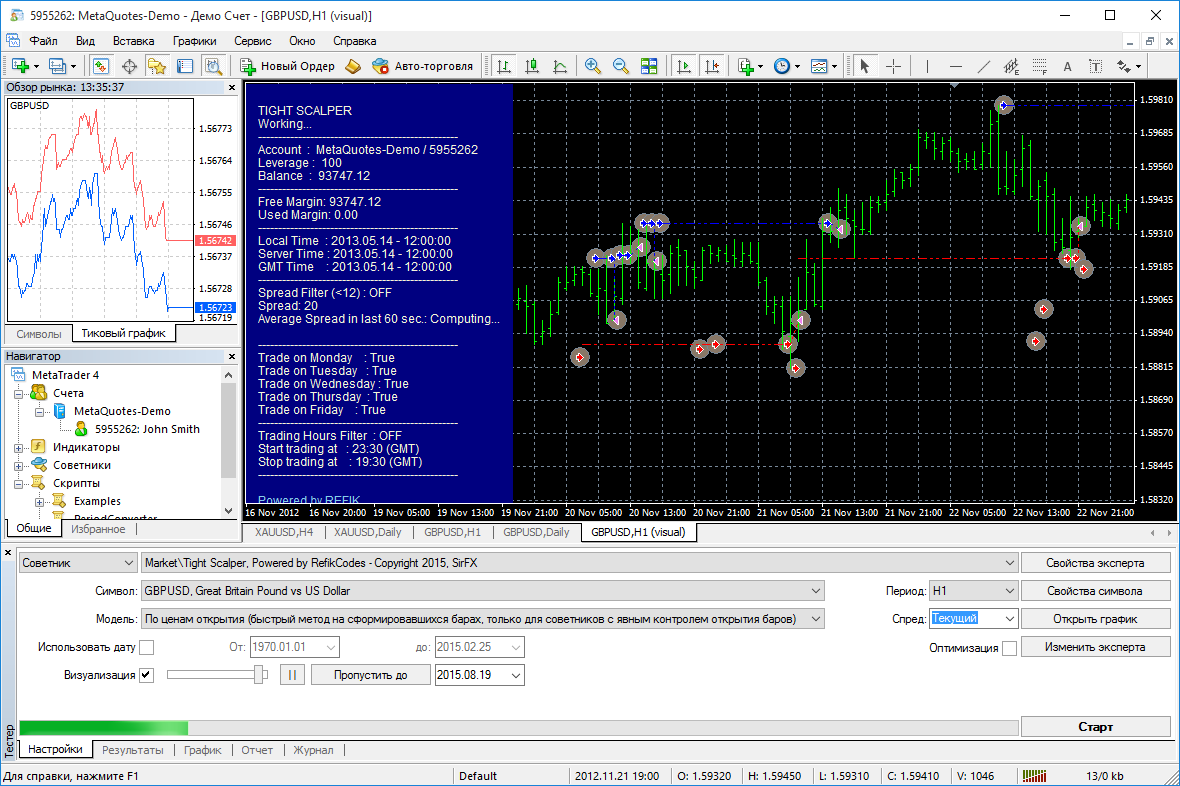
Визуальное тестирование роботов позволит лучше понять их торговый алгоритм
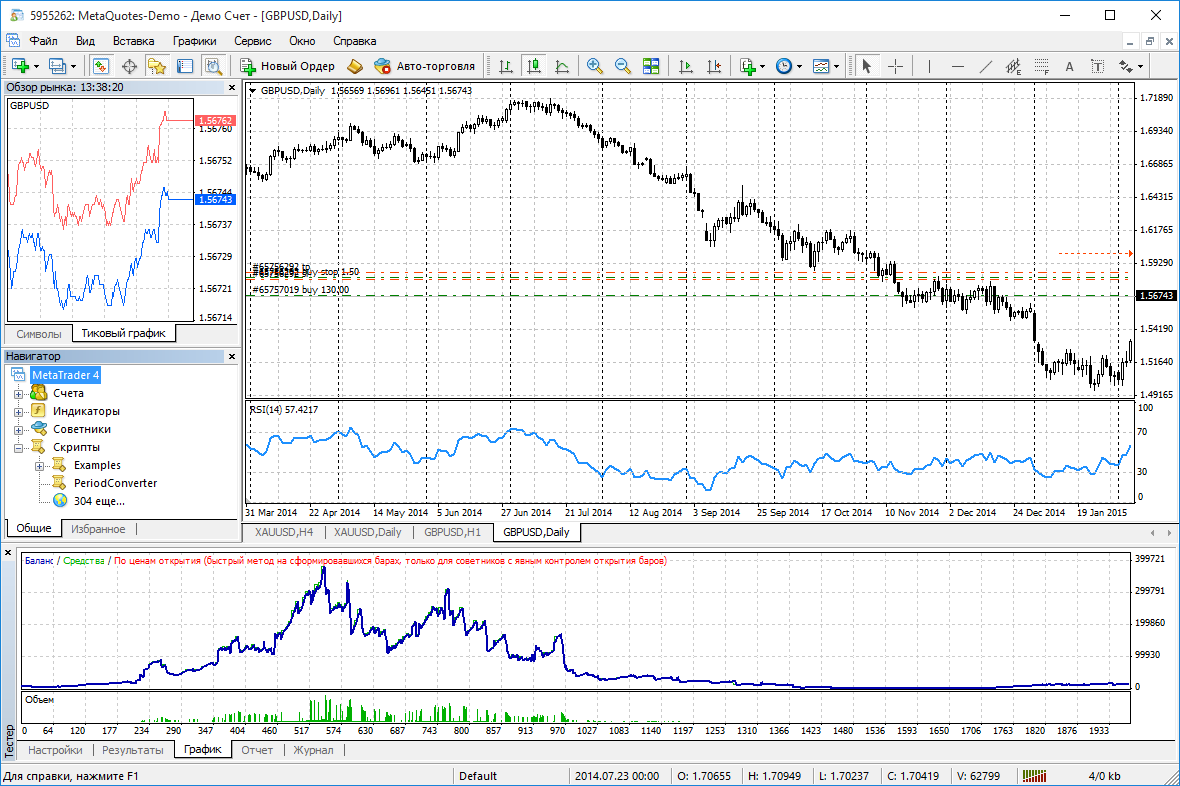
Отчет о тестировании торгового робота расскажет, насколько он хорош
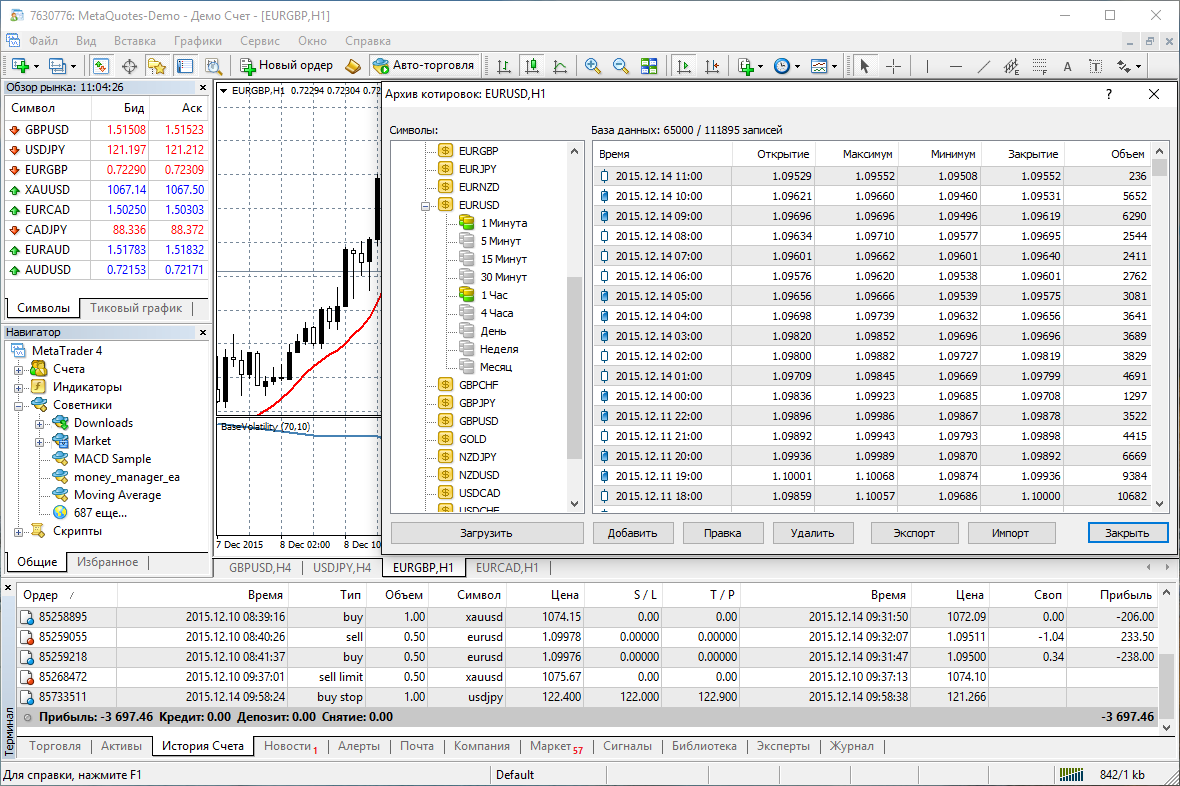
В архиве котировок можно посмотреть котировки любых валютных пар в разрезе от одной минуты до месяца
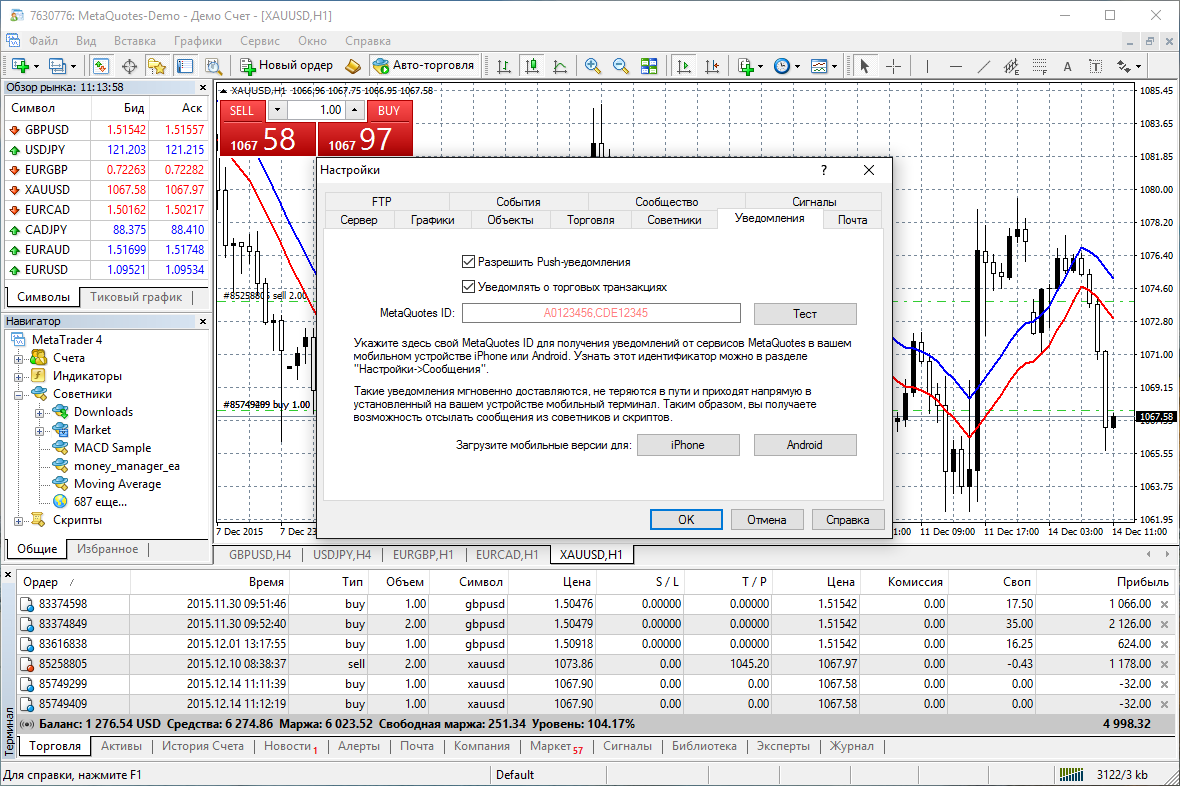
Ваша десктопная платформа MetaTrader 4 интегрирована с мобильным приложением MetaTrader 4 для Android и iOS. Укажите свой MetaQuotes ID, чтобы получать push-уведомления от запущенных роботов и скриптов прямо на свой смартфон
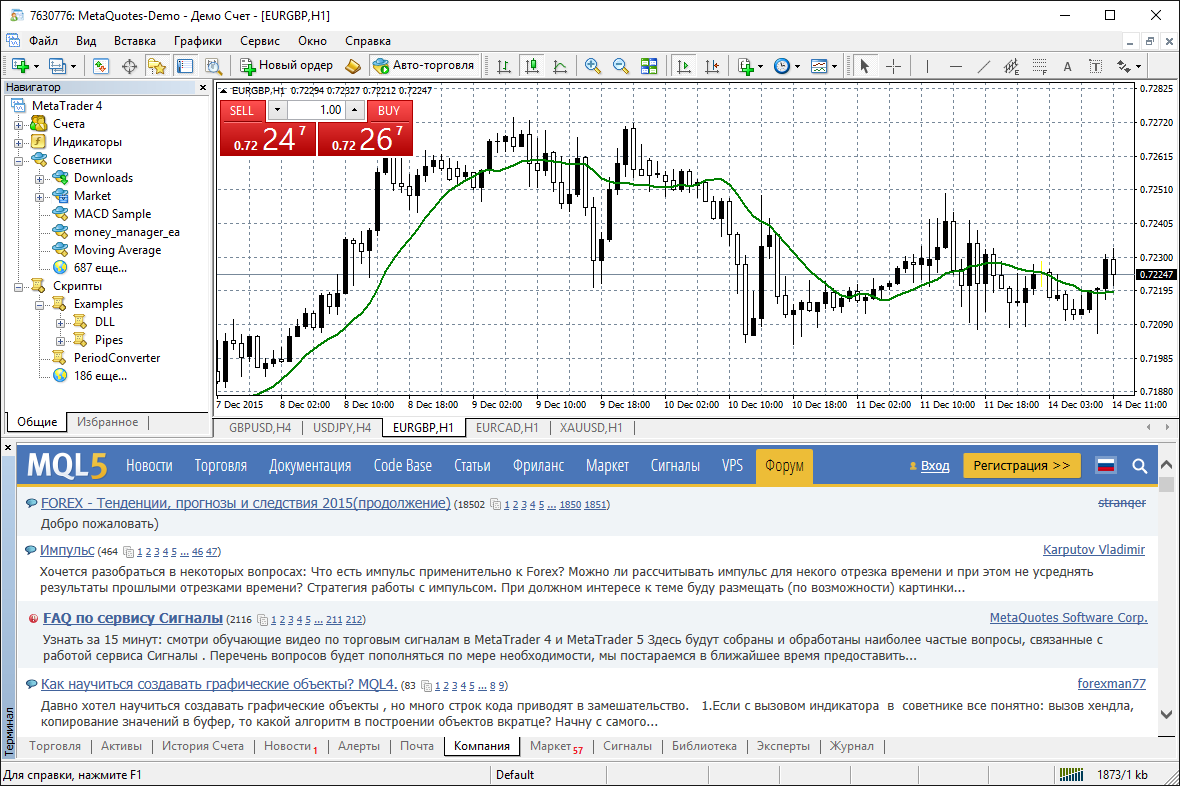
Присоединяйся к самому большому сообществу трейдеров прямо из своей платформы!
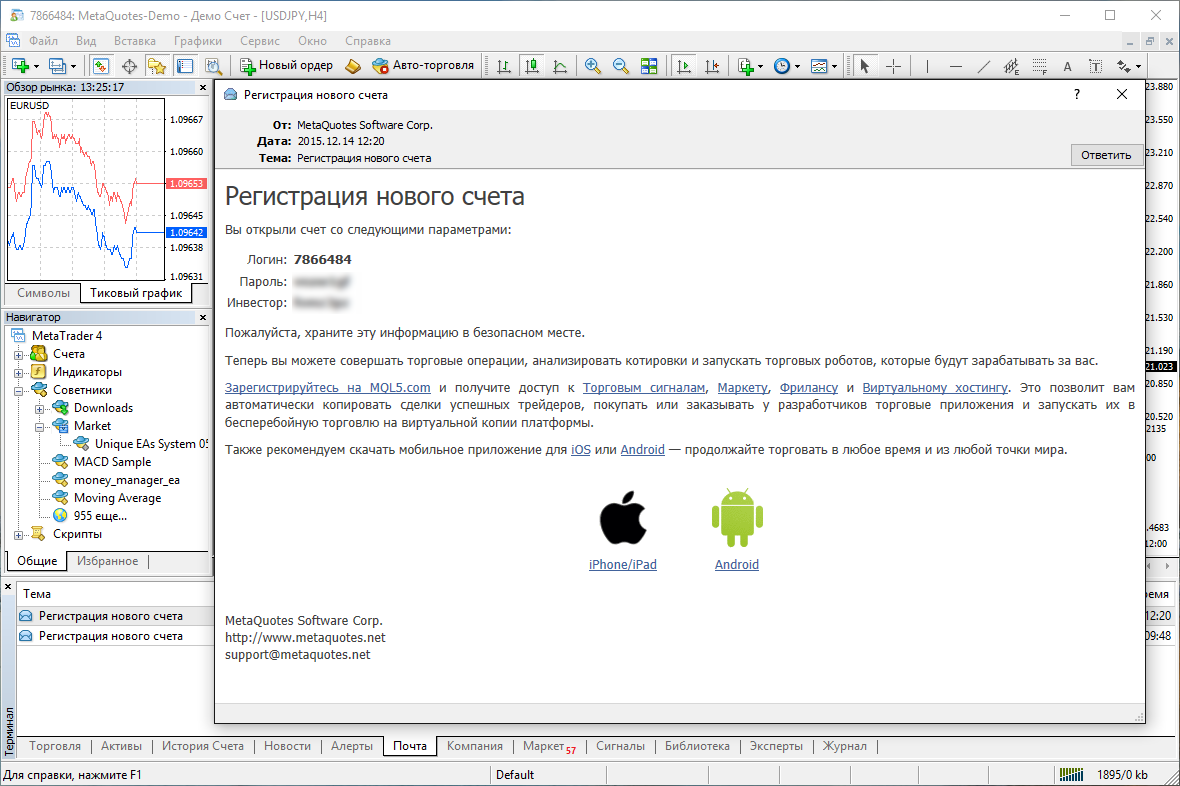
В разделе «Почта» вашей платформы получайте полезную информацию и хинты от разработчиков MetaTrader 4
Торговая система MetaTrader 4
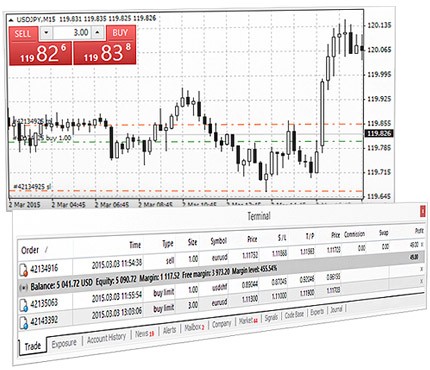
Мощная торговая система MetaTrader 4 позволяет реализовывать стратегии любой сложности.
Рыночные и отложенные ордера, Instant Execution и торговля с графика, стоп-ордера и трейлинг-стоп, тиковый график и торговая история — все к вашим услугам.
С MetaTrader 4 можно торговать действительно гибко и удобно.
Аналитика в MetaTrader 4
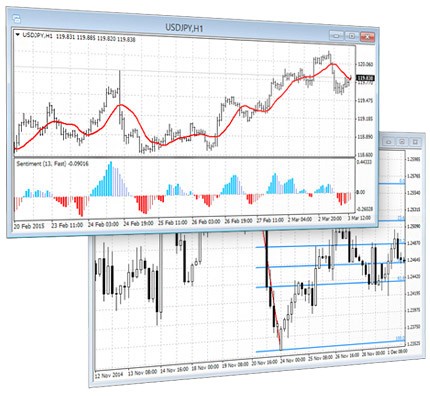
Одной из сильнейших сторон MetaTrader 4 являются аналитические функции.
Онлайн-котировки и интерактивные графики в 9 периодах позволяют рассматривать котировки под увеличительным стеклом и оперативно реагировать на любое движение цены.
23 аналитических объекта и 30 встроенных технических индикаторов сильно помогают в этом, но являются лишь верхушкой айсберга.
Бесплатная библиотека и встроенный Маркет дают тысячи дополнительных индикаторов, и делают аналитические возможности трейдеров безграничными. Если на рынке происходит движение, у вас будут аналитические инструменты, чтобы выявить их и своевременно среагировать.
Торговые сигналы и копирование сделок
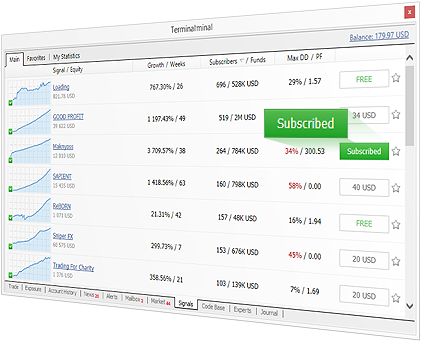
Не беда, если нет времени торговать самому — MetaTrader 4 может автоматически повторять сделки других трейдеров. Выбираете поставщика сигнала, подписываетесь — и ваш терминал начинает торговать самостоятельно, повторяя сделки провайдера.
К вашим услугам тысячи сигналов с различной прибыльностью и рисковостью, работающие на реальных счетах и на демо, платные и бесплатные.
Выбирайте, и пусть ваш MetaTrader 4 торгует за вас.
MetaTrader Market
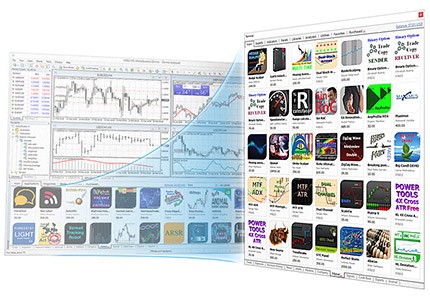
Лучшее место, чтобы найти торгового советника или новейший технический индикатор — это встроенный Маркет.
Прямо в платформе можно купить любой из тысяч торговых роботов или индикаторов и тут же запустить их в торговлю. Процесс покупки прост, максимально прозрачен и безопасен.
Алгоритмический трейдинг
Практически любую торговую стратегию можно формализовать и реализовать в виде торгового советника, чтобы он автоматически торговал за вас. Да, роботу можно передать полное управление над торговлей и аналитикой, и освободиться от рутины рыночного анализа.
В MetaTrader 4 имеется целая среда для самостоятельной разработки, тестирования, и оптимизации программ алгоритмического/автоматического трейдинга.
Созданное таким образом приложение можно использовать в своей торговле, опубликовать в библиотеке бесплатных кодов или продавать в Маркете.
Мобильный трейдинг
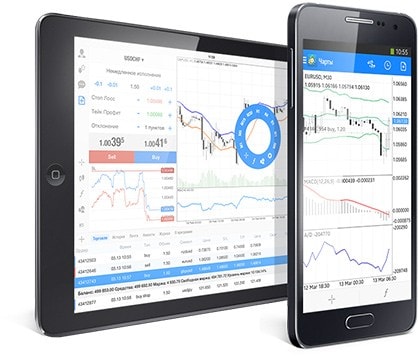
Смартфоны и планшеты незаменимы в трейдинге, когда вы вдали от компьютера.
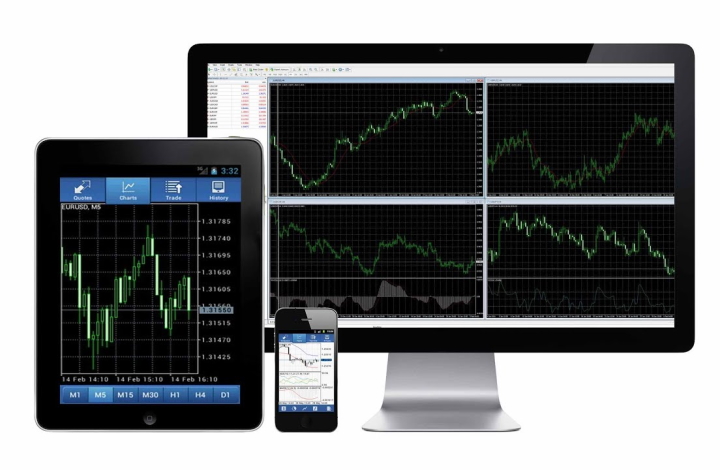
Используйте специальные версии MetaTrader 4 на своих iPhone/iPad и Android-устройствах, чтобы торговать на финансовых рынках.
Функционал мобильных торговых платформ приятно удивит вас — полная поддержка торговых функций, широкие аналитические возможности с поддержкой технических индикаторов и других графических объектов и, конечно же, все это — из любой точки мира 24 часа в сутки.
Алерты и финансовые новости
Последние финансовые новости позволяют подготовиться к неожиданным движениям цены финансового инструмента и предпринять правильные торговые решения.
Алерты заранее проинформируют, и вы оперативно вмешаетесь в торговую ситуацию.
MetaTrader 4 инструкция как пользоваться для чайников
Терминал MetaTrader 4 пользуется популярностью в мире трейдинга, так как каждый Форекс-брокер и даже некоторые брокеры бинарных опционов предоставляют через него доступ к торговле.
Данная торговая платформа была создана компанией MetaQuotes в 2005 году. Терминал прост в понимании, и при этом имеет широкий функционал, а также поддерживает множество языков, чем и заслужил свою популярность.
Почему все брокеры используют терминал MetaTrader 4?
Изначально терминал создавался для торговли валютными парами на рынке Форекс, но сейчас через него можно торговать абсолютно любыми финансовыми инструментами, которые предоставляет брокер. Это могут быть:
Данный терминал используется брокерами из-за универсальности и простого интерфейса, в котором есть все необходимое для трейдинга. Далее рассмотрим, как правильно пользоваться MetaTrader 4 для чайников для анализа и торговли.
Установка терминала MetaTrader 4 для чайников
Для того, чтобы начать пользоваться MetaTrader 4, необходимо выбрать брокера, открыть счет и после этого скачать MT4 с сайта брокера. Также терминал можно скачать и с официального сайта metatrader4.com или в конце статьи.
Использовать MetaTrader 4 можно на ПК с ОС Windows и Mac OS, а также на смартфонах или планшетах Android и iOS.
После того, как установочный файл терминала будет скачан, необходимо его запустить, после чего появится такое окно:
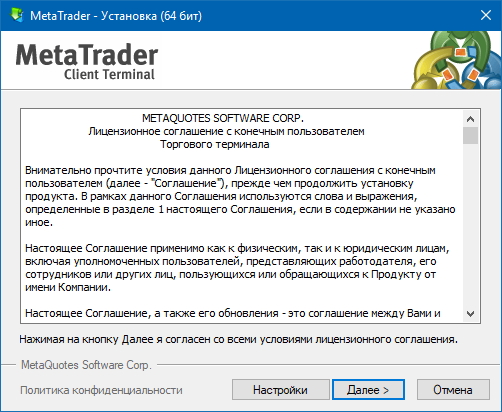
Нажав кнопку «Настройки», можно указать пусть установки. Изначально по умолчанию используется диск (С:).
После выбора необходимо нажать на кнопку «Далее» для продолжения установки. После завершения установки терминал запустится автоматически.
Демо-счет и реальный счет в терминале MetaTrader 4 для чайников
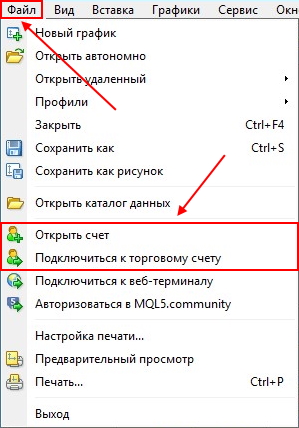
После запуска терминала MetaTrader 4 для чайников можно подключится к существующему счету или открыть новый реальный/демо-счет. Для этого можно нажать на вкладку «Файл» и в появившемся меню выбрать «Открыть счет» или «Подключиться к торговому счету»:
После сканирования серверов, которые есть у брокера, откроется окно регистрации нового счета:
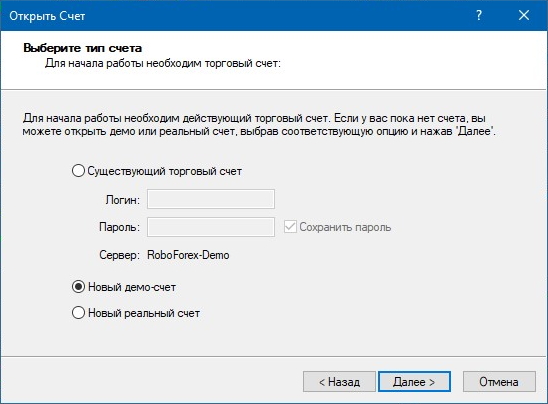
Для открытия счета необходимо будет внести свои данные, выбрать плечо и сумму счета. После завершения регистрации трейдер сможет полностью пользоваться MetaTrader 4 и всем функционалом терминала и совершать сделки на виртуальном счету. Демо-счет в первую очередь полезен тем, что с помощью него можно понять, как:
Если у трейдера уже есть реальный счет, то подключится к нему можно таким же образом, но введя данные своего счета.
Торговые активы в терминале MetaTrader 4
Следующим пунктом из нашей MetaTrader 4 инструкции идут торговые активы. В зависимости от брокера в терминале можно найти различные торговые активы, но чаще всего трейдеры отдают предпочтение валютным парам. Самыми популярными по праву считаются EUR/USD и GBP/USD. Также им не уступают золото и серебро.
Чтобы посмотреть, какие торговые инструменты предоставляет брокер, необходимо в терминале найти кнопку «Обзор рынка», которая находится на верхней панели:
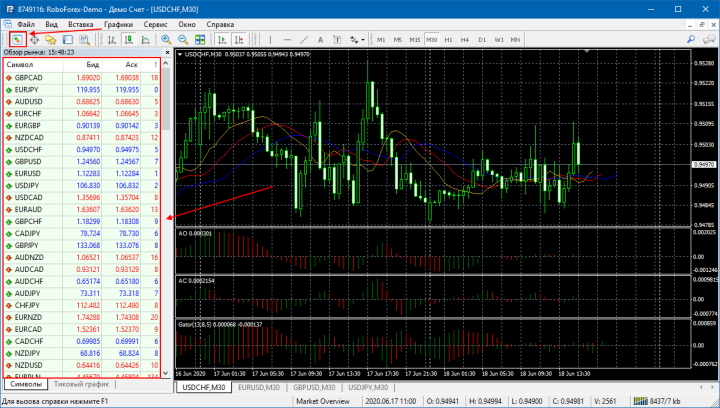
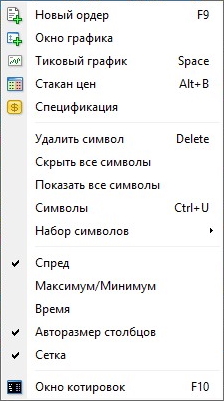
График любого из торговых активов можно открыть, чтобы провести необходимый технический анализ или оценить текущую рыночную ситуацию. Для этого необходимо кликнуть правой кнопкой мыши на нужный инструмент, после чего в появившемся меню выбрать нужную опцию:
Время в терминале MetaTrader 4 для чайников
У некоторых брокеров (хоть таких и очень мало) отсутствуют сервера, которые расположены в Европе или России, поэтому после открытия графика время в терминале может отличаться от локального времени трейдера. В таком случае можно придерживаться инструкции MetaTrader 4 и либо самостоятельно рассчитать разницу во времени, либо использовать индикаторы времени, которые помогут сделать это намного быстрее.
Также, чтобы разобраться с работой бирж и мировых рынков, можно использовать время торговых сессий.
Стоит отметить, что по выходным все рынки закрыты. Закрытие торговых сессий происходит в пятницу в 00:00 по МСК, а открытие — в понедельник в 00:00 по МСК.
Работа с графиками в терминале MetaTrader 4 для торговли бинарными опционами
Трейдеры, которые торгуют бинарными опционами, часто используют терминал MT4. Далее рассмотрим, как можно использовать MetaTrader 4 для чайников в торговле.
Одной из причин его использования является удобный анализ графиков. При работе с графиками можно использовать:
Поэтому если сравнивать веб-терминалы брокеров бинарных опционов и терминал MetaTrader 4, разница в работе с графиками и возможностями будет очень заметна.
Настройка графиков в терминале MetaTrader 4
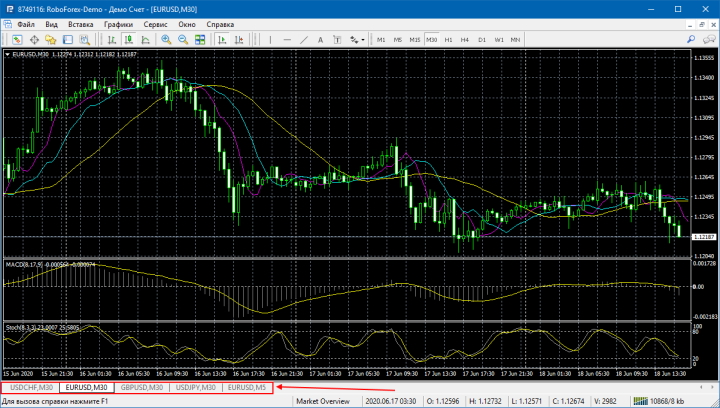
Прежде, чем пользоваться MetaTrader 4, нужно понимать, что в терминале одновременно можно открывать огромное количество графиков и быстро переключаться между ними благодаря закладкам на нижней панели:
Любой график можно «прокрутить» назад, чтобы посмотреть данные на истории. Также можно регулировать масштаб графика кнопками на панели или клавишами «+» и «-» на клавиатуре.
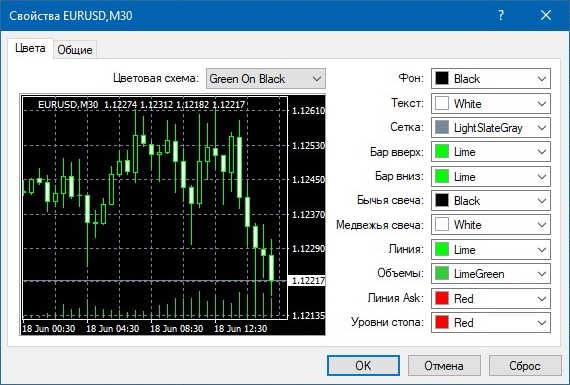
Визуальную составляющую также можно поменять, нажав на графике правой кнопкой мыши и выбрав параметр «Свойства». На открывшейся панели можно выбрать цвет фона, цвет текста, цвета свечей или баров, и также уже заготовленные стандартные шаблоны настроек:
После того, как график будет настроен, его можно сохранить как шаблон и использовать каждый раз без повторной настройки.
По сути, инструкция MetaTrader 4 о том, как работать с графиками очень проста и будет понятна даже новичкам.
Виды графиков в терминале MetaTrader 4
В MT4 существует три вида графиков:
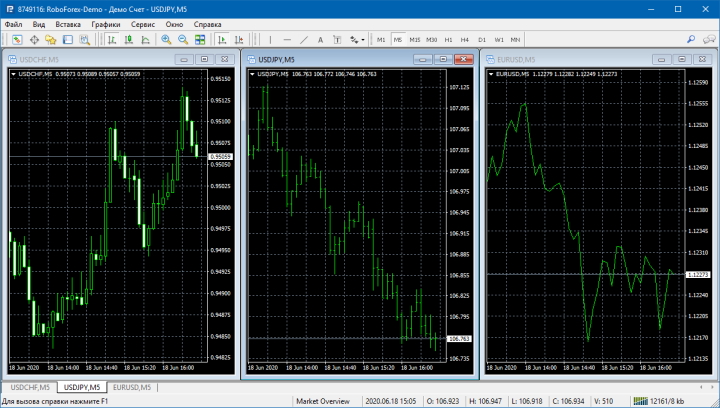
Самым популярным графиком во всем мире является свечной график. А вот в бинарных опционах часто используется линейный график. Баровый график сегодня почти никто не использует, хотя в прошлом он был очень популярен.
Таймфреймы в терминале MetaTrader 4
Таймфрейм – это период времени графика. Теоритически таймфрейм может быть любым, начиная от 1 секунды и заканчивая годовым периодом, но в терминале MetaTrader 4 таймфреймов всего девять:

Таймфреймы можно разделить на:
Новичкам стоит обратить внимание на то, как пользоваться MetaTrader 4 и на то, что торговля может вестись на любом таймфрейме, но и стратегия тогда должна подбираться отдельно под каждый стиль торговли.
Примечание: не стоит думать, что чем меньше таймфрейм, тем проще на нем торговать. Чаще всего именно малые таймфреймы создают наибольшие проблемы, так как новички думают, что экспирация в 60 секунд в бинарных опционах может принести быструю прибыль и абсолютно забывают о том, что это может принести и такой же быстрый убыток. Тоже самое можно сказать и о торговле на рынке Форекс. Чем меньший таймфрейм используется, тем больше ценового шума можно будет наблюдать на графике, а это в свою очередь может очень часто путать трейдеров.
Индикаторы в терминале MetaTrader 4
Как уже говорилось ранее в MetaTrader 4 инструкции для чайников, в терминал можно легко добавлять множество пользовательских индикаторов, которые можно как создавать самим, так и скачивать из сети. Процесс установки сторонних индикаторов в терминал довольно прост.
Инструкция MetaTrader 4 по установке индикаторов:
Индикаторы используются многими трейдерами для понимания того, куда пойдет цена в будущем, поэтому почти все стратегии состоят из индикаторов. Но стоит понимать, что не цена следует за индикаторами, а индикаторы следуют за ценой, поэтому на первом месте всегда должно быть понимание рыночной ситуации, а уже потом использование индикаторов. Это необходимо помнить прежде, чем задавать вопрос – как пользоваться MetaTrader 4.
Также обязательным в торговле является понимание того, как определять тренд, так как торговля по тренду является очень важной и способна приносить максимальную прибыль. Тему тренда также можно разделить на подтемы:
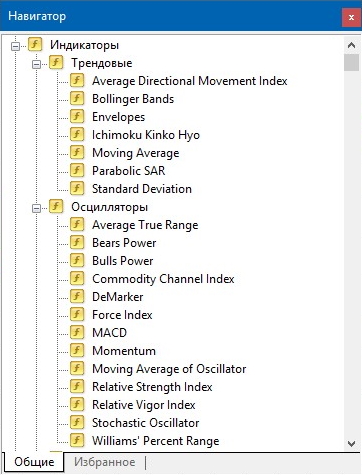
В терминале MetaTrader 4 присуствуют и стандартные индикаторы, которые можно добавить через вкладку «Вставка» на верхней панели или из «Навигатора»:
Торговля в терминале MetaTrader 4 (Форекс)
Если трейдер планирует торговать на рынке Форекс, то у него будет возможность открытия сделок по всем торговым активам, которые предоставляет его брокер.
Для начала торговли можно использовать нашу инструкцию MetaTrader 4 для чайников. В самом терминале можно использовать рыночные ордера (для открытия сделки по текущей цене) и лимитные ордера (для открытия отложенных ордеров по заданной цене). А для фиксирования позиций используются тейк-профит, стоп-лосс и скользящий стоп:
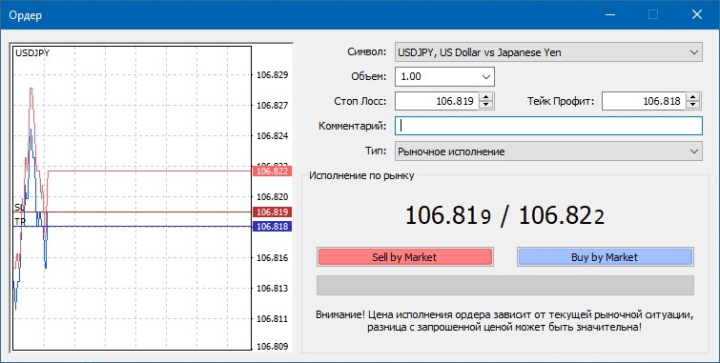
Чтобы понять, как работают ордера в терминале, лучшим вариантом будет торговля на демо-счету. Такая торговля после некоторой практики даст максимальное понимание работы ордеров.
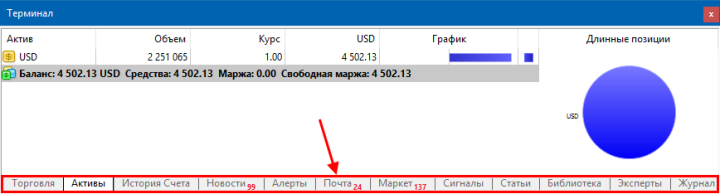
Также если вы торгуете через терминал MT4, появится необходимость использовать панель «терминал». Как пользоваться MetaTrader 4 и панелью «терминал» и для чего она нужна?
Данная панель позволяет отслеживать много различной полезной для трейдеров информации и содержит такие разделы, как:
Заключение
Как можно видеть из нашей MetaTrader 4 инструкции и статьи о том, как пользоваться MetaTrader 4, данный терминал подходит для всех трейдеров независимо от того, чем будет вестись торговля – бинарными опционами или валютами на рынке Forex. Самым лучшим вариантом для понимания работы терминала послужит демо-счет, который позволит опробовать весь функционал и разобраться в деталях работы с MetaTrader 4. Также не стоит забывать, что демо-счет будет полезен для тестирования стратегий и индикаторов.
Если говорить о самом терминале, то для большинства трейдеров это уже почти незаменимая платформа, которая позволяет торговать, тестировать и анализировать множество активов в любое время и в любом месте.
Скачать торговый терминал MetaTrader 4
Если при нажатии на кнопку «Скачать» у вас скачивается новая версия MT5, то необходимо пройти бесплатную регистрацию в Aplari, после чего скачать терминал MT4 бесплатно с личного кабинета.
Обучение основным функциям MetaTrader 4 (МетаТрейдер 4)
Торговый терминал MetaTrader 4 — основной рабочий инструмент трейдера. Он позволяет осуществлять торговлю на рынках Forex, CFD на металлы, индексы, сырьевые товары, криптовалюты, фьючерсы (в зависимости от брокера и спецификации подключения вашего счета).
С помощью терминала можно не только совершать торговые операции, но и проводить анализ рынка, использовать программы автоматического трейдинга, следить за важнейшими новостями, тестировать собственные стратегии торговли, получать отчеты о торговых операциях.
Несмотря на простоту MetaTrader 4 обучение основным функциям торгового терминала может занять некоторое время. Ниже представлено описание наиболее распространенных функций и операций в терминале.
Для начала работы с MetaTrader 4, обучения его основным функциям необходимо открыть демо-счет, а для работы с уже существующим счетом — подключить его в терминале (my.teletrade-dj.com).
Сделать это можно, выбрав в меню «Файл — Открыть счет» или «Файл — Подключиться к торговому счету».

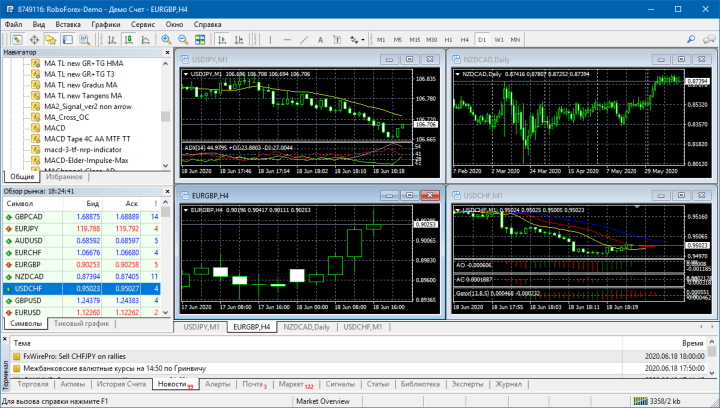
Общий вид торгового терминала MetaTrader 4, обучение основным функциям.
Терминал состоит из нескольких основных рабочих окон (разделов):
Быстрое управление рабочими окнами осуществляется из панели инструментов.
 Все окна настраиваются как по ширине, так и по высоте. Их можно полностью закрыть и открыть в любой момент.
В терминале Метатрейдер 4 обучение необходимо прежде всего для освоения базовых функций отображения графиков, анализа движения цен, выбора инструментов и собственно торговли. Остальные функции используются уже после понимания базовых.
Основные часто используемые инструменты можно разделить на 5 групп (см. рисунок выше).
Группа 1.
Отображение вида графика ( ). Наиболее часто при отображении графиков используются японские свечи. Однако в некоторых случаях или в силу привычки трейдеры используют барный график или отображение цен в виде линий.
Группа 2.
Масштаб графика ( ). Важен с точки зрения наглядного отображения тенденций или конкретных деталей движения цены. Слишком крупный масштаб не позволяет видеть общую картину, а слишком мелкий — не даст разглядеть текущую ситуацию на заданном временном отрезке. Выбирайте оптимальный масштаб.
Группа 3.
Слежение за актуальными ценами ( ). Функция автопрокрутки крайне полезна, если вы следите за последними актуальными ценами. Но при анализе цен прошлых периодов (слева от текущих цен) ее лучше на время отключить. Смещение графика к концу позволяет мгновенно увидеть последние котировки.
Группа 4.
Представляет собой аналитический блок ( ). Здесь можно строить линии поддержки и сопротивления, трендовые линии, ценовые каналы, линии Фибоначчи, а также измерять движения цены.
Группа 5.
Временные диапазоны отображения графика, или таймфреймы ( ). Здесь можно настроить период отображения графика (от 1 минуты до 1 месяца). Выбранный период будет отображаться одной свечой, баром или точкой на графике.
Инструменты отображения также включают в себя шаблоны графиков (меню «Графики — Шаблон»). Шаблоны отвечают за область отображения графиков, например, удобную цветовую схему. Они также позволяют сохранять все аналитические построения для конкретного инструмента. Все шаблоны хранятся локально, поэтому загрузить их вновь получится только на том компьютере, где вы их создавали.
Для анализа движения цен можно использовать различные индикаторы (меню «Вставка — Индикаторы»). Одними из самых популярных индикаторов являются скользящие средние (Moving Average).
Выделенная область является рабочей областью построения графиков. По умолчанию отображаются 4 графика. Однако можно настроить любое количество графиков, включая несколько графиков по одному и тому же инструменту. Это бывает полезно в случае работы по разным стратегиям с одним и тем же инструментом.
Добавить новый график можно из пункта меню «Файл — Новый график». Менять графики можно перетаскиванием нужного инструмента из окна «Обзор рынка» в рабочую область с зажатой левой кнопкой мыши. Размер окон можно изменять по своему усмотрению или организовывать их в меню «Окно».

Создание нового графика в Метатрейдер 4, обучение основным функциям.
Рабочие окна
Окно «Обзор рынка» дает быстрое понимание котировок различных инструментов, а также размера комиссии (спреда), взимаемой при открытии сделки.
Окно «Навигатор» позволяет переключаться между счетами, а также получать быстрый доступ к индикаторам, советникам и скриптам.
Окно данных дает краткую информацию по инструменту, включая цены открытия, закрытия, максимумы и минимумы цены, количество контрактов в выбранной точке. Эти данные также дублируются в статусной строке в нижней части окна Метатрейдер 4.
Окно терминала (внизу) дает доступ к вашим торговым операциям, истории счета, новостям рынка, покупке роботов и скриптов и соединениям терминала с сервером.
Иногда важно обращать внимание на состояние соединения (). Цифры в данном окне должны постоянно меняться, а зелено-синие полосы говорят о наличии соединения. Кратковременные разрывы соединения возможны. Но если в окне отображаются красные линии с надписью «Нет связи», необходимо проверить соединение с интернетом или перезагрузить терминал.
Совершение сделок
Для совершения сделки необходимо выбрать инструмент щелчком мыши и нажать в верхней панели инструментов «Новый ордер» или клавишу F9. При определенных условиях совершить сделку можно в один клик из окна графика.

Открытие сделки в Метатрейдер 4, обучение основным функциям.
Кнопки Sell и Buy позволяют выставить ордер (приказ) брокеру на продажу или покупку соответствующего инструмента. Объем — это количество контрактов или их частей, которые вы заключаете. Важными пунктами являются «Стоп Лосс» (S/L) и «Тейк Профит» (T/P), при достижении значений которых ваша сделка будет автоматически закрыта либо с запланированным убытком в первом случае, либо с запланированной прибылью — во втором. При выставлении уровней S/L и T/P стоит обращать внимание на спред и текущую цену, изменения которой могут не позволить вам установить уровни ближе, чем обозначенный спред. S/L позволит вам вовремя остановить убытки, если цена пошла в другую сторону, а T/P — зафиксировать полученную прибыль, если все сложилось в соответствии с вашими ожиданиями.
Детальную информацию о работе терминала Метатрейдер 4 можно получить в самом терминале, вызвав окно справки клавишей F1.