Как удалить авто подсказки в хроме
4 способа отключить автозаполнение и прогнозы Chrome »WebNots
Google Chrome хранит вашу информацию о просмотре, такую как данные для входа, поисковые фразы, пароли, посещенные сайты и другой ранее введенный текст. Затем Chrome использует эту историю для прогнозирования и предоставления предложений при следующем посещении тех же страниц. Когда вы начинаете вводить текст в адресной строке или на формах сайта, браузер составляет список предложений (имена, условия поиска или адреса) на основе вашей истории просмотров.
Хотя автозаполнение в Chrome и прогнозирование URL-адресов могут улучшить скорость просмотра, иногда они могут отвлекать и раздражать. Кроме того, если вы используете компьютер совместно, другие пользователи могут получить доступ к этим данным, что сделает вашу личную информацию уязвимой для угроз безопасности. К счастью, вы можете отключить автозаполнение и прогнозы в Chrome, чтобы не отвлекаться и сохранить историю просмотров в безопасности.
Как отключить автозаполнение и прогнозы Chrome?
В этой статье рассказывается, как удалять и отключать предложения автозаполнения Chrome следующими способами.
Связанный: Как по умолчанию открыть Chrome в режиме инкогнито?
1. Отключите Chrome URL и прогнозы поиска.
2. Отключите предложения автозаполнения Chrome.
Если вы заполняете форму на сайте, Chrome сохранит ваши данные, такие как имя и адрес, учетные данные для входа и другую личную информацию. В следующий раз, когда вы посетите сайт или страницы с аналогичной формой, браузер автоматически заполнит поля из сохраненных данных.
Примечание: Даже после того, как вы отключите автозаполнение и прогнозы Chrome, вы все равно будете получать предложения при вводе поискового запроса или URL-адреса. Чтобы удалить эти предложения, вам необходимо очистить данные браузера, чтобы полностью удалить сохраненное автозаполнение, файлы cookie и историю.
3. Удалите автозаполнение и другие данные просмотров в Chrome.
4. Удалите предложения из прогнозов поиска Chrome.
Связанный: Как заблокировать рекламу в Google Chrome?
Вывод
Как современный браузер, Chrome имеет встроенные службы прогнозирования и автозаполнения, которые обрабатывают данные просмотра для автозаполнения форм и предлагают варианты поиска. Это может увеличить скорость и удобство просмотра, что сделает вашу работу более продуктивной. Однако это преимущество может поставить под угрозу безопасность ваших данных, поскольку злоумышленники могут использовать вредоносные сценарии для раскрытия ваших личных данных.
Кроме того, автозаполнение Chrome и поиск URL-адреса могут быть неправильными и неактуальными. Отключение службы автозаполнения и прогнозирования может быть полезным, особенно если вы используете общий компьютер. Это гарантирует, что другие пользователи не смогут получить доступ к вашей личной информации. В целях безопасности или если вы хотите свести к минимуму отвлекающие факторы, вы можете выполнить описанные выше шаги, чтобы отключить автозаполнение и прогнозы в Chrome.
Как удалить конкретные варианты автозаполнения в Google Chrome
Если вы пользуетесь браузером Chrome, то наверняка обратили внимание, что он часто рекомендует вам варианты автозаполнения. В основном они в тему, однако иногда они совершенно не соответствуют контексту или являются устаревшими. Чаще всего они появляются в поисковой строке или различных формах для ввода текста на сайтах, предлагая информацию из другого контекста.

К счастью, существует способ удаления конкретных вариантов автозамены в полях ввода текста, поисковых формах и других участках сайта. Благодаря популярности Chrome он доступен на большинстве десктопных платформ, так что эта инструкция подойдёт пользователям не только macOS, но и Windows, Linux и Chromebook.
Удаляем ненужные фразы для автозаполнения
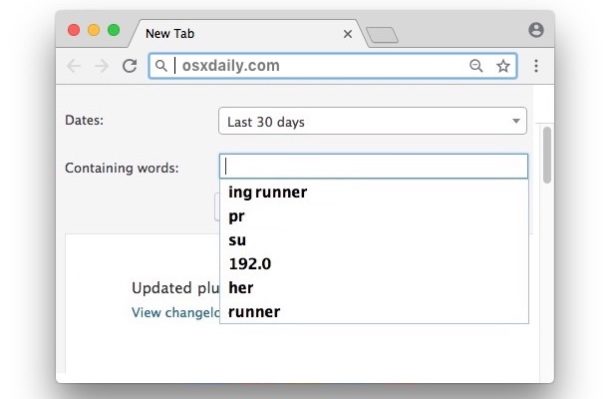
На скриншоте выше видно, что в поисковой строке на сайте предлагается большое количество рандомных сочетаний слов и букв, из которых ни одно не имеет отношения к самому сайту и текущей открытой странице. Вместо этого предложения состоят из старых поисковых запросов.
Как удалить или изменить другие данные автозаполнения
Вы можете также изменить данные автозаполнения непосредственно через настройки Chrome. Для этого скопируйте и вставьте в адресную строку Chrome следующее:
После этого нажмите Ввод. На появившейся странице вы можете удалить любые ненужные и устаревшие фразы для автозаполнения (а то и все сразу), а также настроить параметры автозаполнения под себя.
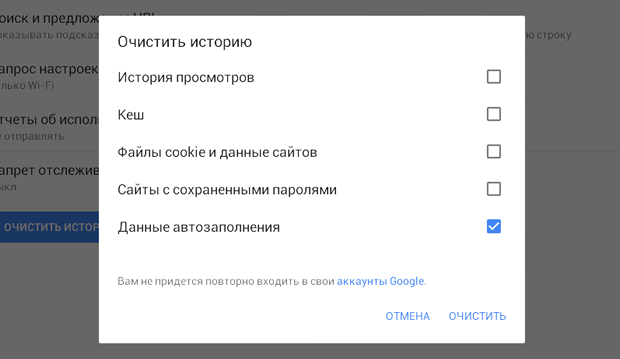
Если вы пользуетесь Chrome уже очень давно и считаете, что в его памяти хранится слишком много старых данных, которые вам более не нужны, вы можете полностью очистить кеш, историю просмотров и прочую информацию — включая данные автозаполнения.
Google Chrome: удаление данных автозаполнения форм
Я думаю, что многие пользователи Google Chrome сталкивались с ситуацией, когда при заполнении форм на каком либо сайте высвечивались подсказки интернет-обозревателя. В этой статье поговорим про то, что такое «автозаполнение» в Гугл Хром и как его удалить.
Зачем надо: достоинства и недостатки
Автозаполнение — одна из функции интернет-браузера Google Chrome, которая используется, чтобы сохранять ваши данные для авторизации на сайтах и сервисах.
Опция полезна тем, что экономит время пользователей. На этом плюсы заканчиваются, перейдем к минусам.

Как выглядит надстройка в окне браузера
Очень часто обозреватель ошибается и вставляет не те подсказки, в формы которые нужны. Данные могут устареть и перестать быть актуальными. Также существует много умельцев, которые могут воспользоваться этой функцией и украсть ваши пароли или данные банковских карт. Бывают «утечки» и со стороны Google. Нужно ли вам это? Я думаю, что нет. Именно поэтому часто стоит вопрос:
Как удалить автозаполнение в Гугл Хром
Из предыдущего пункта можно сделать выводы, что лучше не сохранять данные от важных аккаунтов (логины социальных сетей, номера банковских карт). Но я считаю, что функция пригодна для сохранения паролей от мусорных профилей. Например от форумов, в которые вы заходите, чтобы попереписываться обо всем. Поэтому ниже мы рассмотри два варианта как убрать опцию:
Полностью
Рассмотрим, как полностью отключить функцию. Сделать это просто. Не надо устанавливать никаких программ и расширений. Итак, в Гугл Хром:


Частично
Как полностью отключить функцию мы разобрались. Теперь я покажу, как удалить только нужную запись в Гугл Хром. Здесь есть два варианта:
При помощи горячих клавиш
Все что вам нужно сделать, это открыть в браузере сайт, записи к которому вы хотите удалить автозаполнение. Стрелочками на клавиатуре выберите нужную запись. Чтобы её убрать нажмите комбинацию клавиш в
Используя настройки
Чтобы убрать одну или несколько записей:

Видео инструкция
Заключение
На этом всё, теперь вы знаете как удалить автозаполнение в гугл хром. Если есть вопросы по теме, то оставляйте комментарии.
Как включить или убрать автозаполнение форм в Гугл Хром
Основное требование безопасного веб-сёрфинга – использование длинных и уникальных паролей для каждого веб-ресурса, даже редко посещаемого. Его соблюдение многократно снижает риск взлома профилей. Правило приводит к необходимости вспомогательного средства для хранения паролей, так как десятки данных для авторизации сложно запомнить. Чтобы ускорить процесс аутентификации на веб-ресурсах и позволить не держать в памяти многочисленные данные, в Гугл Хром реализована функция автозаполнения. Если её включить, браузер Google Chrome будет подставлять сохранённые данные (пароли, информацию о банковских карточках, адреса) в соответствующие поля на сайтах. Правда, по некоторым причинам, описанным дальше, всё больше пользователей отказывается от автозаполнения и выключают его.

Что собой представляет автозаполнение в Google Chrome
Автозаполнение – это автоматическое заполнение различных полей пользовательскими данными. Особенно часто функция приходит на помощь во время авторизации на сайтах, ввода платежных реквизитов, указания адреса пересылки, ФИО и другой информации.
Как происходит автоввод:
Это стандартный путь введения и извлечения данных для автозаполнения, но их также можем добавить вручную в тематическом пункте настроек.
Какие данные можем сохранять в браузере от Гугл
Всего есть несколько групп данных для самостоятельного заполнения веб-обозревателем:
Плюсы и минусы автозаполнения в Гугл Хром
Технология довольно спорная, имеет свои положительные и негативные стороны.
Если кратко, то автозаполнение форм – это удобная, но небезопасная функция. Для повышения уровня конфиденциальности лучше её отключить, так степень безопасности профилей будет в разы выше. С другой стороны, включённая система запоминания и заполнения – простой и быстрый способ авторизации или указания часто вводимых данных.
Как включить автозаполнение в Гугл Хром
По умолчанию функция автоматической подстановки данных в поля уже активна в браузере, но она могла быть выключена вручную. Ещё деактивированной может оказаться только одна из частей: пароли, карты или адреса. Включаются они аналогично между собой.
Как активировать автоввод:

Важно! Иногда автозаполнение активировано, но все равно не работает, что свидетельствует о проблемах с сайтом или другими элементами. Подробнее о причинах и способах исправления неполадок описали в конце материала.
Как отключить автозаполнение в Google Chrome
Браузер даёт возможность отказаться от сохранения паролей непосредственно в момент авторизации на сайте. Если в уведомлении сверху нажмём на кнопку «Нет», данные не будут добавлены в базу веб-обозревателя Хром. Однако, есть вариант полностью выключить сохранение пользовательской информации через настройки браузера.
Как убрать автозаполнение в Гугл Хром:
Изменения в Google Chrome применяются автоматически, поэтому можем закрывать вкладку и продолжать сёрфинг в сети.
Как удалить данные автозаполнения в Гугл Хром
Даже после выключения автозаполнения данные сохраняются в базе браузера и на сервисах Гугл. Чтобы выйти из зоны риска взлома компьютера и похищения личной информации, лучше очистить область автоввода. Процедуру можем выполнить двумя путями: вычистить всё содержимое или удалить только важную информацию, но оставить ключи от маловажных сервисов.
Способ 1: полное удаление
Его выполнить очень просто с помощью инструмента очистки браузера (там же происходит удаление истории, куки, кэша и прочих временных данных).
Кстати, заменить первый и второй шаг поможет комбинация клавиш Ctrl + Shift + Del, которая сразу открывает средство очистки браузера.
Способ 2: выборочная деинсталляция данных
Поштучное удаление также присутствует в браузере, только выполняется несколько иначе. Если в планах убрать всего пару записей, текущий метод значительно практичнее, чем полная чистка.
Полезно! Когда в Google Chrome сохранено много ключей, вручную выполнять поиск слишком долго и затруднительно, лучше воспользоваться автоматическим инструментом. Если точно знаем название сайта, можем ввести его в строку «Поиск паролей».
Рекомендации по безопасному использованию автоматического заполнения
Как уже упоминали, функция автозаполнения является потенциально уязвимой технологией. Через неё очень часто взламывают незадачливых пользователей. Однако, есть несколько простых рекомендаций, которые помогают сделать уровень безопасности значительно выше.
Советы по повышению конфиденциальности:
Почему не работает автозаполнение форм в Гугл Хром
В редких случаях подстановка или сохранение данных не срабатывает:
Это вся информация, которую нужно знать, чтобы запустить, отключить и правильно пользоваться автозаполнением в Гугл Хром. Как использовать функцию, уже каждый решает для себя. Мы же рекомендуем не сохранять важные пароли, но хранить данные от аккаунтов, где нет ничего ценного и отсутствует всякая причина бояться их взлома.
Варианты очистить и отключить автозаполнение форм в Гугл Хром
Автозаполнение в Google Chrome отключается на компьютере и на мобильных устройствах. Браузер позволяет частично убрать данные или удалить всю запомненную информацию для автоматического заполнения текстовых форм на интернет-страницах в пару кликов. Предусмотрена возможность ручного добавления номеров карт и адресов, что упростит оплату товаров, услуг.
Что такое автозаполнение форм, зачем надо
Браузер Google Chrome поддерживает запоминание вводимой пользователем в текстовые формы информации с ее последующей автоматической вставкой в аналогичные формы на сайтах. Хром запомнит вашу фамилию, адрес, номер карты, введенные в одном интернет-магазине, и автоматически подставит эту информацию при оформлении покупок на иных торговых интернет-площадках.
Функция относится и к данным для авторизации на интернет-страницах. Однажды указав логин с паролем и позволив Хрому запомнить их, избавитесь от необходимости постоянно вводить данные вручную или копировать из хранилища паролей: текстовых документов, специализированных приложений.
Пароли с логинами Хром запоминает после разрешения пользователя, остальную информацию – автоматически, если функция не отключена в настройках.
Плюсы и минусы функции
Опция запоминания вроде бы не должна причинять неудобств, однако нет в мире вещи или явления без недостатков. К преимуществам автозаполнения относятся:
Основной недостаток функции – небезопасность решения. Информация хранится в незашифрованном виде, любой пользователь компьютера или смартфона, открывший Google Chrome, сможет свободно просматривать и использовать сведения для автоматического заполнения текстовых форм.
Настройки автозаполнения в Chrome
Опция следит за вводом и запоминает текстовую информацию определенного формата. Поддерживает следующие типы данных:
Хранить сведения на устройстве, где к браузеру имеют доступ посторонние, не рекомендуется. Да и с личного компьютера злоумышленники иногда эти данные воруют.
Записанный на магнитной вставке на обратной стороне кредитки CVV/CVC-код Хром не запоминает, его придется указывать каждый раз, совершая покупку или оплату услуги.
Как включить
Функция активна по умолчанию после установки Chrome. Вдруг не работает, или вы когда-то отключали ее, проделайте следующие шаги:
Как отключить
Для отключения проделайте описанные выше процедуры: откройте раздел настроек Chrome под названием «Автозаполнение», посетите интересующий подраздел и перенесите переключатель в положение «Откл». – окрасится в серый цвет.
Добавление карт и адресов в Chrome вручную
Для ручного ввода адреса доставки, мобильного телефона и почты откройте раздел «Адреса и другие данные» в настройках автозаполнения в Chrome. Кликните «Добавить».
Заполните интересующие поля, нажмите «Сохранить».
Аналогично добавляются другие записи, они носят название двух первых заполненных полей.
Для внесения коррективов кликните по иконке с тремя точками, выберите «Изменить».
После редактирования сохраните новую информацию.
Для ручного добавления банковских карт посетите раздел автозаполнения «Способы оплаты», активируйте автоматическое сохранение информации, если опция отключена. Нажмите «Добавить».
Введите номер карточки, срок ее действия, имя и фамилию владельца, сохраните изменения.
Имейте в виду. Карта будет доступной только на текущем устройстве. При входе в учетную запись на другом — информация на него не переносится.
Способ удалить сохраненные карты и прочие данные
Очистить сведения для автозаполнения в Chrome можно полностью или частично, причем несколькими способами.
Частичное удаление
Ненужные записи из Хрома удаляются вручную.
Посетите интересующий раздел настроек автозаполнения.
Возле ненужной записи кликните по кнопке с тремя точками и выберите «Удалить».
Важно. Операция не требует подтверждения, информация не восстанавливается.
Полное стирание
Полностью сведения для автоматического заполнения форм в Хроме удаляются через очистку истории. Окно вызывается несколькими путями:
После вызова окна очистки истории в Chrome посетите вкладку «Дополнительные», укажите временной диапазон (добавленные за последний час, день).
Отметьте пункты: «Пароли и другие…», «Данные для автозаполнения» и нажмите «Удалить…».
Операция не требует подтверждения.
Советы для повышения безопасности и конфиденциальности
Если совершаете покупки в интернете и платите за услуги онлайн нечасто, рекомендуется вводить платежные данные вручную, не сохраняя их в Chrome. Кто неспособен отказаться от возможности автоматического заполнения полей, придерживайтесь следующих рекомендаций:
Не работает автозаполнение в Хроме
Иногда при заполнении форм информация автоматически не вставляется. Источниками проблемы бывают:
Также карты добавляются после входа в учетную запись Google на сайте.
На мобильных платформах
Рассмотрим ситуации на Android и iOS.
Android
Операция подтверждения не требует.
Для полной очистки сведений для автозаполнения вызовите раздел «История» через главное меню программы.
Нажмите «Очистить данные браузера».
Во вкладке «Дополнительно» отметьте опции «Сохраненные пароли», «Данные для автозаполнения», укажите временной интервал и нажмите «Очистить».
В Chrome на iOS управление информацией для автоматического заполнения полей происходит в разделе настроек «Автозаполнение форм»: добавление, удаление, редактирование. Полностью сведения удаляются через окно очистки истории, для стирания отдельной записи тапните по ней, затем – по иконке урны вверху.
Если функция автоматического ввода запомненных сведений не работает, значит, вы посетили незащищенный или вредоносный сайт, иногда Chrome не распознает часть полей – попробуйте позже или введите информацию вручную.