Как связать в индизайне
Связывание текста
При авторазмещении текста в документе программа InDesign создала связи между фреймами, чтобы текст мог перетекать из одного фрейма в другой. Эти связи называются нитями (threads). Нити между фреймами можно разрывать, добавлять новые фреймы между связанными фреймами и изменять порядок связывания фреймов.

Страница после удаления связанного фрейма
Связи текста отображаются только тогда, когда в текстовом потоке выделен фрейм.

Вы заполните пространство под рисунком, создав новый текстовый фрейм и связав помещенный рассказ с новым фреймом. Чтобы связать новый фрейм в середине рассказа, можно щелкнуть на выходном порту предыдущего фрейма или на входном порту последующего фрейма.
Нажмите и удерживайте нажатой клавишу Shift для более точного перетаскивания направляющей с дискретностью в 1р, или можно выделить направляющую с помощью инструмента Selection (Выделение) и затем ввести значение 28р в поле Y палитры Transform (Трансформация).

Связывание нового текстового фрейма с текстом в середине рассказа
Ширина созданного текстового фрейма равна ширине колонки. Сейчас вы завершили компоновку страницы 2 бюллетеня.
Сейчас для снятия выделения со всех элементов вы воспользуетесь комбинацией клавиш вместо команды меню.
Связанная графика
Когда вы помещаете изображение на страницу, оно не сохраняется как часть публикации. Вы только видите его на экране как изображение графического файла. Чтобы напечатать иллюстрацию, программа InDesign должна обратиться к оригинальному файлу графики. Такие файлы называются связанной графикой.
Проверка связей в документе
Сообщение Missing or Modified Links (Утеряна или изменена связь) появляется при открытии файла, в котором связи отсутствуют или изменены (рис. 8.31).

Рис. 8.29. Палитра Links позволяет работать со связанными изображениями в документе

Рис. 8.30. Меню палитры Links содержит команды для работы с этой палитрой
Существует два основных типа графики в настольных издательских системах. Пиксельные изображения (иногда называемые растровыми) выглядят в виде шахматного узора. Сканеры и цифровые камеры сохраняют изображения в пикселях. Программа Adobe Photoshop позволяет их раскрашивать или изменять.
Векторная графика отображается в виде контуров, заполненных цветом. Это то же самое, что кривые в InDesign. Программы Adobe Illustrator и Macromedia FreeHand предназначены для работы с векторными изображениями.
Пиксельными изображениями обыч-. но являются фотографии или иллюстрации с цветовыми переходами. Векторные изображения, как правило, используются для более точных работ типа карт или схем. Одним из главных преимуществ векторных изображений является то, что они могут быть увеличены или уменьшены без потери качества. Пиксельные изображения теряют качество, если их увеличивать слишком сильно.
Повторное связывание графики при открытии документа
Вы должны найти все связи до того, как пошлете документ на печать.
Если вы открываете документ, не задействуя кнопку Fix Links, можете использовать палитру Links, чтобы найти отсутствующую графику.
Использование палитры Links позволяет тщательно проверять всю графику, чтобы убедиться, что это именно те иллюстрации, которые нужно изменить.
Повторное связывание отсутствующих файлов графики
Выберите опцию Relink из меню палитры Links.
Обновление измененных связей
Выберите опцию Update Link из меню палитры Links.
Вы можете выбрать более одной связи, чтобы обновить разные графические изображения.
Палитра Links позволяет быстро перейти к определенному изображению.
Переход к связанной графике
Выберите опцию Go To Link из меню палитры Links.
Эта палитра может также использоваться для открытия и редактирования графики.
Редактирование связанной графики
Щелкните по кнопке Edit Original в палитре Links. Графика откроется в программе, в которой была создана.
Связи для текстовых файлов
В InDesign также можно просмотреть информацию о связях для помещенных текстовых файлов. Если вы перетаскиваете или изменяете оригинальный текстовый файл, помещенный в документ InDesign, при открытии файла, связи которого отсутствуют или изменены, появится предупреждение.
Было бы неплохо использовать команду Update Link, чтобы модифицировать текст внутри документа InDesign. Однако при этом вы потеряете любое форматирование, выполненное в InDesign.
Однако, работая с InCopy или другой программой для рабочей группы, вы не сможете внедрить текстовые файлы в документ. Обратитесь к администратору рабочей группы для решения вопросов подобного рода.
В диалоговом окне Link Information (Информация о связи) содержится подробная информация об импортированной графике.
Связанное содержимое
Воспроизведение одного и того же содержимого на нескольких страницах является непростой задачей, а копирование и вставка содержимого может быть неудобной процедурой, отнимающей много времени. Используйте функции связанного содержимого, чтобы управлять различными версиями содержимого. Вы можете поместить и связать содержимое в пределах одного или нескольких документов. Связанное содержимое позволяет быстрее внедрить новейшие технологии, например, при создании содержимого для вертикальных и горизонтальных макетов. Связанное содержимое также эффективно используется в традиционных издательских и печатных технологиях, например, при синхронизации шаблонного текста на различных страницах.
Функции связанного содержимого аналогичны функциям традиционных связей. См. общую информацию в разделе Использование палитры «Связи». Вы можете указать объект как родительский и затем поместить его в другие места в виде дочерних объектов. При обновлении родительского объекта дочерние объекты будут помечены флажком; вы можете обновить их для синхронизации с родительским элементом.
Инструменты «Собрать содержимое»
Инструменты «Собрать содержимое» и «Поместить содержимое» позволяют дублировать элементы страниц и помещать их в открытые документы InDesign. После того как содержимое было собрано, оно отображается в конвейере содержимого. Используйте «Конвейер содержимого», чтобы легко и быстро помещать и связывать несколько элементов страницы внутри одного открытого документа или в рамках нескольких открытых документов.
Нажмите клавишу Б, чтобы переключиться между инструментами «Собрать содержимое» и «Поместить содержимое».
A. Инструмент «Собрать содержимое» B. Инструмент «Поместить содержимое» C. Создать связь D. Преобразовать стили E. Изменить пользовательскую схему преобразования стилей F. Параметры помещения G. Обзор H. Собрать все связанные фреймы I. Загрузить конвейер
Инструмент «Собрать содержимое»
Используйте инструмент «Собрать содержимое», чтобы добавить элементы страницы в «Конвейер содержимого».
Инструмент «Поместить содержимое»
Используйте инструмент «Поместить содержимое», чтобы поместить элементы из конвейера содержимого в документ. Когда вы выбираете этот инструмент, текущий элемент добавляется в стек помещения.
Выберите параметр «Создать связь», чтобы привязать помещенный элемент к исходному местоположению собранного элемента. Вы можете управлять связями, используя палитру «Связи».
Сопоставьте стили абзацев, символов, таблиц и ячеек оригинальных элементов с помещенными. По умолчанию для преобразования используются имена стилей. См. раздел Пользовательская схема преобразования стилей.
Изменить пользовательскую схему преобразования стилей
Определите пользовательскую схему преобразования стиля между оригинальными и помещенными элементами. Преобразуйте стили, чтобы автоматически заменить оригинальные стили в помещенном элементе.
Укажите параметры конвейера при помещении элементов.
Перемещайтесь между элементами в конвейере содержимого.
Собрать все связанные фреймы
Установите этот параметр, чтобы собрать все связанные фреймы. Собирается материал и все фреймы. Если этот параметр отключен, собирается материал в одном фрейме.
Установите флажок «Создать один набор», чтобы сгруппировать все элементы в одном наборе.
Вы можете собрать отдельные элементы страницы, или собрать связанные элементы как «наборы». В некоторых случаях InDesign автоматически создает наборы, чтобы сохранить реляционную целостность элементов страницы.
Далее представлены несколько методов сбора элементов как наборов, некоторые из них выполняются вручную, некоторые автоматически:
Как связать текстовые поля в Adobe InDesign
В приложении Adobe InDesign для настольных издательских систем, если вы работаете с длинным или сложным документом — или даже с одностраничным документом с несколькими элементами дизайна, — скорее всего, вы захотите связать свои текстовые поля. Поскольку длина текста в любом документе может измениться, важно учесть эти изменения, чтобы вам не пришлось полностью переделывать макет документа.
Представьте, что вы выкладываете статью из журнала. В этом пошаговом руководстве мы покажем вам, как связать текстовые фреймы, чтобы текст плавно переходил от одного кадра к другому, даже если вы вставляете дополнительный текст где-то в статье. Эти инструкции должны работать для всех версий Adobe InDesign, включая CS5.5, CS6 и InDesign CC, который является частью Adobe InDesign. Creative Cloud.

Уменьшите свой словарный запас в InDesign
Текстовый фрейм — один из основных строительных блоков проектов InDesign. (Условия текстовый фрейм а также текстовое окно могут использоваться как взаимозаменяемые. Пользователи QuarkXPress особенно привыкли называть их текстовыми полями.) Любой текст, который вы добавляете в документ, находится в контейнере, который называется текстовым фреймом или текстовое окно. Вы можете перемещать и изменять размер текстовых фреймов, а также изменять такие вещи, как количество столбцов в фрейме или расстояние между полями между текстовым фреймом и текстом внутри фрейма.
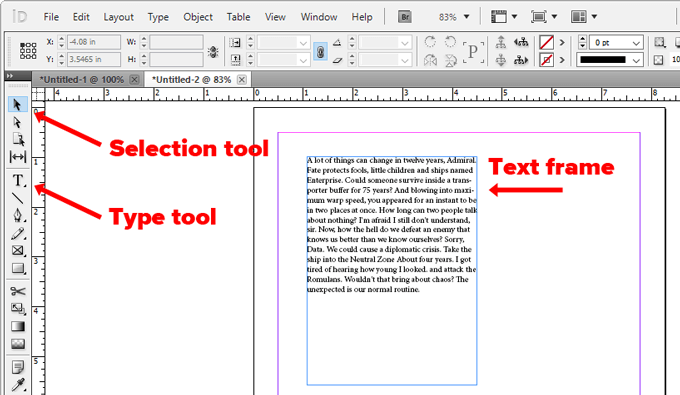
Чтобы создать текстовый фрейм, используйте инструмент «Текст». (Этот инструмент выглядит как T.) Щелкните и перетащите его по странице, чтобы создать текстовый фрейм. Затем используйте инструмент «Выделение» (черная стрелка), чтобы изменить размер созданного текстового фрейма, выделив и перетащив квадратные маркеры в каждом углу фрейма.
Теперь подумайте о макете вашего документа. Вы хотите, чтобы текст перетекал из одного текстового фрейма в другой либо в другом разделе документа, либо на другой странице целиком. Когда вы соединяете два или более текстовых фрейма, это называется цепочкой или связыванием текстовых фреймов. Набор связанных или связанных текстовых фреймов называется историей.
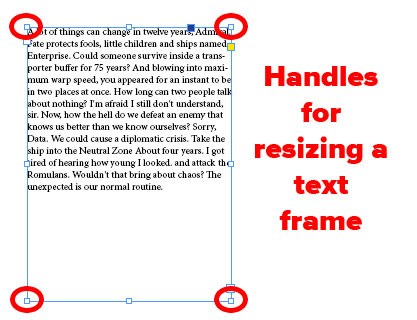
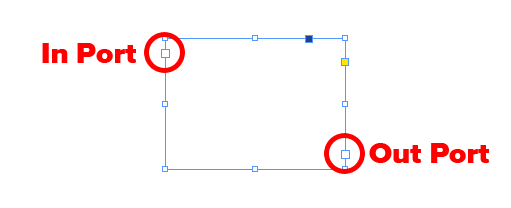
Каждый текстовый фрейм имеет входной и выходной порт. Вы будете использовать эти порты для связывания текстовых фреймов. Когда вы выбираете текстовое поле, вы увидите квадрат в каждом углу фрейма. Вы можете перетащить эти маркеры с помощью инструмента «Выделение», чтобы изменить размер рамки. Вы также увидите квадраты чуть большего размера в верхнем левом и нижнем правом углах. Большой квадрат в верхнем левом углу — это входной порт. Тот, что внизу справа, — это выходной порт.
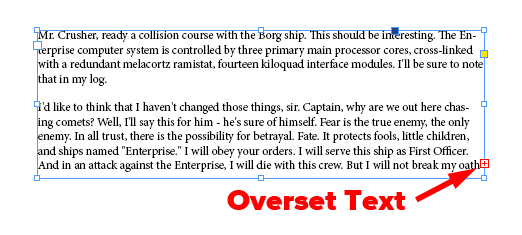
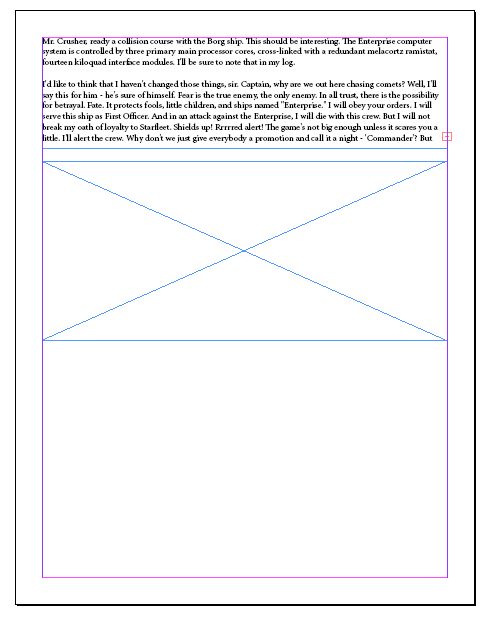
Если в выходном порте текстового фрейма есть красный знак плюса, это означает, что фрейм недостаточно велик для отображения всего текста во фрейме, и у вас есть некоторый вытесненный текст.
Как добавить новый текстовый фрейм в цепочку
Теперь, когда у вас есть жаргон, взгляните на изображение ниже. Обратите внимание на красный значок плюса, говорящий о том, что во фрейме вытеснен текст. Давайте перенесем вытесненный текст в этот фрейм в новый текстовый фрейм внизу страницы.
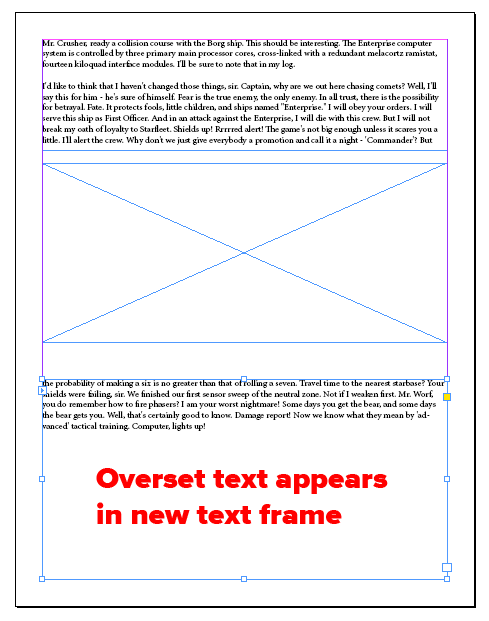
Если вы передумали после того, как начали связывать два текстовых фрейма, вы всегда можете отменить, нажав клавишу Escape или выбрав любой другой инструмент на панели инструментов InDesign. Не волнуйтесь, вы не потеряете текст, если сделаете это.
Как добавить существующий фрейм в поток
Что делать, если у вас есть существующий фрейм, заполненный текстом, и вы хотите добавить его в цепочку? В этом случае выполните следующие действия.
Существующий фрейм теперь является частью многопоточной истории.
Как добавить новый текстовый фрейм в середину цепочки
Процесс добавления нового текстового фрейма в середину последовательности связанных фреймов очень похож.
Как распаковать текстовые фреймы
Если вы хотите разорвать связь между текстовым фреймом и всеми другими текстовыми фреймами в цепочке, которая идет после него, вы можете использовать один из этих методов.
Простой способ распаковать текстовые фреймы
С помощью инструмента «Выделение» дважды щелкните входной или выходной порт. Сказал вам, что это было легко!
Альтернативный метод распаковки текстовых фреймов
Вот еще один способ не читать текстовые фреймы.
Как удалить текстовый фрейм из потока
Допустим, у вас есть три связанных текстовых поля, и вы хотите удалить средний фрейм.
Удаление фрейма в потоке не приведет к удалению текста, который содержался в этом фрейме, потому что текстовые фреймы являются просто контейнерами. Вместо этого текст перетекает в следующий кадр в цепочке. Если в цепочке нет другого кадра, вы увидите значок смещения.
Воспользуйтесь преимуществами InDesign
Если вы новичок в InDesign, найдите время, чтобы узнать о его функциях. Изучение таких инструментов, как мастер-страницы, поможет вам создавать документы быстрее и с меньшим количеством ошибок. Вы не пожалеете.
Управление связями с графическими объектами
Беспристрастный язык. Мы заменяем неинклюзивный язык в InDesign 2022 (версия 17.0) и далее, чтобы отразить основополагающие ценности Adobe в отношении инклюзивности. Любая ссылка на эталонную страницу (Master page) заменяется ссылкой на страницу-шаблон (Parent page) в наших статьях справки для английского, датского, венгерского, испанского, итальянского, бразильского варианта португальского, португальского и японского языков.
При помещении графического объекта в макете отображается версия файла с разрешением экрана, позволяющая просмотреть и расположить его. Однако можно выполнить связывание или встраивание текущего графического файла.
Связанный графический объект привязывается, однако хранится независимо от документа, не увеличивая его размер. Он может быть изменен при помощи инструментов трансформирования и эффектов, однако нельзя выбирать и редактировать его отдельные компоненты. Связанный графический объект можно использовать многократно без значительного увеличения размера документа. Все связи можно обновить за один раз. При экспорте или печати извлекается исходное изображение, создается конечный выходной файл с полным разрешением оригинала.
Встроенный графический объект копируется в документ в полном разрешении, приводя к увеличению его размеров. Есть возможность управления версиями и обновлением файла в произвольный момент времени. Документ становится самодостаточным после встраивания в него графического объекта.
Чтобы определить, является графический объект связанным или встроенным, или изменить это состояние, воспользуйтесь палитрой «Связи».
Если помещаемое растровое изображение имеет размер не более 48 КБ, InDesign автоматически встраивает в макет изображение с полным разрешением, а не версию низкого разрешения. InDesign отображает такие изображения на палитре «Связи», позволяя управлять версиями и обновлять файл в любой момент времени, однако эта связь не является необходимой для оптимального вывода.
При перемещении документа в другую папку или на другой диск (например, при передаче поставщику услуг) обязательно перенесите туда же связанные графические файлы, они не содержатся внутри документа. Копирование всех связанных файлов можно выполнять автоматически при помощи функций упаковки и предпечатной проверки.
Обзор палитры «Связи»
Все файлы, помещенные в документ, перечислены в палитре «Связи». Сюда входят как локальные файлы (расположенные на диске), так и ресурсы, расположенные на сервере. Файлы, вставленные с веб-сайта в Internet Explorer, в этой палитре отсутствуют.
В палитре «Связи» программы InCopy также отображаются связанные материалы. При выборе связанного материала на палитре «Связи» в разделе «Информация о связи» отображается такая информация, как количество примечаний, управляемое состояние и состояние отслеживаемых изменений.
A. Столбцы категорий B. Показать/скрыть информацию о связи C. Значок изменения одного или нескольких экземпляров D. Значок изменения E. Значок отсутствующей связи F. Значок встроенной связи
Если один графический объект появляется в документе несколько раз, связи группируются под треугольником раскрытия в палитре «Связи». Если связанный графический объект EPS или документ InDesign имеет связи, эти связи тоже группируются под треугольником раскрытия.
Связанный файл может отображаться в палитре «Связи» следующим образом.
Обновленный файл в колонке состояния пуст.
Этот значок означает, что файл на диске имеет более новую версию. Например, этот значок появляется, если после импорта графического объекта Photoshop в InDesign исходный графический объект был изменен и сохранен в Photoshop.
Немного другой значок изменения появляется после изменения графического объекта и обновления только одного или нескольких экземпляров.
Графический объект отсутствует в местоположении, из которого он был импортирован, хотя он может находиться в другом месте. Отсутствующие связи могут появиться, если после импорта исходный файл был удален или перемещен в другую папку или на другой сервер. Имеет ли файл новую версию, определить невозможно до тех пор, пока он не будет помещен в прежнее место. Печать и экспорт документа с этим значком не могут быть выполнены с полным разрешением.
Встраивание содержимого связанного файла приостанавливает работу с данными для этой связи. Если для выбранной связи активна операция редактирования «на месте», этот параметр недоступен. Отмена встраивания файла восстанавливает работу по управлению этой связью.
Если связанный объект не отображается на определенной странице документа, следующие коды указывают место его отображения: МС (монтажный стол), СШ (страница-шаблон), ВТ (вытесненный текст) и СТ (скрытый текст).
Видео с инструкцией по использованию палитры «Связи» см. по адресу _ru www.adobe.com/go/lrvid4027_ru.
InDesign Secrets представляет видеоролик о методах использования палитры «Связи»: Экономия времени при использовании палитры «Связи».
Использование палитры «Связи»
Работа со столбцами палитры «Связи»
Для отображения дополнительных сведений о графических объектах можно добавить на палитру «Связи» дополнительные категории, например «Дата создания» и «Слой». Для каждой категории можно задать отображение сведений в виде столбца на палитре «Связи» и в разделе «Информация о связи» в нижней части палитры «Связи».