Как сверстать книгу в word
Как сделать верстку книги в Microsoft Word
Содержание статьи
Предверстная подготовка текста
Важный этап – подготовка исходников. К ним относятся: непосредственно текст, иллюстрация и различные графические элементы.
Книжная верстка – своего рода искусство. Даже визуально верстка сборника сказок с фигурным шрифтом и обилием иллюстраций разительно отличается от расположения элементов верстки в научной литературе. Зная содержание материала, выбираются и подходы к верстке.
Текст необходимо вычитать на предмет ошибок, опечаток и двойных пробелов. Это, стоит признаться, самая облегченная версия корректорской правки. Более глубокая проработка текста потребует специальных знаний, навыков, а возможно, компетентной работы опытного корректора, чьи услуги при верстке книги лишними не будут.
Параметры
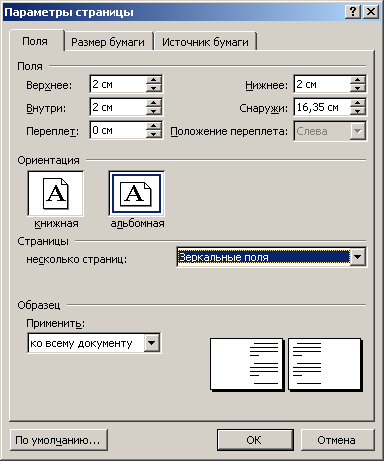
В Word’е заводим новый документ и открываем вкладку: Файл – Параметры страницы. Во вкладке «Поля» устанавливаем 2 см одновременно для верхнего, внутреннего и нижнего поля. Логика действий следующая – стоящие по умолчанию параметры, оптимизированные под документы, не подходят для книги. Широкие левый и верхний край для печати книги собьют текст при сшивании страниц, что негативно скажется на дизайне.
Далее следует указать альбомную ориентацию и в позиции «Страницы» отметить «Зеркальные поля». Так страницы при сшивании будут обращены друг к другу.
Установленные параметры нужно применить ко всему документу.
Устанавливаем номера страниц, в поле «Выравнивание» указываем «Снаружи». Верстка книги будет выглядеть привлекательнее, если вместе с номером страницы в колонтитуле будет указываться наименование книги. Чтобы вставить его в поле, необходимо двойным нажатием активировать поле колонтитула и вписать наименование книги на одной из страниц. Изменение будет применено ко всему документу.
Шаблон готов. Теперь его можно наполнять контентом.
Заливка текста
Верстка текста начинается с оформления титульного листа. Его оборотную сторону можно оставить пустой или отвести под эпиграф, приветственное слово автора или краткое изложение книги – синопсис.
Далее заливается основной текст с разбивкой по главам. Для оформления заголовков лучше использовать стили или придумать собственные – жирный, курсив, величина шрифта и межстрочный интервал.
Важно помнить, что использование нескольких шрифтов в одном документе чаще всего выглядит плохо, поэтому лучше остановить свой выбор на одном шрифте.
Следом по тексту располагаются иллюстрации, снабженные подписями там, где это нужно.
Последние полосы традиционно отводятся для содержания, слова от автора и исходных данных, если это необходимо. После этого книгу следует еще раз просмотреть на предмет ошибок в верстке и повисших строк, а далее – выводить на печать.
Сделай книгу сам или верстка текста книжкой в Word
Эта статья посвящена верстке во всем известной, народной, программе Microsoft Word. Можно ли верстать в ворде? Можно! Верстать можно в любой программе, позволяющей добавлять в документ текст, фотографии и элементы оформления. Важно понимать, зачем это делается, и еще важнее знать основные правила набора текста, которым учат не на курсах верстки, а на первых занятиях по компьютерной грамотности. Если вы их не знаете — воспользуйтесь услугами дизайнера-верстальщика для верстки книги. Остальные вперед!
Сегодня я научу вас, как сверстать в Word простую книгу. Сделать книгу я хочу сам, своими руками, с помощью принтера, небольшого офисного резака, степлера и клея. Я думаю это актуально, ведь в поисковых системах десятки пользователей ежедневно набирают запросы: «верстка текста книжкой», «верстка в word», «word 2007 верстка», «верстка книг скачать», «книга сделай сам», «как сделать книгу в word» и т.д. Попробую ответить на их вопросы.
Для начала нужно должным образом подготовить текст: удалить двойные пробелы, ненужные знаки табуляции, абзацы, разрывы строк и т.д. Мы договорились, что основные правила компьютерного набора текста нам знакомы, поэтому здесь не останавливаемся. Я не буду пользоваться никакими макросами и плагинами, я знаю, что мне нужно, и сделать это достаточно просто.
1. Создание шаблона документа
Жмем Crtl-N (Файл > Создать новый документ). Настраиваем параметры документа (Файл > Параметры страницы), это очень важный этап. Во вкладке «Поля» устанавливаем значения как на примере. Во вкладке «Источник бумаги» не забываем поставить галочку «различать колонтитулы четных и нечетных страниц». Формат бумаги по умолчанию стоит верный — А4. Когда вы напечатаете несколько страниц, то поймете, почему эти параметры именно такие, и научитесь ими управлять, пока просто поверьте «на слово».
2. Добавление колонтитулов
Добавляем колонтитул, я выбираю верхний.
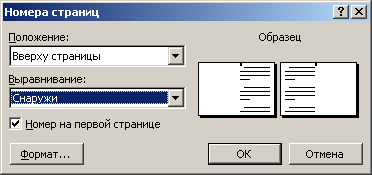
Далее два раза кликнув на появившемся номере страницы, я могу редактировать колонтитул, копирую туда название этой статьи. Это нужно сделать и для четной страницы, дальше колонтитулы появятся автоматически.
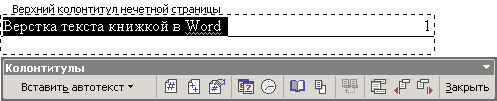
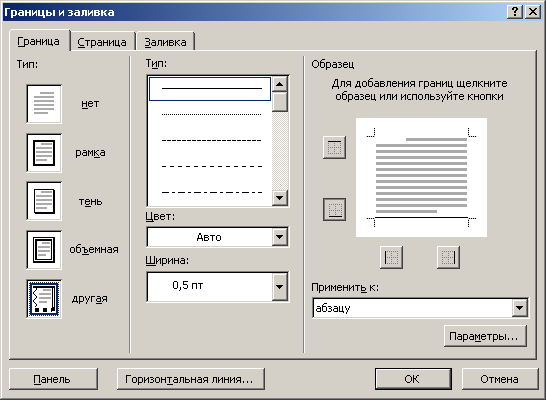
С помощью меню Формат > Границы и заливка установим горизонтальную линию для оформления колонтитула. Колонтитулы готовы.
3. Наполнение контентом
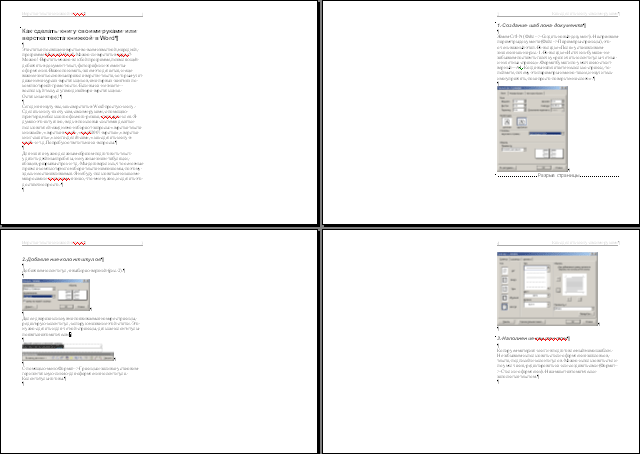
Копируем материал книги в подготовленный нами шаблон. Не забываем использовать стили оформления заголовков, текста, подписей и колонтитулов. Можно использовать стили по умолчанию, редактировать их, или создавать свои (Формат > Стили и оформление). Наш макет автоматически заполнился текстом. Скачать шаблон верстки книги.
4. Как сделать книгу своими руками?
Для этого нам понадобится принтер формата А4, офисный резак, степлер, бумага А4 (для обложки бумагу желательно взять поплотнее) и клей. Распечатываем книгу хитрым образом: каждую страницу нам необходимо прогнать в принтере дважды, перевернув на 180°. Выглядеть каждая напечатанная страница будет примерно так:
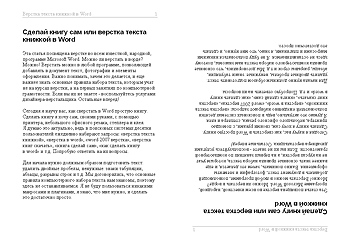
На обороте первой страницы печатаем вторую, но обороте третьей четвертую и т.д. Наловчившись, вы будете печать все страницы по порядку, нужно только переворачивать правильным образом пачку бумаги. Далее скрепляем скрепками блок с боковых сторон, с каждой по два или три раза. Приклеиваем сложенные вручную обложки, таким образом, чтобы закрыть скрепки, и режем резаком ровно посредине, или там докуда у вас хватило листа обложки (в идеале он должен быть длиннее А4). Получаем две готовые к употреблению книги!
Понравилась статья? Поставьте на нее ссылку!
Перепечатка статьи возможна только с указанием прямой обратной ссылки на источник.
Будет выглядеть так: Cделай книгу сам — блог о верстке и дизайне Верстаем.ru.
Или так: Верстка текста книжкой — блог о верстке и дизайне Верстаем.ru.
Как сделать, сверстать и распечатать книгу в Word
Умение управлять техникой в современном мире имеет немаловажное значение. Один из признаков уходящего прошлого — печатные книги, заменяемые электронными. Если нужен печатный экземпляр или нужно распечатать документ в виде книги, следует уметь это делать в Microsoft Word.
При создании книги основной упор делается на проверку текста. В нём не должно быть грамматических ошибок, пропущенных слов, страниц, и прочего. При наличии схем и картинок нужно убедиться в правильности их положения.
Настройка параметров
Чтобы сделать книгу в Ворде 2007, 2010 и новее, в первую очередь необходимо настроить параметры страницы.
Выделить весь текст комбинацией клавиш «Ctrl+A». На вкладке разметка страницы на панели инструментов найти область «Параметры страницы«. Нажать на стрелочку, расположенную в нижнем правом углу.
Откроется меню настроек.
В разделе ориентации изменит лист с книжного на альбомный. В разделе Страницы выбрать Брошюра, что можно считать книжным форматом.
Следующий пункт — настройка полей. Обязательно учитывать место для переплёта. Кроме полей «Правое» и «Левое» появятся ещё «Внутри» и ”Снаружи«. Если переплёт будет клееный, во всех графах устанавливается значение 1 см. Если в дело пойдёт скоросшиватель, в поле «Переплёт” значение нужно увеличить. Если листы будут просто склеиваться, переплёта в 2 см будет достаточно.
Нужно обратить внимание на пункт «Снаружи«‚ который регулирует отступ текста от места сшивания.
На вкладке размер бумаги выставляется ширина и длина листа, а также его формат. По умолчанию стоит А4.
После проделанных манипуляций положение текста может измениться. Если необходимо, чтобы каждый раздел (глава) начинались с новой страницы, то в конце каждого из них добавить «Разрыв».
Вёрстка книги
Вёрстка содержит в себе несколько этапов. Но для начала – документ чистится от всего лишнего.
Создаётся шаблон документа. Для этого в меню «Файл» находим «Создать новый документ» (или используется комбинация клавиш «Ctrl+N»). В новом документе через меню «Файл» редактируются «Параметры страницы». Пример значений для вкладки «Поля» представлен на фото.
На вкладке «Источник бумаги» выбрать «различать колонтитулы четных и нечетных страниц».
Формат бумаги остаётся А4.
Колонцифры
Колонцифры – это цифры, которые отвечают за нумерацию листов и находятся в колонтитулах.
Выбрать верхний или нижний колонтитул.
Дважды кликнув на номер страницы можно отредактировать колонтитул. Для чётной в него вставляется название книги, после чего он появится автоматически.
В меню «Формат» выбрать «Границы и заливка», где для оформления выбрать горизонтальную линию.
Наполнение контентом
Скопировать книгу в подготовленный для этого шаблон.
В меню «Формат» найти «Стили и оформление» и оформить текст так, как необходимо. После макет автоматически заполнится готовым текстом.
Оформление
Первое – титульные страницы. Через меню «вставка» добавить 4 пустые страницы (добавляя их клавишей «Enter», есть риск нарушить структуру документа). На первой размещается название и автор.
На третьей – аннотация.
Далее — оглавление. Для этого каждую новую главу (раздел) нужно оформить в пункте «Стили», выбрав «Заголовок 1».
Открыть меню «Ссылки» и выбрать пункт «Оглавление». Размер и шрифт желательно взять такой же, как и во всей книге.
Оглавление можно разместить как в начале, так и в конце.
Печать книги
Перед тем, как распечатать книгу в Ворд нужно удостовериться в работоспособности принтера и достаточном запасе краски и бумаги.
В меню «Файл» выбрать пункт «Печать».
Выбрать пункт «Двусторонняя печать» (или «Печать на обеих сторонах», в зависимости от версии Word). Если принтер не поддерживает этот режим, тогда выбирается «Печать вручную на обеих сторонах».
В лоток принтера положить бумагу. Нажать «Печать».
В случае двухсторонней печати от пользователя больше ничего не понадобится. Если печать будет происходить вручную, то напечатав первую половину программа выдаст уведомление о печати на другой стороне листов. При этом расчет очередности страниц будет выполнен автоматически. Лучше заранее определить, как печатает и выдаёт бумагу принтер, после чего перевернуть её зеркально. Перед началом печати рекомендуется потренироваться на одном листе.
По завершению печати книгу можно сшивать, склеивать или скреплять. Каждый лист сгибается посередине и вкладывается в следующий по нумерации.
Как Чайнику издать свою книжку, ч. 2
Или Выпускной экзамен для Чайников
Итак, начнём верстать нашу книжку. Всё, что нам для этого необходимо, это хотя бы немного владеть редактором текстов Word, эта программа входит в перечень офисных программ каждого персонального компьютера. К сожалению, для тех, кто данным редактором совсем не владеет (а таких авторов Стихи.ру мне встречать приходилось!), моя статья будет бесполезна.
Оценим общий фронт работы.
Издатели, оказывая услуги авторам, верстают их книги с помощью специальных профессиональных издательских программ. Но почти то же самое можно сделать с помощью текстового редактора Word, файл которого по завершению работы можно переформатировать готовый макет книги в файл с расширением pdf. Подозреваю, что для издателей подойдут и другие форматы, но pdf годится точно!
А теперь по порядку.
1. Отбор стихов с авторской страницы сайта
Хорошо бы в вашей Книге сразу создать нумерацию страниц:
Вставка/ Номер страницы/внизу страницы.
Пусть это пока ещё не окончательная нумерация, но все же она вам пригодится для получения общего представления об объеме вашей будущей книжки.
Здесь же самое время подумать и о шрифтах. Лично мне больше всего понравился Arial 11 для текстов стихов и Arial 12 для заголовков. А разметку всех страниц советую установить на Word :
Разметка страницы/Параметры страницы/ по 2 см слева, справа, сверху и снизу. Будет нормально!
При такой разметке и таких шрифтах вы уже сможете узнать более точное число страниц в вашей книге.
На этом первый этап подготовки рукописи завершён. Начинается самое интересное.
2. Чтение отобранных стихов и авторская правка
3. Корректура текста
Ну, а если совсем не грамотен автор, то тогда придётся обращаться к услугам корректора. Для примера, корректура моей книги в 158 страниц, обратись я за помощью, обошлась бы мне в кругленькую сумму в 12 640 рублей. Могу я на это пойти? Да не дождутся.
Вставка/Верхний колонтитул/ Пустой[введите текст],
5. Размещение отдельных стихов на страницах
6. Центрирование стихов
7. Вставка оглавления
8. Вставка фотографии автора и абзаца текста о себе, любимой
Это, конечно, дело не обязательное, но внукам и, особенно, правнукам, ваша физиономия может оказаться в радость, если, конечно, до их появления на свет ваши дети книжку не успеют потерять! )))
9. Повторная читка и проверка
10. Как перевести макет в pdf?
Очень просто. Открыть текст готового макета книги в Word и кнопкой Ofice (верхний левый угол экрана) кликнуть
Сохранить как/ Другие форматы /Тип файла /pdf,
В итоге в той же папке вы обнаружите новый файл с тем же именем Книга, но с расширением pdf (красный значок!)
Поскольку моя обложка (твердый переплёт 7БЦ) представляет собой картон, который покрыт слоем полимерной глянцевой пленки, то на ней возможно применение офсетной и цифровой печати.
12. Издательский пакет
Чтобы ваш труд стал официальным изданием, а не просто вашей прихотью, автору нужно купить издательский пакет для своей новой книги. Он состоит из нескольких номеров, знаков и кодов:
УДК – универсальный десятичный классификатор. Широко используется во всем мире магазинами и библиотеками для систематизации произведений литературы.
Авторский знак – это условное обозначение первого слова, с которого начинается первый элемент библиографического описа¬ния.
Стоимость «Издательского пакета» составляет в разных издательствах от 3000 до 7000 руб. Но заплатить за его приобретение стоит.
Моя первая книга из 188 стихов, объемом в 164 страницы к настоящему времени полностью сверстана, проверена издателем, сдана в типографию и находится в печати.
— Я сегодня полдня за добычей бегал, чтобы её сфотографировать!
— Это ещё что! Ты за ним теперь ещё полдня бегать будешь!
— Это ещё зачем?
— А чтоб фотографию вручить!
Верстка книги за 9 шагов
Итак… Вот такой перед нами исходный документ.

1. Поля страницы книги
Для начала мы выставим нужные поля, чтобы все было ровно и красиво. Для этого нужно в меню выбрать Разметка страницы → Параметры страницы → Поля. Мы настроим поля по 2 см с каждой стороны, как показано на рисунке. Можно выставить поля и другого размера, главное, чтобы они были не меньше 1 см. Здесь же выбираем ориентацию страницы – книжную или альбомную.

2. Размер или формат книги
В этой же вкладке Параметры страницы выбираем формат (Размер бумаги). У нас это А5 (148х210 мм) и применяем ко всему документу (нажать кнопку ОК).

3. Размер и начертание шрифта
Теперь нужно выбрать шрифт во вкладке Главное.

4. Выравнивание, абзацы и межстрочный интервал
Далее нам надо выровнять текст по ширине, чтобы он смотрелся ровно и аккуратно, настроить абзацные отступы и межстрочный интервал. Все это можно сделать, нажав в меню Главное на вкладку Абзац.

Вы можете менять междустрочный интервал. Стандартно – это одинарный, но если вы предпочитаете больше воздуха и пространства между строками, то можете увеличить его.

На рисунке слева использован одинарный интервал, справа – полуторный.
Абзацные отступы также можно настраивать на ваше усмотрение. Главное, чтобы они были. Ведь при чтении текста без отступов глаза не отдыхают и сам текст тяжело читать. К тому же, без них нельзя узнать, где кончается первый абзац и начинается второй, если конечная строка первого абзаца имеет полную длину.
5. Форматирование текста
Теперь расскажем, как можно выделить текст с помощью полужирного, курсивного или подчеркнутого начертания. Это просто! В главном меню есть соответствующие буквы, нажимая на которые мы делаем текст либо полужирным, либо курсивом, либо подчеркнутым.

В этом же меню мы можем выставить текст по левому краю, по центру, по правому краю или по ширине.

Все это мы применили в заголовке и выделили эпиграф курсивом.
Вот так теперь выглядит наш документ.

6. Нумерация страниц
Следующий этап – это добавить нумерацию.
Делаем это, как показано на рисунке.

В меню Вставка ищем Номер страниц и выбираем, где расположить нумерацию – вверху, внизу и т.д.
В нумерации тоже нужно выбрать шрифт и размер цифр.
7. Форматирование заголовков
Мы уже писали выше, как можно выделить заголовки – применить полужирность или курсив и увеличить шрифт. Но заголовки можно сделать и автоматически.
В меню Главное выбираем Стили. Там выбираем нужный стиль. При желании можно поменять как размер шрифта, так и цвет.

8. Оглавление
Далее переходим к оглавлению. В меню Ссылки есть вкладка Оглавление. Там можно выбрать вид оглавления. После его применения можно редактировать шрифт, размер и цвет, как вам нужно.

Вот так примерно будет выглядеть оглавление.

Но нас не устраивает такой шрифт и цвет, и мы их поменяли. Теперь оглавление выглядит так

9. Титульный лист и оборот титула
Когда вся техническая работа по тексту сделана, можно перейти к титульной странице и обороту титула.
На титульной странице обычно пишут имя автора и название. Здесь можно «поиграть шрифтами», выбирать разные размеры, начертания и т.д. На второй странице, обороте титула, указывают библиографические данные: библиографические номера (ББК, авторский знак), библиографическая строчка (куда включены имя автора и название, кол-во страниц и издательство), аннотация (если она есть).

Помните, что стиль книги должен быть единым, не используйте больше трех разных шрифтов в книге, следите за тем, чтобы интервалы и отступы по всему тексту были одинаковые, тогда книга будет выглядеть аккуратно и гармонично.
Посчитать стоимость издания книги можно в нашем онлайн калькуляторе по ссылке: сколько стоит издать книгу >>

ведущий менеджер по работе с клиентами

менеджер по работе с авторами

Делаем все, чтобы издать вашу книгу
Оказываем любые услуги по печати и изданию книг — от макета до готового тиража. Выбирайте нужные или доверьтесь нашим специалистам. Подскажем, как сделать лучше и дешевле.
Верстка книги
Размещение текстовых и графических элементов на страницах книги. Заголовки, абзацы, нумерация страниц, содержание, колонтитулы, титульный лист, выходные данные.
Корректура и редактура
Проверка орфографии, исправление пунктуационных и стилистических ошибок профессионалами с высшим филологическим образованием.
Дизайн обложки.
Простой дизайн обложки с текстом и фоновым рисунком, оригинальный и интригующий, классический с тиснением фольгой, с иллюстрацией нарисованной художником.
Печать книги
Цветная и черно-белая печать цифровым, офсетным или ризографическим способами на современном оборудовании с высоким качеством.
Оформление обложки
Различные способы отделки для эффектного внешнего вида книги: полноцветная печать, тиснение фольгой (золото, серебро или цветная), матовая или глянцевая ламинация, УФ-лакировка.
Мягкий переплет
Недорогой и популярный способ переплета книжных изданий в 4 форматах: термоклеевой, термоклеевой с шитьем книжного блока нитками, скрепление на скобу, скрепление на пружину.
Твердый переплет
Классический переплет, который гарантирует долговечность издания. Изготавливаем прошитый, с цветной обложкой с ламинацией, из бумвинила с тиснением фольгой.
Издательский пакет
Присвоение номера ISBN, регистрация книги в Российской книжной палате, авторский знак, УДК и ББК: для защиты авторского права, продажи книги в книжных магазинах и доступа к ней в ведущих библиотеках.

Хочу напечатать книгу, что мне нужно сделать?
5 шагов для издания своей книги

Как напечатать дешевле?
Зачем переплачивать? Печатайте книги по низким ценам!