Как сгруппировать в ревите
Создание групп в Revit
В Revit элементы проекта можно группировать для дальнейшего многократного использования. Это может быть актуально, когда в проекте или семействе встречаются одни и те же конфигурации, например, секции этажа или определенные планировки квартир.
Создание группы
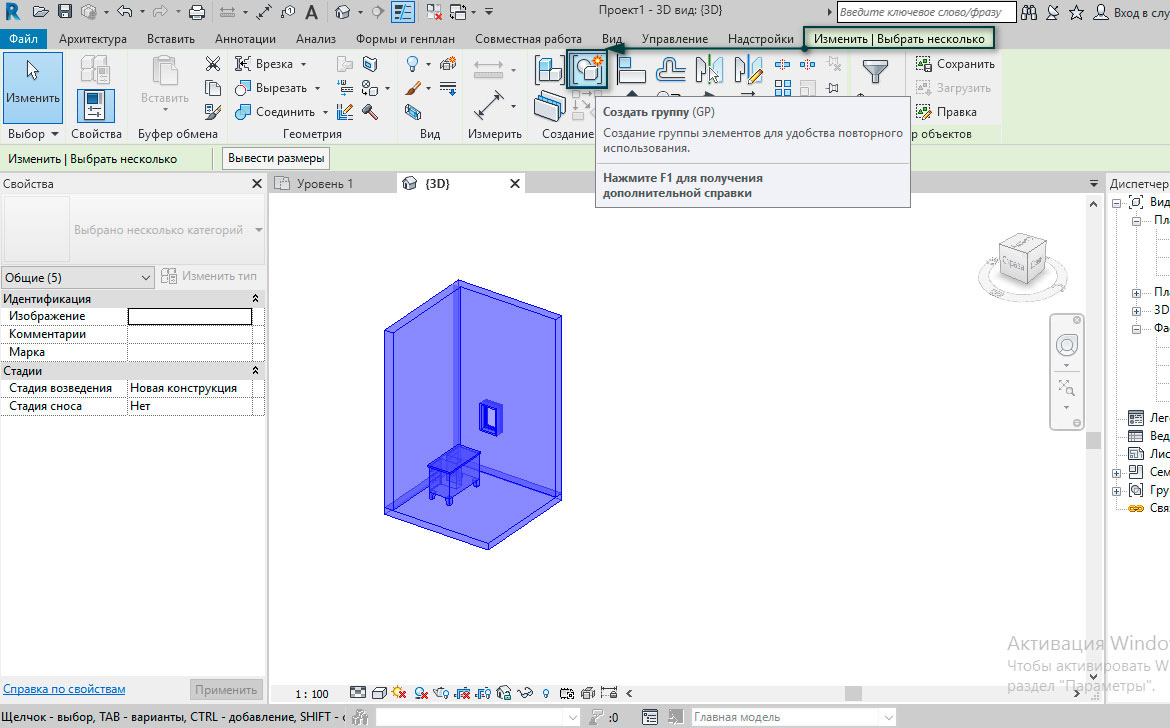
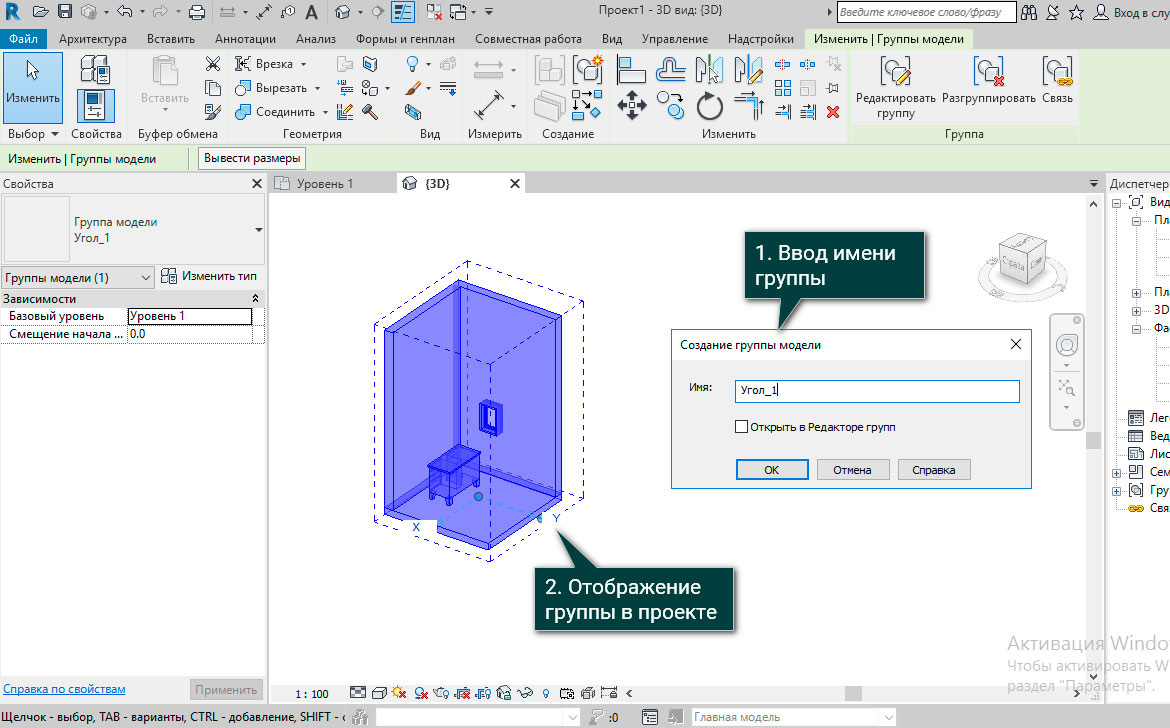
Чтобы создать группу необходимо на активном виде выделить элементы, которые мы хотим объединить в группу, на панели выбрать Изменить|Выбрать – Создать группу и в появившемся диалоговом окне задать имя группы.
Теперь мы можем выделить группу в проекте как единый объект, а выделить и посмотреть параметры отдельных элементов группы можно с помощью клавиши Tab.
Как видно, в диспетчере проекта появился сверток группы Угол_1.
Редактирование группы
Для того чтобы иметь возможность редактировать созданную группу, необходимо перейти на вкладку Изменить|Группы модели – Редактировать группу и мы окажемся в режиме редактирования, где сможем исключать/добавлять элементы.
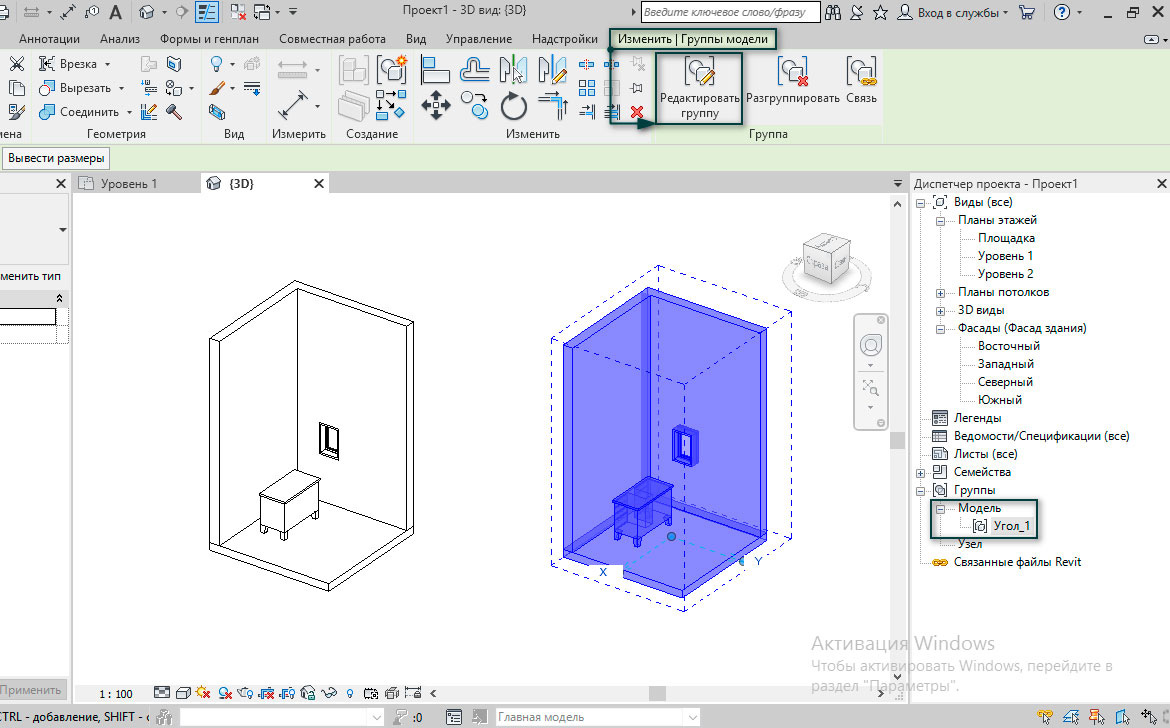
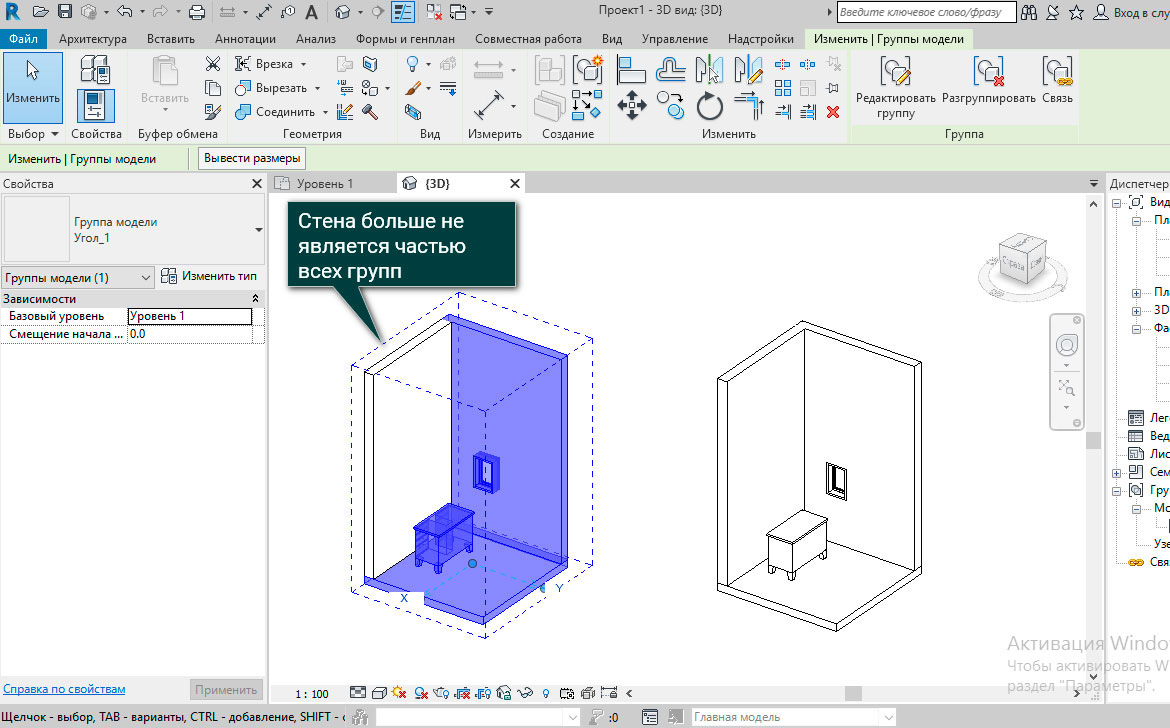
Для наглядности удалим элемент стены из одной группы. Видим, что он стал бледного цвета, и больше не является частью всех созданных экземпляров групп.
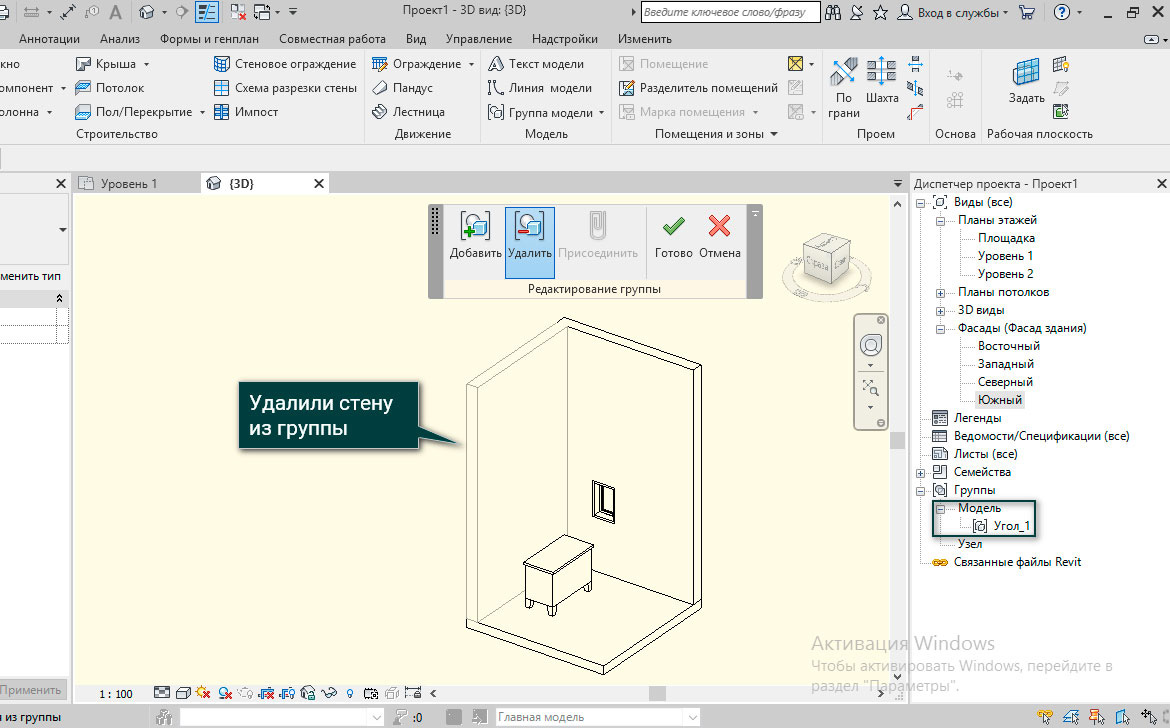
То есть любые изменения в одной группе, автоматически приводят к изменению во всех аналогичных группах в проекте.
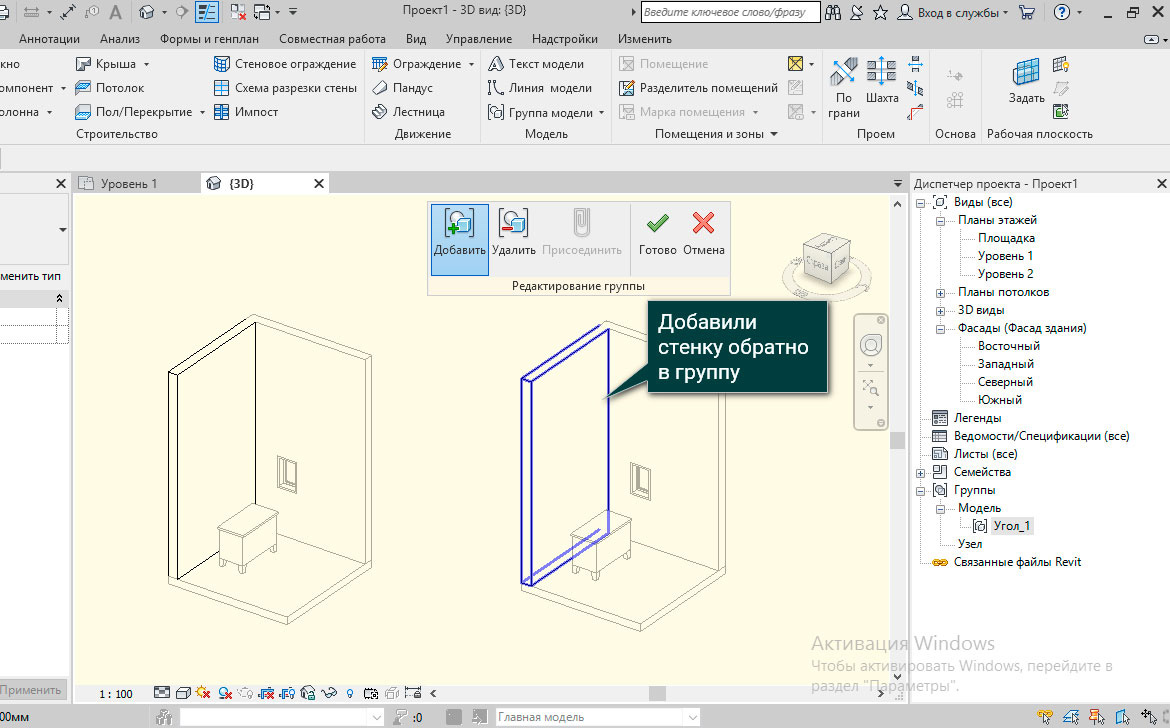
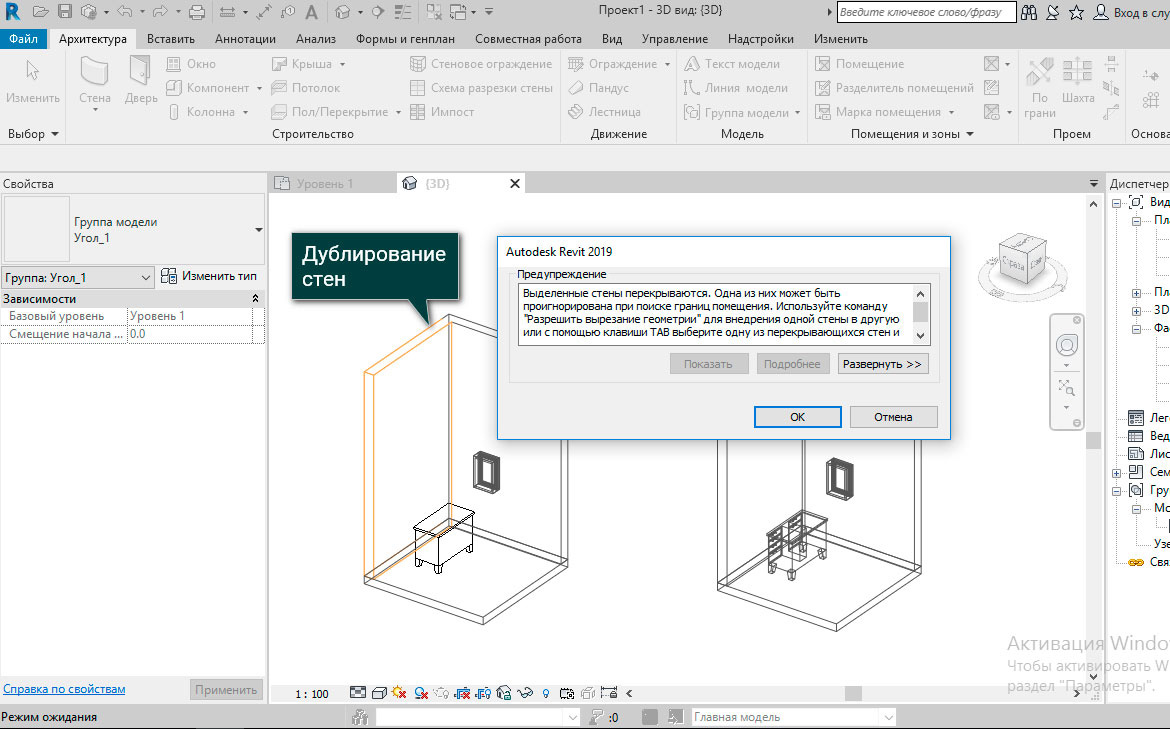
Но есть следующий нюанс при редактировании групп, на который стоит обратить внимание. Если мы попробуем добавить эту же стенку обратно в группу, то Revit выдаст нам предупреждение.
Содержание его гласит следующее: если в одной из групп элемент удаляется, а потом через какое-то время добавляется обратно в эту же группу, то этот элемент дублируется в оставшихся группах.
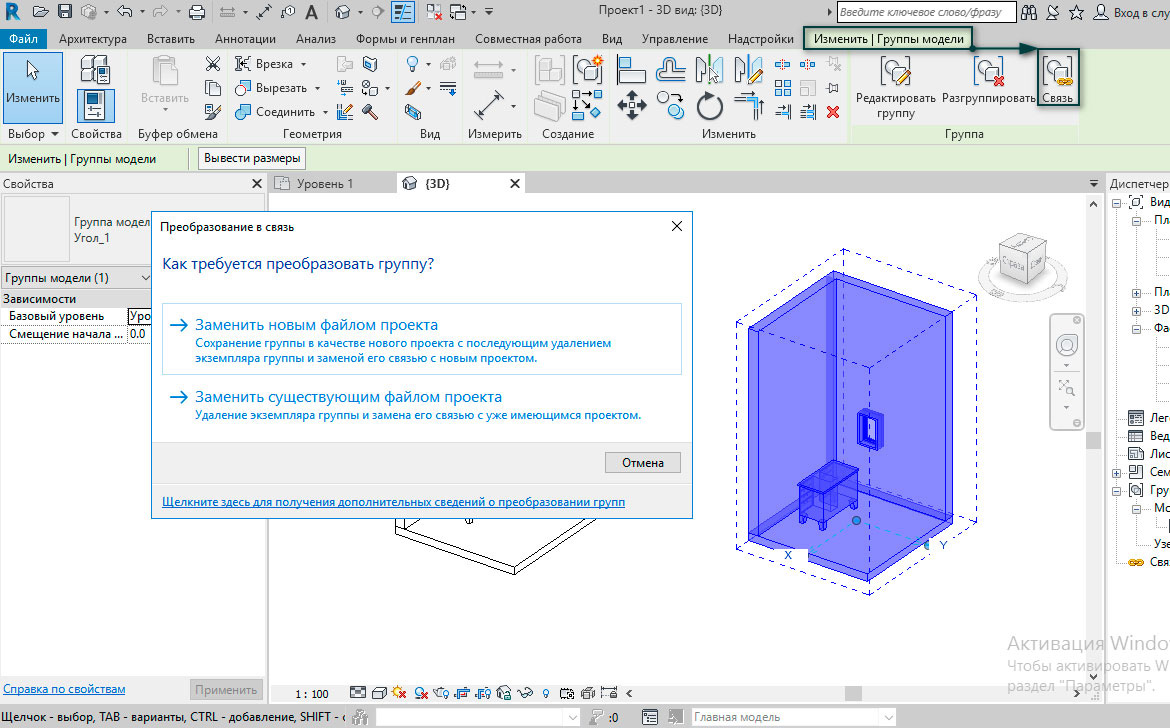
Связи
Группы узлов
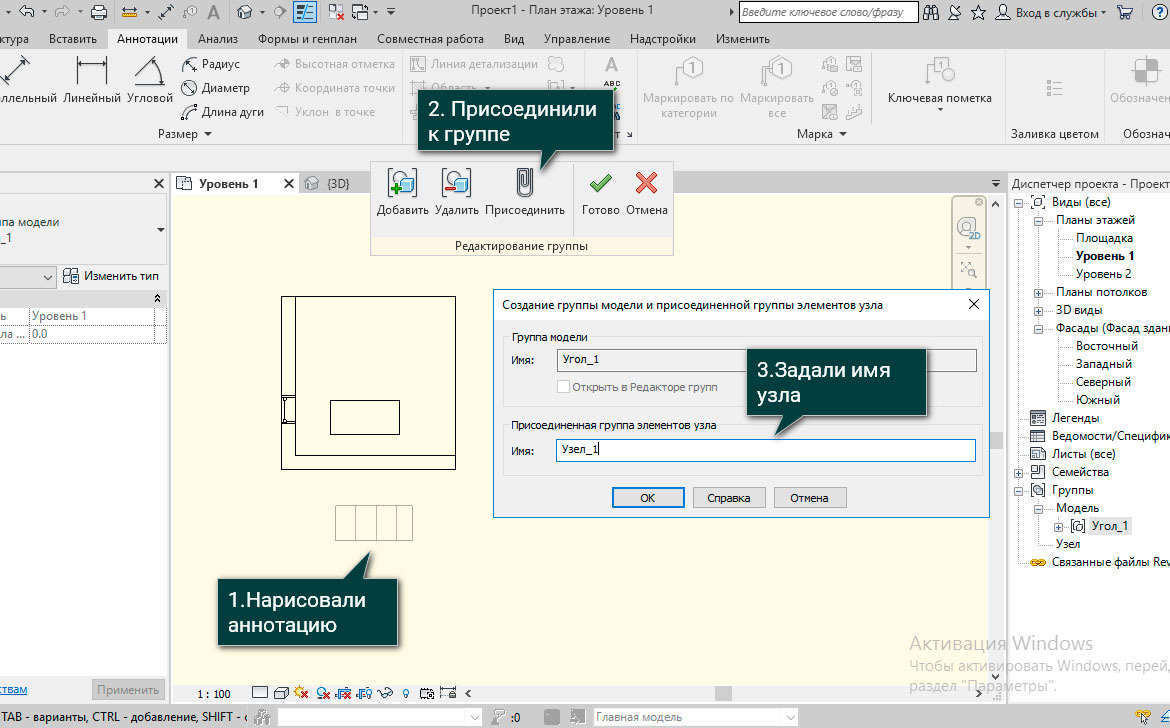
Теперь рассмотрим варианты создания группы узлов. Для этого перейдем на план, нарисуем цветовую область рядом с группой и перейдем в редактирование группы. Как видно, у нас появился значок «Присоединить», кликнув на который мы зададим имя узла и затем присоединим 2D аннотацию к группе 3D элементов.
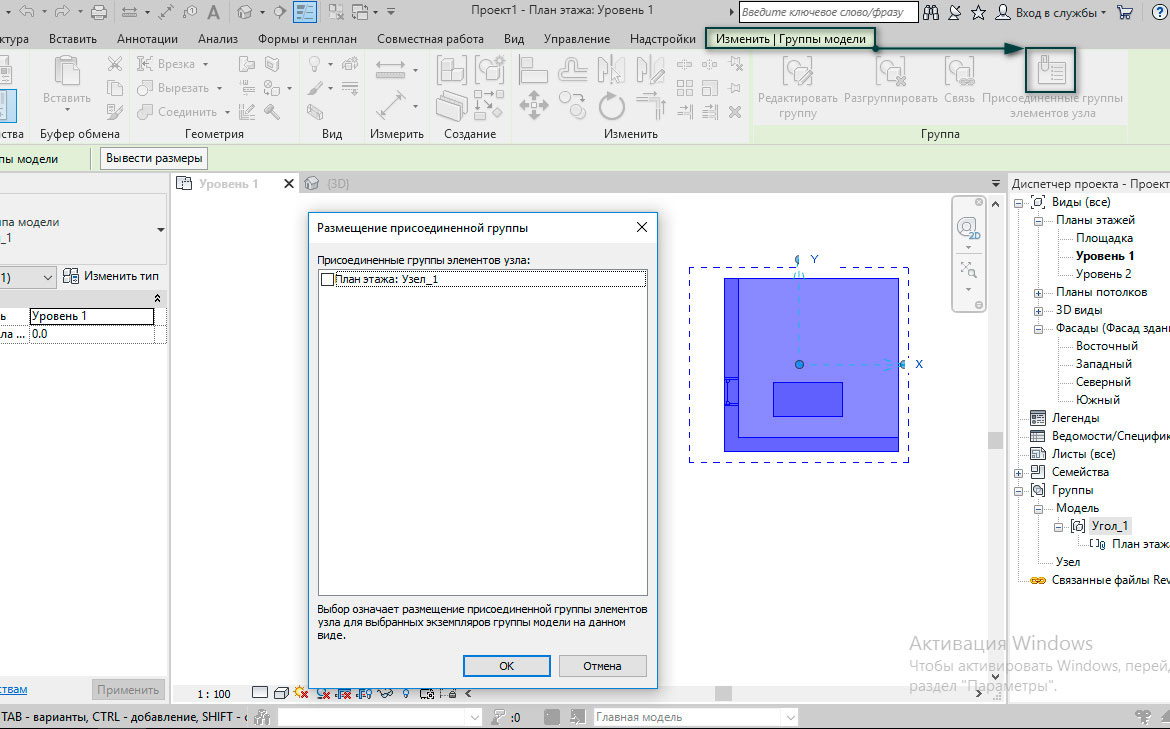
Это действие не распространяется на размещение совместной группы в проекте, но при создании аналога можно воспользоваться инструментом «Присоединить группы элементов узла» и добавить 2D элементы к группе.
Теперь вы знакомы со всем функционалом инструмента «Группа» и сможете повысить производительность выполнения своих проектов.
Группы элементов
Элементы в проекте или семействе можно группировать для дальнейшего многократного использования этой группы в проекте или семействе.
Возможность группирования элементов особенно полезна для формирования конфигураций элементов, повторяющихся много раз в текущем проекте или типичных для многих проектов (например, гостиничных номеров, квартир или повторяющихся этажей).
В каждом размещаемом экземпляре группы поддерживается внутренняя ассоциативность. Например, при создании и повторном размещении в проекте группы из кровати, стены и окна, При изменении стены в одной группе изменяются все экземпляры в этой группе, что упрощает процедуру внесения изменений.
Можно создать следующие группы.


Присоединенная группа элементов узла, содержащая марки для дверей.
Не разрешается создание групп, объединяющих элементы модели и видов. Если в группируемом наборе есть элементы обоих типов, Revit создает группу модели, а все, что не могло быть помещено в нее, попадает в присоединенную группу элементов узла. То же самое получается, если в набор включены группа модели и компоненты узла: Revit создает присоединенную группу элементов узла для группы модели.
Ограничения при группировании
Если не все объединяемые в группу элементы могут копироваться, группа не создается. Сведения об ограничениях при копировании приведены в разделе Копирование элементов в буфер.
Revit


Не удалось извлечь оглавление
Группы элементов
Элементы в проекте или семействе можно группировать для дальнейшего многократного использования этой группы в проекте или семействе.
Возможность группирования элементов особенно полезна для формирования конфигураций элементов, повторяющихся много раз в текущем проекте или типичных для многих проектов (например, гостиничных номеров, квартир или повторяющихся этажей).
В каждом размещаемом экземпляре группы поддерживается внутренняя ассоциативность. Например, при создании и повторном размещении в проекте группы из кровати, стены и окна, При изменении стены в одной группе изменяются все экземпляры в этой группе, что упрощает процедуру внесения изменений.
Можно создать следующие группы.

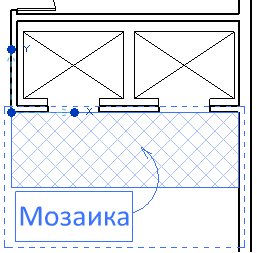
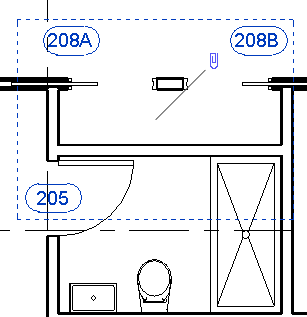
Присоединенная группа элементов узла, содержащая марки для дверей.
Не разрешается создание групп, объединяющих элементы модели и видов. Если в группируемом наборе есть элементы обоих типов, Revit создает группу модели, а все, что не могло быть помещено в нее, попадает в присоединенную группу элементов узла. То же самое получается, если в набор включены группа модели и компоненты узла: Revit создает присоединенную группу элементов узла для группы модели.
Ограничения при группировании
Если не все объединяемые в группу элементы могут копироваться, группа не создается. Сведения об ограничениях при копировании приведены в разделе Копирование элементов в буфер.
Revit
Не удалось извлечь оглавление
Примеры сортировки и группирования в спецификациях
См. примеры сортировки и группирования для спецификаций, включая отображение всех экземпляров элемента, сортировку и подведение итогов.
В следующих примерах показана одна и та же спецификация с различными параметрами на вкладке «Сортировка/группирование» в диалоговом окне «Свойства спецификации».
Отображение всех экземпляров
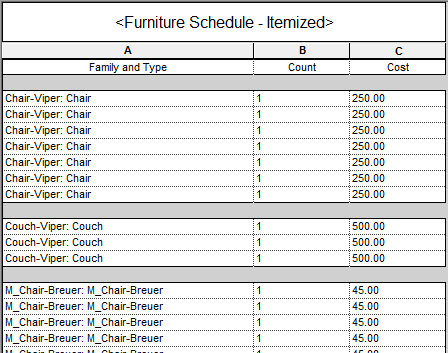
Для перечисления всех экземпляров семейства и типоразмера в спецификации на вкладке «Сортировка/группирование» в диалоговом окне «Свойства спецификации» используйте следующие параметры:
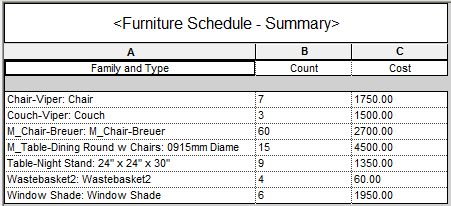
Сводная спецификация
Для предоставления сводных данных по семействам и типоразмерам в спецификации (с исключением отдельных линий для каждого элемента) на вкладке «Сортировка/группирование» в диалоговом окне «Свойства спецификации» используйте следующие параметры:
Общий итог
Для предоставления сводных данных с общим итогом в нижней части спецификации на вкладке «Сортировка/группирование» в диалоговом окне «Свойства спецификации» используйте следующие параметры:
Организация диспетчера проекта в Revit
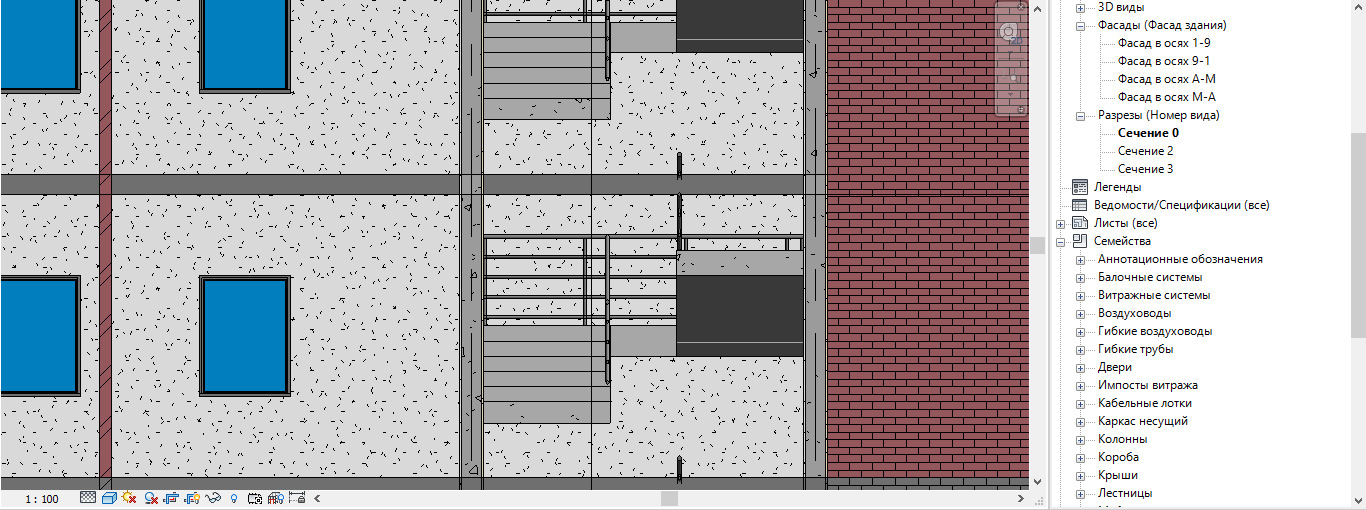
Как правило, работа над проектом начинается с настройки рабочего пространства, в состав которого входит диспетчер проекта. В нем отображается логическая структура проекта всех созданных видов, спецификаций и иных элементов проекта, которые при необходимости можно сгруппировать и отфильтровать для удобной работы.
Интерфейс пользователя
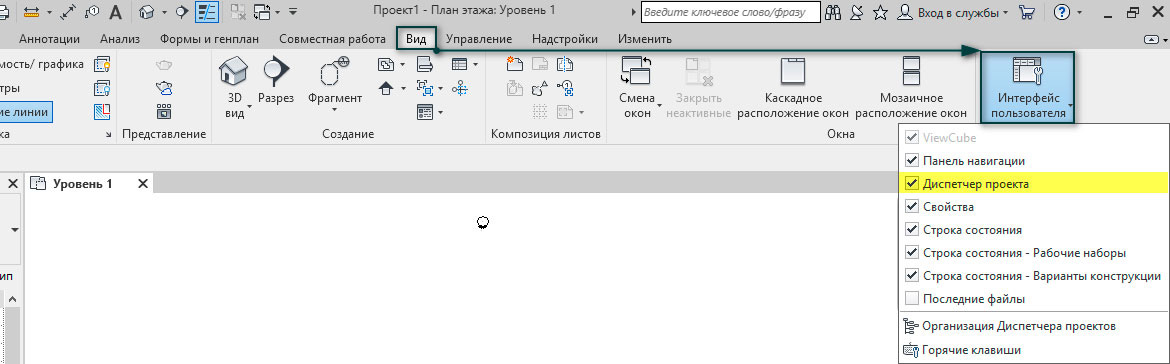
Для того чтобы открыть Диспетчер проекта необходимо перейти на вкладку Вид – панель Окна – Интерфейс пользователя – Диспетчер проекта. В ходе выполнения проекта, можно переключаться между различными схемами организации диспетчера в зависимости от типа выполняемых задач.
Организация диспетчера проекта
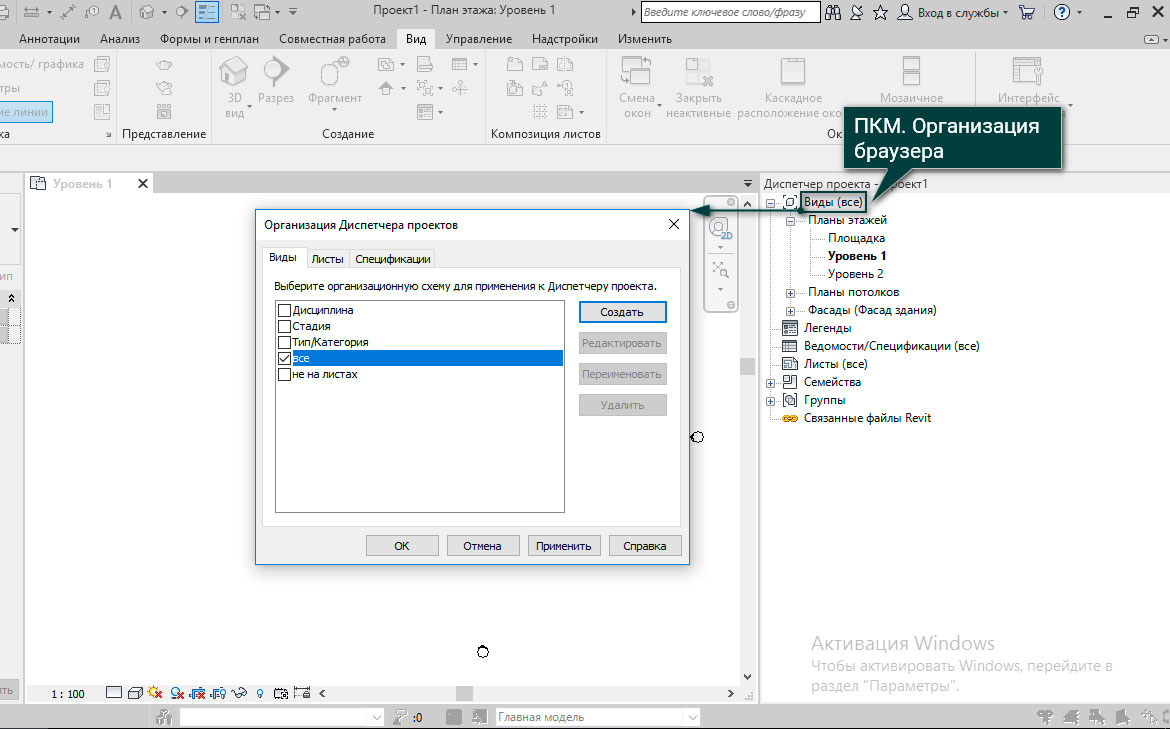
Нажимаем правой кнопкой мыши Виды/Листы/Ведомости и спецификации, в зависимости от того, какой раздел необходимо упорядочить, и вызвываем команду «Организация Диспетчера проекта». Максимальное количество уровней группирования – 6, а уровней фильтрации всего 3. Стандартные настройки диспетчера проекта предполагают следующее отображение: все виды (по типу вида), все листы (по номеру или имени листа) и все спецификации и ведомости (по имени).
Введение параметров проекта
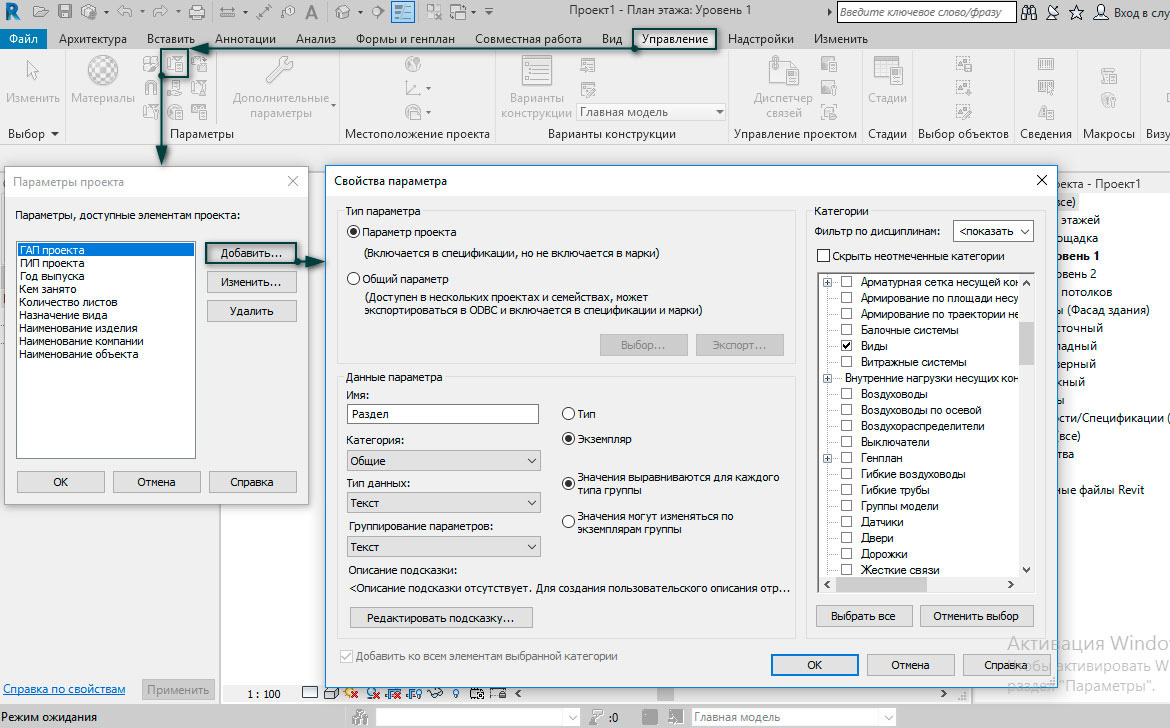
Для того чтобы была возможность фильтрации, сортировки и группирования элементов, необходимо задать новый параметр проекта для каждого вида, листа или спецификации.
Переходим на вкладку Управление – Параметры проекта и добавляем новый параметр проекта. В нашем случае это «Раздел» с типом данных «Текст» и категориями Виды и Листы.
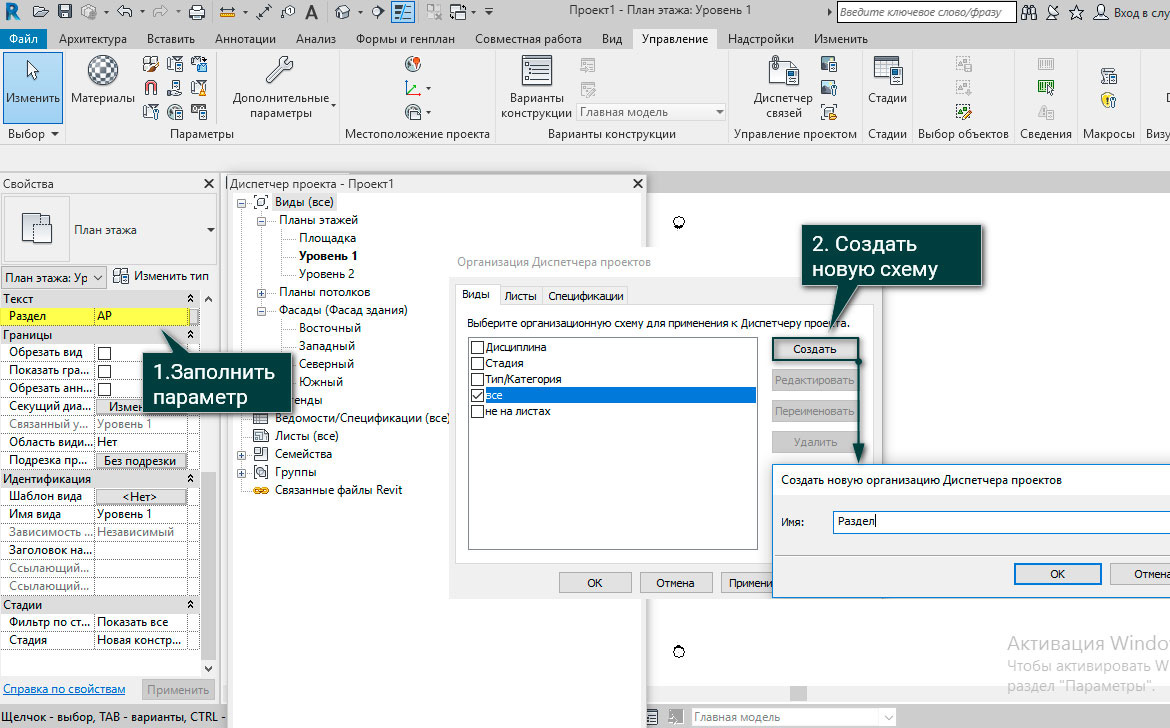
После чего для каждого вида заполняем в свойствах экземпляра параметр «Раздел» и создаем новую схему организации проекта по созданному параметру.
Фильтрация и группировка
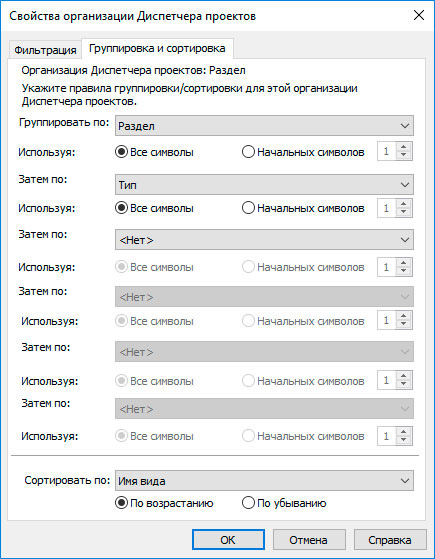
Открывается диалоговое окно, где мы можем настроить фильтрацию/группировку элементов. Выбираем группировать сначала по Разделу, затем по типу.
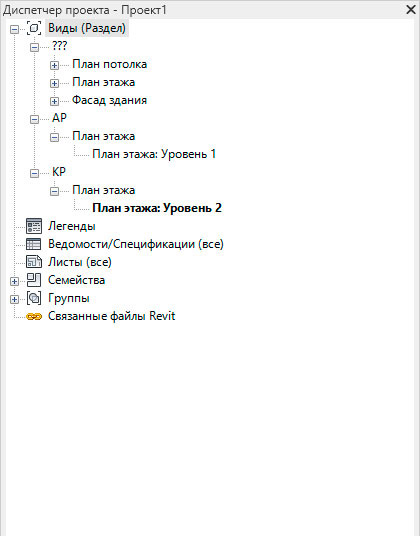
Как видно, диспетчер проекта преобразился и те виды, для которых был задан раздел, сгруппировались, а под знаками вопроса «. » остались виды, для которых параметр раздел не был заполнен.
Следуя вышеописанным действиям, вы быстро разберетесь с принципом создания схем диспетчера проекта и ускорите навигацию по проекту.