Как сгруппировать слои в фотошопе
Photo Helping
Сайт об обработке фото и фоторедакторах

Как сгруппировать слои в Фотошопе
Рассмотрим 3 способа, позволяющих сделать группировку слоев в Фотошопе.
1 способ
1) Сначала необходимо выделить все слои, которые вы хотите сгруппировать.
Например, нужно объединить слои под номерами 1 и 3:
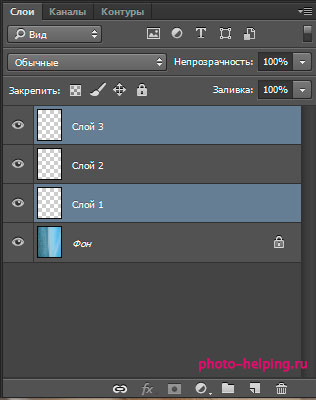
Сначала щёлкаем на «Слой 3», после чего зажимаем Ctrl и щёлкаем на «Слой 1».
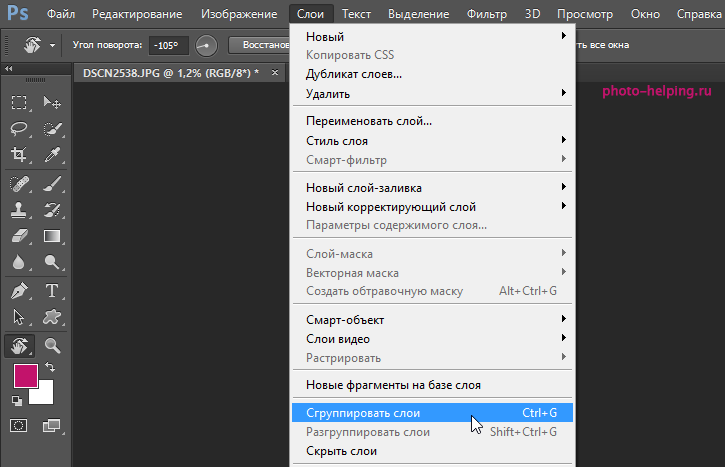
С этой командой связана комбинация клавиш «Ctrl» + «G».
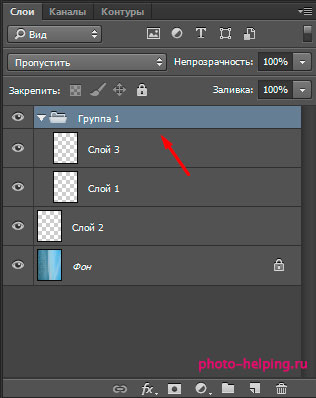
На панели слоев вы увидите созданную группу со значком папки.
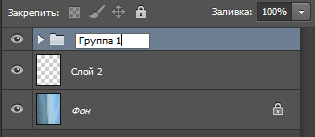
Её можно переименовать — для этого сделайте двойной щелчок мышкой по исходному имени группы, оно станет доступным для редактирования.
2 способ
Этот способ похож на предыдущий — сначала выделяются слои, а затем создаётся группа.
Но для создания группы можно использовать другой метод.
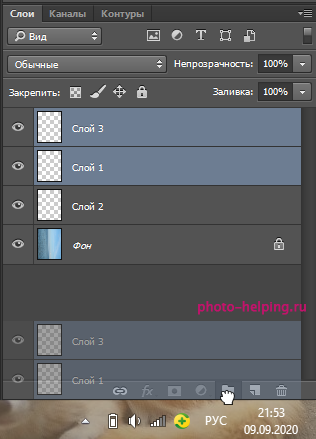
На панели слоев есть значок, имеющий вид папки.
Выделите слои и перетащите их к этому значку.
Если при этом удерживать клавишу Alt, то откроется специальное окно, где можно будет указать имя группы.
3 способ
Можно поступить так — сначала создать новую (изначально пустую) группу, а затем разместить в ней слои.
1) Новая группа создается с помощью упомянутого выше значка с папкой на панели слоев.
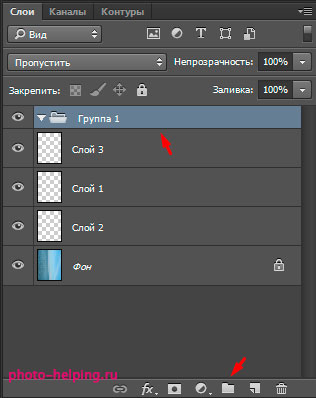
2) Теперь выделяем нужные слои и перемещаем их мышкой в эту группу.
Также стоит отметить, что в Фотошопе можно делать группировку не только слоев, но и целых групп из слоев (получатся группа и подгруппы).
Клавиши для панели «Слои»
В данном списке приведены наиболее полезные комбинации клавиш быстрого вызова команд. Дополнительные комбинации клавиш вы найдете в командах меню и подсказках по использованию инструментов.
Укажите параметры слоя
Alt + нажатие кнопки «Создать»
Удерживая нажатой клавишу Option, нажмите кнопку «Новый»
Удаление без подтверждения
Alt + нажатие кнопки «Мусорная корзина»
Option + нажатие кнопки «Мусорная корзина»
Применение значения и сохранение текстового поля активным
Загрузка прозрачности слоя в виде выделения
Control + щелчок на миниатюре слоя
Щелкните миниатюру слоя, удерживая нажатой клавишу Command
Добавление в выделение
Control + щелчок на миниатюре слоя + Shift
Command + щелчок на миниатюре слоя + Shift
Вычитание из выделения
Control + щелчок на миниатюре слоя + Alt
Command + щелчок на миниатюре слоя + Option
Пересечение с выделением
Control + Shift + щелчок на миниатюре слоя + Alt
Command + Shift + щелчок на миниатюре слоя + Option
Объединение выделенных слоев
Создание нового пустого слоя и вызов диалогового окна
Alt + нажатие кнопки «Создать слой»
Удерживая нажатой клавишу Option, нажмите кнопку «Новый слой»
Создание нового слоя под целевым слоем
Control + нажатие кнопки «Создать слой»
Удерживая нажатой клавишу Command, нажмите кнопку «Новый слой»
Активизация верхнего/нижнего слоя
Выделение следующего слоя внизу/вверху
Перемещение целевого слоя вниз/вверх
Объединение копии всех выделенных слоев в один целевой слой
Control + Shift + Alt + E
Command + Shift + Option + E
Слияние целевого слоя и низлежащих
Копирование текущего слоя на низлежащий слой
Alt + команда «Объединить с предыдущим» из меню всплывающей панели
Option + команда «Объединить с предыдущим» из меню всплывающей панели
Копирование всех видимых слоев на активный слой
Alt + команда «Объединить видимые» из меню всплывающей панели
Option + команда «Объединить видимые» из меню всплывающей панели
Отображение/скрытие всех других видимых на текущий момент слоев
Alt + щелчок на значке глаза
Щелкните значок просмотра, удерживая нажатой клавишу Option
Включение/выключение прозрачности целевого слоя или последней примененной блокировки
Выделите весь текст; временно активизируйте инструмент «Текст»
Двойной щелчок на миниатюре слоя текста
Двойной щелчок на миниатюре слоя текста
Создание обтравочной маски
Alt + щелчок на линии, разделяющей два слоя
Щелкните линию, разделяющую два слоя, удерживая нажатой клавишу Option
Двойной щелчок на имени слоя
Двойной щелчок на имени слоя
Добавление к выделенному фрагменту слоя на панели «Слои»
Выделение, группировка и связывание слоев
Выделение слоев
Можно выделить один или несколько слоев для работы с ними. Некоторые операции, такие как рисование или индикация цвета и тона, могут одновременно выполняться только в одном слое. Единственный выделенный слой называется активным слоем. Имя активного слоя отображается в заголовке окна документа.
Слои можно также связывать друг с другом. В отличие от нескольких выбранных слоев, связь между связанными слоями сохраняется и при изменении выделения на панели «Слои». См. раздел Создание и удаление связи между слоями.
Неправильный выбор слоя может привести к неправильному результату выполнения команды или использования инструмента. Информация о текущем слое отображается на панели «Слои».
Выделение слоев на панели «Слои»
В процессе выбора удерживайте нажатой клавишу Ctrl (Windows) или Command (Mac OS) и щелкайте за пределами миниатюры слоя. При щелчках таким способом в пределах миниатюры слоя выбираются непрозрачные области слоя.
Чтобы выделить все слои, выберите меню «Выделение» > «Все слои».
Чтобы выделить все слои одного типа (например, все текстовые слои), выделите один из слоев и выберите меню «Выделение» > «Выделить похожие слои».
Чтобы отменить выбор слоя, щелкните по нему, удерживая клавишу «Ctrl» (Windows) или клавишу «Command» (Mac OS).
Чтобы снять выделение со всех слоев, щелкните панель «Слои» вне области списка слоев или выберите меню «Выделение» > «Отменить выделение слоев».
Выделение слоев в окне документа
Можно также выделить слой или слои непосредственно в окне документа.
На панели параметров установите флажок «Автовыбор», затем в выпадающем меню выберите «Слой» и щелкните в окне документа слой, который необходимо выделить. Будет выбран верхний слой, содержащий пикселы в области, которая находится под указателем мыши.
На панели параметров установите флажок «Автовыбор», затем в выпадающем меню выберите «Группа» и щелкните в окне документа содержимое, которое необходимо выделить. Будет выделена верхняя группа, содержащая пикселы в области, которая находится под указателем мыши. Если щелкнуть слой, не включенный в группу, будет выделен этот слой.
Щелкните изображение правой кнопкой мыши (Windows) или щелкните изображение, удерживая клавишу «Control» (Mac OS), и выберите слой в контекстном меню. Контекстное меню содержит список всех слоев, к которым относятся точки, расположенные под текущим местоположением указателя мыши.
Создание слоев и групп и управление ими
Создание слоев и групп
Новый слой появляется на панели «Слои» или над выделенным слоем, или внутри выделенной группы.
Создание нового слоя или группы
Выполните одно из следующих действий.
Выберите меню «Слой» > «Новый» > «Слой» или «Слой» > «Новый» > «Группа».
В меню панели «Слои» выберите пункт «Создать новый слой» или «Создать новую группу».
Чтобы открыть диалоговое окно «Новый слой» и выбрать параметры слоя, нажмите кнопку «Создать новый слой» или «Создать новую группу» на панели «Слои», удерживая клавишу Alt (Windows) или Option (Mac OS).
Чтобы поместить новый слой ниже выделенного слоя, нажмите кнопку «Создать новый слой» или «Создать новую группу» на панели «Слои», удерживая клавишу Ctrl (Windows) или Command (Mac OS).
Укажите следующие параметры слоя и нажмите кнопку «ОК»:
Имя слоя или группы.
Использовать предыдущий слой для создания обтравочной маски
Цвет этого слоя или группы на панели «Слои».
Режим наложения для слоя или группы. (См. раздел Режимы наложения.)
Степень непрозрачности слоя или группы.
Выполнить заливку нейтральным цветом
Заливка слоя ранее заданным нейтральным цветом.
Для добавления выбранных слоев в новую группу выберите «Слой» > «Группа слоев» или щелкните, удерживая нажатой клавишу Shift, кнопку «Создать новую группу», расположенную в нижней части панели «Слои».
Создание слоя из существующего файла
Перетащите значок файла из ОС Windows или Mac OS на открытое изображение в Photoshop.
Переместите, масштабируйте или поверните импортированное изображение. (См. раздел Помещение файла в Photoshop.)
Нажмите клавишу «Enter» или «Return».
По умолчанию Photoshop создает слой смарт-объекта. Чтобы создать стандартные слои из перетаскиваемых файлов, снимите флажок «Помещать или перетаскивать растровые изображения как смарт-объекты» в окне основных установок.
Если помещенный файл представляет собой многослойное изображение, сведенная версия отображается как новый слой. Чтобы вместо этого скопировать отдельные слои, создайте их дубликаты в другом изображении. (См. раздел Дублирование слоев.)
Создание слоя с использованием эффектов другого слоя
На панели «Слои» выделите слой.
Перетащите указанный слой на кнопку «Создать новый слой» в нижней части панели «Слои». Вновь созданный слой будет содержать все эффекты выбранного слоя.
Преобразование выделенной области в слой
Выполните одно из следующих действий.
Чтобы скопировать в новый слой выделенную область изображения, выберите меню «Слой» > «Новый» > «Скопировать на новый слой».
Чтобы вырезать выделенную область изображения и поместить ее в новый слой, выберите пункт меню «Слой» > «Новый» > «Вырезать на новый слой».
Для применения этих команд смарт-объекты и слои-фигуры должны быть растрированы.
Просмотр слоев и вложенных групп
Правой кнопкой мыши (Windows) или удерживая клавишу «Control» (Mac OS) щелкните треугольник слева от значка папки и выберите пункт «Открыть эту группу».
Чтобы открыть или закрыть группу и вложенные в нее подгруппы, щелкните треугольник, удерживая клавишу «Alt» (Windows) или «Option» (Mac OS).
Включение и выключение отображения слоя, группы или стиля
Можно показать или скрыть слои, группы или стили, чтобы изолировать или просматривать только определенные части изображения для удобного редактирования.
В меню «Слой» выберите пункт «Показать слои» или «Скрыть слои».
Чтобы изменить состояние видимости сразу нескольких элементов на панели «Слои», можно перетащить курсор мыши вдоль столбца со значками видимости.
Копирование и упорядочение слоев
Программа позволяет дублировать любой слой изображения, включая фон.
Чтобы создать дубликат слоя и переименовать его, выберите «Создать дубликат слоя» в меню «Слой» или в меню «Дополнительно» панели «Слои». Введите имя дубликата слоя и нажмите «ОК».
Чтобы создать дубликат слоя, не присваивая ему имени, выделите слой и перетащите его на кнопку «Новый слой» на панели «Слои».
Нажмите имя слоя или миниатюры правой кнопкой мыши и выберите «Создать дубликат слоя».
Дублирование одного или нескольких слоев в другое изображение
Любой слой, включая фон, можно продублировать в другом изображении. Обратите внимание, что размеры целевого изображения в пикселях определяют размер печатной копии дубликата слоя. Кроме этого, если размеры двух изображений в пикселях не совпадают, дубликат слоя может оказаться меньше или крупнее, чем вы ожидаете.
Чтобы создать дубликат слоя имеющегося изображения, выберите имя нужного файла из всплывающего меню «Документ».
Чтобы создать для слоя новый документ, выберите в меню «Документ» команду «Новый» и введите имя нового файла. Изображение, созданное путем дублирования слоя, не имеет фона.
Копирование слоя с одного изображение на другое
Любой слой, включая фон, можно скопировать с одного изображения на другое. Обратите внимание, что разрешение целевого изображения в пикселях определяют размер печатной копии дубликата слоя. Кроме этого, если размеры двух изображений в пикселях не совпадают, дубликат слоя может оказаться меньше или крупнее, чем вы ожидаете.
Чтобы выделить все пиксели слоя, выполните команду «Выделить» > «Выделить все», затем команду «Редактирование» > «Копировать». Затем активизируйте целевое изображение и выполните команду «Редактирование» > «Вставить».
Перетащите имя слоя с панели «Слои» исходного изображения на целевое изображение.
С помощью инструмента «Перемещение» (раздел «Выделить» палитры инструментов) перетащите слой с изображения-донора на целевое изображение.
Скопированный слой появится в целевом изображении над активным слоем на панели «Слои». Если перетаскиваемый слой крупнее целевого изображения, отобразится только фрагмент слоя. Инструмент «Перемещение» можно использовать для перетаскивания других фрагментов слоя в зону просмотра.
Чтобы скопировать слой в одно и то же положение, как и на изображении-доноре (если изображение-донор и целевое изображение имеют одинаковые размеры в пикселях) или в центр целевого изображения (если изображение-донор и целевое изображение имеют разные размеры в пикселях), перетащите слой, удерживая нажатой клавишу Shift.