Как сгруппировать объекты в powerpoint
Группирование и разгруппирование фигур, изображений и других объектов
Вы можете группировать фигуры, рисунки и другие объекты (но не текстовые поля). Группировка позволяет поворачивать, перелистывать, перемещать и размерировать все фигуры или объекты одновременно, как если бы они были одной фигурой или объектом.
Вы также можете одновременно изменить атрибуты всех фигур в группе, например добавить заливку или эффект либо эффект к рисунку. Вы можете в любое время разгруппировать группу из фигур и позже перегруппировать их.
Щелкните заголовки ниже, чтобы получить дополнительные сведения.
Удерживая нажатой кнопку CTRL, щелкните фигуры, изображения или другие объекты для группировки. Чтобы включить кнопку «Группа», необходимо выбрать несколько фигур, рисунков или объектов.
Совет: Сведения о выделении фигур или изображений см. в статье Выделение фигур и других объектов.
Выполните одно из указанных ниже действий.
Чтобы сгруппировать несколько значков SVG, их нужно сначала преобразовать в фигуры. Дополнительные сведения о преобразовании изображений в фигуры см. в этом примере: преобразование изображения SVG в фигуру Office.
После группирования фигур или других объектов можно и дальше продолжать работать с отдельными фигурами или объектами внутри группы. Выделите группу, а затем щелкните отдельную фигуру или отдельный объект.
Чтобы сгруппировать изображения, на вкладке Работа с рисунками |Формат выберите Группировать > Сгруппировать.
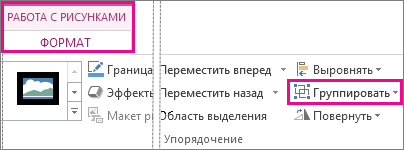
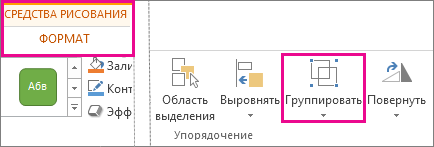
Примечание: Вкладки «Формат» и «Средства рисования» и «Формат» вкладки «Средства рисования» являются контекстными, то есть отображаются на ленте только в том случае, если выбрана фигура или рисунок.
Для группирования фигур и других объектов на вкладке Средства рисования | Формат выберите Группировать > Группировать.
Выделите группу, которую требуется разгруппировать.
Выполните одно из указанных ниже действий:
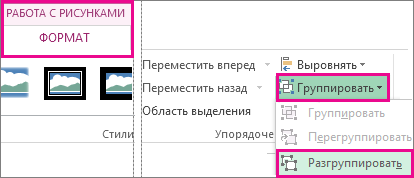
Чтобы разгруппировать изображения, на вкладке Работа с рисунками | Формат выберите Группировать > Разгруппировать.
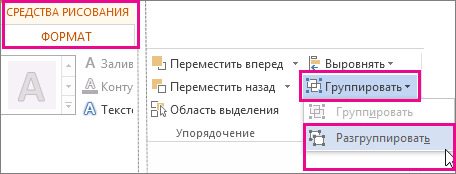
Чтобы разгруппировать фигуры и объекты, на вкладке Средства рисования | Формат выберите Группировать > Разгруппировать.
После преобразования Графический элемент SmartArt в отдельные фигуры их нельзя будет преобразовать обратно в Графический элемент SmartArt перегруппировать.
Выделите фигуры, изображения или объекты, которые раньше находились в группе.
Выполните одно из указанных ниже действий:
Чтобы перегруппировать фигуры и объекты, на вкладке Средства рисования | Формат выберите Группировать > Перегруппировать.
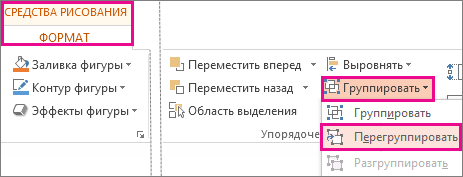
Чтобы перегруппировать изображения, на вкладке Работа с рисунками | Формат выберите Группировать > Перегруппировать.
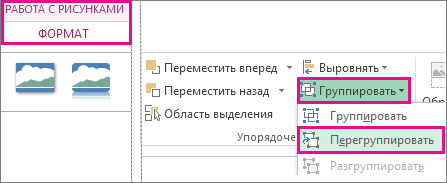
Ниже приведены причины, почему кнопка Группировать окрашена в серый цвет и способы ее восстановления.
Выделен только один объект. Убедитесь, что вы выделили несколько фигур или изображений. Использовать инструмент «Группировка» со значками SVG нельзя, поэтому они не учитываются.
Чтобы сгруппировать значки SVG, их нужно сначала преобразовать в фигуры. Дополнительные сведения о преобразовании изображений в фигуры см. в этом примере: преобразование изображения SVG в фигуру Office.
Вы выбрали таблицу, лист или изображение в формате GIF. Кнопка Группа не будет доступна, если выбран любой из этих объектов.
Если вы используете PowerPoint, возможно, вы попытались сгруппить что-то с замещщным текстом заголовка («Заголовок щелчка») или с замещным текстом содержимого («Текст щелкните, чтобы добавить»).
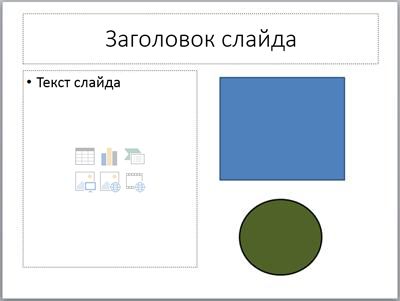
В приведенном выше примере голубой квадрат и зеленый круг могут быть сгруппированы. Но фигуры нельзя группировать с заполнителями.
Чтобы возобновить действие кнопки Группировать, переместите фигуру, изображение или объект в другое место на слайде за пределами заполнителей или удалите заполнитель из объектов, которые необходимо сгруппировать.
Примечание: Если ничего из предложенного не помогает активировать кнопку Группировать, воспользуйтесь поиском по форуму Answers или задайте там свои вопросы.
Щелкните заголовки ниже, чтобы получить дополнительные сведения.
Удерживая нажатой клавишу CTRL, щелкните фигуры, изображения или другие объекты, которые вы хотите сгруппировать.
Выполните одно из указанных ниже действий.
Чтобы сгруппировать рисунки, в группе «Формат» на вкладке «Формат» в группе »  » нажмите кнопку «Группировать».
Если вкладка Средства рисования или Работа с рисунками не отображается, убедитесь, что вы выделили рисунок, фигуру или объект. Для открытия вкладки Формат может потребоваться дважды щелкнуть объект.
Чтобы сгруппировать фигуры и другие объекты: в группе «Средства рисования» на вкладке «Формат» в группе «Упорядоставить» нажмите кнопку а затем выберите «Группировать».
Совет: Вы можете выбрать любой отдельный элемент в группе. Для этого выберите группу, а затем щелкните нужный объект.
Выделите группу, которую требуется разгруппировать.
Выполните одно из указанных ниже действий:
Чтобы разгруппировать фигуры или другие объекты, на вкладке «Формат» в группе «Средства рисования» нажмите кнопку «Группировать » и выберите «Разгруппировать».
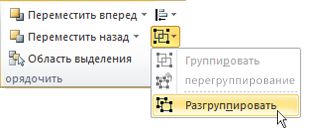
Чтобы разгруппировать рисунки, на вкладке «Формат» в группе «Формат» в группе » » нажмите кнопку «Разгруппировать».
Если вкладка Средства рисования, Работа с рисунками или Формат не отображается, убедитесь, что вы выделили группу рисунков, фигур или объектов. Для открытия вкладки Формат может потребоваться дважды щелкнуть объект.
Выделите любую фигуру или объект, которые раньше находились в группе.
Примечание: Преобразование графического элемента SmartArt в отдельные фигуры необратимо. Их невозможно превратить обратно в графический элемент SmartArt или перегруппировать.
Выполните одно из указанных ниже действий.
Чтобы перегруппировать фигуры и объекты: в группе «Средства рисования» на вкладке «Формат» в группе «Упорядоставить» нажмите кнопку а затем выберите «Перегруппировать».
Чтобы перегруппировать рисунки, на вкладке «Формат» в группе «Формат» нажмите кнопку и выберите «Перегруппировать».
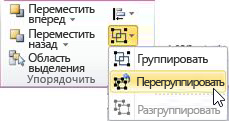
Если вкладка Средства рисования, Работа с рисунками или Формат не отображается, убедитесь, что вы выделили группу рисунков, фигур или объектов. Для открытия вкладки Формат может потребоваться дважды щелкнуть объект.
Если вы выбрали таблицу, лист или изображение в формате GIF, кнопка Группировать не будет доступна. В PowerPoint кнопка Группировать может быть недоступна, если фигура, рисунок или объект вставлены в заполнитель или вы пытаетесь сгруппировать заполнитель, так как заполнители нельзя группировать с другими фигурами, рисунками и объектами.
Переместите фигуру, рисунок или объект в другое место на слайде за пределами заполнителей или удалите заполнитель из объектов, которые необходимо сгруппировать.
Группирование фигур, изображений и других объектов
Удерживая нажатой кнопку мыши или сенсорной панели, выберите фигуры, изображения или другие объекты, которые нужно сгруппировать.
На вкладке «Формат фигуры» или «Формат рисунка» выберите «Группирование > группу».
Примечание: Вкладки «Формат фигуры» и «Формат рисунка» являются контекстными, то есть отображаются на ленте только при выборе фигуры или рисунка.

Office может отображаться одна или обе эти вкладки в зависимости от типов объектов, выбранных на странице.

Если группа не отображается на ленте, нажмите кнопку  кнопку «Упорядонуть», чтобы отобразить ее.
После того как вы сделаете группу объектов, вы по-прежнему сможете работать с отдельным элементом в группе, выбрав группу и щелкнув элемент, чтобы выбрать ее.
Примечание: Если кнопка Группировать недоступна, убедитесь, что выбрали больше одного объекта. Если не может быть выбран дополнительный объект, убедитесь, что для объектов, которые вы хотите добавить в группу, не выбрано «Обтекать текстом» в Word.
Выберите группу, содержащую объекты, которые требуется отделить от остальных.
На вкладке «Формат фигуры» или «Формат рисунка» нажмите кнопку«Группировать» и выберите «Разгруппировать».
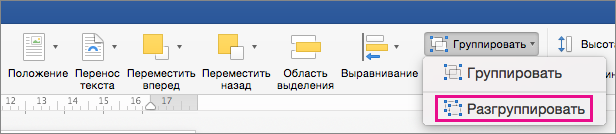
Если группа не отображается на ленте, нажмите кнопку кнопку «Упорядонуть», чтобы отобразить ее.
Office растворяет группу, оставляя отдельные объекты в текущем месте и выбирая их.
Примечание: После преобразования Графический элемент SmartArt в отдельные фигуры их нельзя будет преобразовать обратно в Графический элемент SmartArt перегруппировать.
Выделите фигуры, изображения или объекты, которые раньше находились в группе.
Выполните одно из указанных ниже действий:
Чтобы перегруппировать фигуры и объекты, на вкладке «Формат фигуры» нажмите кнопку «Группировать> перегруппировать.
Чтобы перегруппировать рисунки, на вкладке «Формат рисунка» нажмите кнопку «Группировать> перегруппировать.
Ниже приведены причины, почему кнопка Группировать окрашена в серый цвет и способы ее восстановления.
Выделен только один объект. Убедитесь, что вы выделили несколько фигур или изображений. Использовать инструмент «Группировка» со значками SVG нельзя, поэтому они не учитываются.
Вы выбрали таблицу, лист или изображение в формате GIF. Кнопка Группа не будет доступна, если выбран любой из этих объектов.
Если вы используете PowerPoint, возможно, вы попытались сгруппить что-то с замещщным текстом заголовка («Заголовок щелчка») или с замещным текстом содержимого («Текст щелкните, чтобы добавить»).
В приведенном выше примере голубой квадрат и зеленый круг могут быть сгруппированы. Но фигуры нельзя группировать с заполнителями.
Чтобы возобновить действие кнопки Группировать, переместите фигуру, изображение или объект в другое место на слайде за пределами заполнителей или удалите заполнитель из объектов, которые необходимо сгруппировать.
Примечание: Если ничего из предложенного не помогает активировать кнопку Группировать, воспользуйтесь поиском по форуму Answers или задайте там свои вопросы.
Группирование фигур, изображений и других объектов
Удерживая нажатой кнопку CTRL, щелкните фигуры, изображения или другие объекты для группировки. Чтобы включить кнопку «Группа», необходимо выбрать несколько фигур, рисунков или объектов. Вы можете выбрать все объекты на слайде, нажав CTRL+A.
Выберите кнопку «Упорядоставить» и выберите «Группировать».
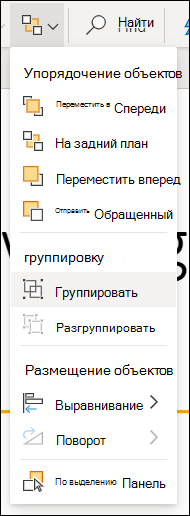
Совет: Чтобы разгруппировать объекты, выберите группу, а затем нажать кнопку «Упорядоставить» и выбрать «Разгруппировать».
Группировать и анимировать набор объектов
Лучший способ анимировать несколько объектов на слайде — сначала сгруппировать их. В этом случае эффект анимации придется применить только один раз. Вы можете выбрать все объекты и применить команду «Групповать». Вот видеоролик, в котором по-разму:

Группировка набора элементов и применение анимации
Объекты SmartArt и надписи, в том числе маркированный список, уже сгруппированы, поэтому анимацию можно к ним добавлять без подготовительных действий.
Удерживая нажатой клавишу CTRL, выделите все объекты, к которым вы хотите добавить анимацию.
Ничего страшного, если они не соприкасаются друг с другом или перемешаны с другими объектами, которые не нужно анимировать. Например, на рисунке ниже среди прямоугольников и треугольников для группировки выделены все прямоугольники.
Правой кнопкой мыши щелкните один из выбранных объектов, выберите пункт Группировать и команду Группировать.
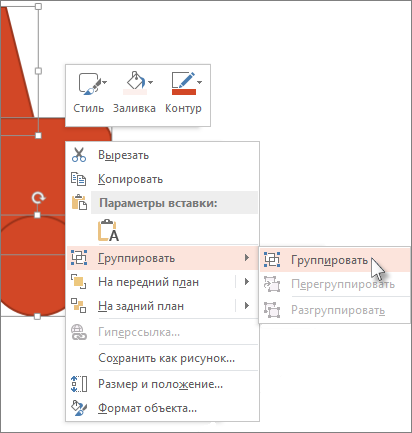
Рисунок: после группировки фигуры анимировали как один объект
На вкладке Анимация выберите эффект анимации, который вы хотите применить к группе.
При воспроизведении анимации группа будет выступать в качестве одного объекта.
Дополнительные сведения о группировке и анимации
Другой способ выбрать группу объектов — перетащить их по ним. Это называется рисованием области. Если в области пропускаются некоторые важные вещи, щелкните их, удерживая нажатой клавишу CTRL. Если она содержит некоторые нежелательные объекты, сделайте то же самое: удерживая нажатой клавишу CTRL, щелкните лишние объекты, чтобы отключить их выбор. Выбрав все нужные объекты, сгруппйте их с помощью процедуры выше.
Разгруппировка и перегруппировка фигур или изображений
Примечание: Мы стараемся как можно оперативнее обеспечивать вас актуальными справочными материалами на вашем языке. Эта страница переведена автоматически, поэтому ее текст может содержать неточности и грамматические ошибки. Для нас важно, чтобы эта статья была вам полезна. Просим вас уделить пару секунд и сообщить, помогла ли она вам, с помощью кнопок внизу страницы. Для удобства также приводим ссылку на оригинал (на английском языке).

Если вы группированные фигуры и рисунки и более поздней версии, необходимо изменить, или изменить порядок элементов в группе, это Разгруппируйте, а затем снова сгруппируйте.
Разгруппирование фигур, изображений и других объектов
Может потребоваться переместить группу, но оставить одну фигуру или рисунок на заднем плане или сделать существенно изменить одну фигуру без изменения других фигур в группе.
Выделите группу, которую требуется разгруппировать.
Выполните одно из указанных ниже действий:
Для разгруппирования фигур и объектов на вкладке » Средства РИСОВАНИЯ | ФОРМАТ » выберите Группировать > Разгруппировать.
Для разгруппирования изображений, на вкладке » РАБОТА с РИСУНКАМИ | ФОРМАТ » выберите Группировать > Разгруппировать.
Для всех приложений, кроме Word
Выделите фигуры, изображения или объекты, которые раньше находились в группе.
Выполните одно из указанных ниже действий:
Для группирования фигур и объектов на вкладке Средства РИСОВАНИЯ | ФОРМАТ выберите Группировать > Группировать.
Для группирования фигур и на вкладке » РАБОТА с РИСУНКАМИ | ФОРМАТ » выберите Группировать > Группировать.
Группируем объекты в PowerPoint
Довольно часто презентация оформляется разными дополнительными элементами помимо текста и шаблонных вариантов оформления. Иногда приходится добавлять очень много изображений, видео, различных графических элементов для оформления и т.д. Иногда их приходится массово редактировать или переносить по слайду или на другой слайд. Для того, чтобы упростить и ускорить его, те или иные элементы можно сгруппировать.

Как сгруппировать объекты в PowerPoint
Суть группировки в PowerPont, как и в других программах, входящих в пакет MS Office, сводится к объединению нескольких объектов в один. Благодаря такому объединению их легко переносить с места на место, выполнять некоторые операции по редактированию и т.д. При необходимости сгруппированные элементы можно разгруппировать обратно. В таком случае каждый объект, входивший в группу, можно будет редактировать отдельно.
Группировка объектов в PowerPoint
На примере пошаговой инструкции рассмотрим, как можно сгруппировать два объекта в один в PowerPoint:


Сгруппированные объекты воспринимаются программой как один элемент, следовательно, любые изменения, например, масштабирование, будет отображаться на обоих элементах.
Взаимодействие со сгруппированными элементами
Со сгруппированными компонентами можно выполнять следующие манипуляции:

Альтернативная группировка
Рассматриваемый способ подходит только для изображений и требует задействование сторонних графических программ. В большинстве случае такой альтернативный способ занимает больше времени и требует больше телодвижений. Однако иногда иначе сделать корректную группировку не получается (в очень редких случаях).
Такой способ можно применить разве что для создания единого стиля оформления какого-то объекта. В остальном же гораздо эффективнее использовать стандартный инструмент группировки PowerPoint.
Дополнительная информация
Зная некоторые дополнительные сведения об инструменте выделения и группировки объектов, вы сможете использовать данную функцию в PowerPoint более эффективно:
Благодаря встроенному инструменту группировки объектов вы можете значительно упростить работу с элементами на слайдах, а также их перенос между ними.
Как группировать объекты, элементы и изображения в PowerPoint (узнаете через 60 секунд)
Russian (Pусский) translation by Yuri Yuriev (you can also view the original English article)
Группируя объекты в PowerPoint, вы создаёте опрятный дизайн, где все элементы легко отыскать. Вам будет намного удобней управлять ими во время создания и показа презентаций.
Посмотрев этот видеоурок, вы узнаете, как быстро группировать объекты в PowerPoint.
Если вы делаете презентации регулярно, вам пригодится наша eBook: The Complete Guide to Making Great Presentations. Загрузите её себе обязательно.


Как быстро сгруппировать объекты в PowerPoint

Примечание: смотрите иллюстрации с комментариями, которые дополняют это видео.
1. Выделение объектов группы
Давайте начнем с этих четырёх изображений. Предположим, надо, чтобы они выглядели одинаково. Зажав Control, я последовательно щёлкаю по каждому снимку, чтобы все их выделить. Щелчком правой кнопки выбираю Group.
2. Перемещение выделенных элементов в группе
.jpg "Как сгруппировать объекты в powerpoint. Смотреть фото Как сгруппировать объекты в powerpoint. Смотреть картинку Как сгруппировать объекты в powerpoint. Картинка про Как сгруппировать объекты в powerpoint. Фото Как сгруппировать объекты в powerpoint")
.jpg "Как сгруппировать объекты в powerpoint. Смотреть фото Как сгруппировать объекты в powerpoint. Смотреть картинку Как сгруппировать объекты в powerpoint. Картинка про Как сгруппировать объекты в powerpoint. Фото Как сгруппировать объекты в powerpoint")
.jpg "Как сгруппировать объекты в powerpoint. Смотреть фото Как сгруппировать объекты в powerpoint. Смотреть картинку Как сгруппировать объекты в powerpoint. Картинка про Как сгруппировать объекты в powerpoint. Фото Как сгруппировать объекты в powerpoint")
Я нажимаю Off, затем Back на любом из выделенных изображений, захватывая их одновременно.
Лучше захватывать все изображения одновременно. Когда они двигаются вверх, вы видите, что все они движутся вместе.
3. Изменение размеров группы в PowerPoint
Изменяя размер, вы увидите, что они все уменьшаются пропорционально. Всё остаётся аккуратным и выглядит опрятно.
Вы также можете группировать текстовые поля и любую комбинацию объектов в слайде, щёлкая правой кнопкой мыши по ним и после группового шага в меню (шаг 1).
4. Разбивка группы выделенных элементов
Например, если в группу попал случайный объект,просто, щелкнув правой кнопкой, выберите Ungroup. Группа разделится икаждый объект станет самостоятельной единицей.
Другие уроки по PowerPoint на Envato Tuts+
Изучайте наши PowerPoint tutrioals и quick PPT video tutorials на Envato Tuts+. У нас большой ассортимент материалов PowerPoint, таких как эти руководства:


Если вы хотите начать работу над дизайном презентации, ознакомьтесь с шаблонами презентации PowerPoint в этой статье:
Создание мощных презентаций (Free PDF eBook Download)
Вы только что научились группировать объекты в PowerPoint. Чтобы узнать другие методы создания мощных презентаций PowerPoint, обращайтесь на наш ресурс. Наша электронная книга научит вас всем аспектам создания и проведения презентации.


Загрузите: The Complete Guide to Making Great Presentations. Она доступна по подписке на рассылку Tuts+ Business Newsletter.