Как сгенерировать ключ сбис
Заказать и получить электронную подпись
Чтобы обмениваться документами с контрагентами или отправлять отчетность через интернет, нужна электронная подпись (ЭП). Вы можете получить ее в Удостоверяющем центре «Тензор».
1. Создайте заявку
Для этого есть несколько способов.
Выберите, для чего будет использоваться ЭП. Список применений и опций можно будет изменить после создания заявки.
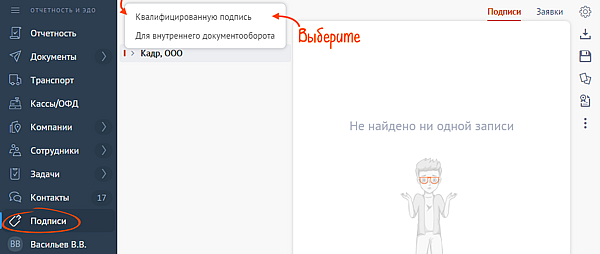
Если у вас есть действующая электронная подпись, даже если она получена в другом удостоверяющем центре, и срок ее действия подходит к концу, продлите ее в УЦ «Тензор».
2. Заполните заявку
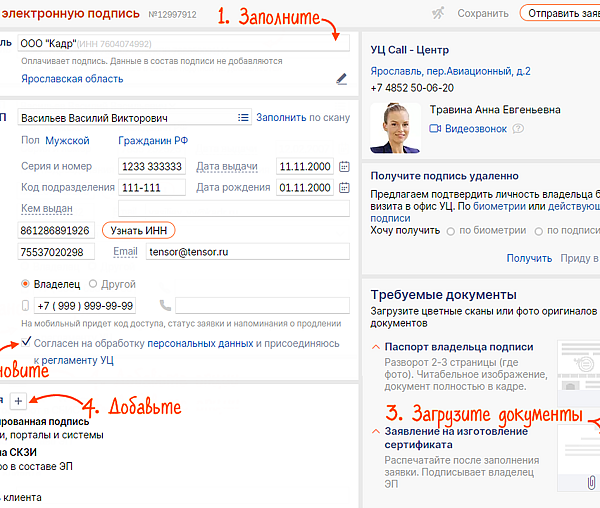
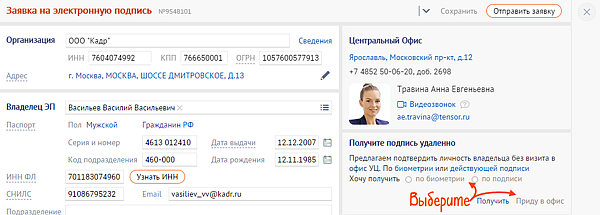

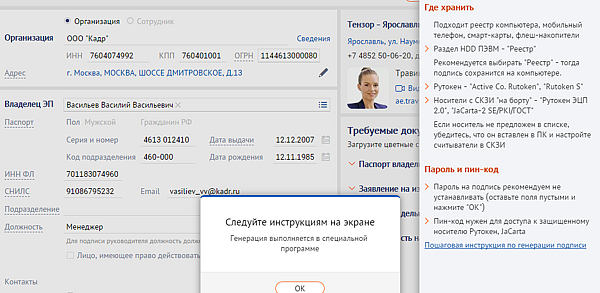
Если информации достаточно, СБИС предложит сгенерировать подпись. Хотите сделать это после проверки заявки менеджером — нажмите «Отмена».
3. Согласуйте с менеджером способ получения электронной подписи
Чтобы получить электронную подпись, вы должны предоставить документы в удостоверяющий центр или подтвердить личность владельца ЭП с помощью биометрии.
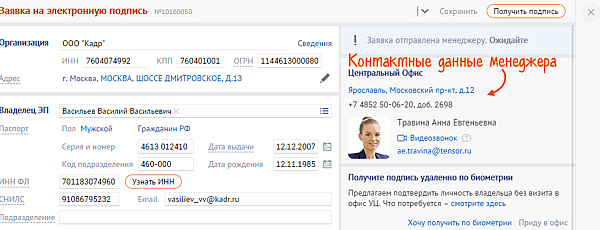
В ближайшее время с вами свяжется менеджер для уточнения способа предоставления документов. Дождитесь его звонка либо позвоните в наш офис по телефону, указанному в заявке.
4. Подготовьте носитель
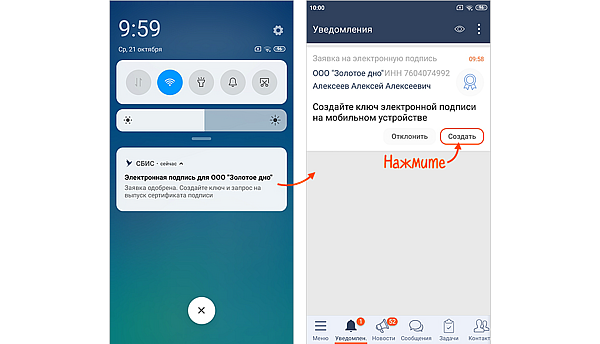
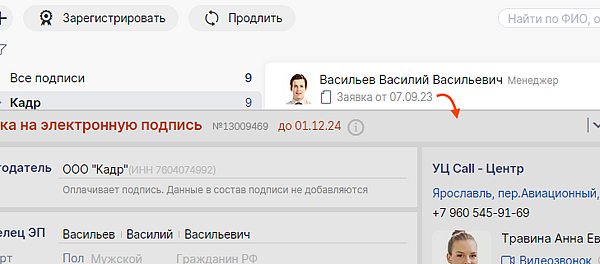
Когда менеджер проверит заявку, вы получите уведомление в СБИС и по email. При получении подписи без визита в офис УЦ сначала подтвердите биометрические данные.
Если ЭП вы сгенерировали ранее, переходите к выбору времени визита в офис. Иначе порядок действий зависит от того, где будет храниться ЭП:
Мы рекомендуем не устанавливать пароль на создаваемый контейнер.
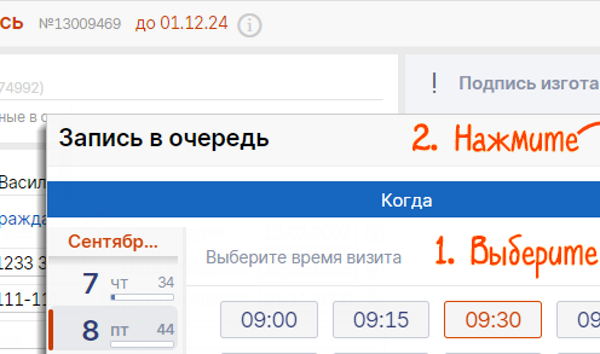
5. Укажите время визита
Дату визита в офис можно выбрать самостоятельно. Для этого в заявке на получение электронной подписи нажмите «Выберите дату», укажите и подтвердите удобное время кнопкой «Записать». Установите флаг «Напомнить о визите», чтобы вовремя получить смс-уведомление о событии. В назначенный день принесите документы в наш офис и получите ЭП.
Когда личность владельца подписи подтверждена по биометрии, визит в офис УЦ не требуется.
6. Предоставьте документы в наш офис
Менеджер еще раз проверит их, сверит с приложенными сканами и, если все верно, выпустит сертификат ЭП.
Когда личность владельца подписи подтверждена по биометрии, визит в офис УЦ не требуется.
Если ключ ЭП выпускался для вас в офисе УЦ, то менеджер выдаст полностью готовый к использованию носитель с электронной подписью, шаг 7 выполнять не нужно.

7. Загрузите сертификат на носитель
Порядок действий зависит от того, где хранится ЭП:
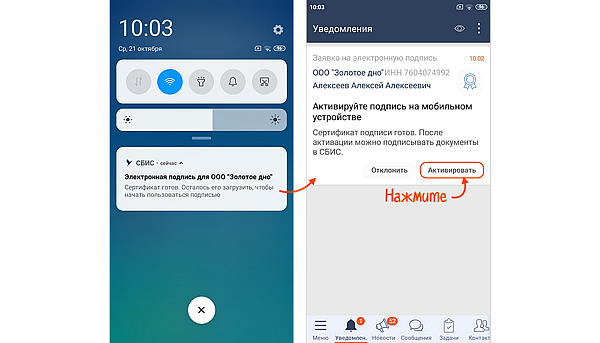
Электронная подпись готова.
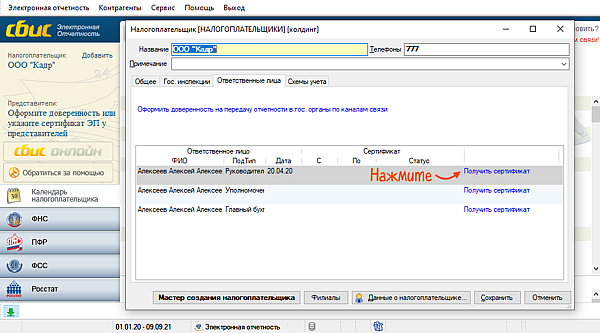
Система предложит создать заявку на ЭП при прохождении мастера создания налогоплательщика. Если карточка организации была создана ранее, то откройте ее на вкладке «Ответственные лица» и напротив нужного сотрудника нажмите «Получить сертификат».


В появившемся сообщении выберите «Нет подписи».
Инструкция по получению новой электронной подписи
1. Вставьте носитель, на котором будет храниться ключ электронной подписи в компьютер.
2. В письме, присланном вам по электронной почте, откройте заявку на выпуск ключа электронной подписи.
3. Нажмите кнопку «Перейти в заявку»;

4. По кнопке «Открыть доступ» выберите способ получения секретного кода для входа в заявку;

5. Введите полученный код (если выбран способ получения кода по e-mail, тогда код находится во входящем письме на электронной почте, если по СМС тогда во входящем СМС сообщении телефона привязанного к заявке) и нажмите «Подтвердить».

6. После того как перешли в заявку на получение электронной подписи нажмите «Получить подпись».

7. В открывшемся окне нажимаем «Нет подписи».

8. При появлении окна «Следуйте инструкциям на экране», проверяем, вставлен ли носитель электронной подписи и нажимаем «Ок».

9. В окне «Вставьте чистый носитель для квалифицированного ключа по ГОСТ 2012» нажимаем «Ок».

10. Выбираем носитель, куда хотим сгенерировать ключ электронной подписи.
ВАЖНО! Если ваша ЭП хранится на флеш карте, то необходимо выбрать диск, на который будет сгенерирован ключ, соответствующей букве диска вашему внешнему носителю.
Если носитель eToken, тогда следует выбрать aladdin etoken, куда будет сгенерирован ключ (Пароль на eToken по умолчанию 1234567890 при условии, если вы его не изменяли).
Если ruToken, выбираем ruToken как носитель (стандартный пароль на ruToken 12345678 при условии, если вы его не изменяли).

11. Запустится процесс генерации ключа электронной подписи. Вам необходимо двигать мышку или нажимать клавиши (кроме Enter), пока процесс не завершится.

12. В следующем окне система предложит установить пароль на ключ электронной подписи. Если вы хотите задать пароль для создаваемого контейнера, то обязательно его запишите, он будет запрашиваться каждый раз, когда вы захотите воспользоваться ключом электронной подписи. Пароль можно не создавать, оставив поля пустыми, и нажмите «Ок».

ВАЖНО! При себе необходимо иметь документы:
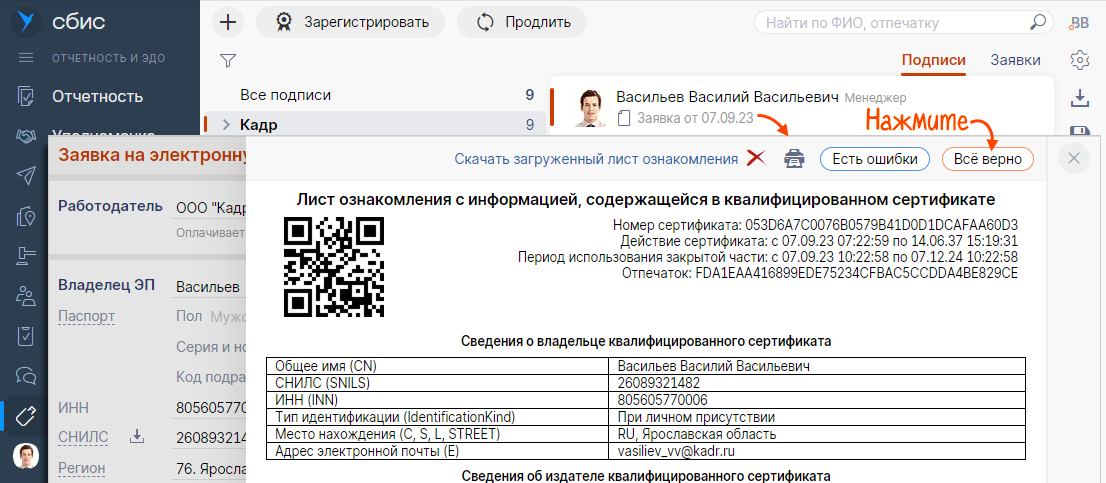
14. После визита в наш офис и подписания листа ознакомления с информацией, содержащейся в квалифицированном сертификате необходимо повторно перейти в заявку на получение электронной подписи. Откройте заявку из того же письма с чего начиналась генерация.
В письме, присланном вам по электронной почте:
15. Нажмите кнопку «Перейти в заявку»;
16. По кнопке «Открыть доступ» выберите способ получения секретного кода для входа в заявку;
17. Введите полученный код (если выбран способ получения кода по e-mail, тогда код находится во входящем письме на электронной почте, если по СМС тогда во входящем СМС сообщении телефона привязанного к заявке СБИС) и нажмите «Подтвердить».
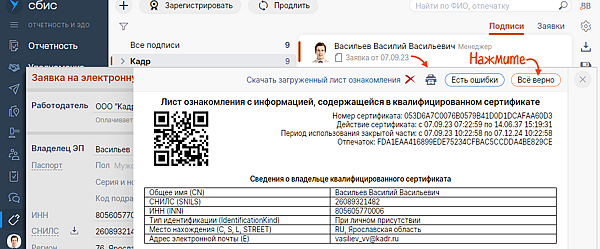
18. Следующим окном откроется «Лист ознакомления с информацией, …». Внимательно проверяем данные в сертификате и если всё верно, нажимаем «Все верно, с памяткой ознакомился».

Ключ электронной подписи получен и готов к использованию, нажмем «Ок».
19. Если требуется сделать копию нового ключа электронной подписи, то выбираем «Скопировать подпись» и указываем носитель, куда будет записан дублирующий ключ электронной подписи.
Зарегистрировать электронную подпись в СБИС
Если вы зарегистрировались в системе по логину/паролю и у вас есть электронная подпись, которую хотите использовать для получения и подписания документов, отправки отчетности или для входа в sbis.ru по сертификату, необходимо зарегистрировать ее в системе. Сделать это можно одним из способов:
В разделе «Электронные подписи»
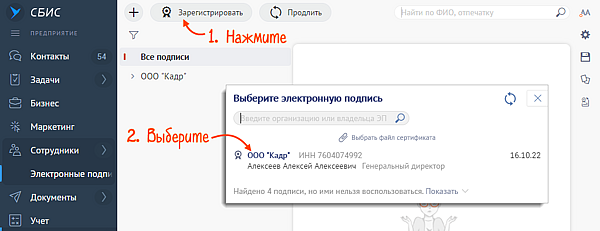
После успешной регистрации сертификат отобразится в разделе «Электронные подписи».

В карточке сотрудника
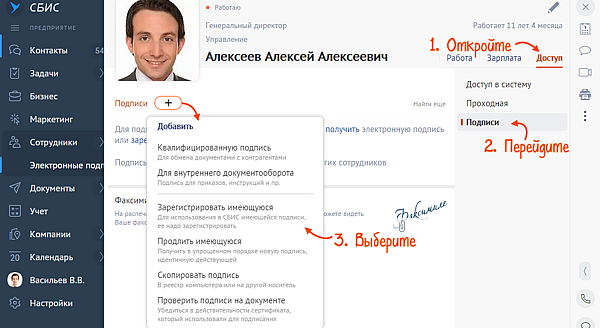
Если у пользователя несколько ЭП, он может выбирать, какой сертификат использовать для подписания документа. Для этого в карточке сотрудника установите флаг в блоке «При наличии нескольких подписей сотрудник вправе выбирать, какую использовать».
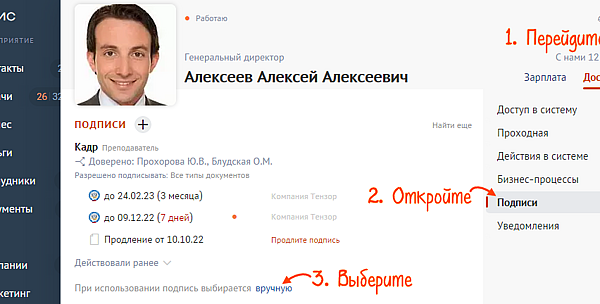
В карточке вашей организации
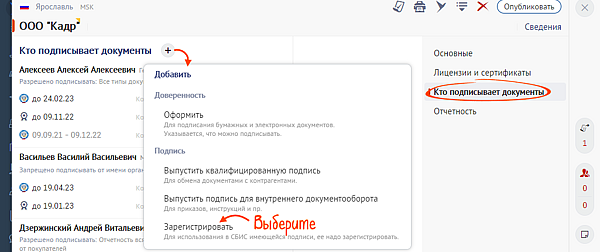
При регистрации по сертификату или получении ЭП в личном кабинете подпись добавляется в аккаунт автоматически.
Если вы получили сертификат для сдачи отчетности в офисе продаж, он добавится в программу при соединении с оператором электронного документооборота. Для этого достаточно получить ответы, обновить информацию о лицензиях или выполнить мониторинг системы.

Установить сертификат можно и вручную:
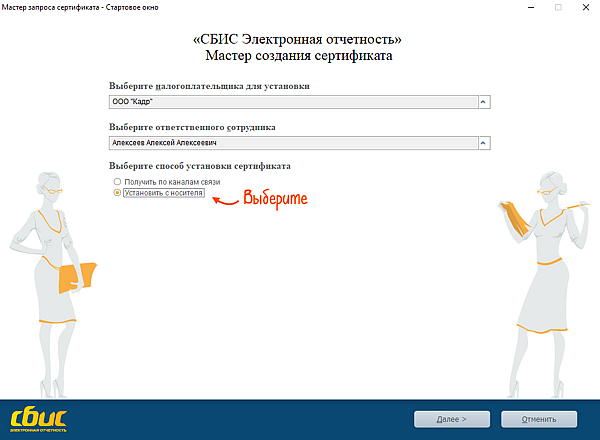
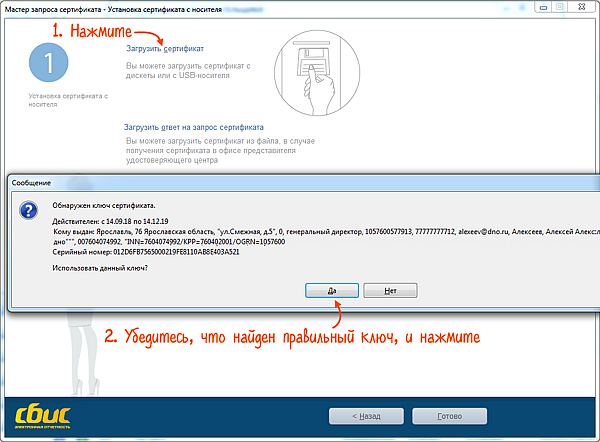
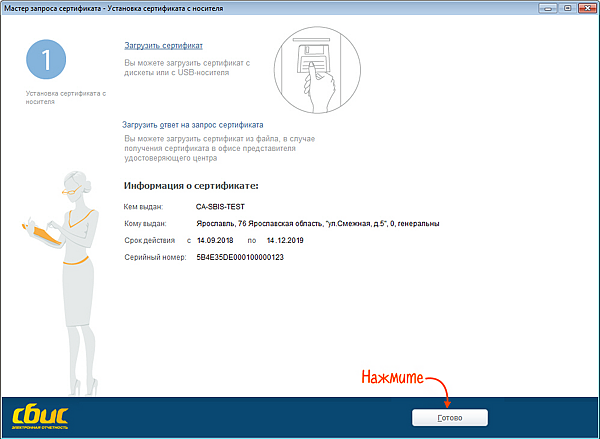
Если сертификат не появился:
Сертификаты, зарегистрированные на online.sbis.ru и используемые для отправки отчетности, появятся автоматически.
Чтобы добавить новый сертификат:
База знаний
Электронная подпись создаётся на основании заявки на получение электронной подписи.
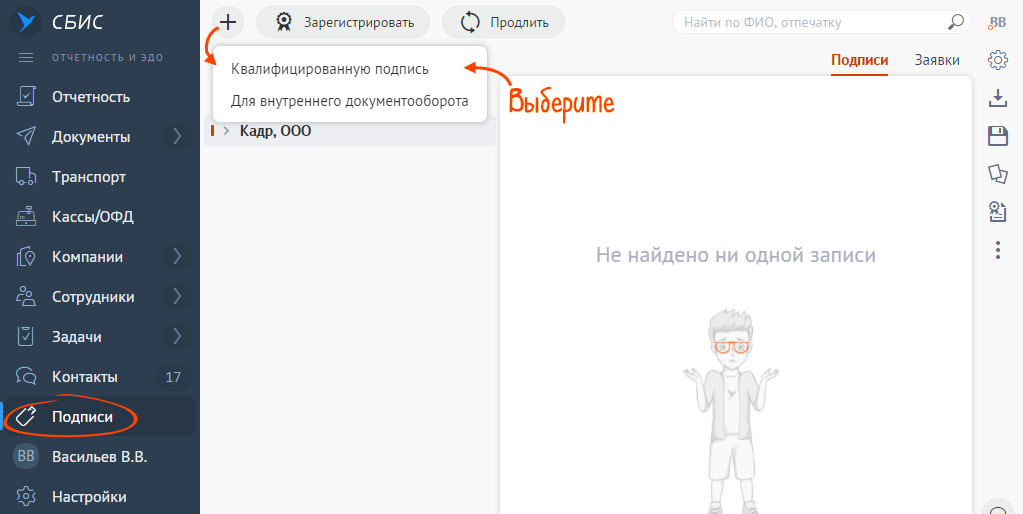
Чтобы создать заявку из личного кабинета, перейдите в раздел «Сотрудники/Доступ и права/Электронные подписи» или откройте карточку организации на блоке «Электронные подписи». Нажмите «Получить новую/Квалифицированную».
1. Оформление заявки
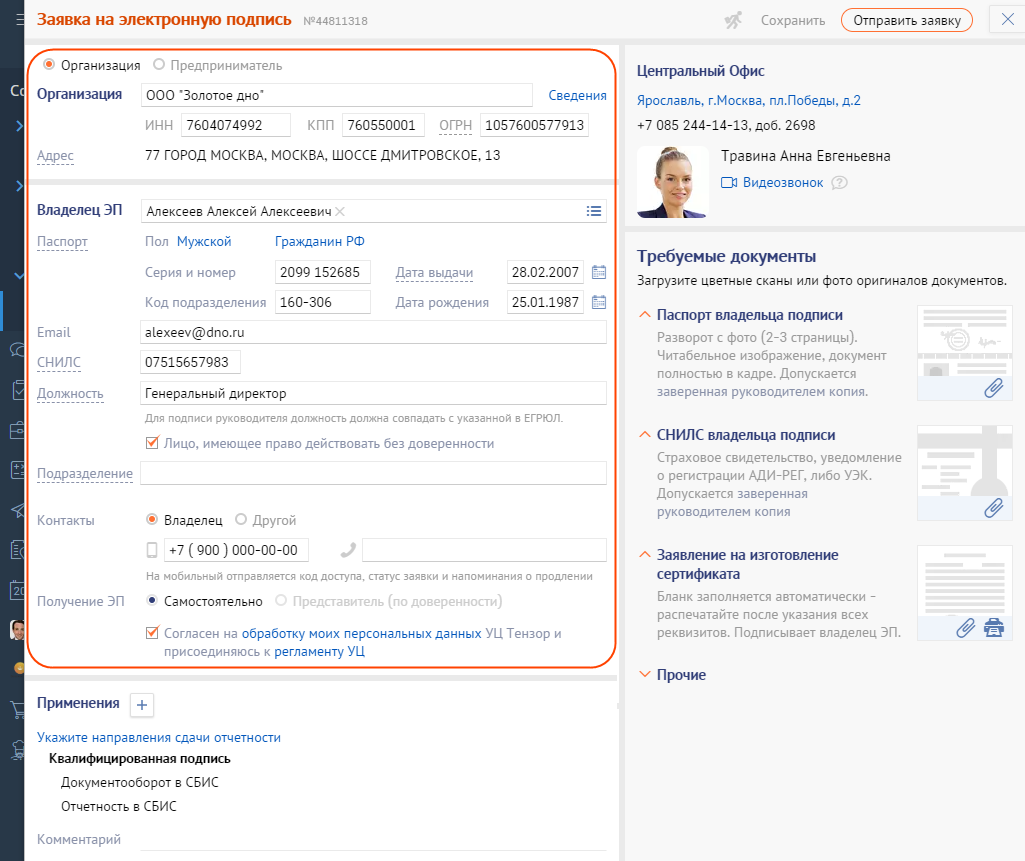
Укажите информацию о владельце сертификата и контактном лице:
Выберите, для чего будет использоваться электронная подпись:
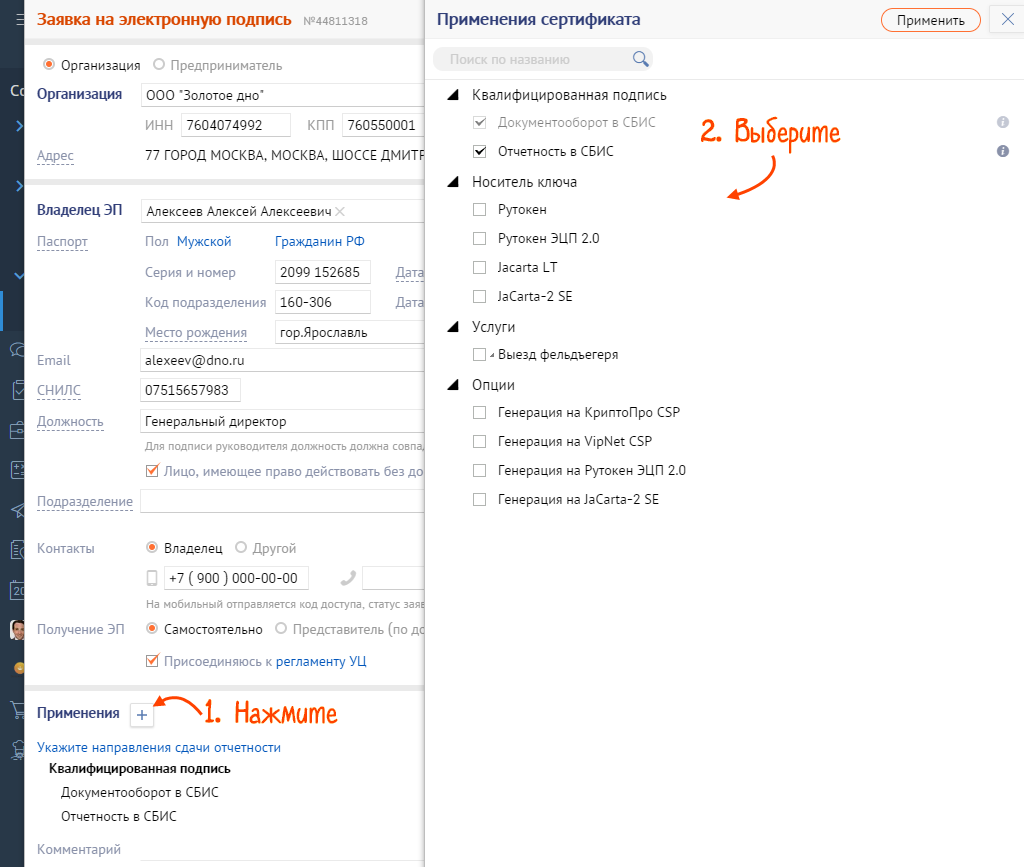
Подготовьте документы, необходимые для получения электронной подписи.
Пакет документов зависит от того, кому выдается электронную подпись:
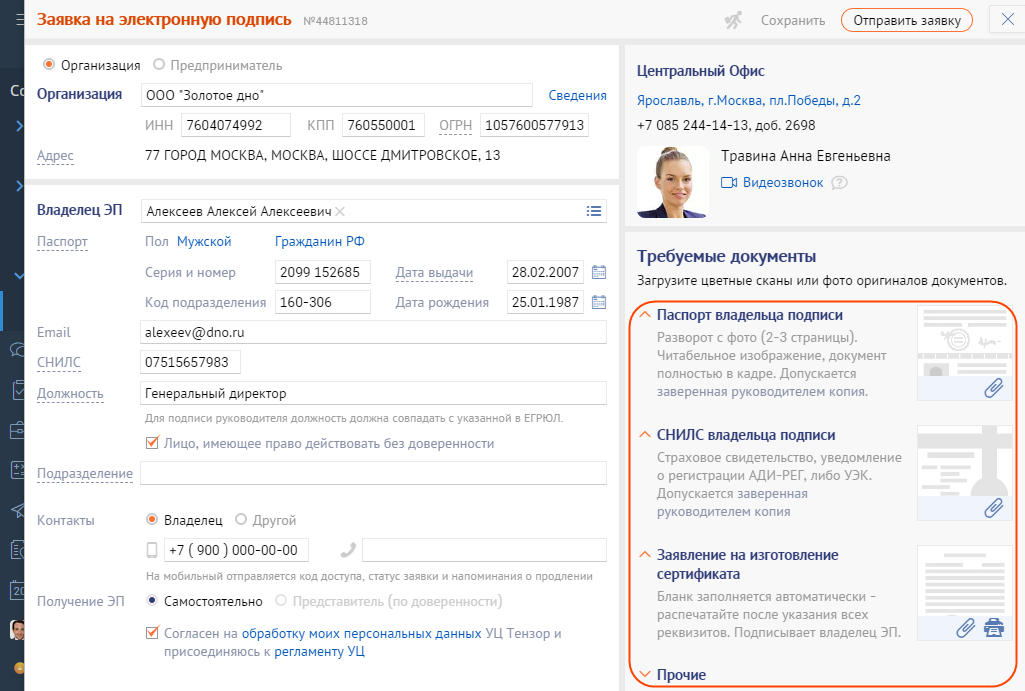
Настоятельно рекомендуем прикрепить к заявке сканы документов (это должны быть цветные сканы с оригиналов), чтобы менеджер смог их заранее проверить и выявить возможные недочеты. Вы сэкономите время при визите в наш офис, так как не придется ждать, пока менеджер их отсканирует.
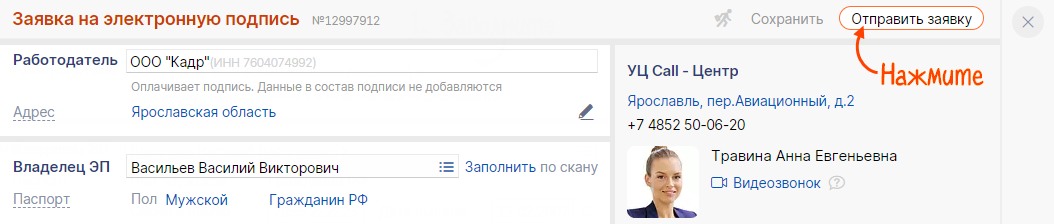
Когда все данные заполнены,отправьте заявку менеджеру (кнопка «Отправить заявку»). В появившемся сообщении нажмите «Нет подписи».
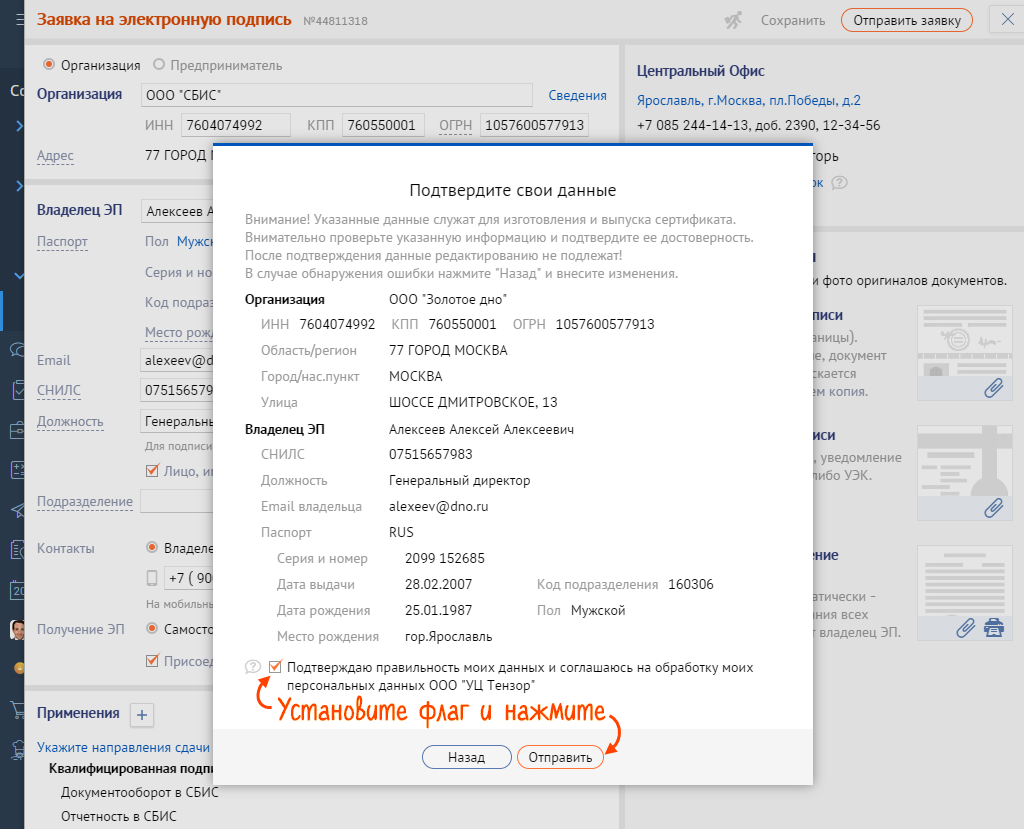
Проверьте данные, поставьте флаг «Подтверждаю правильность…» и нажмите «Отправить».
После загрузки документов клиент нажимает на кнопку Отправить заявку, которую далее обрабатывает менеджер.
Кроме проверки наличия и правильного оформления документов, на представителей удостоверяющего центра возложена задача проверки реквизитов и актуальности данных в заявке.
2. Подготовка компьютера
Если вы решили самостоятельно сгенерировать ключ электронной подписи на своем рабочем месте (т.е. не вызывать к себе в офис специалиста УЦ), подготовьте компьютер для работы с электронной подписью путём установки СБиС плагин, СКЗИ КриптоПро и драйверов Рутокен.
Далее выполните генерацию, следуя инструкции.
Мы рекомендуем не устанавливать пароль на создаваемый контейнер.
3. Посещение нашего офиса УЦ
Удалённый выпуск квалифицированной электронной подписи законом запрещён, поэтому встреча представителя удостоверяющего центра и владельца ЭП обязательна!
Итогом встречи с представителем УЦ будет бумажный сертификат ключа электронной подписи. На встрече после проверки документов клиент подпишет два экземпляра — один из экземпляров сертификата передаётся клиенту, второй хранится у представителя удостоверяющего центра.
4. Завершение выпуска и загрузка сертификата на носитель
Перейдите в раздел «Электронные подписи». Вставьте носитель, на который вы записывали ключ.
Кликните на свою заявку — у нее должен быть статус «Сертификат готов. Загрузите его в носитель ключа ЭП».
Перейдите в заявку и подтвердите правильность реквизитов.
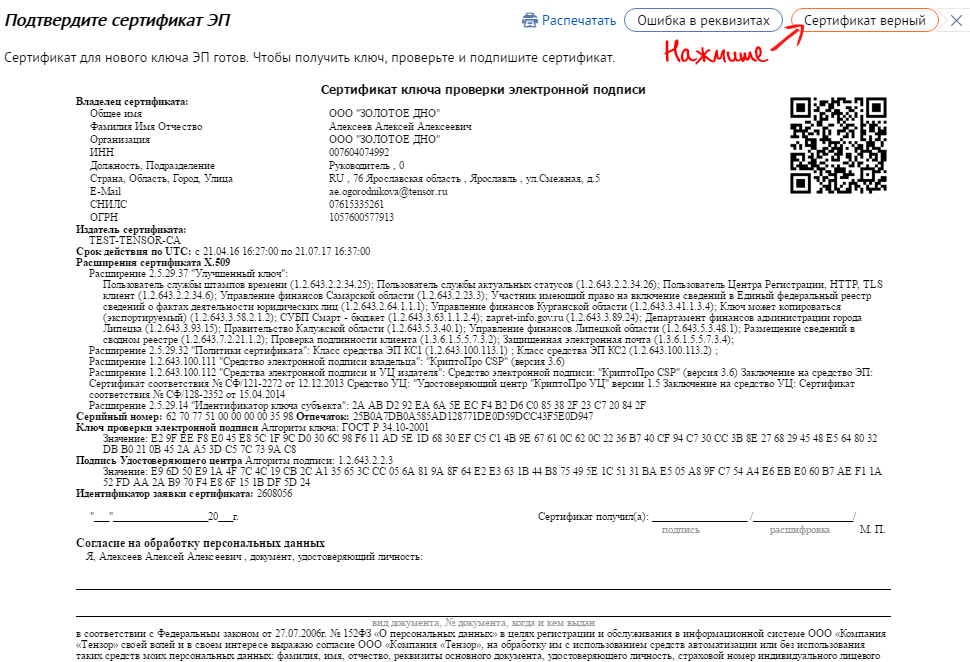
Электронная подпись готова.
В тех случаях, когда электронную подпись создавал не руководитель, для возможности использования подписью руководителя, необходимо оформить доверие по этой инструкции (не повторяйте частые ошибки при оформлении доверия):
Как начать использовать ЭЦП в СБИС

руководитель ТП СБИС
2 мин на чтение
Нет времени читать?
Узнайте, зачем нужен криптопровайдер, где хранить ключ электронной подписи и как зарегистрировать ЭП в СБИС.
При электронном документообороте усиленная квалифицированная электронная подпись полностью заменяет собственноручную. Она безоговорочно указывает на автора документа и доказывает, что документ не был изменен после подписания.
Установите криптопровайдер
Чтобы ЭП работала на вашем компьютере, необходимо особое программное обеспечение — криптопровайдер. Его также называют СКЗИ — средство криптографической защиты информации. Это модуль, который отвечает за безопасное шифрование данных. Без него подписать и защитить документ не получится.
Важно, чтобы на ПК был установлен только один такой модуль. Несколько криптопровайдеров конфликтуют между собой и не дают пользоваться ЭП.
Приобретая лицензию СБИС, вы автоматически получаете лицензию криптопровайдера КриптоПро. СБИС предложит установить его при первом использовании ЭЦП. Следуйте инструкции по установке, а затем перезагрузите компьютер.
Если у вас нет лицензии СБИС, установите один из сторонних криптопровайдеров, соответствующих ГОСТу. Например, КриптоПро или ВипНет. Если боитесь настраивать программу самостоятельно, можно обратиться к нашему менеджеру — он поможет.
Заметим, что подпись, выпущенная на одном СКЗИ, не будет работать на других. Поэтому, если собираетесь использовать несколько разных систем на одном компьютере (например 1С-отчетность и СБИС), сообщите об этом специалистам по установке и выпуску ЭЦП. Они подберут и настроят СКЗИ так, чтобы не было конфликтов.

Защитите электронную подпись
Важно надежно спрятать ключ ЭЦП. Чтобы воспользоваться им только владелец. Не храните электронную подпись на обычной флешке.
Иначе любой, у кого окажется незащищенная флешка, легко сможет расписаться на документе вместо вас.
Ключ можно хранить:
— в облаке — на сервере УЦ «Тензор». Это позволит подписывать цифровыеые документы в любое время и в любом месте, где есть интернет.
— на защищенном носителе, похожем на флешку. Такие устройства называются «токены», подключаются к компьютеру через USB-порт и работают только после ввода PIN-кода. Самыми популярные варианты — eToken, Jacarta (только с ЭЦП на этом носителе можно работать в системе ЕГАИС ФСРАР), а также российская разработка Рутокен.
Например, чтобы использовать Рутокен и СКЗИ КриптоПро CSP, потребуется установить драйвера и модули поддержки, соответствующие криптопровайдеру:
Если возникли сложности с установкой — обратитесь к нашим специалистам, мы поможем всё настроить.
Зарегистрируйте электронную подпись в СБИС
Когда ЭЦП готова к работе, необходимо зарегистрировать её в СБИС — привязать сертификат к конкретному пользователю.
Сделать это можно двумя путями:
Выберите из списка нужный сертификат и нажмите «Зарегистрировать».
После успешной регистрации сертификат отобразится в реестре.