Как сделать zip файл
Как создать ZIP архив — быстро и легко
ZIP архив сделать очень просто, такую функцию поддерживает сама операционная система Windows 10 и ее более ранние версии. Также есть множество программ для этих целей.
В данном материале мы рассмотрим самые простые и быстрые способы сделать — создать ЗИП архив быстро и с хорошими параметрами сжатия файлов.

Из прошлого материала вы узнали во всех подробностях, как открыть файл rar. Сегодня мы поговорим о другом типе — ZIP, как запаковать в этот формат файлы.
Как заархивировать файлы в ZIP
Использовать сторонние программы для столь простой операции можно в том случае, если вы хотите иметь дополнительные функции, открывать и другие типы архивов, к примеру, RAR, TAR, 7z. И получить немного большую степень сжатия. В стороннем же софте именно для ZIP она будет выше примерно на 1-5% чем в Windows 10, 7 и других ее версиях, а иногда ее и вообще не будет.
В любом случае — архиватор довольно важная программа и множество архивов идет не только в ЗИП-контейнерах, есть: RAR, 7z, TAR и другие. Поэтому иметь ее у себя все-таки стоит на каждом компьютере или ноутбуке.
1. Сделать ZIP в Windows
Важно! Если необходимо заархивировать сразу несколько файлов — то поместите их вначале в папку.
1. Кликните правой кнопкой мышки по файлу/папке для архивации и в контекстном меню кликните по «Отправить» — «Сжатая ZIP-папка».

2. Контейнер будет создан в той же папке, где находились файлы. Открывается он в проводнике Windows. При желании можете перенести в него дополнительные элементы, перетащив их мышкой или скопировав — CTRL + V.
2. WinRAR
Адрес: WinRAR
1. Выделите правой кнопкой мышкой необходимое на рабочем столе или в директории, в контекстном меню перейдите по добавлению их в архив.

2. Формат укажите ZIP, остальные параметры меняются по желанию. Также здесь можно установить пароль, чтобы никто не смог получить доступ.

Еще можно создать ЗИП-архив и из меню самого ВинРАР — откройте его, выделите необходимое и кликните по кнопке добавления.

Далее укажите формат и при желании необходимые установки, которые вам нужны.
Интересно! Точно таким же способом создаются и контейнеры в других типах контейнеров. Процесс ничем не отличается.
3. 7-ZIP
Адрес: 7-Zip
1. Выделите правой кнопкой мышки все, что хотите в директории или на рабочем столе и в контекстном меню кликните по пункту добавления в архив.

2. Укажите формат в ZIP, остальные установки можно не трогать, т.к. особого смысла их менять нет.

В окне же самого софта все делается очень похоже — просто выбираете нужные элементы и нажимаете на «Добавить». Откроется окно с параметрами, где нужно указать ЗИП-формат.
Интересно! 7-zip занимает мало места и обладает своим типом контейнера 7z, который отличается повышенной степенью сжатия данных.
4. HaoZip
Адрес: HaoZip
1. Выделите необходимое с помощью правой кнопкой мыши и в контекстном меню перейдите по пункту создания архива HaoZip.

2. Тип поставьте ЗИП и при желании сделайте другие установки, для небольших документов смысла менять метод сжатия особого нет, сэкономите лишь байты, даже не килобайты. Но, это конечно зависит от того, что будет архивироваться.

В окне софта же все делается идентично — выделяются элементы, далее нужно кликнуть по кнопке добавления и также выбрать параметры и формат ЗИП.
Интересно! Если у вас уже есть подобный софт — то делайте все точно также. Как вы уже могли понять, во всех программах и даже той же ОС Windows процесс создания ЗИП-архива вообще практически ничем не отличается друг от друга. Степень сжатия тоже мало чем отличается.
В заключение
Как видите, это очень популярный формат контейнера, который понимает даже сама операционная система. Сжатие у него отличное и существует множество софта, который позволяет с ним работать.
Как сделать архив из папки, фото, почты или файлов на компьютере

При сборке современных компьютеров производители часто впадают в две крайности – устанавливают ограниченный модуль памяти или монтируют жесткий диск с высоким объемом. Тем, кто приобрел компьютер с небольшим объемом памяти необходимо установить программу для создания архивов. Она позволит использовать устройство более эффективно. Разберемся, как правильно сделать архив.
Как правильно создать архив Zip?

Теперь знаете, как сделать архив из папки, одиночного файла или нескольких объектов. Это несложная процедура.
Как сделать архив с паролем
Чуть труднее создавать архивы, защищенные паролями. Практически каждая из программ имеет такую возможность. Примерный алгоритм работы:
Зачем делать архив — от этого зависит какой программой пользоваться
Архивы в первую очередь предназначаются для сжатия файлов и уменьшения их размеров. В зависимости от ситуации запаковать можно:
Есть несколько программ, которые могут справиться с этой задачей. Но прежде чем выбирать, какой утилитой воспользоваться, стоит разобраться, зачем это было необходимо делать.
Архивы создают для:
При помощи сжатия текстовых файлов, вы можете освободить достаточное место на жестком диске. Фото и видео в архивах экономят место не слишком, они плохо сжимаются. Если вы хотите передать по электронной почте или загрузить в облачное хранилище несколько файлов, то лучше всего изначально поместить их в архив. Часто пользователи спрашивают, как сделать фото архивом как раз для удаленного хранения, так как объем «облака» ограничен.
Лучшие программы-архиваторы
Если вы решили для себя, что вам потребуется хранение документов в архивах, то нужно будет скачать специальное приложение. Помочь вам сжать файлы может одна из нескольких программ:
Онлайн-сервисы для архивации файлов
Современные технологии позволяют сделать архив онлайн. Лучшими сервисами для этого являются:
Из перечисленных вариантов большими возможностями обладает EzyZIP. Он позволяет создавать и распаковывать архивы без установки специальных программ на компьютер. С онлайн-сервисами работать просто: загрузите нужные файлы при помощи специальной формы, а затем скачайте готовый результат.
Таких сервисов очень много, и они пользуются популярностью, так как поддерживают большое количество форматов. Но есть и явный недостаток – вы не сможете точно настроить архиватор для получения готового результата. Вам придется довольствоваться чем есть.
Как архивировать переписку в почте?
Эти способы просты для применения. В зависимости от версии программы, количество настроек и их расположение может меняться.
Теперь вы знаете, как создать каталог разными способами: онлайн, для почтового сервиса и для любых других файлов или папок. Применяйте их в жизни и рассказывайте о своем опыте в комментариях. Если вам понравилась статья, поделитесь ею с друзьями.
6 простых способов создать ZIP-файл в Windows 10
Вы хотите создать ZIP-архив на своем ПК с Windows? Есть несколько причин, по которым вы захотите это сделать. Может быть, вы хотите объединить несколько файлов в один архив? Или, может быть, вы хотите уменьшить размер файлов, сжав их в ZIP-архив?
Независимо от причины, существуют встроенные и сторонние варианты создания ZIP-файла в Windows. Вот шесть способов создать ZIP-файл в Windows 10.
1. Создайте ZIP-файл с помощью контекстного меню Windows.
Один из самых простых способов создать ZIP-файл на вашем ПК с Windows — использовать контекстное меню. В этом меню есть опция, которая позволяет вам добавлять выбранные файлы в ZIP-архив (вы можете добавлять и удалять элементы из контекстного меню Windows).
Вам не нужно устанавливать какие-либо расширения или приложения, чтобы использовать эту функцию. Эта функция работает «из коробки» и доступна во многих версиях Windows.
Вы можете использовать эту опцию, чтобы добавить один файл, несколько файлов и даже папок в новый ZIP-архив. Вот как вы это используете:
Откройте папку, в которой находятся файлы, которые вы хотите добавить в ZIP.
Выберите отдельные файлы, щелкнув по ним один раз или CTRL + A чтобы выбрать все файлы.
Щелкните правой кнопкой мыши любой файл и выберите Отправить с последующим Сжатая (заархивированная) папка.
Windows создаст новый ZIP-архив с выбранными вами файлами.
Этот новый ZIP-архив помещается в ту же папку, что и ваши исходные файлы.
2. Используйте опцию проводника для создания ZIP-файлов в Windows.
Другой встроенный способ создания ZIP-файла в Windows — использование ленты проводника. Это работает почти так же, как параметр контекстного меню, и вы можете использовать его для добавления как файлов, так и папок в новый ZIP-архив.

Вот как вы можете найти и использовать эту опцию:
Откройте окно проводника и войдите в папку, в которой находятся ваши файлы.
Выберите файлы, которые хотите добавить в ZIP-архив.
Щелкните вкладку с надписью Поделиться, который находится в верхней части окна проводника.
Вы увидите вариант, говорящий Почтовый индекс под послать раздел. Щелкните эту опцию.
Windows создаст для вас ZIP-архив. Никаких подсказок и подтверждений не будет.
Связанный: Лучшие трюки и настройки проводника Windows
3. Используйте командную строку Windows для создания файлов ZIP.
Если вы предпочитаете использовать командную строку, а не что-либо еще, в этой утилите есть команда, которую вы можете использовать для создания файлов ZIP. Однако имейте в виду, что эта команда работает только в Windows 10 или более поздней версии.
Windows 10 поставляется с командой под названием деготь который помогает создавать или извлекать архивы на вашем ПК. Вы можете использовать эту команду, чтобы добавить ваши существующие файлы в ZIP-архив, и здесь мы покажем, как вы это делаете:

Откройте окно командной строки на вашем ПК.
Использовать CD команда для перехода в папку, где находятся ваши файлы.
Введите следующую команду в окне командной строки и нажмите Войти. Заменить output.zip с именем, которое вы хотите дать своему ZIP-файлу, и myfile.txt с файлом, который вы хотите добавить в ZIP.
Командная строка создаст и сохранит ZIP-архив в вашем текущем рабочем каталоге.
4. Используйте стороннее приложение для создания ZIP-файла в Windows.
Windows позволяет создавать ZIP-архивы без каких-либо приложений, но функции довольно ограничены. Если вам нужны дополнительные параметры, такие как возможность выбрать уровень сжатия и разделить архив на несколько частей, вам нужно выбрать стороннее приложение для архивирования.
7-молния (бесплатно) — это сторонний инструмент для архивирования, и вы можете использовать это приложение для создания, а также извлечения многих типов архивов на вашем компьютере. Этот инструмент предлагает такие опции, как разделение ваших архивов, добавление к ним защиты паролем и т. Д.

Вот как вы используете 7-Zip для создания ZIP-файла:
Установите 7-молния приложение на вашем ПК.
Откройте приложение, и ваши файлы появятся. Это собственный файловый менеджер приложения.
Используя этот файловый менеджер, войдите в папку, в которой находятся ваши файлы.
Выберите файлы, которые хотите добавить в ZIP-архив.
Нажмите Добавить на верхней панели инструментов.
Укажите папку вывода, формат архива, уровень сжатия и, при необходимости, пароль для вашего ZIP-архива. Затем щелкните Хорошо внизу.
7-Zip создаст и сохранит архив в выбранной вами папке.
5. Добавить файлы в существующий ZIP-файл в Windows
Забыли добавить файлы при создании ZIP-архива? Не беспокойтесь, вы можете без проблем добавлять файлы в существующий архив. Вам даже не нужна дополнительная программа. Вот как вы изменяете существующий ZIP-архив, чтобы добавить в него новые файлы:
Откройте папку, в которой находится ваш ZIP-архив.
Откройте новое окно проводника и перейдите в папку, в которой находятся файлы, которые вы хотите добавить в архив.
Перетащите файлы в ZIP-архив.
Теперь ваши файлы добавлены в ваш ZIP-архив.
6. Разархивируйте ZIP-файлы в Windows.
В Windows вы можете использовать проводник или командную строку для извлечения ZIP-архивов.
Здесь мы покажем, как вы используете их для открытия своих архивов.
Извлечение ZIP-архивов с помощью проводника
Найдите ZIP-архив, который хотите извлечь, в окне проводника.
Чтобы извлечь один файл, дважды щелкните архив и перетащите файл, который хотите извлечь, в папку в проводнике.
Чтобы извлечь все файлы, щелкните правой кнопкой мыши ZIP-архив и выберите Извлечь все.
Извлечение ZIP-архивов с помощью командной строки
Откройте окно командной строки и CD в каталог, в котором находится ваш ZIP-архив.
Введите следующую команду, заменяя myarchive.zip фактическим именем вашего архива и нажмите Войти.
Командная строка распакует ваш архив в текущий рабочий каталог.
Объединение файлов в архив в Windows
Как пользователю Windows, вам не нужно прилагать много усилий для создания ZIP-архивов на вашем компьютере. Просто выберите файлы, которые вы хотите включить в свой архив, нажмите на опцию, и ваш ZIP-архив готов.
Создание ZIP-архива
Необходимость в упаковке различных файлов (текстов, картинок или музыкальных фрагментов) в ZIP-архивы может возникнуть в целом ряде случаев. Нужно ли поместить большой объем данных на флешку или немного сэкономить место в памяти компьютера — архивирование придет на помощь. Для выполнения этой простой процедуры следует только скачать подходящую программу или использовать внутренние инструменты Windows.
Создаем ZIP-архив
Создание сжатых папок необходимо в случаях, когда требуется освободить лишнее место на жестком диске или быстро и компактно переслать большой объем файлов по почте. Помочь в этом могут как средства Windows, так и специальные программы, в числе которых WinRar, WinZip, 7-Zip, Hamster ZIP Archiver и Total Commander. Приложения для начала понадобится установить, а затем приступать непосредственно к архивированию. С внутренними инструментами операционной системы дополнительных действий производить не нужно.
Способ 1: WinRAR
Программа WinRAR много лет занимает лидирующие позиции в рейтингах архиваторов. Она проста в использовании, позволяет защитить упакованные файлы паролем, выбрать степень сжатия, создать самораспаковывающийся архив и даже удалить исходные файлы после обработки. Процедура проводится следующим образом:
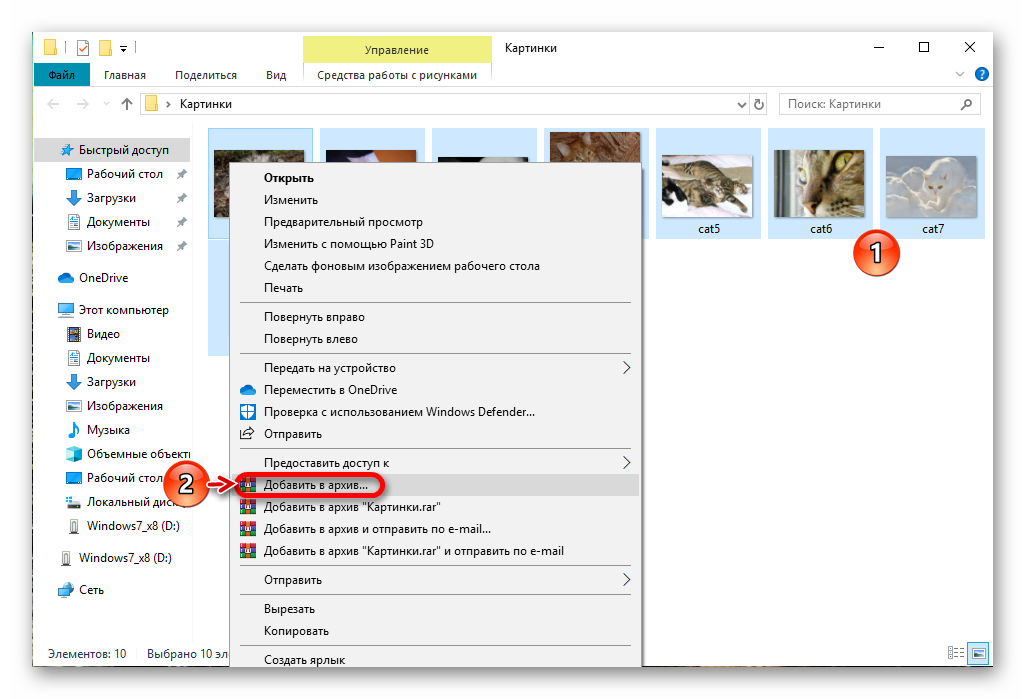
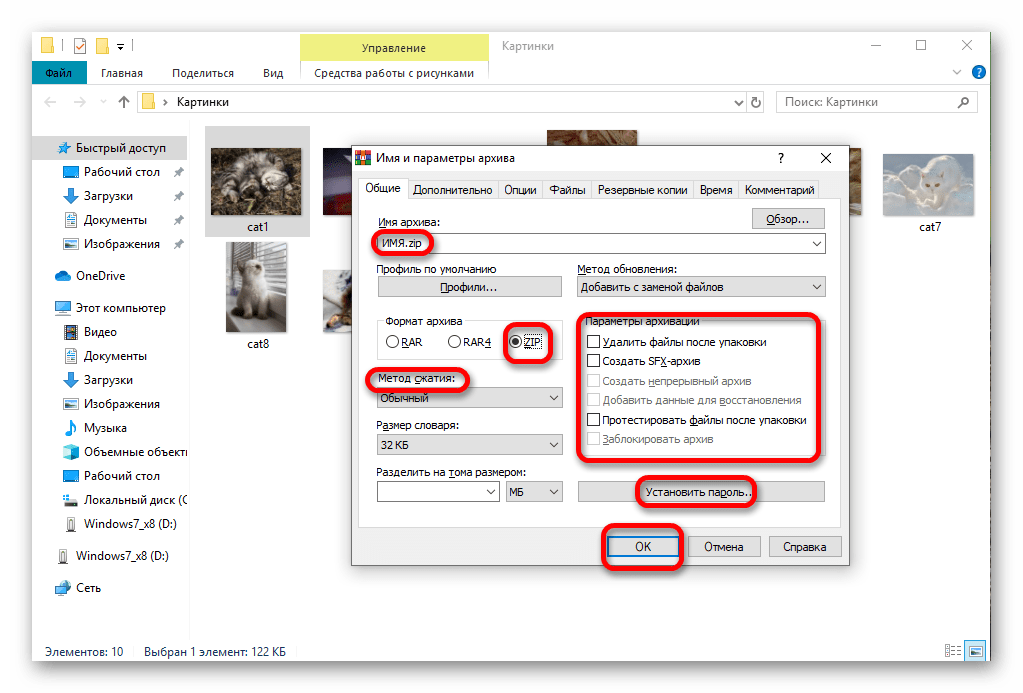
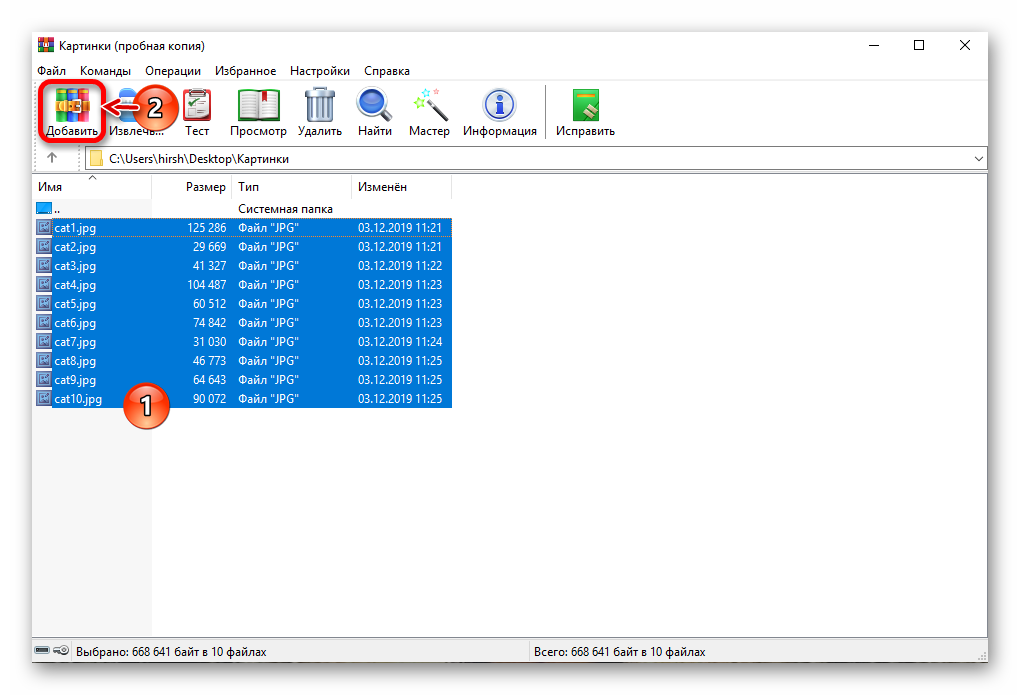
В окно «Имя и параметры архива» можно попасть и непосредственно из приложения, запустив его, выбрав нужные файлы и нажав «Добавить».
Способ 2: WinZip
Для ZIP-сжатия достаточно простой и эффективной является программа WinZip, предназначенная для работы именно с этим типом архивов. Как и в случае в случае с WinRAR из предыдущего способа, WinZip позволяет работать и через контекстное меню Windows, и непосредственно через приложение. В первом случае следует выполнить простую последовательность шагов:
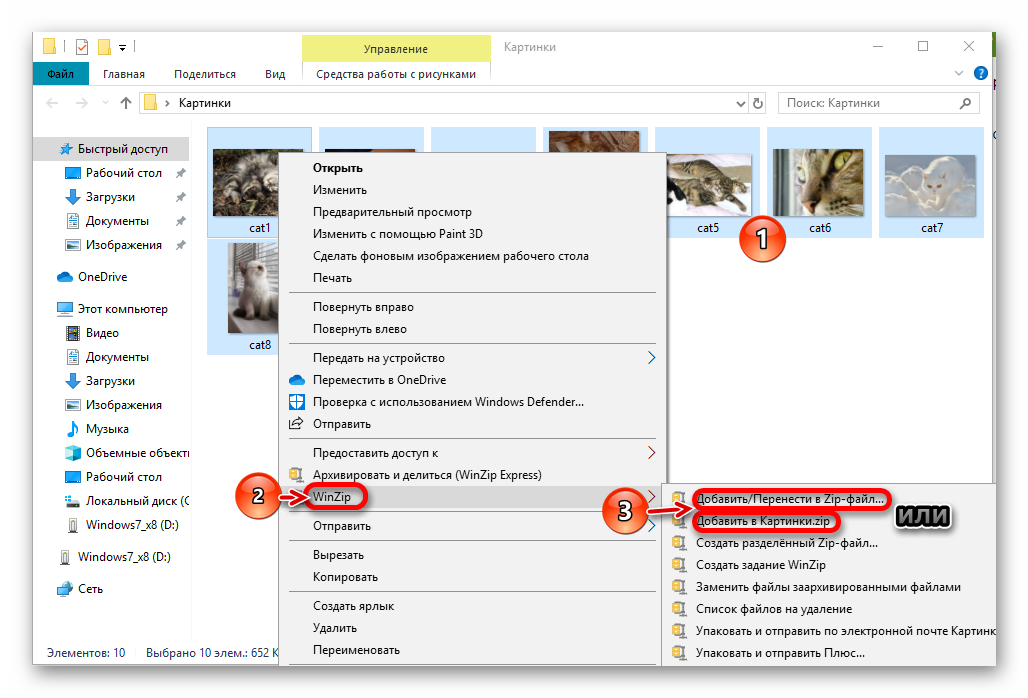
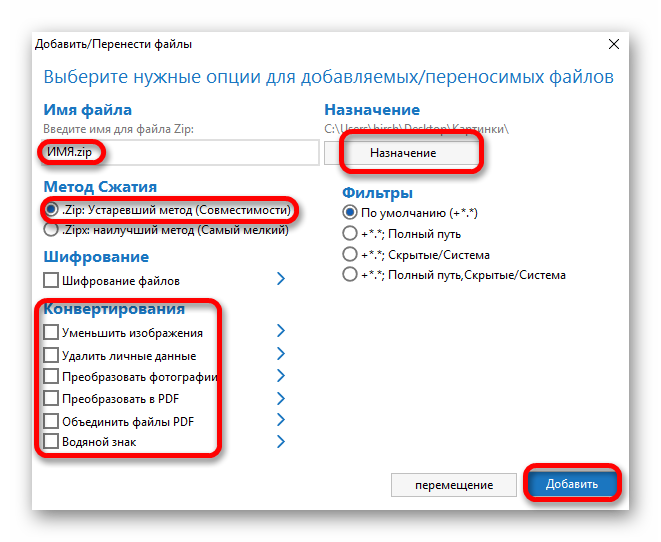

Через приложение ZIP-архив создается так:
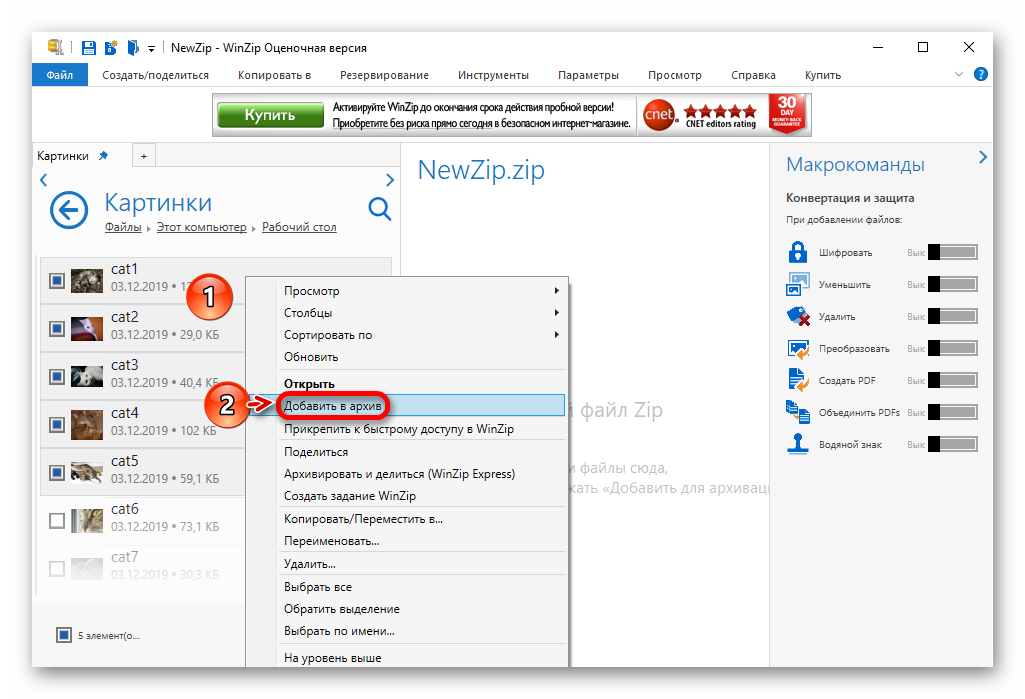
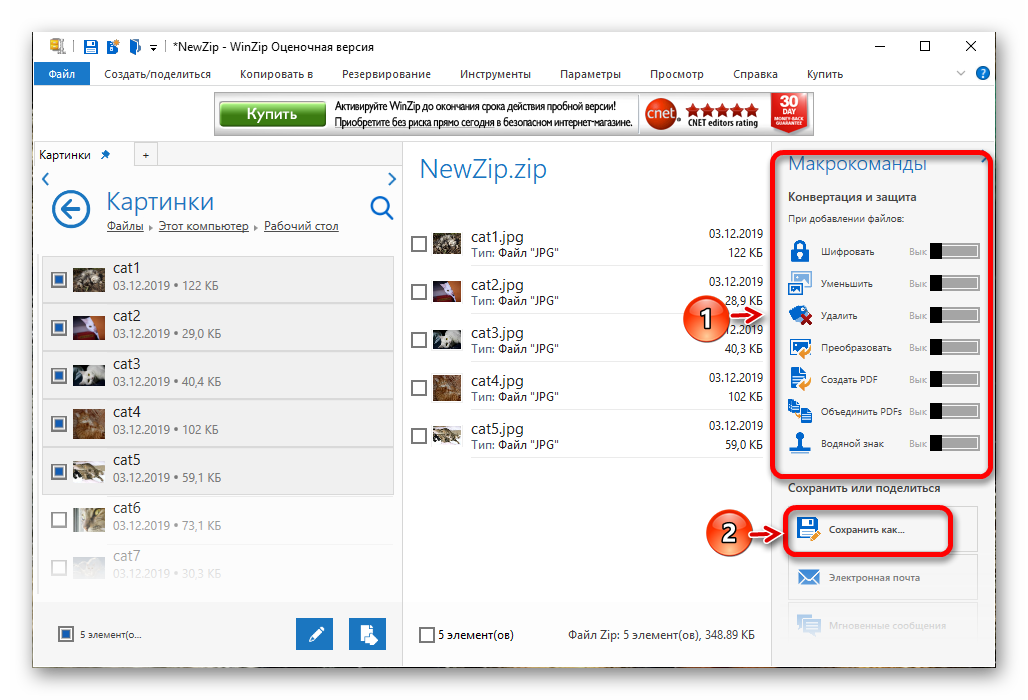

В программе WinZip с помощью команды «Добавить в архив» можно сжимать файлы, находящиеся в разных папках. Добавлять их нужно по очереди, папку за папкой.
Способ 3: 7-Zip
Легкая (всего 1 МБ) и простая в использовании программа 7-Zip прежде всего предназначена для создания самораспаковывающихся архивов. Но и zip-архивы в ней делать можно, причем очень быстро. Удобнее всего работать из контекстного меню – действия аналогичны процедуре, описанной в Способе 1, но можно запустить и само приложение.
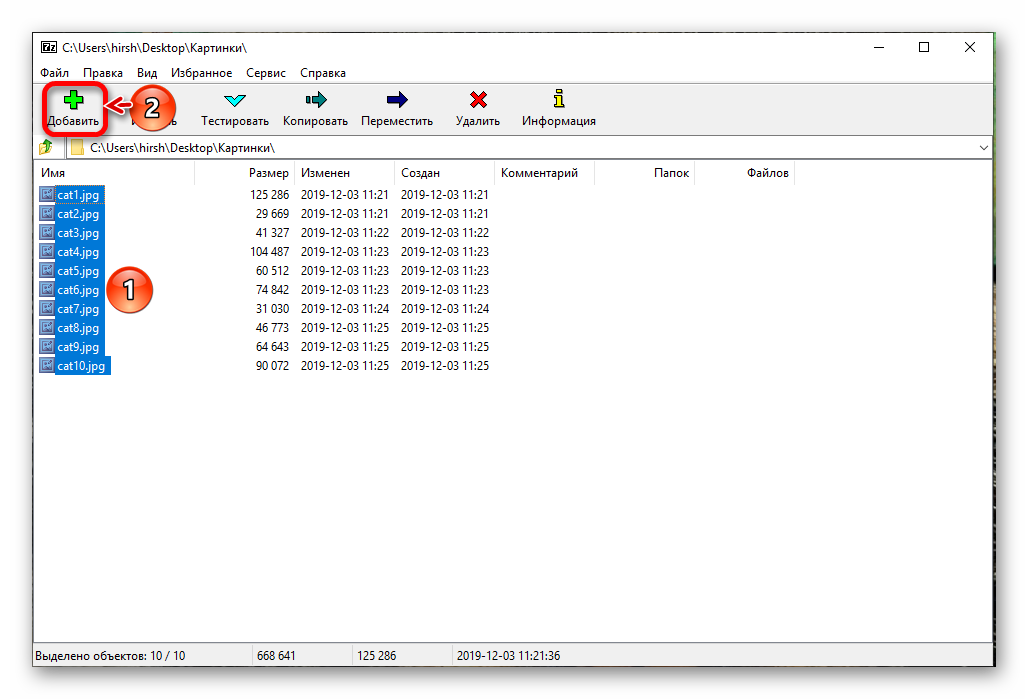

В меню настроек обязательно не забудьте сменить формат архива на ZIP, так как по умолчанию программа сжимает файлы в формате 7z.
Способ 4: Hamster ZIP Archiver
Hamster ZIP Archiver — бесплатное, локализованное (на русском языке) программное решение, подходящее для всех версий операционной системы Windows. Это достойный конкурент знаменитого архиватора WinRAR, завоевывающий популярность еще и благодаря простоте применения. Создавать ZIP-архив в этом приложении нужно по следующей инструкции:
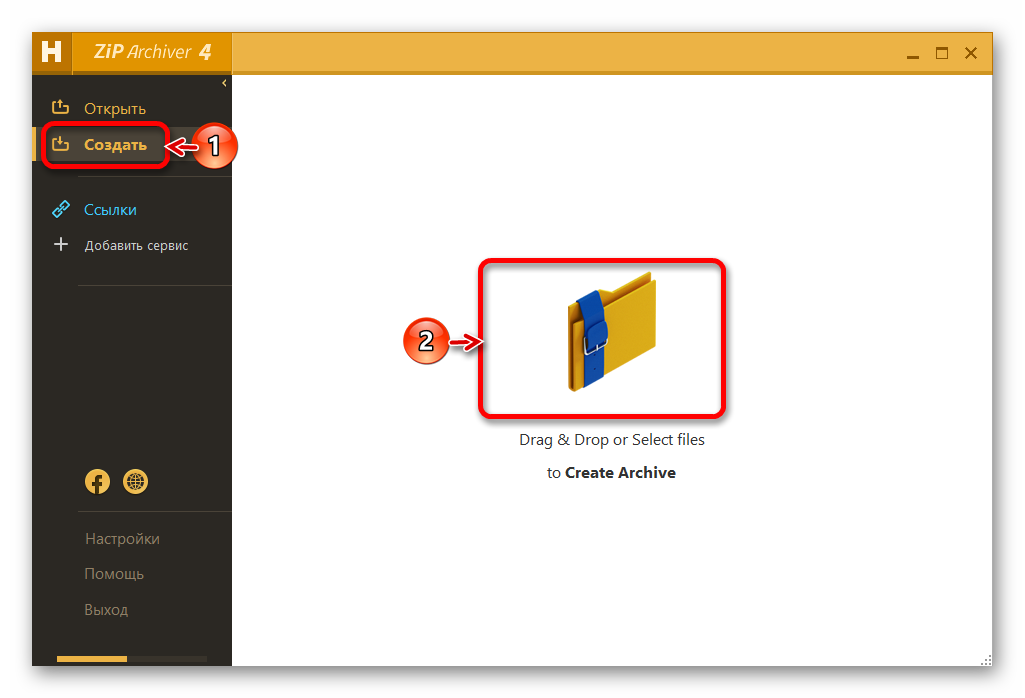
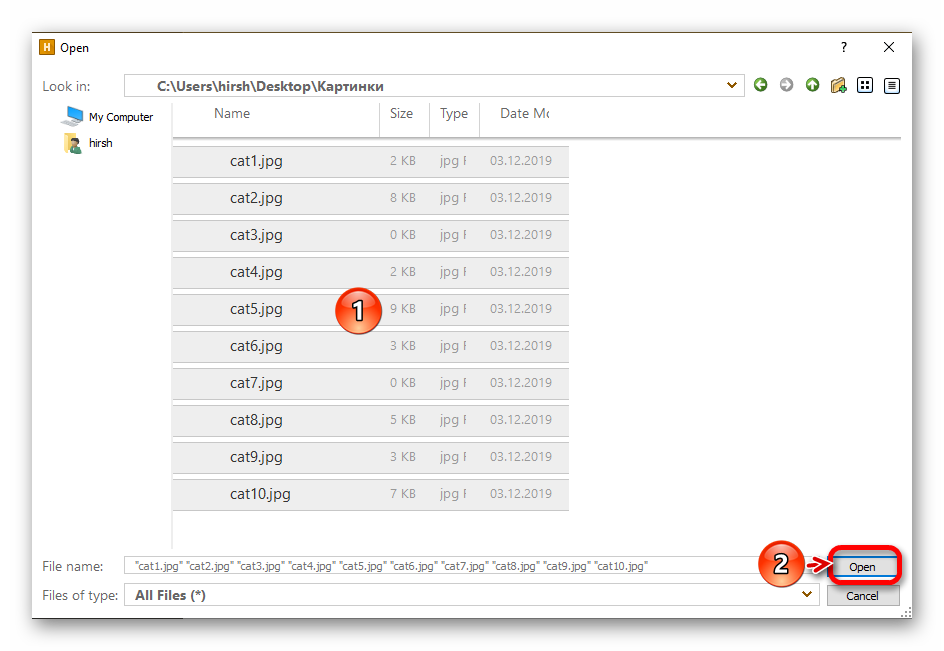
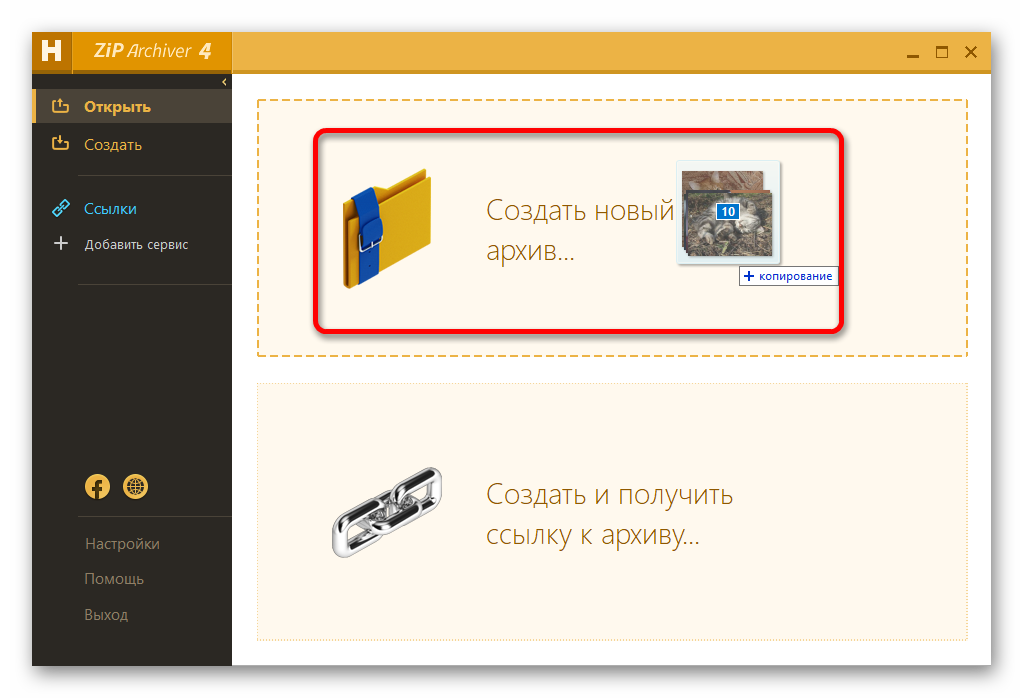
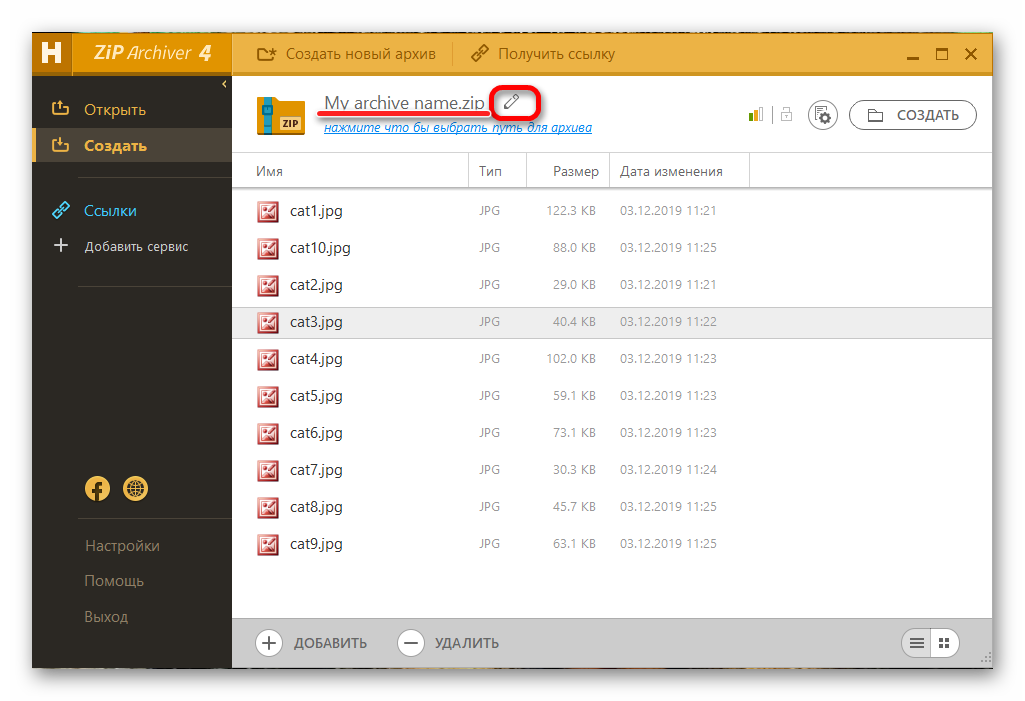
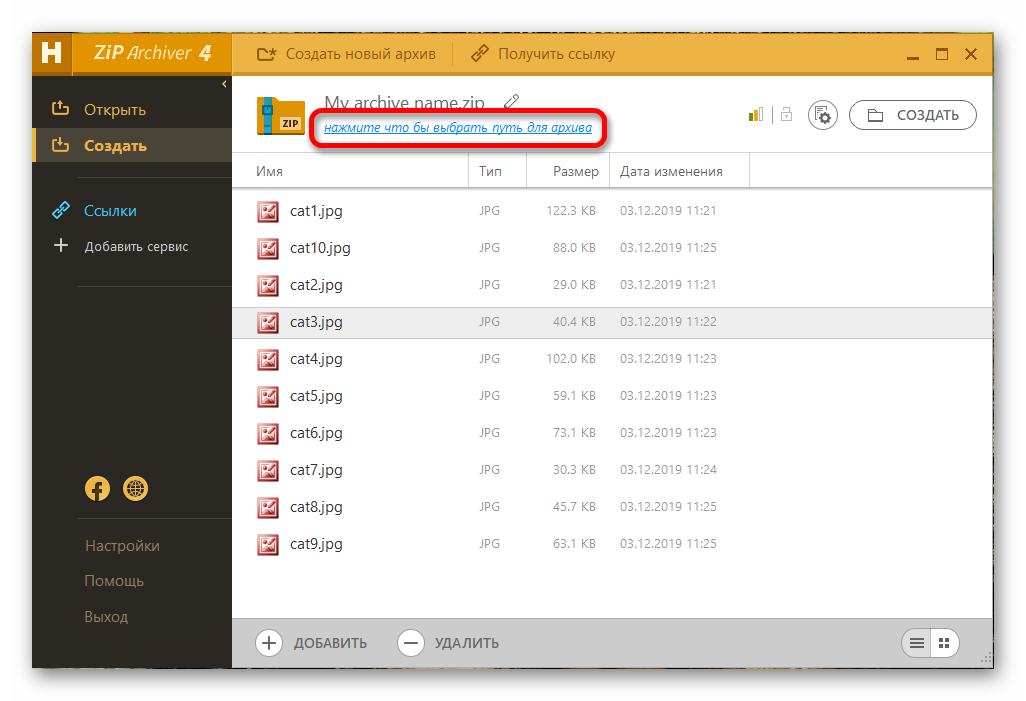
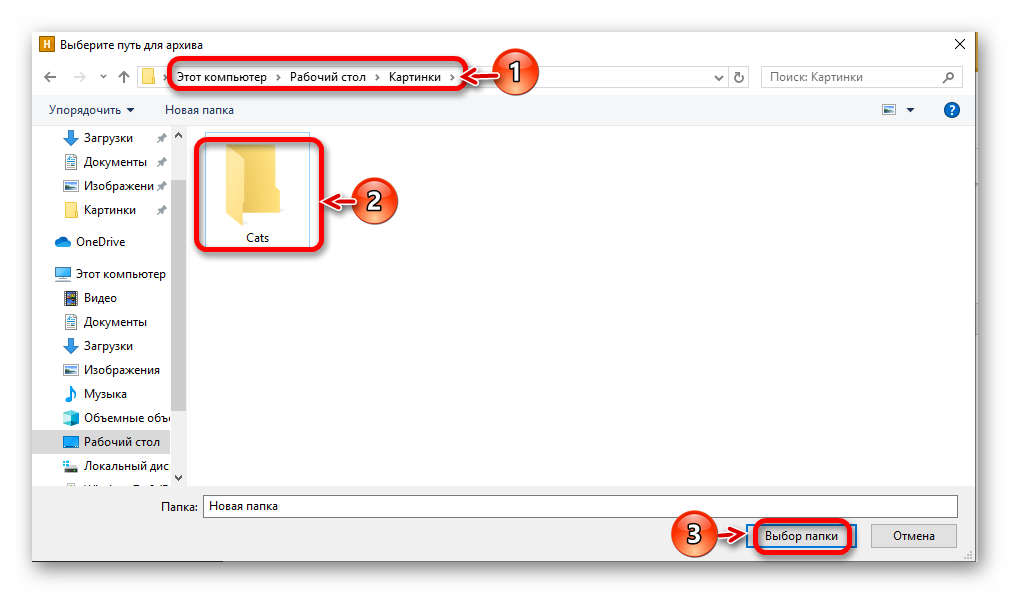
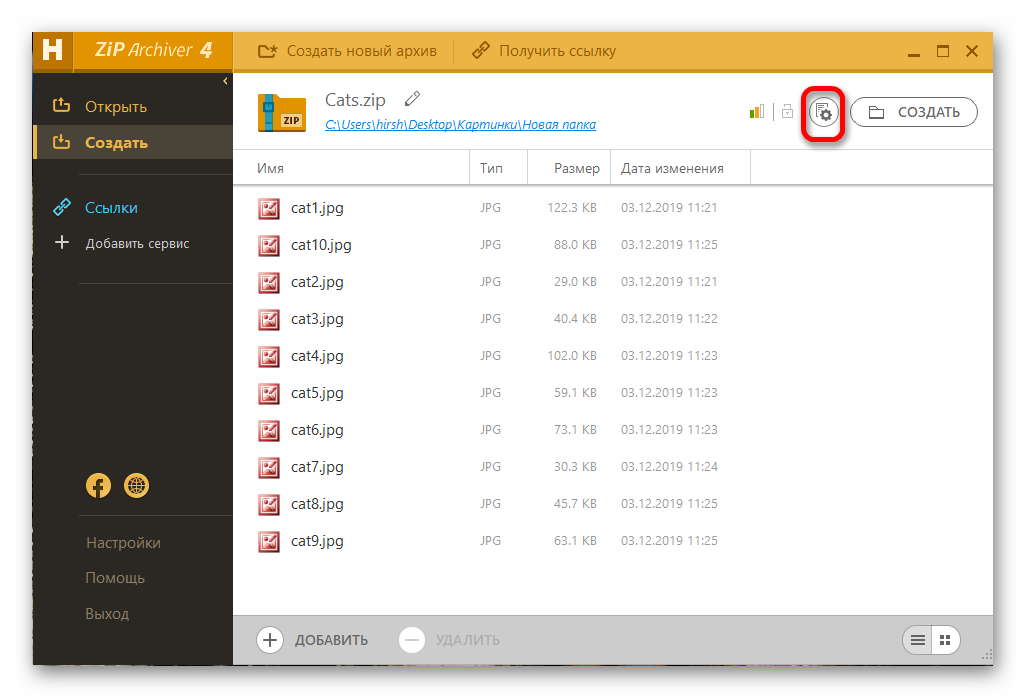
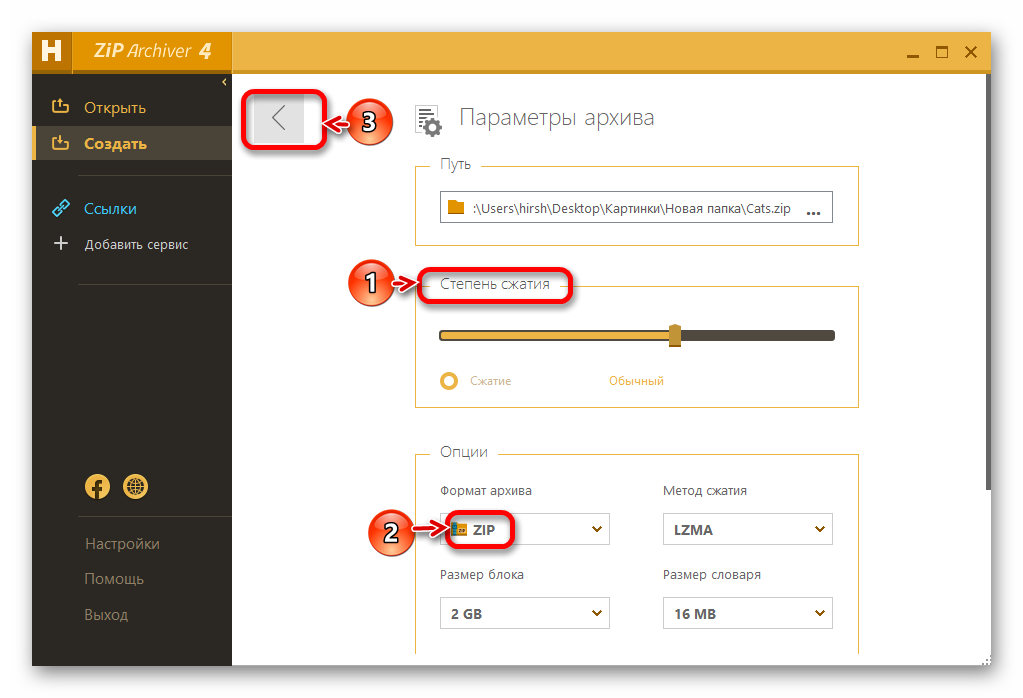
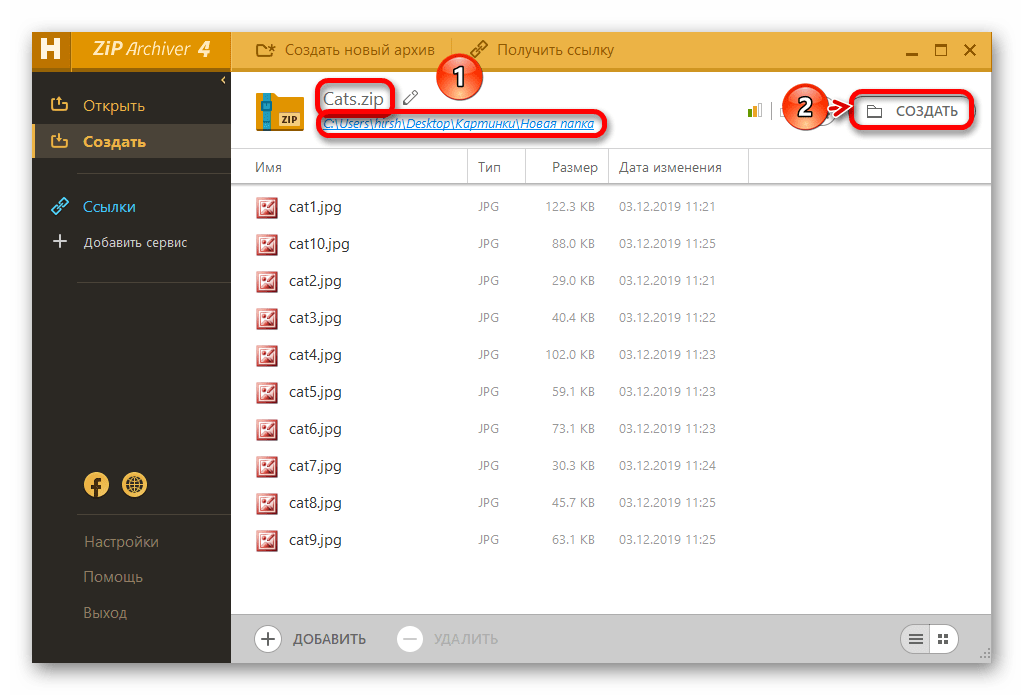
Месторасположение можно не выбирать сразу, а сделать это позже, в окне «Параметры архива».
Способ 5: Total Commander
Приложение Total Commander – многофункциональный файловый менеджер, позволяющий как систематизировать данные, так и архивировать их.
Для создания ZIP-архива выполните следующие действия:
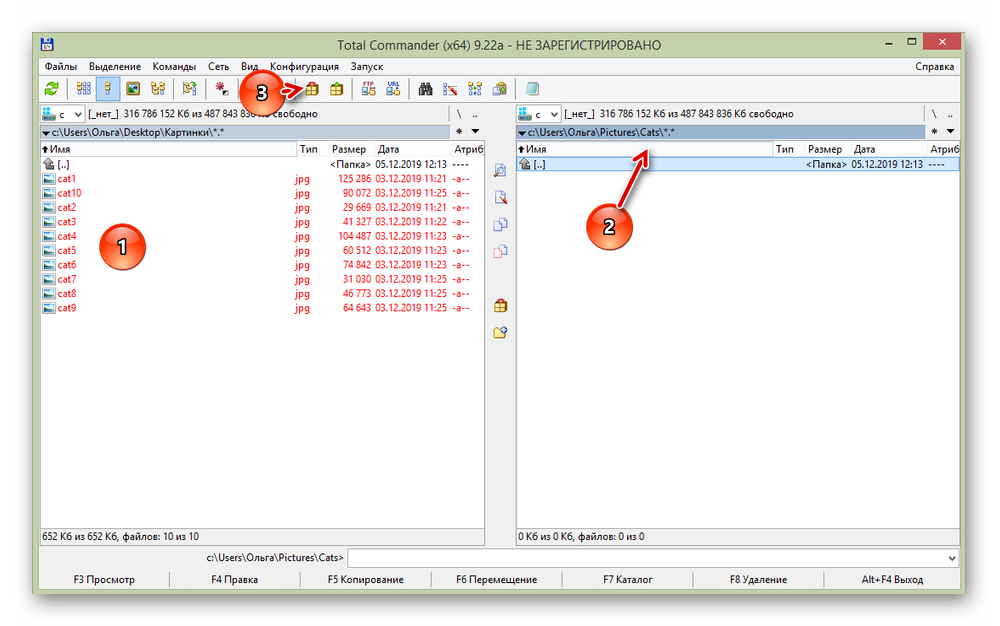

После завершения сжатия новый архив появится в правой части программы, войти в него можно будет как в обычную папку, щелкнув дважды левой кнопкой мышки.
Способ 6: Средства Windows
Преимущество данного метода упаковки файлов в ZIP-архив заключается в том, что для его осуществления не нужны никакие дополнительные приложения и программы. Все, что необходимо, уже имеется в ОС. Еще одним плюсом является то, что открыть заархивированные таким способом данные можно также средствами Windows. Пошагово процедура сжатия выполняется так:

Недостатком архивирования через ресурсы операционной системы является то, что пользователь не может изменить никакие настройки (степень сжатия или защиту паролем), а также не имеет возможности создавать многотомные архивы.
Архивация данных – несложный процесс, который приносит значительную пользу. Архивом можно переслать большое количество файлов за один раз, также с его помощью можно сжать документы для экономии свободного места. Все программы для сжатия, равно как и инструменты Windows, просты в использовании даже для начинающего юзера.