Как сделать wifi мост
Опыт реализации бюджетного беспроводного моста

Ниже я рассказываю о регулярно встречающейся задаче построения бюджетного по стоимости беспроводного моста для подключения удалённой Full HD IP-камеры системы видеонаблюдения на примере использования распространенных точек доступа/маршрутизаторов D-Link DAP-1155 с пошаговой настройкой и большим количеством скриншотов интерфейса.
Сразу скажу, что результаты оказались лучше, чем ожидалось, мост прекрасно работает, видео и звук передаются без задержек. Процесс настройки оказался очень простым и доступен даже не специалистам. Такое решение может быть применимо для удалённого подключения IP-камер, компьютеров, периферийного оборудования или даже малых компьютерных сетей как временное или постоянное решение в тех случаях, когда отсутствует возможность прокладки кабеля к этим устройствам, или это сложно выполнимо, или же экономически не выгодно.
В процессе многочисленных натурных экспериментов в условиях, приближенных к реальным, используя точки доступа со штатными антеннами в очень «грязном» эфире на расстоянии порядка 80 метров регулярно удавалось получить скорость соединения в диапазоне от 13,5 до 27 Мбит/с. А с дополнительной антенной, скорость поднималась до 135 Мбит/с.
Задача. Для подключения удалённой IP-камеры, установленной на соседнем здании, было принято решение использовать беспроводной Wi-Fi мост. Расстояние порядка 80 метров прямой видимости. Всё оборудование должно было быть установлено внутри помещений.
Оборудование. С целью максимального удешевления решения выбор пал на две самые дешёвые точки доступа со съёмными антеннами DAP-1155/A производства D-Link http://dlink.ru/ru/products/2/1670.html). Съёмные антенны требовались для того, чтобы можно было подключить при необходимости более мощные антенны.
Так как усиление антенны заявлено достаточно большое, решено было установить одну антенну на одну из точек доступа. При этом предполагалось, что противоположная точка будет работать со штатной 2 дБи всенаправленной антенной.
Настройка. Настройку и проверку обеих точек лучше провести на столе, а уже после успешной проверки, монтировать точки на месте.
Перед настройкой обновляем прошивки (Firmware) на точках доступа, которые скачиваем с сайта D-Link: http://dlink.ru/ru/products/2/1670_d.html Обратите внимание, там доступны два вида прошивок – для точки доступа и для маршрутизатора. В нашем случае требуется прошивка для точки доступа, т.е. версия 2.0.10 от 22.08.2013 для ревизии B1 (http://ftp.dlink.ru/pub/Wireless/DAP-1155_B1/Firmware/2.0.10/20130822_1715_DAP_1155B1_2.0.10_sdk-master.bin).
Заводской IP адрес на точках 192.168.0.50. При подключении точки напрямую к компьютеру, в настройках сетевой карты компьютера необходимо установить статический адрес из той же подсети, например,
При первой попытке входа точка потребует установки пароля администратора.
После обновления прошивки на всякий случай сбрасываем настройки точки до заводских значений.
Далее изменяем IP адрес точки (для одной 192.168.0.51, для другой 192.168.0.52), маску при этом оставляем 255.255.255.0, а шлюз ставим 192.168.0.1. Применяем изменения.
Потом изменяем базовые настройки Wi-Fi: устанавливаем своё имя сети SSID, желаемый номер канала и режим 802.11 N. Эти параметры одинаковые в обеих точках. Применяем изменения.
После изменяем параметры безопасности Wi-Fi: выбираем из списка WPA2-PSK и указываем свой ключ сети (от 8 до 63 символов, лучше не менее 15 символов с использованием и букв, и цифр). Эти
параметры также одинаковые в обеих точках. Применяем изменения.
Далее включим и настроим режим моста WDS: выбираем режим «Bridge mode», шифрование «AES», ключ вводим тот же, что и ранее, и в первом поле MAC адреса указываем MAC противоположной точки доступа (написан на шильдике снизу корпуса). Применяем изменения.
После изменяем дополнительные параметры Wi-Fi: выбираем ширину полосы 40 МГц. Применяем изменения. В итоге сохраняем и перезагружаем точку доступа, выбрав соответствующий пункт из предложенных двух вариантов в списке, который появляется при нажатии на лампочку справа вверху.
После перезагрузке обоих точек доступа, должно подняться мостовое соединение между ними, и при подключении к одной точке, будет доступна и противоположная точка. При проверке скорости передачи данных путём передачи файла я получил скорость порядка 7 Мбайт/с (56 Мбит/с) в условиях грязного эфира (более 30 вещающих точек по всему диапазону).
Монтаж на месте. Обе точки были расположены в оконных проёмах, с одной из сторон к точке была подключена выбранная дополнительная антенна.
В эфире сканер inSSIDer показал вещание более 90 точек доступа! Это очень грязный эфир – центр города как-никак. Естественно это послужит увеличению ошибок при передаче сигнала и снижению скорости.
К сожалению, так получилось, что сигнал будет проходить сквозь оконные стёкла под углом примерно в 45 градусов, что послужит ослаблению сигнала и снижению скорости передачи.
В итоге соединение было установлено, видеосигнал от Full HD камеры передаётся без искажений.
Сделать замеры скорости, а также фотографии с места установки не было возможности.
Скриншоты и фотографии. Скриншоты обновления прошивки и настройки одной точки доступа, а также фотографии комплектации прилагаю.
Wi-Fi мост: как установить, настроить беспроводной радиомост
Давайте для начала поймём для чего нужен Wi-Fi мост. Вообще слово «Мост» говорит само за себя. Но в сетевом мире, данное слово обозначает объединение как минимум двух сетей в одну. Ну например, у нас в одном здании есть сеть бухгалтеров, а во втором сеть юристов, и их нужно как-то объединить. Вот для этих целей и создают мост, через который начинают переправляться пакеты информации.
И мост можно сделать двумя способами: по проводам или по воздуху. В нашем случае задача сделать беспроводной мост. Сразу скажу, что у такой реализации есть свои плюсы и минусы. У Wi-Fi технологии есть свойства масштабируемости, то есть не надо никуда тянуть провода, думать о внешней среде и температуре.
Но за счёт радиоволновой передачи данных, как вы, наверное, знаете, волны любят затухать. Ещё у волны есть свойство теряться при присутствии большого количества препятствий. Статью я разделил на две части. В первой я расскажу, как сделать мост в домашних условиях при использовании двух обычных роутеров.
Вторая часть будет уже для построения сетей между двумя зданиями, которые могут находиться на многокилометровом расстоянии с использованием профессионального оборудования. Там я расскажу все подробности на примере специализированной техники, а также приведу свой ТОП подобных антенн.
Мост с помощью двух роутеров
Представим, что у нас есть два роутера. К одному подключен интернет, а второй должен выступать неким «Повторителем». Сразу скажу, что настроить в таком случае не будет труда. Расскажу на примере двух Tp-Link TL-WR841N. У роутеров других фирм всё делается аналогично.
Для начала настраиваем роутер, к которому подключен интернет, он будет у нас основным. Чтобы зайти в настройки нужно подключиться к сети аппарата по проводу или по Wi-Fi. Тут как вам удобно. Далее открываем браузер и вводим стандартный IP адрес в адресную строку. Кстати, адрес можете найти под корпусом на этикетке.
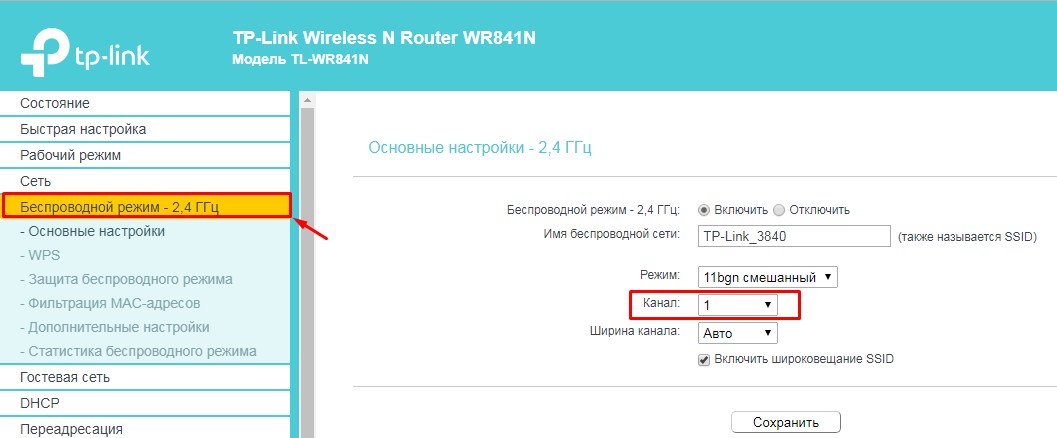
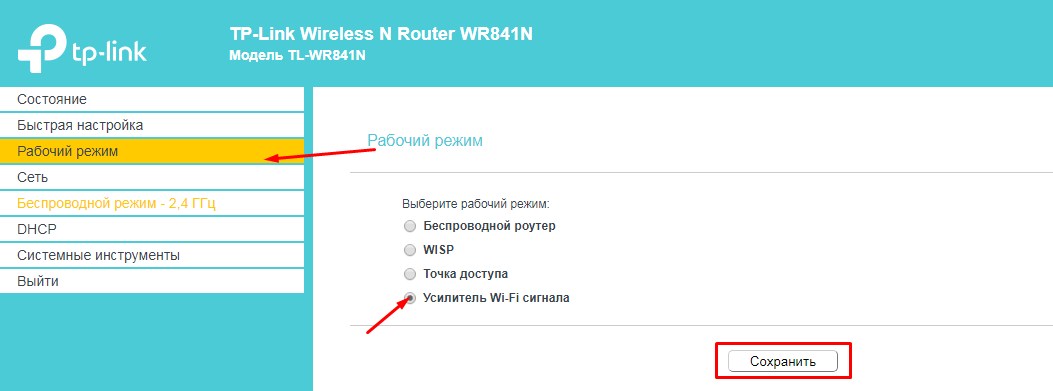
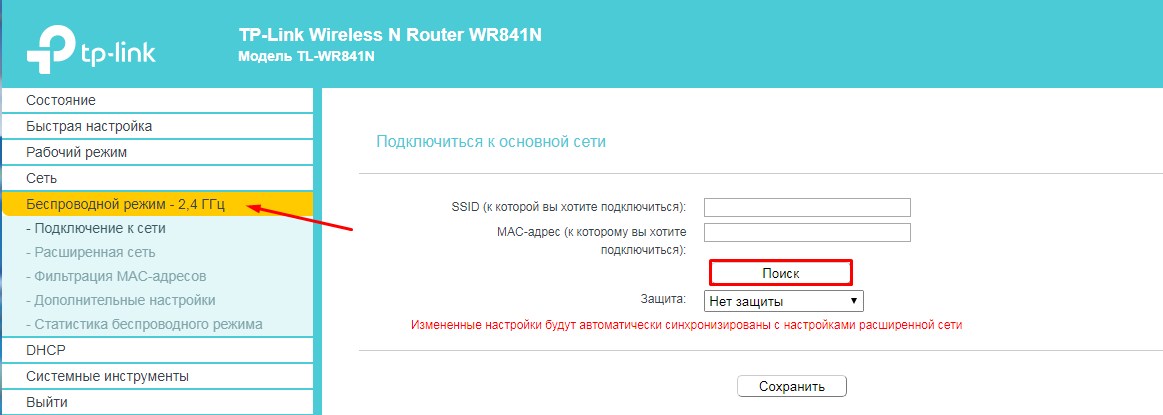
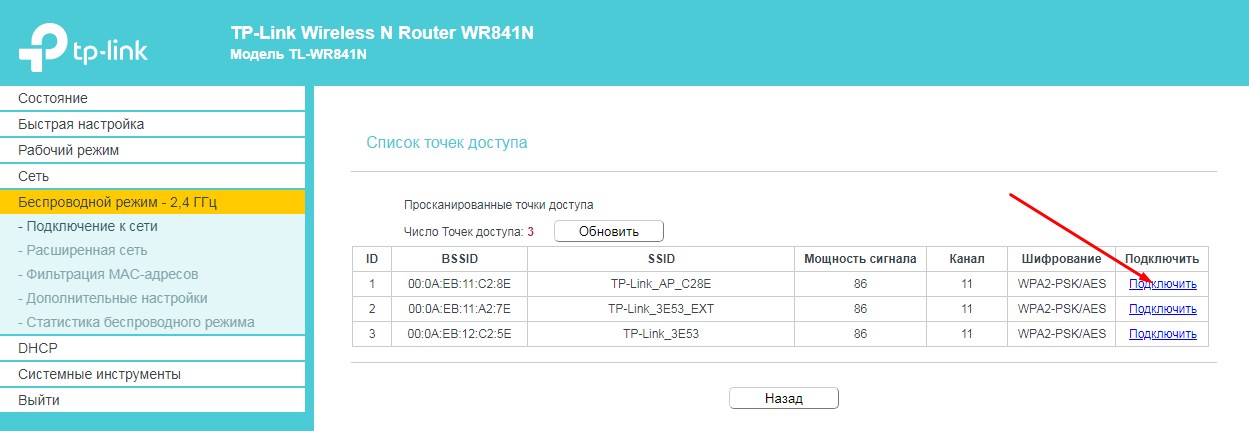
Всё, теперь у вас на втором аппарате идёт раздача интернета и сети с первого через созданный воздушный мост.
Мост на большом расстоянии
У вас есть, например, два загородных дома, которые находятся на расстоянии от 10 до 20 км. В одном из домов есть интернет, а во втором его нет. Теперь наша задача каким-то образом перекинуть интернет и сеть с одного дома в другой, но как это сделать и правильно установить своими руками?
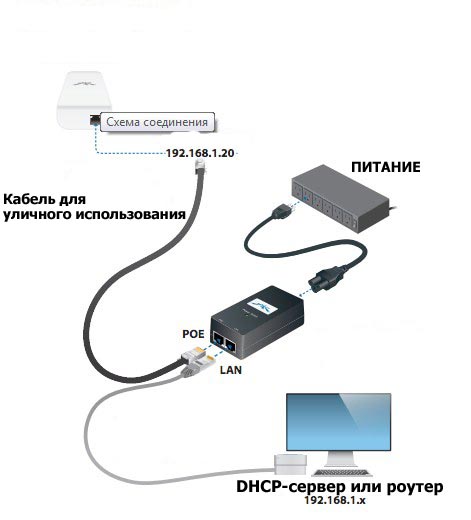
Тогда на помощь приходят мощные радиомосты или антенны. Фирм, которые выпускают данное оборудование, множество, и работают они все примерно одинокого. Но давайте я покажу на примере одной такой тарелки Ubiquiti NanoStation M5. Подключение будет по такой схеме.

Настройка основной станции
Настройка второй станции
После перезагрузки передатчиков, всё должно работать. Хочу сказать, что практически все радиомосты так настраиваются, и ничего сложного нет. Это отличное решение для проведения интернета на дачу, загородный дом или в глушь леса.
Какой Мост лучше выбрать?
Все подобные внешние мосты имеют защиту от влаги и пыли, а также защищены от сильных температурных перепадов. Но если вы берете их при использовании на крайнем севере или юге, то в первую очередь нужно посмотреть придельные допустимые температуры в вашем регионе как по плюсу, так и по минусу.
Также нужно смотреть на входной сетевой порт, который обычно имеет ограничение от 100 до 1000 Мбит в секунду. Если информации будет много, то лучше брать на 1 Гбит. Особенно это касается корпоративных сетей.
Ну и конечно же нужно примерно смотреть на радиус действия антенн. Если вы будете брать, то надо их брать попарно. Учитывайте частоту диапазона работы передатчика. У радиомостов разброс достаточно велик: есть 2,4 ГГц, есть 3, 5, 11, 24 и т.д. А уже в самом конце можно отталкиваться от цены. Но нужно также не забывать, что в дополнение к тарелке вам нужно будет ещё взять внешний кабель, блок питания и грозозащиту.
Чуть ниже я привел свой ТОП и рейтинг лучших Wi-Fi мостов по моему мнению. Я разделил их на разные ценовые категории. Более дорогие подойдут для компаний и офисов, а более дешевые для домашнего использования в деревне или загородном доме. Выбор оборудования для радиорелейной связи очень ответственная задача, поэтому советую подумать хорошенько.
Если вы запутаетесь, то в подобных магазинах есть готовые решения, где расписаны все доступные нужные товары. Но также вы можете написать мне в комментариях, и я помогу вам подобрать станцию для вас. Только напишите как можно подробнее – для чего вам она нужна, и какой радиус действия между двумя зданиями.
Как установить своими руками Wi-Fi мост — что это такое, инструкция
Wi-Fi мост — полезнейшее изобретение, предназначенное для улучшения связи беспроводной сети и увеличения радиуса ее действия. Такой мост станет настоящей находкой для офисов и частных домов, где проблемы с сигналом, ввиду большой площади, не редкость.
 Мост связи может соединить здания, расположенные на большом расстоянии
Wi-Fi мост — что это такое, для чего используется
Вай-фай мост представляет собой систему из двух устройств, которые устанавливаются на отдалении друг от друга, соединенные одним каналом. В зависимости от отдаленности, в качестве устройств моста могут использоваться небольшие передатчики, роутеры, самодельный прибор. Беспроводной мост Wi-Fi необходим в следующих случаях:
Дополнительная информация! Единственный недостаток Wi-Fi bridge это ограничение по радиусу действия. В зависимости от используемого оборудования, минимальная дистанция распространения связи составляет 1 км, максимальная — 250 км.
Организация моста станет настоящей находкой для жителей частного сектора, которые хотят обезопасить свою собственность, установив внешние камеры наблюдения, и просматривать улицу в онлайн-режиме.
 Вай-фай мост поможет обеспечить безопасность
Оборудование, необходимое для создания вай-фай моста
Чтобы создать Wi-Fi мост достаточно иметь 2 роутера, либо один маршрутизатор и повторитель. Если используются два роутера, один из них будет основным, второй используется как клиент, который принимает сигнал.
Инвентарь, необходимый для создания Wi-Fi internet моста:
Если будут использоваться 2 маршрутизатора, рекомендовано, чтобы они были от одного производителя.
Внимание! Использовать два обычных роутера можно только в условиях квартиры. Если мост нужен для охватывания интернетом большой территории, необходимо приобретать специализированные маршрутизаторы.
Устройства, поддерживающие Wi-Fi Bridge
Создать мост можно между двумя современными маршрутизаторами, которые работают на частоте, как 2,4 ГГц, так и 5 ГГц. Но устройства с частотой в 2,4 ГГц в большей степени подвержены влиянию посторонних помех и сигналов, которые негативно сказываются на качестве связи. Рекомендованный стандарт — 802.11ас.
 В зависимости от мощности, девайсы для моста могут представлять собой как небольшие коробочки, работающие от сети, так и большие антенны
Но использование роутеров, когда один из них будет выполнять функцию повторителя удобно в том случае, если нужно покрыть площадь в несколько сотен метров. Для большего покрытия рекомендуется приобретать специализированные точки доступа. Разные модели отличаются своими характеристиками и зоной покрытия.
Самым известным производителем специализированных точек доступа является Ubiquiti. Рекомендованные модели:
Зная, что такое вай-фай мост, его можно изготовить самостоятельно, но зона покрытия у самодельных устройств будет небольшой, подходящей только для личного пользования — подключения в разных по отдаленности комнатах телефонов, ноутбуков и других гаджетов.
Изготовление вай-фай моста своими руками — инструкция
На 1 км мост Wi-Fi своими руками можно создать из подручных средств. Необходимый инвентарь:
Перед началом всех манипуляций, контейнер через дно, с помощью саморезов, крепится к листу жести или оцинкованного материала, края которого потом загнутся для создания надежного короба.
Пользоваться таким самодельным устройством можно в частных небольших владениях, чтобы вай-фай доставал в каждое жилое помещение и даже на улицу. Но для более масштабных нужд видимость сети будет недостаточной.
Дополнительная информация! Сделанный мост вывешивается на внешнюю стену здания, крепясь на железные уголки или арматуру.
Настройки Wi-Fi моста между двумя роутерами
Интернет мост между двумя роутерами настраивается по стандартной схеме, вне зависимости от того, маршрутизаторы от какого производителя будут использоваться.
Настройки первого, основного роутера:
Внимание! Для всех роутеров по умолчанию используется один из двух IP-адресов — 192.168.0.1 или 192.168.1.1
Настраивание второго роутера, который будет выполнять функцию повторителя:
После всех изменений оба роутера необходимо перезагрузить.
Внимание! Если в процессе смены параметров были допущены ошибки, всегда можно сбросить настройки до заводских, нажав на роутерах кнопку «Сброс» или «Reset» и удерживая ее в течение 10 секунд.
Обустройство Wi-Fi ethernet моста — вариант расширения сети интернет без протягивания длинных проводов по всем помещениям, и по улице. Создать устройство можно самому, соединив два роутера, и правильно их настроить, либо приобретя специализированную точку доступа, если зону покрытия нужно расширить на 0.5 км и более.
Как настроить мост между двумя роутерами
Если появилась необходимость объединить роутеры в единый мост, то пользователю придется выбрать один из двух доступных методов: по Wi-Fi или сетевому кабелю. В каждом случае устройства будут работать в одной сети, объединенные «мостом».
Основные варианты подключения
Чтобы настроить мост между двумя роутерами, воспользуемся двумя способами. У каждого из них есть определенные достоинства и недостатки, которые желательно узнать перед началом операции:
Выбор метода подключения зависит исключительно от потребностей пользователя. Совершив выбор, можно рассмотреть каждый из методов подробно.
Настройка моста через Wi-Fi или WDS
Чтобы разобраться с подключением нескольких устройств по сети Wi-Fi, желательно в качестве примера использовать маршрутизаторы самых популярных производителей: Asus, TP-Link, что в дальнейшем и сделаем.
Важное условие: необходим функционирующий основной роутер, откуда идет сеть Wi-Fi. Именно к нему требуется подключить дополнительное оборудование. При этом не стоит беспокоиться о том, что два оборудования были куплены от разных производителей, хотя желательно поступить именно так, если есть возможность.
Первое о чем необходимо позаботиться — изменение настроек основного аппарата. Чтобы подключить дополнительные устройства к основному оборудованию, необходимо установить статистический канал беспроводной сети. Если этого не сделать, могут возникнуть проблемы в работе обоих устройств.
Изменять настройки канала необходимо из-за того, чтобы при включении устройство автоматически выбирало подходящий канал. Это означает, что при активации устройство самостоятельно занимает свободный или менее загруженный канал. Проблемы с подключением начинаются именно в тот момент, когда несколько аппаратов подключаются к этому каналу, на котором уже много устройств. Дело в том, что в многоквартирном доме есть много точек Wi-Fi, которые стремятся занять более выгодную «цель». Чем больше устройств на одном канале, тем не стабильнее связь.
Поэтому, чтобы не было проблем с подключением, необходимо выбирать свободные каналы, которые меньше всего используются.
Чтобы понять, почему так важен канал для вайфай, нужно разобраться в основах. Сейчас все аппараты передают данные по беспроводной сети на 2,4 или 5 Ггц. Второй вариант более редкий, и с ним без помех работают самые новые устройства. Как правило, предпочтение отдают первому варианту, поскольку мало кто захочет тратить лишние деньги, чтобы купить новый маршрутизатор, работающий на 5 Ггц.
Рассмотрим частоту 2,4 Ггц. На территории РФ можно использовать каналы от 1 до 13. Это даже больше, чем в некоторых других странах. Поэтому не стоит покупать модемы из Америки, поскольку они просто не смогут работать на каналах выше 11.
Именно в пределах отведенной зоны нам необходимо работать, чтобы связать два роутера. Как видно, вариантов достаточно, ведь большинство пользователей не настраивают каналы, потому что модем делает это автоматически. Поэтому у нас выше шансы занять самый подходящий вариант.
Чтобы перейти в настройки каналов, необходимо совершить всего несколько действий:
Это все предварительные операции, которые приходится проводить перед соединением двух устройств.
Настройка моста на TP-Link
Требуется открыть настройки используемого аппарата, чтобы изменить IP-адрес и настроить режим WDS.
Теперь, когда роутер включился, снова необходимо зайти в меню настроек и посмотреть, чтобы в строке «WDS Status», появилась надпись «Run», то есть устройство готово к эксплуатации.
Дополнительный роутер должен быть расположен в зоне действия основного оборудования, иначе он не будет раздавать сигнал.
Зона действия роутера должна быть указана в инструкции или на заводской коробке.
Настройка моста на роутере Asus
Чтобы подключить несколько устройств к роутеру Asus, необходимо использовать дополнительный маршрутизатор от этого же производителя, иначе операцию будет совершить проблематично, а иногда и невозможно. Рассмотрим, как настроить каждое из устройств, в отдельности.
Первый шаг: настройка главного роутера
На главной странице роутера необходимо запомнить MAC-адрес, который будет необходим в дальнейшем для завершения операции по подключению.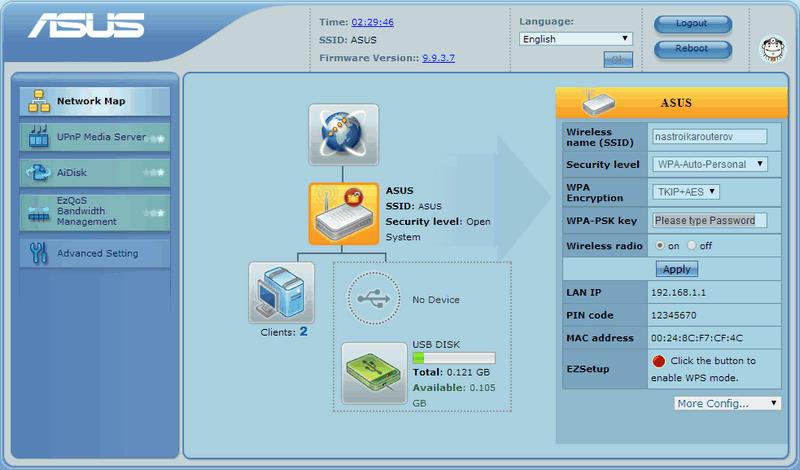
Следующий порядок действий будет таким:
Нельзя забывать про перезагрузку в конце операции. Без нее роутер не сохранит нужные настройки и не будет готов к дальнейшим операциям.
Настройка основного роутера полностью завершена, можно переходить к следующему шагу с дополнительным оборудованием.
Второй шаг: настройка второго роутера
Порядок действий выглядит следующим образом:
Как только все операции по настройке будут выполнены, необходимо отключить DHCP дополнительного роутера по следующей инструкции:
На открытой странице будет высвечен MAC-адрес второго роутера, его необходимо использовать в первом шаге в настройках главного роутера, что были описаны выше.
Переходим к следующей операции на открытой странице:
Осталось дождаться, когда роутер перезагрузится, и можно приступать к работе, операция займет не больше минуты.
Соединение роутеров с использованием кабеля
Этот вариант можно использовать в случае, когда один из модемов не поддерживает сеть Wi-Fi или нужно более надежное и стабильное соединение.
Потребуется сетевой кабель, который обычно идет в комплекте с купленным роутером. Главный роутер настраивать не придется. Единственное условие: на нем должен быть активирован DHCP-сервер, а также автоматическая раздача IP-адресов. В большинстве случаев эти настройки уже задействованы по умолчанию, а потому нет необходимости переходить в настройки.
Порядок действий будет следующий:
Следует убедиться, что к основному роутеру подключен кабель интернета, иначе ни одно устройство работать не будет.
Если на втором роутере не подключается интернет после соединения, то необходимо сбросить его настройки. А после зайти в настройки, выбрать раздел «Network», чтобы убедиться, что на аппарате стоит пункт «Dynamic IP», то есть динамический.
Заключение
В статье были описаны 2 основных и рабочих способа для соединения двух роутеров в единый мост на примере оборудований самых известных производителей роутеров. Используя данное руководство в качестве шаблона, можно подключить любой современный роутер ко второму аналогичному устройству.
Видео по теме
Как сделать wifi мост
Сегодня я хочу коснуться темы уличного роутера, к которой наблюдается весьма большой интерес у моих читателей. А именно, вы регулярно интересуетесь, как сделать беспроводную связь между двумя удаленными друг от друга зданиями, например, между офисом и складом, между двумя квартирами в разных жилых домах или между частным коттеджем и гаражом. Отвечаю — необходимо создать WiFi мост. Как? Читаем дальше…
Содержание
Сначала, как всегда, разберемся со схемой будущего подключения. Перед нами стоит задача создать мост WiFi, то есть объединить две независимые локальные сети (проводные или беспроводные — не важно) или присоединить к нашей домашней сетке удаленно находящийся один компьютер при помощи сигнала Wi-Fi.

Если речь идет о помещении, которое находится недалеко от источника вашего сигнала, то есть от роутера, то вполне вероятно, что он будет добивать до него с или без дополнительных приспособлений для увеличения радиуса действия. Если же мы говорим о нескольких сотнях метров или десятков километров, то здесь уже требуются совершенно другие устройства.
А именно — внешняя wifi точка доступа, предназначенная для установки на улице. Опять же, если расстояниее не более нескольких десятков-сотен метров, то можно обойтись просто обычными двумя роутерами, в которых есть поддержка режима моста и к которым подключены внешние антенны.
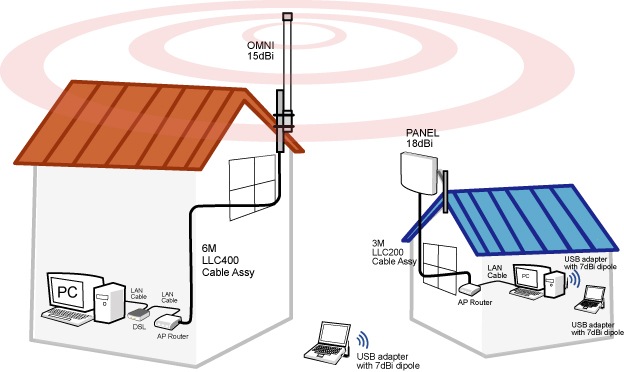
Но для более серьезных расстояний и более стабильной работы рекомендуется использовать специальные точки доступа wifi, предназначенные именно для построения подобных беспроводных мостов. Они уже оснащены мощной направленной антенной и заточены под работу в связке между друг другом. Лидером на рынке по производству подобного оборудования является фирма Ubiquiti. Моделей различного ценового диапазона и характеристик производительности множество.
WiFi точки доступа и другое оборудование
Рассмотрим некоторые из них по дальности действия. Если вы планируете создать wifi мост на расстояние не более 3 км в прямой видимости, то подойдут модели Ubiquiti NanoStation Loco M2, NanoStation Loco M5, NanoStation M2 — по возрастанию дальности их действия.
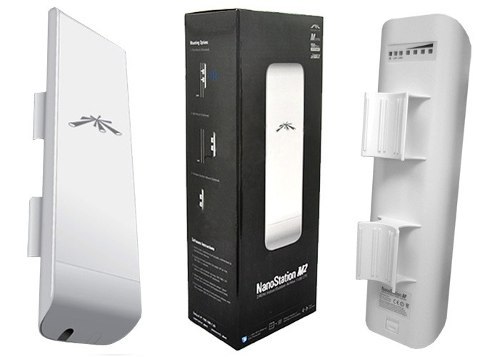
Следующие WiFi точки доступа уже бьют до 10 км — Ubiquiti NanoStation M5, NanoBridge M5 22dBi, NanoBridge M5 25dBi. Последние 2 с более усиленными антеннами.
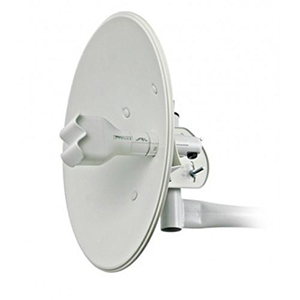
Дистанцию в 20 км помогут преодолеть модели PowerBridge M3 и PowerBridge M5 со встроенными мощными узконаправленными антеннами.
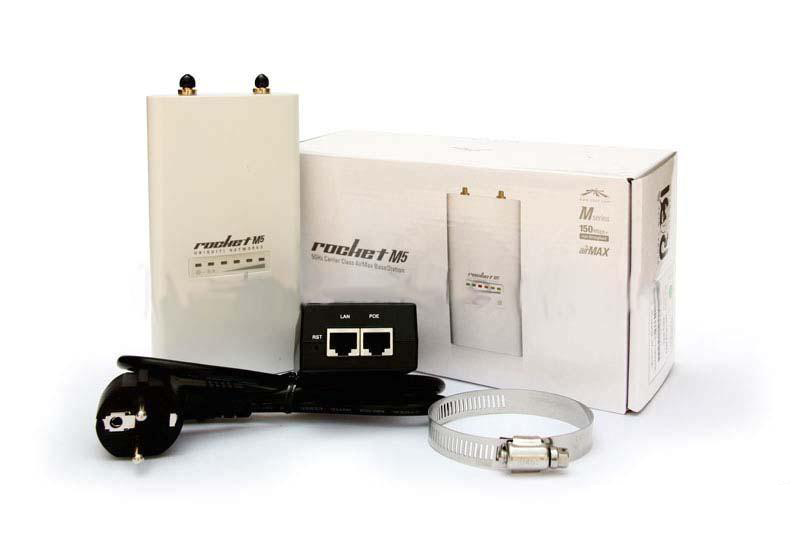
И наконец, максимальное расстояние до 30-50 км вы покроете при помощи моделей Ubiquiti Rocket M2, Rocket M5, Rocket M5 GPS (с синхронизацией координат). Также для более стабильного приема их можно еще больше усилить антеннами — так, для точки Rocket M2, работающей на частоте 2.4 ГГц, идеально подходит RocketDish 2G-24, для Rocket M3 — Rocket Dish 3G, а для Rocket M5 — RocketDish 5G-30.
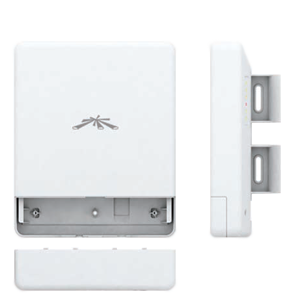
Если прямой видимости нет, то на расстояние до 5 км вам поможет модель NanoStation Loco M900. В отличие от большинства точек доступа, работающих на частоте 2.5 ГГц, в этом оборудовании частотный диапазон 900МГц, что помогает радиоволнам лучше огибать препятствия.
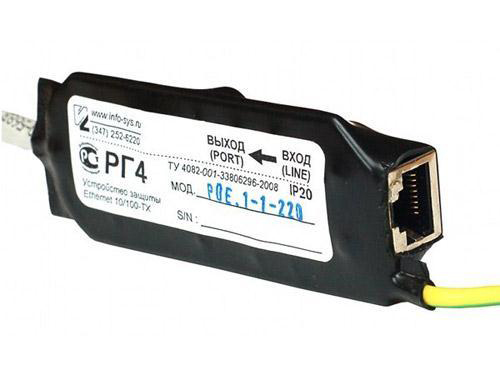
Кроме самих точек при уличной установке понадобятся еще некоторые устройства — это так называемая Грозозащита, которая защищает устройства, работающие по технологии PoE (то есть получающие питание через сетевой кабель) от опасных напряжений, которые могут возникнуть из-за атмосферных явлений.
Подведем небольшой итог — для создания моста понадобится 2 настроенных локальных сети, 2 внешних точки доступа с антеннами и 2 грозозащиты. Если вы сомневаетесь, что именно приобретать, то просто погуглите и найдите интернет-магазины, которые продает данное оборудование. В большинстве случаев на них есть удобный мастер подборки моделей или имеются готовые собранные комплекты, которые вам останется только приобрести и настроить.
Приведу характеристики серий точек доступа с сайта Ubiquity:
Точки доступа серии NanoStation M и NanoStation Loco M прекрасно подойдут в качестве клиентских устройств, для приема сигнала с базовой станции; в качестве раздающей антенны в указанном направлении; в качестве мостового соединения, там где видимость между объектами ограничена, за счет MIMO 2×2 антенны.
Точки доступа серии Bullet не комплектуются встроенными антеннами и поэтому являются универсальными. Через разъем N-типа можно сконфигурировать панельную, направленную или антенну круговой направленности соответствующего диапазона. В основном применяется для построения мостов и для раздачи сигнала в круговом направлении.
Точки доступа серии Rocket предназначены для построения соединений точка-многоточка провайдерского класса и для магистралей более 40 км благодаря совместному использованию с фирменными антеннами AirMax Sector, Dish и Omni. Основным достоинством точек является мощность, производительность и поддержка режима MIMO 2X2.
Точки доступа серии AirGrid, NanoBridge и PowerBridge комплектуются встроенными узконаправленными антеннами и в основном предназначены для построения мостовых соединений. Антенны отличаются друг от друга производительностью, мощностью, форм фактором и предназначением.
Обзор модели Ubiquiti NanoStation M5
Настройка моста Wi-Fi
После того, как вы определились с расстоянием и выбрали комплект устройств самое время приступить к настройке моста. Я буду показывать на примере точки доступа wifi среднего диапазона Ubiquiti NanoStation M5, которая работает на 5 км и поддерживает до 40 рабочих станций.
Настройка первой точки в режиме Access Point
Подключаем точку к грозозащите, а ее к PoE адаптеру (устройству, позволяющему подавать электропитание через LAN разъем), который в свою очередь через сетевой адаптер подключен к электросети. Также в PoE адаптер в разъем LAN вставляем патчкорд, идущий также от LAN маршрутизатора, к которому подключен интернет.
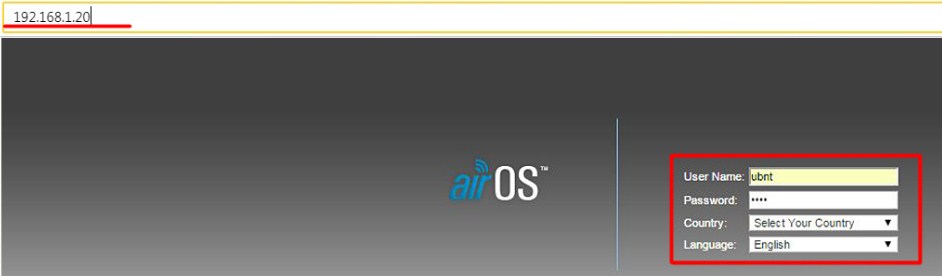
После этого заходим в браузере по адресу https://192.168.1.20 (он указан на корпусе или упаковке), авторизуемся, используя логин/пароль «ubnt» и попадаем на главную страницу админки, на которой отображаются общие данные и состояние сети.

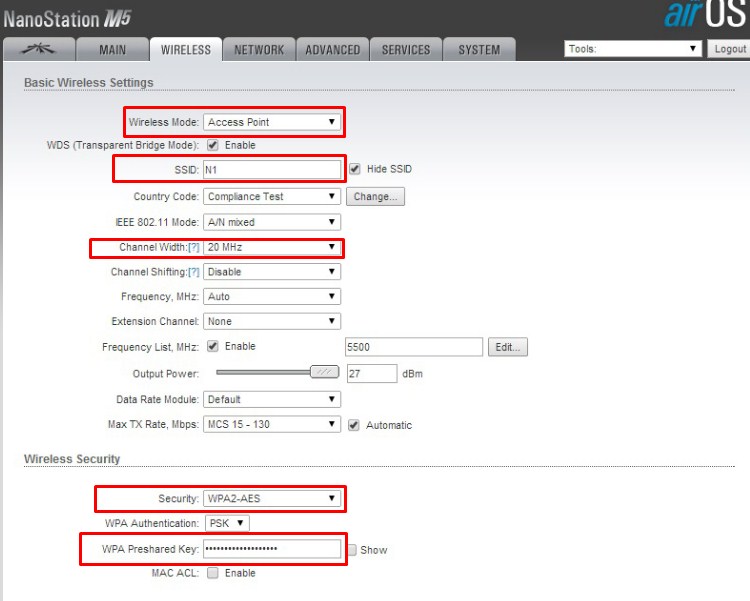
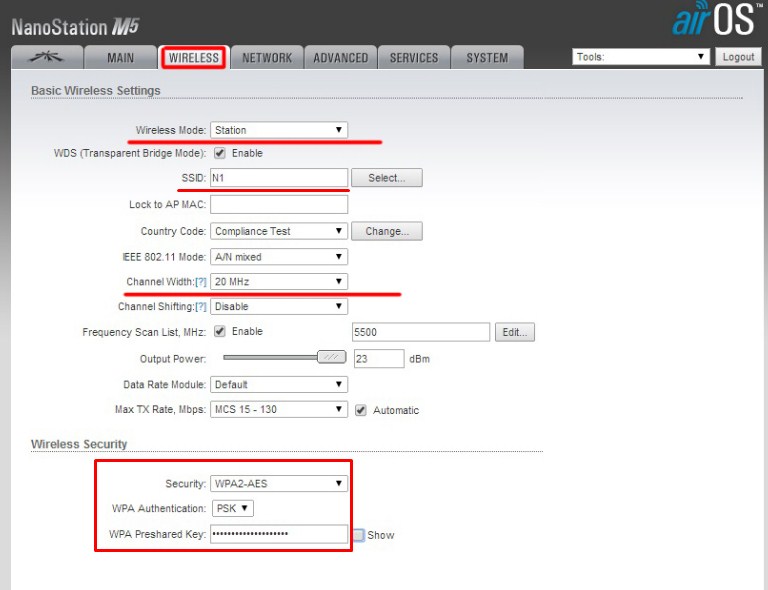
Нам нужна вкладка WireLess, в которой мы настроим все, что нужно для работы. Здесь есть уже знакомые пункты, такие как как SSID, и Security (тип шифрования, логин и пароль для подключения) — повторяться не буду, как это настроить подробно описано в самой первой статье про беспроводное подключение.
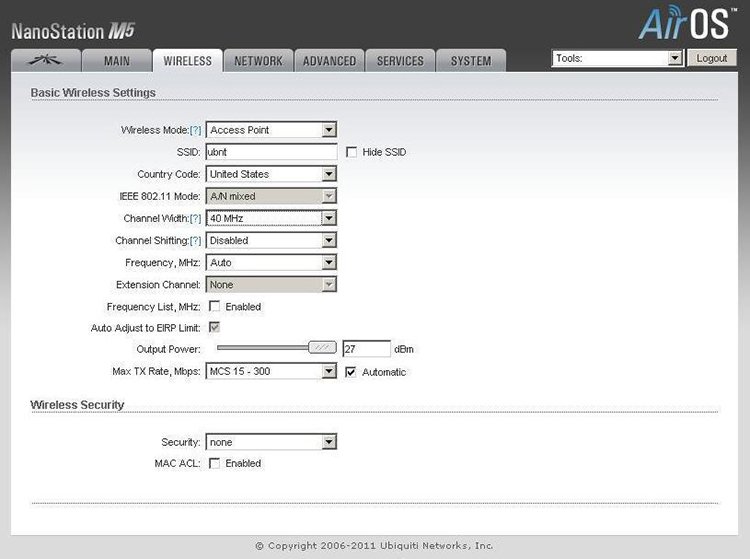
Сейчас же остановлюсь на новых основных параметрах.
Wireless Mode — роль данного устройства — Access Point (точка) или Station (клиент). Одной, основной точке доступа мы задаем режим AP, второй, клиентской — Station. Также имеется режим WDS, который позволяет объединять несколько устройств в сеть, но сейчас нам это не нужно.
Channel Width — ширина канала. От значения в этом поле зависит ширина пропускаемости канала: 40 МГц до 300 Мбит/с, 20 МГц до 130 Мбит/с, 10 МГц до 65 Мбит/с, 5 МГц до 32 Мбит/с.
Frequency — частота канала. Обязательно указывайте определенное число, которое отличается от соседского вайфая.
Output Power — мощность передатчика. Выставляйте на максимум.
Max Data Rate позволяет задать определенную скорость передачи информации или выбрать автоматический режим.
Остальное можно оставить как есть.
Настраиваем все эти параметры и переходим к другой точке доступа.
Настройка второй точки в режиме Station
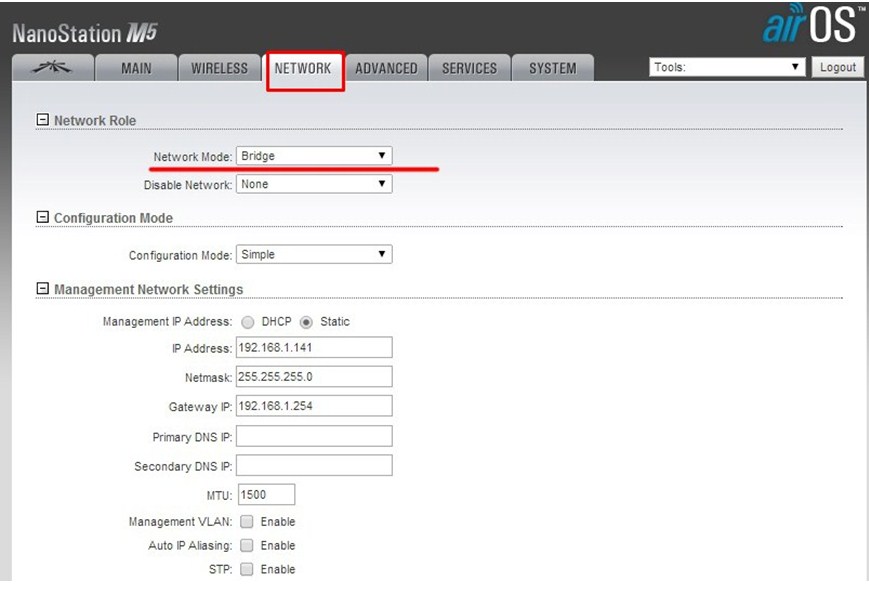
Так же, как и в первом случае, после всех процедур подключения к электричеству и локалке идем по ее IP (такому же, как у первой), после чего его необходимо поменять, так как такой адрес уже есть у первой точки. Для этого идем во вкладку «Network» и меняем на 192.168.1.21.

Сохраняем настройки нажатием кнопки «Change > Apply», ждем перезагрузки и теперь заходим еще раз в админку, но уже по новому, измененному адресу.
Переходим во вкладку «Wireless» и, как я уже говорил, изменяем режим ее работы на «Station».
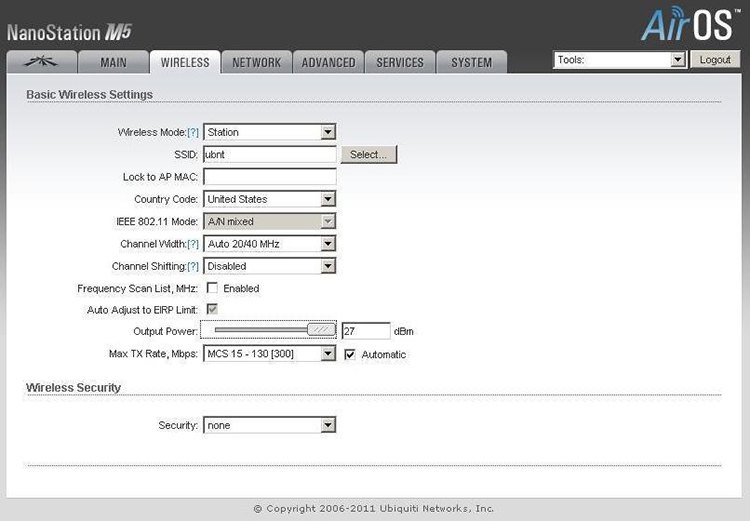
В пункте «SSID» нажимаем на кнопку «Select» и в открывшемся окне — кнопку «Scan». Устройство должно обнаружить первую, уже настроенную, точку доступа.
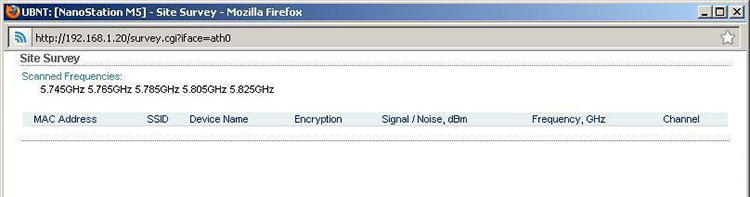
Ставим флажок напротив нашей точки, копируем ее MAC адрес и вставляем в поле Lock to AP MAC. Нажимаем «Change > Apply» для сохранения изменений.
Наконец, последний шаг — переходим во вкладку «Advanced» и в строке «Distance» указываем расстояние до первой wifi точки доступа. Остальное оставляем по умолчанию и опять все сохраняем.
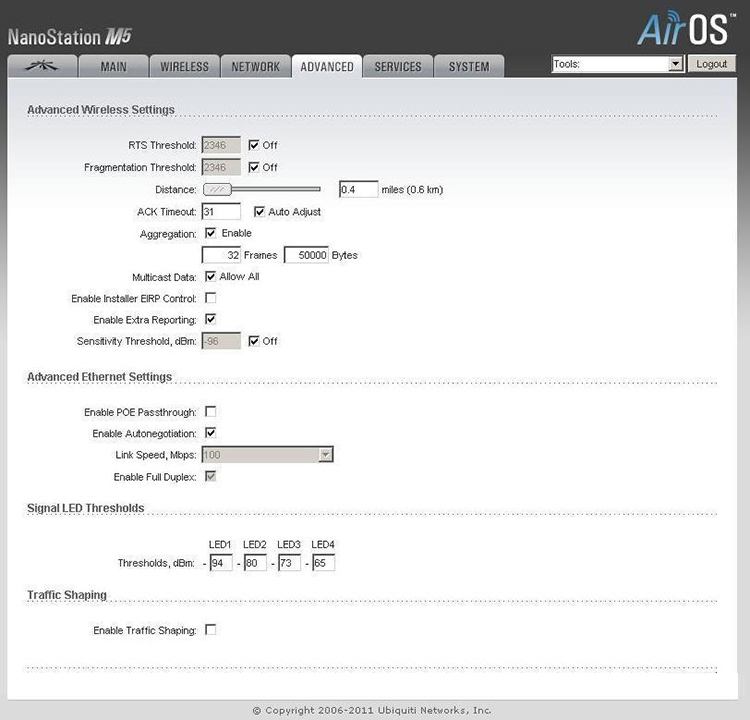
Вот и все — беспроводной wifi мост, построенный при помощи двух точек доступа wifi готов. В заключение привожу наглядные видеоролики, иллюстрирующие все описанное выше. Удачи!