Как сделать выступ в ворде
Отступ первой строки абзаца

Чтобы сделать отступ в первой строке абзаца, поместите курсор в начале абзаца и нажмите клавишу TAB. При нажатии клавиши ВВОД, чтобы начать следующий абзац, его первая строка будет с отступом.
Совет: Если вы хотите изменить отступ для уже написанных абзацев, используйте метод клавиши TAB для первого абзаца, как описано выше. Затем поместите курсор в начале следующего абзаца. Нажмите BACKSPACE, а затем клавишу ВВОД. Повторите процесс для последующих абзацев.
Отступ первой строки по умолчанию
Если вам всегда нужен отступ в первой строке, измените стиль «Обычный»:
Поместите курсор в любое место абзаца.
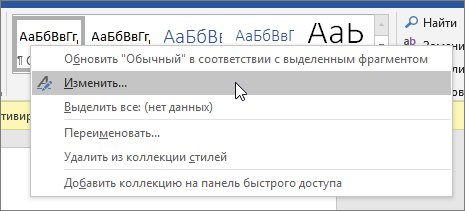
На вкладке Главная щелкните правой кнопкой мыши стиль Обычный и выберите Изменить.
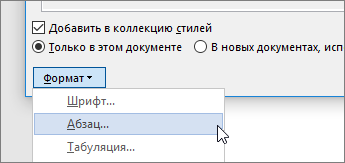
Выберите Формат, а затем выберите Абзац.
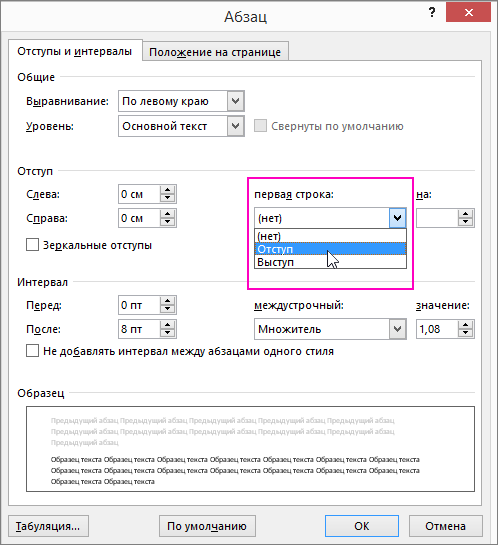
На вкладке Отступы и интервалы в разделе Отступ выберите Первая строка.
Нажмите кнопку ОК еще раз.
Примечание: Если вы всегда хотите использовать отступ в первой строке при запуске нового документа, выберите параметр Новые документы на основе этого шаблона, прежде чем нажать ОК.
Настройка отступов и интервалов
Параметры в диалоговом окне «Абзац»
Диалоговое окно Абзац содержит общие параметры, а также настройки отступов и интервалов. В его нижней части приводится образец применения параметров.
Чтобы выровнять текст по левому краю, оставив правый край неровным, выберите пункт По левому краю (или нажмите клавиши CTRL+L).
Чтобы выровнять текст по центру, оставив оба края неровными, выберите пункт По центру (CTRL+E).
Чтобы выровнять текст по правому краю, оставив левый край неровным, выберите пункт По правому краю (CTRL+R).
Чтобы выровнять текст по обоим краям, добавив интервалы между словами, выберите пункт По ширине (CTRL+J).
Уровень абзаца в режиме структуры.
Если вы хотите, чтобы при открытии документа заголовки по умолчанию были свернуты, установите флажок Свернуты по умолчанию. Подробнее см. в статье Сворачивание и разворачивание частей документа.
Устанавливает для абзаца отступ слева на указанную величину.
Устанавливает для абзаца отступ справа на указанную величину.
Чтобы задать отступ для первой строки абзаца, выберите значение в поле первая строка > на. Чтобы быстро задать отступ для первой строки с помощью линейки, см. статью Создание отступа первой строки.
Чтобы создать выступ, выберите пункт Выступ и укажите значение в поле на. Чтобы быстро задать выступ с помощью линейки, см. статью Создание выступа.
Если установить этот флажок, поля Слева и Справа поменяются на Внутри и Снаружи. Этот параметр предназначен для печати в книжном стиле.
Определяет интервал перед абзацем.
Определяет интервал после абзаца.
Чтобы в тексте был один пробел, выберите вариант Один. Сведения о том, как быстро задать одинарный интервал для всего документа, см. в статье Одинарные интервалы в документе.
Чтобы задать для текста междустрочный интервал в полтора раза больше одинарного, выберите пункт 1,5 строки.
Чтобы задать для текста двойной междустрочный интервал, выберите пункт Двойной. Сведения о том, как быстро задать двойной интервал для всего документа, см. в статье Двойные интервалы в документе.
Чтобы задать минимальный междустрочный интервал, необходимый для того, чтобы в строке поместился самый крупный из знаков или графических объектов, выберите пункт Минимум и укажите значение в поле значение.
Выберите точно > в, чтобы установить фиксированный междустрочный интервал, выраженный в пунктах. Например, если шрифт имеет размер 10 пунктов, для междустрочного интервала можно указать значение 12 пунктов.
Чтобы задать междустрочный интервал в виде множителя, выраженного числом больше единицы, выберите пункт Множитель и укажите значение в поле значение. Например, если задать для междустрочного интервала значение 1,15, интервал увеличится на 15 процентов, а если задать значение 3 — на 300 процентов (тройной интервал).
Если вы не хотите, чтобы между абзацами было дополнительное пространство, установите флажок Не добавлять интервал между абзацами.
Если вы хотите сохранить выбранные параметры по умолчанию, выберите По умолчанию.
Параметры в диалоговом окне «Абзац»
В диалоговом окне Абзац можно настроить указанные ниже параметры. В нижней части диалогового окна есть поле Образец, где можно увидеть, как будут выглядеть параметры, перед их применением.
Чтобы выровнять текст по левому краю, оставив правый край неровным, выберите пункт По левому краю (или нажмите клавиши  +L).
+L).
Чтобы выровнять текст по центру, оставив оба края неровными, выберите пункт По центру (+E).
Чтобы выровнять текст по правому краю, оставив левый край неровным, выберите пункт По правому краю (+R).
Чтобы выровнять текст по обоим краям, добавив интервалы между словами, выберите пункт По ширине (+J).
Выберите уровень абзаца в режиме структуры.
Левый край абзаца сдвигается на выбранное расстояние.
Правый край абзаца сдвигается на выбранное расстояние.
Выберите Первая строка, чтобы задать отступ для первой строки абзаца, а затем укажите размер отступа в поле на.
Выберите Выступ, чтобы создать выступ, а затем укажите размер выступа в поле на.
При выборе параметра Автоматически изменять отступ справа, если сетка документа определена правый отступ абзаца настраивается автоматически при определении сетки документа.
Определяет интервал перед абзацем.
Определяет интервал после абзаца.
Чтобы сделать текст одинаным, выберите одина на один.
Чтобы задать для текста междустрочный интервал в полтора раза больше одинарного, выберите пункт 1,5 строки.
Выберите Двойной для настройки двойных междустрочных интервалов.
Чтобы задать минимальный междустрочный интервал, необходимый для того, чтобы в строке поместился самый крупный из знаков или графических объектов, выберите пункт Минимум и укажите значение в поле значение.
Чтобы задать фиксированный междустрочный интервал, выраженный в пунктах, выберите пункт Точно и укажите значение в поле значение. Например, если шрифт имеет размер 10 пунктов, для междустрочного интервала можно указать значение 12 пунктов.
Чтобы задать междустрочный интервал в виде множителя, выраженного числом больше единицы, выберите пункт Множитель и укажите значение в поле значение. Например, если задать для междустрочного интервала значение 1,15, интервал увеличится на 15 процентов, а если задать значение 3 — на 300 процентов (тройной интервал).
Выберите параметр Не добавлять интервал между абзацами одного стиля, если к некоторым абзацам, например абзацам маркированного списка, не нужно применять интервалы, заданные в полях Перед и После.
Выберите параметр Привязка к сетке, если сетка документа определена, чтобы упростить выравнивание текста относительно сетки документа.
Настройка отступов и интервалов в Word
Настройка отступов и интервалов для абзацев
Выделите один или несколько абзацев, которые нужно изменить.
Откройте вкладку Главная и нажмите кнопку вызова диалогового окна «абзац»  .
.
Выберите нужные параметры и нажмите кнопку ОК.
Параметры диалогового окна « абзац » описаны в разделе Настройка отступов и интервалов.
Выделите текст, который нужно настроить.

Откроется диалоговое окно Абзац.

На вкладке Отступы и интервалы выберите нужные параметры и нажмите кнопку ОК.
Параметры диалогового окна « абзац » описаны в разделе Настройка отступов и интервалов.
Вы можете быстро изменить отступы и расстояния в Word в Интернете.
Если вы еще не перешли в режим правки, выберите редактировать документ > изменить в Word в Интернете. Документ переключится из режима чтения в режим правки.

Выберите Разметка страницы и обратите внимание на Отступ слева и справа, а также после параметров.

Поместите курсор в начало текста, который вы хотите настроить.
Чтобы задать отступ абзаца, укажите нужное расстояние в поле Слева или Справа в разделе Макет страницы.
Например, введите 1,0, чтобы сместить абзац на один сантиметр.
Чтобы изменить расстояние до или после абзаца, введите число в поле До или После.
Совет: Если нужно изменить отступы для всего документа, проще настроить поля. В разделе Разметка страницынажмите кнопку поляи выберите нужные параметры полей.
Отступы и выступы
Отступ – это расстояние между текстом и левым или правым полем страницы. Регулировать отступ можно вручную при помощи горизонтальной линейки (как включить отображение, читайте в подразд. «Линейка» разд. 1.4).
Отступы можно разделить на три вида:
• отступ слева – устанавливает положение всего абзаца относительно левого поля страницы, для его изменения используйте маркер, изображенный на рис. 4.19;
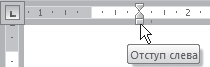
Рис. 4.19. Маркер отступа слева
• отступ справа – задает положение всего абзаца относительно правого поля страницы, для его изменения используйте маркер, изображенный на рис. 4.20;
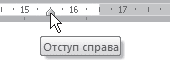
Рис. 4.20. Маркер отступа справа
• отступ первой строки – определяет положение первой строки абзаца, для его изменения используйте маркер, изображенный на рис. 4.21.
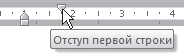
Рис. 4.21. Маркер отступа первой строки
Наряду с отступами могут использоваться выступы. Выступ смещает текст влево от первоначальной линии текста, при этом он не распространяется на первую строку абзаца. Обычно выступы применяют при создании нумерованных и маркированных списков, указателей. Для установки выступа используйте маркер (рис. 4.22).
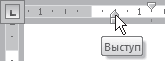
Рис. 4.22. Маркер выступа
Отрегулировать отступы и выступы можно не только при помощи горизонтальной линейки, но и в диалоговом окне Абзац. Для этого сделайте следующее.
1. Выделите абзац, для которого необходимо задать форматирование.
2. Откройте окно Абзац, щелкнув на соответствующей кнопке группы Абзац (см. рис. 4.14). Перейдите на вкладку Отступы и интервалы.
3. Для установки правого и левого отступов введите значение правого отступа в поле Справа и левого в поле Слева области Отступ (рис. 4.23). Отступ может иметь не только положительное, но и отрицательное значение. Если вы зададите отрицательное значение отступа, текст будет вынесен на правое или левое поле.
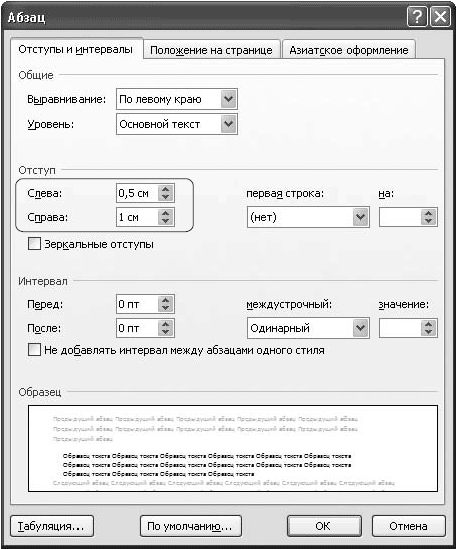
Рис. 4.23. Задание отступов в окне Абзац
4. Для установки отступа или выступа первой строки выберите в списке первая строка пункт Отступ или Выступ и введите значение в поле на.
5. Нажмите кнопку OK, чтобы подтвердить изменения.
Для настройки отступов можно также использовать:
• клавишу Tab на клавиатуре;
• сочетание клавиш Ctrl+M (для установки отступа) и Ctrl+Shift+M (для удаления отступа);
• кнопки Увеличить отступ

для установки отступа и Уменьшить отступ

для удаления отступа, которые находятся в группе Абзац вкладки Главная на ленте. Используя их, установить отрицательное значение отступа невозможно.
Данный текст является ознакомительным фрагментом.
Продолжение на ЛитРес
Читайте также
Отступы
Отступы Представьте, что вы форматируете несколько HTML-страниц размером с небольшую книгу. Язык HTML не предоставляет специальных средств для задания отступа абзаца, и отступ приходится делать с помощью пробелов. Согласитесь, не очень-то удобно в начале каждого абзаца
9.6. Поля и отступы
9.6. Поля и отступы В этом разделе мы разберем важный момент при создании веб-страниц – задание полей и отступов. Итак, начнем с
Поля страницы и отступы
Поля страницы и отступы Поля представляют собой свободное пространство вне юнита или колонки. Отступ – это свободное пространство внутри юнита или колонки. Поля, как правило, используются для создания промежутков, а отступ – для создания небольшого видимого смещения
Отступы
Отступы Для выравнивания текста и введения отступов используются символы табуляции. Размер одного символа табуляции при отображении соответствует восьми позициям. Это не означает, что для структурирования можно использовать восемь или четыре символа «пробел» либо
ГЛАВА 11. Отступы, рамки и выделение
ГЛАВА 11. Отступы, рамки и выделение В предыдущей главе мы занимались контейнерным Web-дизайном: создавали блочные контейнеры, помещали в них содержимое и задавали для них параметры с помощью особых атрибутов стиля CSS. Результат — вполне профессионально созданная
ГЛАВА 11. Отступы, рамки и выделение
ГЛАВА 11. Отступы, рамки и выделение В предыдущей главе мы занимались контейнерным Web-дизайном: создавали блочные контейнеры, помещали в них содержимое и задавали для них параметры с помощью особых атрибутов стиля CSS. Результат — вполне профессионально созданная
Отступы в программе
Отступы в программе Запомните: следует выработать правила использования отступов и неуклонно их придерживаться. Компилятор VBA игнорирует все пробелы в начале строк, так что вы можете смело использовать отступы для наведения порядка. Сравните следующие два фрагмента
Автоматические отступы
Автоматические отступы Чтобы до минимума уменьшить объем выполняемой вами работы, редактор Visual Basic автоматически устанавливает отступ в новой строке, равный отступу в предыдущей. Если в новой строке отступ должен быть меньше, просто нажмите клавишу удаления символа
Используйте отступы!
Используйте отступы! Правильное использование отступов служит основой создания понятного программного кода. В примере из предыдущего раздела каждая пара операторов, определяющих одну структуру, напечатана с одним и тем же отступом. При наличии отступов проще выяснить,
Как создать выступ в Microsoft Word и Google Docs
Если вы пытаетесь создать выступающий отступ в документе Microsoft Word и Google Docs, эта статья может вам помочь. Независимо от того, хотите ли вы применить этот отступ к одному или нескольким абзацам, вы можете сделать и то, и другое в считанные секунды. Поскольку в обоих инструментах нет кнопки с одним щелчком, вам нужно пройти через некоторые параметры. Давайте проверим шаги здесь.
Висячий отступ выглядит иначе, чем другие стили в документе. Если вы примените этот стиль, первая строка абзаца будет придерживаться поля страницы, тогда как другие строки будут реквизированы. Будь то веб-страница или автономный документ, вы можете отобразить такой отступ, чтобы сделать его интересным.
Создание выступа в Word
Чтобы добавить выступ в Microsoft Word, выполните следующие действия:
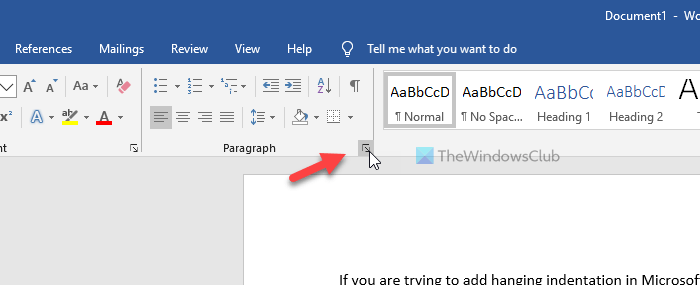
Откройте документ в Microsoft Word. После этого выберите абзац, чтобы добавить стиль. Вы можете выбрать весь абзац с помощью мыши или щелкнуть предложение в абзаце. Затем нажмите кнопку со стрелкой в Пункт раздел. В Пункт заголовок должен появиться в Дома вкладка, а в правом нижнем углу должна быть видна стрелка.
После этого убедитесь, что вы находитесь в Отступы и интервалы таб. Если да, щелкните Специальный раскрывающийся список под Отступ раздел и выберите Висит вариант из списка.
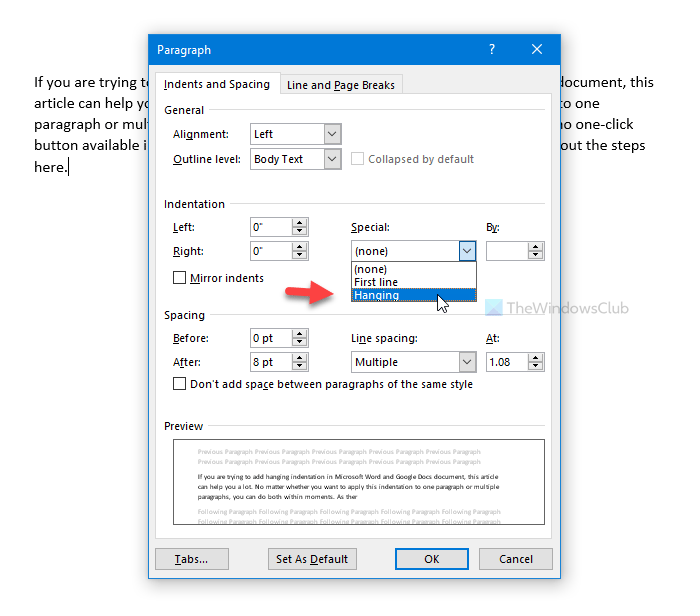
Вы также можете изменить размер отступа. Для этого используйте К возможность увеличения или уменьшения размера. Наконец, нажмите кнопку Ok кнопку, чтобы сохранить изменение.
Все эти изменения можно сохранить как настройки по умолчанию. Для этого нажмите кнопку Установить по умолчанию кнопка, выберите Все документы на основе шаблона Normal.dotm и щелкните Ok кнопка.
Добавить выступ в Документах Google
Чтобы создать выступ в Документах Google, выполните следующие действия:
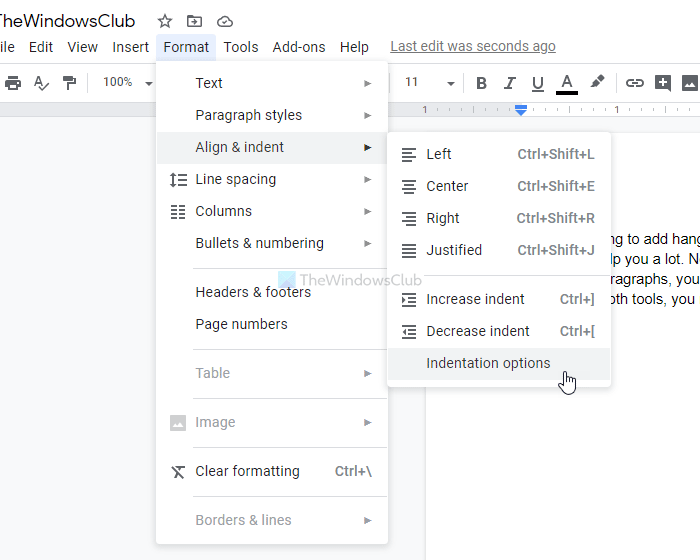
Для начала откройте документ в Google Docs и выберите абзац, в котором вы хотите отобразить стиль. После этого перейдите в Формат> Выровнять и отступ> Параметры отступа.
После этого вам нужно нажать на Специальный отступ раскрывающийся список и выберите Висит вариант. Отсюда также можно выбрать размер отступа.
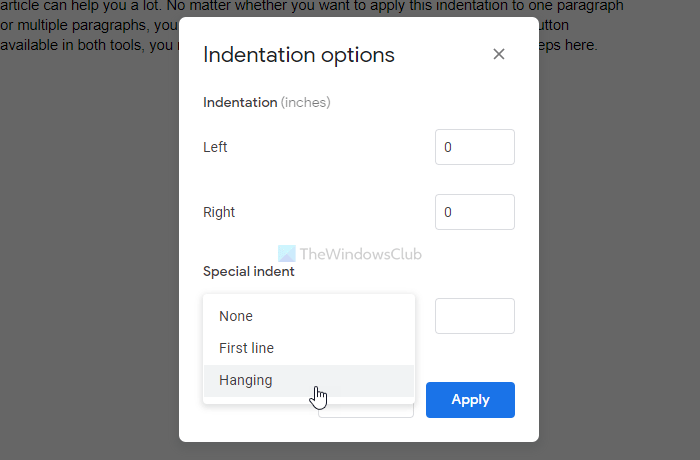
Наконец, нажмите кнопку Подать заявление кнопку, чтобы внести изменения.