Как сделать высокий фпс
Как сделать высокий фпс
-novid отключает начальную заставку.
–d3d9ex позволяет быстро сворачивать и открывать игру.
–high открывает игру более большой преоритет.
–freq(своё значение) устанавливает вашу герцовку монитора.
+cl_cmdrate 128 – устанавливает максимальное количество пакетов, которые отправляются на сервер в секунду.
+cl_updaterate 128 – устанавливает максимальное количество пакетов с обновлениями, которые отправляет сервер в секунду.
–tickrate 128 – устанавливает частоту обновлений от сервера.
–threads «число» устанавливает ваши число потоков процессора.
+cl_forcepreload 1 – загружает информацию о текстурах и моделях уже в начале карты.
r_drawparticles 0 — Убирает всю анимацию — выстрелы, всплески воды и т.д.
func_break_max_pieces 0 — убираем всякий мусор.
mat_queue_mode 2 — включаем многоядерную обработку.
muzzleflash_light 0 — отключаем динамический свет от вспышек.
r_eyemove 0 — отключает подвижность глаз у игроков.
r_eyegloss 0 — отключает блеск глаз у игроков.
dsp_slow_cpu 1 — незначительное снижения качества звука.
mat_disable_bloom 1 — отключаем bloom-эффект.
Бинд на очистку карты от выстрелов и крови
bind «a» «+moveleft; r_cleardecals»
bind «d» «+moveright; r_cleardecals»
bind «s» «+back; r_cleardecals»
bind «w» «+forward; r_cleardecals»
bind «SHIFT» «+speed; r_cleardecals»
Локальный диск (:С)-Program Files (x86)-Steam-steamapps-common-Counter-Strike Global Offensive-bin-dxsupport_episodic
«dxsupport»
<
«0»
<
«name» «video memory 0 (couldn’t get info from WMI)»
«min megatexels» «0»
«max megatexels» «1»
«ConVar.mat_picmip» «1»
>
«1»
<
«name» «video memory [1-66)»
«min megatexels» «1»
«max megatexels» «66»
«ConVar.mat_picmip» «2»
>
«2»
<
«name» «video memory [66-135)»
«min megatexels» «66»
«max megatexels» «135»
«ConVar.mat_picmip» «2»
>
«3»
<
«name» «video memory [135-65536)»
«min megatexels» «66»
«max megatexels» «135»
«ConVar.mat_picmip» «2»
>
>
Локальный диск (:С)-Program Files (x86)-Steam-userdata-ваша папка аккаунт (смотрите по дате)-730-local-cfg-video- меняет значение «setting.mem_level» «1» на «setting.mem_level» «2»
Идём по пути:
Локальный диск (:С)-Program Files (x86)-Steam-steamapps-common-Counter-Strike Global Offensive-csgo-panorama
там будет 2 папки fonts и videos переименовываем их как хотим например fonts1 и videos2 папка видеос отвечает за задний фон в главном меню при изменении названия этой папки фоны отключаются а при переименовании папки фонтс шрифты в игре становятся более крупными.
Как Максимально повысить FPS в Играх?

Как повысить FPS в играх
Любители цифровых развлечений, играющие на слабых ПК, волнует вопрос: как убрать просадки фпс в играх, и при этом не потратить финансовые средства на приобретение новых комплектующих. Конечно, пользуясь пятнадцатилетним железом, говорить о приятном времяпрепровождении за современными играми не приходится. Поэтому не стоит рассчитывать, что на «калькуляторе» можно запускать игрушки с серьезным движком. Но устройство, которое не устарело морально, и на нем лишь слегка подтормаживает, например, такой сиквел как CS:GO, еще можно «реанимировать», и увеличение фпс в играх вполне реально. Все зависит от эстетических взглядов пользователя, а также принятых мер. В данной статье мы расскажем о способах увеличения количества кадров в секунду, без затрат. Причем, все варианты улучшения не займут много времени.
Программа для поднятия фпс в играх – решение проблемы по улучшению показателей!
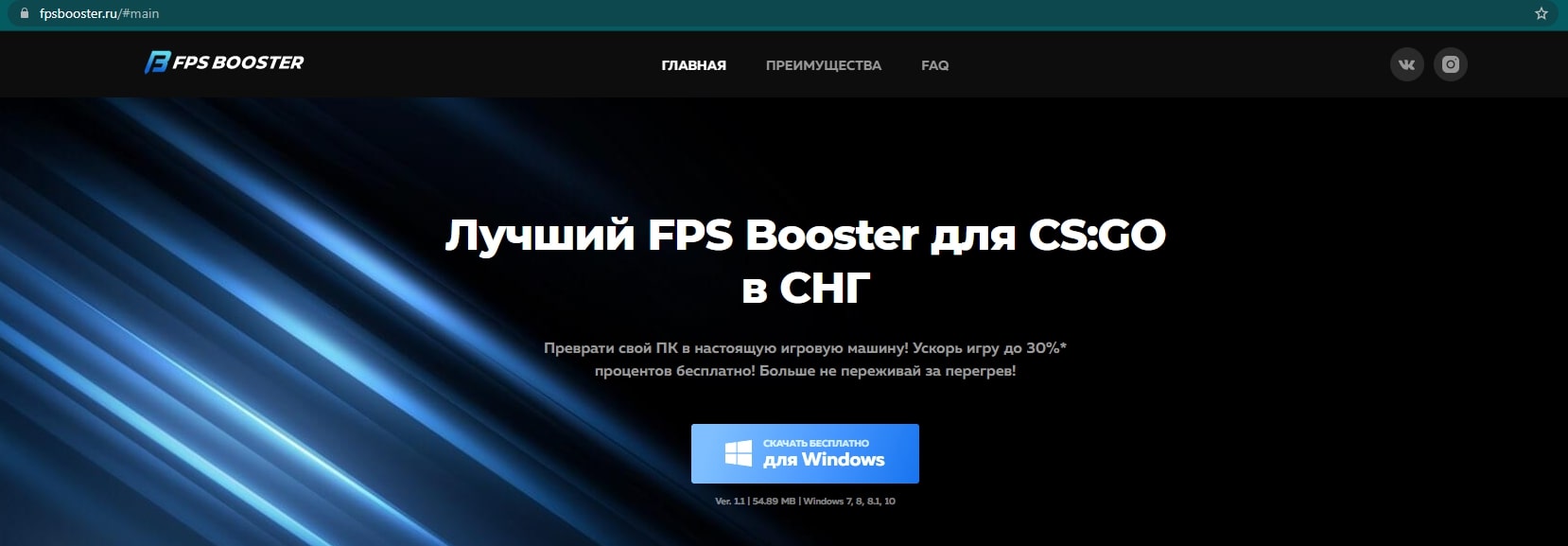
Не знаете как повысить фпс в играх для виндовс 10? Очень хорошим вариантом считается использование дополнительных утилит. Большая их часть направлена на оптимизацию параметров при запуске популярных шутеров, стратегий, и т.д. Но надо быть внимательным, прога для повышения фпс в играх должна быть скачана с официального сайта разработчика. На других ресурсах большой риск подхватить вирус, и вывести компьютер из строя. А этого никто не хочет. Поэтому, если у вас нет желания вручную настраивать систему и железо, читать этот длинный текст о разных хитростях, но играть без багов хочется, скачать fps booster для cs go будет идеальным решением! Приложение за один клик разгонит gpu, cpu, и будет следить за перегревом деталей. Приостановит второстепенные процессы, поставив в приоритет игру. Будет в live-режиме чистить оперативную память, а также установит оптимальные параметры, увеличив таким образом ФПС.
Обновление BIOS, системы, драйверов
Многие игры не оптимизированы под старое железо, и даже не запускаются, но эта проблема решаема. Если программа для повышения фпс в играх – вариант, который используется после оптимизации системы, советуем установить самые новые драйвера. Не только на видеокарту, которая вроде бы отвечает за качество графики и другие характеристики, но еще на материнскую плату.
Драйвера для чипсета тоже стоит искать на сайте компании изготовителя. Тщательно, до каждой буковки и циферки проверяем модель, это очень важно! В ассортименте встречаются очень похожие названия, и, ошибившись на один элемент, можно лишь ухудшить ситуацию.

Как увеличить фпс в играх, если стоят новейшие драйвера на материнку и видеокарту?
После установки DirectX 12, геймерам удавалось добиться прироста до 20 FPS. Но если на компьютере стоит Windows 10 более ранней сборки (до 1803-й версии) то двенадцатый директ не будет работать. Так что придется проапгрейдить систему через «Центр Обновления» (все необходимые данные автоматически загрузятся, и в процессе выключения устройства запустится процесс, он длится от 30 до 180 минут).
Интересует альтернативный способ? Тогда обратите внимание на утилиту от компании «Майкрософт» – Media Creation Tool. Софт предлагает чистую загрузку или вариант с сохранением всех данных пользователя. Установится самая актуальная сборка на данный момент, а чем новее версия, тем она менее стабильная. Из-за этого могут возникать ошибки разного характера.
Обновление Биос – крайняя мера, если проблема зависаний и микрофризов не связана с процессором или видеокартой. Устанавливаем новую версию BIOS только при подключении устройства к ИБП (источнику бесперебойного питания). Ведь если оборвется подача электричества посреди процесса, материнская плата выйдет из строя. И тогда нашему ПК понадобится помощь специалистов, которые проведут диагностику и заменят ряда комплектующих.

Устранение вредоносного ПО
Если человек задумался о том, как улучшить фпс в играх, то возможно на его устройстве засел вирус. Как правило, они скрытно пакостят, используя при этом ресурсы жизненно важных элементов (накопительного диска, видеокарты, процессора, оперативной памяти). Например, вирус, добывающий криптовалюту может нагружать процессор до 100% без ведома юзера, при этом другие задачи не будут корректно выполняться. Или рекламное вредоносное ПО, выводящее на экран разные вставки и баннеры. Они не только мешают работать с ПК, так еще максимально нагружают ОЗУ и систему в целом.
Не стоит спешить искать приложение для повышения фпс в играх, если показатели производительности серьезно ухудшились ни с того, ни с сего. Лучше всего попробовать для начала отследить вирус, используя диспетчер задач. Так как установленный антивирус не всегда справляется с обнаружением вредоносного ПО. Если непонятный (не пользовательский и не системный) процесс потребляет ресурс ЦП, надо изучить его название в сети. А лучшее скачать утилиту на съемный носитель, и просканировать всю систему.

Отключение либо ограничение ресурсоемких задач
Как поднять фпс в играх, если даже нетребовательные игры имеют просадку? После проверки Windows на вирусы, изучаем диспетчер задач, и определяем, какие самые прожорливые программы стоят.

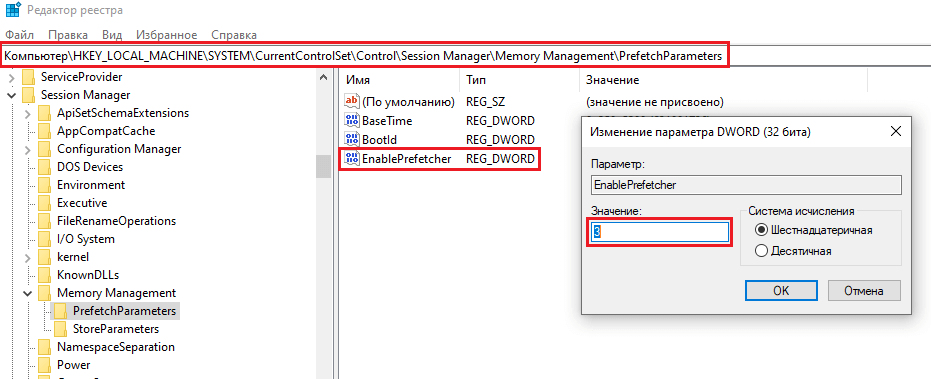
Процессор и жесткий диск могут нагружать такие системные службы:

Температурный режим комплектующих ПК
Чипы в ходе работы вырабатывают много тепла, оно отводится с помощью кулеров и радиаторов. Дело в том, что если на устройстве недостаточное охлаждение, даже танцы с бубном над железом и системой не помогут, так как вычислительная мощность при сильном нагреве значительно падает.
Прежде чем качать приложение для улучшения графики и ФПС, нужно промониторить показатели температурных датчиков. Иначе результаты буду едва заметными. Для этого достаточно скачать подходящую программу в сети. Некоторое время после установки отслеживать температуру графического чипа и центрального процессора в режиме реального времени. Особое внимание обращаем на то, как греется компьютер после запуска игры.
Если говорить о ЦП, то есть понятие throttling (автоматическое ограничение частоты, от перегорания). Если охлаждение недостаточное, то когда перегревается процессор, он в автоматическом режиме уходит в троттлинг. Именно тогда игрок может задуматься о том, как повысить фпс в играх на ноутбуке, так как будет наблюдаться просадка количества кадров в секунду.
Для каждого, отдельно взятого процессора температура троттлинга отличается. О ней можно узнать, изучив техническую документацию.
Если температурные показатели очень высокие, то вот возможные варианты решения проблемы:
Не желаете тратить время на перелопачивание интернета в поисках действенного способа улучшить параметры любимой игры? Тогда качайте на нашем сайте приложение для поднятия фпс в играх, и получайте высокие результаты!
12 способов увеличить fps в играх без усилий, или простые правила ускорения ПК за разумные деньги
В конце 2020 года CD Projekt RED преподнесла геймерам подарочек в виде игры Cyberpunk 2077. Как оказалось, даже владельцам мощных компьютеров за несколько тысяч долларов пришлось ограничить настройки графики или разрешение. Что и говорить, если вы до сих пор сидите на видеокарте типа GeForce GTX 1050 и процессоре второй или третьей серии Core i3. Хуже всего, если прямо сейчас у вас нет денег на новое железо. Что же, сегодня мы как следует рассмотрим проблему ускорения вашего компьютера. Никаких затратных идей, максимальная экономия за разумные деньги. Кстати, некоторые способы вообще бесплатные. Дерзайте.
реклама
1. Обновить драйвера видеокарты. Это может показаться странным, но немало геймеров вообще никогда не обновляли драйвера. В некоторых играх это не принесёт вам существенного прироста, но иногда может дать несколько кадров в секунду, что позволит выйти за рамки консольных 24 fps.
2. Оптимизировать настройки в каждой игре. Даже если вы купили новую игру в первые несколько дней с момента выхода, в сети уже есть инструкция по её оптимальной настройке. Многие не придают значения подобным гайдам, однако в некоторых ситуациях отключение малозначимых теней позволяет неплохо поднять количество кадров в секунду. Это не панацея, но не ленитесь использовать наработки игрового сообщества.
3. Правильный накопитель. Даже относительно старую систему можно ускорить за счёт установки нового твердотельного накопителя. Операционную систему обязательно ставьте на SSD. Игры – по возможности. Если вы играете в одну или несколько многопользовательских РПГ, то установка их на такой накопитель позволит получить существенное преимущество по сравнению с жёстким диском.
реклама
4. Выбор SSD. Покупайте твердотельный накопитель исходя из ваших доходов. Для системного диска достаточно 120 Гб. Не гонитесь за скоростью, поскольку разница здесь незначительна, а значит новомодные PCIe 4.0 здесь дадут минимальный рост производительности. Не гонитесь за брендами, сосредоточьтесь на известной вам компании, дающей гарантию от 3 лет.
5. Дефрагментация диска. Большинство геймеров используют следующую схему: ОС на SSD, а игры на жёстком диске. Старый накопитель нужно регулярно дефрагментировать. Эксперты предлагают делать это раз в месяц. Это позволит сократить время, требуемое на загрузку уровней и переходы между локациями.
6. Фоновые приложения. Компьютер – это не игровая приставка, а значит требует обслуживания. Зачастую у вас висит несколько бесполезных фоновых процессов, которые можно отключить абсолютно безболезненно. Это могут быть торренты, игровые лаунчеры от различных издателей, или другие утилиты.
реклама
7. Узнать свой компьютер. Если у вас нет денег на дорогую сборку, то будет безответственно не изучить возможности своего компьютера. Это касается как фоновых процессов, так и всех установленных программ. Многие из них вы давно не используете, либо вообще не использовали. Часто подобный набор устанавливается ещё с магазина. Многие мастера по ремонту ПК ленятся делать выборку по наиболее важным для пользователя программам, предпочитая специальные наборы ПО, которое будет висеть на вашем компьютере годами. Удалите всё ненужное. Если не знаете, что перед вами, изучите вопрос в интернете.
8. Правильная система. Лучше всего работать на чистой операционной системе, на которую после устанавливается несколько программ. Как мы уже писали выше – в магазине считают, что это долго. Им проще использовать готовую сборку, где всё это уже включено. Если вы обладаете навыками переустановки ОС – не ленитесь. Это даст вам немалый буст, ведь теперь вы точно знаете, что и зачем находится на вашем компьютере.
9. Обновите BIOS. В большинстве случае – это бесполезная процедура, но иногда позволяет улучшить совместимость с новым оборудованием. Сам процесс несложный, но требует внимания к деталям, а значит должен проводиться после тщательного изучения спецификаций ПК, а сама прошивка скачана только с официального сайта. Никаких торрентов или сборников полезного софта здесь использовать не стоит.
10. Разгон оперативной памяти. Для некоторых планок ОЗУ существуют специальные профили, облегчающие работу новичкам. В любых других случаях, всё в ваших руках. Нужно изучить возможности вашей оперативки, посмотреть, поддерживает ли ваша материнская плата разгон, а также попользоваться специализированным ПО. Очень часто, даже обладая минимальными знаниями и небольшим количеством времени, можно получить неплохой результат. Больше чем 5% к производительности ждать не стоит, но ведь это только одна из многих правильных настроек.
реклама
11. Выбор видеокарты. Если вы всё-таки решили купить новую видеокарту, то стоит учитывать, что остальное ваше железо будет оказывать сильный сдерживающий эффект. Особенно, если вы покупали компьютер 5 и более лет назад. Именно поэтому не стоит брать слишком дорогую модель, поскольку она не даст вам ощутимого прироста на 60 и более тысяч рублей.
12. Покупка нового ПК. Если вы устали от своего калькулятора, то при покупке нового ПК важно соблюсти баланс. Это значит, что вам не нужен дорогой твердотельный накопитель Samsung 980 PRO в комплекте с процессором Ryzen 5 2600. Такая несуразная покупка не даст прироста производительности, а сэкономленные деньги лучше потратить на видеокарту. Не экономьте на ОЗУ, но ставить 32 Гб оверклокерской памяти на материнскую плату, которая не обладает способностью разгона – просто глупо. Помните о балансе.
Как повысить FPS в играх: советы от NVIDIA
FPS – количество кадров в секунду – является одним из важнейших параметров для успешной игры в шутеры и соревновательные игры. FPS значительно влияет на суммарный отклик системы и в конечном счете позволяет полностью реализовать ваш игровой потенциал. С высоким показателем FPS проще следить за целью и попадать в нее. Это происходит за счет сокращения задержек управления, более равномерного и частого вывода кадров и уменьшения разрывов изображений. Демонстрацию этих эффектов смотрите в данном ролике.
Существенное влияние на частоту смены кадров оказывает установленная в компьютере видеокарта. В этой статье мы расскажем о том, как можно повысить число FPS в играх за счет использования ресурсов графического процессора.
Как можно поднять FPS с помощью GeForce Experience?
Если у вас тормозят игры, есть два способа повышения частоты кадров. Первый, бескомпромиссный способ, не требующий снижения графических настроек – переход на более производительную видеокарту, но об этом ниже. Второй способ, не требующий обновления компонентов ПК, – оптимизация игровых настроек через приложение NVIDIA GeForce Experience, далее просто GFE.
GFE автоматически подберет оптимальные настройки в играх для вашей конфигурации, благодаря чему возрастет число FPS, управление станет более отзывчивым и исчезнет эффект “слайд-шоу”. Конечно, придется пожертвовать некоторыми настройками. Но GeForce Experience оптимизирует игры таким образом, чтобы средняя производительность не падала ниже допустимых значений даже в самых сложных сценах.
После установки и входа в приложение, останется нажать кнопку “Начать знакомство” – все найденные игры будут оптимизированы автоматически.
При первом входе в приложение вы можете убрать галочку “Автоматически оптимизировать недавно добавленные игры”. В таком случае для оптимизации настроек потребуется нажать на иконку игры и выбрать “Оптимизировать”.
GFE также своевременно напомнит о выходе свежих Game Ready драйверов, которые повышают производительность в играх, включая самые свежие игровые новинки.
Как включить счетчик FPS в интерфейсе GeForce Experience
Чтобы убедиться в приростах производительности, рекомендуем воспользоваться еще одним встроенным инструментом GFE – счетчиком числа кадров. Для этого необходимо открыть внутриигровой интерфейс сочетанием клавиш “Alt + Z” и кликнуть на шестеренку.
В новом окне выбрать “Расположение HUD”.
Затем нажать на “Счетчик частоты кадров” в появившемся окне. Далее определитесь с углом экрана, в котором будет отображаться счетчик. После этого можно закрывать интерфейс.
Теперь во время игры счетчик будет показывать число FPS в выбранном углу экрана.
Если вы ищете больше возможностей по замерам производительности и энергопотребления, предлагаем ознакомиться с нашим отдельным приложением для продвинутых пользователей – NVIDIA FrameView.
Другие инструменты NVIDIA для повышения FPS
Существует также более универсальная альтернатива, доступна в любой игре, с более низким качеством изображения. В “Панели управления NVIDIA”, в разделе “Параметры управления 3D” есть настройка “Увеличение резкости изображения”, о которой мы писали ранее в другой статье. Опция “Масштабирование с помощью ГП” в этой настройке позволяет выставить более низкое разрешение в играх и применяет качественный метод апскейлинга с фильтром резкости. В итоге картинка получается лучше, чем с обычными методами масштабирования кадра, но хуже по сравнению с многокадровым восстановлением при помощи нейросети в DLSS 2.0. Приросты производительности тоже ниже, поэтому в играх с поддержкой технологии DLSS рекомендуем использовать именно эту технологию.
Повышаем FPS за счет апгрейда видеокарты
Средний FPS в 1080p. Высокие настройки графики, процессор i9 9900K. 120 FPS, 144 FPS и 240 FPS – рекомендуемый показатель FPS для игры на мониторах с частотой обновления экрана 120 Гц, 144 Гц и 240 Гц соответственно.
Видеокарты серий GeForce RTX и GeForce GTX 16 позволят добиться заветных 144 FPS во всех современных играх и даже больше. Чем старше модель видеокарты, тем больше будет прирост FPS в играх.
Для максимальной производительности и плавности геймплея в высоком разрешении мы рекомендуем использовать видеокарты GeForce RTX в связке с мониторами G-Sync.
В заключение предлагаем посмотреть ролик игрового процесса Call of Duty: Warzone в 144+ FPS
Легких вам фрагов и хорошей игры!
#FPSИМЕЕТЗНАЧЕНИЕ
Как Максимально Повысить FPS в CS:GO?

middle development FPS Booster
Как повысить FPS в CS:GO
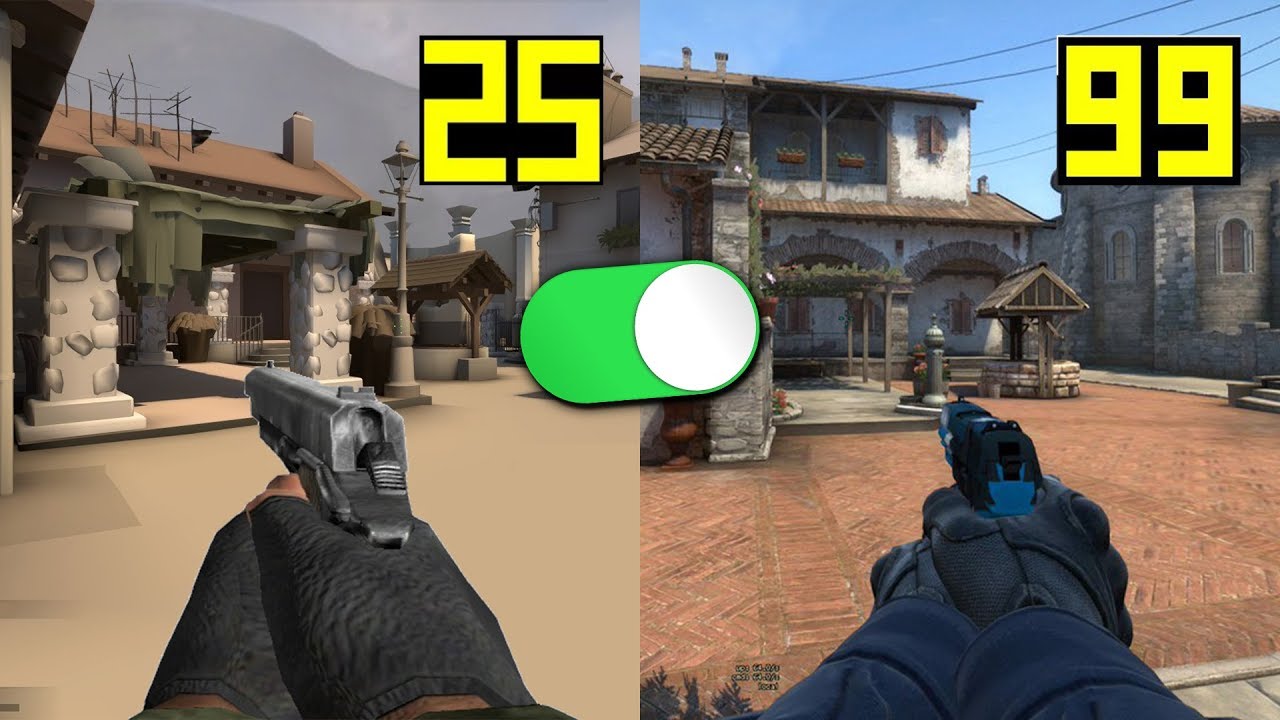
Несмотря на тот факт, что всеми любимый Counter-Strike: Global Offensive вышел еще в далеком 2012-м году, игра достаточно требовательна к железу. Все дело в том, что она регулярно обновляется, а значит, расширяются карты, и улучшаются некоторые характеристики. Из-за этого падает FPS, даже на средних конфигурациях.
Дело не только в обновлениях, но еще настройках и показателях производительности персонального компьютера. Как повысить fps в cs go, чтобы количество фрагментов возросло, а картинка стала приятнее? Мы расскажем о главных приемах, которые не повредят ПО, «железу», и при этом увеличат среднее значение ФПС.
Переустановить ОС (Windows)
Чаще всего, именно из-за наличия лишних процессов, возникают проблемы с производительностью. Независимо от того, какой fps должен быть в cs go по вашему мнению, первое, что стоит сделать для беспрепятственной и приятной игры – переустановка Виндовс. Ведь чем дольше он работает без удаления, и последующей установки на чистое железо, тем больше процессов генерируется во время ее работы.
Если вы не знаете, как сделать буст фпс в кс го, и давно не сносили Windows, удалите, и установите систему на чистое устройство, так удастся нивелировать замедление, из-за наличия множества запущенных ненужных программ. После переустановки все будет функционировать шустрее.
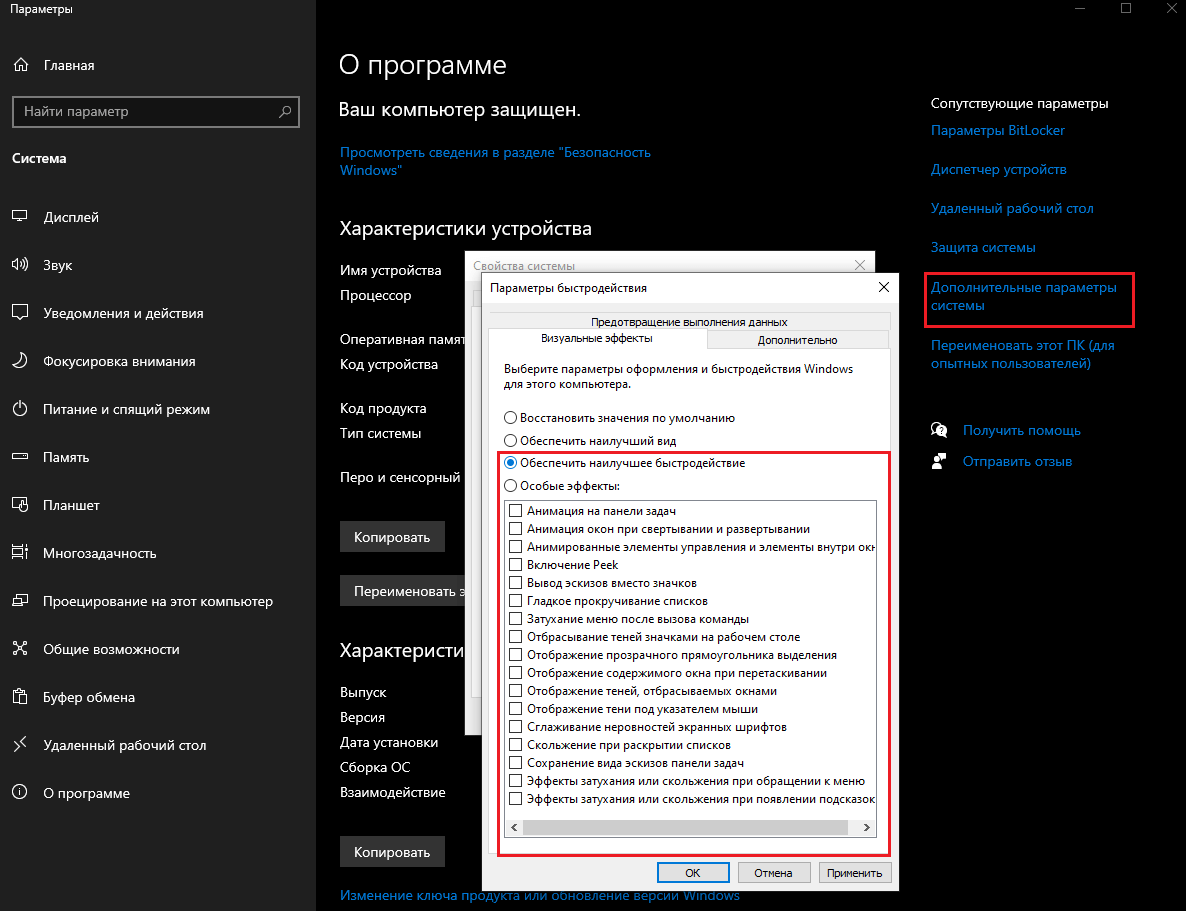
Конфиг который повышает fps в кс го – настройка производительности Windows
Для улучшения работы компьютер, необходимо зайти на панель «Пуск», выбрать раздел «Компьютер», и в открытом окне нажать правой клавишей мыши в пустое место, выбрать вкладку «Свойства». Откроется окно, там нужно нажать «Дополнительные параметры системы», дальше «Параметры». Снять все имеющиеся галочки в разделе. Конечно, после этой процедуры внешний вид интерфейса операционной системы ухудшится, он не будет таким красивым, но значительно повысится производительность.
Включить игровой режим
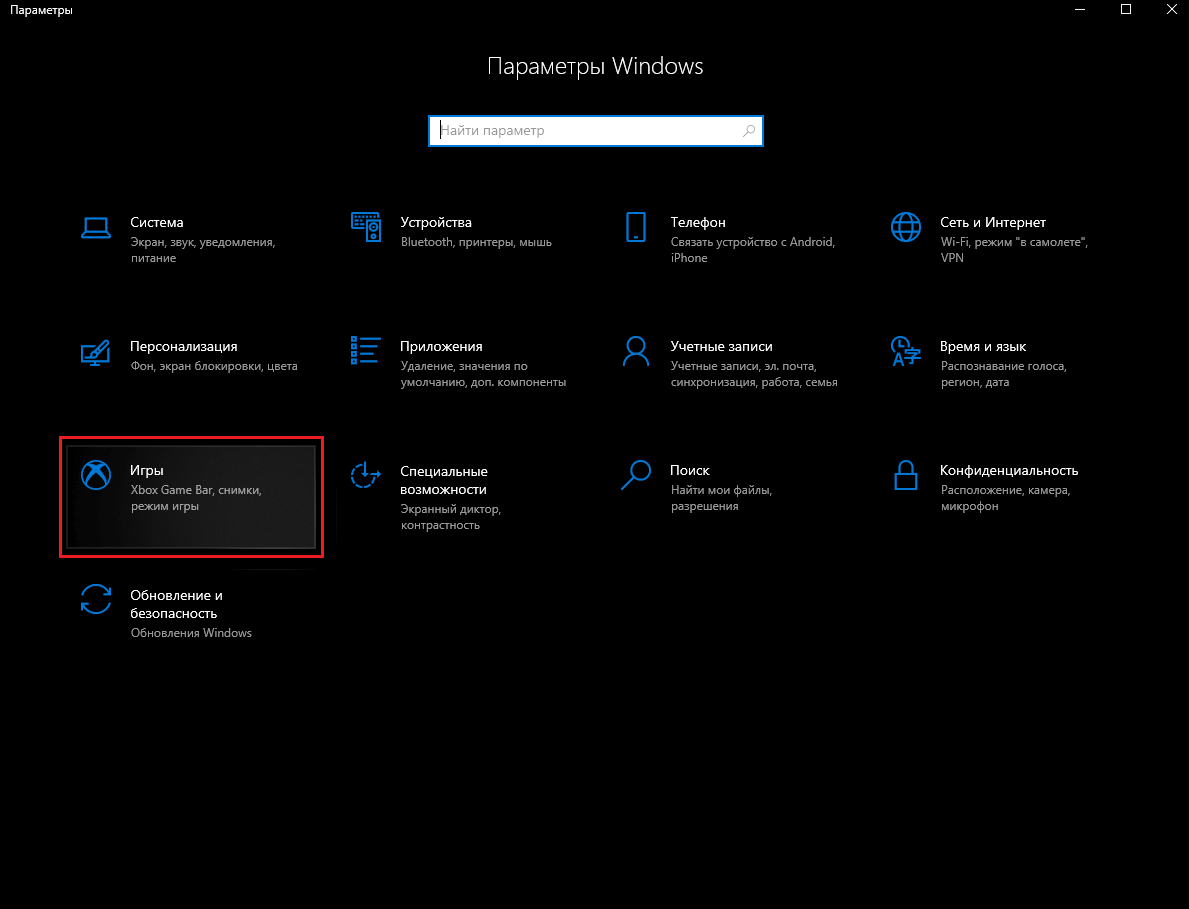
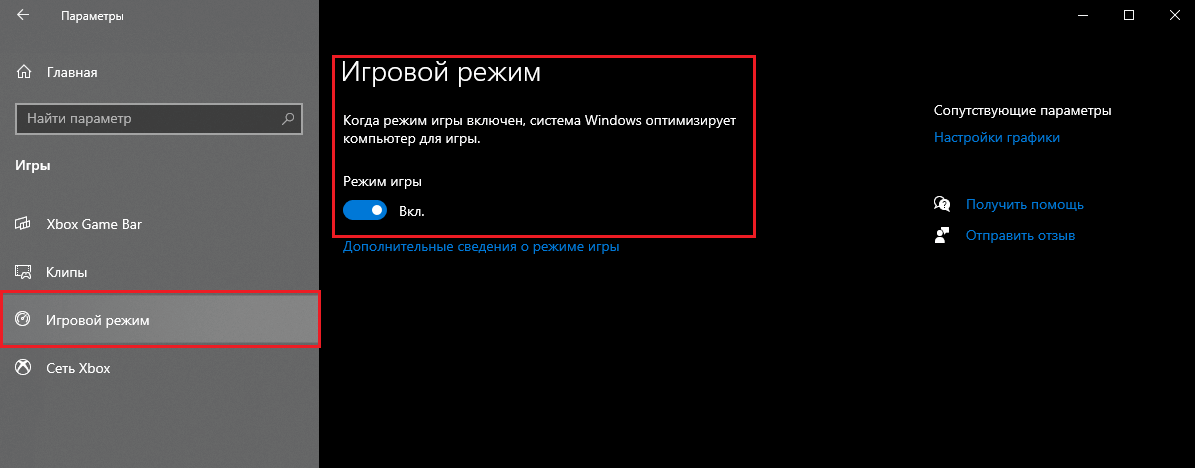
Еще одна настройка fps cs go, позволяющая улучшить картинку – игровой режим, он появился в пакете Windows 10 Creators Update. Как утверждают разработчики, он гарантирует стабильность системы во время игры, выделяя больше ресурсов. Чтобы включить данный режим, следует открыть меню «Параметры» – «Игры», после чего перейти на «Игровой режим», и перевести тумблер в положение «Вкл.».
Параметры запуска: настройки для повышения fps в cs go
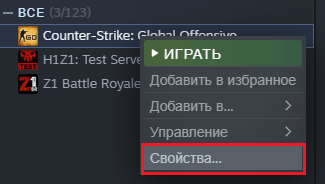
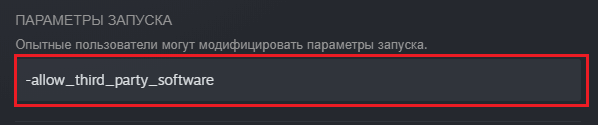
Одними из самых эффективных и элементарных способов улучшить параметры – консольные команды. Во вкладке «Параметры запуска CS:GO» они и прописываются. Путь к параметрам: библиотека-свойства игры-установка параметров запуска-установить параметры запуска.
Вот самые важные настройки, о которых нужно помнить:
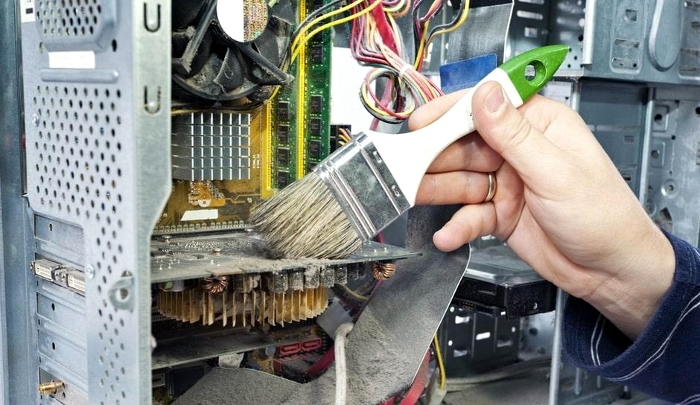
Очистить устройство от пыли
Многие геймеры наблюдают в cs go низкий fps на мощном компе, и не понимают, что же случилось. Иногда все достаточно просто! Особенно, если долго не раскручивался, не проверялся ПК изнутри. Ведь накопленная пыль замедляет работу с каждым днём.
Как инородные частички влияют на железо? Во время циркуляции воздуха внутри устройства, вся пыль и другие инородные тельца распространяются по всему пространству.
Чтобы не повредить комплектующие и не нанести урон одной из важных плат, делать это надо очень аккуратно, с помощью мягкой щёточки и пылесоса. После завершения, удостоверьтесь, что всё находится на своих местах и правильно установлено.
Отключить запись игры
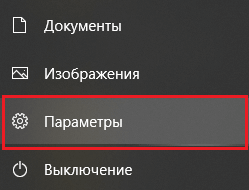
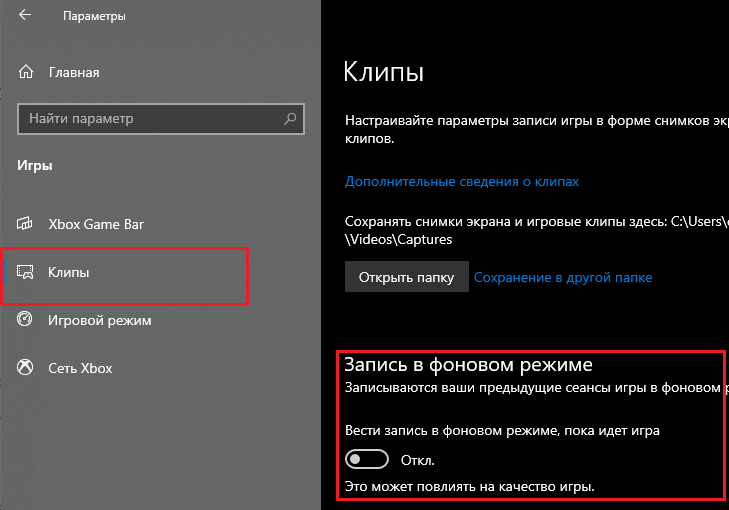
Как увеличить fps в cs go, не тратя на это много времени? В Windows 10 есть встроенный сервис Xbox DVR, с его помощью происходит запись игрового процесса в Steam, Origin, Xbox Live, и т.д.
Утилита функционирует незаметно для юзера, но серьезно нагружает систему, даже если не ведётся прямая трансляция и не создаются скрины. Xbox DVR отключается очень просто: достаточно зайти в «Параметры», перейти в раздел «Игры» – «Клипы», и перевести тумблер «Вести запись в фоновом режиме, пока идёт игра» в положение «Откл».
Установить высокий приоритет игры
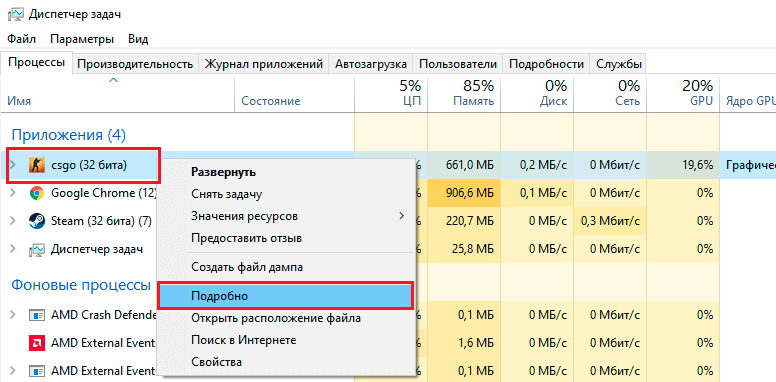
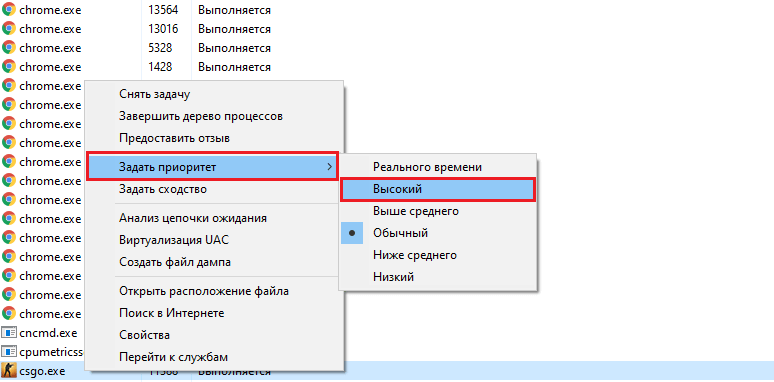
Если вы не знаете, как повысить fps в кс го после запуска, мы вам расскажем! Запустив игру, нужно нажать сочетание клавиш CTRL+SHIFT+ESC, вызвав «Диспетчер Задач», после чего следует кликнуть правой кнопкой мыши по процессу csgo.exe, и нажать «Подробно». Если приоритет процессов уже менялся, сразу переходите на вкладку «Подробности». Здесь снова выбирайте csgo.exe процесс, кликайте правой клавишей, и в меню «Задать приоритет» указывайте «высокий». Так игра будет получать больше ресурсов от системы.
Запретить индексировать содержимое файлов
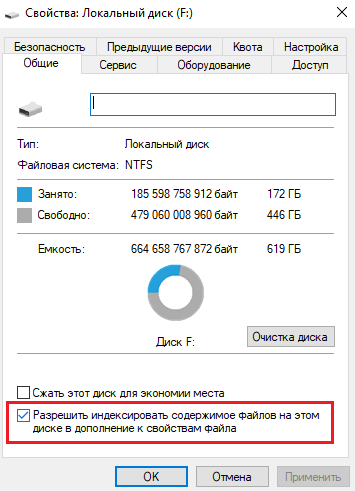
Индексация файлов проводится непрерывно, так что на неё тратится немало ресурсов. Отключить ее можно, зайдя в настройки жёсткого диска.
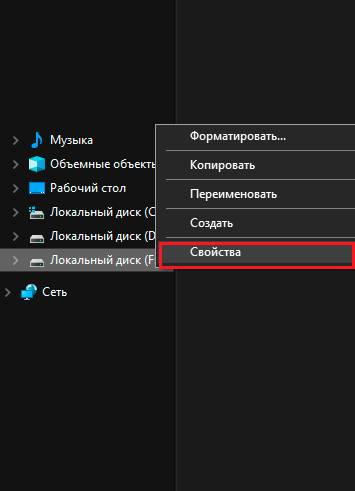
Наведите курсор на иконку диска, и нажмите правую кнопку мыши, выберите пункт «Свойства», в появившемся окне снимите галочку. Да, поиск данных на устройстве замедлится, но это то, **от чего зависит fps в cs go.
Выполнить дефрагментацию HDD
Если у вас не твердотельный накопитель памяти, а обычный жёсткий диск, это должно ускорить и улучшить процесс игры. Выполнить дефрагментацию можно без стороннего софта.
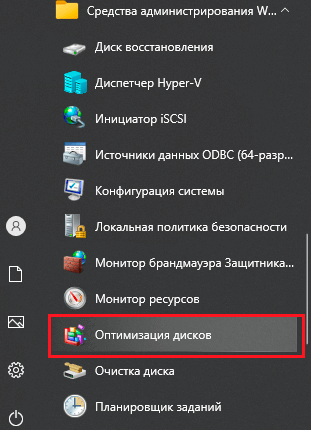
Запустите меню «Пуск», зайдите на «Средства администрирования», и выберите пункт «Оптимизация дисков» для нужного носителя.
Конфиг для увеличения fps cs go – хорошая возможность улучшить показатели в игре
Изначальная настройка параметров не может раскрыть потенциал «железа». Поэтому регулировать производительность точно необходимо, особенно, если у вас не очень мощный ПК.
Как правило, конфиг – самостоятельная единица, и после его установки, дополнительные настройки не понадобятся.
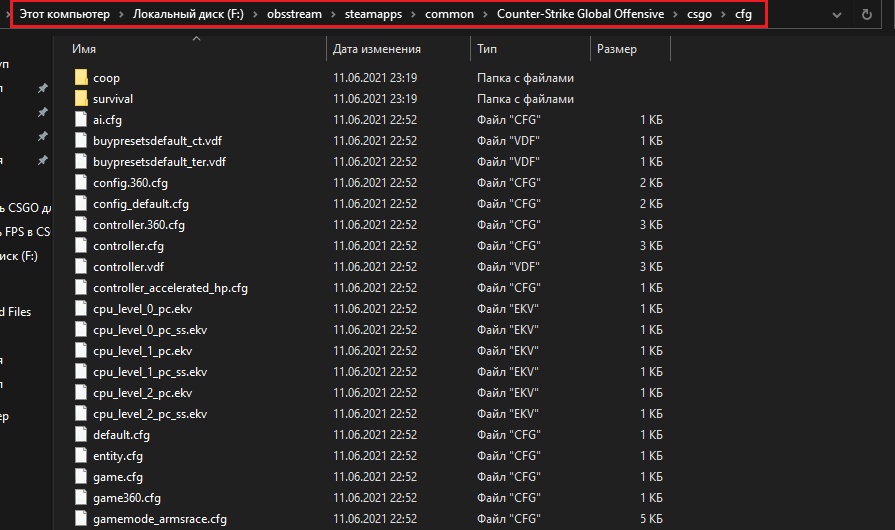
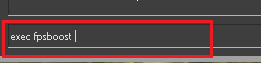
С чего начать? В первую очередь необходимо скачать fps config для cs go. Далее требуется:
После проделанных манипуляций появится уведомление об активации нового конфига.
Поиграться с настройками самой игры
Переходим к заключительному, самому простому и очевидному способу улучшить ФПС – поменять настройки CS:GO.
Посетив раздел «Параметры игры», вы можете самостоятельно настроить разного рода параметры, начиная с шейдеров и режима сглаживания, заканчивая детализацией текстур.
Один из лайфхаков от большинства профессиональных игроков – установка параметров графики не на самых высоких показателях, ведь максимальное качество графики «съедает» драгоценные FPS.
FPS Booster – спасительная программа, улучшающая параметры ПК
Если вы не знаете, как улучшить fps в cs go, и хотите это сделать без большой траты времени на все перечисленные выше способы, обратите внимание на эту специальную программу. Она помогает оптимизировать устройство, не только для Counter-Strike: Global Offensive, но и всех популярных игр, скорость работы которых зависит от фпс.
FPS Booster был создан для того, чтобы помочь всем пользователям оптимизировать работу ОС и «железа». Программа дает возможность пользователям, имеющим слабый компьютер, периодически играть в любимые игры. Она автоматически встраивается в автозапуск, чистит оперативную память в live-режиме, следит за перегревом деталей, так что ваш персональный компьютер будет работать шустрее.
Заинтересовались? Тогда качайте нашу программу для буста фпс в кс го, и наслаждайтесь быстрой работой вашего ПК или ноутбука прямо сейчас!