Как сделать время на телефоне
Как настроить время на смартфоне с Android
Разобраться с тем, как настроить время на смартфоне, удастся любому пользователю современного умного устройства. Опция отображения даты и времени помогает отлично в организации рабочего процесса.
Автоматическая и ручная настройка
Для экономии владелец может воспользоваться автоматическим режимом для назначения параметров на Android-смартфоне. При автоматическом выборе SIM-карта телефона сама назначает временную информацию.
Изменить показатели можно следующим образом:
Важно! При некорректном определении часового пояса следует вручную настроить показатель.
Вместо автоматической установки пользователь имеет право выбрать ручной формат ввода данных. Узнать актуальное время в регионе нахождения поможет поисковик в браузере. Инструкция для изменений в самостоятельном режиме:
Способ имеет несколько недостатков. Нужно найти актуальное время перед настройкой. Во время путешествий нужно помнить об изменениях часового пояса, иначе часы будут показывать неправильное время.
Как вывести на основной экран и экран блокировки
Время находится в левом верхнем углу на андроид смартфоне. На основном экране гаджета можно применить главные настройки или виджеты.
Для демонстрации сведений нужно:
Если часы не отображаются на дисплее после установки назначенной программы, то помогут инструкции ниже:
Что делать, если время сбивается
Причины отличий актуального времени от отображения на дисплее телефона:
В первом случае часы могут сбиваться, если пользователь доставал аккумулятор из устройства. При повторной активации требуется вновь ввести показатели времени.
Важно! Новые смартфоны отличаются наличием несъемного аккумулятора. Поэтому показатели будут реже сбиваться.
Нужно почистить память смартфона, если после перезагрузки обнуляется время. Для решения проблемы можно установить автоматические настройки.
Вирусы плохо влияют на рабочее состояние и функции гаджета. Для проверки устройства необходима антивирусная программа.
 Ошибка в отображении информации
Как добавить часы других регионов
Классические виджеты помогут в отображении источника из всех городов:
Помимо, стандартных настроек можно использовать сторонние программы из магазина приложений Google Play. Время на смартфоне отлично помогает в планировании дня и корректном прибывании на встречу.
Подпишись на Техносовет в социальных сетях, чтобы ничего не пропустить:
Как изменить время или часовой пояс на Android
По умолчанию устройства Android полагаются на сетевых провайдеров для правильной передачи времени. Устройства Andriod также полагаются на поставщика сети, чтобы определить, в каком часовом поясе вы находитесь. Провайдер сети отслеживает ваше местоположение и обновляет ваш часовой пояс, когда вы путешествуете. Именно так ваше устройство обычно отображает правильное время.
Если у вашего поставщика услуг возникают сбои или вы потеряли сеть во время путешествия, вы можете получить неверное время. Вашему устройству не нужно полагаться на вашего сетевого оператора, чтобы определить время. Также можно установить разные часовые пояса, без отслеживания вашего местоположения. Для этого вы можете вручную установить время и часовой пояс. Вот как вы можете вручную изменить время и часовой пояс вашего Android-устройства.
Как изменить время вручную на Android
Вы можете изменить время на своем устройстве Android через приложение «Настройки» или «Часы». Давайте посмотрим на обе процедуры.
Метод №1: изменение времени через приложение «Часы»
Откройте приложение «Часы» на своем устройстве и нажмите значок меню «3 точки» в правом верхнем углу.

Нажмите и выберите «Настройки».

Теперь нажмите «Изменить дату и время».

Отключите переключатель «Использовать время, предоставленное сетью» вверху.

Нажмите на «Время», которое больше не должно быть серым.

Установите желаемое время, перетащив выделение на часах.

Вы также можете нажать значок клавиатуры, чтобы вручную ввести правильное время.

Нажмите «ОК», чтобы установить время, введенное вручную.

Кроме того, нажмите и установите правильную «Дату» на случай, если будет неправильно следить за часами.

И это все! Теперь вы вручную установите время на своем устройстве Android.
Метод № 2: изменить время через приложение «Настройки»
Чтобы изменить время вашего устройства вручную, сначала откройте настройки вашего устройства.
Прокрутите вниз и нажмите Система.

Нажать на Дата и время.

Примечание: На телефонах Samsung настройки даты и времени можно найти, открыв Общее руководство и нет Система настройки. Кроме того, в зависимости от вашего OEM расположение этой опции может немного отличаться.
Отключите «Использовать время, предоставленное сетью», используя переключатель в правой части экрана.

Это позволит вам редактировать время. Нажмите на время.

Измените время и нажмите ОК.

Это изменит время, отображаемое на вашем устройстве.
Как вручную изменить часовой пояс на Andriod
При изменении времени вручную есть риск установить неправильное время. Чтобы снизить риск потери рабочего времени, вручную установите часовой пояс устройства. Установка часового пояса позволяет вашему устройству не полагаться на поставщика сети. Вы можете установить часовой пояс вручную с помощью приложения «Настройки» или «Часы». Давайте кратко рассмотрим оба этих метода.
Метод №1: через приложение «Часы»
Откройте приложение часов и нажмите значок меню с тремя точками.
Теперь нажмите и выберите «Настройки».
Нажмите «Изменить дату и время».
Теперь отключите переключатель «Использовать часовой пояс, предоставленный сетью».

Нажмите на «Часовой пояс».

Нажмите «Регион», чтобы выбрать регион вручную.

И это все! Ваш часовой пояс теперь будет автоматически изменяться в зависимости от выбранного вами региона.

Если вы обнаружите, что раздел «Часовой пояс» выделен серым цветом, не беспокойтесь, так как вы можете выбрать его только в том случае, если в выбранном регионе есть несколько часовых поясов.
Метод № 2: через приложение «Настройки»
Откройте настройки вашего устройства и нажмите на Система.
Чтобы открыть настройки времени, нажмите на Дата и время вариант.
Сдвиньте переключатель в правой части экрана, чтобы отключить параметр «Использовать часовой пояс, предоставляемый сетью».

Это позволяет вам выбрать часовой пояс вручную.
Нажать на Часовой пояс.

Нажать на Область, край.

В списке вы можете прокручивать или искать регион для своего часового пояса. Выберите регион.

Если в регионе несколько часовых поясов, вам будет показан их список. Из списка выберите часовой пояс, который хотите установить на вашем устройстве.

Это изменит время на вашем устройстве.
Примечание: Время, которое вы устанавливаете вручную, всегда имеет приоритет над часовым поясом. Это означает, что если вы установите время на устройстве вручную, оно будет отображать это время независимо от установленного часового пояса. Если вы хотите, чтобы ваше устройство показывало время вашего часового пояса, снова включите «Использовать время, предоставленное сетью» и установите часовой пояс вручную.
Как установить домашние часы на Andriod во время путешествий
Когда вы путешествуете, ваш телефон может помочь вам отслеживать время как в пункте назначения, так и дома.
Откройте приложение «Часы» на своем устройстве Andriod.

Нажмите на значок настроек.

Включите функцию «Автоматические домашние часы», сдвинув переключатель с правой стороны.

Это позволит вам выбрать домашний часовой пояс. Нажмите на Домашний часовой пояс.
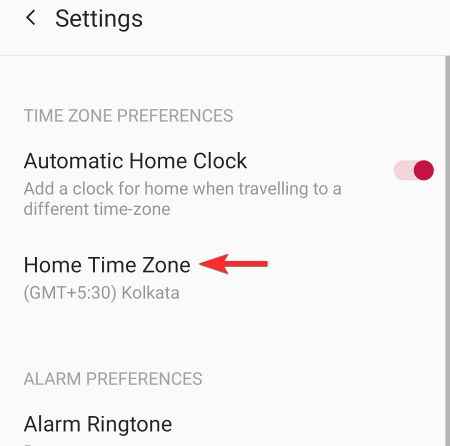
Прокрутите список часовых поясов или воспользуйтесь функцией поиска, чтобы найти часовой пояс вашего дома. Выберите этот часовой пояс.

Часовой пояс будет установлен как ваш домашний часовой пояс.
Теперь, когда вы путешествуете, вы можете проверить свой домашний часовой пояс. Для этого перейдите в приложение «Часы» и нажмите на мировые часы.


Таким образом вы можете вручную изменить время на своем устройстве Andriod, а также установить домашний часовой пояс.
Если у вас есть дополнительные вопросы, не стесняйтесь обращаться к нам, используя раздел комментариев ниже.
Как настроить время и дату в смартфоне либо планшете (Android).
Как настроить время и дату в смартфоне либо планшете (Android).

Изменение даты и времени на телефоне и планшете под Андроид – простейшие операции. Но только для тех, кто хорошо освоил устройство и знает его, как свои пять пальцев. Тема вызвала у вас улыбку? Полноте, сударь: все мы были новичками, и то, что кажется вам элементарным, когда-то казалось непонятным и сложным.
Эта статья для тех, кто только готовится стать «Гуру смартфонов» и «Богом ОС Андроид», точнее – для начинающих. Итак, читайте, как поменять дату в Android, а также настроить на нем время и часовой пояс.
Настройка времени и сегодняшнего числа средствами системы
Чтобы изменить параметры даты и времени, запустим средство управления настройками системы – приложение «Параметры».
Перейдем в раздел «Дата и время». Опции, которые нас интересуют, находятся здесь. А именно:
Если хотите, чтобы телефон сам установил текущее время и число, коснитесь верхней кнопки, показанной на скриншоте выше. Выберите один из двух способов синхронизации – по сети или посредством GPS.
Чтобы функция работала, устройство должно периодически подключаться к Интернету или оператору сотовой связи. Иначе синхронизироваться ему будет не с чем.
Если данные отобразились неправильно, в настройках этого же раздела измените часовой пояс. Нажмите кнопку «Выбор часового пояса» и укажите регион, в котором находитесь сейчас. Или активируйте «Автоматическую синхронизацию часового пояса по сети»
Когда задействована автонастройка текущего времени и числа, кнопки ручного изменения этих параметров становятся неактивными. Чтобы они снова стали доступны, синхронизацию нужно выключить
После этого зайдите в раздел «Установка даты» И отметьте в календаре сегодняшнее число. Или любое другое. Для сохранения нажмите «Установить».
Если нужно, проделайте эту же операцию со временем.
Что делать, если число сбивается, а системные часы спешат или отстают
Подобным «недугом» нередко страдают безымянные устройства из Поднебесной. Причина – кривая прошивка или некачественные радиоэлементы системной платы. С таким дефектом часто ничего поделать нельзя, так как другой подходящей прошивки может и не быть, а ремонт обойдется дороже покупки нового девайса. Приходится искать обходные пути.
По сути, путь только один – установить стороннее приложение, которое будет маскировать недостаток. Мой выбор пал на ClockSync – бесплатную утилиту, которая синхронизирует время и число на устройстве независимо от настроек системы.
Единственная сложность при его применении, это необходимость получения прав root (суперпользователя, имеющего доступ к защищенным системным файлам и функциям). Всё остальное очень просто – достаточно отключить синхронизацию в параметрах устройства (как это сделать, я рассказал выше) и включить в самой утилите.
При использовании ClockSync старайтесь выключать телефон или планшет как можно реже и хотя бы раз в сутки подключать его к Интернету (чтобы не пропускать циклы синхронизации). Тогда показания утилиты будут максимально точны.
Как установить часы на экран телефона андроид
Вариантов, как установить часы на экран телефона андроид, несколько. Также можно менять их размер, положение, внешний вид и использовать специальные программы, которые усовершенствуют эту простую опцию. Ниже рассказано обо всех возможностях, связанных с часами, и о том, как решить частые проблемы с ними.
Установка обычных часов на рабочий стол
В каждом смартфоне есть стандартные, встроенные в операционную систему, виджеты. Чтобы с их помощью добавить время, нужно коснуться экрана в пустом месте и задержать палец, пока не откроется меню.
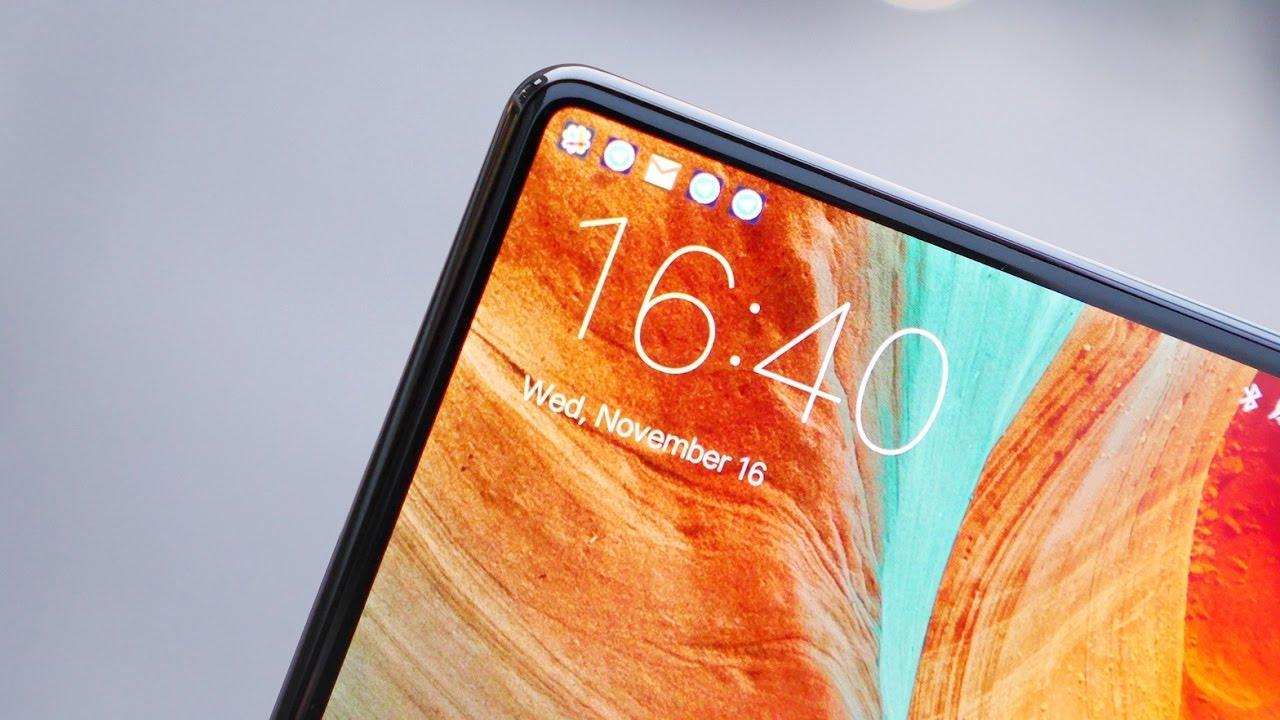
Время на мониторе смартфона — это удобно, но если нужно, можно его и удалить
Обратите внимание! В списке надо выбрать пункт «Часы». В нем может быть один вариант или несколько, все зависит от производителя телефона и версии Android.
Затем выбранные часы перетаскивают на свободное пространство. Можно просто коснуться их, и циферблат установится на рабочем столе автоматически.
Сторонние программы для установки виджета часов
Как можно вывести часы на экран андроид-устройства? Для этого есть некоторые приложения.
MiClock
Его просто настроить, а дизайн подходит тем, кто любит минимализм.
Сначала приложение нужно загрузить из Play Market, затем долгим нажатием вызвать меню виджетов и перетащить часы на монитор телефона. После этого выбирают формат отображения времени. Завершается настройка нажатием кнопки «Continue» («Продолжить»).
Minimal Clock
Популярное приложение со множеством разных настроек. Скачивается и устанавливается так же, как предыдущее. После добавления часов откроется меню с настройками, где можно отрегулировать:
Важно! Когда настройка завершена, нажимают «Сохранить» («Save»).
Always On
Приложение показывает время на экране блокировки. Это своеобразный аналог функции смартфонов производства Samsung с дисплеями OLED (технология органических светодиодов).
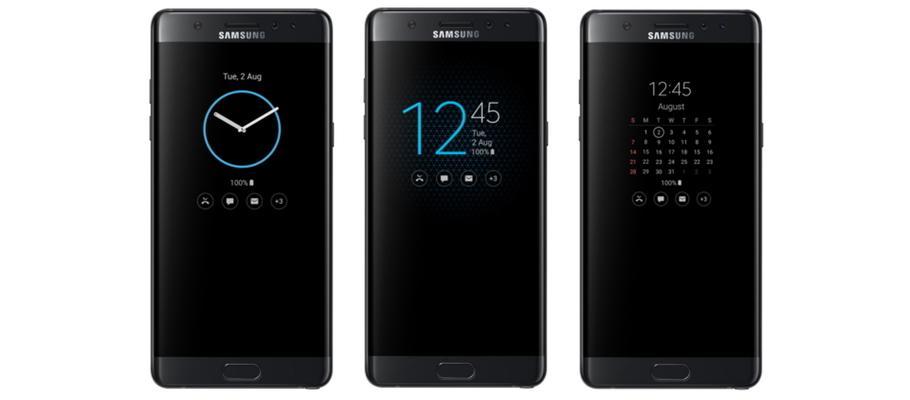
У Always On есть несколько форматов
После скачивания нужно запустить приложение, зайти в настройки и задать следующие параметры:
Always On включается, когда устройство заблокировано.
Обратите внимание! Режим энергосбережения в этом приложении работает только при наличии Root-прав у пользователя андроида.
Analog Clock Live
С помощью него на рабочий стол устанавливают живые обои, которые выглядят как традиционный циферблат со стрелками.
После скачивания и запуска программы нужно нажать «Setting», настроить внешний вид обоев, их цвет, отображение секундной стрелки и актуальную дату. Затем надо вернуться назад и нажать «Set wallpaper».
Чтобы добавить новые часы на андроид-смартфон, используют и другие приложения:
Они позволяют не только гибко настроить время и дату, но и менять фон, ориентацию часов, узнавать прогноз погоды.
К сведению! Чтобы установить двойные часы, надо выбрать этот вариант в виджетах. На телефоне отобразится два варианта часов, что полезно в дальних поездках, где нужно знать местное время и свое.
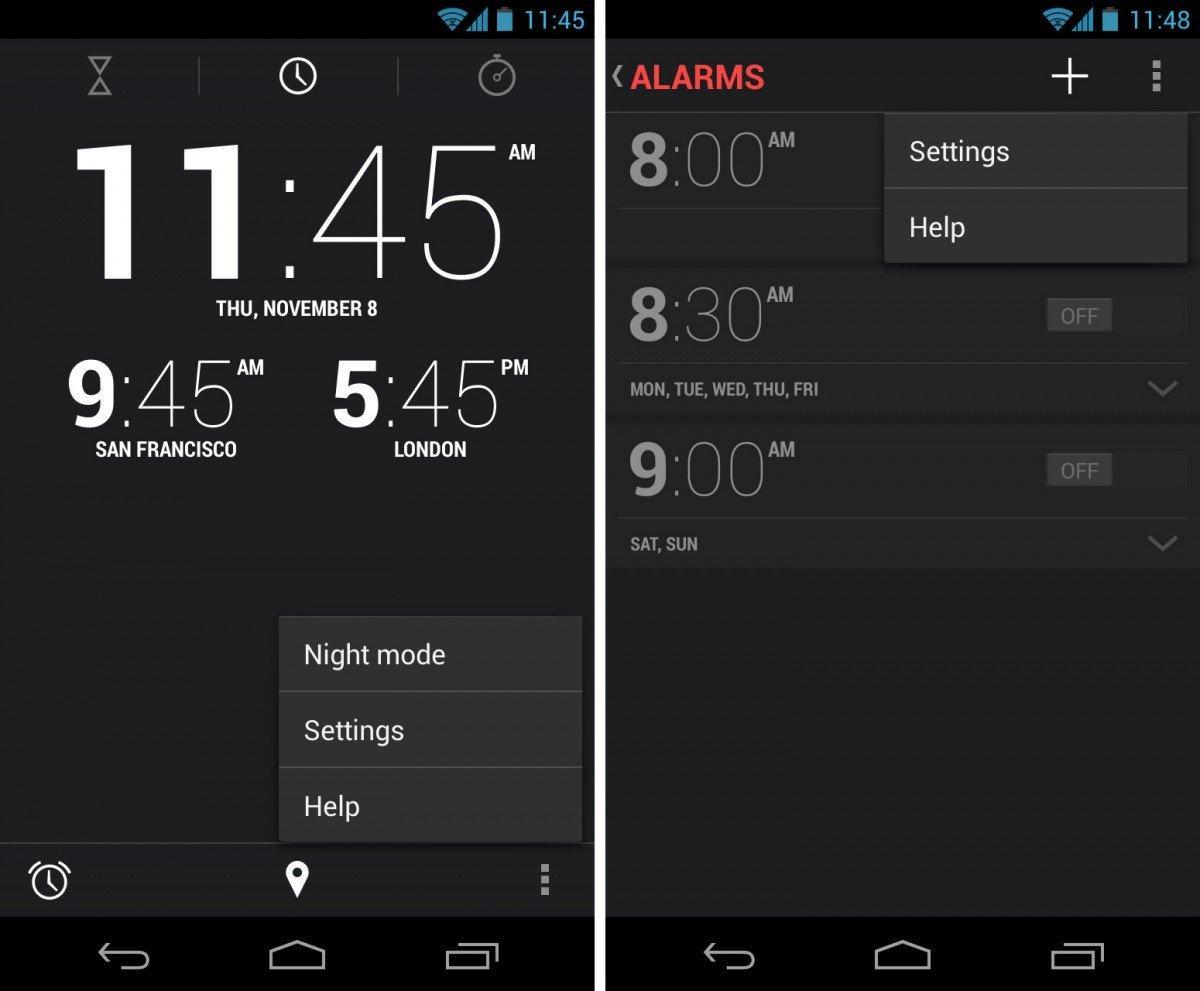
Двойные часы незаменимы для людей, которые много путешествуют
Изменение размера часов
Иногда, когда пользователь установил новые часы на экран андроид-устройства, оказывается, что они закрывают обои или, наоборот, слишком маленькие. На смартфонах с Android 0.7 и выше можно менять их размер. Также эта функция есть в некоторых оболочках, которые работают с ранними версиями ОС.
Чтобы увеличить или уменьшить часы, нужно зажать этот виджет. Он превратится в ограниченное поле с маркерами по краям. Двигая их, можно растягивать и сжимать поле, тем самым изменяя размер цифр.
Как переместить или удалить часы
Есть несколько способов сделать это. Они зависят от модели телефона и версии операционной системы.
Стандартный прием — зажать часы на экране на 1-2 сек., дождаться легкой вибрации и перетащить их вниз, в сторону или на середину монитора.
Важно! Вариант простой, но сработает не на каждом смартфоне.
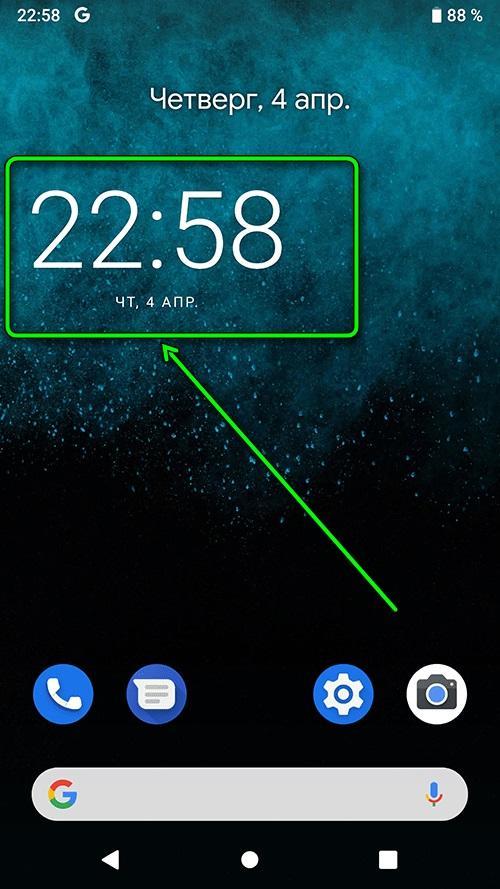
Виджет можно просто перетащить с одного места на другое
Устройства Honor и Huawei по умолчанию не оснащены такой функцией. Установленные виджеты перемещать нельзя, однако можно изменить стиль экрана блокировки. Делается это через пункт «Безопасность и конфиденциальность» в настройках. В разных стилях время отображается вверху или внизу.
У версии Андроид 9.0 Pie часы переехали влево. На телефонах марки Galaxy с оболочкой OneUI решить проблему можно, установив Good Lock от Samsung. Запустив приложение, нужно нажать на «QuickStar», затем тапнуть «Установить». Вернувшись в «Good Lock» следует снова запустить «QuickStar» из меню приложения, выбрать пункт «Clock position» и вариант «Right» («Справа»).
Удаление ненужных часов
Можно зажать виджет на экране и перетащить часы в корзину или выбрать вариант «Удалить» в появившемся меню (не на всех смартфонах). Это уберет время с экрана, но само приложение не удалит. В любой момент его можно снова добавить на рабочий стол.
Виджеты, установленные на экране блокировки, отключаются в настройках в разделе «Безопасность и блокировка» (в других версиях «Экран блокировки»). Надо убрать соответствующую галочку.
Чтобы полностью избавиться от виджетов или приложений, заходят в настройки, затем в «Диспетчер приложений» и выбирают те, которые больше не нужны.
Важно! Если приложение связано с операционной системой, его не получится удалить без Root-прав.
Как восстановить часы на экране, если они исчезли
Если время вдруг перестало отображаться на рабочем столе телефона, простейший способ поставить их обратно — через настройки или стандартные виджеты. Как это сделать, описано в первом разделе статьи
Если виджет удален полностью (то есть его убрали из системы), разобраться, как вернуть часы на главный экран андроид-устройства, тоже несложно. Подойдет любое из приложений для установки виджета часов.
Если ничего не помогло, возможно, надо активировать заставку. Для этого заходят в настройки в раздел «Устройство», пункт «Экран». При нажатии на «Экран» выбирают «Заставка» и перемещают ползунок к слову «Включено». Так же можно выключить отображение времени в любой момент.
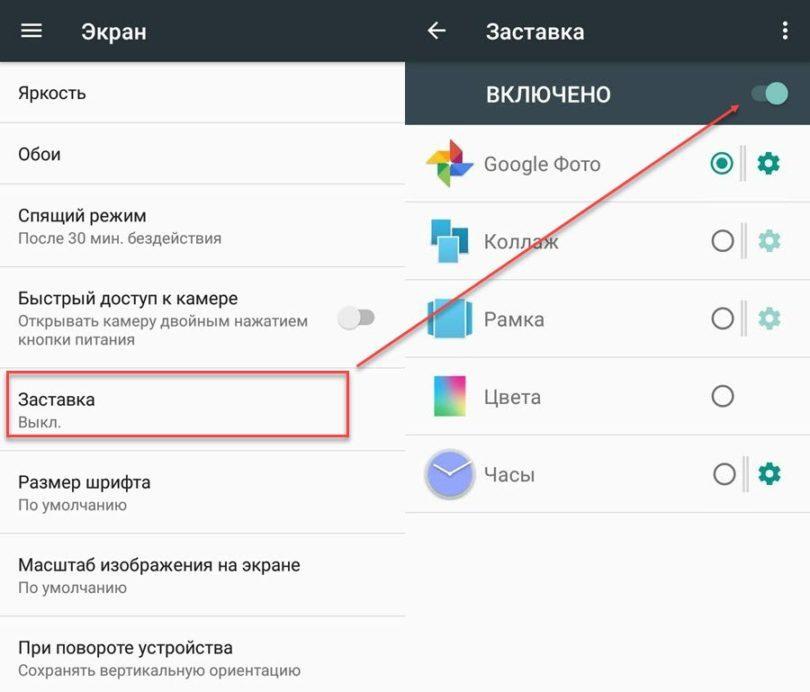
Если заставку не активировать, циферблат не отобразится на мониторе
Важно! Чтобы время отображалось на экране, нужно выбрать эту опцию (или приложение) в настройках заставки.
Установка и удаление часов с экрана смартфона — простая процедура. Обилие приложений и доступ в Интернет позволяют решить любую проблему. Главное — следовать инструкции.
Автоматически настроить или поменять дату и время на android
 Начинающие пользователи современных смартфонов часто задаются вопросом: как на Андроиде установить время и дату?
Но, как правило, для ответа на этот вопрос не требуется каких-то особых знаний, поскольку сделать это можно легко и просто, тем более, если вы не впервые держите в руках гаджет. Итак, как поменять дату на телефоне с Android?
Ручная настройка
Для того чтобы настроить вручную дату на Андроиде, не понадобятся знания суперобладателя гаджета этой платформы, особые навыки для смартфонов на базе Android и так далее. Все, что вам нужно — смартфон. Так как Андроид является самой простой платформой, то найти настройки в телефоне проще простого. Обычно меню настроек можно вызвать нажатием сенсорных кнопок или найти в меню.
Вообще, ручная настройка на Андроиде необходима для тех пользователей, у кого отсутствует интернет. Именно при отключённом от сети устройству показатели сбиваются на смартфоне и её нужно выставлять вручную. Итак, как поменять дату в Galaxy S Plus, например, или же в любом другом смартфоне на платформе андроид? Для этого есть два метода:
 Далее необходимо найти раздел под названием Дата и время. Теперь нужно обратить внимание на наличие Sim-карты в телефоне или планшете. Если её нет, то автоматическая синхронизация просто-напросто невозможна. Если вы хотите с точностью до секунды установить время на планшете, то нужно убрать галочку с надписи Автоопределение времени. Только после этого вы сможете выставить правильные показатели на вашем смартфоне.
Итак, далее нам потребуется найти строку под названием Установить дату, после чего нажать на ОК. Время устанавливается точно так же, поэтому расписывать в подробностях этапы установки времени мы не будем. Но в некоторых случаях все же есть Автоопределение пояса, поэтому галочку с этой строки нужно тоже убрать, чтобы выставить правильное время.
И также как с часовым поясом, которым балуются наши соотечественники, власти играются и с вариантами отображения времени. То есть 12-часовой вариант формата или 24. Его вы также сможете изменить, сняв галочку с автоопределения и выбрав тот вариант, который вам нужен. На некоторых моделях Андроида также можно выбирать и варианты показа времени. Как правило, чаще всего на главном и заблокированном экране дата показывается как день/месяц/год. Но вы всегда сможете изменить способ показа, зайдя в настройки и изменив это точно так же, как меняете и время.
Автоматическая настройка
 Этот способ гораздо легче предыдущего, но для него необходимо наличие Sim-карты и мобильной сети Интернет.
Если присутствуют оба фактора, показатели выставляются автоматически после включения устройства.
Вам лишь нужно подтвердить, правильно ли выставлены показатели в начале запуска смартфона.
Чтобы время выставилось автоматически, вам понадобится зайди в настройки (способы перехода в этот пункт описаны выше) и поставить галочку на Автоопределение.
Зачастую после активного значения автоопределения времени закрывается доступ к изменению данных настроек вручную.
Поэтому какой выбрать способ — автоматический или ручной — выбирать вам.
Умная синхронизация
Чтобы установить самое точное время, понадобится иное приложение. Одним из популярных является приложение ClockSync, которое разработал Сергей Баранов. По размерам, конечно, программа выглядит скромно. Но сколько функций она себя включает! Давайте перечислим их:
Подводя итоги
Если на вашем смартфоне по тем или иным причинам стоит неправильная дата или время, то вы в любое время сможете установить точную с помощью ручной или же автоматической настройки, а также устанавливая программу, описанную выше. На более новых устройствах дата и время редко сбиваются даже после перезагрузки гаджета. Но старые устройства все же подводят и из-за этого дата и время могут сбиваться.
И также если стоит неправильная дата и время на фото Андроид-телефона, то при фотосъёмке будет отображаться соответствующий показатель. Отображение времени на фотографиях можно выключить также в настройках, но уже не в главных. Для этого вам нужно будет включить камеру и уже оттуда настроить отображение. Но если по каким-то причинам сделать этого не получается, то рекомендуем вам скачать дату и время на Андроид с помощью каких-то сторонних приложений.