Как сделать вращающийся текст
Анимация «Вращающийся 3D текст» в GIMP с помощью G’MIC
/rating_on.png "Как сделать вращающийся текст. Смотреть фото Как сделать вращающийся текст. Смотреть картинку Как сделать вращающийся текст. Картинка про Как сделать вращающийся текст. Фото Как сделать вращающийся текст")
В этом уроке GIMP мы создадим анимацию вращающийся 3D текст. Для создания анимации мы будем использовать фильтр 3d extrusion, входящий в пакет расширения G’MIC. Также вы научитесь создавать цветовой профиль в фильтре Цветовой баланс и добавлять фон к анимации.
Пример работы:

Скачиваем материалы для создания анимации вращающегося 3D текста
Для выполнения урока вам потребуется фотография, которую можно скачать, перейдя по указанной ссылке:
А также плагин G’MIC, содержащий фильтр 3d extrusion.
Открываем фотографию для фона и создаём текстовые слои для анимации
Шаг 1
Открываем фотографию, которую мы будем использовать как фон через меню Файл – Открыть как слои.

Для фона выбрана фотография Исаакиевского собора.

Шаг 2
На панели инструментов активируем инструмент Текст. Цвет переднего плана устанавливаем на Белый. Шрифт выбираем Ebrima Bold. Размер шрифта 180 px.

Шаг 3
Зажав ЛКМ растягиваем текстовое поле. Кликаем ЛКМ внутри текстового слоя, и на клавиатуре набираем слово Россия.

Шаг 4
С помощью пиктограммы создания копии слоя, создаём 50 копий слоя.

Придаём объём текстовым слоям с помощью фильтра 3d extrusion
Шаг 1
Опускаемся в самый низ стопки слоёв, и активируем текстовый слой Россия. Открываем расширение G’MIC через меню Фильтры – G’MIC- Qt.

Шаг 2
В открывшемся меню расширения нажимаем на маленький треугольник напротив Rendering и в выпадающем списке выбираем фильтр 3d extrusion В настройках фильтра выставляем следующие значения:
Шаг 3
В выпадающем списке Rendering выбираем параметр Phong. Нажимаем ОК.

После работы фильтра получаем объёмный текст.

Шаг 4
а) Активируем вышестоящий слой Россия #1.
б) Повторно запускаем плагин G’MIC:
в) В настройках фильтра 3d extrusion на 2 клика повышаем значение параметра Y-angle.

г) Нажимаем ОК.
Шаг 5
Аналогично обрабатываем фильтром остальные вышестоящие слои.
Для каждого вышестоящего слоя увеличиваем значение параметра Y-angle на 2 клика или 7,20 градуса. Последовательность переменных будет выглядеть так: 7,20; 14,40; 21,60; 28,80; 36,00… 360,00.
После обработки последнего слоя Россия #50, получим такое изображение будущего анимированного 3д-текста.

Создаем цветовой профиль в фильтре Цветовой баланс
Шаг 1
Окрасим буквы в золотистый цвет с помощью фильтра Цветовой баланс. Для этого зайдём через меню Цвет – Цветовой баланс.

Шаг 2
В открывшемся окне фильтра установим следующие значения:

Шаг 3
Для того, чтобы каждый раз не выставлять настройки цветового баланса, создадим цветовой профиль.
а) Нажимаем на пиктограмму плюса напротив поля Профили. В открывшемся окне Сохранённые параметры прописываем название предустановке — “золото”. Нажимаем ОК, сохраняя свой цветовой профиль.
б) Наконец, нажимаем ОК в окне фильтра Цветовой баланс и окрашиваем слой Россия #50 в золотистый цвет.

Шаг 4
Уменьшим размер слоя Россия #50. Для этого заходим через меню Слой – Обрезать до содержимого.

Шаг 5
Включаем значок цепочки для слоя Россия #50 и активируем нижестоящий слой Россия #49.

Шаг 6
Окрашиваем слой Россия #49 через меню Цвет – Цветовой баланс.

Шаг 7
В открывшемся меню фильтра нажимаем на значок галочки, и в выпадающем списке выбираем ранее созданный цветовой профиль “золото”. Нажимаем ОК.

Шаг 8
Уменьшаем размер текстового слоя Россия #49 через меню Слой – Обрезать до содержимого.
Включаем значок цепочки. Повторяем действия по окрашиванию, обрезки слоя до содержимого, и включения цепочки для всех нижестоящих текстовых слоёв.

Добавляем фон к слоям анимации
Шаг 1
Приведём холст к размеру изображения. Выбираем в меню Изображение – Холст по размеру слоёв.

Шаг 2
На панели инструментов активируем инструмент Перемещение, а также ставим галочку в чекбоксе Переместить активный слой.

Шаг 3
Немного поднимаем текстовые слои вверх.

Шаг 4
Активируем фоновый слой с Исаакиевским собором.
а) Кликаем по пиктограмме дублирования слоя.
б) И пиктограммой поднятия слоя, поднимаем его на один слой вверх.

Шаг 5
Повторяем дублирование и поднятие слоя, пока не доберёмся до слоя Россия #50.

Шаг 6
Активируем текстовый слой Россия #50. Кликаем ПКМ по названию слоя, и в выпадающем списке выбираем Объединить с предыдущим.

Шаг 7
Активируем нижестоящий текстовый слой Россия #49 и объединяем его с нижестоящим фоновым слоем. Кликаем ПКМ по названию слоя, и в выпадающем списке выбираем Объединить с предыдущим. Повторяем эти действия для всех нижестоящих слоёв.
Уменьшаем размер слоёв анимации
Шаг 1
Включаем цепочки у всех объединённых слоёв. На панели инструментов активируем инструмент Масштаб.

Шаг 2
Уменьшаем размер слоёв анимации до размера 450х299 px.

Шаг 3
Приводим холст к размеру изображения через меню Изображение – Холст по размеру слоёв.

Уменьшаем вес анимации вращающегося текста
Шаг 1
Выбираем в меню Фильтры – Анимация – Оптимизировать (Разница).

Шаг 2
После работы фильтра открывается новое окно (новая вкладка). Далее все действия по индексации и сохранению анимации проводим через меню этого окна (этой вкладки).
Проиндексируем слои анимации. Для этого выбираем в меню Изображение – Режим – Индексированный.

Шаг 3
В открывшемся окне фильтра устанавливаем Максимальное число цветов — 255.
Подмешивание шума в выпадающем списке выбираем По Флойду – Стейнбергу (уменьшенное растекание).
Нажимаем Преобразовать.

Сохраняем и экспортируем анимацию 3д-текста с вращением
Шаг 1
Заходим в меню Файл – Экспортировать как.

Шаг 2
В открывшемся окне прописываем имя файла, указываем или создаем папку для сохранения. Нажимаем на плюс рядом с Выбором типа файла, и в открывшемся списке выбираем Изображение GIF – gif. Нажимаем Экспортировать.

Шаг 3
В открывшемся окне устанавливаем галочку в чекбоксе Сохранить как анимацию. Задержку между кадрами устанавливаем равной 100 миллисекундам. Нажимаем кнопку Экспорт.

Готовый результат:
На этом урок по созданию анимации вращающегося 3D-текста в GIMP закончен.
10 лучших анимированных текстовых генераторов

Liza Brown
Nov 26, 2021• Проверенные решения
Было время, когда создание анимации было утомительной задачей и стоило целое состояние. Люди могли полагаться только на опытных аниматоров, чтобы создать 30-секундный объяснитель или демонстрационное видео. К счастью, эволюция технологий в лучшую сторону сделала сложные процессы более плавными, легкими и приятными.
Нет, просто простой инструмент для создания видео, Теперь вы даже можете найти несколько анимированных текстовых генераторов, чтобы придать вашим видео улучшенный и профессиональный вид.
Но знаете ли вы, как создать анимированный текст? Вы можете попробовать несколько анимированных текстовых генераторов или 3D-анимированный текстовый генератор, доступный для создания чудесно анимированных текстов. В этой статье мы расскажем вам о 10 лучших генераторах анимированного текста.
Лучший Генератор Анимированного Текста-FilmoraPro
Вы хотите легко создавать анимированный текст? Здесь мы рекомендуем использовать FilmoraPro. Вы можете использовать его для создания текстовой анимации путем перетаскивания. Он поддерживает использование ключевых кадров для точного управления движением текста / заголовка. Вы также можете использовать встроенные текстовые шаблоны для выделения ключевого сообщения, если хотите напрямую использовать анимированный текст. FilmoraPro поддерживает создание кредитов и 3D-текста. Скачайте его прямо сейчас, чтобы попробовать (бесплатно)!
Часть 1: Лучший генератор 3D анимированного текста
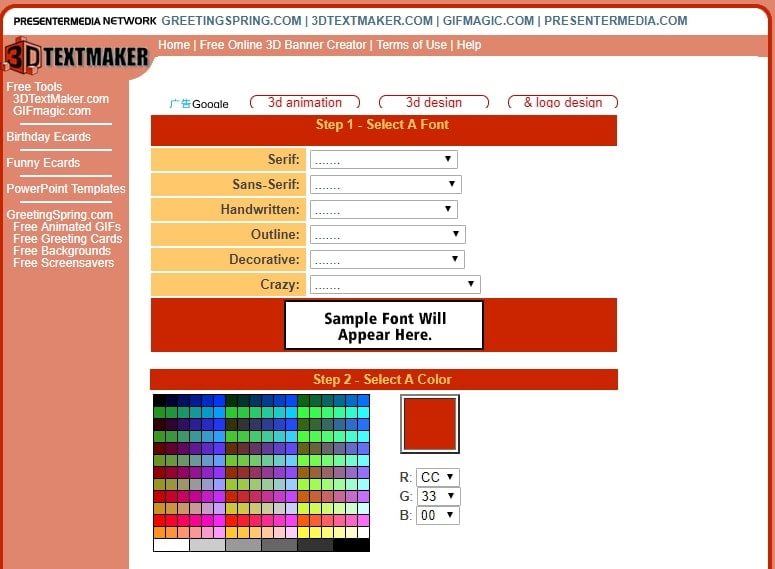
1. 3D Text Maker
3D text maker-это бесплатный инструмент для создания текстовой анимации. Вы можете выбрать один из нескольких доступных шрифтов, цвет, установить размер и другие переменные и, наконец, ввести текст, который вы хотите анимировать в данном поле, чтобы сделать 3D-текст. Этот генератор анимированного текста имеет несколько функций, таких как
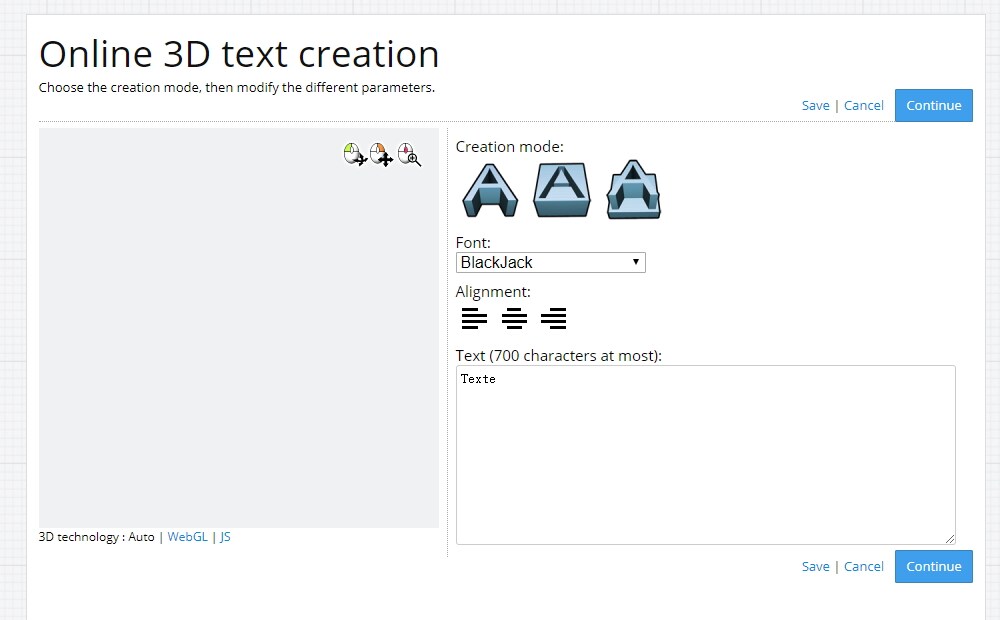
2. Sculpteo
Если вы не хотите застрять на каждом этапе с путаницей, вы можете выбрать Sculpteo, генератор 3D-анимированного текста. Sculpteo анализирует каждый элемент вашего 3D-файла, чтобы указать на ошибки, которые могут стать препятствием для 3D-печати. Он исправляет любые ошибки полуавтоматически и автоматически. Особенности Sculpteo заключаются в следующем-
3. Engfto
Удивительный веб-сайт для анимации ваших текстовых изображений, Engfto 3D animated text generator помогает в создании всевозможных изобретательных эффектов, чтобы ваш текст вспыхивал и всплывал. Особенности этого 3D анимированного текстового генератора заключаются в следующем –
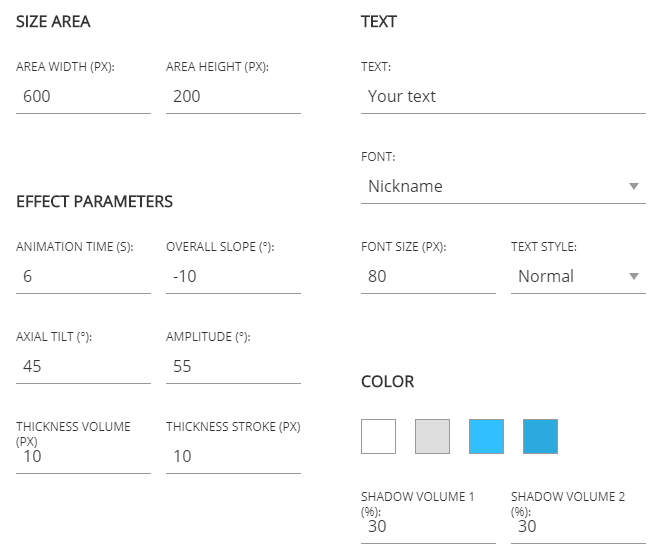
4. Пылающий Текст
Вы ищете отличный 3D-анимированный текстовый генератор? Нет необходимости смотреть дальше, так как Flaming Text tool предлагает бесплатный доступ к графическим инструментам в браузере. Вы можете легко редактировать и изменять тексты, а также придавать им профессиональный вид, делая наклейки, логотипы и рисунки, используя мощный графический редактор на основе SVG под названием Imagebot. Особенности Flaming Tex таковы-
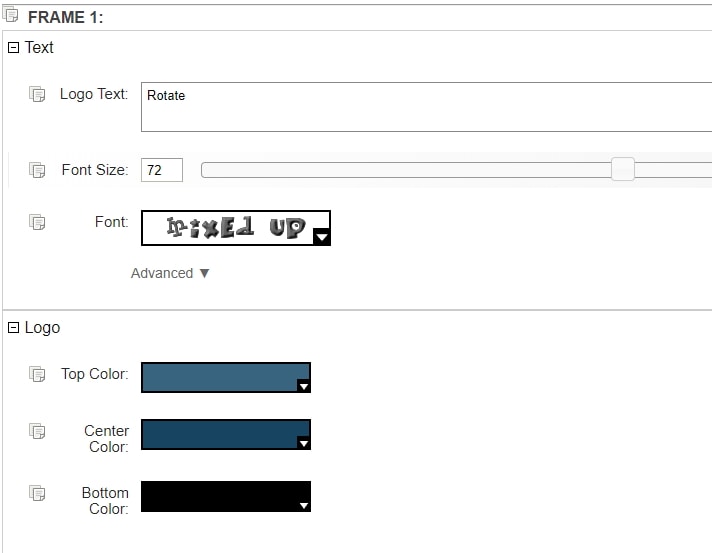
5. Picture to People
Теперь превращение ваших текстовых логотипов в 3D-стили стало легким и простым с помощью инструмента 3d animated text generator Tool Picture to People. Получите полный контроль над цветами 3D-текста, баннерами, стилями и настройте свой классный 3D-логотип с прозрачным фоном. Особенности изображения для людей таковы-
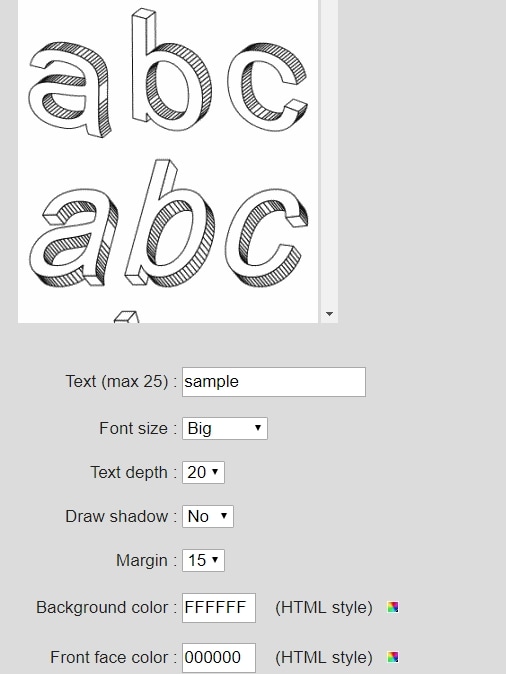
Часть 2: Генератор Анимированного Текста Для Письма
6. TEXTANIM
Анимируйте текст с многочисленными текстурами, когда вы используете генератор анимированного текста Textanim. Это флэш-анимационный инструмент для потрясающей анимации текста. Особенности TextAnim заключаются в следующем-
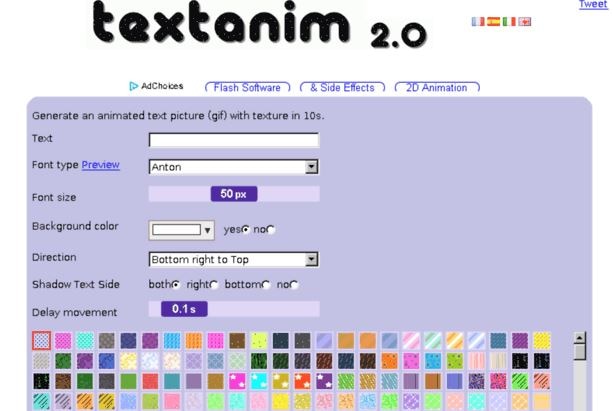
7. Loading.io
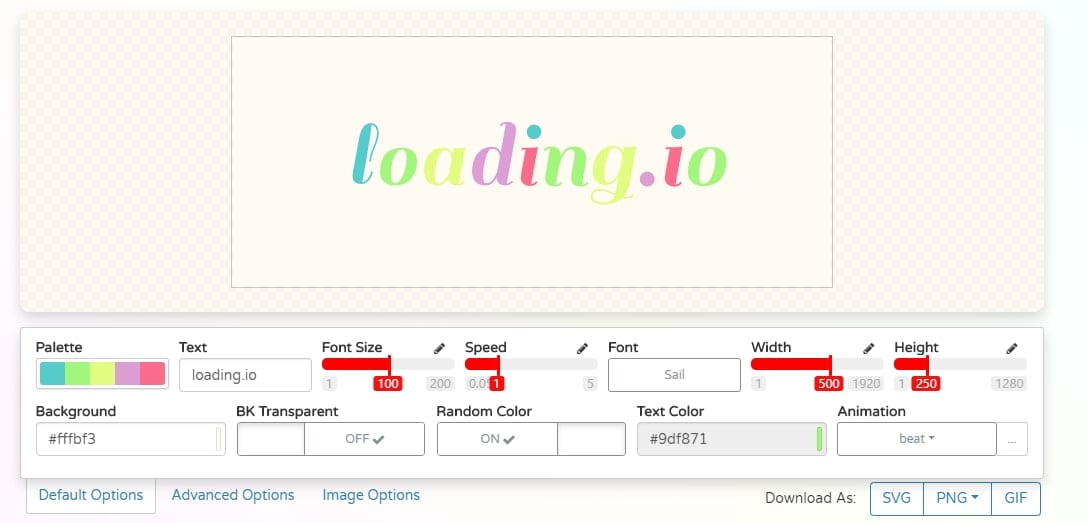
Loading.io это генератор анимированного текста, который позволяет вам создавать свою собственную текстовую анимацию в изображениях с форматами GIF / SVG / APNG. Иногда вам могут понадобиться движущиеся тексты для вашего логотипа или названия, и у вас нет времени обратиться к профессионалу за этой работой. В таких ситуациях, Loading.io приходит вам на помощь и легко помогает создавать текстовые анимации. Особенности игры Loading.io есть-
8. Аниматор
Если вы хотите изучить свой творческий потенциал, обратитесь к Animaker animated writing text generator. Это быстрый, легкий и простой инструмент для анимации ваших текстов. Создание текстовой анимации не требует никакой экспертной помощи или профессиональной помощи. С Animaker, вы можете сделать ваш текст прыгать, поп, поворот, и двигаться всего за несколько минут. Особенности Анимейкера заключаются в следующем-

9. Классный Текст
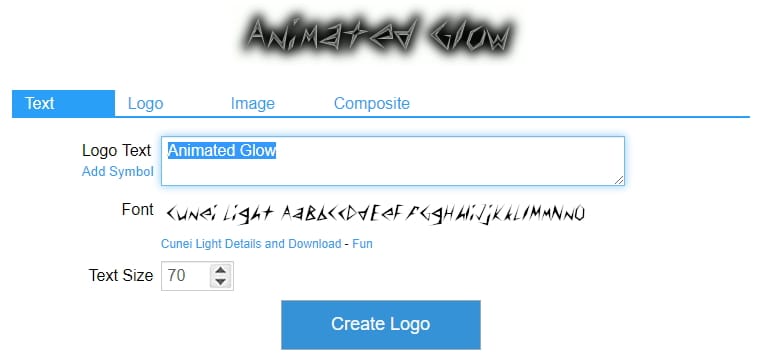
Анимация слов и букв стала легкой с помощью генератора анимированного текста CoolText. От управления скоростью до создания последовательности анимации и ошеломления, Cool Text позволяет вам вводить свой текст и выбирать из 300 готовых к использованию анимаций. Особенности CoolText заключаются в следующем-
10. Icons8
IIcons8 animated writing text generator tool позволяет легко настраивать и анимировать текст с помощью целого ряда функций, которые люди часто упускают из виду. Каждую неделю добавляется целый ряд функций и улучшений, чтобы выявить лучшее в Icons8 3d animated text generator tool. Некоторые из особенностей Icons8 таковы-
Вывод
Анимированный текстовый генератор помогает придать новый ракурс вашим скучным шрифтам и текстам. Заставьте его двигаться, танцевать, прыгать и анимировать его так, как вам нравится, с помощью вышеперечисленных инструментов 3D animated text generator.
DISTRICT F
🎥 Анимация на ходу: 3 приложения для создания динамического текста
Небанальное визуальное повествование — краеугольный камень, на котором зиждутся сегодня ведущие интернет-сообщества. Креативные способы подачи материала, такие, к примеру, как добавление живого текста и анимационных эффектов, являются отличным способом привнести самобытность в ваши статьи, «истории», а также фото- и видеопубликации в соцсетях.
_ 1. ADOBE SPARK POST / ios
Это своеобразный онлайн-конструктор, библиотека «живых» шаблонов, сотен готовых стилей и цветовых палитр для работы над уникальными превью, обложками, коллажами, постами в соцсетях, а также для формирования изображений для сайтов и блогов.
Здесь можно от души разгуляться с дизайном, экспериментируя буквально с каждым отдельным элементом — от «разбивки» макетов до сложных цветовых решений и текстового редактирования, что позволяет добавить аутентичности любому проекту.
С помощью SPARK POST вы можете «вдохнуть жизнь» не только в ваш текст, но и в фото или фоновое изображение — layout. Для этого создайте свой дизайн или выберите подходящий стиль в разделе Templates, после чего добавьте эффект анимации во вкладке Effects.
PS 2021: друзья, vimeo в последнее время подвисает. если видео не загружается быстро, подождите 3-5 секунд и нажмите на иконку play несколько раз.
2. INSHOT / ios + android
INSHOT – это добротный фото- и видеоредактор, вобравший в себя впечатляющий функционал для обработки медиаконтента (подробно я разобрала особенности работы программы в одном из прошлых видео ). Здесь можно добавлять музыку и «живые» стикеры. Кроме того, недавно разработчики INSHOT выкатили обновление, позволяющее делать анимацию текста.
Так, во вкладке «Текст» (ищите «скользящую» белую кнопку) пользователь может не только регулировать цвет, прозрачность и интенсивность теней, но и анимационные эффекты, позволяющие менять стиль (>20 вариантов) и характер появления ваших надписей (при необходимости добавляйте сразу несколько текстовых слоёв и настраивайте порядок их появления и продолжительность).
3. HYPE TEXT / ios
Достаточно неплохим приложением для создания текстовой анимации является также HYPE TEXT. Оно не может похвастаться интуитивно понятным и удобным интерфейсом, тем не менее со своей задачей справляется на твёрдую четвёрку.
К преимуществам следует отнести в первую очередь наличие интересных стилей и современных анимационных эффектов, отвечающих за характер появления текста. Также в распоряжении пользователя > 25 шрифтов (правда, не все поддерживают кириллицу), различные цвета и возможность выбора скорости появления текста. Плюс, есть встроенная база рандомных цитат (eng), которая открывается в процессе набора вашего текста.
Создание анимированного текста для вашего продающего видео
Создавать оригинальные видео с анимированным текстом – просто и интересно. Времена, когда для создания качественного видео вам нужна была команда из дизайнеров и аниматоров, уже в прошлом. В видеоконструкторе SUPA десятки образцов текста, шаблоны бэкграундов, профессиональные фото и подробные видео инструкции, чтобы вы создали свой креативный ролик всего за 10 минут.
Наш сервис используют:












Воспользуйтесь готовыми шаблонами


Зачем вашему видео анимированный текст?
80% пользователей помнят рекламное видео, которое они просмотрели за последний месяц. Помимо этого, видео в соцсетях расшаривается в 12 раз чаще, чем текст и изображения вместе взятые.
Видео все чаще становится ключевым фактором в принятии решений о покупке. Сначала потенциальные клиенты обращают внимание на качественно сделанное видео, потом анимированный текст привлекает внимание к важной информации, а оригинальность и доступность ролика подталкивает зрителя принять решение о том, чтобы познакомиться с вашим брендом ближе. Wyzowl провел опрос, который показывает, что после просмотра видео бренда 8 из 10 человек купили ПО или приложение бренда. В РФ чеки онлайн-покупок тоже растут стремительными темпами.
Согласно статистике, к 2022 году количество потребляемого интернет-видео в месяц достигнет 240 эксабайт (один эксабайт – это 10 в девятой степени гигабайт). Такие цифры говорят о двух вещах: если вы не используете видео, то ваш бизнес уже проиграл конкурентам. Будущее однозначно за видеомаркетингом. Второе: среди такого обилия и наплыва видео вам придется сильно выделяться, чтобы не только зацепить зрителя, но и удержать его внимание.
Анимированный текст в видео может стать отличным решением для оживления ваших роликов и роста их креативности. Видео с анимацией быстрее привлекает к себе внимание зрителя и удерживает его. Пользователю становится интересно увидеть, что же дальше. Используя анимированное видео, можно сообщить потенциальным клиентам о скидках или важной информации, работе магазина, акциях или новинках вашего бренда. Важно, чтобы анимация была плавной, яркой, а предложения короткими.
К счастью, анимация доступна теперь не только профессиональным командам редакторов, дизайнеров и аниматоров, а всем, у кого есть в запасе 15 минут времени и желание создать крутое видео для своего бренда без разорительных бюджетов.
59% руководителей предпочитают посмотреть видео, чем читать текст, в то же время в четыре раза больше потребителей предпочли бы посмотреть видео о продукте, чем прочитать о нем
Как сделать анимированный текст в SUPA: этапы создания видео
Анимировать текст за 10 минут можно в видеоконструкторе SUPA. Для этого вам не нужно нанимать профессиональную команду видеоредакторов, не нужно согласовывать десятки вариантов и часами объяснять, что именно вы хотите. Теперь вы сами себе видеоредактор, можете экспериментировать и при этом быстро создавать качественные видео такими, какими их представляете вы. Анимированный текст может перемещаться, появляться и изменяться в соответствии с вашими предпочтениями.
SUPA предоставляет широкие возможности выбора: тысячи качественных картинок и фото для бэкграундов из нашего фотостока, обширную палитру цветов и шрифтов, отличные шаблоны, созданные нашей командой и вдохновение от шаблонов всех пользователей видеоконструктора.
Этапы создания анимированного видео:
На знакомство с видеоконструктором SUPA вам понадобится 10-15 минут свободного времени, плюс время на создание самого ролика. Но как только вы освоите базовые функции, редактировать и создавать видео в нашем конструкторе станет совсем легко и увлекательно.
Вовлекающие анимированные видео
При создании вашего анимированного видео обязательно держите в уме, что именно видео – ключ к успеху бизнеса. Статистика подтверждает, что бренды, которые используют видео в своих маркетинговых кампаниях, получают на 41% больше веб-трафика из поиска, чем те, кто не использует видео. Кроме того, видео приводит к возрастанию органического трафика из поисковых систем на 157%.
Создать анимированный текст онлайн – задача не слишком сложная. А вот создать вовлекающий анимированный текст, который завлечет вашего потенциального клиента – задача посложнее. Мы собрали несколько подсказок как, пользуясь возможностями SUPA, создать крутое качественное видео, которое понравится вашим подписчикам. Ранее мы подробно разбирали, почему пользователи подписываются на соцсети брендов.
Одна из главных особенностей всех хороших видео в том, что их основная функция развлекать, вовлекать и помогать потенциальному клиенту решать его проблемы. Проще всего вовлечь вашу аудиторию с помощью видео. В видео можно рассказать полноценную историю, приправленную идеальным видеорядом.
В самом видео текста должно быть не слишком много, чтобы не перегружать видео. Однако короткие фразы и точно сформированная мысль плюс анимация этого текста станут привлекающим и запоминающимся элементом. Так вы сможете донести идею до более широкой аудитории, ведь подписчику интересно, а что же там дальше, какая следующая анимация или откуда появится текст. Текстом хорошо акцентировать важную информацию, поскольку многие пользователи просматривают видео без звука. О факторах, влияющих на эффективность видео, читайте здесь.
Чтобы люди запоминали прочитанное, нужно оживить, анимировать текст. Так у пользователя будет более объемный опыт взаимодействия с видео и выше вероятность усвоения нужной вам информации.
Чтобы еще сильнее подчеркнуть анимированный текст на видео, пользуйтесь контрастностью при выборе цветов. Выбирайте одновременно органичную и в то же время контрастную палитру, чтобы текст и его тени выделялись и привлекали внимание. Используйте брендовые шрифты, цвета и лого: формируйте у потенциального клиента ассоциации. Вы можете добавить анимированный текст на видео в том числе из вашего архива.
Если вы заинтересованы в том, чтобы клиенты не просто смотрели ваши промо ролики, а действовали и реагировали на ваши видео, попробуйте добавлять видео в имейл-рассылки. Доказано, что CTR с добавлением видео повышается на 200–300%.
Создавайте разнообразные видео, тестируйте форматы, которые вызывают наибольший отклик у аудитории. В SUPA вы можете создавать новые креативные видео каждый день и удивлять своих клиентов и потенциальных подписчиков.
Предоставьте клиентам нестандартный новый опыт взаимодействия с вашим видео и вашим бизнесом, добавьте интерактив или порадуйте новым форматом. Или добавьте новый анимированный текст на фото, которое понравилось клиентам.
Постарайтесь избегать распространенных ошибок при создании вашего видео ролика. В частности, фокусируйтесь на одном продукте или сочетании нескольких, но не пытайтесь в одном видео показать все ваши товары. Знакомьте потенциального покупателя с вашей линейкой товаров или услуг постепенно. Не распыляйтесь.
Не затягивайте начало – первые 3-5 секунд решающие: пользователь или заинтересуется, или потеряет интерес к вашей рекламе и продукту из-за нудного начала. Начните ролик с чего-то необычного: провокации или интриги, но без перегибов. Именно поэтому сделать анимированный текст онлайн иногда лучшее решение – за первые несколько секунд у вас есть возможность привлечь внимание.
Постарайтесь создать короткий ролик, но доступный для понимания и содержащий основной посыл/инфо. Длинные видео можно и нужно использовать только если это детальное объяснение того, как пользоваться продуктом или как избежать основных ошибок при его использовании. Но опять же: 20-минутный ролик – не вариант.
Для большинства соцсетей продолжительность видео измеряется секундами. В Instagram Stories, например, видео «нарезаются» на 15-секундные отрывки, а максимальная продолжительность видео в ленте – 60 секунд. Как создавать идеальные сториз, читайте тут. Учитывайте, под какую соцсеть вы создаете свое видео.
Отслеживайте аналитику и популярность роликов.
В современном диджитал мире наличие у бренда страницы в Facebook, Instagram, LinkedIn или канала YouTube – это необходимость. Но помните, что ваш контент должен регулярно обновляться и обязательно учитывать обратную связь от подписчиков. Как получить свою первую тысячу подписчиков в Instagram, рассказываем тут.
Привлеките внимание к видео каким-то необычным звуком. Если такое видео хорошо зайдет вашим потенциальным клиентам, то можно использовать этот звук как повторяющийся элемент в других видео. Так у зрителя будет возникать ассоциация этого звука/мелодии с брендом.
Сделайте из своего рекламного видео короткий фильм с героями и сюжетом, с описанием проблем потенциальных клиентов. Создайте такое видео, в котором пользователь узнает себя, помогите ему решить его запрос/проблему. Пользуйтесь всеми приемами сторителлинга: рассказывайте вовлекающую историю с завязкой, фабулой и кульминацией.
Типы видео, которые нужно создавать для привлечения аудитории
Создать анимированный текст для видео важно так, чтобы он не раздражал и не отнимал время вашего потенциального клиента, а решал его проблему.
Например, создайте в нашем видеоконструкторе SUPA:
Часто задаваемые вопросы
Все фишки работы с текстом смотрите в нашей подробной видео инструкции.
Скачать ролик легко и бесплатно. После того как вы создали видео, сохраните его, потом нажмите на кнопку «Скачать» и выберите подходящее качество видео. Как это сделать смотрите в этой инструкции.
Видео инструкция с пошаговым алгоритмом регистрации тут.
SUPA – это программа, в которой вы можете создавать видео в любом из ваших любимых браузеров. Вам не нужно ничего скачивать или устанавливать, достаточно только зарегистрироваться.
Смотрите тут как выбрать фон для вашего видео ролика из нашей коллекции стоковых изображений.
Видео с музыкой легче запоминаются и более вовлекающие. Они помогают формировать ассоциации с вашими продуктами. В SUPA можно легко добавить музыку в видео – видеоконструктор предоставляет такую возможность в платной версии.
Да. Это, кстати, один из самых популярных форматов видео для соцсетей. Изучите нашу инструкцию по созданию образовательного видео.