Как сделать волну в фигме
Мощный плагин для создания разнообразных волн и классных узоров!
Поддерживаются четыре типа кривых:
Задавайте вопросы и делитесь впечатлениями!
Комментарии 0
Хотите взять максимум?
Активируй Premium и получи 9 преимуществ


Хотите узнавать
обо всех событиях?
Выберите, куда хотите получать уведомления
Получи скидку 15%
на планшет HUION

Более 50 моделей для самого требовательного пользователя
© Creativo, 2021 г.
Все права защищены
Разделы
Информация
Статистика
Переход по внешней ссылке
Creativo не несёт ответственности за безопасность за пределами нашего сообщества.
Будьте осторожны и внимательны.

1″ > Вы можете выбрать до <
Создать опрос
Название опроса
Ответ <<(index + 1)>> Удалить ответ
Сортировка:
Опрос
По вашему запросу ничего не найдено
Попробуйте изменить критерий поиска, или сбросить фильтры.
5 полезных плагинов для Figma: создание паттернов
Как быстро сгенерировать уникальный паттерн, изменить в нём цвета или выбрать готовый из бесплатной библиотеки.


Иллюстрация: Оля Ежак для Skillbox Media
В Figma есть встроенный векторный редактор, который может помочь вам нарисовать свой паттерн. Обычно это занимает много времени, и если у вас его нет, придётся искать готовое решение в бесплатных библиотеках. Упростить эту работу вам помогут плагины, которые расширяют функционал графического редактора.
Рассказываем, какие плагины для Figma помогут вам сделать собственный паттерн.
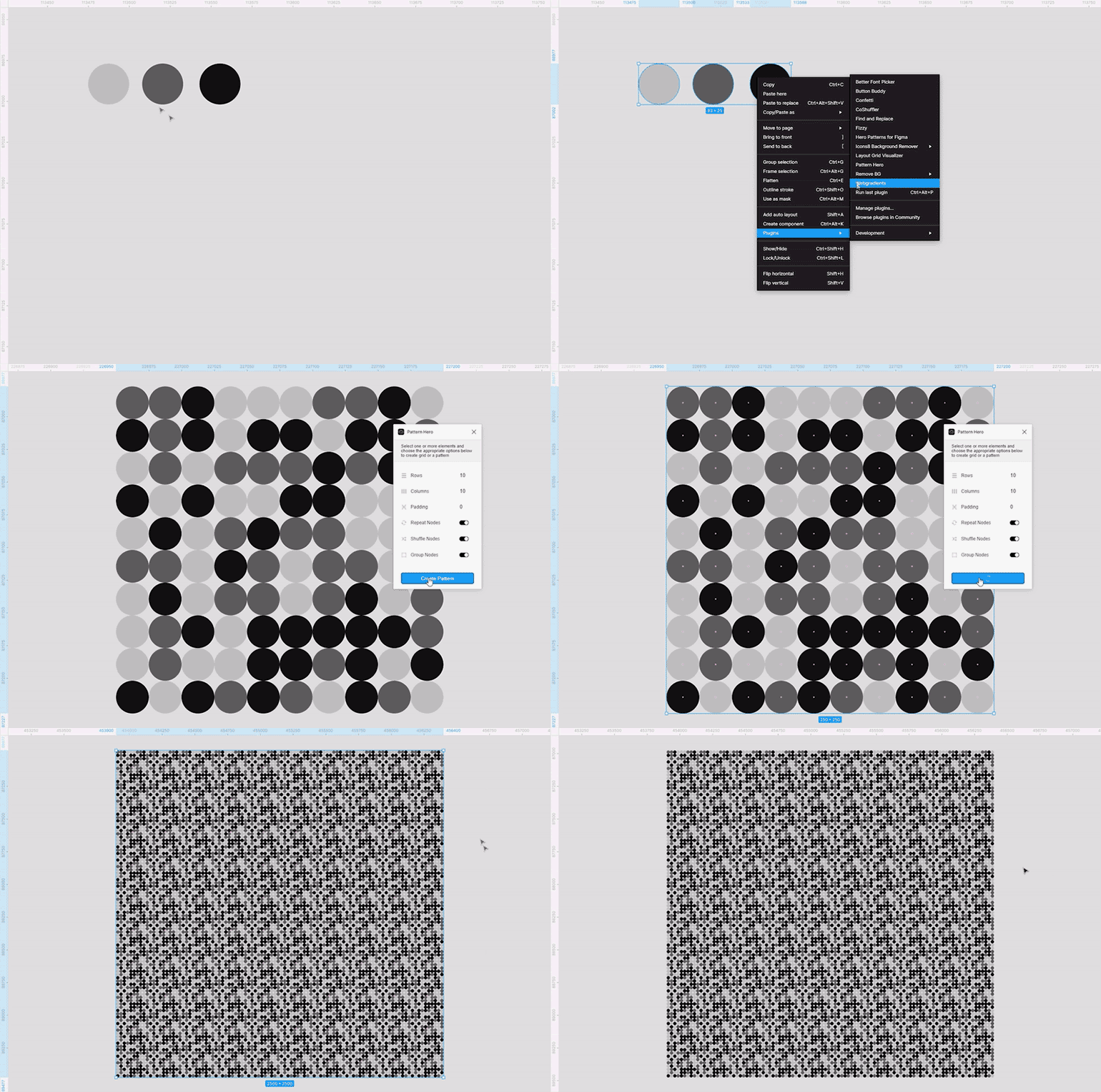
Pattern Hero
Этот плагин генерирует последовательности из выбранных объектов — ими могут быть фигуры, картинки, группы или фреймы.

Редактор. Пишет про дизайн, редактирует книги, шутит шутки, смотрит аниме.
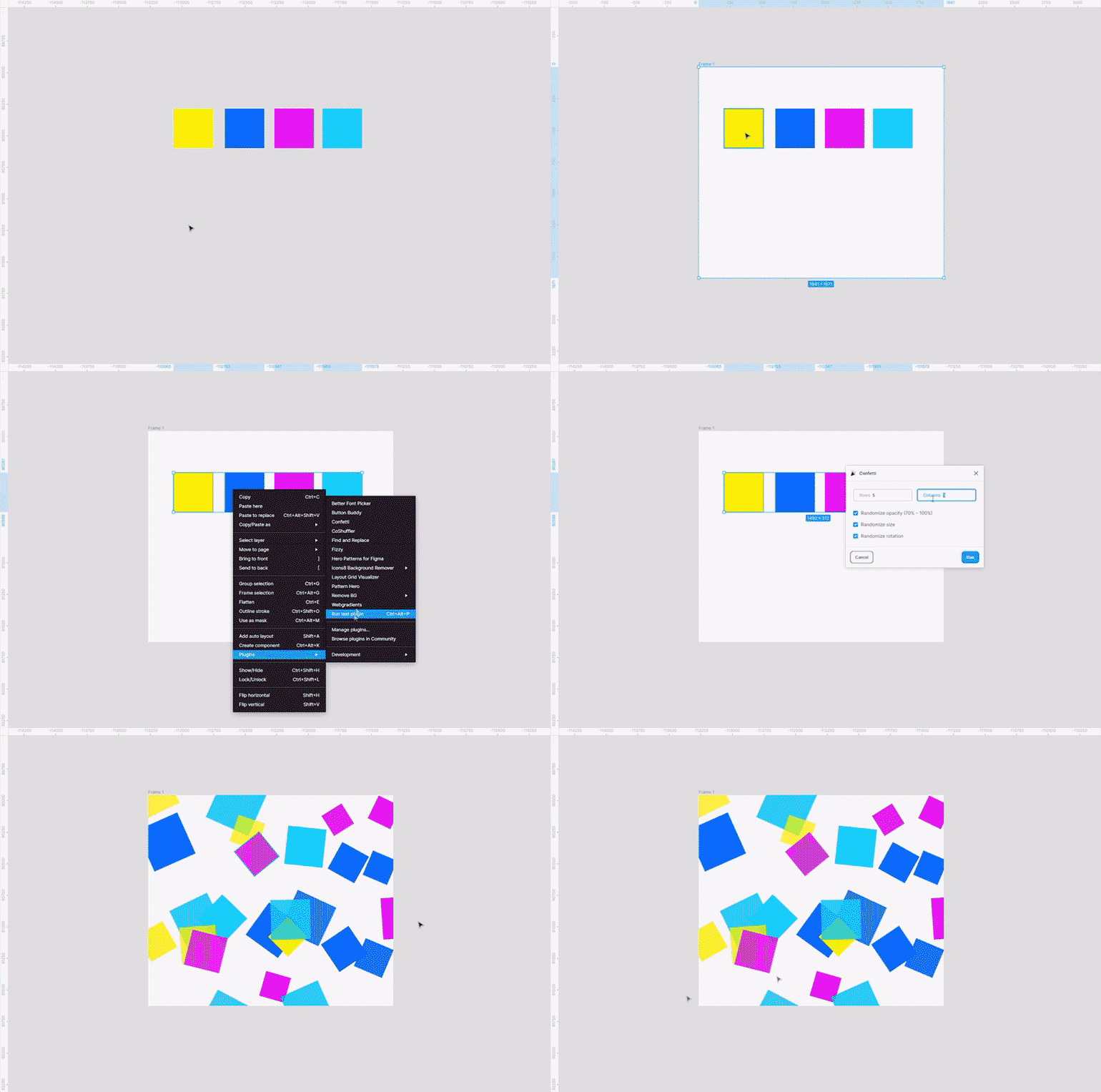
Confetti
Генерирует узор, напоминающий конфетти. Работает только с геометрическими фигурами — треугольниками, кругами, квадратами.
Fizzy
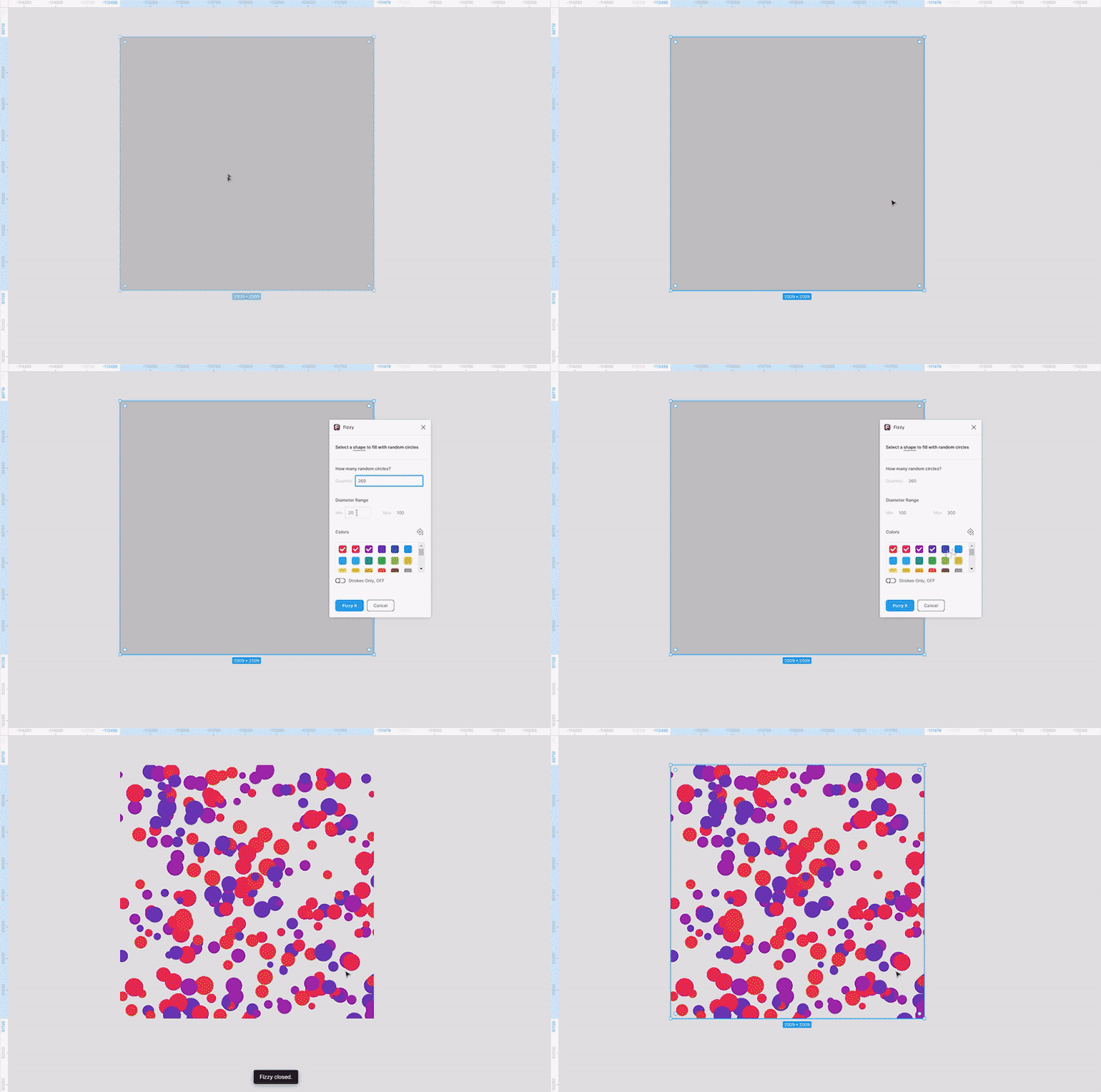
Этот плагин делает паттерны только из кругов, но зато предварительно их рисовать не нужно. Пользователь может задать их размер, количество и цвета.
CoShuffler
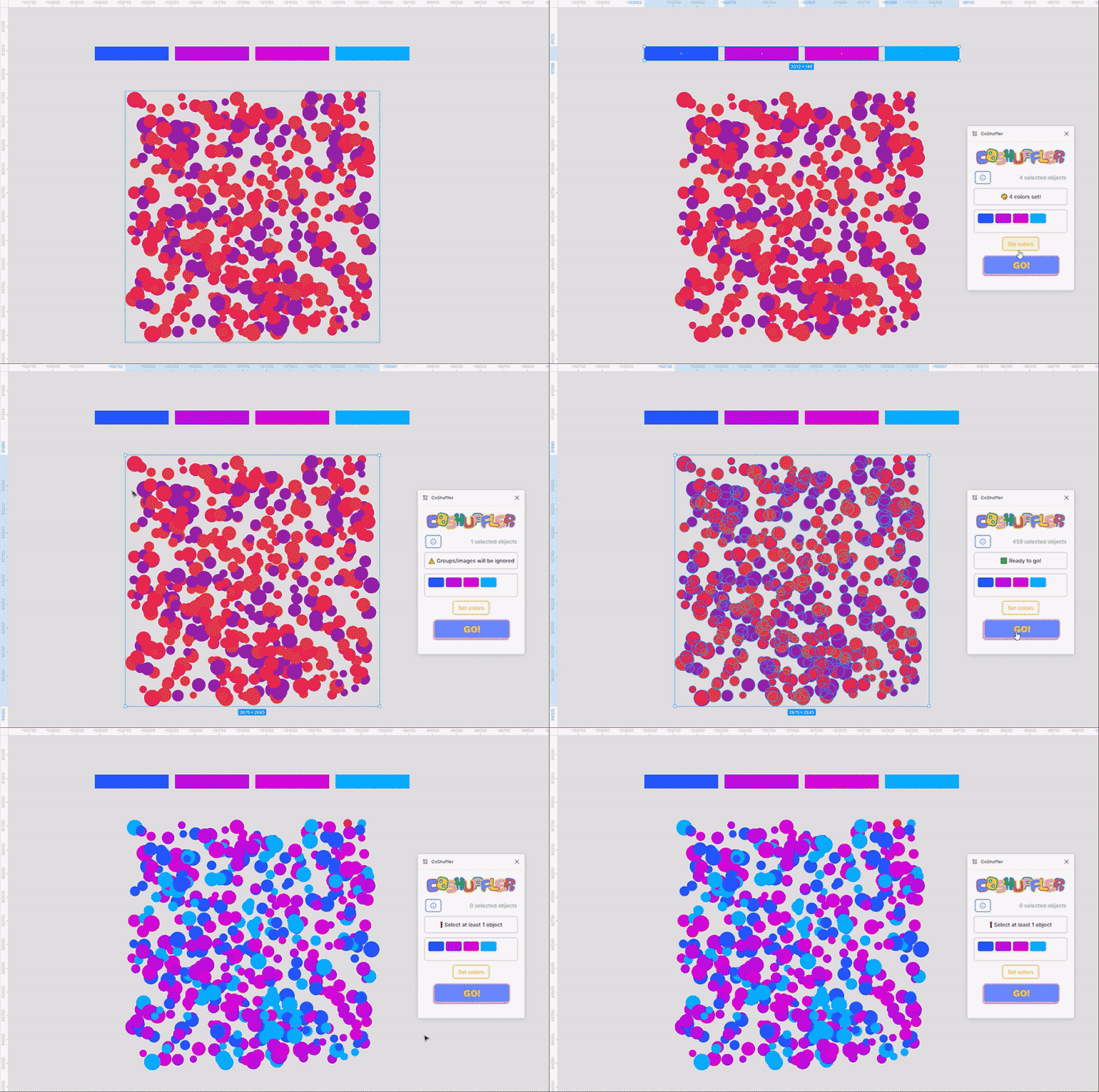
Если в получившемся паттерне вам не нравится выбор цветов, это можно быстро исправить с помощью плагина CoShuffler. Он автоматически перекрашивает все выделенные объекты из созданной пользователем палитры.
Hero Patterns
Если у вас нет времени на создание собственного паттерна, попробуйте поискать подходящий в библиотеке Hero Patterns. Там собрано несколько десятков узоров, которые могут подойти в разных ситуациях.
5 лайфхаков в Figma, которые помогут работать быстрее
Рассказываем, как изменить все одинаковые объекты на макете, за секунду найти нужный плагин и вдвое быстрее рисовать симметричные иконки.
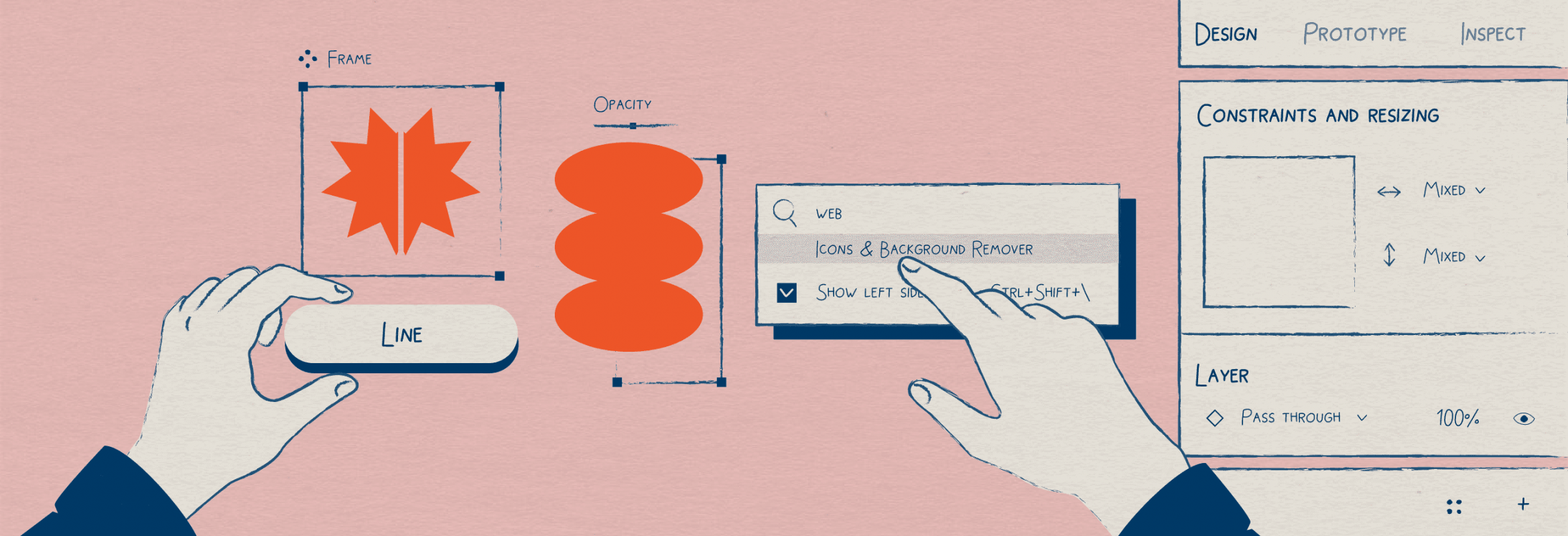
OlyaSnow для Skillbox Media
В Figma есть множество скрытых функций и горячих клавиш, которые самостоятельно найти не так просто. Но если их освоить, вы сможете ускорить работу над макетом: быстрее менять непрозрачность или добавлять линии только с одной стороны объекта.
Рассказываем о пяти простых лайфхаках, которые помогут вам быстрее работать в Figma.
Мгновенно изменить непрозрачность
Если вы не пользуетесь горячими клавишами в Figma, то, скорее всего, меняете непрозрачность слоёв примерно так: выделяете нужный объект, переводите курсор на панель настроек и в блоке Fill меняете непрозрачность. Это всё очень долго.
Чтобы не терять целую минуту на такое простое действие, пользуйтесь клавишами с цифрами от 1 до 0. Цифра 1 — 10% непрозрачности, 2 — 20% и так далее. Чтобы задать точное значение, быстро нажмите две любые цифры. Например, если нажать на 4 и 9, то непрозрачность слоя будет 49%.
Кстати, то же самое работает и в Photoshop.
Arc: как сделать изогнутый текст в Figma [Плагин]
Функционал Фигмы из коробки не позволяет делать скрученный или вообще как-либо изогнутый текст, однако с некоторых пор декорировать текст можно с помощью плагина arc.

Как сделать текст по кругу
Некоторые особенности
Лайфхак
Чтобы сделать текст, изогнутый несимметрично, дополните текстовый слой пробелами в начале или в конце. Таким образом мы сделали надпись svgpng.ru в заглавном изображении.
Вам также может быть интересно:
Альтернативы
Circular Text
Плагин Circular Text располагает ваш текст строго по окружности. Если вам требуется заполнить все пространство по кругу, Circular Text будет более быстрым и надежным решением. Подробнее о плагине читайте здесь.
 Результаты работы Circular Text.
To path
Плагин To Path позволяет закрыть две важные задачи: расположить по кривой текст, а также расположить по кривой любые векторы.
 Результат работы
Играй бесплатно в браузере!
Заполните форму, мы сделаем иконку
и добави ее в коллекцию
5 полезных плагинов для Figma: работа с текстом и шрифтами
Как расположить текст вокруг фигуры, подобрать шрифтовые пары и быстро настроить стили шрифтов на макете.

Катя Павловская для Skillbox Media
В Figma есть много инструментов для работы с текстами, но некоторые задачи невозможно решить её стандартными инструментами. В этом случае вам помогут плагины, которые расширяют и упрощают функционал графического редактора.
Рассказываем, какие плагины для Figma помогут вам работать с текстом и шрифтами.
To Path
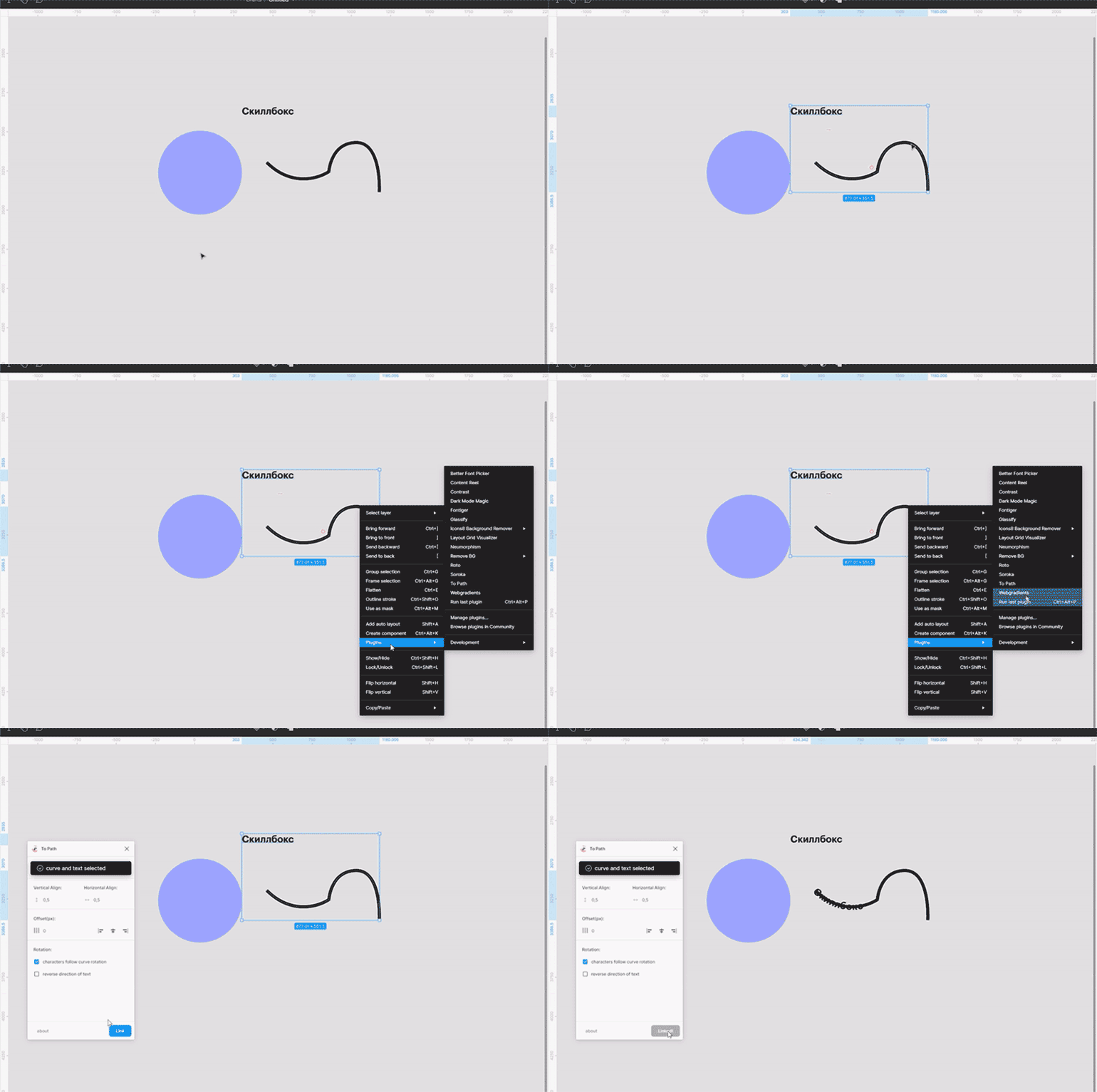
Плагин располагает выделенный текст на кривой или по краю любой стандартной фигуры:
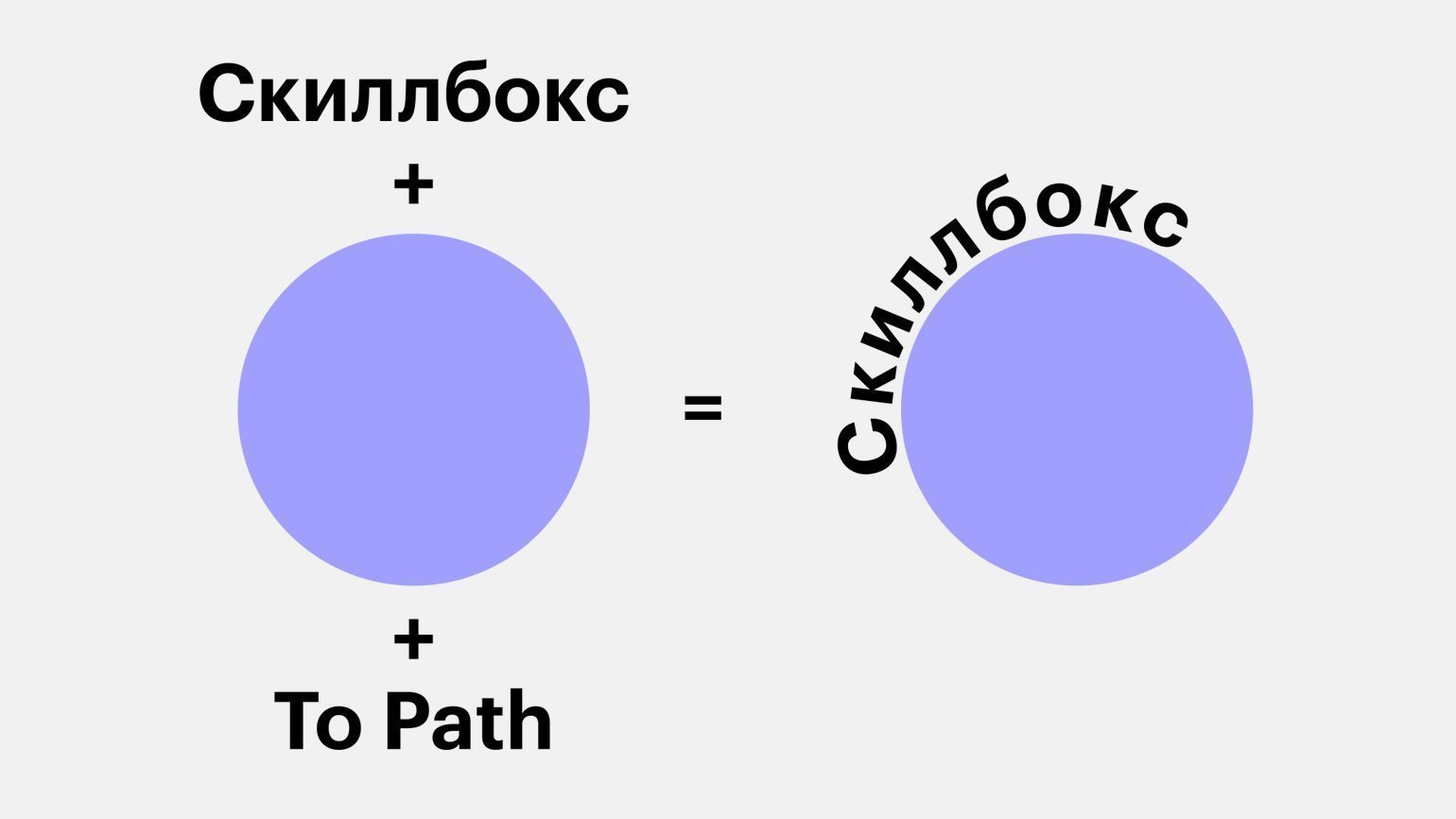
Плагин разделит каждое слово на отдельные слои с буквами и разместит их по контуру фигуры или кривой:

Копирайтер, визуализатор, модель. Пишет статьи, стилизует съемки и участвует в них, изучает арт-критику в СПбГУ.
Better Font Picker
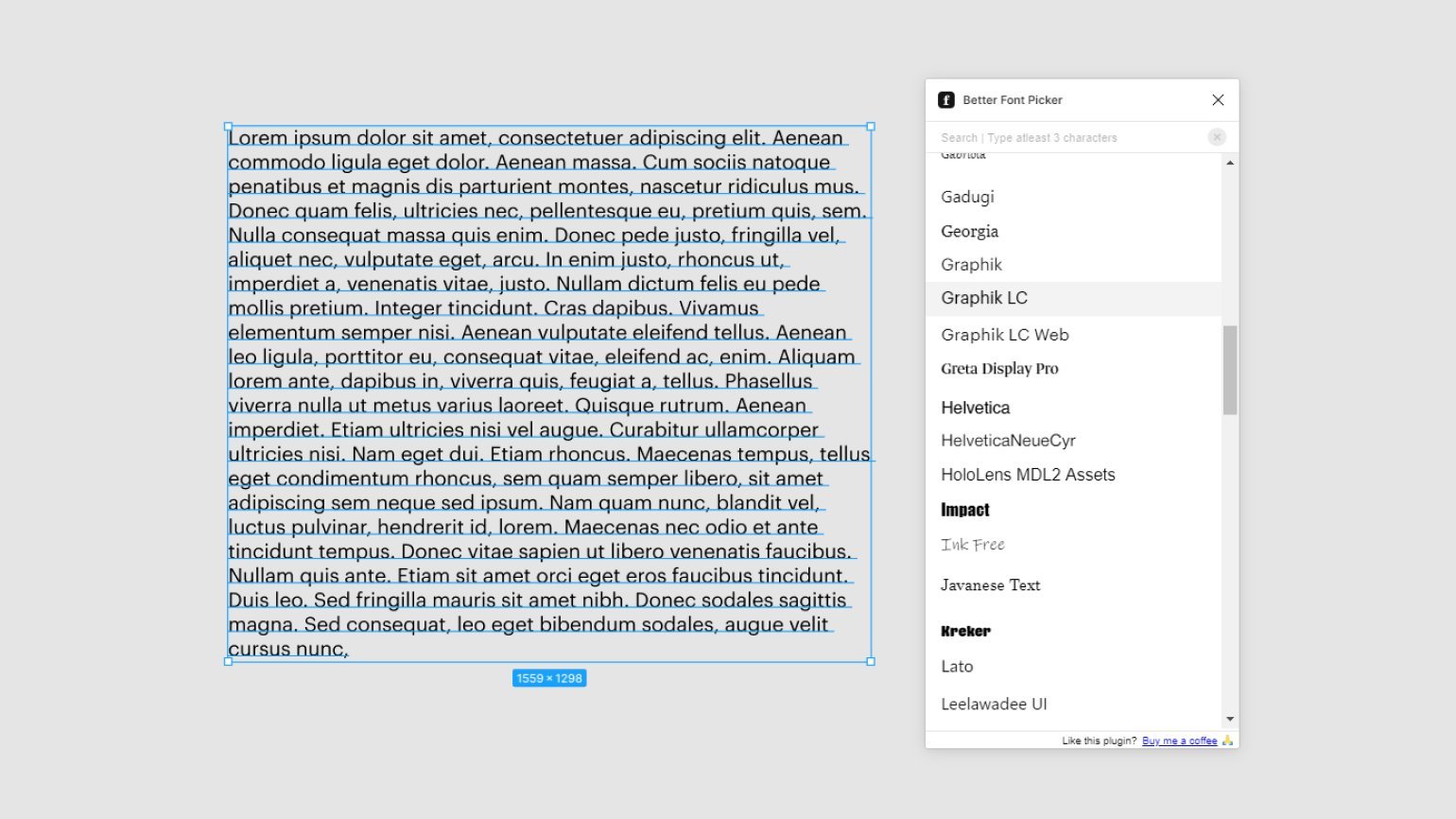
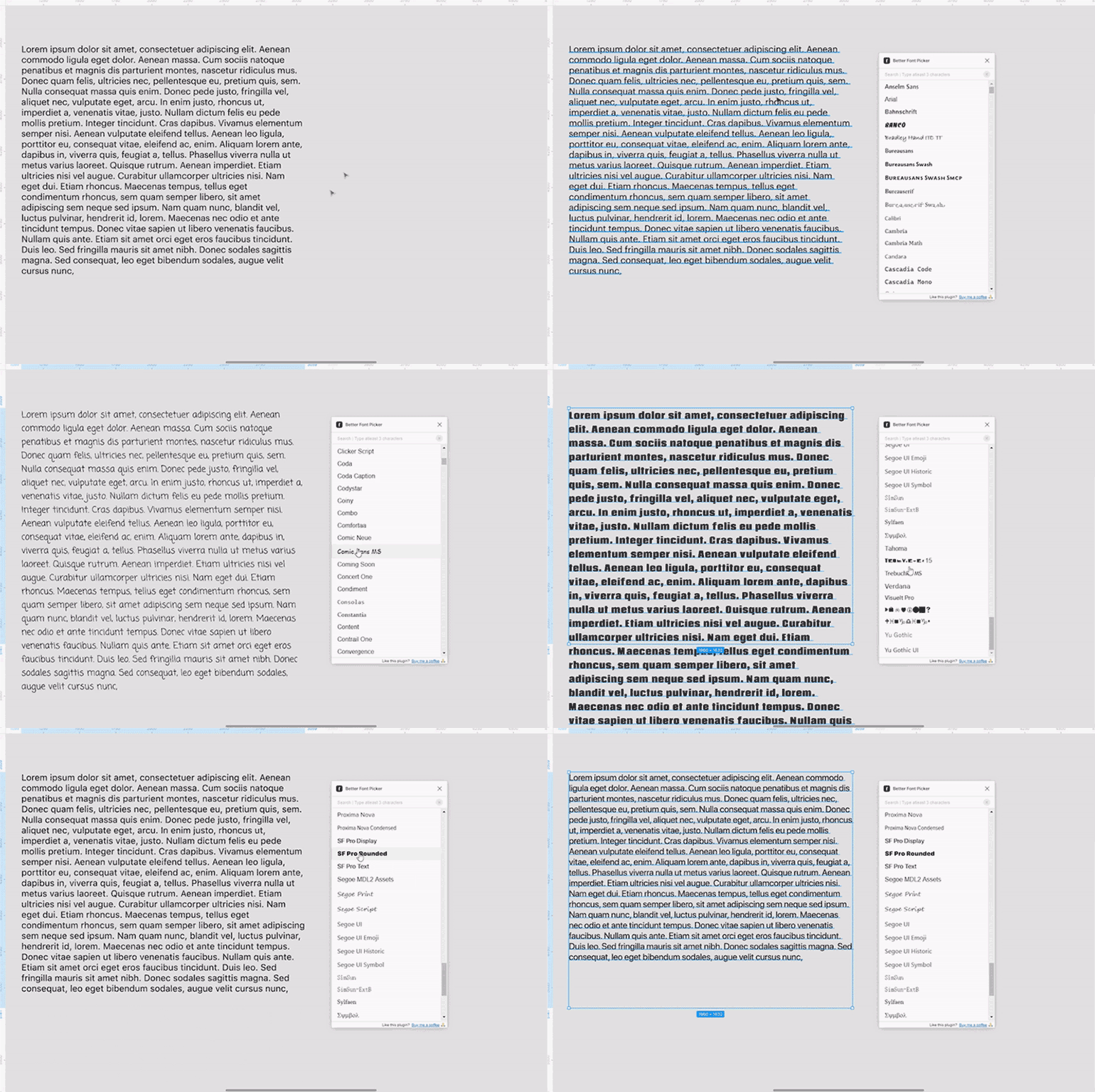
В Figma не очень удобно выбирать шрифты, так как они не отображаются на макете сразу. С помощью плагина Better Font Picker вы сможете в отдельном окне посмотреть, как выглядит каждый шрифт, и быстрее принять решение — использовать его или нет:
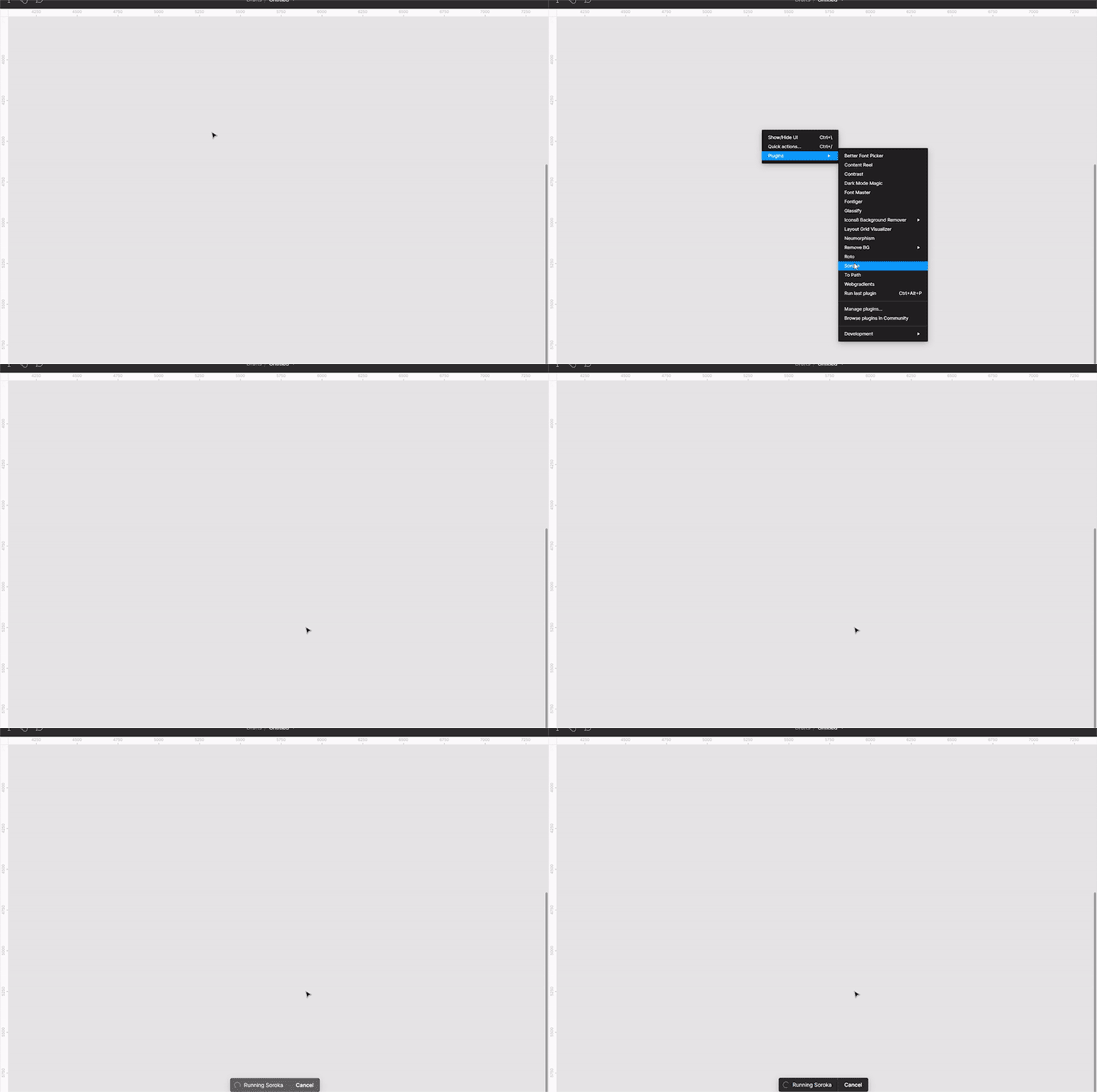
Soroka
Чтобы не тратить время на подбор шрифтовых пар вручную, воспользуйтесь плагином Soroka. У него есть большая база из сочетаний бесплатных шрифтов Google Fonts, которые можно использовать в вашем макете:
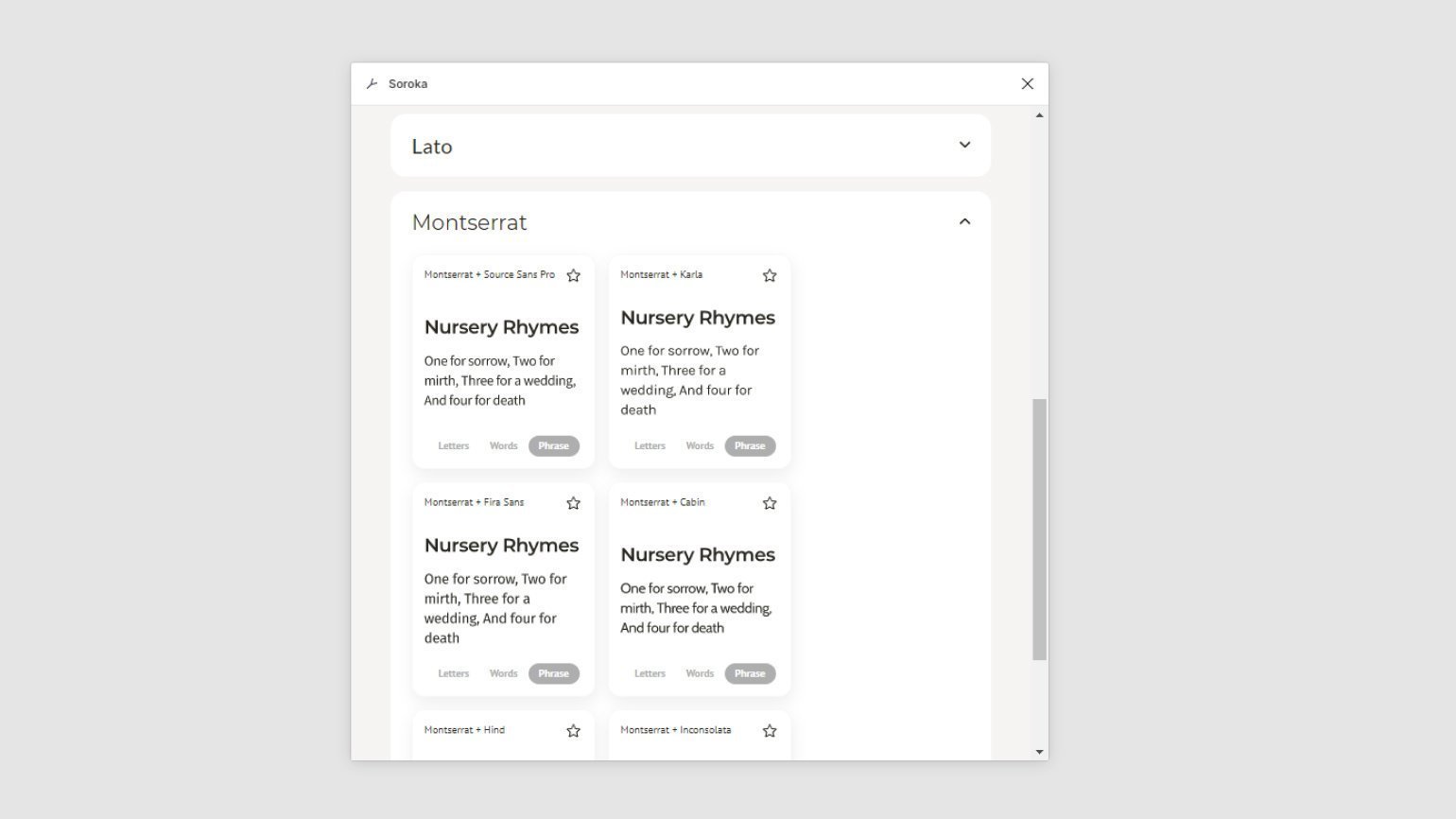
Первый выбранный шрифт будет использоваться в заголовках, а дополнительный — в основном тексте:
Fontiger
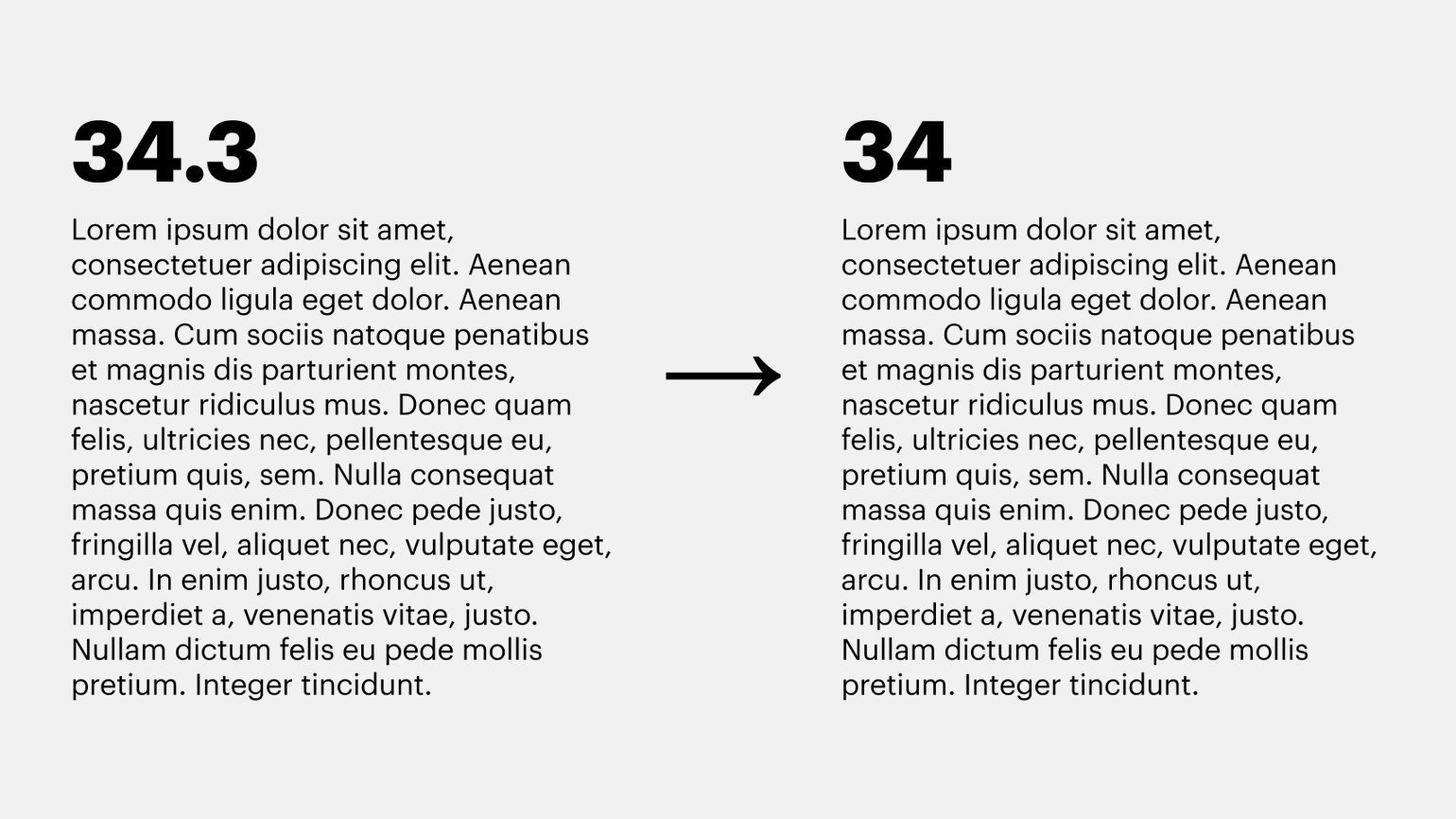
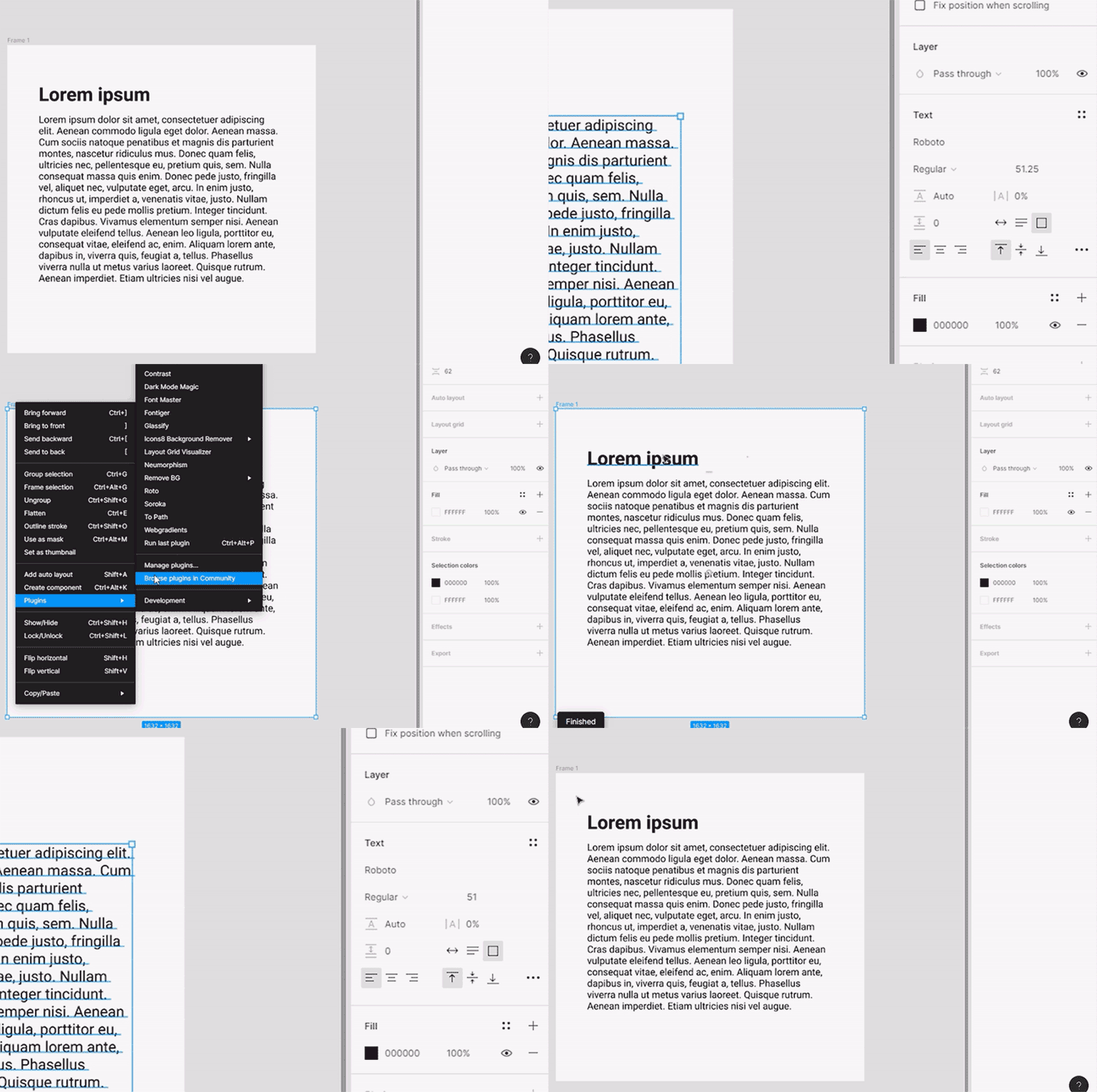
Разработчики не любят, когда в макете остаются дробные значения кегля. Они отображаются не в каждом браузере, а доставать дизайнера вопросами о каких-то незначительных пикселях долго. Чтобы проект из-за этого не тормозил, перед передачей макета в разработку воспользуйтесь плагином Fontiger — он автоматически округляет дробное значение кегля до ближайшего целого:
Плагин учитывает текстовые модули только внутри фреймов. Если текст не стоит внутри фрейма, его кегль не изменится.
Font Master
В Figma очень удобно следить за используемыми цветами — достаточно выделить все объекты на макете и посмотреть на панель справа. Но кегль, интерлиньяж, кернинг и шрифты таким образом не отображаются. Плагин Font Master решает эту проблему — он показывает все используемые настройки текста на макете и при необходимости создаёт из них полноценный стиль.
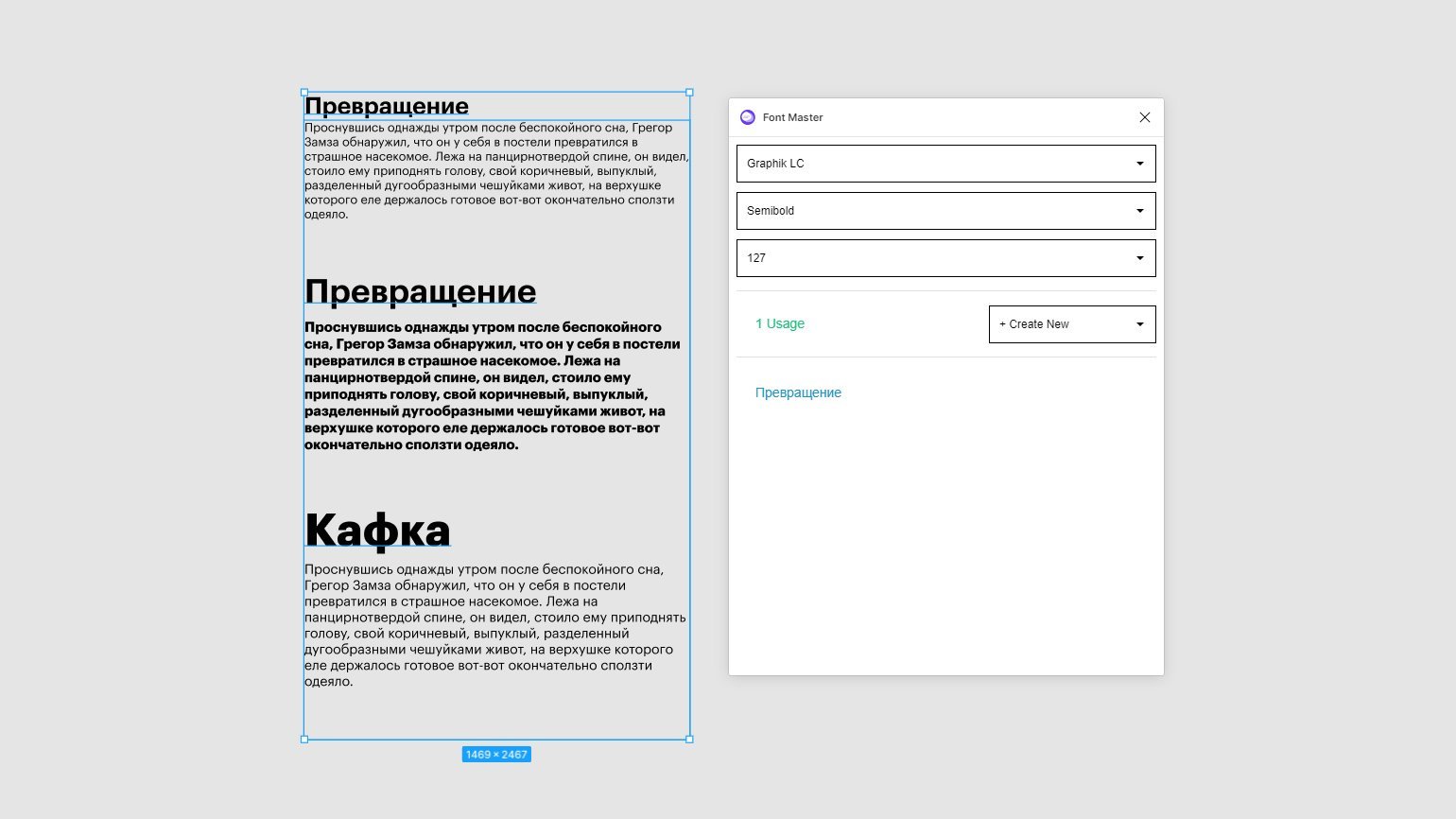
Плагин покажет все сочетания шрифтов и кеглей и где они были использованы. Из любого сочетания можно сделать полноценный стиль: