Как сделать воду в фотошопе
Как легко нарисовать воду в фотошопе
В этом уроке мы научимся создавать воду с помощью программы Фотошоп. Надеюсь вам понравится.
Шаг 1. Используйте градиент для нанесения цвета… вы можете изменить цвет затемнения по своему желанию, но я использую белый и голубой в этом уроке.

Шаг 2. Наложение фильтра: Фильтр>текстуры>витраж (Filter>texture>stained glass)

Шаг 3. Установите размер ячейки и толщину границ. Выбор на ваше усмотрение, но для первого раза вы можете использовать те же параметры, что и я.

Шаг 4. После нажатия ОК вы получите что-то вроде этого.

Шаг 5. Снова накладываем фильтр: Фильтр> искажение> стекло (Filter> Distort> glass)

Шаг 6. Вы можете установить искажение по своему вкусу, но я считаю, что оно должно принять форму сетки.

Шаг 7. Опять, после нажатия ОК, вы получите что-то вроде этого.

Шаг 8. Теперь отредактируем изображение и придадим ему перспективы. Редактирование> трансформирование> перспектива (Edit> Transform> perspective)

Шаг 9. Отрегулируйте перспективу, так как вам захочется.

Шаг 10. Вот как это будет выглядеть после редактирования

Шаг 11. Теперь дублируем слой и выставляем настройки для верхнего слоя – «умножение» (multiply).

Шаг 12. Отрегулируйте перспективу нижнего слоя так, чтобы она выглядела больше перспективы верхнего слоя.

Шаг 13. Используйте фильтр «Размытие» на обоих слоях по своему усмотрению, но я предпочитаю «размытие по рамке» (Box Blur).
Когда вы используете размытие, делайте нижний слой более размытым, чем верхний. Я использую 6 для нижнего и 2 для верхнего.

Шаг 14. После добавления размытия, мы получаем такой результат. Теперь можно сделать изображение чуть более плоским

Шаг 15. Извините за тайскую письменность на картинке ==”.
Используйте инструмент «осветитель» для осветления нескольких случайных зон на картинке. Теперь ваша вода выглядит более мягкой (плавной).

Шаг 16. Теперь после нескольких бликов, вода наконец-то готова XD.
Текстура воды в Photoshop
Из этого урока вы узнаете, как создать текстуру поверхности воды при помощи фильтров Photoshop. Данную текстуру можно использовать для создания эффекта отражения в воде.
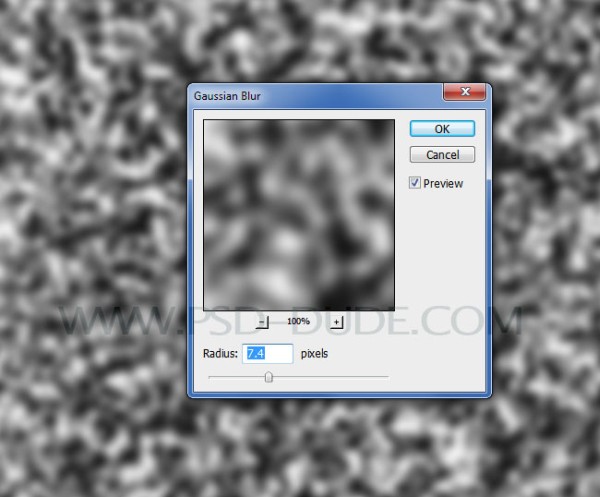
Снова примените Размытие по Гауссу с радиусом размытия 7,4 пикселя.
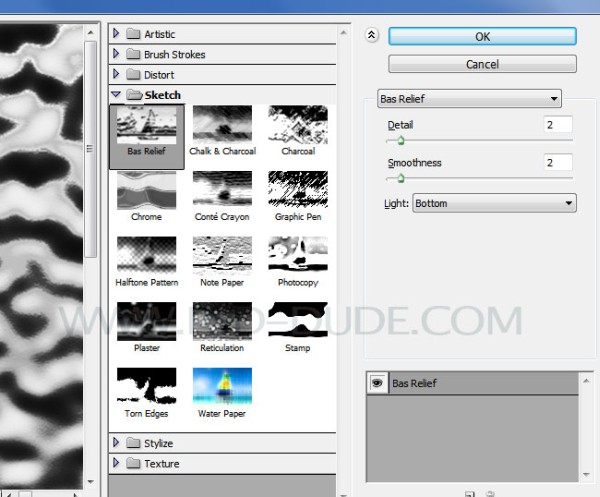
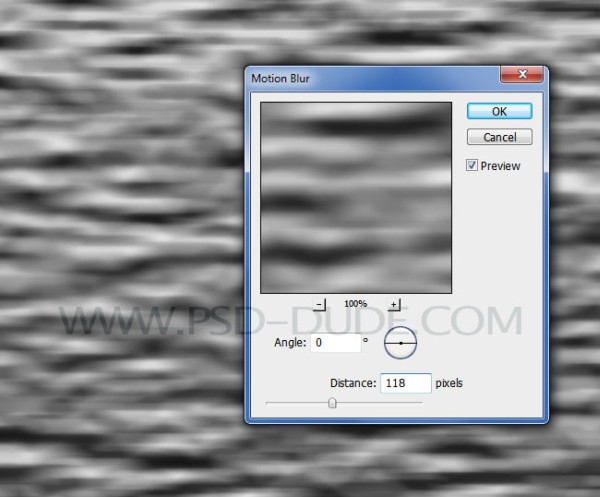
Чтобы наша текстура воды стала более реалистичной, добавьте к ней очередной фильтр Размытие в движении. Все изменения смотрите на скриншоте ниже.
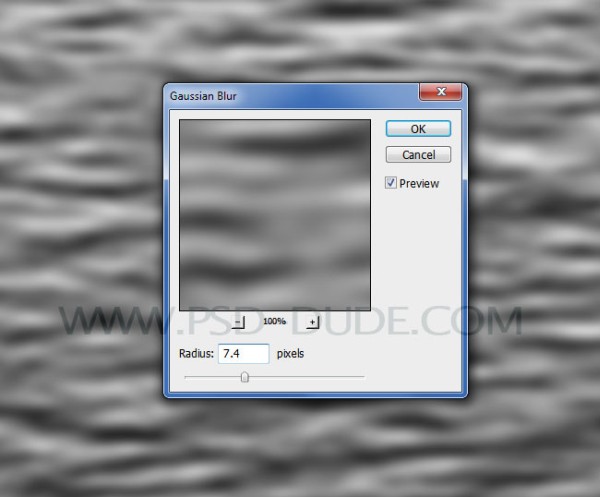
Опять примените эффект Размытие по Гауссу со значением 7,4 пикселя.
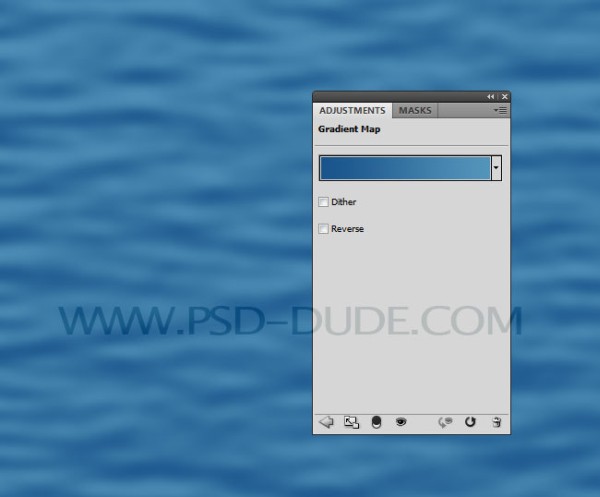
Выше всех слоёв добавьте корректирующий слой Карта градиента.
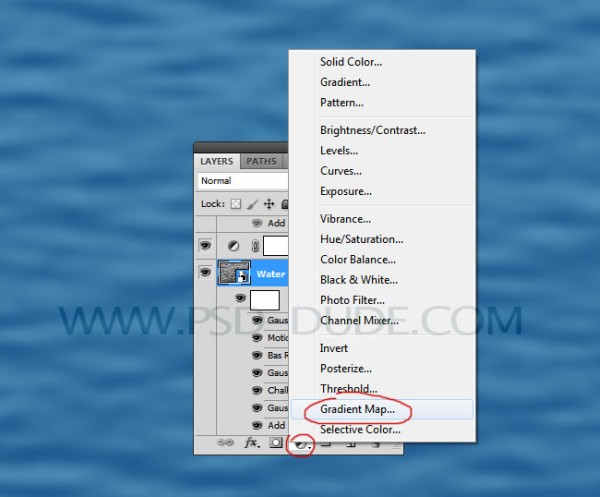
Цвета для градиента от #18548b к #5394b9.
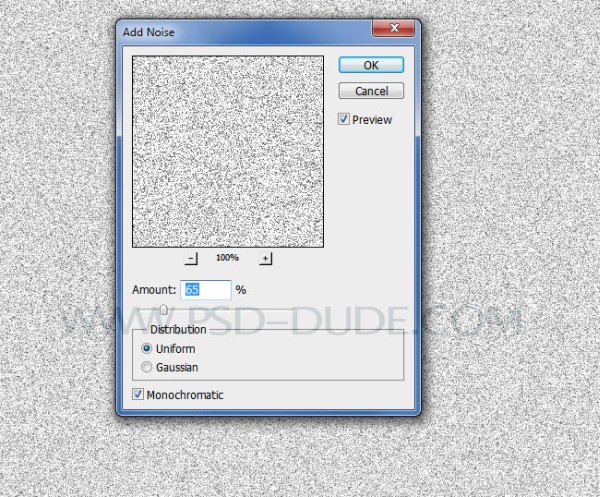
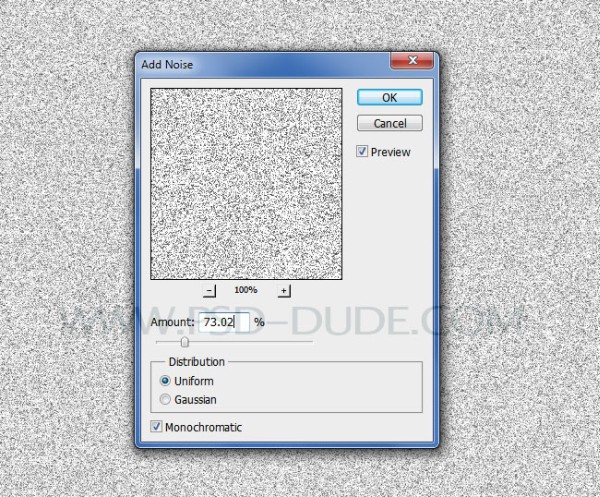
Создайте новый слой «Текстура воды», залейте его белым цветом и преобразуйте в смарт-объект. К этому слою мы будем добавлять такие же смарт-фильтры, как ранее, но с другими настройками. Для начала примените Шум.
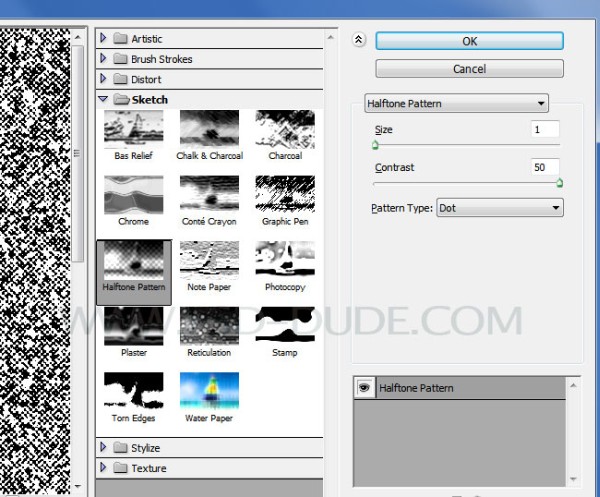
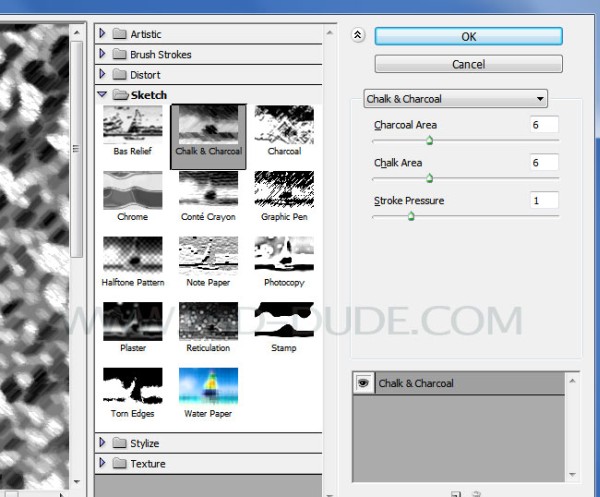
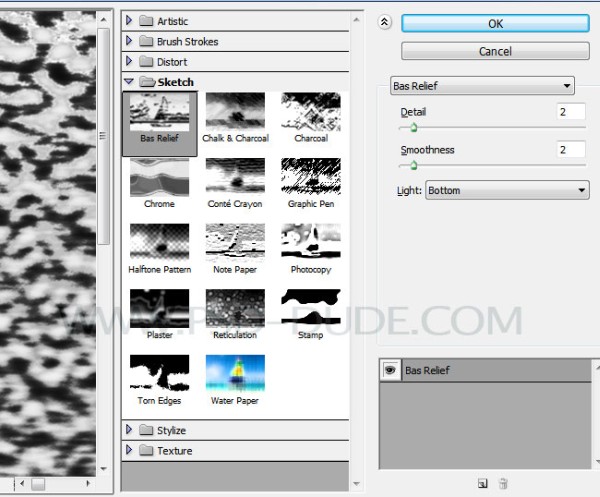
В этом же фильтре используйте Bas Relief (Рельеф). Настройки смотрите на скриншоте ниже.
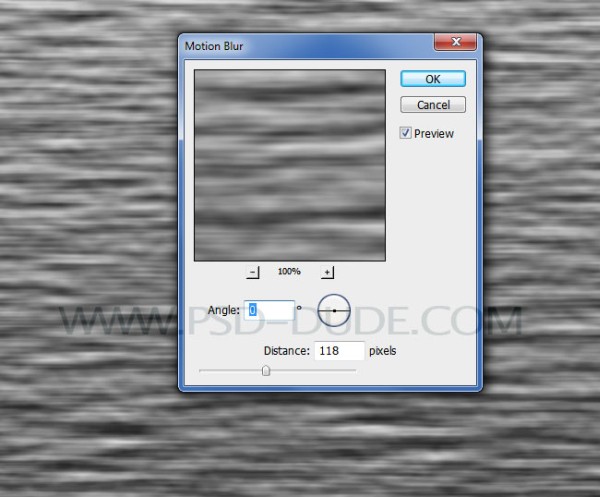
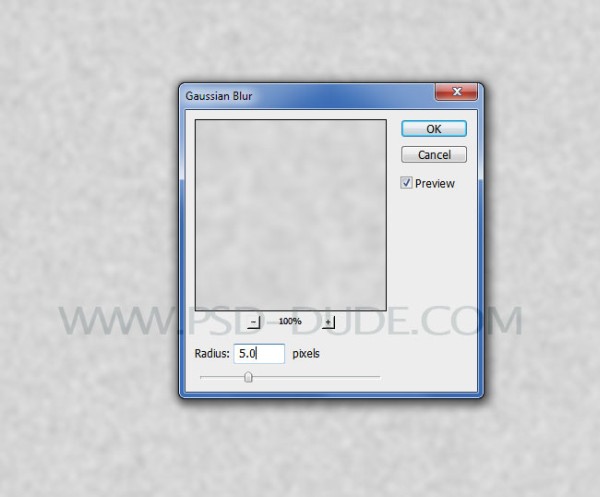
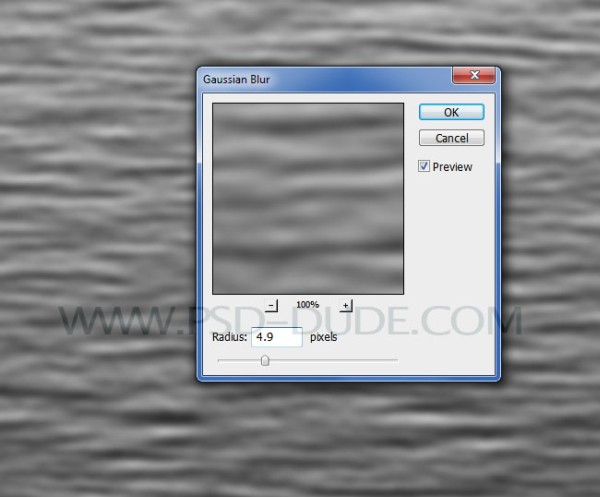
Добавьте эффект Размытие по Гауссу с радиусом размытия 4,9 пикселей.
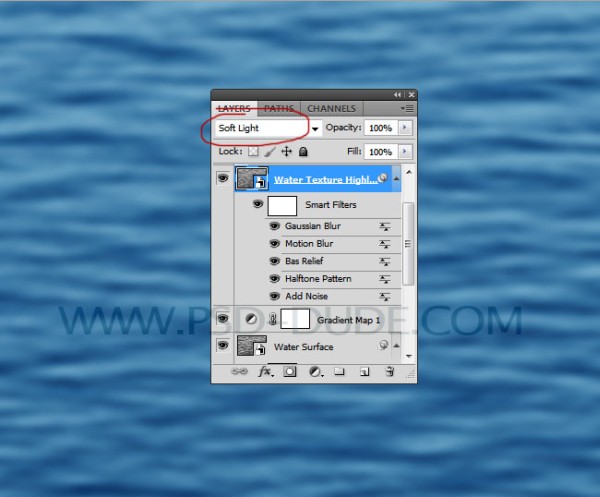
Для слоя «Текстура воды» режим наложения смените на Мягкий свет.
Выше слоя «Текстура воды» создайте корректирующий слой Яркость/Контрастность с обтравочной маской. Для этого кликните по нему правой кнопкой мыши и выберите команду Создать обтравочную маску. Тем самым все изменения корректирующего слоя будут влиять только на слой «Текстура воды».
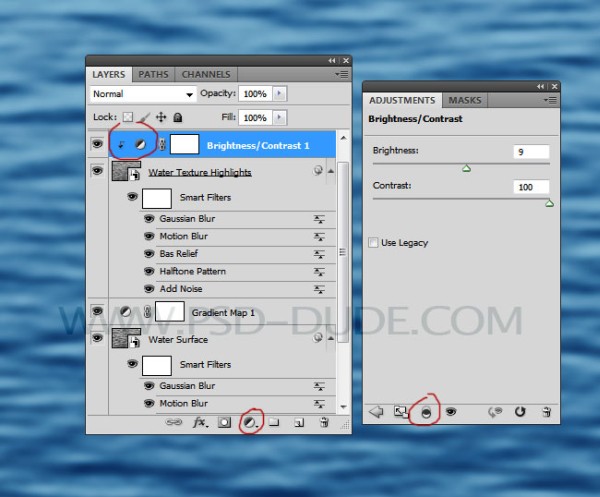
Выше всех слоёв добавьте корректирующий слой Градиент, цвета установите от #070605 к #fbf4cd, остальные настройки смотрите ниже.
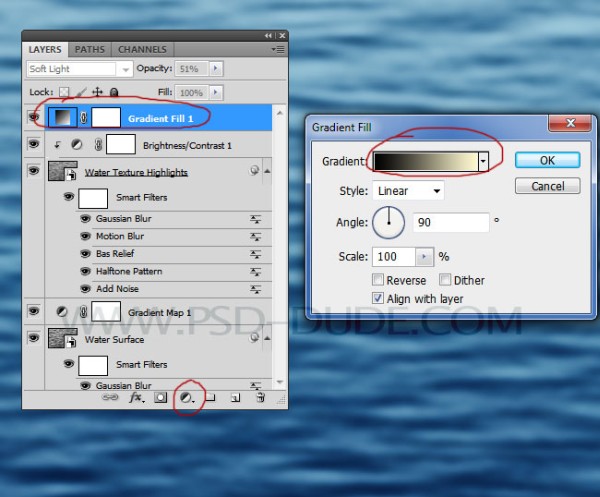
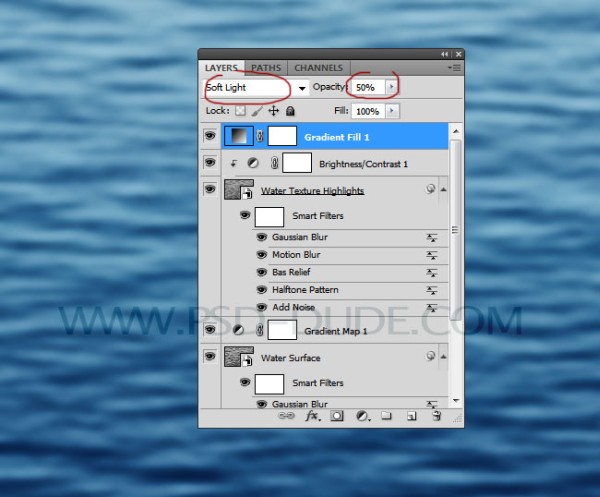
Для него режим смешивания смените на Мягкий свет и непрозрачность снизьте до 50%.
Создаём водную поверхность
Создание реалистичной поверхности воды в Фотошоп является достаточно сложной задачей, потому что благодаря именно искажённому отражению окружающей среды, вода выглядит жидкой. Фильтр «Смещение» является прекрасным инструментом для придания этого искажения.
Фильтр «Смещение» перемещает пиксели в изображении в соответствии со значением яркости карты смещения. Вы можете использовать любой PSD файл как карту смещения (если он был сохранён с «Максимальной совместимостью» («Maximize compatibility»)). Используйте первый и второй каналы этого PSD файла для горизонтального и вертикального смещения соответственно. Каждый канал — это чёрно-белое изображение. Тёмные значения изменят изображение в положительном направлении (в координатах Adobe). Яркие значения изменят в отрицательном направлении. Величиной смещения можно управлять отдельно. По шкале значений от 100, смещение измеренное в пикселах, равно 128 минус яркость карты смещения. Например, белый пиксел изменит изображение 128−255 =-127 пикселов в соответствующем пикселе.
Этот урок показывает, как создать относительно простую карту смещения и водную поверхность с её помощью. Этот способ даёт хороший результат, если вода спокойна и поверхность не пересечена другими элементами.
Примечание переводчика: карту смещения Вы создаёте один раз, сохраняете её, и каждый раз при создании водной поверхности, используете уже готовую карту смещения.
Часть первая: создание карты смещения.
Мы начинаем с создания изображения, в котором яркость представляет высоту поверхности. Размеры этого изображения управляют размером и формой волн. Начните с более крупного изображения, чтобы создать меньшие волны.
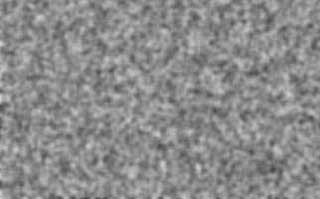
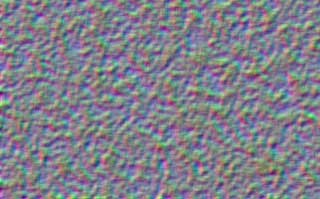
Мы используем результат предыдущих шагов, как карту рельефа для создания образа наклона поверхности. Для этого воспользуемся отдельно каналом 1 (красный) и каналом 2 (зелёный). Канал 3 (синий) можно проигнорировать, так как он не влияет на смещающий фильтр.
Теперь изменим перспективу. Растяжение основания понижает горизонт. Мы должны были бы тянуть углы к бесконечности, чтобы расширить водную поверхность полностью на горизонт, но мы не будем этого делать. Растяжения около 3000% будет достаточно. Перспективное растяжение работает только между 0 и 700%, поэтому мы растянем до 600% два раза. Получится 3600%.
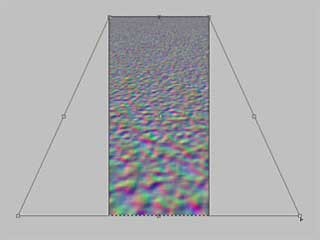
В действительности волны вызывают вращения в отражении, а не сдвиги. В результате, горизонтальные искажения уменьшаются к горизонту, а вертикальные искажения отсутствует. Сейчас мы должны настроить зелёный канал, потому что перспективное изменение вызвало сглаживания вблизи горизонта. Позже мы используем размытость изображения, чтобы исправить это.
Сначала настроим Красный (Red) канал:
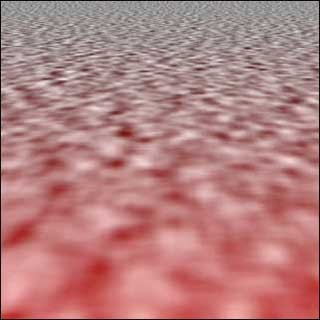
Теперь настройте Зелёный (Green) канал подобным образом:
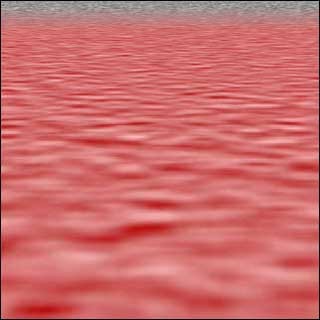
Вот как должна выглядеть готовая карта смещения со скрытым Синим (Blue) каналом. Заметьте, что в зелёном канале, яркие области смещают отражение вверх, что представляет угол наклона по отношению к Вам. Тёмные области создают угол наклона от Вас. Возможно это кажется немного запутанным, потому что мозг интерпретирует изменение яркости с точностью наоборот.
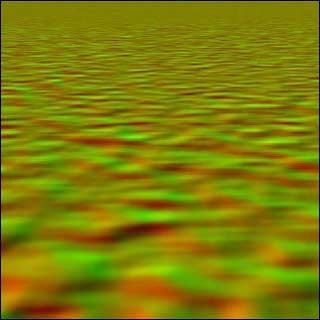
Сохраните карту смещения (не забудьте, что Синий (Blue) канал должен быть отключён) в формате PSD с «Максимальной совместимостью» («Maximize Compatibility»).
Чтобы Ваши PSD файлы всегда сохранялись с «Максимальной совместимостью» («Maximize Compatibility»), выберите команду Редактирование > Установки > Обработка файлов (Edit > Preferences > File Handling) и в выпадающем меню Максимизировать совместимость файла PSD (Maximize PSD File Compatibility) выберите Всегда (Always).
Примечание переводчика: запомните место где Вы сохранили карту смещения. Имея уже готовую карту Вы можете быстро создать эффект водной поверхности начиная уже со второй части данного урока.
Часть вторая: создание водной поверхности.
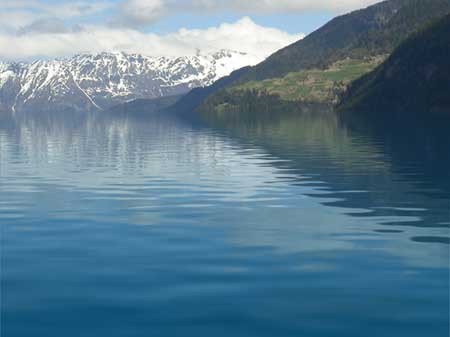
Мы создадим озеро в этой долине.
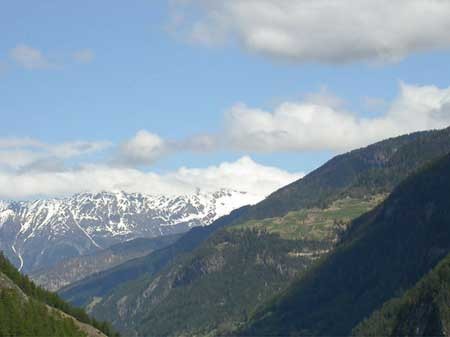
Во-первых, мы должны сделать «плоское» отражение, которое будем искажать позже фильтром «Смещение». В этом примере мы будем рассматривать пейзаж, как единственный фоновый объект.
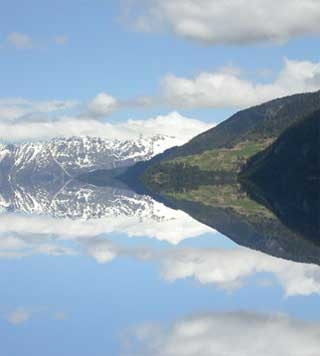
Возле горизонта, почти 100% света отражается от поверхности воды. Под более высоким углом, компонент отражения становится меньше и таким образом мы можем видеть цвет самой воды. Цвет воды будет темно-синим или бирюзовым, если вода чистая. Конечно, Вы можете сделать любой цвет воды.
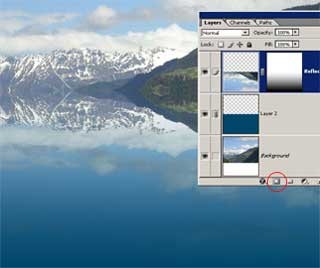
Теперь добавим немного ветра. Перед применением карты смещения мы имитируем эффект волн на расстоянии. Расстояние размытия зависит от размера изображения и эффекта ветра, который Вы хотите получить.
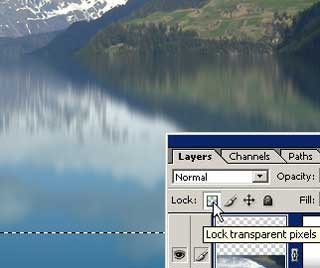
Теперь мы готовы применить карту смещения. Карта смещения будет растягиваться или сжиматься в соответствии с выделением. Чтобы получить правильную перспективу, горизонт карты смещения должен приблизительно совпасть с горизонтом сцены. Здесь мы можем просто выделить содержание слоя отражения, чтобы получить правильное выравнивание. Небольшое смещение достаточно, чтобы вода выглядела жидкой. Правильное количество смещения зависит от размера изображения и высоты волн.
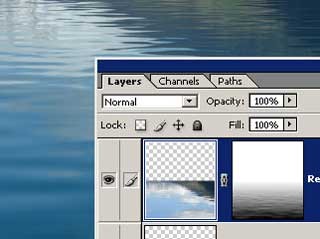
Теперь это действительно похоже на воду. Обратите внимание, что маска слоя также искажена, потому что она связана со слоем. Это заставляет отражение изменяться с углом поверхности.
Долее мы сделаем несколько заключительных корректировок.
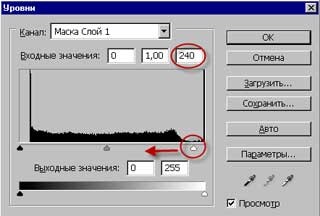
Как сделать текстуру воды в фотошопе
Как сделать текстуру воды
Сегодня мы будем рисовать текстуру воды.
Текстуру воды мы нарисуем с нуля, при помощи стандартных фильтров и инструментов программы фотошоп.
Текстуру воды вы сможете использовать в своих работах или установить в качестве фона рабочего стола компьютера.
Сначала мы создадим новый квадратный документ и применим к фоновому слою фильтры Облака и Хром.
Затем добавим в работу корректирующий слой Карта градиента и, создав новый градиент, тонируем (придадим цвет) будущей текстуре.
Далее добавим корректирующие слои Уровни и Сочность.
В завершение урока «Как сделать текстуру воды в фотошопе» мы создадим слитую копию всех видимых слоев, применим к образовавшемуся слою фильтр Цветовой контраст и изменим режим наложения слоя на Перекрытие, тем самым добавим резкости изображению.

Создаем в фотошоп (Ctrl+N) новый документ с параметрами, как на рисунке ниже.

В панели слоев щелкаем по «замочку» у фонового слоя, чтобы разблокировать слой для дальнейшего редактирования.

Переименовываем фоновый слой в «Текстура». Чтобы переименовать слой, дважды щелкните по имени слоя в панели слоев, введите новое имя и нажмите клавишу Enter.

В панели цвета сбрасываем оттенки к установленным по умолчанию (черному и белому) – для этого нажимаем клавишу D.

Переходим в меню Фильтр-Рендеринг-Облака.


Переходим в меню Фильтр-Галерея фильтров. В папке Эскиз выбираем фильтр Хром и меняем настройки на следующие.


Выше слоя «Текстура» в панели слоев создаем корректирующий слой Карта градиента. В окне корректирующего слоя Карта градиента кликаем по строке выбора градиента, чтобы открыть Редактор градиентов. В Редакторе градиентов создаем новый градиент. Для этого кликаем по нижним Контрольным точкам и вводим новые оттенки. Если в активном в данный момент градиенте есть более трех точек, удаляем лишние, нажав сперва на Контрольную точку, затем – на клавишу Delete. Чтобы добавить новую Контрольную точку, кликните мышью в нижней части Редактора градиентов, непосредственно под градиентом и перетащите образовавшуюся Контрольную точку в нужную позицию. При необходимости введите числовое значение позиции в соответствующем окне.
Итак, вводим следующие значения:
Левая Контрольная точка (позиция 0%) –оттенок # 000000;
Центральная Контрольная точка (позиция 43%) – оттенок # 268495;
Правая Контрольная точка (позиция 100%) – оттенок # ffffff.
Для верхних Контрольных точек устанавливаем 100% прозрачность.


Выше всех слоев в панели слоев создаем корректирующий слой Уровни и вводим настройки, как на картинке ниже.


Выше всех слоев в панели слоев создаем корректирующий слой Сочность (в некоторых версиях русификации программы он имеет название Вибрация) и вводим настройки, как на скриншоте.


Нажимаем сочетание клавиш Shift+Ctrl+Alt+E, чтобы создать слитую копию всех видимых слоев. Переименовываем образовавшийся слой в «Четкость».

Переходим в меню Фильтр-Другое-Цветовой контраст и применяем фильтр с настройками, как на рисунке ниже к слою «Четкость».


В панели слоев меняем ражим наложения слоя «Четкость» на Перекрытие.


Текстура воды готова! Урок «Как сделать текстуру воды в фотошопе» завершен.
Рисуем Воду, Волны и Океан в Adobe Photoshop
Овладейте искусством создания воды в Adobe Photoshop! В этом уроке я покажу вам, как нарисовать красивые океанские волны, используя несколько стоковых изображений. Вначале вы узнаете, как создать первоначальный эскиз перед тем, как перейти к созданию океана.
Получите вдохновение, просмотрев невероятные исходные изображения с Водными ресурсами на Envato Market.
Исходные материалы
Следующие исходные материалы были использованы для создания данного урока:
1. Создаём Эскиз Океанских Волн и Воды
Перед тем, как нарисовать океан, нам нужен базовый эскиз. Before we paint the ocean, we’ll need a basic sketch. Пожалуйста, обратите внимание, что графический планшет необходим для завершения этого урока.
Шаг 1
Создайте новый документ в Photoshop со следующими размерами 1700 x 1700 px с разрешением 300 dpi.


Шаг 2
Далее, настройте свои исходные изображения. Отличный способ держать исходные изображения рядом- это настроить их в отдельном документе. Итак, откройте своё исходное изображение в Photoshop, поместите оба документа друг рядом с другом, как показано на скриншоте ниже.


В данном случае, я использую следующие исходные изображения с водными ресурсами, которые помогут мне понять реальное движение воды, а также любые детали, которые мне нужно будет полностью зафиксировать.


Шаг 3
Давайте нарисуем воду! Выберите инструмент Кисть (Brush Tool (B), установите Жёсткую Круглую Нажим Непрозрачность Кисть (Hard Round Pressure Opacity Brush) со 100% Нажимом (Flow) и Непрозрачностью (Opacity). Не забудьте также поставить галочку в окошке Нажим пера (Pen Pressure) в настройках Непрозрачности (Opacity).


Начните с горизонтальной линии. Удерживайте клавишу (Shift), чтобы нарисовать прямую линию серого цвета вдоль середины холста на новом слое. Далее, нарисуйте вторую линию ниже первой и слегка под углом в том направлении, в котором вы хотите, чтобы волны накатывали.


Шаг 4
Уменьшите Непрозрачность (Opacity) направляющих линий (они выделены синим цветом). Нарисуйте больше деталей на новом слое, начиная с элементов переднего плана. Используйте эти линии в качестве направляющих, чтобы оценить глубину резкости для волн дальнего плана, среднего и ближнего плана.
Не надо нагромождать свой эскиз – просто наносите естественные мазки кистью, имеющие также слегка волнистую текстуру.


Теперь нарисуйте облака над линией горизонта. Создайте крупные формы, похожие на сладкую вату, которые сливаются друг с другом. Как и ранее с волнами, используйте горизонтальные линии под облаками, чтобы показать, где облака уплывают обратно в космос или просто исчезают.


2. Добавляем Базовые Цвета
Шаг 1
Работа с цветовыми оттенками может оказаться сложной задачей. Поэтому, я предпочитаю разделить свои базовые цвета на отдельные слои для большего контроля. Создайте новые слои для неба на заднем плане, для воды на среднем плане и для волн на переднем плане.
С помощью инструмента Прямоугольного лассо (Polygonal Lasso Tool (L), создайте активное выделение вокруг каждой области рисунка перед тем, как выполнить заливку с помощью инструмента Заливка (Paint Bucket Tool (G). Ниже представлены цвета, который я буду использовать:
Шаг 2
Далее, избавьтесь от жёстких серых линий эскиза путём совмещения. Для этого, поменяйте режим наложения для слоя с эскизом Жёсткий свет (Hard Light).


3. Затемняем Воды и Волны
Шаг 1
Добавьте три новых слоя по одному слою поверх каждого слоя с базовым цветом. Щёлкните правой кнопкой мыши по новым слоям и в появившемся окне, выберите опцию Создать обтравочную маску (Create Clipping Mask).
Дайте название этим слоям на своё усмотрение – в данном случае, я назвала эти слои Затенение (shading).


Шаг 2
Теперь выберите инструмент Градиент (Gradient Tool (G). Перейдите на слой Затенение (Shading) для воды на среднем плане, чтобы применить Линейный градиент (Linear Gradient), цвета градиента: от тёмно-синего #0c3649 до прозрачного. Очень важно, чтобы вода была темнее по мере приближения к линии горизонта, чтобы создать ощущение, что вода уходит вдаль.


Шаг 3
Вам также придётся применить свето-голубой оттенок #7ba4b3 Линейного градиента (Linear Gradient) на верхнюю часть неба. Убедитесь, чтобы синий цвет был светлее в верхней части форм облаков.


Шаг 4
Выберите инструмент Кисть (Brush Tool (B), установите круглую мягкую кисть Жёсткостью (Hardness) 0%, чтобы добавить больше красок на холст. Поскольку опция Нажим пера (Pen Pressure) для Непрозрачности (Opacity) всё ещё активна, ваш графический планшет будет контролировать количество используемой краски.
Добавьте световые блики к океану, а также мягкие облака в небе.
На создание и завершение данной картины, у меня ушло свыше 100 слоёв, поэтому, я не буду перечислять каждый слой, но сейчас, просто убедитесь, чтобы создаваемые новые слои были преобразованы в обтравочные маски к соответствующим участкам рисунка, над которым вы работаете.


Шаг 5
Добавьте глубины к воде на переднем плане, для этого создайте новый слой с режимом наложения Умножение (Multiply), а также используя светло-голубой, добавьте светлый тон к воде. Постарайтесь создать плавный переход цветов, поскольку вода движется дальше.


Шаг 6


4. Создаём Переход Базовых Цветов
Шаг 1
Как только первоначальное затенение завершено, теперь вы можете добавить реалистичности к своей картине. Для этого, создайте новый слой поверх слоя с эскизом, а затем прокрасьте сцену, пока не будет больше видно эскиза. Вы можете сохранить едва уловимый эскиз, так как это поможет нам позже воссоздать волны.


Шаг 2
Поиграйте с цветовыми оттенками картины, чтобы вся сцена стала гармоничной. Вначале добавьте корректирующий слой Поиск Цвета (Color Lookup). Установите фильтр Kodak 5218 Kodak 2383.


Далее, добавьте корректирующий слой Уровни (Levels), чтобы усилить общий контраст. Поменяйте следующие настройки для RGB канала, которые указаны ниже:
5. Рисуем Реалистичные Волны
Постарайтесь улучшить цветовую схему перед тем, как продолжить. Это поможет вам избежать каких-либо проблем в дальнейшем.
Шаг 1
Существенной частью любой реалистической картины является текстура. Ничто в природе не является полностью гладким, поэтому нам определённо нужно добавить текстуру к нашей картине. Используя первую кисть из этого урока, начните ещё больше прорисовывать волны на воде.
Придайте направление волнам с помощью нескольких направляющих линий, исходя от ваших исходных изображений.


Шаг 2


Шаг 3
С помощью круглой кисти со слегка жёсткими краями (Жёсткостью (Hardness) 30-60%), ещё больше выделите формы волн.


Держите рядом свои исходные изображения с водными ресурсами, которые помогут вам в этом шаге. Теперь вы можете с уверенностью сказать, что основная волна накатывает только в середине.


Шаг 4
У нашей сцены красивое небо с закатом, поэтому важно убедиться, что вода отражает это световое сочетание. Начните добавлять больше жёлтых тонов, используя желтый оттенок #dadfc6 на океанских брызгах с помощью кисти Уголь (Charcoal).


Также используйте этот момент, чтобы провести коррекцию воды на переднем плане путём небольшого совмещения. Мы должны убедиться, что она относительно ровная, прежде чем приступить к созданию водяной ряби.
Застряли в этой части? Узнайте больше про технику совмещения из моей серии для начинающих: Цифровая Живопись для Начинающих.


Шаг 5
Шаг 6
В следующем этапе потребуется утончённый взгляд на детали. Проведите коррекцию своего рисунка, используя жёсткую круглую кисть, добавьте больше океанских брызг. Добавьте крошечные точки, чтобы показать, что вода сверкает, как блеск.


Создайте новый слой, поменяйте режим наложения на Перекрытие (Overlay). Усильте драму с помощью мягкой круглой кисти, прокрасьте светло-жёлтым оттенком, чтобы добавить светлые блики, а также чёрным оттенком, чтобы добавить тени. Данный слой поможет нам выделить цвета и добавить больше глубины к воде.


 На скриншоте ниже вы можете увидеть сравнение, как будет выглядеть данный слой До и После изменения режима наложения.
6. Завершаем Рисовать Океан
Шаг 1
Объедините все слои вместе. Меня не устроила текущая текстура волны на переднем плане, поэтому, решила немного сгладить цветовые тона. Для этого, я использовала мягкую круглую кисть Жёсткостью (Hardness) 0%, чтобы смягчить синие тона на внутренних участках волны.


Шаг 2
Добавьте оттенки зелёного цвета к воде для усиления глубины. Далее, выберите жёсткую круглую кисть, чтобы прокрасить волны и убедиться, что все края каждой волны были более чёткие.


Шаг 3
Добавьте новый корректирующий слой Кривые (Curves). Приподнимите кривые для RGB и Синего (Blue) канала, чтобы сделать всю сцену более синей и более яркой.


Шаг 4
Добавьте волн и океанской ряби.
Шаг 5
Также продолжайте работать над формой облаков. Создайте выделение вокруг неба, прямо над линией горизонта с помощью инструмента Прямоугольная область (Rectangular Marquee Tool (M), а затем нажмите клавиши (Ctrl+J), чтобы продублировать выделение.
Теперь вы можете быстро применить корректирующий слой Поиск цвета (Color Lookup) к облакам, используя фильтр FallColors.look. Преобразуйте данный корректирующий слой в обтравочную маску к слою с облаками, для этого щёлкните правой кнопкой мыши по корректирующему слою Поиск цвета (Color Lookup) и в появившемся окне, выберите опцию Создать обтравочную маску (Create Clipping Mask).
Теперь у нас есть красивый закат.


Все изменения, которые вы вносите в небо, должны отражаться на воде. Поэтому не забудьте увеличить масштаб и нарисовать светло-жёлтую водную рябь под солнцем в верхнем левом углу.


Шаг 6
Завершаем нашу картину последней цветовой коррекцией! Добавьте корректирующий слой Уровни (Levels) для осветления сцены. Выберите RGB канал, чтобы применить следующие настройки, которые указаны ниже:
На этом всё! Вы можете увидеть итоговый результат на скриншоте ниже!
Поздравляю, мы завершили урок!
Достижение реализма во многом зависит от вашей готовности работать над мельчайшими деталями. Нежная рябь, отражения и изменения цвета или тона могут превратить ваши рисунки в океан в одночасье!
Надеюсь, что вам понравился этот урок. Не стесняйтесь оставлять любые комментарии, вопросы или предложения в комментариях к уроку ниже.
Если у вас всё ещё есть проблемы, тогда ознакомьтесь со следующими уроками для начинающих, которые научат вас рисовать более эффективно в Adobe Photoshop: