Как сделать вкладки табы
Создание вкладок при помощи HTML и CSS
В данной теме мы рассмотрим простой скрипт создания вкладок при помощи HTML и CSS.
Вкладки, как правило, используются для экономии места при размещении большого количества информации на одной страничке.
При использовании вкладок посетитель может просмотреть без перезагрузки странички интересующую его информацию, просто кликнув по заголовку нужной вкладки.
Наш скрипт является легким и быстрым т.к. не использует JavaScript код или какие-либо плагины и библиотеки.
Ниже Вы можете наблюдать пример создаваемых данным скриптом вкладок:
Размеры содержимого вкладок
могут отличаться по высоте!
Как видно из примера, содержимое каждой вкладки может быть различным по высоте, чего частенько не встретишь в других подобных скриптах (у них все вкладки одинаковые по высоте). Количество вкладок и их оформление также можно легко изменить.
При создании вкладок HTML разметка вкладок выглядит следующим образом:
div class= «tabs» >
input type = «radio» name = «inset» value = «» id = «tab_1» checked >
label for= «tab_1» > Вкладка №1 label >
input type = «radio» name = «inset» value = «» id = «tab_2» >
label for= «tab_2» > Вкладка №2 label >
input type = «radio» name = «inset» value = «» id = «tab_3» >
label for= «tab_3» > Вкладка №3 label >
input type = «radio» name = «inset» value = «» id = «tab_4» >
label for= «tab_4» > Вкладка №4 label >
Для того чтобы вкладки функционировали и были похожи на те, что приведены в примере выше, в шапке сайта между тегами и добавьте следующие стили оформления:
В результате использования вот такого нехитрого кода можно значительно сэкономить место на страничках сайта и систематизировать размещение контента.
Узнайте, как создавать вкладки с помощью CSS и JavaScript.
Вкладки
Вкладки идеально подходят для веб-приложений с одной страницей или для веб-страниц, способных отображать различные темы:
London
London is the capital city of England.
Paris
Paris is the capital of France.
Tokyo
Tokyo is the capital of Japan.
Создание переключаемых вкладок
Шаг 1) добавить HTML:
Пример
London
London is the capital city of England.
Paris
Paris is the capital of France.
Tokyo
Tokyo is the capital of Japan.
Create buttons to open specific tab content. All
Step 2) Add CSS:
Style the buttons and the tab content:
Пример
/* Style the tab */
.tab <
overflow: hidden;
border: 1px solid #ccc;
background-color: #f1f1f1;
>
/* Style the buttons that are used to open the tab content */
.tab button <
background-color: inherit;
float: left;
border: none;
outline: none;
cursor: pointer;
padding: 14px 16px;
transition: 0.3s;
>
/* Change background color of buttons on hover */
.tab button:hover <
background-color: #ddd;
>
/* Create an active/current tablink class */
.tab button.active <
background-color: #ccc;
>
/* Style the tab content */
.tabcontent <
display: none;
padding: 6px 12px;
border: 1px solid #ccc;
border-top: none;
>
Шаг 3) добавить JavaScript:
Пример
function openCity(evt, cityName) <
// Declare all variables
var i, tabcontent, tablinks;
// Get all elements with and hide them
tabcontent = document.getElementsByClassName(«tabcontent»);
for (i = 0; i
Исчезать в вкладках:
Если вы хотите, чтобы исчезают в содержании вкладки, добавьте следующий CSS:
Пример
.tabcontent <
animation: fadeEffect 1s; /* Fading effect takes 1 second */
>
/* Go from zero to full opacity */
@keyframes fadeEffect <
from
to
>
Отображать вкладку по умолчанию
Чтобы открыть конкретную вкладку при загрузке страницы, используйте JavaScript для «Click» на заданной кнопке Tab:
Пример
Закрытие вкладки
Если вы хотите закрыть конкретную вкладку, используйте JavaScript, чтобы скрыть вкладку одним нажатием кнопки:
Делаем адаптивные табы без javascript и грязных хаков
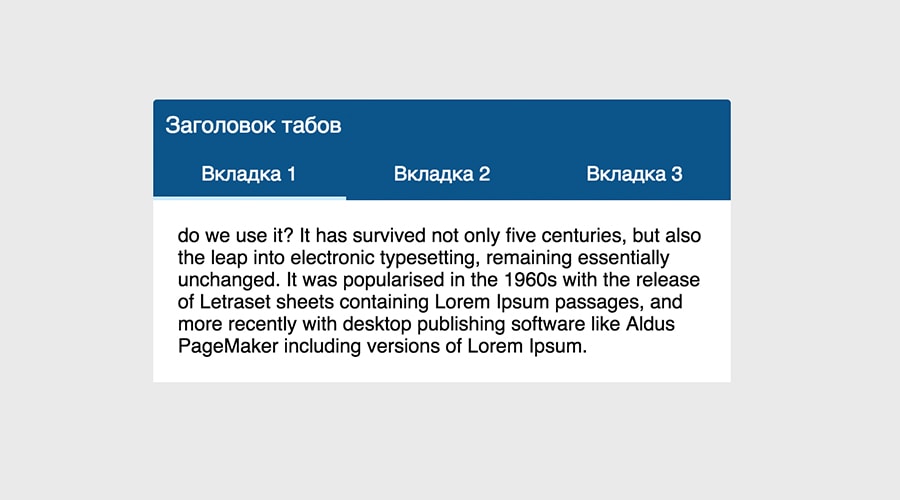
В продолжение предыдущего поста про стилизацию элементов выбора, хотел бы рассказать как сделать полностью адаптивные табы без использования javascript, абсолютного позиционирования и хаков с ссылками.
Для начала хотел бы сказать, что я не призываю отказаться от javascript в пользу лишь CSS, ниже будет представлен лишь один из способов реализации табов. Существует множество ситуаций, когда такой подход вам не подойдёт и где без JS не обойтись, но сейчас не об этом.
Давайте поймём что мы хотим видеть в качестве результата работы и какие требования мы выдвигаем к нему:
Визуально должно получиться что-то подобное:
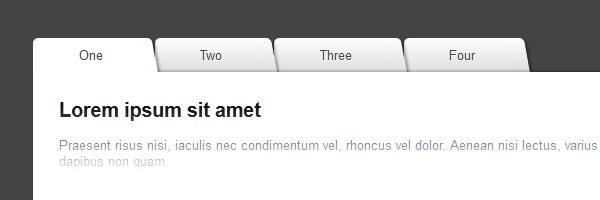
Перед тем как показать свой вариант табов без JS, я хотел бы рассказать о некоторых вариантах реализаций, которые я нашёл в процессе решения этой задачи.
Вариант первый
Человек придумавший этот способ либо явно хотел поиздеваться над пользователями, либо он один из посетителей реддита, который создавал те самые «удобные» регуляторы громкости. У меня подобный подход вызывает нервный тик.

Суть метода заключается в следующем:
Как вы могли заметить мы имеем кое-какие проблемы с использованием данного метода:
Делаем оправданный вывод: этот метод нам не подходит так как не удовлетворят большей части требований. Реализации ужасная и я не советовал бы её использовать.
Вариант второй
Вот как это работает:
Как вы могли заметить, в этом примере мы используем position: absolute; для того, чтобы разместить заголовки вкладок сверху, а контент вкладки снизу. Это создаёт определённые проблемы:
Конечно, в некоторых случаях этот метод можно применять, на пример, когда вы заранее знаете количество вкладок и объём контента внутри них. Но мы ищем универсальное решение, поэтому данный подход не применим в нашем случае.
Решение
Третий вариант, и он же решение, является модификацией второго метода. Работает он точно так же, однако мы не будем использовать абсолютное позиционирование и свойство float для заголовков.
Данный подход работает во всех современных браузерах, включая мобильные. Из, непривычных для многих, свойств используется только Flexbox, а он уже давно имеет широкую поддержку. В браузерах FireFox, Chrome, Safari и Opera мною не было обнаружено каких-либо проблем с работой вкладок.
Я добавил немного стилей, чтобы вкладки выглядели поинтересней.
Вы можете проверить данный подход на jsfiddle, или на своих проектах. Буду рад увидеть и другие предложения решений данной проблемы в комментариях.
Создание вкладок (табов). Урок 1
Дата публикации: 2013-10-10

От автора: в данном уроке мы с Вами поговорим о создании табов на сайте. Табы — это ни что иное, как вкладки, позволяющие вместить большой объем информации, используя минимальный объем места. Вкладки очень естественно смотрятся, к примеру, в интернет-магазинах. Там в них часто помещают информацию о товаре: характеристики, описание товара и т.д.
Библиотека jQuery UI предлагает нам виджет Табы (//jqueryui.com/tabs/), позволяющий с легкостью реализовать необходимый функционал. Однако, если вы не хотите подключать дополнительную библиотеку, если хотите реализовать вкладки, что называется с нуля, то данный урок как раз то, что вам нужно.


В данном уроке мы с вами создадим необходимую для табов разметку, а также напишем стили, позволяющие оформить табы соответствующим образом. При этом это не обязательно может быть «табовое» оформление… мы вполне можем использовать функционал урока для создания сайта-визитки, где контент страницы — это контент вкладки, ну а каждая конкретная вкладка — это ни что иное, как пункт меню. В общем, мы ограничены лишь нашей фантазией.

Практический курс по верстке адаптивного сайта с нуля!
Изучите курс и узнайте, как верстать современные сайты на HTML5 и CSS3
Итак, давайте начнем с разметки, которая может быть примерно такой:
Как сделать адаптивные табы (вкладки) на css без использования скриптов
Добрый вечер! Сегодня я вам расскажу, каким образом можно сделать табы (вкладки) на чистом css3 без какого-либо использования jquery или других скриптов. Как вы уже знаете, чем меньше вы будете использовать скриптов, тем лучше для вашего сайта, и тем быстрее он будет работать. А скорость сайта сегодня один из самых важных показателей его ранжирования в поисковых системах.
Адаптивные вкладки (табы) на чистом css и без скриптов
Сегодня табы есть практически на любом сайте. Они необходимы для того, чтобы отображать несколько областей контента без перехода пользователя на другие страницы. Например, на одном из моих проектов по разработке интернет-магазина на Joomla было добавление двух табов, которые будут отображать по 3 товара двух типов: «хиты продаж» и «последние». Принято решение делать их на чистом css без перезагрузки сайта ненужными скриптами.

HTML код для табов с использованием css3 по пунктам
1. В первую очередь нам необходимо создать div с классом «tabs».
2. Добавляем непосредственно кнопки-переключали с именем «tabs», при нажатии на которые они будут включать содержимое наших табов.
type = «radio» name = «tabs» id = «tab-first» checked >
3. Добавляем их название через label
4. Под кнопками, которые мы с Вами сделали в пунктах 1-3, мы добавляем уже непосредственно контент, который нам нужно выводить. В моем случае это три последних товара и три лучших товара.
Каждый блок у нас имеет класс tab-content и идентификаторы tab-content-1 и tab-content-2.
Итоговый HTML наших будущих табов
На этом мы закончили с написанием нашего html. Согласитесь, ничего сложного тут не было. Итак, идем дальше.
CSS стили для табов с использованием css3 по пунктам
Теперь самое интересное и сложное. Нам нужно наши табы сделать табами, которые будут переключаться при клике 🙂
Так как у нас будет два таба, то нам нужно назначить им такую ширину, чтобы они помещались на экране и не вылазили за его черту. Для этого мы прописываем ширину 50%. Если у вас будет другое число табов, то и ширину рассчитывайте отталкиваясь от их числа.
Также, обратите внимание, что по умолчанию, мы делаем наши кнопки-переключатели невидимыми
Как заставить это работать
Добавляем следующий css код
Строками выше мы добавляем особы стиль для активного таба используя :checked + label
Далее мы уже проверяем, какой наш переключатель имеет статус checked и отображаем содержимое, которое у нас прикреплено за ним, используя его id.
#tab-content-1 — данная строка говорит о том, что нам нужно отобразить контент, который имеет id=»tab-content-1″, если tab-first имеет статус checked.
Делаем наши табы адаптивными
Ну вот по сути и все. Наши табы готовы :). Вы их можете менять как угодно, добавлять-удалять. Спасибо за внимание 🙂