Как сделать вкладки каскадом
Как расположить вкладки каскадом в Chrome

Приветствую Вас на своем блоге!
По умолчанию в браузере Crhome при открытии большого количества вкладок, они уменьшаются и становится не видно, ни названий, ни иконок сайтов, которые вы открыли.

В этой статье я хочу дать совет, как расположить вкладки каскадом в Chrome. Это, конечно, не в несколько рядов, как в браузере Mozilla, но все равно, может кому пригодится и такой способ расположения вкладок.

Для того, чтобы включить опцию расположения вкладок каскадом, наберите в адресной строке команду:
Нам нужна опция «Вкладки, расположенные каскадом».

Чтобы ее быстро найти, предлагаю воспользоваться поиском. Для этого нажмите горячие клавиши Ctrl+F и в окне поиска введите слово, по которому можно быстро найти нужный нам пункт, например «каскадом».

После этого вы сразу найдете нужный пункт настроек. Включите эту настройку.

Чтобы изменения вступили в силу, нужно перезапустить браузер. Нажмите кнопку «Перезапустить», которая находится в конце данной страницы с настройками.

После перезагрузки, вкладки будут располагаться каскадом и те, что будут находится на середине страницы, будет хорошо видно.
Для того, чтобы вернуть старое расположение вкладок, просто отключите эту функцию и перезагрузите браузер.
Если вы хотите оставлять следы пребывания в сети на своем компьютере, то воспользуйтесь приватным просмотром страниц.
Удачи!
Как Google улучшила работу с вкладками в Chrome на Android
Не знаю, как вы, а я терпеть не могу, когда у меня в браузере открыто больше 10-15 вкладок. Как только их количество достигает психологического максимума, я тут же начинаю их закрывать, определяя, какие из них мне действительно нужны, а какие – не очень. Но я – это я. А ведь есть люди, которые не представляют себе адекватную работу в браузере без 60-70 открытых одновременно веб-страниц. Они им, возможно, даже не нужны, но привычка берёт своё. Поэтому специально для таких, как они, Google сделала возможность группировки вкладок. Объясняю на пальцах, как она работает.

Chrome получил обновлённый механизм работы с вкладками
Функция группировки нужна для того, чтобы объединить несколько открытых веб-страниц в один набор, чтобы с удобством взаимодействовать с ними. Группировка позволяет как бы каталогизировать вкладки по тематикам, не позволяя им перемешиваться друг с другом. Ведь нередко бывает так, что открываешь несколько веб-страниц, для удобства ориентации располагая их последовательно друг за другом, а потом случайно переставляешь их местами. Функция группировки решает эту проблему на раз-два. Главное – суметь её включить.
Как включить группировку вкладок в Chrome
Включается функция группировки вкладок в экспериментальном меню Google Chrome:
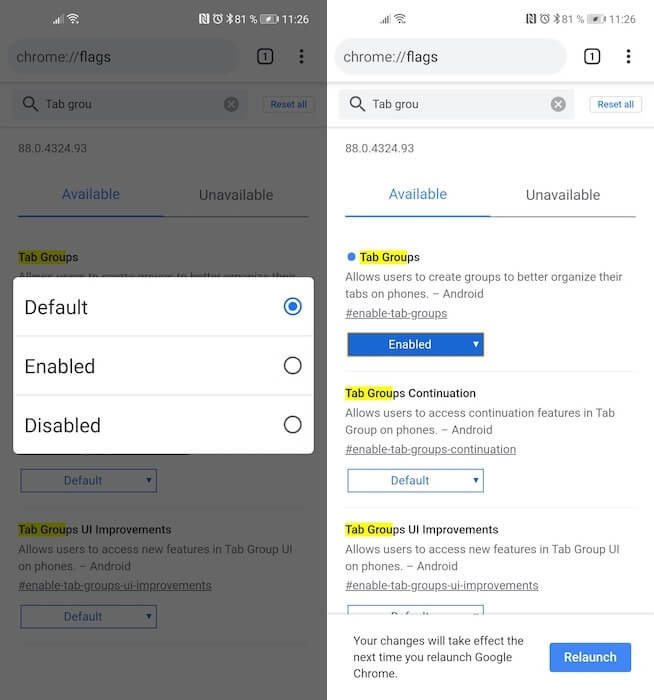
Включить группировку вкладок можно в меню флагов
Очень важно выполнять эти действия именно в такой последовательности, перезагружая браузер после активации каждого параметра. Если сначала включить их все, а потом перезагрузить Chrome один раз, то включится только первый флаг из тех, которые вы активировали. Поэтому не пренебрегайте перезагрузкой – это обеспечит исправную работу всех активированных параметров.
Другой важный момент – это версия браузера. Так получилось, что у некоторых пользователей функция группировки вкладок появилась автоматом при обновлении на Chrome 88, и её не нужно было включать принудительно. Однако у большинства пользователей, как показала практика, нововведение по умолчанию не активировалось. Соответственно, его нужно включать через меню экспериментальных функций так, как описано выше.
Как объединить вкладки в Chrome
Сама механика группировки вкладок устроена очень просто:
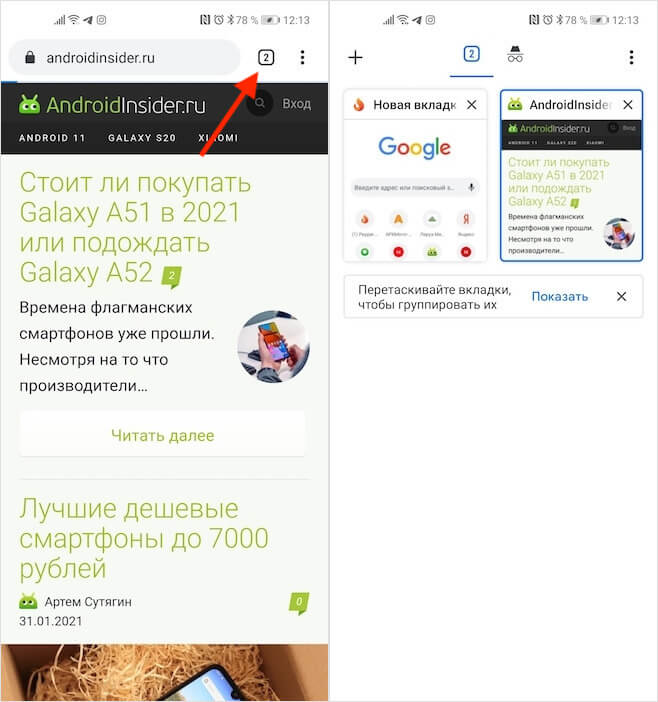
Вкладки в Chrome можно сгруппировать
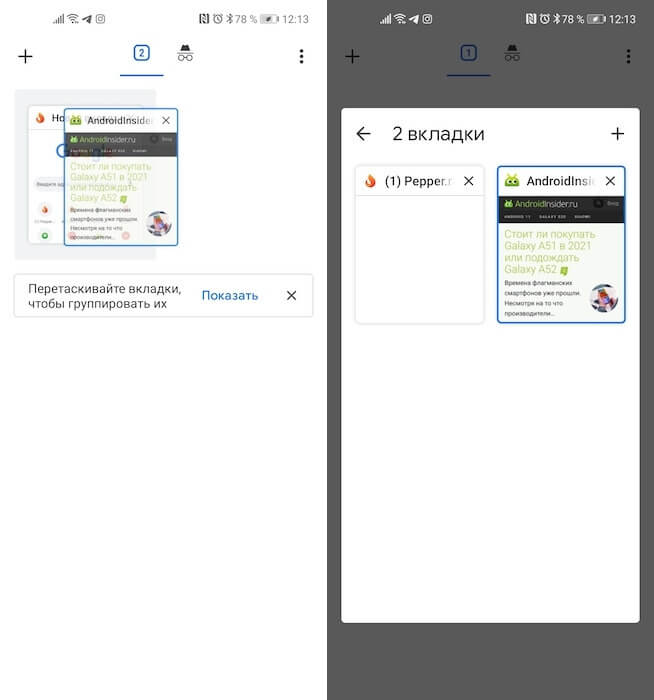
Вот так выглядят сгруппированные вкладки
Каждая группа может включать в себя довольно много вкладок. Очевидно, что Google установила какие-то ограничения на количество, но я попробовал добавить в одну группу около 20 веб-страниц, и всё было ок. Соответственно, если вы предпочитаете, чтобы у вас в браузере было открыто по нескольку десятков вкладок, функция группировки – это то, что вам нужно. Таким образом вы сможете сгруппировать вкладки с обзорами смартфонов, новостными ресурсами, сводками прогноза погоды и т.д.

Новости, статьи и анонсы публикаций
Свободное общение и обсуждение материалов

Постепенный отказ производителей смартфонов от разъёма 3,5 мм привёл к тому, что теперь среди пользователей самых разных аппаратов преобладают беспроводные наушники, подключаемые по Bluetooth. Да, они не поддерживают Lossless-аудио, но в остальном и звучат довольно неплохо, и по удобству сильно превосходят проводные аналоги. В конце концов, благодаря беспроводному подключению нет нужды распутывать провода, заботиться о том, чтобы случайно не повредить кабель, и уж тем более протягивать его под одеждой, собираясь на выход. Однако и с Bluetooth-наушниками могут быть проблемы.
Группировка вкладок в Гугл Хром — как ее сделать
Два года назад разработчики Google Chrome добавили в обозреватель новую функцию группировки вкладок. Долгое время эта опция была лишь в бетта-версии и была доступна на странице экспериментальных функций. Многим понравилась группировка вкладок в Chrome и поэтому сейчас опция доступна в стандартном наборе настроек Хром.
Как группировать вкладки на ПК
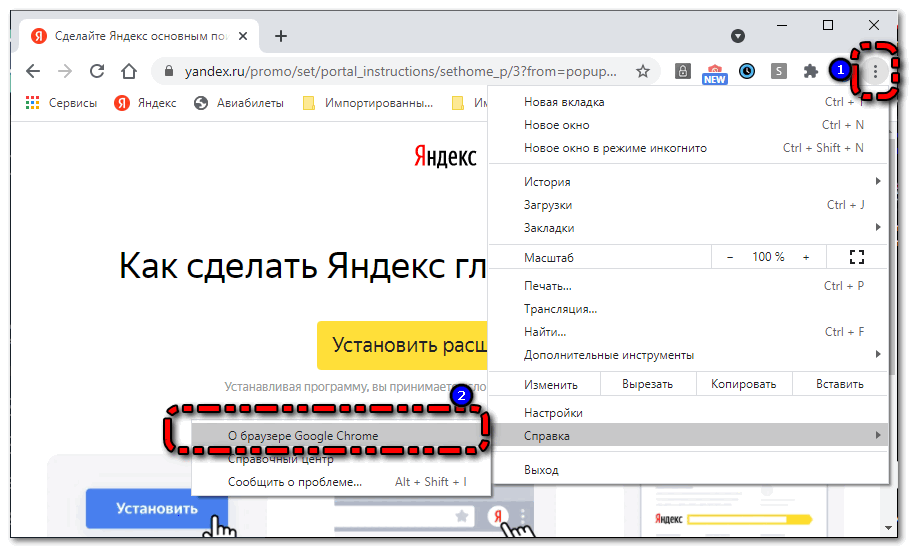
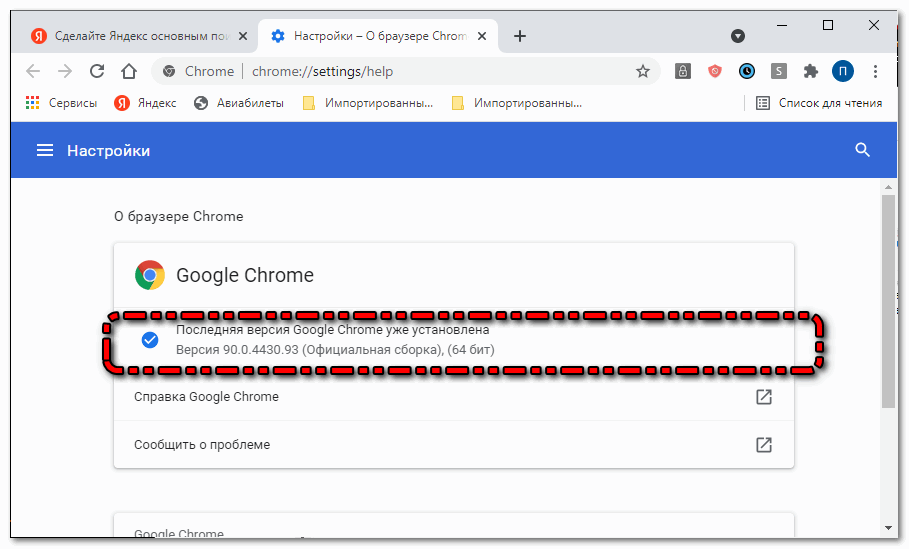
Первым делом требуется обновить Хром до последней версии. Достаточно лишь перезагрузить Google Chrome и обновления будут установлены. Чтобы посмотреть какая стоит версия обозревателя требуется перейти в раздел «Настройки»> «Справка»> «О браузере». Если стоит старая версия, то рекомендуется её обновить или удалить и скачать Гугл Хром на компьютер с официального сайта.
Активация функции
Если на ПК намеренно установлена старая версия Хром и нет желания устанавливать обновления, то функцию группировки вкладок требуется сначала активировать. Подробная инструкция:
Теперь достаточно перезагрузить Google Chrome и функция группировки вкладок будет активирована и ей можно спокойно пользоваться.
Как пользоваться функцией
Группы вкладок в Chrome создаются очень быстро и просто. С этим сможет справиться любой человек. Подробная инструкция:
Если не поставить параметр «Ранее открытые вкладки» в настройках, то после перезагрузки, все созданные группы не сохранятся.
Также самое проделать с другими сайтами, относящимся к этой группе. Далее можно будет создать новые группы. После перезагрузки Google Chrome будут открываться все созданные группы. В отличии от отдельно открываемых вкладок, это значительно меньше нагружает систему и засоряет оперативную память. Соответственно и сам Хром будет загружается в разы быстрее. Вот так очень просто сделать вкладки в Google Chrome списком. При нажатии на название группы будет открываться список сайтов.
Как группировать вкладки в Хром на смартфоне
На смартфоне тоже добавлена группировка вкладок. Но в мобильной версии Google Chrome она еще в разделе экспериментальных функций. В любом случае стоит проверить стоит ли последнее версия Хром. Для этого нужно открыть хром в магазине приложений ( Google Play или App Store) и посмотреть установлены ли последние обновления. Если да, то будет кнопка «Открыть», а если нет – «Обновить».
Подробная инструкция по активации группировки вкладок:
Все теперь функция активирована. Можно заходить в браузер и полноценно её пользоваться. Но не стоит забывать, что это пока еще экспериментальная опция и возможно оно может негативно влиять на стабильность и скорость
Как пользоваться функцией Google Chrome
Способ №1
Первый способ можно звать интуитивным, он наиболее удобный и простой. Подробная инструкция по группировке вкладок:
Всё можно сказать – одна группа создана. В неё можно добавлять другие вкладки и убирать старые. Также созданную группу можно переименовать. Всё очень удобно и максимально просто. 
Способ №2
Второй способ группировки вкладок тоже несложный, но он требует немного больше действий чем первый. Подробная инструкция:
Этим способом тоже можно пользоваться, хоть он и немного сложнее чем первый. Теперь работа с приложением Google Chrome на смартфонах Андроид и IOS станет в разы удобнее. 
Коротко о главном
Функцией группировки вкладок в Google Chrome понравилась многим. Разработчики довели её до конца и выпустили в стандарте обновленной версии Хром для персонального компьютера. Но владельцы смартфонов пока лишь на бетта-тестировании данной опции. Поэтому следует быть осторожнее. Чтобы отключить опцию на ПК можно просто переключить запуск Chrome в режим «Новая вкладка» или «Главная страница». Чтобы отключить группировку и сделать вкладки Google Chrome каскадом на смартфоне требуется подключить в режим Disabled функции Tab Groups, Tab Groups Continuation, Tab Groups Ul Improvernents. Это осуществляется в том же разделе экспериментальных опций.
Как в Хроме на Андроид отключить группировку вкладок
Самым популярным браузером в мире уже длительное время является Хром. Его простота и удобство вкупе с быстродействием и гибкой настройкой привлекает пользователей. Одной из функций Хрома является возможность открывать множество вкладок и переключаться между ними для поиска информации в разных источниках. На платформе Android эти вкладки можно группировать, и в данном материале мы разберем: как это работает и как убрать группировку вкладок в Хроме, если она вам не нужна.
Для чего нужна группировка вкладок
Открыв более 10 вкладок, пользователь уже может начать путаться, что и где находится. А если эта цифра больше, например, 20, 30, 40 или вообще 100, то поиск нужной вкладки займет уйму времени.
Группировка вкладок позволяет их объединять. По сути, создается каталог, в котором вкладки распределены по категориям, что очень сильно упрощает работу с ними.
Как отключить группировку на Android
Однако не всем пользователям мобильного Хрома нравится эта функция. Отключить группировку вкладок Chrome на Android можно в настройках браузера или при помощи расширений. Рассмотрим оба способа.
 Настройки Хром на Android
В настройках браузера
Соответствующие настройки находятся в Хром по адресу chrome://flags
Просто впишите это в адресную строку. Далее нужно найти три пункта, которые идут друг за другом:
Это может занять некоторое время, однако можно воспользоваться поиском по странице и просто ввести общее слово Tab.
Напротив каждого из пунктов есть переключатель. По умолчанию он установлен в положение Default. Чтобы отключить группировку вкладок, нужно перевести флажок в состояние Disabled.
После этого перезагружаем браузер кнопкой Relaunch, которая появится на экране.
Отключение расширений
Возможно, ваши вкладки группирует не Хром, а одно из установленных расширений:
Их много таких с похожими названиями. Заходим на страницу chrome://extensions/ и отключаем их.
Изменение расположения вкладок
Вид отображаемых вкладок также можно изменить. В общей сложности их существует 4 и каждый удобен и привлекателен по-своему.
 Интерфейс Google Chrome на Android
Каскад
К сожалению, единственный вариант, как сделать вкладки в Гугл Хроме каскадом на телефоне – откат обновлений.
Список
Для того чтобы вкладки отображались списком, нужно включить в настройках упрощенное отображение по такому алгоритму:
Плитка
Для активации плитки нужно по адресу chrome://flags найти пункт Tab Grid Layout и перевести флажок напротив него в положение Disabled.
После этого необходимо перезагрузить браузер кнопкой Relaunch, которая появится на экране.
Гармошка
Для активации вида гармошкой находим тот же пункт Tab Grid Layout, только на сей раз устанавливаем его флажок в положение Enabled.
 Настройка отображения вкладок Хром на Андроид
Как убрать нижнюю панель
Ну и напоследок стоит рассказать о том, как отключить кнопки нижней панели в Хроме на Android, так как они могут мешать комфортно пользоваться браузером.
Как вернуть старое отображение вкладок в Гугл Хром на Андроид
После выхода очередного обновления вкладки в Google Chrome на телефоне стало возможным группировать. С одной стороны, это неплохое нововведение позволяет быстрее перемещаться между открытыми сайтами, а с другой – значительно тормозит работу веб-обозревателя. Если посетить настройки, то обнаружить там пункт, позволяющий отключить новую возможность, никак не получится. Что же делать? Как вернуть старое отображение вкладок в Гугл Хром на Андроид? Мы нашли неплохой вариант, который актуален в 2021 году и работает в подавляющем большинстве случаев. Внимательно ознакомьтесь с материалом, а в конце посмотрите обучающее видео!
Как вернуть прежний вид вкладок в Google Chrome на Android?
Для отключения группировки вкладок в Google Chrome на телефоне вовсе не обязательно устанавливать старую версию браузера. Вам достаточно посетить раздел со скрытыми параметрами и деактивировать часть опций. Но нужно понимать, что предложенный вариант работает далеко не у всех пользователей. Если вам не повезло, то переходите к следующей части статьи и повторяйте действия из инструкции. А пока что предлагаем ознакомиться со стандартным руководством, актуальным для многих смартфонов:
Как результат – нам удалось вернуть старое отображение вкладок в Гугл Хром на Андроид. Да, пришлось изменить немало настроек, однако результат действительно впечатляет. Но у предложенного способа есть ряд существенных недостатков. Во-первых, параметры не всегда срабатывают на каждом смартфоне. А во-вторых, после обновления браузера может потребоваться заново менять значения.
Обратите внимание! Дополнительно рекомендуем почитать, как полностью отключить группы из вкладок в Google Chrome. Возможно, кому-то поможет предложенный там вариант.
Что делать, если не удалось отключить группировку вкладок Chrome?
В комментариях под многими видео и на различных форумах часто можно увидеть сообщения, где люди просят помощи с отключением группировки вкладок в Гугл Хром. Например, у некоторых попросту отсутствует ряд пунктов в секретных настройках браузера. Если вы также столкнулись с проблемой, то советуем выполнить следующие действия:
Что же произойдет после этого? Как показывает практика, браузер перезапустится и начнет более правильно реагировать на все изменения. Также у вас в настройках появится пункт Tab Groups, если он ранее отсутствовал. Если изменения не применились, то не спешите расстраиваться. Попробуйте закрыть все фоновые процессы и перезагрузить смартфон.
Вывод
Таким образом, мы подробно рассмотрели, как вернуть старое отображение вкладок в Гугл Хром на Андроид. Вам придется изменить несколько настроек, посетив скрытый раздел браузера. Также возможно, что потребуется удалить обновления и закрыть все сайты. Остались дополнительные вопросы по теме материала? Тогда пишите их в комментариях, мы готовы ответить и помочь!