Как сделать визитку на компьютере
Как сделать визитку самому (бесплатно): выбираем из шаблонов или делаем с нуля!
 Доброго времени суток!
Вообще, сейчас чтобы создать визитку — не нужно обладать какими-либо уникальными знаниями, достаточно затратить на это дело 10-15 мин.
В этой статье хочу рассмотреть несколько способов, которые расскажут, как быстро, легко и бесплатно сделать свою собственную визитку.

Создание визитки: 3 способа
👍 С помощью спец. программы
Мастер Визиток
Одна из лучших программ для создания самых разнообразных визиток: разных размеров, форм, цветов и т.д. Одни из главных плюсов программы:
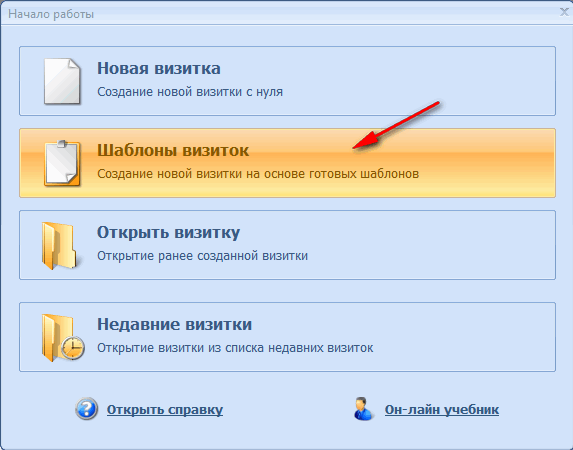
В общем-то, количество шаблонов просто поражает: есть как горизонтальные, так и вертикальные, много различных тематик. Вам нужно только выбрать тему, положение визитки и продолжить дальше.
👉 Примечание 1: если вы хотите сделать визитку, у которой будет высокая конверсия по заказам — рекомендую ознакомиться с моим опытом в конце статьи.
Представленные тематики: простые, универсальные, транспорт, детские, красота, стиль, одежда, обувь, компьютеру, стройка, ремонт, образование, развлечение, питание, государство, медицина, визитки с фото, недвижимость, спорт и фитнес, техника, туризм и отдых, фото и видео, разное и пр.
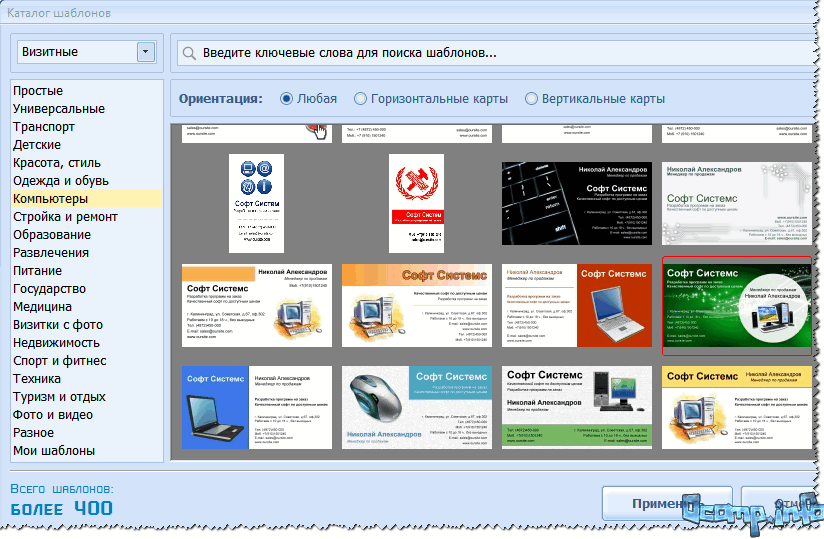
После выбора шаблона — откроется мастер для редактирования. Редактирование визитки не представляет из себя ничего сложного: просто смотрите какую-надпись хотите изменить, и заполняете в нижней части окна нужные строки (см. красные стрелки на скрине ниже: компания, сайт, телефон и пр.).
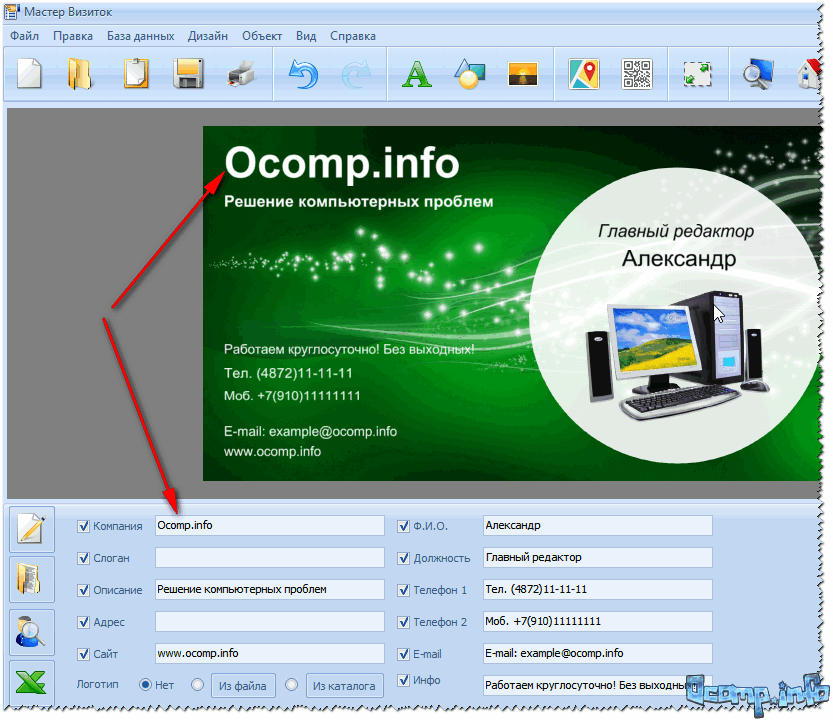
Мастер редактирования визитки
В правой части окна есть небольшое окно с дизайном проекта: у любой надписи можно изменить размер шрифта, выбрать сам шрифт (Arial, Tahoma и пр.), его цвет, положение и т.д.
В общем-то, все делается очень просто, ничем не отличается от работы в Microsoft Word.
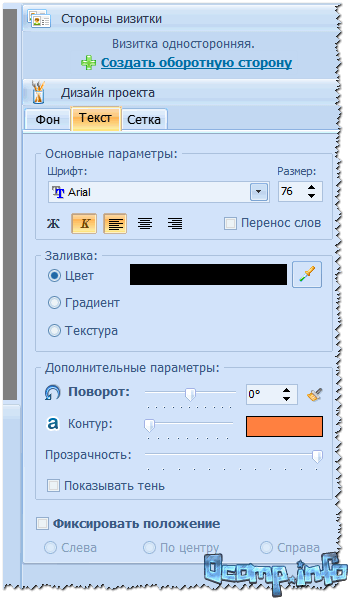
Настройка шрифта и пр.
Когда визитка будет готова, вы можете:
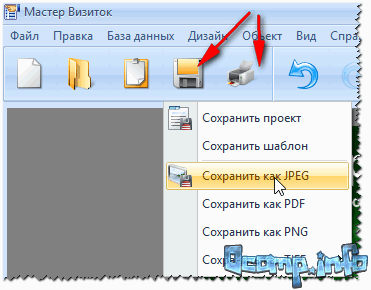
Печать или сохранение проекта
Если вы заскринили и отправили визитку в Word — рекомендую далее сделать следующее:
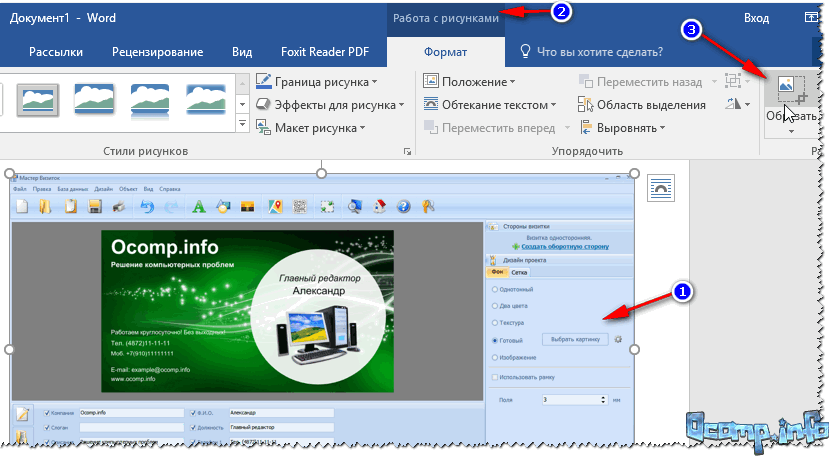
Вставка и подрезка картинки в Word
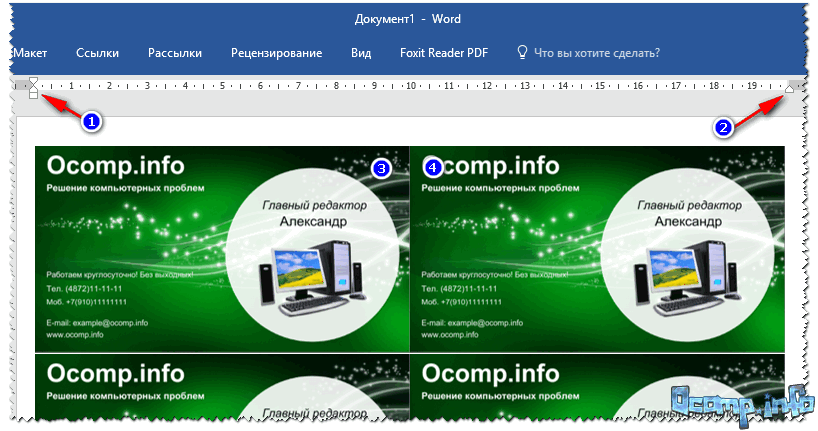
Осталось только распечатать визитку.
В режиме онлайн
Создавать визитки можно и без помощи каких-либо спец. программ. С развитием интернета — появились десятки сайтов, которые позволяют в режиме онлайн конструировать самые разные варианты. Часть из них привожу ниже.
Я предлагаю остановиться на первом варианте. Рассмотрим подробнее, как на этом сайте создать визитку.
Тем достаточно много, подойдет, наверное, практически каждому: фотографы, дизайнеры, сантехники, электрики, строительство, ремонт, парикмахеры, психологи и т.д. В общем, выбираете тему и шаблон! См. скрин ниже. 👇
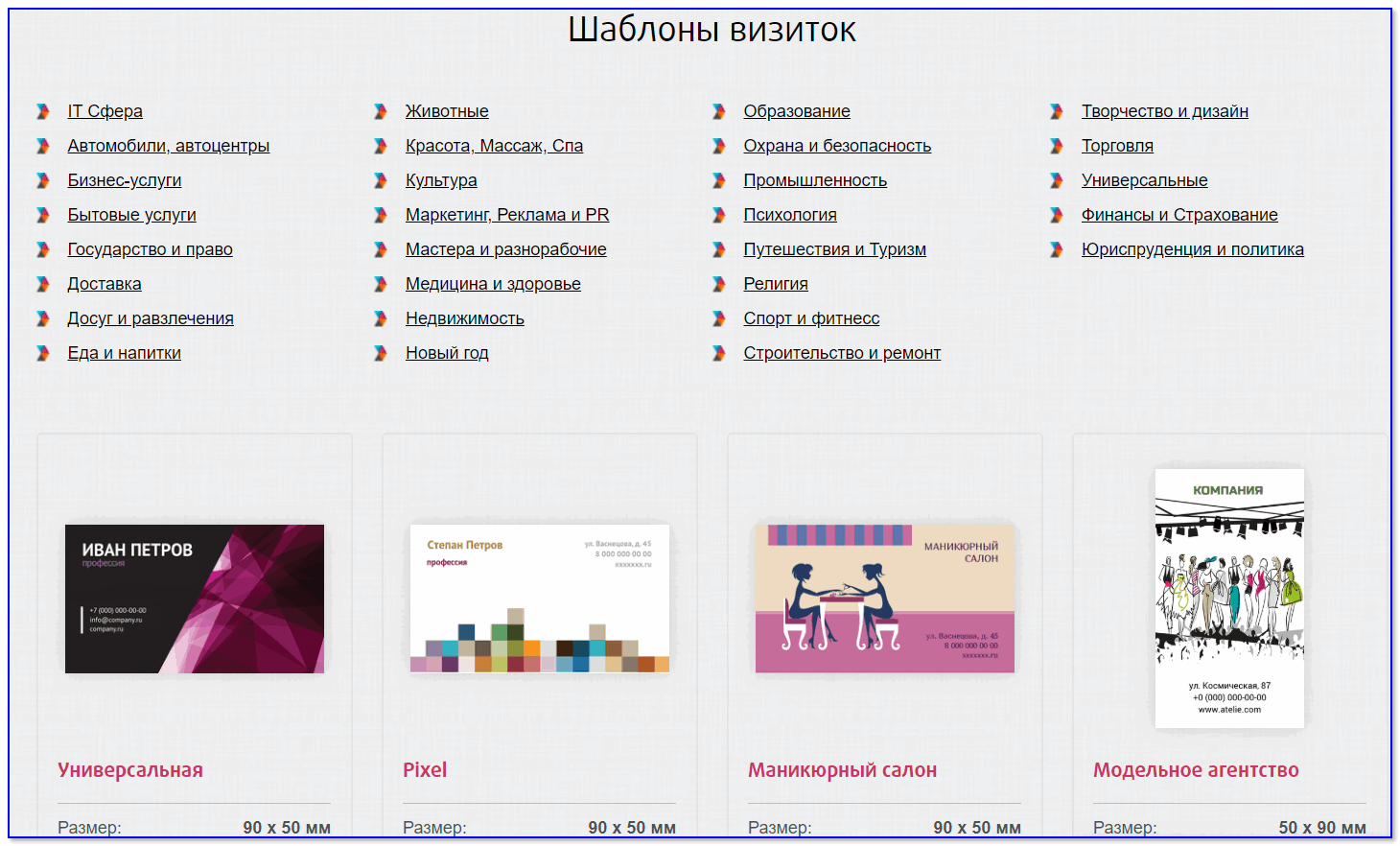
Темы и шаблоны визиток
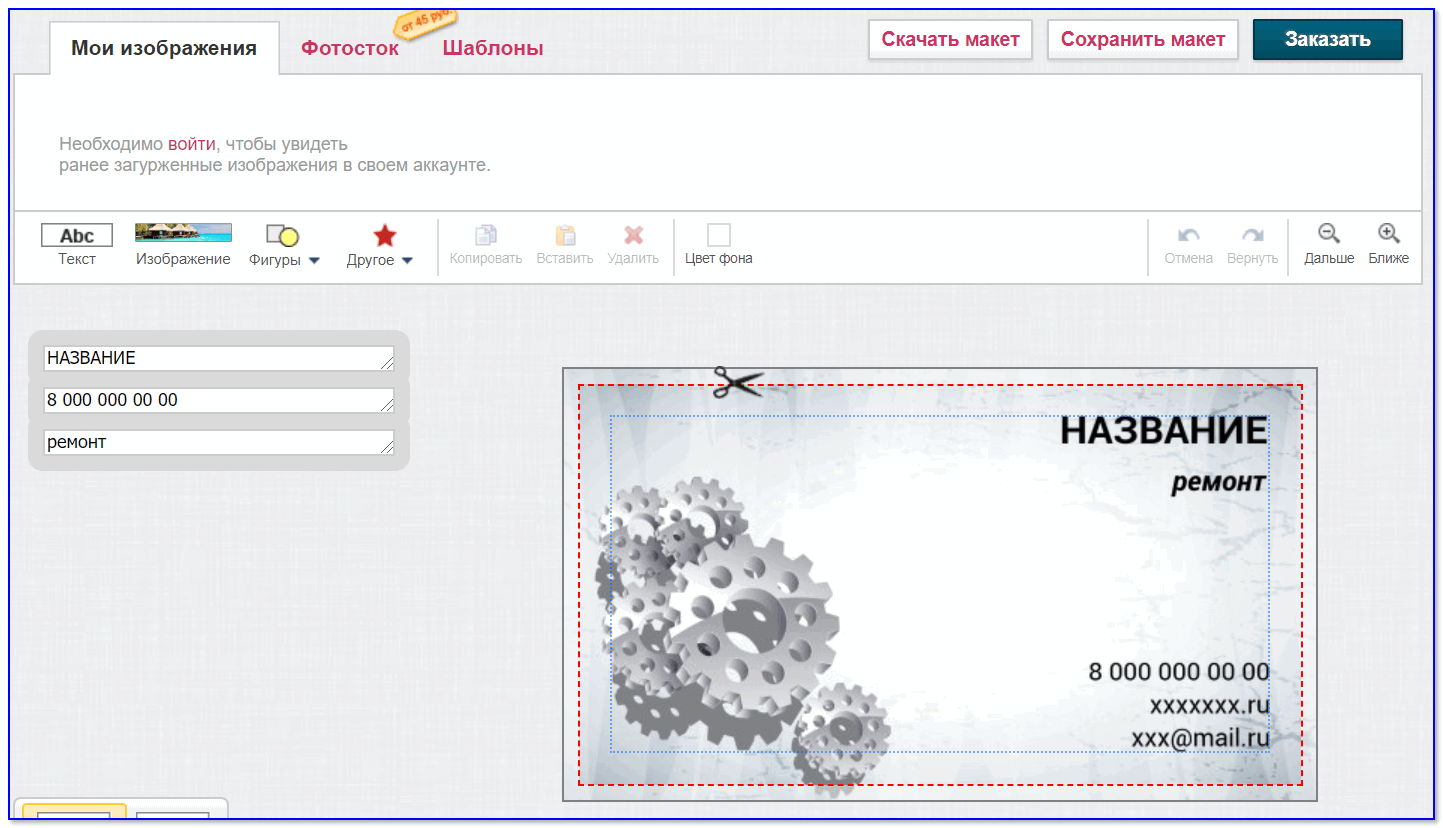
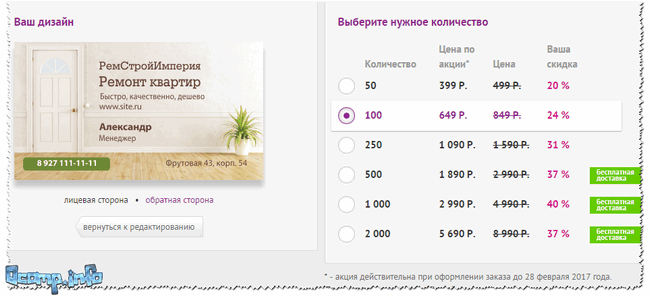
В Microsoft Word (ручной способ)
Плюсы данного метода:
И так:
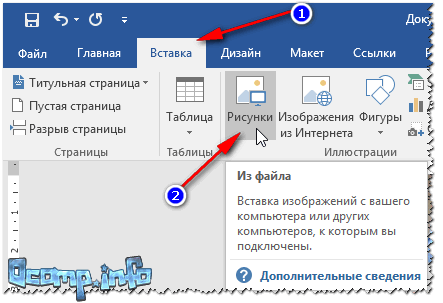
Вставка рисунка в WORD
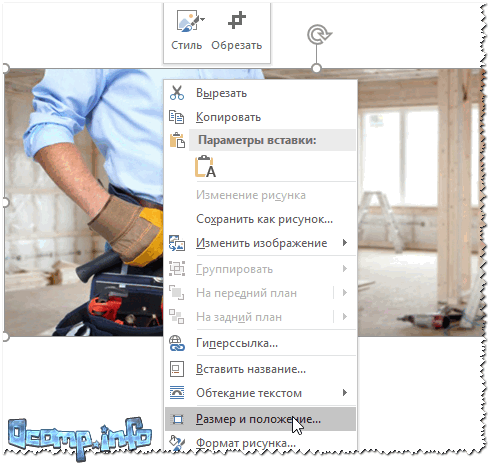
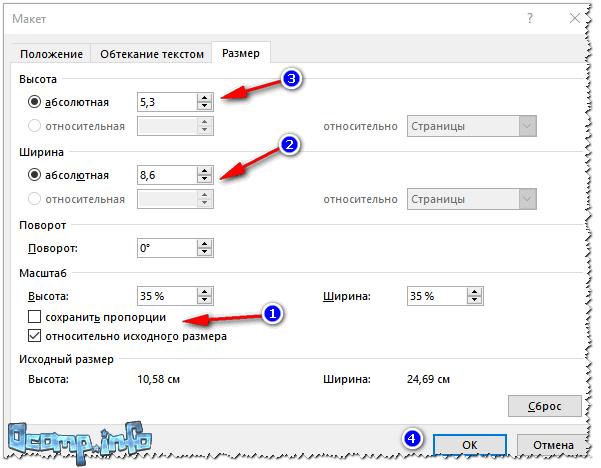
Размер и положение рисунка
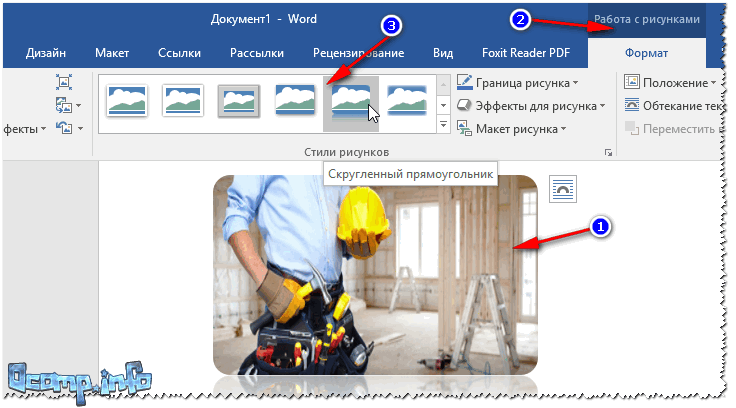
Закругляем края у рисунка
Важно! Текстовое поле это, скорее всего, встанет не на ваш рисунок. Ничего страшного, в следующем шаге мы поправим это.
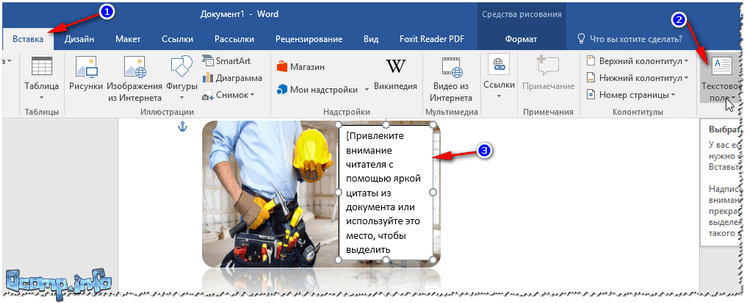
Вставка текстового блока
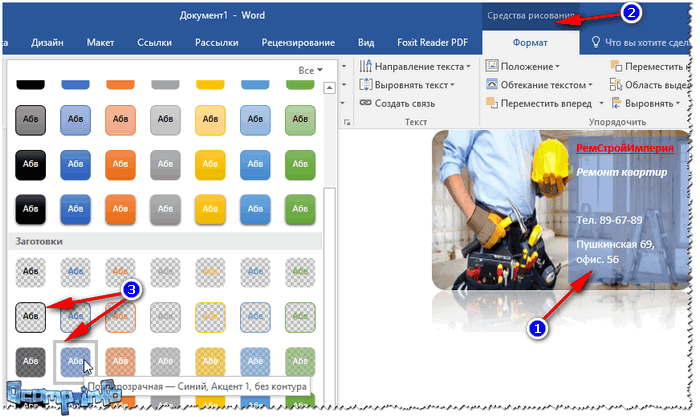
Выбираете этот режим и переносите блок на картинку. Далее вписываете в блок свои данные: название компании, телефон, адреса и пр., ВСЁ, что хотели указать.
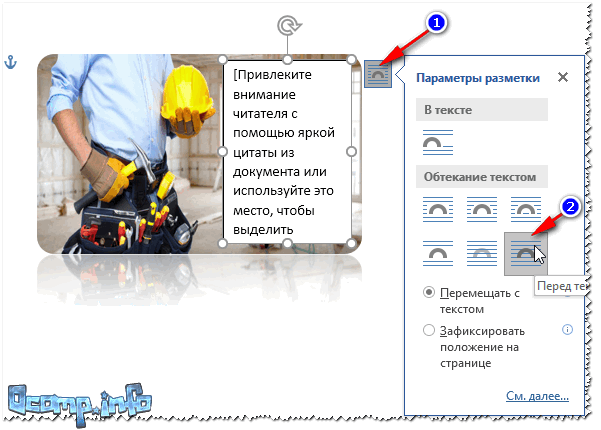
Текстовый блок перед текстом
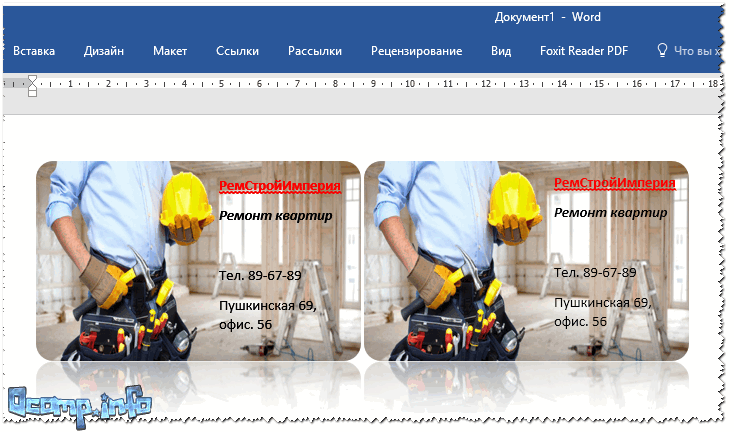
В общем-то, последний штрих — размножить полученную визитку на целый лист Word и напечатать ее (для «размножения» визитки используйте клавиши Ctrl+C и Ctrl+V (правка/копировать, и правка/вставить) ).
Правила оформления визитки — важные моменты
1) Шрифт, рисунок, цвет
Во-первых, сразу с чего хочу начать — это со шрифта. Многие визитки почему-то выполнены в каком-то стиле минимализма. Чтобы прочитать телефон — даже здоровому человеку нужно присмотреться, что уж говорить о людях старшего поколения.
Казалось бы, элементарное правило, которое граничит с логикой — но сколько раз я видел и вижу (и буду видеть) визитки, на которые без слез не взглянешь.
То же относится и к рисункам: не нужно думать, что чем пестрее картинка на вашей визитке, тем конверсионней (прим.: отношение розданных визиток/к клиентам) она становится. В большинстве случаев, самая удачная визитка: это небольшой логотип вашей компании (или даже ваше фото с мастерком, например), и контактные данные.
Самый удачный размер визитки тот — которую можно положить в любой кошелек, портмоне, сумочку и т.д. Как думаете, это какой? Всё просто — это размер самой обычной банковской карточки, примерно: 8,5 см на 5,5 см (плюс/минус 1-2 мм).
4) За счет чего привлечь внимание к визитке
Хорошо бы иметь уникальную визитку, которая несколько удивляла бы человека и заставила его обратить на нее внимание.
Вообще, этот вопрос довольно сложный и не один маркетолог над ним ломает голову, ниже выскажу пару своих мыслей.
Интересная картинка, слоган
Довольно стандартная вещь, которая всегда привлекает внимание. Идеально выбрать что-нибудь такое, что не используют ваши конкуренты.
Если вы на каждой визитке будите давать, например, коды для скидок (или вообще, просто скидку, тем кто обратился к вам по вашей визитке) — совсем навряд ли ее выбросят, когда вы кому-нибудь ее отдадите.
На этом у меня пока всё.
Всем хороших и правильных визиток!
Как создать макет визитки бесплатно
Нужна стильная визитная карточка, но не хотите переплачивать дизайнерам? Вы можете создать макет визитки самостоятельно и совершенно бесплатно. Это просто, если под рукой удобная программа Мастер Визиток.
В ней можно задать любой размер макета, выбрать фон, оформление текста, а также использовать готовые дизайнерские шаблоны. В статье мы расскажем, как подготовить уникальную визитную карточку в этой программе и в Microsoft Word.
Визитка — это карточка с контактной информацией компании или конкретного человека. Обычно она имеет размер 90×50 мм. и содержит основные данные: ФИО сотрудника и его должность, наименование компании и ее адрес, телефон и e-mail для связи.
Установите Мастер Визиток и создайте макет прямо сейчас:
Как сделать визитку с нуля
Чтобы подготовить визитную карточку в Мастере Визиток, не нужно обладать навыками дизайнера или уметь пользоваться графическими редакторами. Большую часть работы программа делает самостоятельно. От вас потребуется лишь идея и пара минут времени.
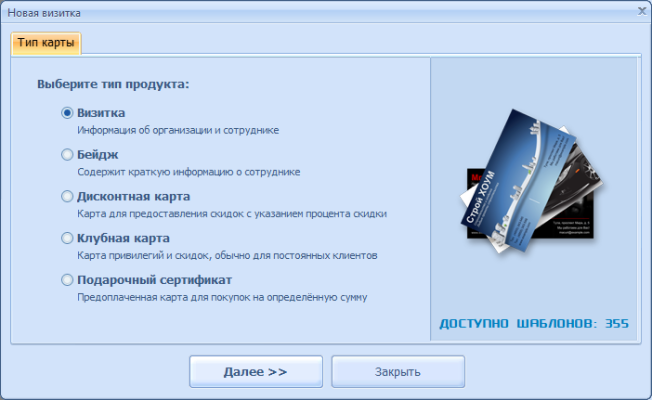
В стартовом окне кликните «Новая визитка», чтобы начать проект с нуля. Далее нужно выбрать тип карточки: визитка, бейдж, клубная или дисконтная карты, подарочный сертификат. Отметьте пункт «Визитка» и нажмите «Далее».
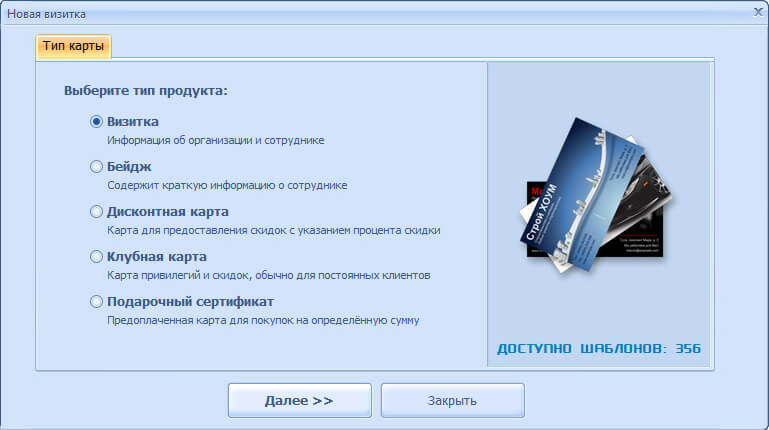
Начните новый проект и выберите тип карты
Далее программа предложит различные виды макетов, на основе которых можно создавать свою визитку. Определитесь, какой вариант расположения текста наиболее подходит задумке: все надписи по центру, смещение к правому или левому краю, отдельные блоки в разных частях карточки. При необходимости любые элементы макета можно сдвинуть, повернуть поменять местами и т.п.
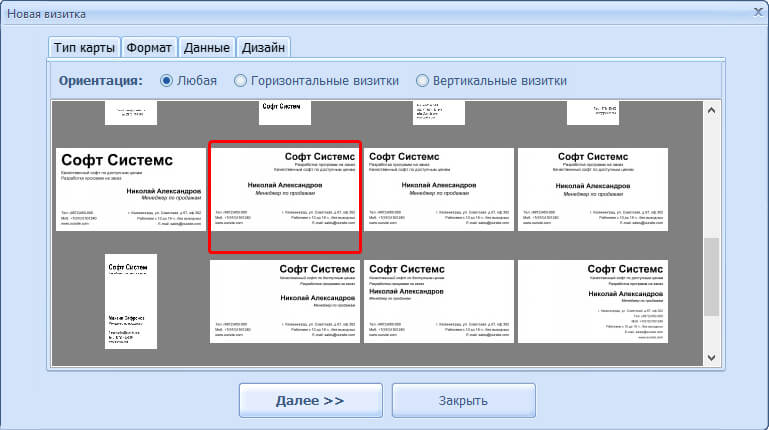
Выберите подходящий макет
Теперь начинается творческий процесс – создание оформления. Для начала установите фон. На панели справа можно указать, каким он будет: однотонный, двухцветный, текстура либо картинка (из встроенной библиотеки или с вашего компьютера).
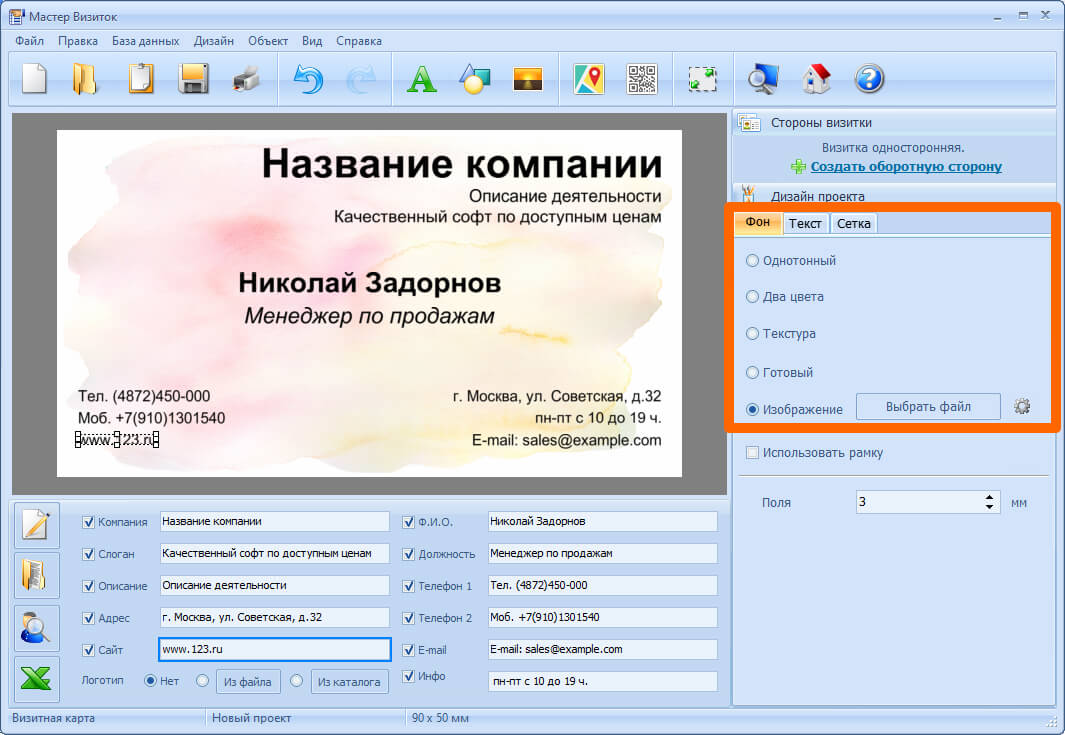
Установите фон визитки
Заполните поля внизу. Изначально на визитке располагается вся контактная информация от названия компании до времени работы. Если часть пунктов не требуется, вы можете их отключить, убрав соответствующие галочки.
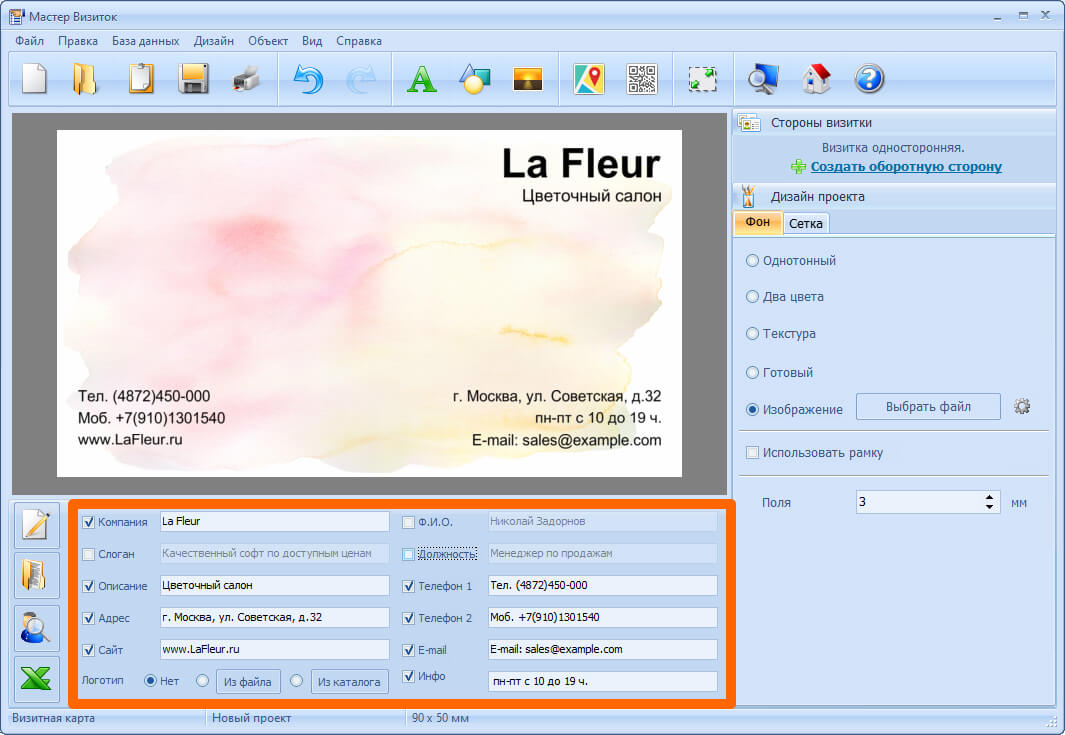
Заполните контактные данные
Любой текстовый элемент макета можно выделить отдельно от других, настроить шрифт, цвет букв, прозрачность, отрегулировать поворот. Меняйте положение надписи на визитной карточке, просто перемещая её в нужное место.
Вы можете дополнить визитку новыми надписями, картинками и геометрическими фигурами. Эти элементы добавляются соответствующими кнопками верхней панели меню.
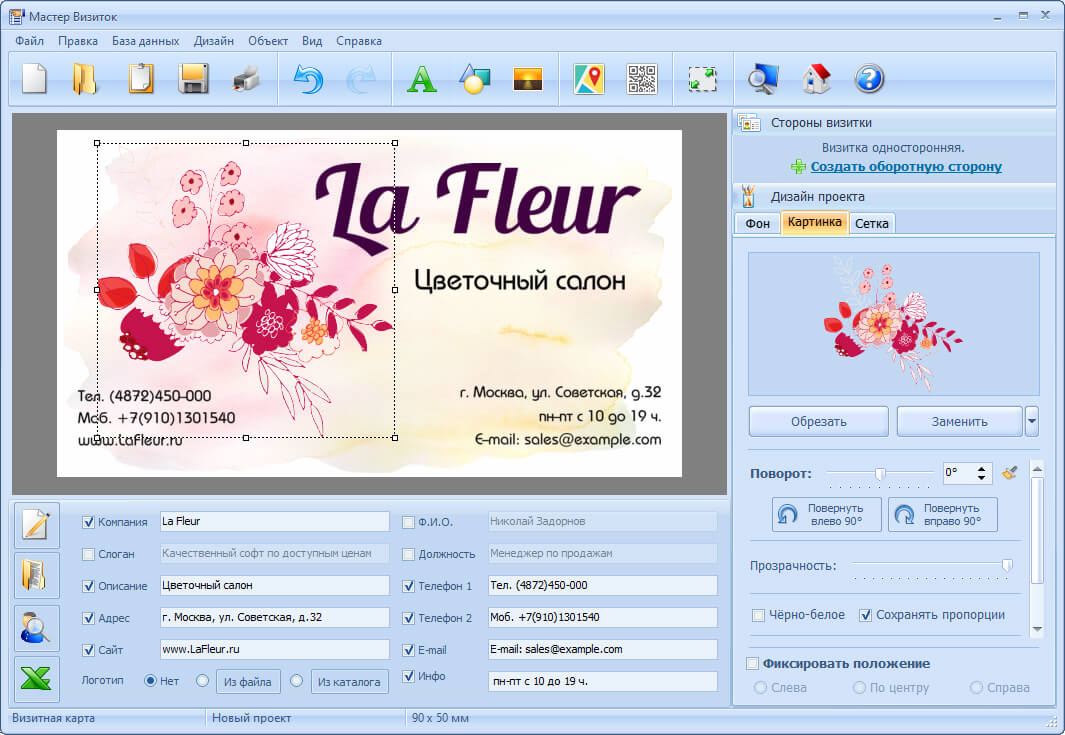
Украсьте визитку надписями, картинками или фигурами
Если требуется двухсторонняя карточка, выберите опцию «Создать оборотную сторону». Она может полностью дублировать лицевую, дублировать только фон или быть чистой. Оформите оборотную сторону одним из названных выше способов.
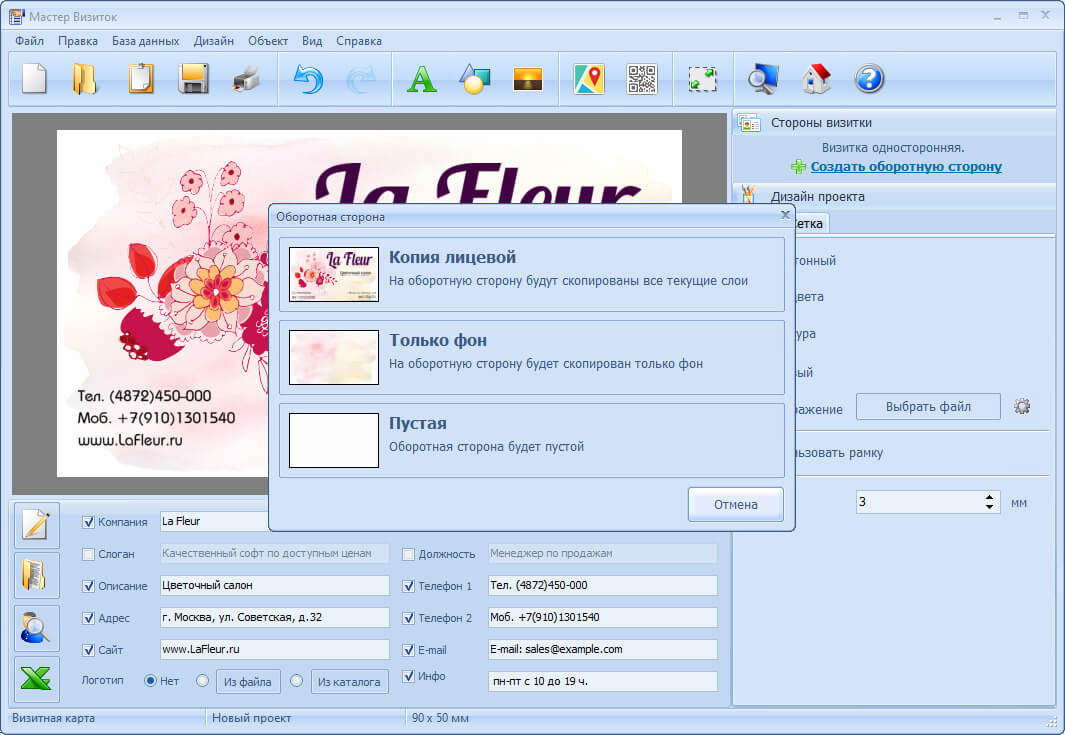
Выберите тип оборотной стороны
Шаблоны визиток
Нет времени продумывать дизайн с нуля? Сделать макет визитки своими руками за пару минут позволит каталог шаблонов. Редактор предлагает более 430 готовых вариантов визитных карточек под любой вид деятельности: образование, строительство, мода и красота, развлечения, медицина, сфера питания и другие.
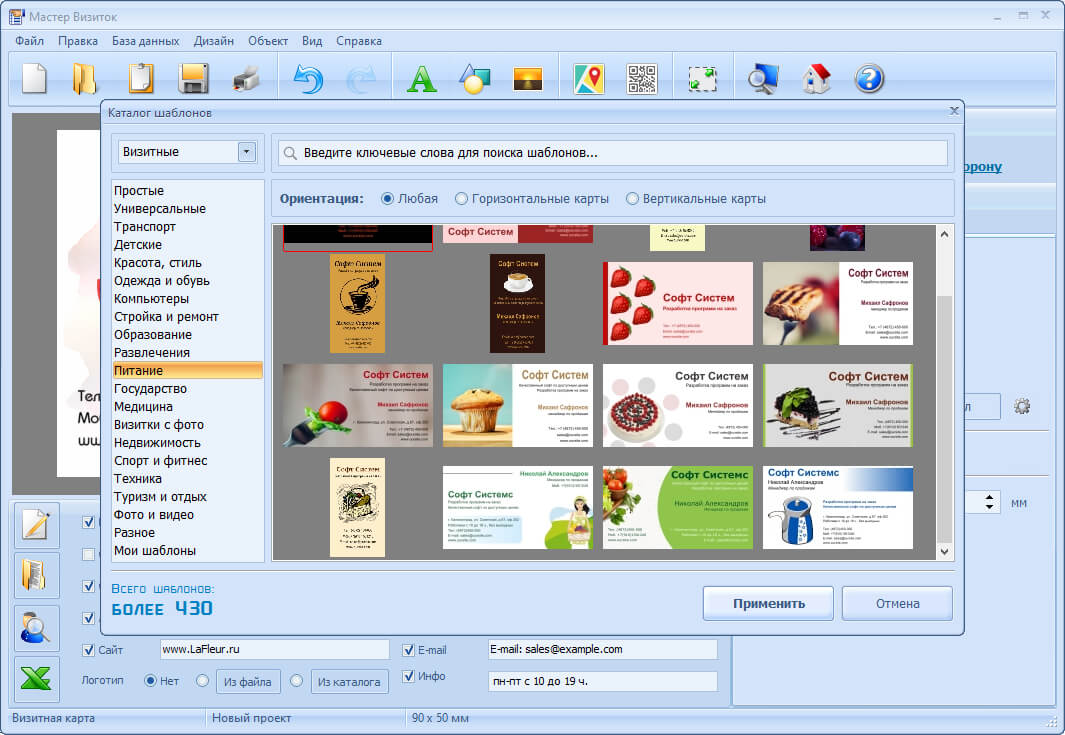
Вы можете взять готовый шаблон для создания визитки
Категории «Разное» и «Универсальные» позволят выбрать нейтральные варианты, если не удалось найти желаемый в тематических разделах.
Останется только заполнить поля контактной информации, и уже через минуту стильная визитная карточка будет готова. Любой шаблон можно доработать (заменить фон, шрифт надписей, поменять расположение элементов), чтобы он полностью соответствовал вашему представлению об идеальной визитке.
Установите программу и создайте визитку своими руками:
Как сделать шаблоны визиток в Microsoft Word
Сделать макет визитной карточки можно и с помощью обычного текстового редактора Microsoft Word. Для этого нужно кликнуть «Файл» –> «Создать». В графе поиска введите «Визитные карточки». Появится список шаблонов.
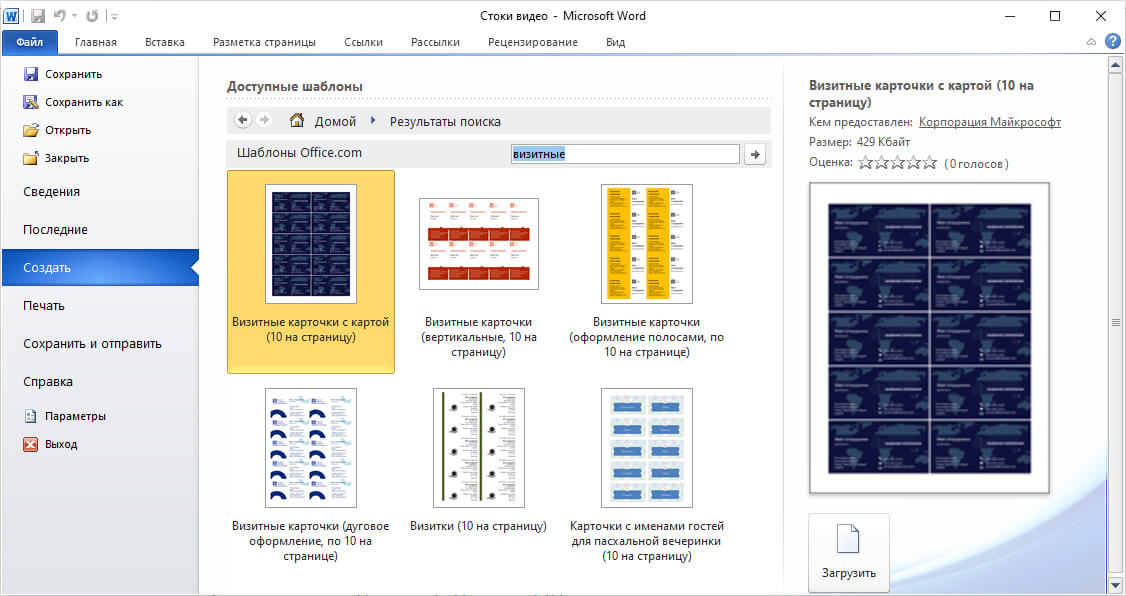
Шаблоны визиток в Ворде
Выберите подходящий вариант и нажмите «Загрузить». Макет откроется на новом листе. Вам нужно заполнить строки с именем, должностью, названием компании и другие. Копировать контактную информацию во все шаблоны не придётся. Введенная в одной визитке, она автоматически установится в остальных макетах на листе.
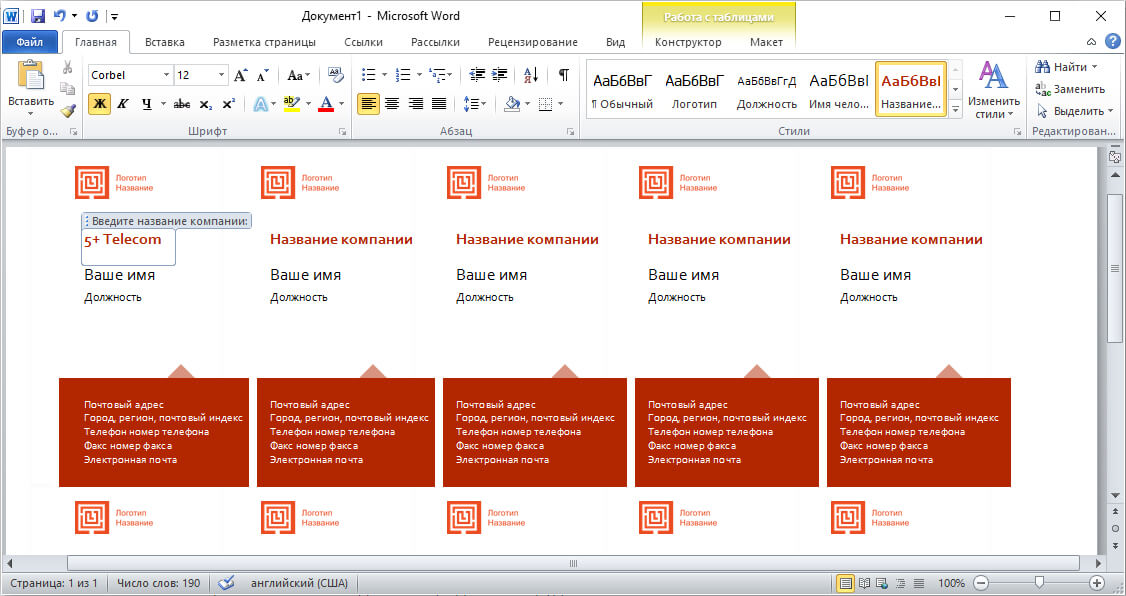
Добавьте контактную информацию
Данный способ подходит только в том случае, если вам срочно потребовалась самая элементарная визитка. Чтобы добавить хотя бы минимальное оформление или поменять место расположение надписей, придётся потрудиться.
Готовить в Ворде визитную карточку с нуля – еще более трудозатратное и непростое занятие. Придётся вручную создавать прямоугольник нужного размера, выставлять настройки текста так, чтобы можно было размещать его поверх фигуры, колдовать над размерами букв и межстрочным расстоянием, чтобы надписи смотрелись красиво. При этом результат вряд ли будет стоить вложенных усилий, так как инструментарий Ворда вряд ли позволит воплотить в жизнь интересные оригинальные идеи.
Как сделать визитку онлайн
Если вы не хотите устанавливать программы на компьютер, то можно сделать визитки своими руками онлайн. Сейчас подобных сервисов в интернее довольно много: от самых простых до таких, где можно сделать полностью авторский дизайн с нуля. Рассмотрим наиболее удобные и популярные варианты:
1. Canva — сервис, которые позволяет решать самые разные дизайнерские задачи. Инструменты просты в использовании и понятны даже новичкам. Для подготовки визиток здесь есть множество готовых макетов, большая часть которых доступна бесплатно.
Вы можете внести в шаблон изменения: выбрать свой шрифт, поменять картинки, добавить фигуры и клипарт из встроенной коллекции (имейте в виду, что некоторые могут быть платными). В сервисе доступна работа со слоями. Сделанную визитку можно сохранить на компьютер или опубликовать в соцсети.
2. PrintDesign — сервис, позволяющий создать макет визитки онлайн. Здесь можно подготовить проект с нуля или взять за основу готовый шаблон из каталога. Особенность данного ресурса в том, что он работает с фотостоками, поэтому вы сможете сразу же подыскать там нужные для оформления картинки.
Макетов здесь действительно много, они разбиты по тематическим категориям, так что вы без проблем подберете подходящий именно для вашего бизнеса. готовую работу можно сохранить на свой жесткий диск компьютера.
3. Crello — онлайн-конструктор визиток. Он позволяет делать проекты по шаблону или полностью с чистого листа. Вы можете загружать свои картинки и шрифты, либо пользоваться встроенными элементами, которых здесь очень много (более 10 000). Часть элементов доступна только платно, но хватает и бесплатных вариантов.
В целом сервис позволяет создавать визитки без оплаты, но только простые. Сложные дизайнерские варианты потребуют оформления платной подписки.
Подобные сервисы — удобный вариант, когда вы спешите или работаете на чужом компьютере. Однако они сильно зависимы от интернета, а если случайно закроете вкладку браузера — можно потерять всё, что вы успели сделать. Кроме того, онлайн сервисы предлагают меньше инструментов, чем программы на ПК, например Мастер Визиток.
Выбирайте Мастер Визиток
Вы узнали, как создать макет визитки самому. Microsoft Word, как и различные онлайн сервисы не предлагают огромного выбора готовых шаблонов и разнообразия инструментов для творчества. Поэтому наиболее удобным и эффективным решением будет воспользоваться конструктором Мастер Визиток. Он подходит как для срочной подготовки карточки по готовым привлекательным шаблонам, так и для качественной детальной проработки макета с нуля. Скачайте бесплатно удобный функциональный редактор и готовьте стильные визитные карточки своими руками!
Для этого вам потребуется функциональная программа для создания визиток. В этой статье мы составили рейтинг лучших приложений на компьютер. Скачайте программу №1 прямо сейчас!
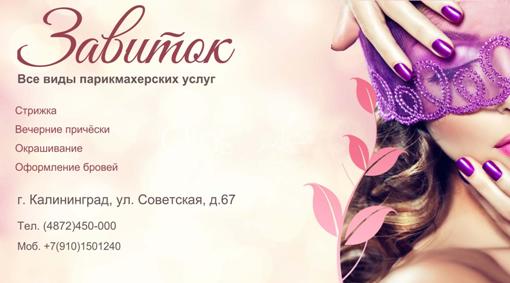
Для любого бизнеса, фрилансера или представителя компании необходима визитная карточка. Она производит первое впечатление и формирует представление об услугах и профессионализме человека. Лучшее программное обеспечение для подготовки визиток должно отвечать определенным критериям, которые мы отразили в таблице:
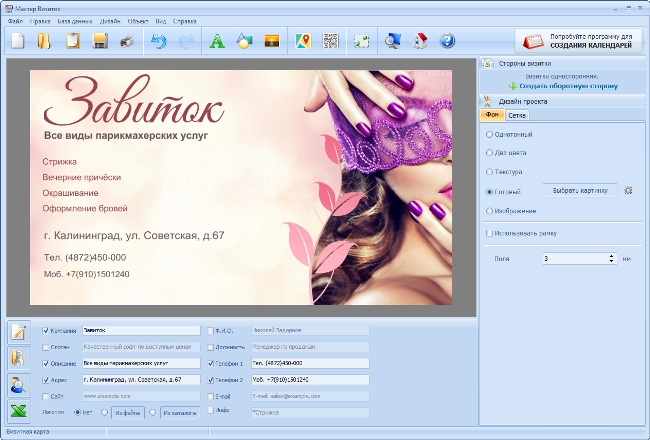
Мастер Визиток
Конструктор для создания бейджиков, флаеров, листовок, макетов приглашений, сертификатов, дисконтных и визитных карт. Его можно скачать бесплатно на пробный период. Мастер Визиток предлагает множество готовых шаблонов, позволяет загрузить изображения, добавить текст или оформить дизайн с нуля.
Визитка «Офис»
Софт, позволяющий оформить печатную полиграфическую продукцию. Его можно загрузить бесплатно и использовать в личных и коммерческих целях. Простой интерфейс подходит как начинающим, так и продвинутым пользователям.
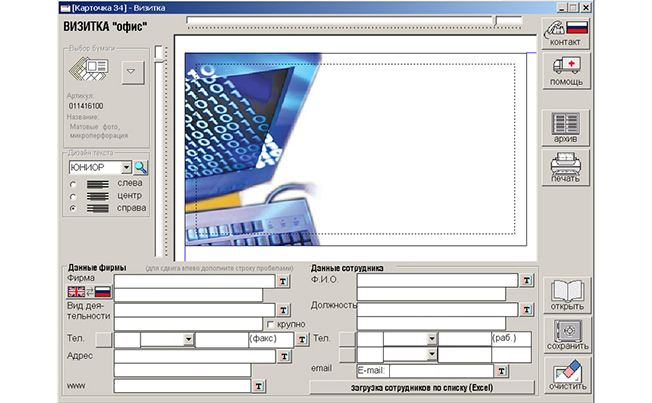
Особенности Визитка «Офис»:
Визитка «Дизайн»
Программа для визиток, которая предлагает удобный интерфейс на русском языке. Ее можно скачать бесплатно, поэтому не потребуется искать торрент.
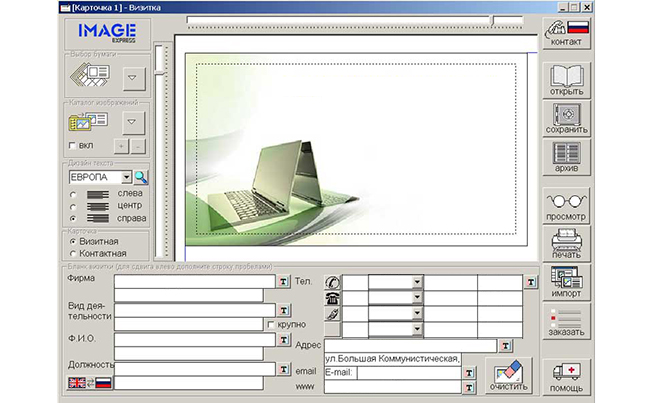
Особенности Визитка «Дизайн»:
Недостатки программного обеспечения:
BusinessСards MX
Удобный конструктор, который позволит изготовить качественную продукцию. Он предоставляет большую коллекцию макетов и имеет русскоязычное меню. Процесс проектирования основан на вставке элементов, доступных в конструкторе, таких как фигуры, фотографии и фон, и их произвольном перемещении на подготовленном проекте.
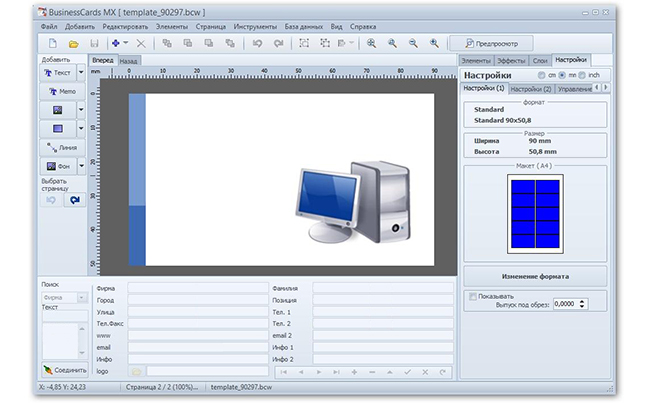
Преимущества BusinessCards MX:
Easy Card Creator
Платный конструктор для изготовления визитных карточек, бейджей, флаеров, листовок, грамот и дипломов. Он предоставляет макеты, в которых нужно только изменить информацию о владельце, а также универсальные инструменты для оформления любой полиграфической продукции. Из-за высокой цены и запутанного меню софт подходит только для профессионалов и типографий.
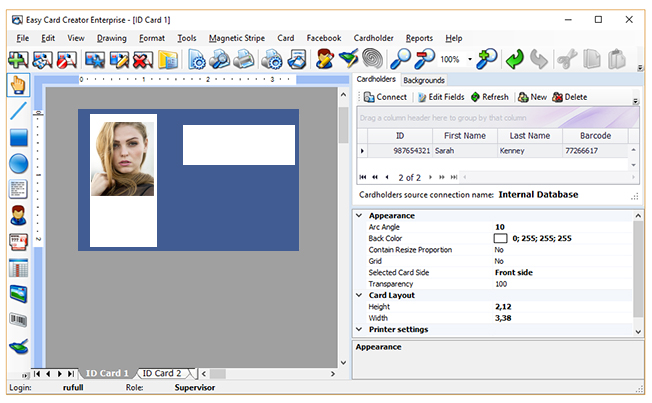
Easy Card Creator предлагает:
Из минусов можно отметить:
DECAdry Business Card
Программа для изготовления визиток, которая содержит интегрированную коллекцию шаблонов и генератор баркодов. Ее можно скачать на русском языке, и она содержит интерфейс, напоминающий приложения для рисования. Чтобы сделать визитку, вы можете выбрать макет и внести информацию, либо оформить проект с нуля, используя фигуры, текстовый слой, функцию добавления фонa.
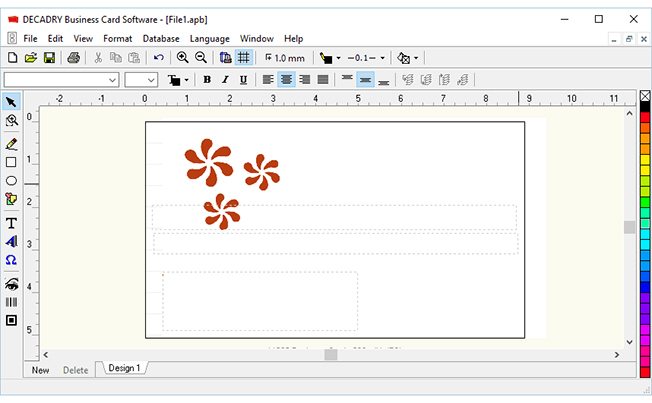
С помощью DECAdry Business Card можно:
Недостатки программного обеспечения:
Приложение Juicy Business Cards Maker — это редактор визитных карточек. У него есть базовая и полная версии. Первую можно загрузить бесплатно, цена платного пакета составляет 29.95 долларов.
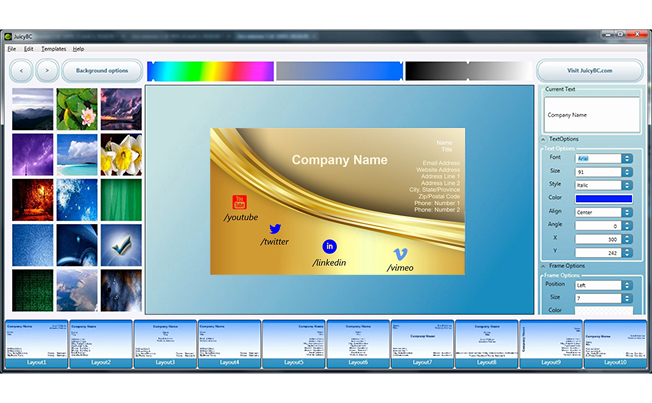
Программное обеспечение позволит:
Microsoft Word
Известный редактор текстовых документов, который позволяет настраивать параметры надписи, добавлять изображения, таблицы и диаграммы. Он не создан для изготовления бизнес-карт, но имеет все необходимые для этого инструменты. Чтобы установить редактор, нужно скачать платный пакет приложений.
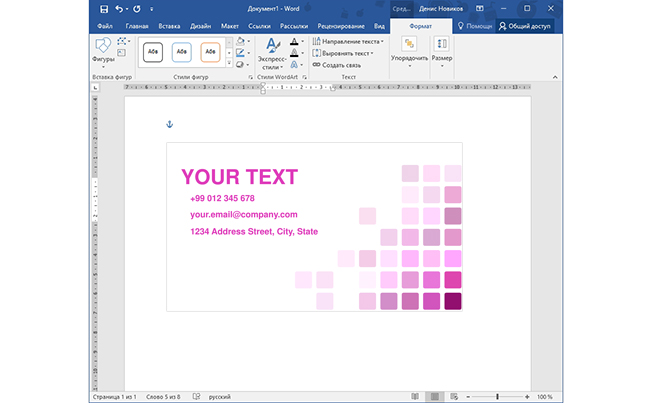
Особенности Microsoft Word:
Adobe Photoshop
Профессиональный инструмент для редактирования фотографий и разработки элементов графического дизайна. Он не подходит начинающим пользователям, так как все потребуется создавать полностью самостоятельно.
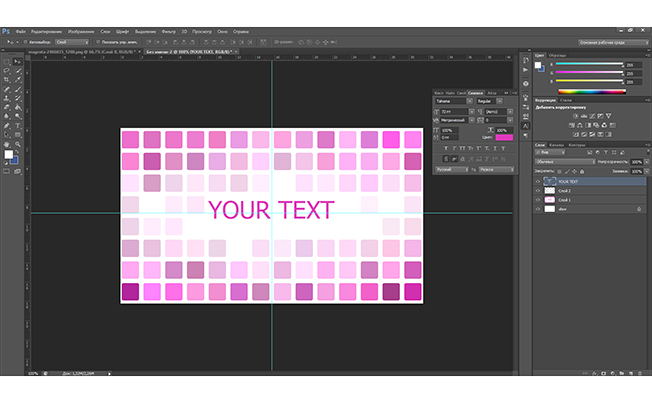
Adobe Photoshop предлагает:
CorelDRAW
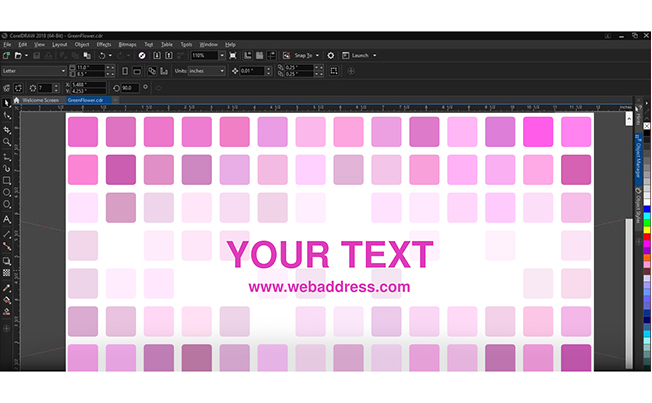
Профессиональное программное обеспечение для ретуши снимков и разработки векторной графики. Он используется графическими дизайнерами и иллюстраторами. Софт не предлагает готовых решений для оформления полиграфической продукции. Устанавливается в наборе с другими редакторами.
Выводы
В этой статье мы рассказали, в какой программе сделать визитные карточки и другие полиграфические продукты. Для изготовления качественного материала важны несколько критериев: понятное меню и профессиональные инструменты, а также интегрированная библиотека заготовок.
Лучшая программа для печати визиток — русскоязычный софт Мастер Визиток. Он содержит удобный интерфейс, подходящий для начинающих пользователей. Также в нем представлено более 500 шаблонов, есть возможность создать клиентскую базу, оформить QR-код, настроить каждый элемент и распечатать материал на принтере. Скачайте конструктор прямо сейчас!
Как сделать визитку самому на компьютере
Выберите один из трех инструментов — Ворд, онлайн-конструкторы или программу Мастер Визиток. Скачайте софт для визиток совершенно бесплатно прямо сейчас!
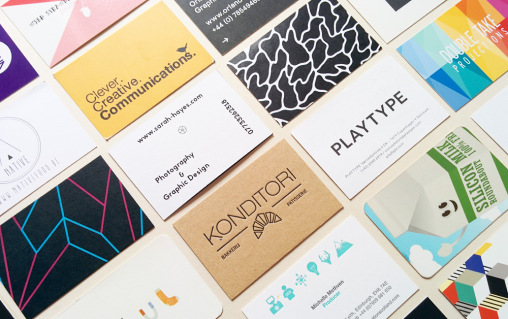
Как создать эффективный макет визитки
Прежде чем приступать к процессу создания визитной карточки, нужно хорошо продумать ее содержание и оформление. Чтобы создать идеальный макет, воспользуйтесь нашими рекомендациями.
1. Содержание
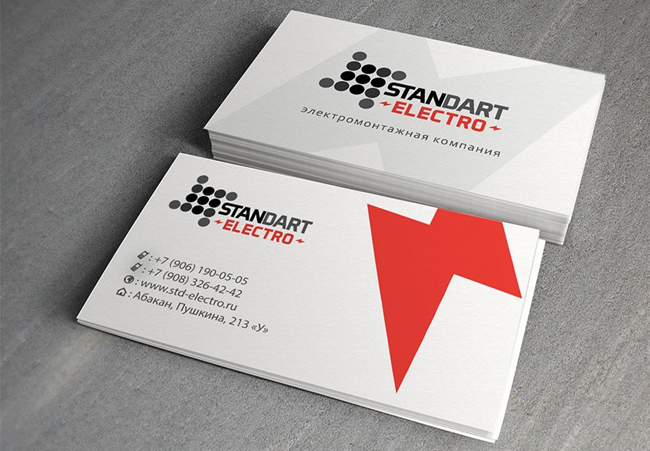
2. Оформление
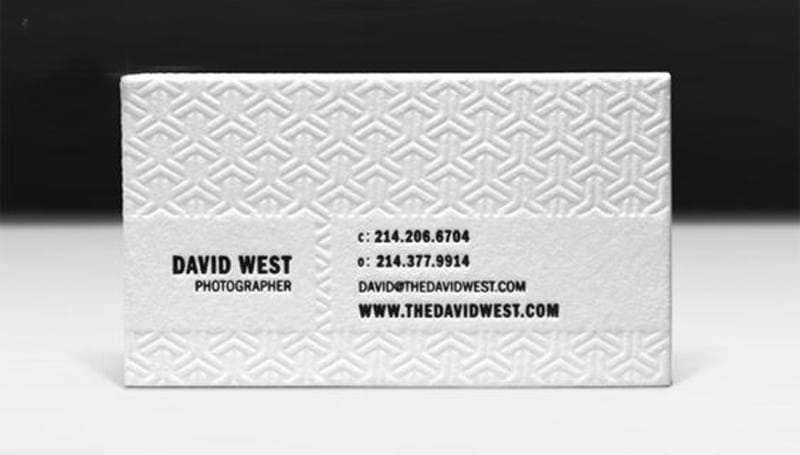
Придумав проект карточки, можно приступать к ее созданию. Есть несколько вариантов, как сделать визитку своими руками на компьютере — с помощью офисного пакета, онлайн-сервисов или в специальном редакторе Мастер Визиток.
Как сделать визитку в Ворде
Кажется, что самый простой способ сделать визитную карточку — это воспользоваться Вордом. Плюс в том, что программа присутствует на ПК практически у всех пользователей, и каждый в ней работал.
Однако не все так радужно, есть и минусы — процесс займет довольно много времени. Потребуется совершить большое количество шагов, для которых нужно хорошее знание Ворда, а результат, скорее всего, не поразит ваше воображение — в MS Word можно сделать только простейшие и довольно примитивные шаблоны. Следуйте пошаговой инструкции:
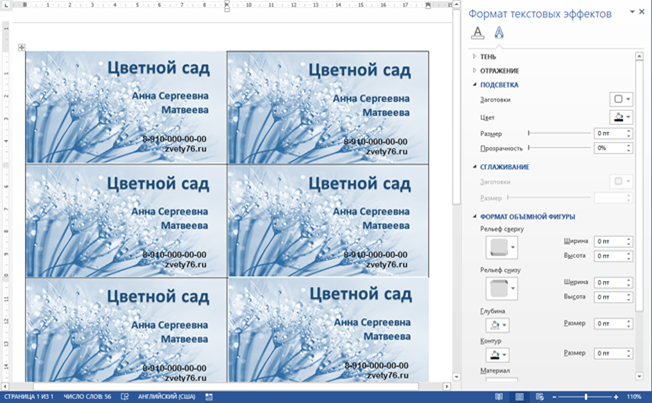
Безусловно, в Ворде вполне реально сделать карточки на компьютере бесплатно, если возникла необходимость. Однако надо учесть, что процесс будет трудоемким — без специальных знаний и хороших навыков работы в программе обойтись не получится. Особенно неприятно, что текст и картинка постоянно «убегают».
Конечный продукт может вас и не впечатлить, поскольку офисный редактор не обладает особым инструментарием для дизайна. Если хочется чуть больше креатива, попробуйте воспользоваться онлайн-сервисами.
Как сделать визитку онлайн
Сегодня в интернете легко найти множество сайтов, предлагающих сделать визитки самостоятельно в режиме онлайн. Их главные достоинства в разнообразии шаблонов и возможности при желании разработать индивидуальный проект, с учетом всех своих требований.
К минусам можно отнести тот факт, что за скачивание полученного макета придется заплатить. Если заказывать сразу печать, то тираж в большинстве случаев начинается от нескольких сотен карточек. Не всегда это оправдано. Тем более, для многих заказчиков важно лично оценить качество и фактуру бумаги, а также соответствие цветов на компьютере реальному результату.
Посмотрим, как действовать, если вы хотите сделать визитку онлайн, и какой результат получится. Алгоритм следующий:
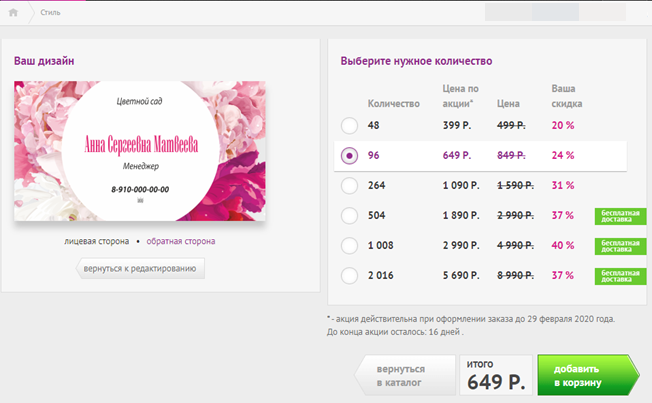
Делаем визитку в программе Мастер Визиток
Многим хочется самостоятельно выбрать бумагу. Оценить эффектность визиток можно только после того, как пробный экземпляр будет распечатан. С программой Мастер Визиток легко не только сделать стильные и современные карточки, но и попробовать разные варианты бумаги, ведь редактор позволяет печатать изделия поштучно. Кроме того, он обладает и другими преимуществами:
Рассмотрим пошаговый алгоритм, как самому создать карточку в редакторе.
Шаг 1. Установка программы
Скачайте программу и установите ее на свой компьютер или ноутбук. Запустите Мастер Визиток — вы сразу же сможете оценить его основные возможности благодаря наглядному интерфейсу и продуманной справочной системе.
Шаг 2. Создание проекта визитной карточки
Для создания макета, выберите в меню кнопку «Новая визитка». После нажатия, откроется меню, состоящее из нескольких пунктов. Выберите тип карточки:
Далее задайте размеры визитки: можно выбрать в списке нужный формат — от стандартного до индивидуального. Будем делать традиционную карточку 90*50 мм. Программа предложит ввести следующую информацию:
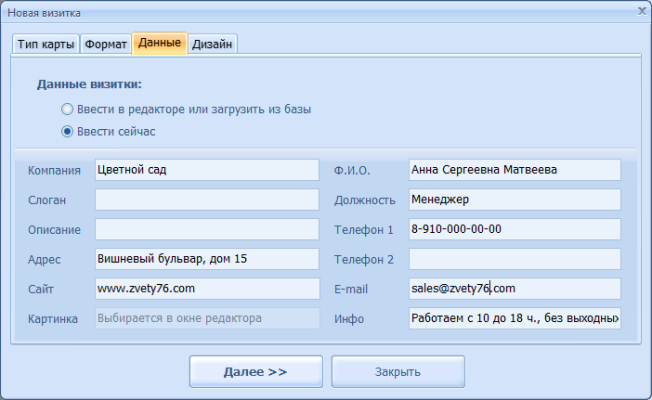
Обратите внимание, что пользоваться можно не всеми блоками — если какие-то вам не нужны, то просто снимите с них маркер в дальнейшем.
Шаг 3. Выбор дизайна
Теперь займитесь оформлением дизайна. Выберите нужный вам вариант:
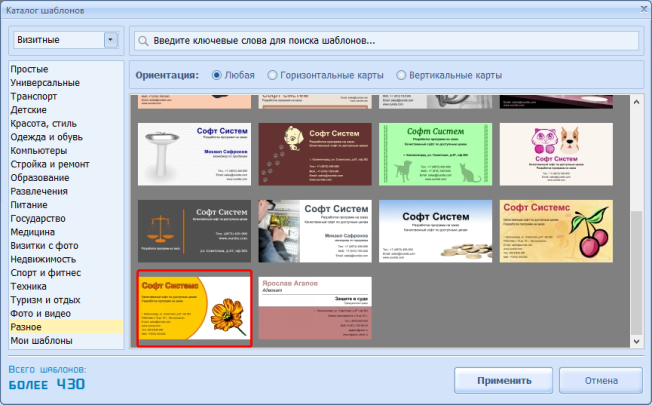
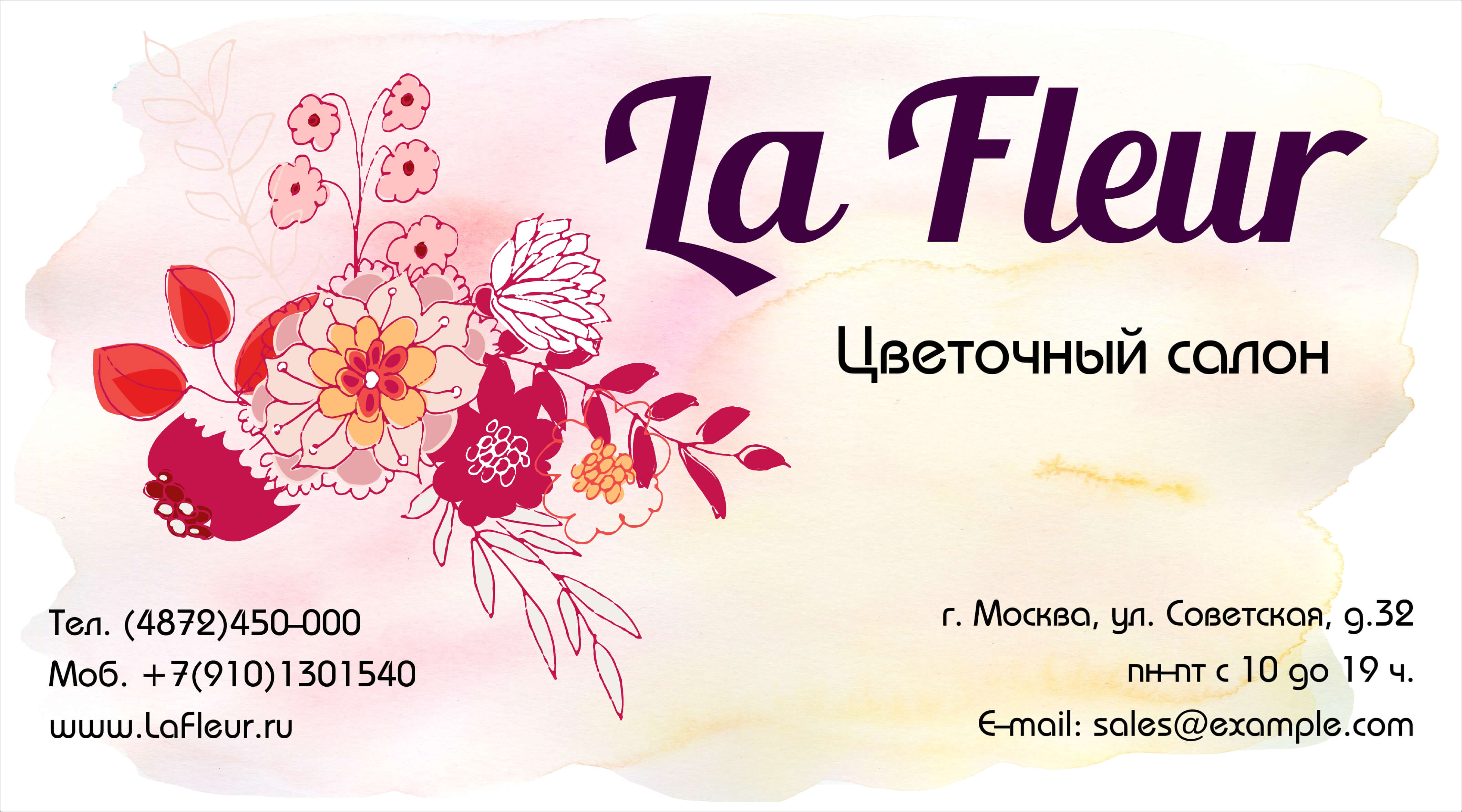
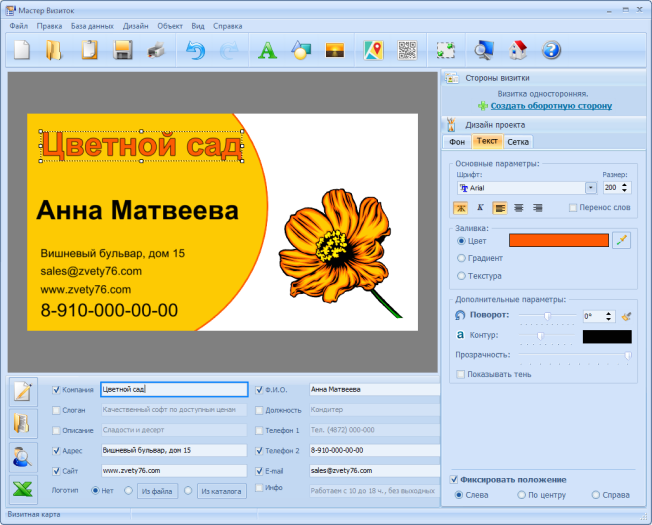
Конечно, проще воспользоваться готовым макетом. К примеру, для магазина, занимающегося цветами, можно подыскать шаблон в категории «Разное».
Шаг 4. Редактирование макета
При необходимости, макет документа можно отредактировать. Для изменения данных, воспользуйтесь инструментами, которые располагаются справа на панели. Добавляйте надписи, выбирайте фон, и меняйте картинки — сделайте свою визитку уникальной и запоминающейся!
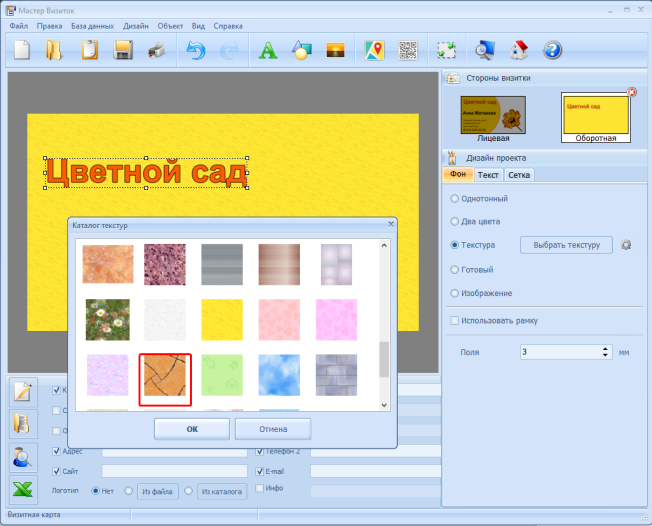
Чтобы разработать эскиз двухсторонней визитки, оформите её обратную сторону. Для этого нажмите в меню на «Создать оборотную сторону». Выберите фон, внесите данные. Редактор позволяет вам создать копию всей лицевой стороны.
Если вы занимаетесь активным развитием сайта своей компании, можно сделать QR визитку, с указанием QR-кода. Для этого нажмите на кнопку «QR-код», которая располагается на верхней панели, и напишите адрес вашего сайта.
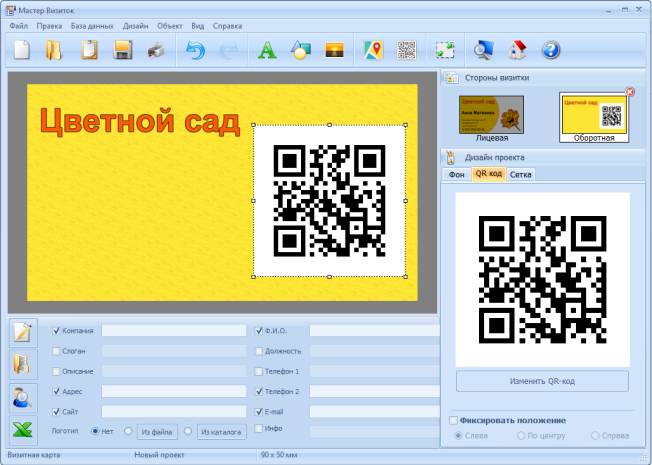
QR коды на визитках сегодня – это правило хорошего тона. Зашифровав в коде url адрес или информацию об акции, вы облегчаете работу для своих клиентов. Информация мгновенно становится доступной, а в случае с личными данными – их можно сразу сохранить в контактах телефона, не перепечатывая с карты.
После окончания редактирования сохраните ваш проект на компьютере. Для этого выберите кнопку «Файл», а далее нажмите «Сохранить проект». Визитная карточка, которую вы создали своими руками, может быть сохранена в электронном виде или ее можно распечатать на бумаге.
Шаг 5. Печать визиток
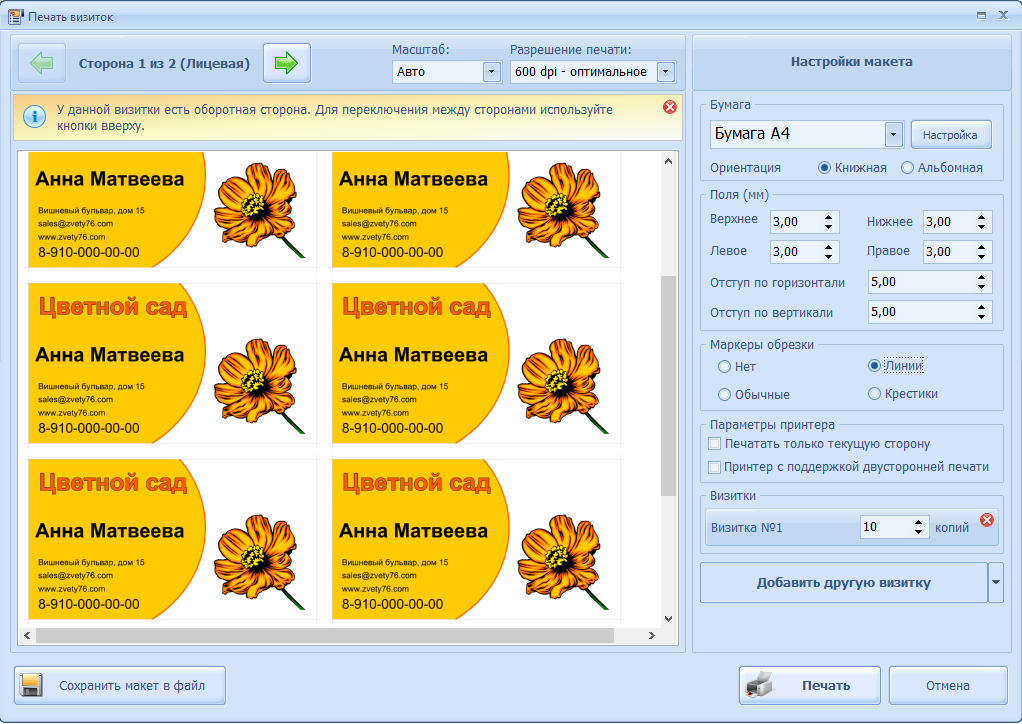
Перейдите в меню «Печать». Далее, выберите тип разрешения и формат бумаги. Затем укажите количество карточек, которое вы планируете расположить на листе. Установите размер полей и маркеры обрезки. После завершения всех настроек, кликните на кнопку «Печать». Распечатать визитки можно на разных принтерах (лазерных и струйных), а также на полиграфических устройствах.
Если вы хотите увидеть более подробную инструкцию по созданию карточек в программе Мастер Визиток, посмотрите ролик ниже:
Подводим итоги
Сделать визитки самостоятельно на компьютере можно разными способами. Как выбрать лучший? Все очевидно, стоит ориентироваться на простоту процесса и результат. Только с Мастером Визиток можно получить идеальный макет стильных и эффектных визитных карточек, затратив на их создание всего несколько минут. Главное, никакие специальные навыки и знания не потребуются! Только фантазия и хороший вкус! Скачайте редактор прямо сейчас и примерьте на себя креативную роль дизайнера!