Как сделать виджет спотифай
Как добавить виджет Spotify и Apple Music на домашний экран iOS 14
С момента выхода iOS 14 обновленные виджеты стали невероятно популярными среди пользователей. В топах App Store теперь не социальные сети или мессенджеры, как было раньше, а приложения для создания собственных виджетов вроде Widgetsmith. Apple добавила возможность настройки виджетов, что позволит вам выбирать между разными размерами и стилями в соответствии с вашими предпочтениями. Хотя поддержка виджетов для встроенных приложений уже включена в iOS 14, сторонние разработчики пока не торопятся. Одним из таких популярных приложений является Spotify. Но не обязательно ждать, когда разработчики сервиса выпустят обновление — вы можете добавить музыкальный виджет на главный экран айфона прямо сейчас. Причем не только для Spotify, но и для Apple Music.
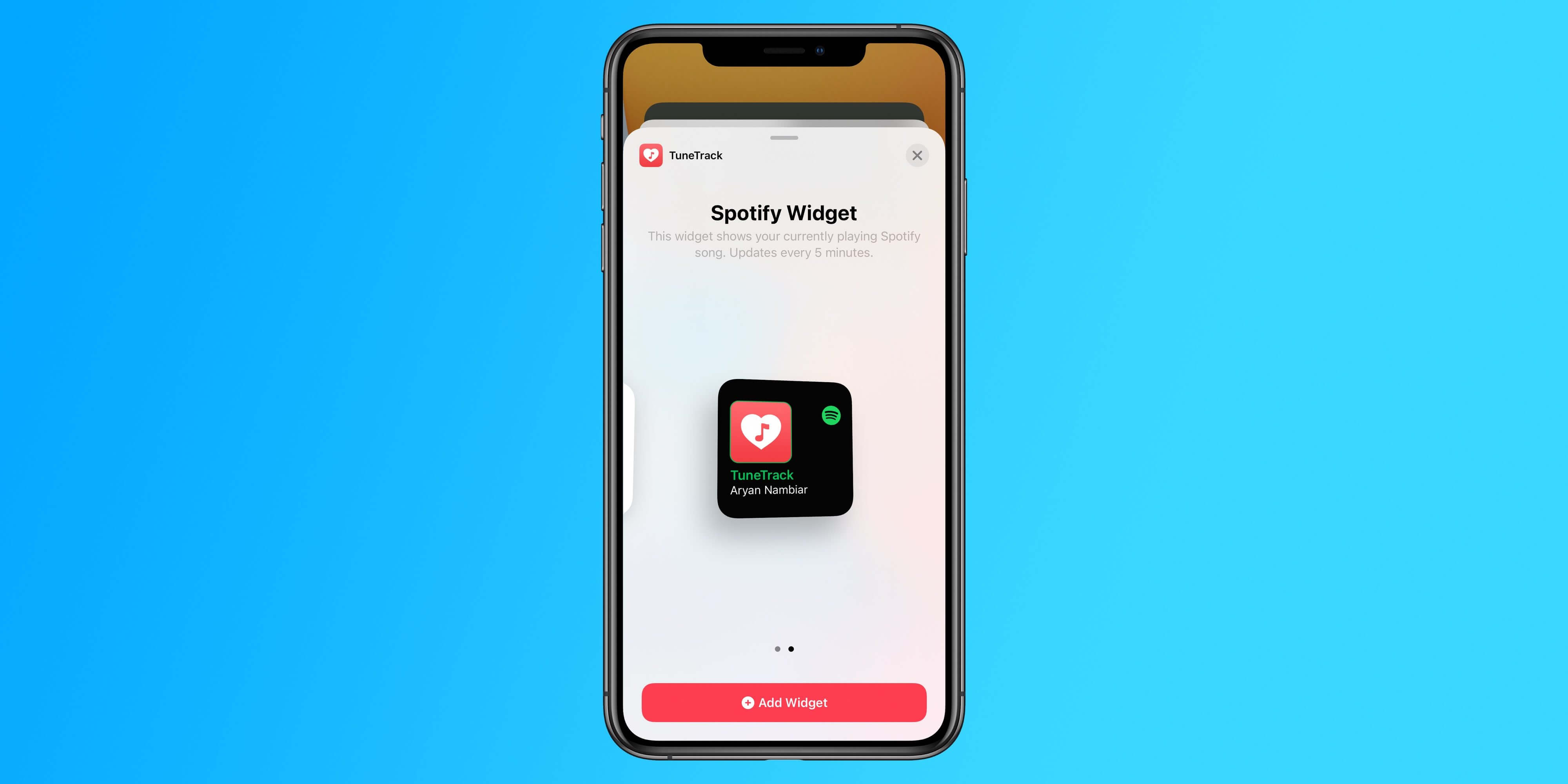
Не обязательно ждать, пока разработчики обновят свои приложения
Многие пользователи и читатели в нашем чате в Telegram уже несколько дней призывают Spotify добавить виджет для iOS 14. Пока что Spotify не выпустила обновление приложения с виджетами домашнего экрана, но стороннее приложение TuneTrack способно решить эту проблему.
Планирует ли Spotify добавить свой собственный виджет в iOS 14, еще неизвестно, но у компании не лучшая репутация, когда дело доходит до быстрого внедрения новых функций iOS и Apple Watch.
Как добавить виджет Spotify на домашний экран iOS 14
TuneTrack — это стороннее приложение, которое интегрируется с Apple Music, Spotify и Last.fm. Приложение позволяет отслеживать ваши музыкальные вкусы, автоматически определяя самые популярные треки, создавать собственные списки воспроизведения и многое другое. Однако за последние несколько дней популярность TuneTrack резко возросла из-за своего виджета главного экрана Spotify для пользователей iOS 14.
TuneTrack можно бесплатно загрузить из App Store. После установки приложения вы можете открыть его и войти в свою учетную запись Spotify.
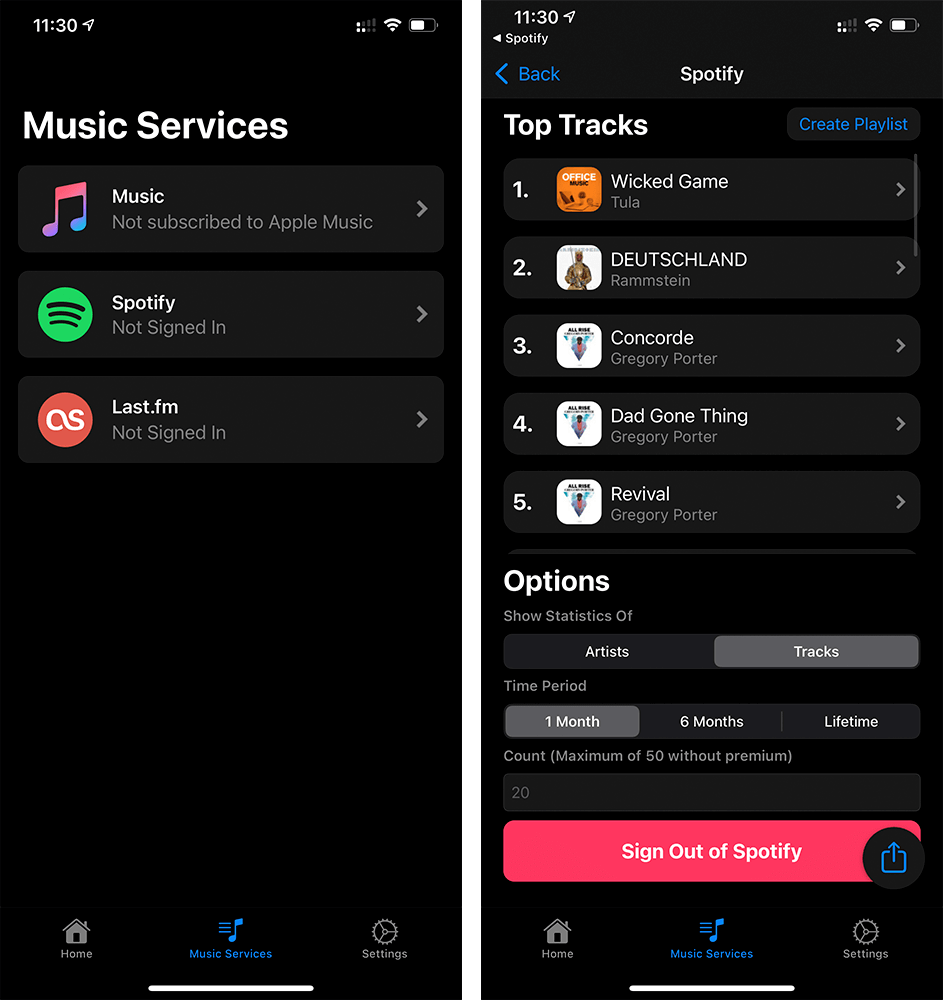
Зайдите в нужный музыкальный сервис
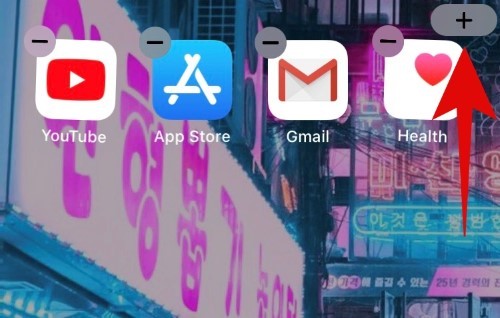
После входа в свою учетную запись Spotify вернитесь на домашний экран iOS 14, нажмите на экран и удерживайте, чтобы войти в режим добавления виджетов, затем нажмите «+» в правом верхнем углу.
Просмотрите список установленных вами приложений с поддержкой виджетов, пока не найдете TuneTrack. Оттуда вы можете легко добавить виджет TuneTrack Spotify на главный экран iOS 14 и разместить его, где захотите.
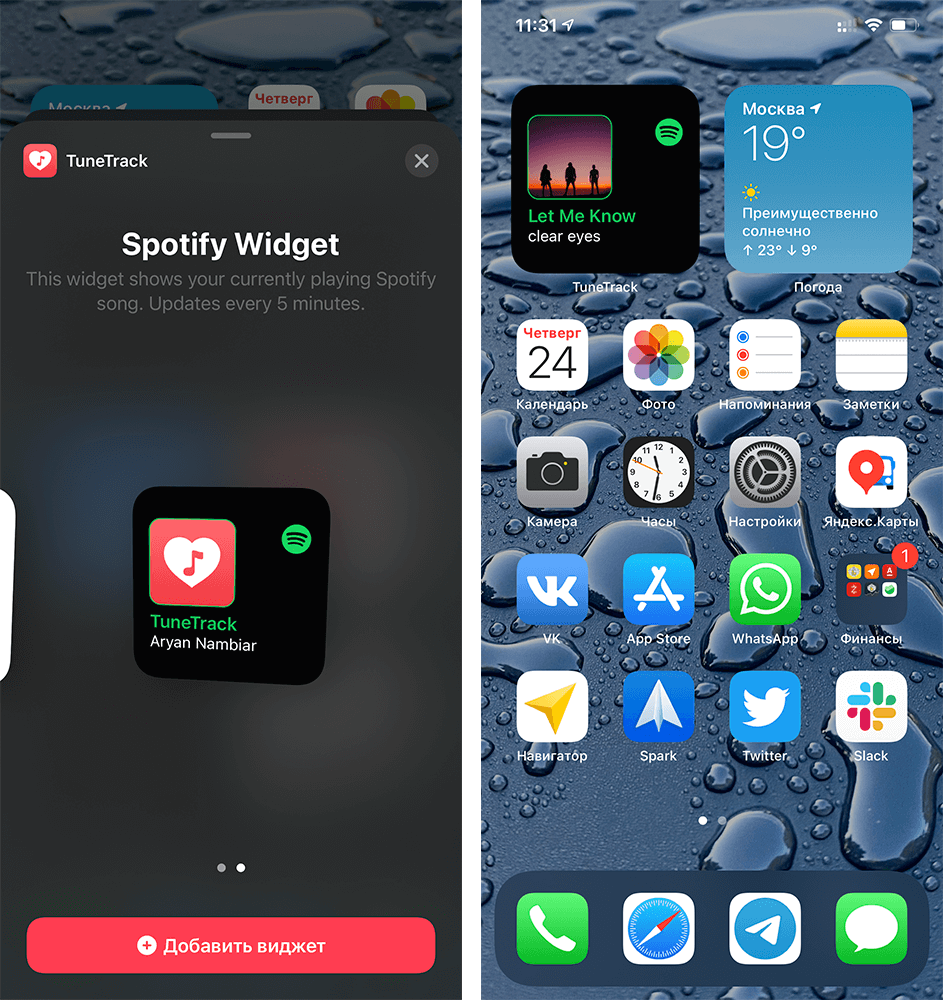
Добавьте виджет на рабочий стол
Виджет Spotify будет обновляться каждые пять минут, или вы можете принудительно обновить его в приложении TuneTrack в меню настроек. Он покажет, какой трек проигрывается в данный момент. То есть вам не придется заходить в плеер или в центр уведомлений. Ну и это просто красиво.
Как добавить виджет Apple Music на домашний экран iOS 14
Кстати, TuneTrack также предлагает виджет для Apple Music, так что если хотите себе такой же виджет на рабочий стол, можете его добавить. Просто войдите не в Spotify, а в Apple Music, а затем при добавлении виджета выберите вариант для Apple Music.
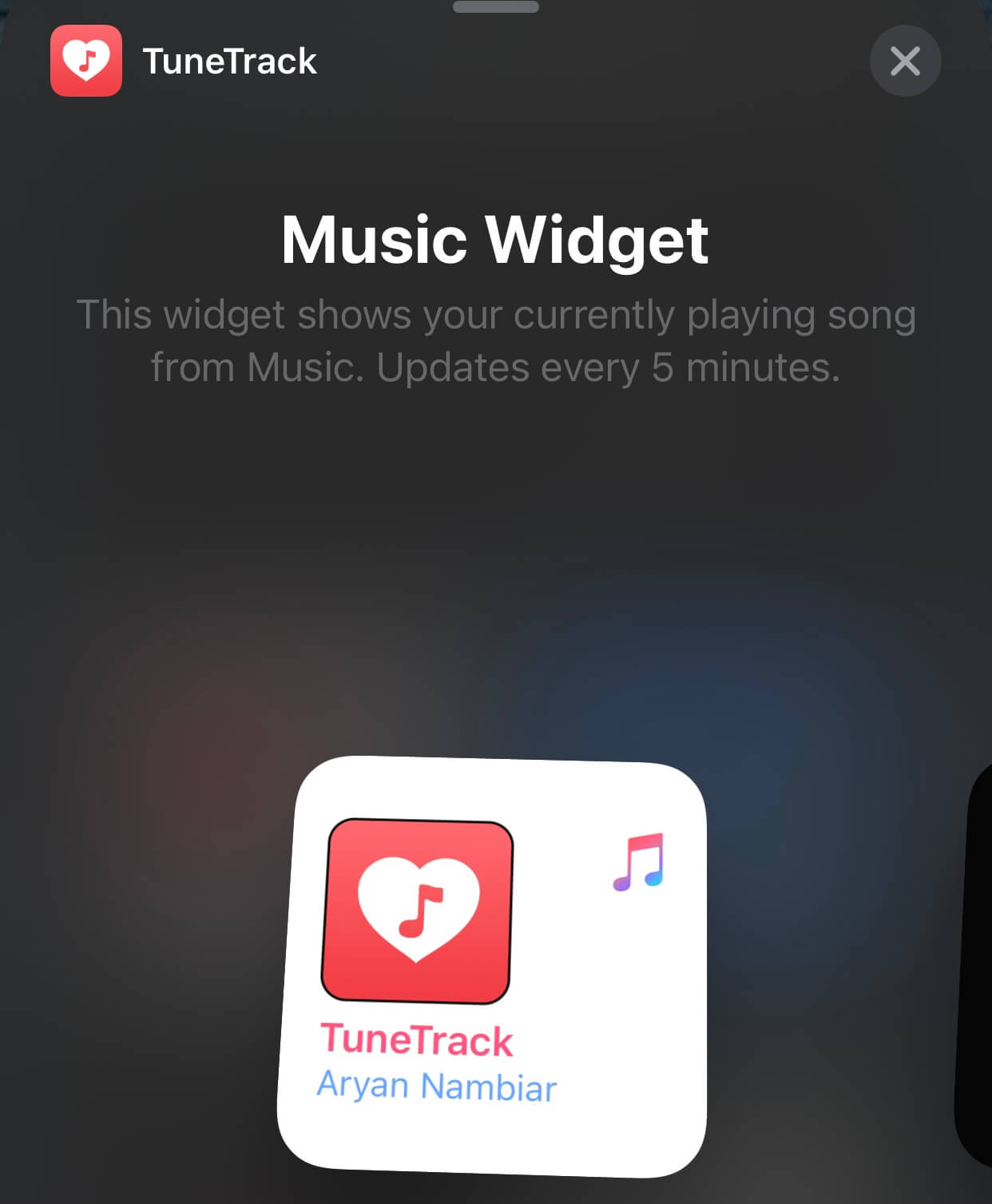
Есть такой же виджет для Apple Music
При этом вы всегда можете создать свои виджеты в приложении вроде Widgetsmith и даже поменять иконку любого приложения iOS 14 в приложении «Быстрые команды». Уже пробовали? Расскажите о своих впечатлениях в комментариях.

Новости, статьи и анонсы публикаций
Свободное общение и обсуждение материалов
Лонгриды для вас
JBL представила новую портативную колонку с функцией караоке. 100 Вт, ремень для переноски на плече и микрофон в комплекте. Попробовали послушать и попеть. Вот, что думаем.

В Яндекс.Музыке появилась «Моя волна»: рассказываем, как она работает, зачем ее настраивать под личные предпочтения и почему это намного круче, чем привычные плейлисты
Протестировали Яндекс Станцию Лайт со всех сторон. Оказывается, это действительно новый продукт, который отличается от всего, что было до этого. Вопрос был только, в какую сторону идут отличия. Теперь мы знаем.
Оверлей Спотифай в операционной системе Windows – отличное решение для тех, кто не хочет отвлекаться от работы или игры, чтобы переключать песни. Расскажем, как установить виджет и что необходимо сделать для корректной работы!
Как сделать оверлей Спотифай?
Начнем с важных условий – открыть оверлей Спотифай могут только пользователи десятой версии операционной системы Windows, на ранних версиях виджет не работает. Это новая фишка, не так давно внедренная разработчиками.
Первым делом нужно скачать приложение музыкального сервиса – вы можете загрузить софт с официального сайта (кнопка на верхней панели) или найти программу в магазине Microsoft Store.
Готово, программа установлена? Продолжаем разбираться, как включить оверлей Spotify – но сначала нужно включить игровую панель Виндовс. По умолчанию она активирована, но проверить не помешает:


Вызвали виджет операционной системы? Самое время узнать, как сделать оверлей Спотифай:
Все готово! Теперь можете пользоваться оверлеем, он будет накладываться поверх других программ. Не придется открывать сайт или официальное приложение Спотифай, управление под рукой! Здесь расскажем как слушать любимые треки, в чем их особенность.
Пользователям доступны такие функции:


Управлять плеером можно через мультимедийные клавиши на верхней панели клавиатуры – или нажатием на соответствующие иконки плеера на экране.
Удобная возможность? Наслаждайтесь – теперь процесс взаимодействия с музыкальным сервисом станет еще проще и приятнее. Смотрите далее инструкцию по шагам как удалить песню из приложения.
Как использовать Spotify в компьютерных играх на Windows 10

Windows 10 включает в себя инструмент под названием Game Bar, и в нем есть несколько интересных функций, о которых вы могли не знать. Вы можете управлять Spotify во время игры, не выходя из полноэкранного режима. Это очень удобно.
Без игровой панели управление Spotify во время игры может вызывать неприятные ощущения, потому что вы, вероятно, играете в свою игру в полноэкранном режиме. Если в любой момент вы захотите настроить воспроизведение, вам придется нажать Alt + Tab для этого.
Игровая панель включает виджет Spotify, который плавает над вашей игрой, когда вам это нужно.
Что вам понадобится
Меню виджетов было добавлено на игровую панель в обновлении Windows 10 за май 2019 г. На вашем компьютере должна быть установлена эта версия или более новая, если вы хотите использовать игровую панель.
Вы также должны иметь Приложение Spotify для Windows установлены. Если вы этого не сделаете, Game Bar попросит вас установить его, когда вы включите виджет Spotify.
Как использовать Spotify на игровой панели Windows 10
Сначала нажмите Windows + G, чтобы запустить игровую панель. Кроме того, вы можете нажать «Xbox Game Bar» в меню «Пуск».

На панели инструментов игровой панели щелкните значок меню виджетов.

Появится раскрывающийся список; нажмите «Spotify».

Появится всплывающее окно Spotify. Введите данные своей учетной записи и нажмите «Войти».

Нажмите «Согласен», чтобы позволить игровой панели управлять Spotify и получать доступ к вашей учетной записи.

Теперь вы увидите плавающий плеер Spotify всякий раз, когда откроете оверлей Game Bar. Он имеет элементы управления воспроизведением и параметры устройства, а также расширяемую историю «недавно воспроизведенных».

Вы можете снова открыть меню виджетов, а затем щелкнуть звездочку рядом с «Spotify», чтобы добавить ярлык на панель инструментов игровой панели.

Это оно! Теперь, когда вы играете в игру в полноэкранном режиме и хотите настроить воспроизведение Spotify, просто нажмите Windows + G, чтобы открыть элементы управления.
Как поставить виджет Spotify на iOS 14
С выходом iOS 14 пользователям стали доступны новые виджеты, а также у них появилась возможность их кастомизировать, тем самым полностью настраивая их под себя. Но пока не все сторонние приложения обзавелись новыми виджетами, одним из таких стал Spotify. Всё же некоторые бета-тестеры возможно получили доступ к новым виджетам, но пока сам Spotify не выпускал никаких обновлений по этому поводу. Так возможно ли поставить виджет Spotify на iOS 14?
А пока и другие сторонние приложения не выпустят необходимые обновления, мы покажем вам один обходной способ, с помощью которого вы всё-таки сможете сделать задуманное.
Содержание
Каким образом можно получить доступ к Spotify на iOS 14
К сожалению, Spotify не имеет собственного виджета на iOS 14, но всё же есть обходной путь, о котором мы вам и расскажем. Конечно, это лишь временное решение, однако оно работает очень хорошо. Более того, благодаря этому способу владельцам нескольких разных подписок на музыкальные сервисы не придется переключаться между ними. Вы также получите доступ к статистике прослушивания, с помощью которой вы сможете пополнять свой собственный плейлист.
В данной статье мы будем использовать приложение Tunetrack для iOS 14. Это прекрасный выбор, так как там уже имеется виджет для Spotify, а само приложение совместимо с последними наборами средств разработки.
Для дальнейшей работы вам понадобится:
Пошаговая инструкция
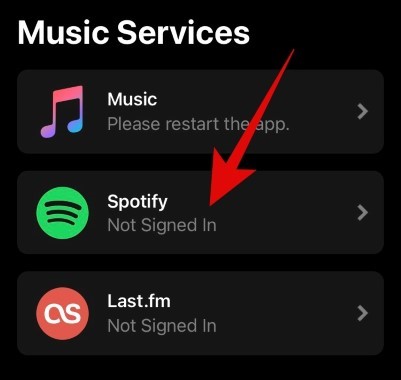
Шаг 1: После установки Tunetrack, откройте приложение и нажмите на ‘Music Services’
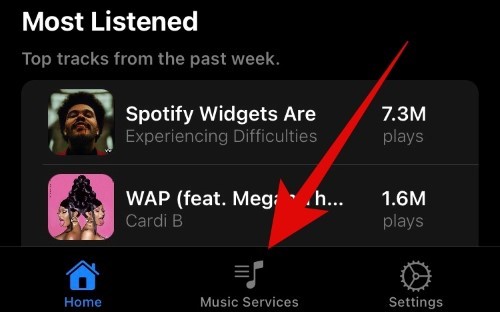
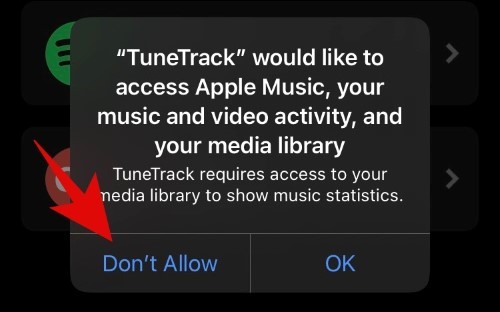
Шаг 2: Предоставьте необходимые разрешения (если приложение их не запросило, нажмите на иконку Spotify)
Примечание: Если вы хотите установить лишь Spotify виджет, то вы можете не предоставлять разрешения для Apple Music
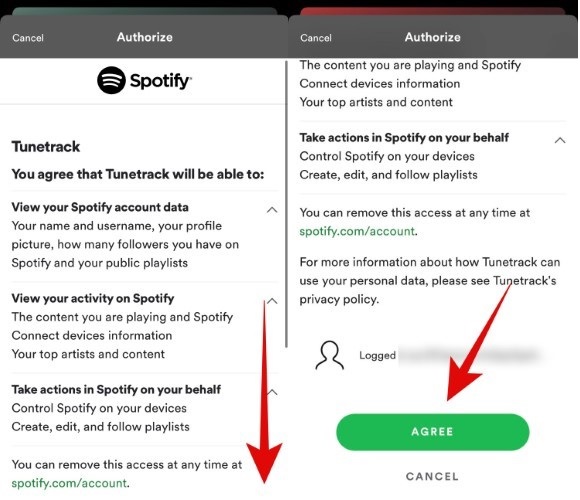
Шаг 3: Здесь вы можете ознакомиться с пользовательским соглашением, прокрутите вниз и нажмите ‘Agree’
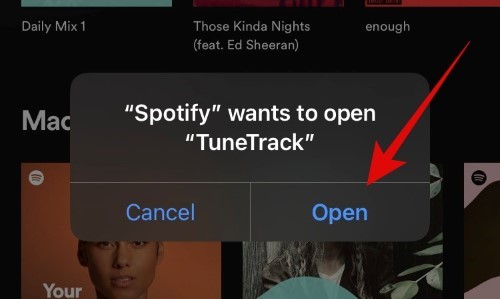
Шаг 4: Теперь Spotify попросит разрешение для открытия Tunetrack, нажмите на ‘Open’
Шаг 5: Теперь в Tunetrack будет доступен ваш плейлист из Spotify
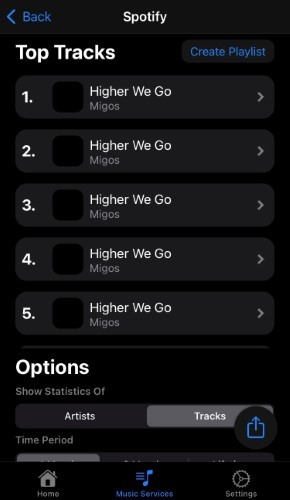
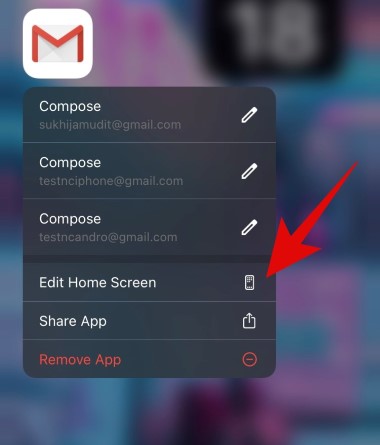
Шаг 6: Закройте приложение, выйдите на экран «Домой» и зажмите в свободной области, а затем выберите ‘Edit Home screen’
Шаг 7: Нажмите на плюсик в правом верхнем углу
Шаг 8: Выберите виджет Tunetrack
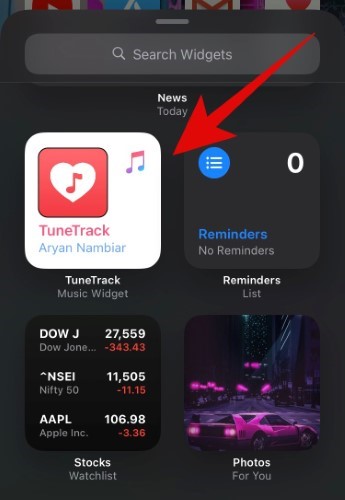
Шаг 9: Листайте до момента с виджетом Spotify
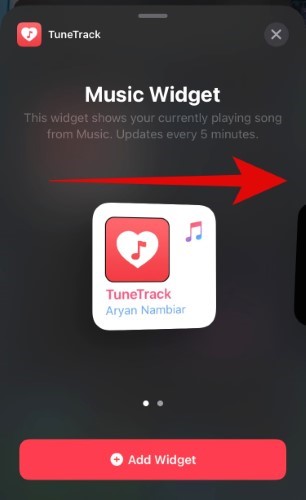
Шаг 10: Нажмите ‘Add widget’
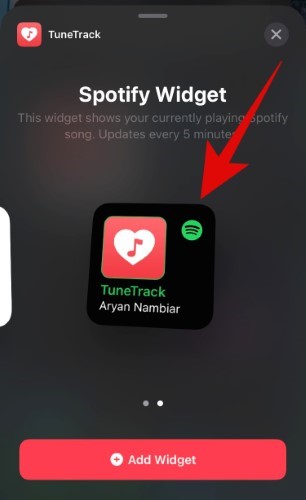
Шаг 11: Проверьте работоспособность на экране «Домой»
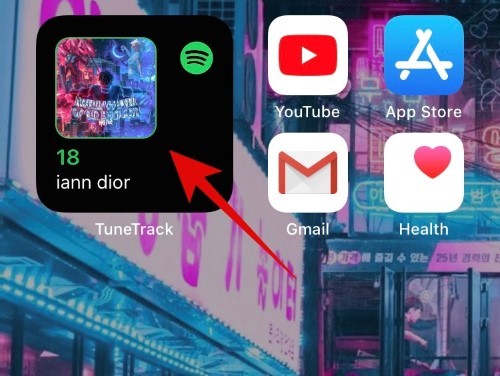
Что делать если виджет ничего не показывает
Для начала вы можете запустить какую-нибудь песню, неважно в самом Spotify или через Tunetrack. Если же это не помогло, следуйте следующей инструкции.
Шаг 1: Откройте Tunetrack и пройдите в настройки
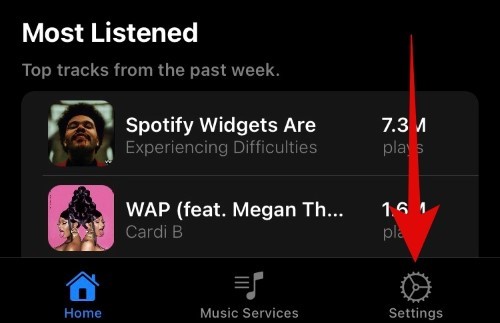
Шаг 2: Выберите пункт ‘Refresh widgets’
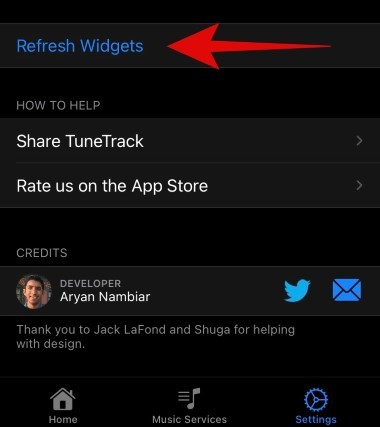
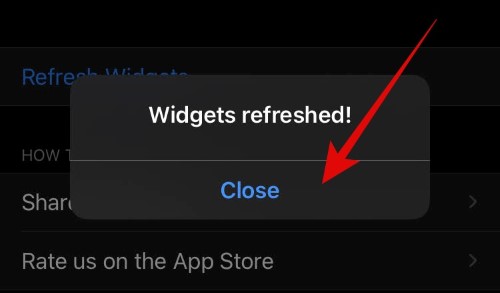
Шаг 3: Высветится уведомление об успешном обновлении виджетов, нажмите на ‘Close’
Шаг 4: Вернитесь в Spotify и выберите другую песню, теперь виджет должен заработать
Как снова получить виджет Spotify на Android
Вы потеряли из виду Spotify виджет после последнего обновления? Ваш мобильный телефон неплох, вам просто нужно знать, что компания решила прекратить поддержку виджетов на Android, и они больше не доступны. Это то, что было реализовано во всем мире, так что нет никакого способа изменить это. Если вы являетесь пользователем, которому нужен этот виджет да или да на вашем домашнем экране сегодня, у нас есть очень хорошие новости для вас. Есть один Очень интересная альтернатива официальному виджету Spotify найдено в Google Play Это о Spot виджет и вы можете представить себе функцию, которую он будет иметь на вашем устройстве.
Виджеты не были проблемой для Google в последние годы. Компания не добавила никаких новостей для них, и разработчики не потратили слишком много времени на их улучшение. Это не означает, что в мире нет миллионов людей, которые продолжают их использовать.
Таким образом, вы можете иметь функциональный виджет Spotify на Android
Spot виджет Это будет одним из самых интересных приложений для вас, если вы являетесь поклонником виджета Spotify. Это приложение, которое копирует этот виджет и устанавливает его на вашем устройстве. Вы просто должны принять разрешения, которые вы просите, чтобы все работало идеально и прозрачным способом. Вам не нужно ничего настраивать или выполнять какие-либо действия. Просто установите приложение, примите разрешения и наслаждайтесь новый виджет Spotify на Android,
Такая простота имеет цену, и, к сожалению, мы не сталкиваемся с бесплатным приложением. SpotWidget оплачивается, и вам придется оплатить 2,29 евро Если вы хотите иметь его на своем устройстве. Вы должны сделать это только один раз, и вы можете наслаждаться этим виджетом навсегда. Если вы платите за подписку Spotify premium В этом месяце вам будут платить немного больше за доступ к виджету.
Мы знаем, что платить за функцию, которая была бесплатной еще несколько дней назад, это не то, чем вы хотите заниматься Тем не менее, у вас все еще есть возможность использования Spotify виджет Для небольших и одиночных затрат. Кроме того, вы убедитесь, что все будет работать идеально и автоматически.