Как сделать видео в канве
Инструкция Canva: как создать анимацию и мини-фильмы


Как сделать анимацию для презентации
Анимация в презентации может выполнять сразу несколько функций. Анимированные объекты привлекают внимание к самым важным фактам и цифрам, переходы между слайдами помогают обозначить смену темы и «возвращают» к презентации тех, кто заскучал или отвлёкся.
Главное правило в подборе анимации — содержание важнее красоты. Если анимация мешает воспринимать смысл презентации, то она лишняя. Долгие полеты каждой буквы никак не помогут зрителям запомнить мысль. Другое дело — когда самые важные элементы привлекают к себе внимание, особенно если презентация сама по себе логична и хорошо структурирована
Как сделать анимацию в презентации полезной? Используйте каждый эффект осмысленно: пункты вылетают один за другим — зрители видят последовательность, логическую цепочку, этапы процесса; объекты «выцветают» и исчезают — зритель понимает, что речь идёт о потерях, убытках. Сделайте каждый слайд говорящим.
В Canva предусмотрен специальный режим для создания и показа презентаций. Чтобы создать анимацию в презентации Canva, нужно использовать компьютерную версию сервиса. Выберите шаблон «Презентация» в списке или введите это слово в поиск.
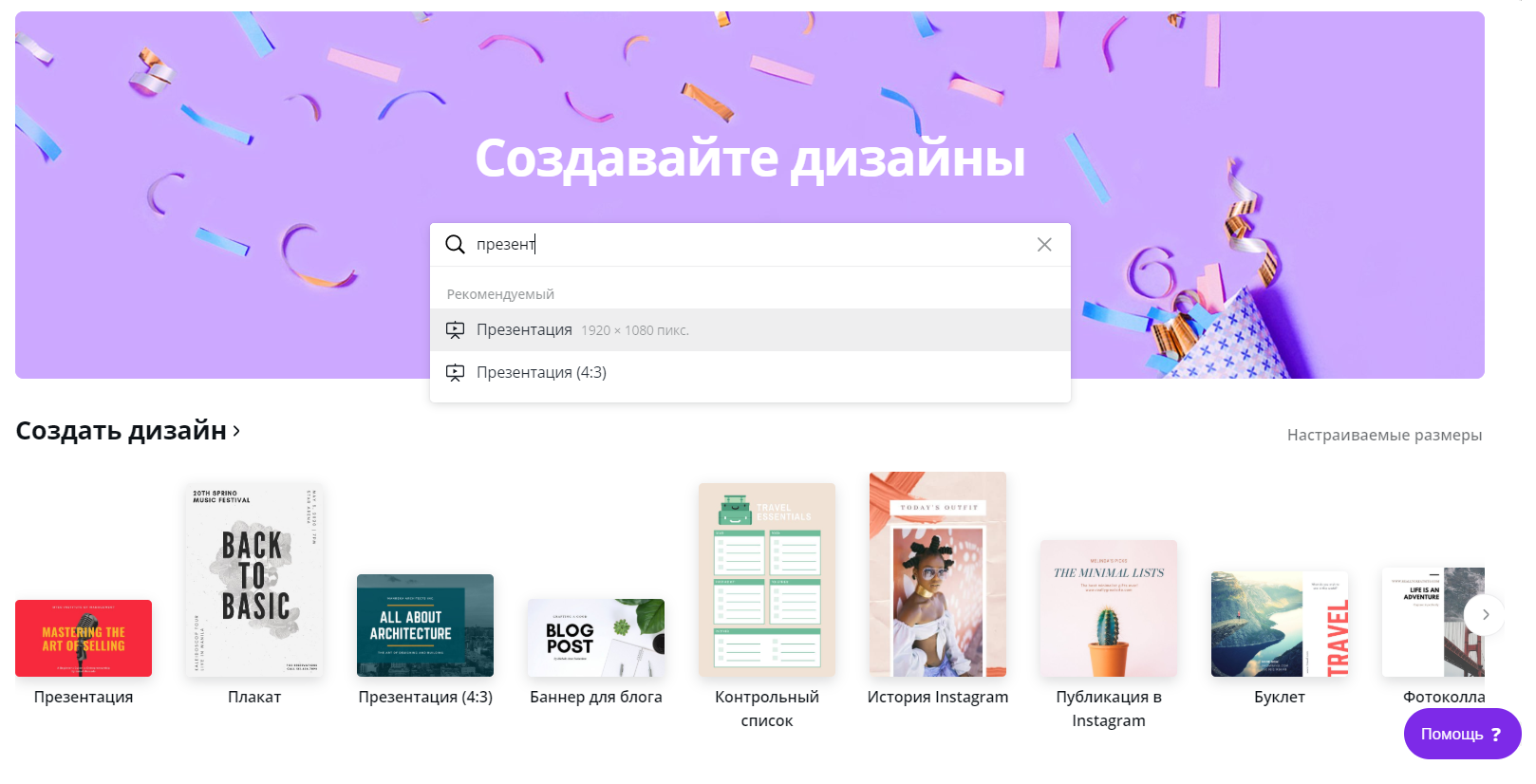
Выберите понравившийся дизайн или создайте свой с нуля: добавьте текст, картинки и декоративные элементы на каждый слайд презентации.
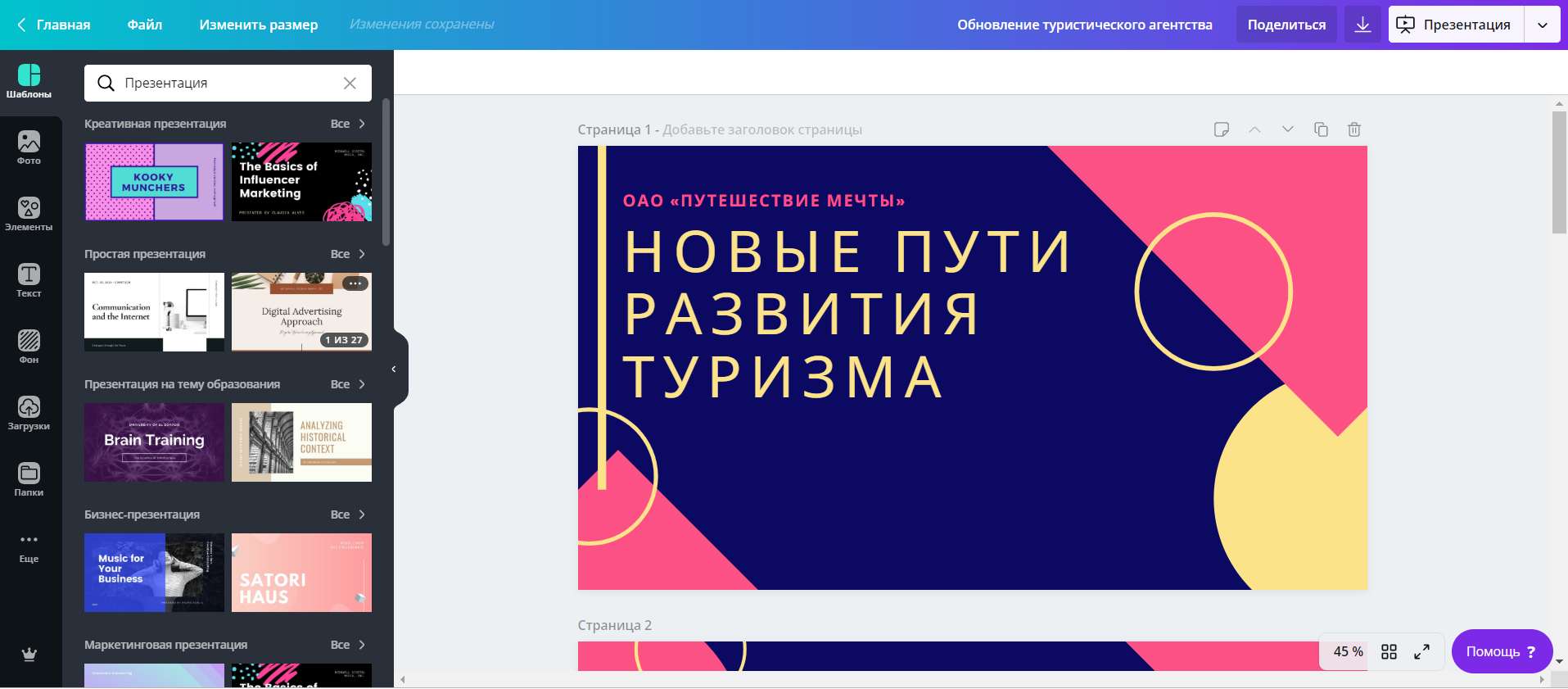
Затем в меню «Презентация» выберите эффекты для своей презентации. Слайды могут плавно перетекать друг в друга или динамично сменяться на экране.
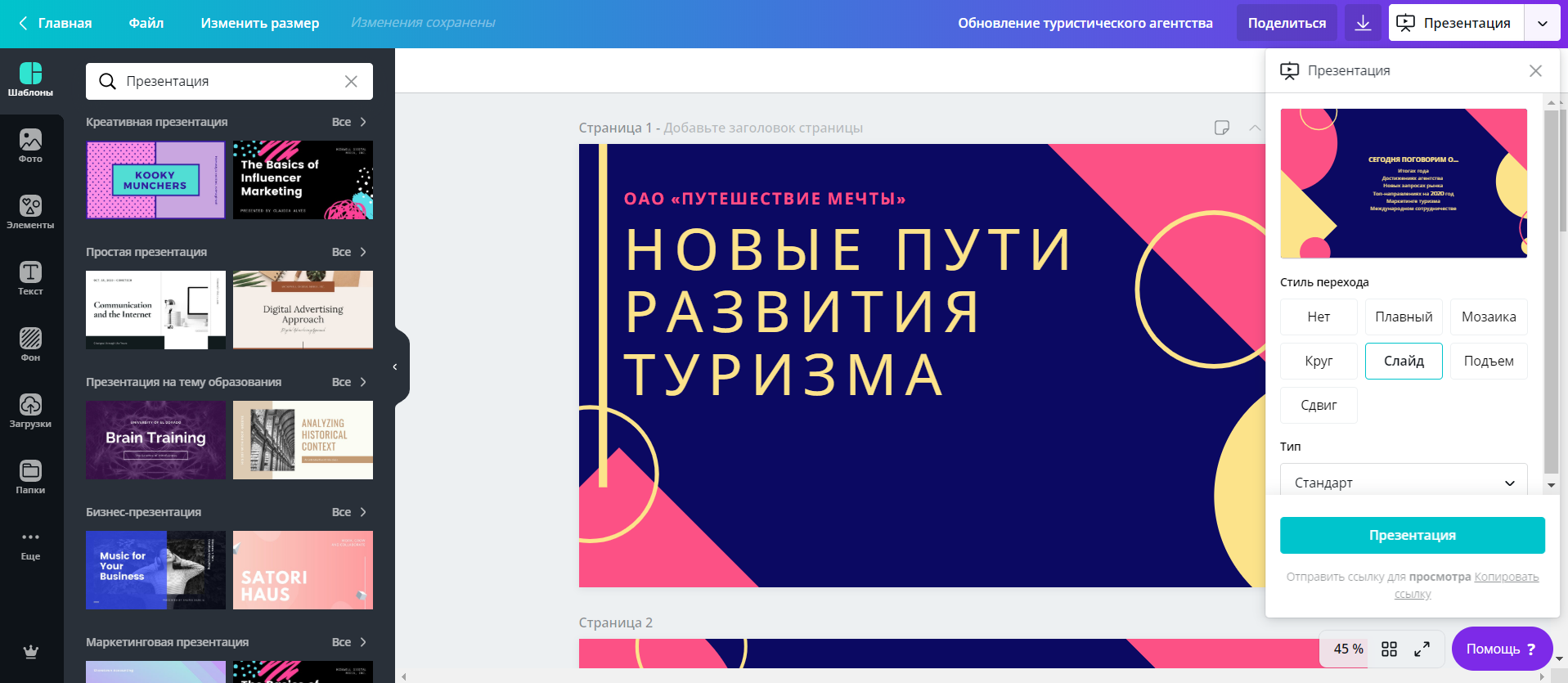
Чтобы просмотреть, что получилось, начните показ в режиме «Стандарт». Для выступления подойдет режим «Автовоспроизведение»: он будет менять слайды через заданное время.

Если вы хотите сами переключать слайды во время презентации, выбирайте «Режим докладчика». Canva создаст второй экран, который можно демонстрировать зрителям на проекторе. А первый, только для докладчика, будет отображать ещё и таймер, заметки спикера и порядок слайдов — это поможет говорить по делу и уложиться в отведенное время.
Показывать презентацию с анимированными эффектами можно с любого компьютера с доступом в интернет — нужно только войти в свой аккаунт в Canva. Поэтому вы не забудете дома флешку с презентацией или не столкнетесь со старой версией PowerPoint, которая неправильно отображает ваши шрифты или эффекты анимации.
Как сделать gif-анимацию для статьи, сайта или соцсетей
Гифки быстро грузятся, легко встраиваются в любое окружение — и в ленту «Вконтакте», и в научную статью. С помощью анимированных картинок удобно объяснять сложные понятия, рассказывать забавные истории или просто вызывать эмоции у читателя.
Гифки часто используют в рекламных баннерах. Баннеры обычно стоят в боковых колонках сайта, и маркетологам нужно сделать их яркими, чтобы привлечь внимание. Гифка как раз решает эту задачу: движение притягивает взгляд пользователя.
Баннеры обычно небольшие, писать на них много текста мелким кеглем нельзя — в итоге все преимущества продукта просто не умещаются на одной картинке. Гифка позволяет рассказать о продукте в картинках: на каждом кадре рассказать об отдельном свойстве продукта или показать предмет из каталога.
У гифок есть еще одно свойство — они помогают донести сложные эмоции, объяснить нестандартные явления. Подойдут такие гифки для презентаций, сайтов и СМИ. Благодаря ним в онлайновых медиа существует целый жанр «Объясняем на гифках», когда научные, технические темы раскрывают с помощью гифок.
В Canva можно собрать гифку из фотографий и картинок с элементами анимации. Выберите шаблон с нужными размерами. Мы будем делать публикацию в Instagram. Разместите на нем нужные объекты и текст. Во вкладке «Скачать» выберите тип файла «Анимация».

Затем выберите, как сделать анимацию текста и картинок (мы выбрали плавную), и сохраните композицию в формате gif-анимации.

Как сделать из анимации мини-фильм
В русскоязчынях социальных медиа каждый день публикуется 2 миллиона видеороликов. Смотреть видео удобнее, чем читать, и обычно интереснее, чем слушать подкасты. К тому же видео вызывают больше эмоций, а значит — реакций. Например, в Инстаграме на один пост без видео приходится 1,61 комментариев, а на ролик с видео — 2,7.
Помните, что анимация помогает объяснять сложное? Это касается не только простых гифок, но и текстовых мини-фильмов. Такой формат хорошо прижился в YouTube и Instagram. Он делает обычный рассказ с картинками динамичным и интересным видео. Формат очень популярен и прост, нужно только изучить, что интересно аудитории и как сделать анимацию текста.
В Сanva легко повторить такой прием. Давайте разберемся, как создать анимацию, смонтировав небольшой фильм из фотографий. Например, отчет о мероприятии или каталог для сториз. За счет движения анимированный альбом смотрится интереснее, чем обычный, поэтому его охотнее посмотрит ваша аудитория.
Для того чтобы сделать фильм, соберём фотографии на нескольких слайдах. Мы взяли простой и минималистичный шаблон, чтобы декоративные элементы не отвлекали от центра кадра — красивых снимков.

Во вкладке «Сохранить» выберите пункт «Анимация» и настройте эффекты. Мы используем анимацию «Подъем», чтобы фотографии как будто поднимались снизу.

Итак, рецепт простой: используйте режим презентации или функцию «Анимация», чтобы сделать дизайн динамичнее и привлечь внимание аудитории к вашим идеям. Добавляйте видео и гифки в социальные сети и на свой сайт, чтобы повышать охват и вовлеченность. И, наконец, рассказывайте истории и сохраняйте любимые снимки в мини-фильмах.
Как создавать и редактировать видео в Canva
Монтаж видео требует больших усилий и часто ограничивается аппаратным и программным обеспечением. Но так быть не должно. Сегодня вы получаете несколько многофункциональных и легких видеоредакторов, доступных в Интернете. Среди них Canva быстро становится всеобщим любимцем, поскольку предлагает достаточно инструментов для редактирования ваших видео.
Получение специального оборудования и программного обеспечения для редактирования видео стоит дорого и требует сложного обучения. Однако, если вы начинающий ютубер или любитель, вы можете снимать профессионально выглядящие видео с помощью многофункционального видеоредактора Canva. Мы изучим видеоредактор Canva, чтобы создавать и редактировать видео. Итак, приступим.
Как обрезать, обрезать и комбинировать видео в Canva
Во-первых, давайте посмотрим, как вы можете загрузить свое видео, чтобы начать редактировать его в Canva.
Шаг 1: Откройте веб-браузер и перейдите в редактор видео Canva. Теперь нажмите кнопку «Сделать видео».
Шаг 2: В видеоредакторе перейдите на вкладку «Загрузки» и нажмите кнопку «Загрузить мультимедиа», чтобы загрузить видео с ПК.
Кроме того, вы также можете использовать трехточечное меню для загрузки видео непосредственно с других платформ, таких как Facebook, Google Drive, Instagram или Dropbox.
Шаг 3: После того, как вы загрузили свое видео, вы готовы к редактированию в видеоредакторе Canva.
Разделить клипы
Вы обнаружите, что все ваше видео отображается как один клип на шкале времени. Вы можете разделить видео на несколько частей и редактировать каждую из них отдельно.
Чтобы разделить видео, переместите курсор в ту часть, где вы хотите разделить видео. Теперь щелкните правой кнопкой мыши в любом месте временной шкалы и выберите «Разделить».
Кроме того, разделение видео на части также позволяет изменять порядок клипов. Вы можете просмотреть все свои клипы в представлении «Сетка» и изменить их порядок оттуда.
Чтобы добавить в видео больше клипов и изображений, нажмите кнопку + Добавить страницу.
Обрезать видео
Помимо разделения, вы также можете легко обрезать клипы в Canva. Вот как.
Чтобы обрезать видео в Canva, выберите видео и щелкните значок вырезания в верхнем левом углу.
Затем используйте два ползунка вверху, чтобы выбрать часть видео. Наконец, нажмите Готово, чтобы сохранить обрезанное видео.
Обрезать видео
Точно так же вы также можете обрезать свое видео в Canva до нужного вам соотношения сторон. Чтобы обрезать видео, выберите видео в предварительном просмотре и нажмите кнопку «Обрезать» в левом верхнем углу.
Теперь обрежьте кадр видео, как если бы вы кадрировали изображение. Наконец, нажмите Готово.
Обратите внимание, что ко всему клипу будет применено одинаковое соотношение сторон.
Как добавить элементы и текст в видео
Помимо базового редактирования, вы также можете добавлять элементы и текст, чтобы оживить ваши видео в Canva. Вот как.
Использовать элементы
Шаг 1: Перейдите на вкладку «Элементы» слева. Здесь вы можете изучить обширную библиотеку Canva, содержащую различные стикеры, графику, фотографии, диаграммы и многое другое. Вы можете искать определенный элемент, исследуя разные категории или используя опцию поиска.
Шаг 2: Вы можете вставить любой элемент из библиотеки, щелкнув по нему. После добавления вы можете перемещать, изменять размер, обрезать или анимировать его в соответствии с вашими требованиями.
Элемент, который вы добавляете в свой клип, будет отображаться на протяжении всего видео. Чтобы удалить элемент из видео, выберите его и нажмите «Удалить».
Добавить текст на видео
В Canva вы также можете вставить текст поверх видео, чтобы сделать его более информативным. Вот как.
Шаг 1: Перейдите на вкладку «Текст» слева. Сначала выберите тип текста, который вы хотите добавить.
Шаг 2: Затем вам нужно будет выбрать стиль текста для вашего видео.
Шаг 3: После добавления вы можете редактировать текст внутри текстового поля. Кроме того, вы можете использовать панель инструментов вверху, чтобы изменить стиль шрифта, размер, цвет, положение, интервал и т. Д.
Как добавить эффекты и переходы в видео
После того, как вы закончите базовое редактирование, теперь вы можете добавить немного изюминки в свое видео, добавляя эффекты и объединяя свои клипы с плавными переходами в Canva. Вот как.
Применить эффекты
Шаг 1: Выберите клип на шкале времени, который вы хотите отредактировать, и нажмите «Анимировать» на панели инструментов вверху.
Шаг 2: Здесь вы найдете различные типы анимации страниц и фото. Вы можете просмотреть каждый из них, щелкнув по ним.
Точно так же вы также можете добавить такие эффекты к определенному элементу или тексту. Для этого выберите элемент и нажмите кнопку «Анимировать» на панели инструментов выше.
Теперь слева вы найдете несколько анимаций, которые вы можете применить.
Объединение клипов с переходами
После того, как вы отредактировали все клипы на временной шкале с помощью перечисленных выше инструментов, вот как объединить клипы с различными эффектами перехода в Canva.
Шаг 1: Перейдите на шкалу времени редактирования видео, щелкните значок + (плюс) между двумя клипами и выберите «Добавить переход».
Шаг 2: Здесь вы можете предварительно просмотреть каждый из них, наведя на них указатель мыши. Выберите тот, который хотите применить. Кроме того, вы также можете настроить его продолжительность вместе с его направлением.
Чтобы добавить одинаковые переходы ко всем вашим клипам, нажмите кнопку «Применить между всеми страницами».
Как добавить фоновую музыку к видео в Canva
Помимо элементов и эффектов, вы также можете вставить в свое видео в Canva фоновую музыку. Прочтите, чтобы узнать, как это сделать.
Шаг 1: Перейдите на вкладку Аудио слева. Здесь вы найдете множество аудиофайлов без авторских прав, которые можно использовать в своем видео. Вы также можете искать аудио, используя окно поиска или теги вверху.
Шаг 2: Чтобы добавить дорожку к видео, просто перетащите звук на временную шкалу видео.
Шаг 3: После добавления щелкните правой кнопкой мыши звук, чтобы обрезать его, отрегулировать громкость или удалить его оттуда.
Пользовательские аудиодорожки
Хотя Canva предлагает треки без авторских прав, вы всегда можете выбрать собственную звуковую дорожку, которую хотите использовать. Вот как.
Чтобы вставить собственный звук, перейдите на вкладку «Загрузки» слева. Теперь нажмите кнопку «Загрузить мультимедиа», чтобы добавить свою звуковую дорожку. Кроме того, вы также можете записывать звук в Canva, используя кнопку «Записать себя».
После загрузки вы найдете свой трек на вкладке «Аудио» ниже.
Как использовать шаблоны для создания видео
Если редактирование видео с нуля кажется утомительным, используйте шаблоны в Canva, чтобы автоматически изменить стиль видео с помощью фильтров, музыки и стилей текста. Вот как.
Шаг 1: Перейдите на вкладку «Шаблоны» слева. Здесь вы найдете обширную библиотеку готовых шаблонов. Нажмите на тот, который хотите использовать.
Шаг 2: После добавления вы можете выбирать и редактировать различные элементы шаблона, включая его фон, текст, размер, анимацию, эффекты и многое другое.
Как скачать и поделиться видео
После редактирования видео вы можете предварительно просмотреть его, нажав кнопку воспроизведения на временной шкале. Когда вы будете удовлетворены своим творением, вот как его скачать.
Нажмите кнопку загрузки в правом верхнем углу, выберите тип файла как MP4 Video и выберите страницы, которые вы хотите включить. Наконец, нажмите кнопку «Загрузить», чтобы получить видео.
Подождите, пока Canva скомпилирует и скачает за вас видео.
Редактирование стало проще
Canva, безусловно, подает большие надежды, предлагая простой в использовании видеоредактор. Кроме того, готовые к использованию шаблоны и элементы в Canva упрощают создание и редактирование видео. Так чего же ты ждешь? Продолжайте и уже начните редактировать свои видео.
Как сделать видео в Канва для соцсетей
Данная фишка появилась совсем недавно и на момент записи урока работает в тестовом режиме. Но обо всем по порядку.
Посмотрите видео урок (Как в канва добавить видео и работать с ним). Текст со скриншотами ниже под видео.
Где найти видео в Канве
В левой панели инструментов появилась вкладка Видео, открыв которую вы найдете множество роликов, как платных, так и бесплатных, которые можно использовать для своих нужд.

Как добавить видео в Канву
Свое видео загружается точно также, как и обычные картинки. Как добавить видео в Сanva : зайдите во вкладку Загрузки и перетащите мышкой с компьютера нужный файл. Продолжительность загрузки зависит от скорости вашего интернета.
Далее работаете с загруженным видео так, как вы работали с изображениями. Ролик вставляется как сам по себе, так и в разные рамки.
Как вставить видео в Канву в рамку
Перетащите понравившуюся рамку на макет и затем на нее перетяните мышкой ваш ролик. Он впишется в рамку.
Как работать в Канве с видео
Кликнув по видео в Канве, в верхней панели инструментов вы увидите два варианта обрезки.

Чтобы не запоминать, какая команда за что отвечает, открывайте по порядку и увидите, что скрывается за данной «обрезкой».
Команда первая – «обрезать» — активирует возможность обрезать видео, как обычную картинку. Достаточно потянуть за угловые маркеры и подтвердить изменения «Готово».

Вторая команда «Обрезка» позволит вам укоротить видеоряд, отрезав начало или конец. Если вы работаете в шаблоне Инстаграм, то Канва услужливо подскажет и тот момент, где ваш ролик достиг границы 1 минуты.
После обрезки подтверждаете «Готово» или «Отмена».

Еще одна функция, относящаяся именно к видео – изменение громкости. Команда активируется в верхней панели с помощью кнопки-иконки рупора.

Из других команд доступны для видео изменение призрачности, дублирование (копирование) и, конечно, блокировка.
Как сохранить макет на компьютер
Скачивание готового дизайна с видео ничем не отличается от обычного скачивания, разве что дольше ждать обработки.
Для скачивания именно видео есть даже отдельная кнопка, хотя и через обычную стрелочку вам будут предоставлены те же возможности.

Как разместить видео из Канвы в инстаграм
Есть пока один минус: на момент записи данного урока мне не удалось открыть в Канве на телефоне дизайн с видео, сделанный на компе. Пока тестируется бета-версия работы с видео, но уверена, что эта проблема будет разрешена и все, что сделано на компьютере с видео будет открываться и в телефонном режиме.
А пока я сохранила видеофайл на комп, потом в облачное хранилище (использую Телеграм) и уже оттуда обычным способом в Инстаграм.
Немного хлопотно, однако стоит того! А еще недавно Canva и видео вообще не ассоциировались между собой.
Как слайд-шоу сделать онлайн бесплатно в Канве (Canva)
В этом уроке покажу пошагово, как в Canva сделать слайд-шоу с музыкой и фотографиями, в котором основным фоном служит видео с мерцающими огоньками (футаж Боке), а также использовано текстовое поздравление.
Пример, который буду разбирать «по косточкам», смотрите ниже.
Новогоднее поздравление слайд-шоу в Канве:
И для лучшего понимания написанного предлагаю посмотреть видео-урок «Как в Канва сделать слайд-шоу с музыкой и фотографиями совершенно бесплатно».
Обратите внимание, что подготовительного этапа в самом видео нет, но есть в тексте!
Видео урок Как создать слайд-шоу в Канва
Разбивка видео по минутам
План действий создания слайд-шоу
Чтобы вам целиком понимать ход работы, вот примерный порядок действий.
Первое — Подготовительный этап
Основные действия в Canva, то что я покажу в этом уроке
Где найти и как загрузить фото, музыку и текст для слайдов в Canva
В моем примере использованы видео, аудио и текст.
Где найти бесплатную музыку
Бесплатную музыку без указания авторства лучше всего подбирать на YouTube. Как это сделать смотрите ролик. Несмотря на то, что YouTube слегка изменил интерфейс, вам будет понятен принцип поиска бесплатной мелодии.
Где найти бесплатное фоновое видео для слайдов
В моем примере фоном для всех слайдов служит видео эффекта Боке – мерцающие огоньки.
Если нужны мерцающие огоньки, то в поиске задайте слово «Боке».
Обратите внимание, что поисковая выдача начинается с платных роликов, это первая строка. И только со второй строчки вы увидите бесплатные футажи.
Как посмотреть видео, не скачивая
При наведении мышкой на картинку ролика вы можете его посмотреть, не загружая отдельно.

Как скачать понравившееся видео
Кликайте те, которые вам понравились, и в новом окне используйте для скачивания кнопку «Скачать бесплатно»- откроется список форматов, среди которых вы можете выбрать нужный вам.
Я обычно скачиваю с размерами сторон 1920 на 1080 пикселей.

Где найти поздравительный текст для слайдов
В Яндексе или в Гугле задайте поиск «Новогодние поздравления» и в поисковой выдаче просмотрите предложенные сайты. Я уверена, вы найдете пару подходящих примеров для оформления слайд-шоу.
Обязательно сохраните текст в Ворде или в другом редакторе и разбейте его на части для каждого отдельного слайда.
Как в канве добавить музыку и видео
Скачав аудио и видео файлы на свой компьютер, вам нужно перенести их непосредственно в программу Канва.
Это делается просто – перетягивайте файлы из проводника на компьютере в папку «Загрузки» в Canva. В ней есть вкладки «Изображения», «Видео», «Аудио» и файлы распределяются автоматически в нужную папочку.

Как добавить музыку непосредственно на слайды, читайте ниже. В видео-уроке эту информацию найдете на отметке 9:25 минут.
Как сделать слайд-шоу в Канве: первый слайд-шаблон

Загрузка аудио и видео
Итак, создаю макет и загружаю аудио и видео в Канву простым перетаскиванием файлов с компьютера.
Вставка видео в качестве фона

Продолжительность показа слайдов
Продолжительность показа каждого отдельного слайда зависит от времени показа фонового видео. Поэтому я настраиваю его продолжительность.


В дальнейшем это время можно менять под акценты мелодии. Пока каждый слайд устанавливаю в 6 секунд – этого достаточно, чтобы прочесть текст и посмотреть картинку.
Добавление фото на слайд в Канве
Фото можно добавить разными способами. Пару вариантов опишу ниже.
Вставка фото и картинок из «Фото» Канвы
Для поиска новогодних картинок вы можете использовать вкладку «Фото» Канвы (в левой вертикальной панели инструментов). Задайте в поисковой строке слова «Новый год», а лучше «Рождество» и выбирайте картинки, которые вам подойдут.
Однако там не так много бесплатных изображений. Поэтому я поступаю по другому.
Поиск и вставка фото в Канве из фотостока

Добавление и форматирование текста в Канве
Добавляю текст на слайд, используя вкладку в левой панели.
Создание первой строки текста
Мое поздравление я сохранила в Word заранее.
В моем варианте выбран шрифт Gagalin, вы можете поискать любой другой из кириллических. Главное, чтобы текст легко читался, поэтому особо не увлекайтесь завитушками и сложными декоративными шрифтами.
Как добавить анимацию в Канве

Я выбрала Вращение.
Создание второй и последующих строк текста
Форматирование полностью сохраняется, уже не нужно подгонять шрифт, выбирать анимацию. Все полностью скопировалось с первой строчки.
Точно также добавляю третью и четвертую строки.
Как просмотреть готовый слайд и анимацию
Для просмотра анимации в полноэкранном режиме использую кнопку с указанием продолжительности всего слайд-шоу. Пока она показывает 6 с, т.к. пока только один слайд.


Из минусов анимации Canva
Итак, мой первый слайд готов: есть видео фон, картинка и на ней текст. Выбрана анимация. Переходим к следующим слайдам.
Второй и следующие слайды
Теперь, когда вы отформатировали картинку, текст и установили анимацию, можно дублировать созданный шаблон и вносить в него правки.
Кнопка для дублирования страницы расположена над макетом.

Замена элементов
Как сделать слайд-шоу с музыкой в Канве
Канва позволяет добавлять музыкальный фон, хотя есть некоторые ограничения, о которых я напишу ниже.
Как в Канве добавить музыку
Загрузите аудиофайл, если вы этого еще не сделали. Это можно сделать обычным пе5етаскиванием аудиофайла с компьютера в папку загрузок.
Добавление музыки на слайды
Перетащите мышкой аудио на слайды. У вас появится в верхней части рабочего стола звуковая дорожка.
Обратите внимание на следующие данные:

Минусы музыкального оформления в Канве
 Минус Канвы в том, что в конце слайд-шоу мелодия просто обрывается, нет способа сделать затухание, как в серьезных программах монтажа.
Поэтому приходится подгонять продолжительность ролика под акценты мелодии.
Настройка завершения музыки слайд-шоу
После всех манипуляций с текстами, с картинками, добавлением лишних слайдов, у меня получилась общая продолжительность слайд-шоу 1 минута.
Сокращение показа отдельных слайдов
Эту часть трудно описать, лучше смотрите видео урок на отметке 10, 50 мин
1 минута — это слишком много, поэтому я немного укорочу показ отдельных слайдов.
Изменение окончания мелодии
Для завершения музыкального фона в конце слад-шоу я прослушиваю последний слайд и меняю показ видео так, чтобы музыка завершалась как-то более логично, не на половине музыкальной фразы.
В итоге получилось вполне приемлемо.
Этот процесс, на мой взгляд, самый сложный, требующий внимания, мелкой настройки. Но результат того стоит – слайд-шоу должно вписаться в музыкальный ряд так, чтобы завершающий аккорд выглядел как завершение мелодии в целом.
Скачивание слайд-шоу
Для скачивания готового слайд-шоу кликаю на кнопку СКАЧАТЬ и выбираю режим МП4 и все страницы.

Скачанный на компьютер файл я размещаю на Ютубе. Вы можете его выставлять в соцсетях, отправлять почтой. То есть использовать по своему усмотрению.
Как видите, Канва позволяет сделать слайдшоу онлайн с музыкой бесплатно, все зависит от вашего желания.