Как сделать видео тише
Изменить громкость видео
Сделайте звук в видео громче или тише
How to make the video volume louder?
Upload your video
This can be done in three ways. The easiest way is to drag and drop the file here. The upload will start automatically, and after analyzing the file, you will be able to change the volume of the video. You can also use the Open File button or open a file from your cloud storage (Google Drive or DropBox). If the video file is on another website, you can easily open it by pasting the URL.
Adjust the volume
After you upload the file, the slider will be set to zero (default volume). If you need to increase the loudness, you can drag the slider to the right. The percentage on the right side changes to indicate the amount of sound amplification you are adding. Dragging the slider to the left will decrease the volume. The percentage will turn negative.
Preview the result
After adjusting the volume to the desired level, you can preview the result by clicking the Play button. If you are not satisfied with the result, you can adjust the volume again.
Set the video file format
Save the result
To export the file, you need to click the «Save» button. The following window displays some helpful information about the file. Here you will also learn about the folder in which the result will be saved. If you think you need to adjust the volume again, you can click the Back button. To reset your work, click on the Reset button. If the job is done, you can click the «Save» button, and the download will begin.
Please keep in mind that video sound quality matters. By making a noisy sound louder, you also get more noise. Our app does not reduce audio artifacts or improve the quality of what you hear.
The main reason for changing video volume is when the audio is not loud enough. This may be necessary, for example, if you have a recording of a presentation and the speaker’s voice is too quiet. You can use different types of programs to make it louder.
There are professional video editors that offer many other features, for example, from Adobe or Sony. However, if you need to make your video sound louder or quieter, these programs are not the best choice. They have an overloaded interface. To use them, you need to have previous video editing skills. Our app is considered the easiest in the industry. Using it, you can complete your tasks in seconds.
7 полезных способов управления громкостью видео на YouTube
Кто знал, что регулирование громкости видео на YouTube может быть такой сложной темой? В конце концов, какие варианты у вас действительно есть, кроме экранного слайдера? Вы будете удивлены, на самом деле.
Оказывается, есть несколько разных способов управления громкостью видео на YouTube. Вот некоторые из лучших методов, которые мы нашли.
1. Регулятор громкости

Давайте начнем с экранного слайдера. Это основной способ регулировки громкости на YouTube.
Слайдер говорит само за себя. Переместите его влево, чтобы уменьшить громкость, и переместите вправо, чтобы сделать YouTube громче.
2. Сочетания клавиш
Мы всегда рекомендуем использовать сочетания клавиш для любых задач, где это возможно. Изучите их хорошо, и они быстрее, чем с помощью мыши. Это означает, что вы можете быть более продуктивным.
YouTube ничем не отличается. Существует множество удобных сочетаний клавиш доступно. Вы можете делать все, от пропуска видео до включения и выключения субтитров.
Сочетания клавиш YouTube для регулировки громкости — это клавиши со стрелками. Нажатие вверх увеличит громкость на пять процентов; нажатие вниз уменьшит громкость на ту же величину.
( Примечание. Если ярлыки не работают, попробуйте сначала нажать на видео. Если видео не «в фокусе», вы можете обнаружить, что вместо этого клавиши со стрелками прокручивают всю веб-страницу вверх и вниз.)
3. Используйте вашу мышь
Вы также можете изменить громкость на YouTube, используя колесо прокрутки мыши, но это немного неудобно.
Изменение было введено в обновлении 2017 года. Чтобы эта функция работала, вам нужно сначала навести курсор мыши на значок динамика, чтобы открыть слайдер громкости, а затем навести курсор мыши на сам слайдер.
Когда вы наведите курсор, прокрутите вверх, чтобы увеличить громкость, и прокрутите вниз, чтобы уменьшить громкость. Если курсор отклоняется от ползунка, колесо прокрутки будет перемещать веб-страницу вверх и вниз.
В этой реализации неясно, какие преимущества имеет использование колеса прокрутки мыши по сравнению с простым нажатием на ползунок. Нажатие происходит быстрее и с меньшей вероятностью пропускает огонь.
Сторонние регуляторы громкости YouTube
Когда дело доходит до управления громкостью YouTube, вы не ограничены только нативной функциональностью. Существует множество сторонних расширений и расширения, которые предоставляют дополнительные функции. Некоторые из них позволяют регулировать громкость видео на YouTube.
4. Управление мышью YouTube

Доступно на: Chrome
Если вы работаете с Google Chrome, вам следует начать с проверки расширения управления мышью YouTube.
Это позволяет сделать YouTube громче и тише с помощью колеса прокрутки мыши. Однако, в отличие от ранее описанного метода прокрутки мыши, он будет работать до тех пор, пока курсор мыши находится где-то над видеоплеером. Таким образом, он менее подвержен ошибкам, чем нативная методология.
Вы также можете использовать расширение для поиска по видео. Нажмите на колесо прокрутки и переместите указатель мыши влево или вправо. Нажмите колесо прокрутки во второй раз, когда вы будете готовы начать просмотр.
Вам нужно получить доступ к странице настроек расширения, чтобы активировать ее, прежде чем сработают элементы управления мышью.
5. Волшебные Действия для YouTube

Доступно на: Chrome
Второе расширение Chrome, о котором стоит упомянуть, это Magic Actions для YouTube. Это более полнофункциональное дополнение, чем управление мышью YouTube.
В дополнение к тому, что вы можете использовать мышь для регулировки громкости, он также предлагает просмотр кино, автоматический HD, дневной и ночной режимы просмотра, автоматическое воспроизведение видео, скриншоты видео одним щелчком, простой способ просмотра и удаления истории просмотра, предварительный просмотр оценок для похожих видео, а также дополнительная информация о пользователях в разделе комментариев.
Скачать: Magic Actions для YouTube [Больше не доступно] (Бесплатно)
Другие способы управления громкостью видео на YouTube
Давайте закончим, рассмотрев еще два способа управления громкостью видео на YouTube, о которых вы, возможно, раньше не думали.
6. VLC Media Player

Доступно на: Windows, Mac, Linux, Android, iOS
Мы все это испытали: вы нажимаете на видео на YouTube, и оно едва слышно, даже если громкость на вашем компьютере и самом плеере доведена до 100 процентов.
Если громкость видео YouTube, которое вы хотите посмотреть, невелика, вам следует рассмотреть возможность просмотра видео напрямую через VLC Media Player. Это позволяет вам сделать YouTube громче благодаря усилителю звука.
Конечно, это может быть слишком хлопотно для двухминутного видео о том, как кошка делает хитрые вещи, но если это фильм или видео такого же длинного размера, которое вы изо всех сил пытаетесь услышать, вы пожнете плоды.
Чтобы посмотреть видео YouTube на VLC Media Player, следуйте пошаговым инструкциям ниже:
Через пару секунд видео должно начать воспроизводиться. Затем вы можете использовать ползунок громкости в правом нижнем углу, чтобы увеличить громкость до 125 процентов от первоначального максимума.
Загрузить: VLC Media Player (бесплатно)
7. Нормализуйте вывод звука на вашем компьютере
У YouTube нет собственного способа нормализовать вывод звука. Вместо этого вы должны использовать сторонние инструменты.
В Windows также есть сторонние эквалайзеры звука если вам не нравится встроенная функциональность.
Дополнительная помощь для подающих надежды ниндзя на YouTube
Итак, вот оно. Множество разных способов управления громкостью видео YouTube. Но если вы знаете что-то еще, обязательно сообщите нам о них в комментариях ниже.
Как увеличить громкость видео:
5 лучших программ изменения уровня звука
В ролике тихий звук и необходимо усилить громкость видео? Нормализовать звучание можно самостоятельно на компьютере. Для этого вам понадобится простая программа для обработки видео, способная корректировать аудио. Далее вы можете ознакомиться с лучшими редакторами и выбрать подходящий для вас вариант.
ВидеоМОНТАЖ
Видеоредактор, предназначенный для качественной обработки роликов. Он содержит простые инструменты для работы с аудио: вы сможете увеличить громкость звука видео, добавить фоновую мелодию и заменить аудиодорожку. Также у вас будет возможность записать озвучку, настроить уровень звука каждого трека, добавить эффекты при появлении и затухании.
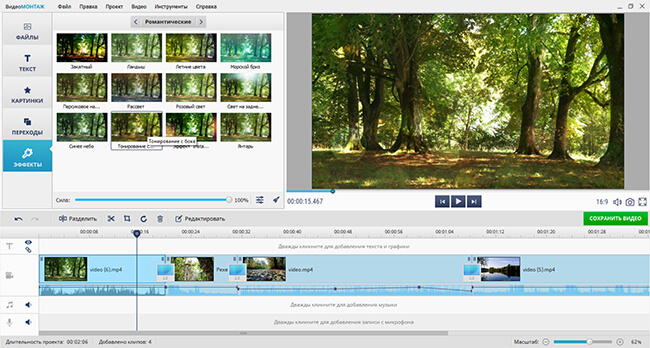
Чтобы прибавить громкость видео, вам нужно загрузить видеоредактор с нашего сайта и установить его на компьютер. После запустите софт и выполните несколько простых действий:
1. Импорт видеофайла. Нажмите «Новый проект». В категории «Файлы» кликните на подходящую опцию и укажите нужный файл.
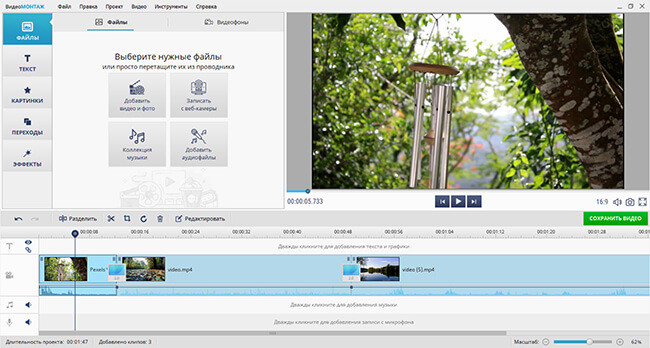
Он будет автоматически добавлен на таймлайн
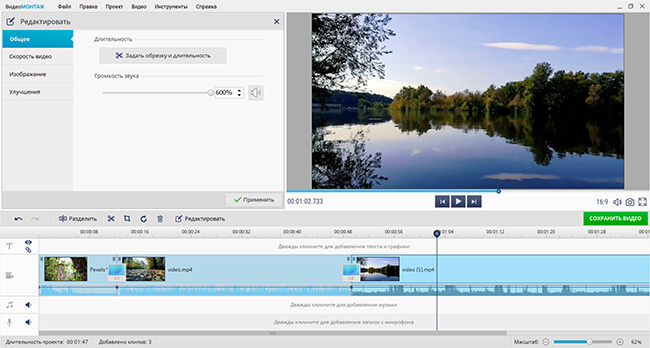
2. Увеличение громкости видео. Если вам нужно сделать аудио громче на протяжении всего видеоклипа, кликните по файлу правой кнопкой мыши и выберите действие «Изменить громкость». В появившемся меню вы можете повысить параметр в 6 раз.
3. Настройка аудиотрека. Если вам необходимо сделать аудиозапись тише в определенных местах, вы можете создать точки для снижения уровня звука. Для этого снова нажмите правой кнопкой мыши по элементу и используйте опцию «Добавить точку громкости». Переместите ее в подходящее место на звуковой волне.
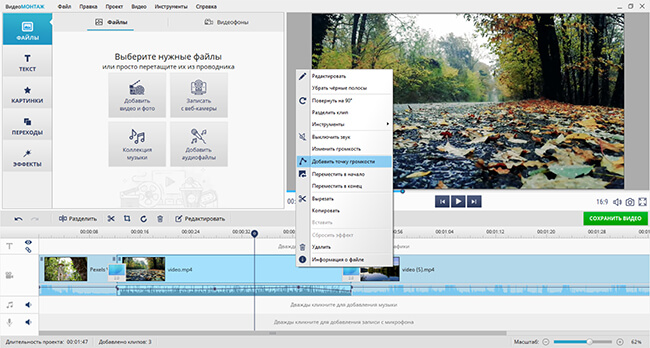
Разместите любое количество точек
4. Экспорт проекта. Для вывода данных нажмите «Сохранить видео». Установите подходящий видеоформат и разрешение, запишите ролик на DVD-диск, подготовьте его для просмотра на смартфоне, приставке и плеере. Также можно адаптировать файл для загрузки на различные веб-платформы и свой сайт.
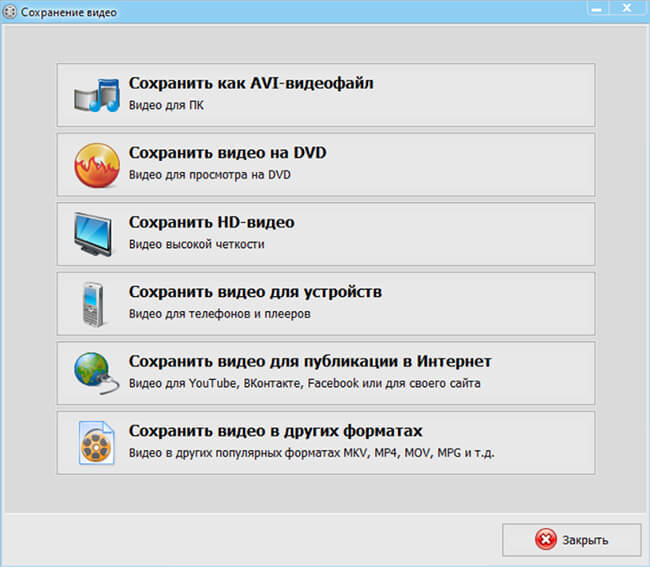
Варианты вывода данных
Помимо коррекции аудиоданных редактор позволит произвести полноценный монтаж клипов, применить эффекты и переходы, создать титры и вступительную заставку. Вы сможете оформить проект с помощью конструктора или вручную добавить на временную шкалу любое количество видеофайлов и изображений, настроить их продолжительность, наложить поверх кадра надписи и картинки, скорректировать освещение и цвет изображения.
VSDC Video Editor
Приложение, позволяющее увеличить громкость видео и произвести нелинейный монтаж ролика. Для настройки аудиодорожки установите VSDC, а затем выполните простые шаги:
1. Импортируйте видеофайл в приложение и перетащите его на временную шкалу.
2. Перейдите в раздел «Правка» и кликните на «Аудиоэффекты».
3. Выберите «Амплитуда» — «Громкость». Скорректируйте параметр.
4. Перейдите в категорию «Экспорт». Подберите профиль сохранения и выведите работу на устройство.
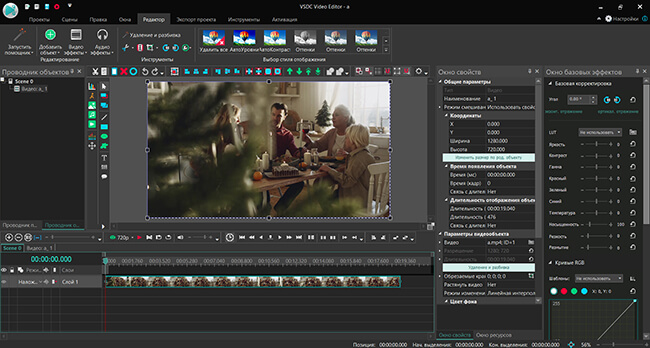
Также в ПО вы сможете применять к файлам различные визуальные и звуковые эффекты. Они разделены на пять категорий: цветокоррекция, преобразование, фильтры, переходы и специальные эффекты. Видеоредактор поддерживает практически все аудио- и видеоформаты, изображения и кодеки.
Эту программу для усиления громкости видео можно скачать бесплатно, однако она имеет ограниченный функционал. Например, базовый пакет не позволяет использовать инструмент «Маска», стабилизировать видеоряд и применять аппаратное ускорение. Для расширения возможностей потребуется приобрести платную версию за 1748 рублей.
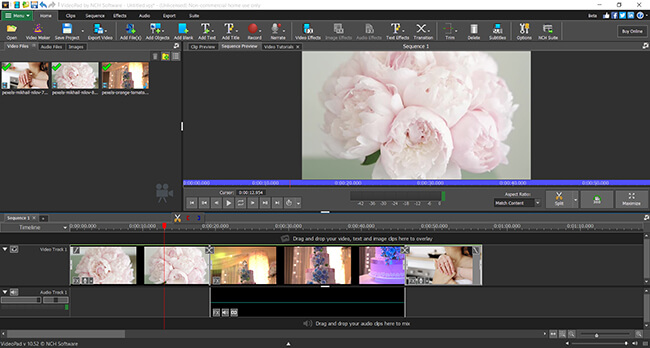
VideoPad Video Editor
Бесплатная программа для выравнивания громкости видео и монтажа клипов на устройствах с Windows. Чтобы выполнить коррекцию аудиоданных, нужно следовать инструкции:
1. Загрузите один или несколько файлов в VideoPad. Поместите их на временную шкалу.
2. Если вам требуется повысить громкость всей аудиодорожки, то у каждого трека на таймлайне есть специальный параметр.
3. Для выравнивания объема определенного аудиоклипа выделите его на таймлайне. Кликните по нему правой кнопкой мыши и используйте функцию «Adjust» — «Клип» — «Объем». Отрегулируйте значение.
4. Подтвердите изменения и сохраните работу на ПК.
VideoPad Video Editor
Помимо функций для повышения громкости видео, программное обеспечение содержит галерею переходов и визуальных эффектов, позволяет заменить фон с помощью хромакея и преобразовать стереоскопические изображения из 2D в 3D.
Редактор поддерживает все популярные форматы. Он позволяет импортировать аудиофайлы, применить к ним эффекты и объединить со встроенными звуками. Вместе с ПО Mixpad Multi-Track Mixing вы сможете микшировать аудиотреки.
OpenShot Video Editor
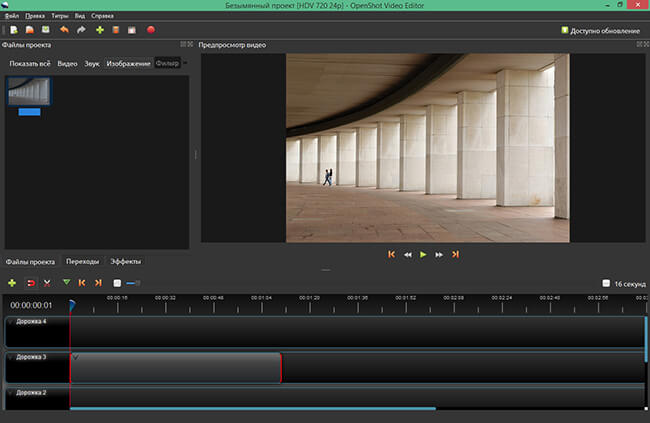
Бесплатная программа, способная увеличить громкость видео, произвести монтаж и изменить качество видеодорожки. Она распространяется с открытым исходным кодом и предлагает версии для Windows, Linux и MacOS.
Как в OpenShot настроить звучание видеоролика? Выполните следующие действия:
1. После импорта видеоклипов на таймлайн кликните по фрагменту правой кнопкой мыши. Укажите действие «Свойства».
2. В левой части интерфейса найдите параметр «Громкость». Установите подходящее значение.
3. Экспортируйте итоговую работу на ваш компьютер.
OpenShot Video Editor
ПО позволит не только улучшить громкость видео, но и обрезать клипы, настроить анимацию и ключевые кадры, применять встроенные видеоэффекты, оформлять и редактировать титры. Также вы сможете корректировать аудиотрек: накладывать фоновую мелодию, визуализировать звуковой сигнал и настраивать параметры аудиозаписи.
Avidemux
Программа для увеличения громкости видео и коррекции роликов с открытым исходным кодом.
Чтобы сделать аудиодорожку громче, установите Avidemux и следуйте инструкции:
1. Откройте нужный видеофайл. Слева поставьте подходящий выходной видеокодек или оставьте значение по умолчанию «Copy».
2. В блоке «Аудио на выходе» кликните по кнопке «Фильтры». Установите режим работы «Ручной». Увеличьте число в параметре «Значение» до необходимого и подтвердите изменения.
3. Нажмите на значок сохранения и экспортируйте результат на ПК.
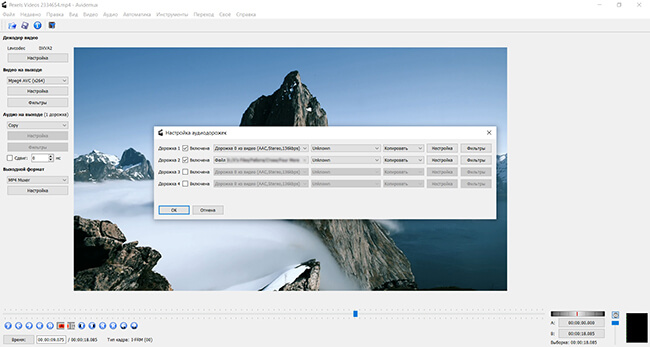
Также ПО содержит инструменты для обрезки и объединения файлов, наложения эффектов, добавления субтитров, создания логотипов и водяных знаков. Его можно скачать бесплатно на Windows, Linux, MacOS и другие операционные системы.
Из недостатков: софт отличается неудобным интерфейсом и может показаться сложным начинающим пользователям.
Заключение
Теперь вы знаете, какие приложения позволят повысить громкость видео и обработать ролик. Оптимальным решением для коррекции аудиоклипа и редактирования роликов будет программа для монтажа видео ВидеоМОНТАЖ. Она подходит для начинающих и продвинутых пользователей, предлагает опции для наложения фоновой мелодии и записи озвучки, применения аудиоэффектов и настройки звучания каждого трека по отдельности. Скачайте софт с нашего сайта и сразу приступайте к созданию впечатляющих видеоклипов!

Cохраните себе статью, чтобы не потерять:
Как сделать видео громче?
Иногда во время монтажа нужно сделать видео громче. Это необходимо для того, чтобы аудитория могла хорошо слышать все звуки контента. Для того чтобы осуществить это, вам понадобится всего одно приложение и несколько минут свободного времени.

Программа для увеличения громкости видео
Inshot – это именно тот редактор, который вам нужен. В сравнении с аналогичными приложениями Иншот обладает большим количеством преимуществ:
Важно: в этой программе можно работать не только с картинками и клипами, но и с коллажами.
Делаем звук в видео громче
Если вы хотите, чтобы аудиодорожка вашего контента стала более качественной и громкой, то инструкция, представленная ниже, точно вам поможет. Главное – чётко следовать шагам.
Первый шаг: Откройте редактор и выберите файл
Если вы уже скачали Иншот, то найти его можно на экране приложений вашего устройства. Редактор имеет красную иконку с белым рисунком в виде объектива.

На главном экране программы вы увидите 3 кнопки: видео, фото и коллаж. Вам нужно нажать на первую из них. Далее вы увидите надпись: «Новый». Ткните на неё.

В результате откроется галерея вашего устройства. Выберите видеофайл, в котором нужно увеличить громкость и нажмите на галочку. Она находится в нижней части экрана справа.

Чтобы облегчить задачу поиска нужного ролика, отсортируйте файлы по папкам.
Второй шаг: Настройте громкость
Для начала вам нужно найти функцию под названием «Музыка». Она находится в панели инструментов на второй позиции. Узнать её можно по иконке ноты.

После нажатия на соответствующий значок откроется рабочая область с тремя инструментами: песни, звуковые эффекты и запись. Но они вам не нужны.
А вот что следует сделать – это нажать на дорожку ролика, которая находится в нижней части экрана.

Вы увидите шкалу объёма звука. По умолчанию ползунок стоит на отметке 100%. Чтобы увеличить громкость, нужно переместить его вправо. При этом ролик нужно слушать. Иначе можно перестараться. Когда вы подберёте нужный процент, нажмите на галочку.

Третий шаг: Сохраните полученный результат
Для этого вам нужно нажать на кнопку «Сохранить». Но перед этим обязательно прослушайте ролик повторно. Это исключит слишком резкие подъёмы уровня громкости.

Настройте параметры разрешения и частоты кадров. От них зависит не только визуальное качество контента, но и его вес. Поэтому этот шаг нельзя игнорировать.

Далее нажмите на «Сохранить» повторно. Готовый ролик появится в вашей галерее после окончания конвертации.

Как не потерять качество видеозаписи?
Это вопрос актуален, потому что во время увеличения громкости посторонние шумы становятся более заметными. А это может испортить впечатление от контента.
Чтобы сохранить качество ролика, нужно избавиться от шумов. Сделать это можно как до обработки, так и после.
Теперь вы знаете, как сделать звук на видео громче с помощью данного редактора. Осталось применить полученные знания на практике. Скорее скачивайте Inshot и делитесь полученными результатами.
dvorkin
Личный блог и сайт обо всем на свете
Как увеличить громкость видео больше 100%
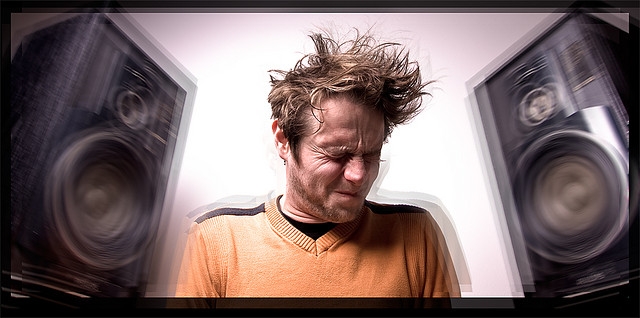
Иногда попадаются такие видеофайлы, в которых громкость звука настолько низкая, что стандартное увеличение громкости до максимума не дает никаких результатов. Сейчас мы рассмотрим два способа увеличения громкости звука видеофайла: первый способ более затратный, но дает больше возможностей по обработке аудиодорожки; второй способ простой — увеличивается звук в режиме онлайн.
Увеличиваем громкость видео. Первый способ.
Этот способ больше подходит для опытных и уверенных пользователей компьютера. Заключается он в том, что сначала аудиодорожку нужно извлечь из видеофайла. Существует множество программ, которые позволяют решить этот вопрос. Я рекомендую использовать Freemake Video Converter, так как он предельно просто в использовании и обладает достаточно большим функционалом.
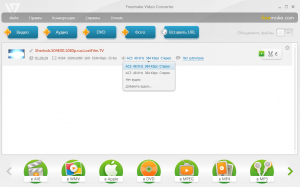
Итак, запускаем Freemake Video Converter, добавляем в него наш тихий видеофайл и смотрим формат присутствующей в файле аудиодорожки. Эти сведения понадобятся для выставления правильных настроек аудиокодека при конвертировании видео в аудиофайл. Если аудиодорожек несколько, то нужно выбрать именно ту, которая нас интересует.
Далее, в зависимости от формата исходной аудиодорожки выбираем формат аудиофайла, в который мы будем конвертировать наше видео. По многим причинам я рекомендую использовать формат mp3. Нажимаем соответствующую кнопку внизу программы и в появившемся окошке выбираем подходящий нам профиль. Логично, что если исходная аудиодорожка у вас с битрейтом ниже 192 kbps, то и в профиле выбирать больший битрейт не имеет смысл.
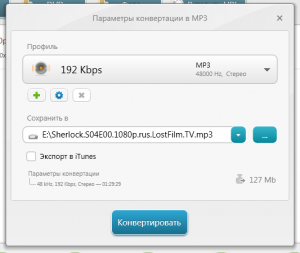
Указываем место сохранения будущего аудиофайла и нажимаем кнопку «Конвертировать». Запустится процесс обработки видео, в конце которого программа сообщит нам об успешном окончании конвертации.
Теперь нам надо увеличить громкость в полученном аудиофайле. Для этого я использую аудиоредактор Adobe Audition, чего и вам желаю. Он содержит в себе огромное количество функций по обработке аудио. Запускаем его, открываем в нем наш аудиофайл.
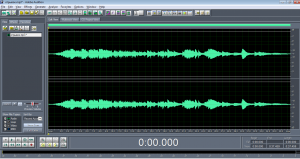
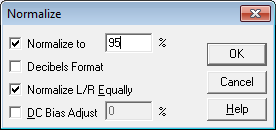
Достаточно выставить 95% и нажать кнопку «ОК». После этого программа выравняет громкость звука всего файла и нам останется его только сохранить. Для этого можно воспользоваться сочетанием клавиш Ctrl+S или нужным пунктом в меню программы.
Adobe Audition позволяет не только увеличивать громкость звука, но и производить многие другие манипуляции с аудиофайлами. Мне, как человеку практикующему транскрибацию, очень часто бывают нужны следующие возможности этой программы: мишкирование и демикширование каналов аудиодорожки, очистка звука от посторонних шумов, усиление или уменьшение частотного диапазон (например, когда слишком много писка, а голос басистый), и многие другие. Если вы также занимаетесь расшифровками, то настоятельно рекомендую освоить Adobe Audition, так как он очень помогает в нашем нелегком деле.
Ну а после того, как мы сделали увеличение громкости в аудиофайле, нам осталось только вернуть его обратно в видео. При этом не обязательно даже заниматься обратной конвертацией видеофайла. Многие современные плеера позволяют добавлять внешнюю звуковую дорожку при проигрывании видео. Если же ваш любимый плеер это не поддерживает, то на помощь снова придет Freemake Video Converter. Как показано на первом скриншоте, там есть пункт «Добавить аудио…», с помощью которого мы и добавим нашу аудиодорожку с увеличенной громкостью. Останется дело за малым — выбрать формат сохранения нового видео и запустить процесс конвертации.
Увеличиваем громкость видео. Второй способ.
Этот способ более простой, но работает только при условии, что вы используете в системе набор кодеков K-Lite Codec Pack. Также этот способ подойдет для тех расшифровщиков, которые используют мой плеер LossPlay.
Итак, нужный набор кодеков у вас установлен, видеофайл открывается и проигрывается, но громкость слишком низкая. Как же ее увеличить более чем на 100% да еще в режиме онлайн? Очень просто. Сначала убедимся, что видеофайл обрабатывается нужным кодеком. Для этого запускаем плеер (все дальнейшее описание будет производиться на примере LossPlay), открываем в нем наш видеофайл и смотрим в трее (область возле часиков), какой именно значок кодека там появляется. Должен появиться именно этот значок (синий):
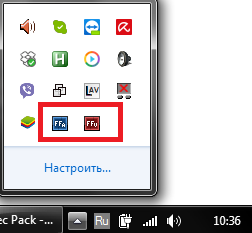
Если же там присутствует другой, то во время установки K-Lite Codec Pack (да, придется переустановить), нужно выставить следующие настройки:
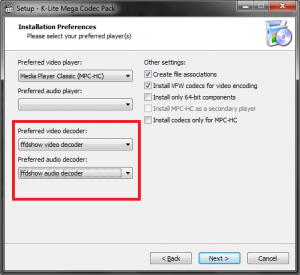
Теперь у вас точно появится нужный нам значок во время воспроизведения видеофайла. Делаем по нему двойной клик и в появившемся окошке переходим слева на пункт Volume:
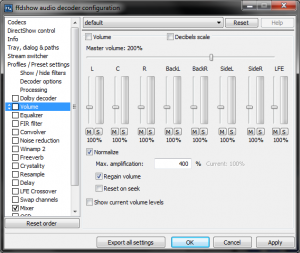
В правой части устанавливаем галочку в пункте «Volume» и соответствующим ползунком меняем нужную нам громкость. При этом будет сразу слышно, как она увеличится. Единственный недостаток этого метода в том, что если нужно будет воспроизводить видеофайл с уже нормальным звуком, то эту настройку в кодеке придется отменить, то есть убрать галочку с «Volume».
Вот, собственно, два небольших и действенных способа по увеличению громкости видеофайлов. Если же нужно увеличить громкость только в аудиофайле, то первый способ подходит практически во всех ситуациях.