Как сделать видео слайды
Слайд шоу бесплатно
Слайд шоу бесплатно с музыкой из фотографий – один из самых оригинальных способов поздравить юбиляра. Поражающие спецэффекты, музыка, необычные переходы от одного фото к другому. Совокупность этих качеств позволит превратить обычную демонстрацию памятных изображений в увлекательный просмотр профессионального фотофильма.
Фромфото, это сайт — бесплатная онлайн программа видеоредактор. Вы сможете легко сделать красивый клип за 15 минут. Прямо в браузере на компьютере или на телефоне. Оформлено видео из фото будет самой современной компьютерной графикой. В этом поможет профессиональная программа дизайна — Adobe After Effects/

Чаще всего такие ролики делают в качестве поздравления или подарка близким людям. Поводы могут быть разнообразные. Это и день рождения родного мужчины или женщины. Юбилей папы или мамы. Рождение и крещение ребенка или годовщина свадьбы. Молодоженам на свадьбу можно изготовить замечательное лав стори из детских и юношеских кадров. Снимков запечатлевших становление романтических отношений.
Братьям и сестрам, живущим в других городах. Легко подготовить и отправить динамичную презентацию о своей жизни и семье. Встреча выпускников или корпоративное мероприятие. Фантазия применения видеороликов безгранична. Проявите себя и такой подарок обязательно оценят по достоинству. Тем более изготовление красочного мини клипа происходит совершенно бесплатно!
Слайд шоу бесплатно онлайн без регистрации
Для самостоятельного производства слайд шоу предусмотрены различные порталы, помогающие смонтировать небольшое видео из памятных фотографий. Для использования таковых стоит определиться с подходящим сервисом на русском языке, собрать группу снимков на своем устройстве и приступить к творчеству.
Использование первых подразумевает посещение определенного веб-сайта, который позволяет в режиме онлайн создать любое слайд шоу, добавить к нему выбранную мелодию, эффекты, вспышки, блики, рамки и прочие элементы.

Винтажный стиль или романтическая классика. Мультяшная анимация или практичный минимализм. Коллекция всевозможных дизайнов крайне богата и обширна.
Рекомендуем воспользоваться ресурсом, на котором вы находитесь сейчас. Fromfoto.com поможет бесплатно получить самое красивое слайд шоу, на базе современных шаблонов европейского образца.
Вторые требуют предварительного скачивания на телефон или компьютер. Далее остается активировать функционал и выполнить шаги, предложенные в инструкции, или следуя указаниям самого приложения.
Как сделать слайд шоу из фотографий с музыкой бесплатно
Сейчас на просторах сети интернет можно обнаружить большое количество специального софта, предлагающего самостоятельное создание видеоролика из фото и их воспроизведение вместе с музыкой. Они считаются очень популярным и востребованным продуктом, поэтому среди обилия девайсов можно отыскать именно тот, что будет соответствовать требованиям каждого.
Скачать и установить их не займет много времени, а стабильное подключение к интернету поможет без труда добавить классные фоны или эффекты, если таких нет в меню ПО.

Сделать самостоятельно слайдшоу из нужных фотографий сможет каждый владелец гаджета. Первоначальным этапом оформления эффектного ролика является скачивание ПО на свое устройство. Взять это без регистрации можно на официальном сайте определенной программы или приобрести ее в магазине приложений для смартфонов – Android или IOS. После скачивания, начнется установка, после финиширования которой станет возможной её активация.
По выполнению основного действия можно следовать к непосредственному процессу изготовления. После запуска ПО откроется меню пользователя. В нем необходимо отметить пункт, дающий вставить из галереи интересуемые фотки для дальнейшей обработки. Когда кадры выбраны, можно переходить к подбору интервала переключения фото, переходов и сопровождающих эффектов.
Некоторые программы предусматривают встроенный корректор, помогающий внести поправки в изображения или же устранить некоторые недочеты. Кроме того, аналогичные приложения разрешают использовать собственное хранилище музыкальных треков. Данная функция содействует усовершенствованию смонтированного видео и воспроизведению его на фоне любимой композиции.
По окончании всех этапов готовое слайд шоу бесплатно сохраняется в память и становится доступным для рассылки или копирования на компьютер.
Программа онлайн видеоредактор на русском
Более популярным вариантом являются специализированные сервисы, работающие в облаке. Коих на просторах мировой паутины крайне мало. Найти хорошие не очень просто, в поисковую строку вписать запрос слайд шоу онлайн или подобное словосочетание и нажать на кнопку поиска. Поисковая выдача предоставит внушительный список результатов.
Подобные услуги предлагают профессиональный монтаж фотофильма из загруженных файлов. Для их активации достаточно перейти на сайт одного из таких ресурсов и выполнить действия, приведенные на страницах.

Пользоваться ими достаточно просто, а главное их опции доступны бесплатно, на русском языке и активируются без регистрации. Однако, минусом можно считать время ожидания, необходимое на прием загруженный файлов и их объединение в единый видеоклип.
В функционале сервисов для создания своими руками ярких слайд шоу уже имеются встроенные спецэффекты и профессиональные шаблоны. После перемещения на нужную страницу и нажатия на кнопку подготовки клипа, пользователю откроется окно, где он сможет подобрать приятный дизайн. Далее остается выполнять шаги, согласно указаниям системы:
На указанный e-mail по завершению процесса обработки будет выслано уведомление о готовности фильма.
Как сделать слайд-шоу из фотографий: 3 способа!
 Всем всего доброго!
Фотографии сегодня делает чуть ли не каждый человек (ведь камеры установлены практически в каждом телефоне!). Но как упорядочить эти фотографии и сделать их просмотр еще более привлекательными?
Одним из неплохих способов является создание красочного слайд-шоу (кстати, так же можно создать коллаж из фотографий — тоже весьма привлекательно!).
Слайд-шоу — это своего рода презентационный ролик, состоящий из фото, размещенных в определенном порядке. Как правило, слайд-шоу красочно оформлено, фото размещены на каком-нибудь тематическом фоне, играет музыка, вставлены переходы, анимация и прочие украшения.
В этой статье рассмотрю несколько способов, как сделать такое красочное слайд-шоу (за несколько минут без всякой подготовки!). Статья ориентирована в первую очередь на начинающего пользователя, чтобы любой смог разобраться, как и куда нажимать, чтобы получить результат. 👌

3 способа сделать слайд-шоу
В программе Фото-ШОУ
Отличная программа для создания современных и красочных слайд-шоу. Всего за 5-10 минут из своих фотографий вы сможете легко и самостоятельно красиво их оформить в красочное видео, приятно удивив своих родственников и друзей.
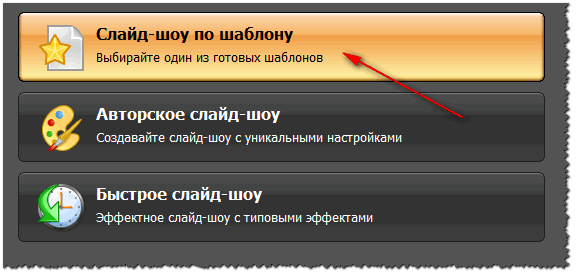
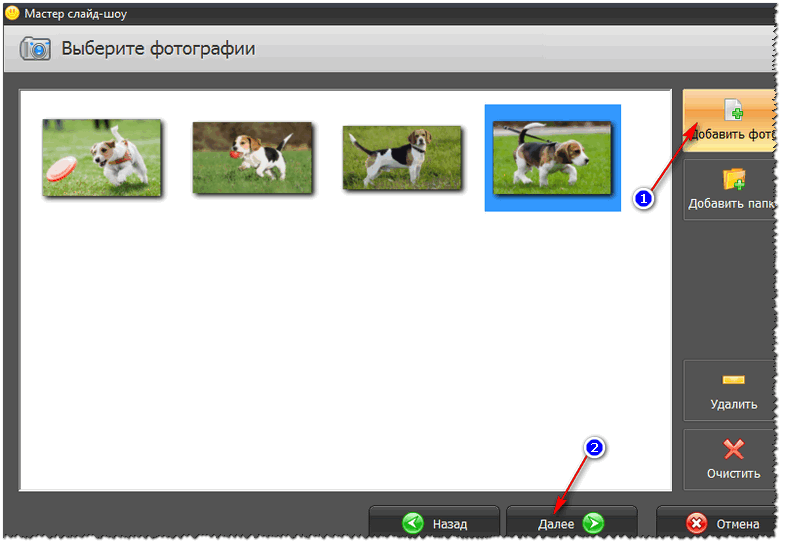
Одно из главных достоинств программы — наличие пошагового мастера, который поможет пройти через все «тернии» даже тому, кто только вчера сел за компьютер! Кстати, программа полностью на русском, работает во всех версиях Windows XP, 7, 8, 10.
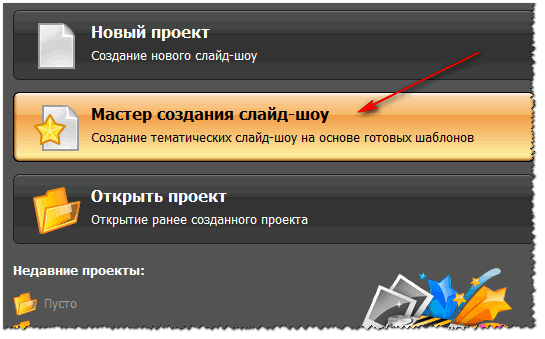
Мастер созданий слайд-шоу
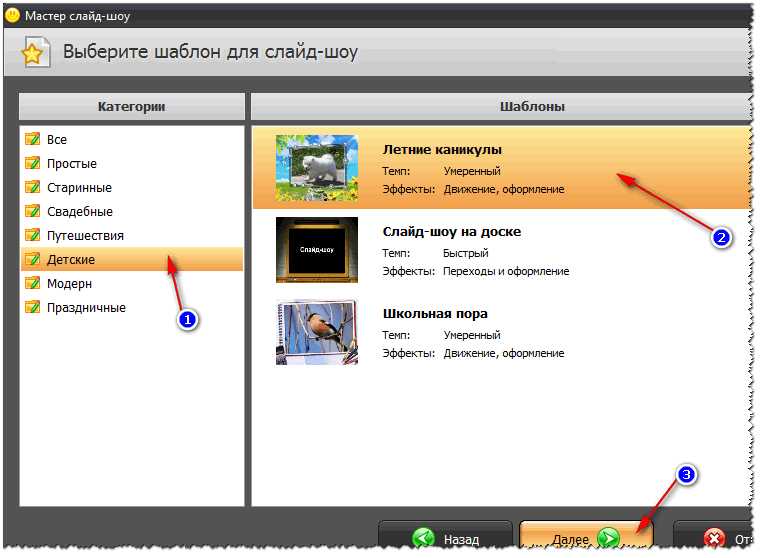
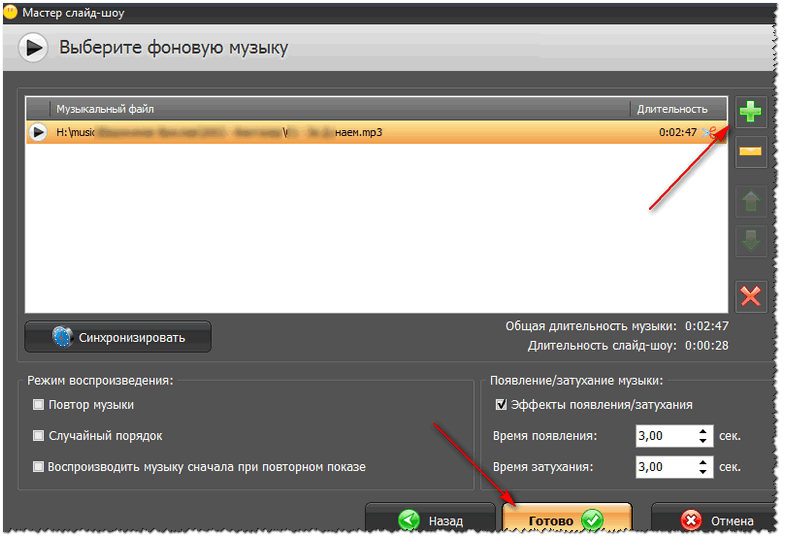
Добавление фоновой музыки
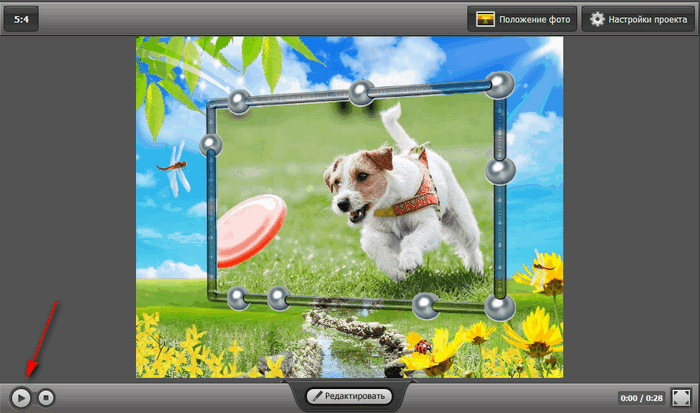
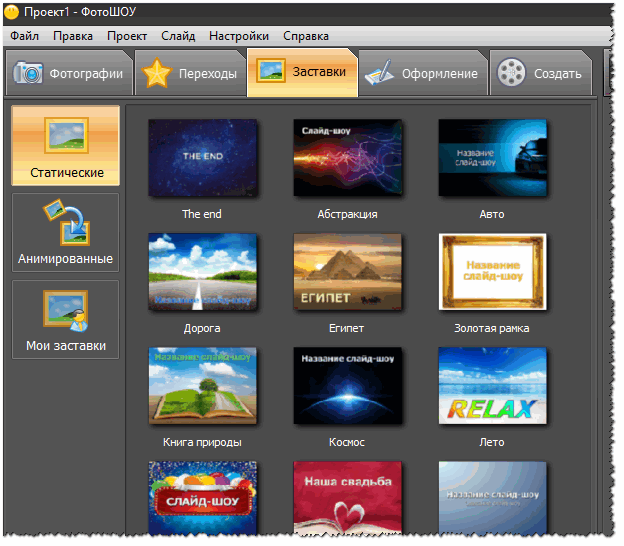
Настройка заставок, оформления
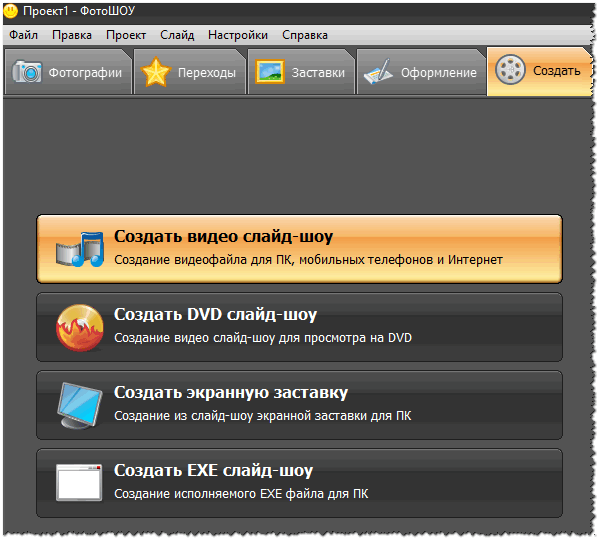
Сохранение готового слайд-шоу
В Power Point
Power Point — это одна из самых популярных программ для создания презентаций. Входит в пакет Microsoft Office, который установлен на каждом третьем домашнем компьютере. Собственно, именно поэтому также хочу рассмотреть вариант создания слайд-шоу в ней (тем более, что в ней есть все необходимые функции, и делается всё достаточно просто).
Если Microsoft Office возможности установить у вас нет — рекомендую обратить внимание на бесплатные аналоги: https://ocomp.info/chem-zamenit-word-i-excel.html (прим.: помимо Excel и Word, в этих программных пакетах есть полноценная замена и Power Point).
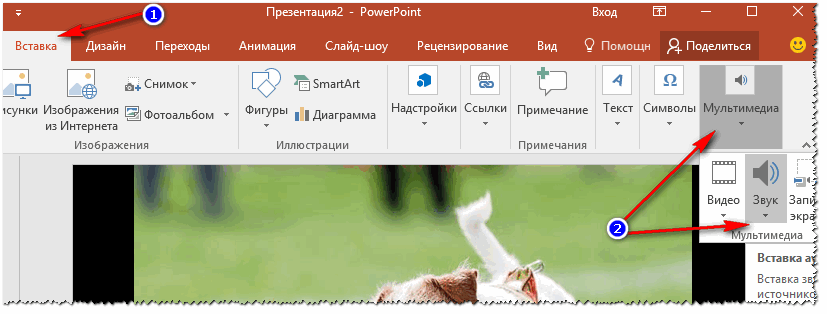
Рассмотрю все действия по шагам (на примере Power Point 2016, как одной из самых последних версии на сегодняшний день).
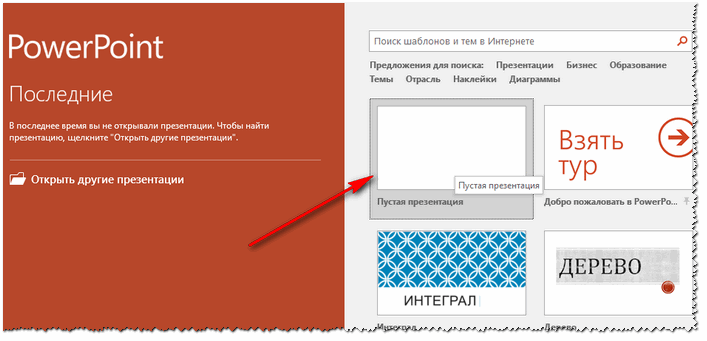
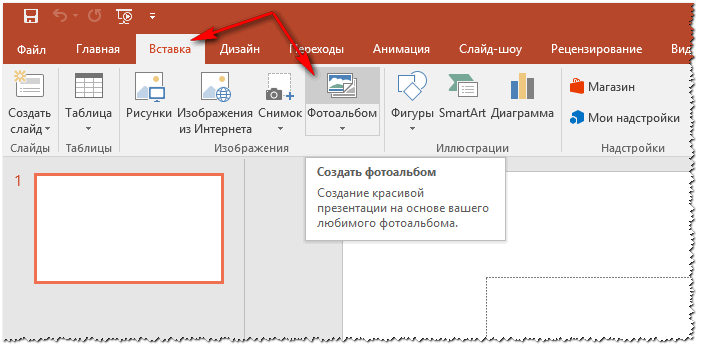
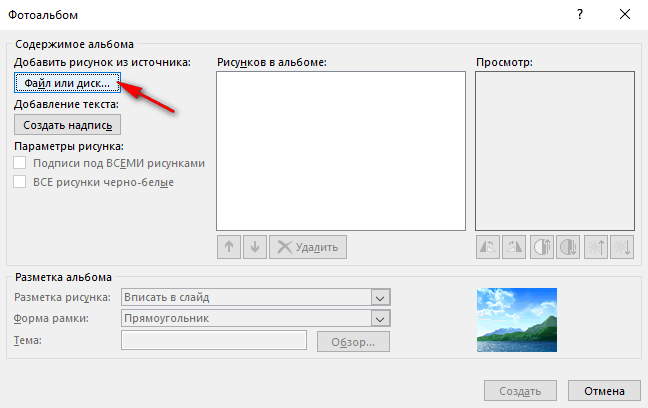
Добавление фото в проект
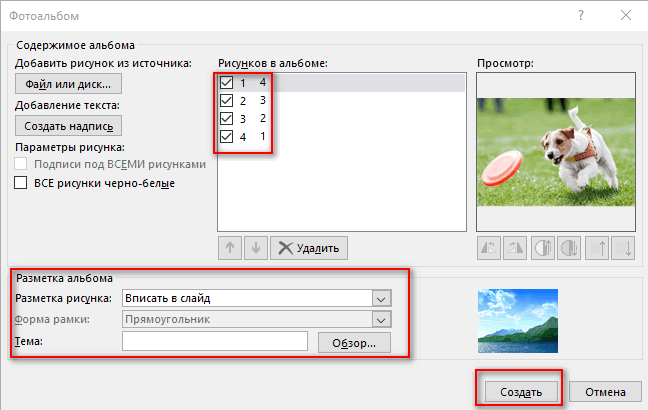
Создание альбома из фото
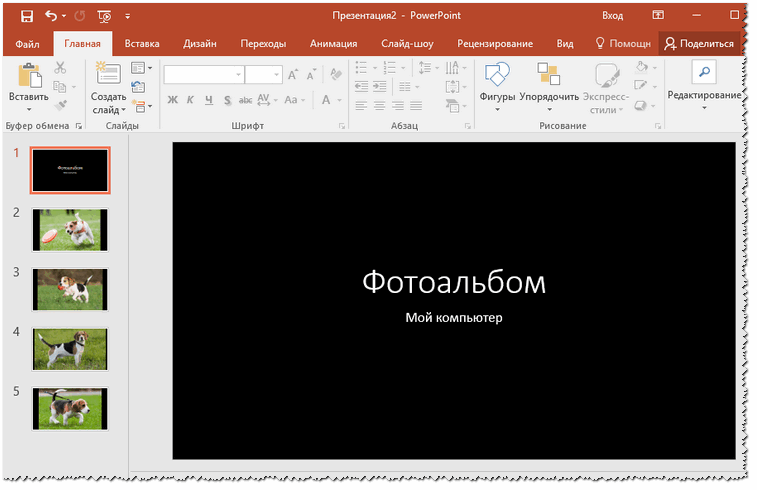
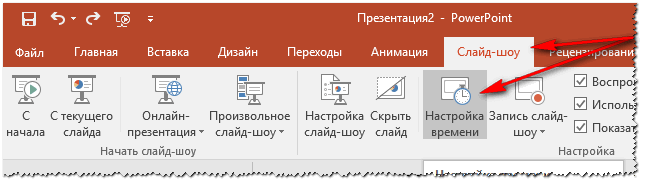
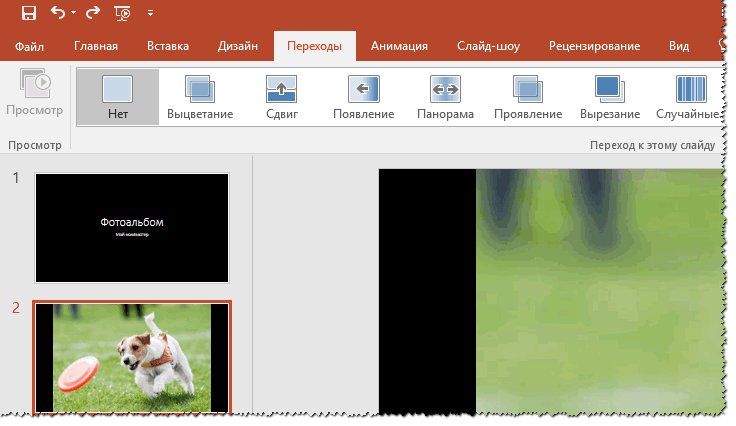
Переходы между фотографиями
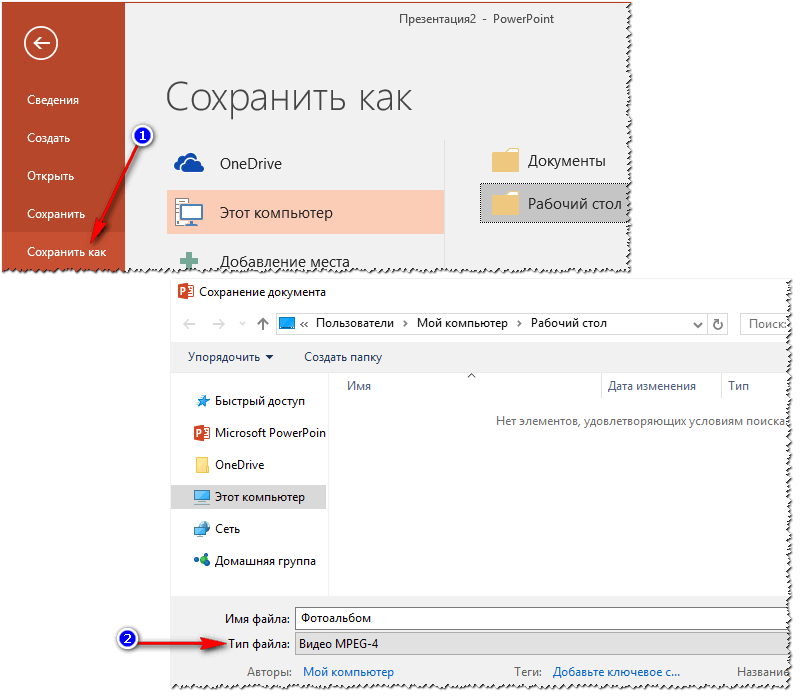
Сохранить как видео (Power Point)
Онлайн-способы
В сети сейчас есть десятки (если не сотни) сайтов, предлагающих создать слайд-шоу вообще без всяких программ, просто загрузив десяток-другой фото на сайт. С одной стороны, удобно, но не всегда подходит: не у всех хороший и быстрый интернет, не всегда есть желание загружать очень личные фото на незнакомый сайт.
Но тем не менее, способ рабочий, и набирает популярность!
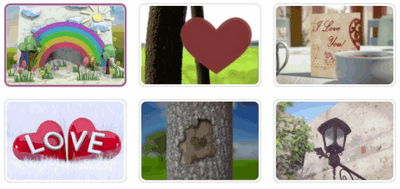
Отличный сайт с огромным набором самых различных тематик слайд-шоу: свадебные, поздравительные, детские, путешествия и т.д. Все действия выполняются легко и непринужденно. За высококачественные слайд-шоу придется немного раскошелится.

На этом у меня всё, всем хороших и приятных просмотров!


Топ простых программ для создания слайд-шоу
За последние годы фотография и видеосъёмка почти полностью перешли в цифровой формат, вместо толстых альбомов и видеокассет у нас – гигабайты изображений и видеозаписей на жёстких дисках. Это создаёт и простор для творчества: появляется всё больше программ для работы с фото и видео, рассчитанных на непрофессионалов, в которых любой человек сможет отредактировать фото или освоить монтаж видео.
Видеоредакторы обычно также подходят и для создания слайд-шоу из фотографий. Однако не всем редакторы видео подходят по сложности или стоимости, и как бы ни была хороша подобная программа, для слайд-шоу пользователи выбирают более простые, понятные, доступные для непрофессионалов программы. В этой статье мы составили топ программ на русском языке, в которых вы можете создать слайд-шоу, чтобы вы могли выбрать самую подходящую для себя.
Movavi СлайдШОУ
Movavi СлайдШОУ – это многофункциональная программа, она предложит вам два режима создания слайд-шоу. В режиме «Мастер слайд-шоу» нужно только загрузить фотографии, выбрать тип переходов, добавить или выбрать из библиотеки программы музыку – и можно сохранять результат. В ручном режиме можно выбрать нужные инструменты и дать волю фантазии: добавлять фоны, эффекты, переходы и стикеры, пользоваться множеством инструментов, включая анимацию и хромакей, чтобы получилось именно такое видео, какое вы задумали.

Преимущества программы СлайдШОУ:
Обратите внимание, что если бы пользуетесь бесплатной пробной версией Movavi СлайдШОУ, то готовое слайд-шоу будет сохранено с водяным знаком Movavi.
Программа доступна для Windows и для Mac, на сайте программы можно найти множество подсказок по созданию роликов, а также есть русскоязычная поддержка.
Ashampoo Slideshow Studio
Ashampoo Slideshow Studio – программа, которая предназначена для создания слайд-шоу, она отличается лаконичным дизайном. В режиме «Простой проект» создать слайд-шоу можно всего за четыре шага: выбрать тему для оформления (если вы работаете в пробной версии программы, вам будут доступны только белая и чёрная), выбрать режим показа слайдов (свободный, подстраивающийся под музыку или с настройкой времени, на этом же этапе вы можете загрузить свою музыку), настроить переходы (в этом случае переходы между всеми слайдами будут одинаковые) и загрузить фотографии. При работе в режиме «Проект» вы уже сможете настроить переходы индивидуально для каждой пары слайдов и добавить в слайдшоу один или несколько звуковых эффектов из библиотеки программы.

Преимущества Ashampoo Slideshow Studio:
Обратите внимание, что если вы используете пробную бесплатную версию программы, в начало сохранённого слайд-шоу будет добавлен водяной знак Ashampoo Slideshow Studio.
Программа подходит только для Windows, база знаний на сайте и поддержка доступны на английском языке.
Icecream Slideshow Maker
Icecream Slideshow Maker – простой в использовании инструмент, если вам нужно быстро и без лишних трудностей создать слайд-шоу. Функции этой программы включают настройку длительности показа слайдов, добавление в ваше слайд-шоу разных переходов, загрузку музыки и добавление текста на фотографии. Для того, чтобы создать слайд-шоу, вам необходимо только загрузить нужные фото в программу, настроить параметры – и вы можете сохранять готовый ролик. В бесплатной версии вы сможете сохранить результат только в формате WEBM, а в версии Pro – также в расширениях AVI, MP4 и MKV.

Преимущества Icecream Slideshow Maker:
Обратите внимание, что при использовании бесплатной версии программы готовый ролик будет сохранён с водяным знаком Icecream Slideshow Maker.
Программа подходит только для Windows. На официальном сайте доступна русскоязычная поддержка, а также ответы на часто задаваемые вопросы, тоже на русском языке. А вот подсказки по работе в программе и созданию слайд-шоу есть только на английском.
Bolide Slideshow Creator
Bolide Slideshow Creator – это программа для создания слайд-шоу, которая полностью бесплатна. Для того, чтобы создать ролик, нужно загрузить в программу фотографии, расположить их в желаемом порядке на таймлайне, затем добавить нужные переходы между фото, и последний шаг – загрузить музыку. Кроме этого, можно добавлять пустые кадры любого цвета, статичные надписи и пользоваться эффектом Pan&Zoom. Результат работы вы сможете сохранить на компьютер в расширениях MP4, AVI, MKV, WMV и FLV.

Преимущества Bolide Slideshow Creator:
Bolide Slideshow Creator подходит только для Windows, на сайте есть видеоуроки по работе с программой, доступна русскоязычная поддержка.
Главное во всех программах – это простор для творчества, который они открывают. Выбирайте лучший вариант для себя – и вперёд, создавать прекрасное!
4 способа сделать видеоролик из презентации – настраиваем автоматический показ слайдов со звуком и эффектами
Презентация – отличный способ в наглядной форме донести важную информацию, актуальный для самых разных сфер – от образования до бизнеса. Пожалуй, единственный минус этого формата в необходимости постоянно перещелкивать слайды, отвлекаясь от выступления. Сейчас все больше людей создают презентации в видеоформате, в котором смена слайдов и запуск анимации происходят автономно. Это, в свою очередь, позволяет сосредоточиться на докладе и не беспокоиться о том, чтобы не забыть сделать клик в нужный момент. В этой статье мы расскажем, как сделать видео из презентации 3 способами – при помощи встроенных средств Повер Поинт, через онлайн-конвертер и в видеоредакторе.
Перевод презентации PowerPoint в форматы MP4 и WMV
В версии PowerPoint 2010 года была добавлена функция перевода презентаций в видеоформат. Теперь программа позволяет сохранять созданные проекты как видеоролики вместе с анимацией, переходами и прочими составляющими слайд-шоу. Чтобы сделать видео презентацию в PowerPoint, для начала нужно создать проект, а затем экспортировать его через внутренние инструменты:
Более новые версии PowerPoint включают возможность конвертации презентации в видеоформат
Выберите подходящий видеоформат в списке
Минус этого варианта состоит в том, что вы не можете изменить разрешение видеоролика и в целом проконтролировать его качество. К тому же видеозапись в формате WMV открывается только через проигрыватель Windows Media.
В более поздних версиях программы была внесена автоматическая функция сохранения в видео, которая позволяет выбирать качество клипа и настраивать речевое сопровождение. Рассмотрим это на примере сборки 2019 года.
1. В левом верхнем углу найдите «Файл», перейдите в раздел «Экспорт». На странице вариантов выберите «Создать видео».
Экспорт презентации с сохранением качества внутренными средствами ПоверПоинт
2. В правой половине экрана вы сможете подобрать оптимальные настройки для будущей видеопрезентации. В частности на этом этапе можно выбрать качество (HD, Full HD), изменить длительность слайдов, а также включить/отключить звуковое сопровождение (т.е.музыку и голосовые комментарии, добавленные в процессе создания презентации).
3. Нажмите «Создать видео» и введите название проекта. В списке «Тип файла» оставьте формат по умолчанию либо выберите Windows Media Video. Кликните «Сохранить».
Выберите формат, введите название и назначьте папку для экспорта видеопрезентации
Прогресс экспорта можно отследить в нижней части рабочего окна программы. То, насколько длительным будет весь процесс, зависит от количества элементов в презентации и выбранного разрешения.
Подобный простой экспорт в видео подойдет в том случае, если вы пересылаете отчет по электронной почте или загружаете на видеохостинг, например, YouTube. Воспроизведение в данном случае происходит «как есть», то есть при просмотре клипа презентация будет отображаться именно так, как при ручном показе слайдов.
Запись и сохранение показа слайдов со звуком и анимацией
Если вы хотите добавить в презентацию интерактивности, например, рисовать на экране или подстроить анимацию под темп своей речи, воспользуйтесь опцией «Слайд-шоу». Таким образом вы будете контролировать каждый аспект презентации прямо во время отображения, а программа самостоятельно запишет происходящее на экране. Этот вариант – идеален для онлайн-курсов и дистанционных докладов. Ниже рассмотрим, как презентацию перевести в видео со звуком и сохранить таким образом, чтобы в кадре были видны все ваши действия.
1. Раскройте пункт «Слайд-шоу». В некоторых версиях PowerPoint за эту функцию отвечает вкладка «Показ слайдов». Нажмите «Записать слайд-шоу» («Запись слайдов»).
Новейшие версии программы дают возможность выполнить захват слайдов со звуком и записью на веб-камеру
2. Выберите, когда именно начать демонстрацию: с текущего слайда, который вы в данный момент просматриваете, или с самого начала.
3. В новом окне вы сможете включить веб-камеру и микрофон, если хотите тоже быть в кадре и озвучивать происходящее на экране. Чтобы начать запись, нажмите круглую кнопку красного цвета.
Подключите и настройте необходимые устройства и начните запись демонстрации слайдов
Этот способ даст вам полный контроль над показом слайдов – включайте переходы и анимацию, когда нужно, комментируйте происходящее на экране. На выходе вы получите не просто запись презентации, которую можно включить фоном, а полноценный видеоурок, который можно использовать как конечный продукт и выкладывать в интернет.
Конвертация презентации в видеоролик через онлайн-сервис
Если у вас на компьютере установлены более ранние версии ПоверПоинт, например, 2003 или 2007, придется искать другие варианты. Один из возможных способов – конвертация при помощи специальных онлайн-сервисов.
Давайте рассмотрим, как из презентации PowerPoint сделать видеоролик на сайте Online-Convert. Этот сервис – мульти-конвертер для разных типов файлов, в том числе и для документов из пакета MS Office. Сайт поддерживает оба формата презентаций – стандартный PPT и более современный PPTX.
1. Перейдите на главную страницу сайта и найдите «Видео-конвертер». Разверните меню «Выберите формат» и укажите желаемое расширение. Доступны форматы AVI, MKV, MOV, WEBM, MP4, FLV. Если хотите, чтобы видео проигрывалось почти везде без проблем, советуем остановиться на MP4.
Для работы вам потребуется онлайн-видеоконвертер
2. Сайт перебросит вас на страницу преобразования. Нажмите «Выберите файл» и импортируйте презентацию. Добавьте файл с компьютера или же загрузите по прямой ссылке из Google Drive или Dropbox.
Загрузите файл с презентацией на сайт онлайн-конвертера
3. Когда презентация загрузится, появятся дополнительные настройки параметров конвертирования. Для быстрого экспорта воспользуйтесь готовыми режимами кодировки, вы найдете их, развернув список в разделе «Выберите предустановку». Конвертер предлагает десятки пресетов с различными комбинациями разрешения, битрейта и видеокодека. Уровень качества варьируется от HD до 8К. При желании можете выставить все эти параметры видеофайла вручную. После кликнете «Начать конвертирование» и дождитесь, когда сервис пересохранит вашу презентацию в формате видео.
Создание видеофайла может занять некоторое время, особенно если вы форматируете крупный проект с большим количеством слайдов и анимационными вставками. Когда процесс завершится, вы сможете сохранить результат на компьютер или загрузить в облако.
Таким образом можно быстро и полностью бесплатно преобразовать презентацию PowerPoint в видео с музыкой, даже если проект был подготовлен в старой версии программы. Среди минусов сервиса стоит отметить медленную работу, ограничение на размер и количество файлов и невозможность контролировать демонстрацию слайдов.
Создание видеопрезентации с нуля в видеоредакторе
Без сомнения, PowerPoint – удобный инструмент для работы с презентациями в их «классическом» виде, но для подготовки слайдов в формате видео он подходит уже хуже. Если вы хотите создавать именно видео-презентации с автономным показом слайдов, оригинальными эффектами и анимацией советуем воспользоваться видеоредактором. Однако далеко не каждая программа для работы с видео подойдет и для презентаций, поэтому к выбору инструмента стоит подойти внимательно.
Ниже мы рассмотрим процесс создания видеопрезентации на примере ВидеоШОУ. Это, пожалуй, одна из немногих русскоязычных программ, которая одинаково хорошо подходит и для монтажа роликов, и для составления презентаций. Софт позволяет объединять в одном проекте фотографии и видеоролики, разрешает работать со слоями, добавлять музыку и голосовые комментарии. Редактор поддерживает все популярные видеоформаты, так что у вас получится конвертировать презентацию в видео с сохранением анимации и звука, без опасений, что проект сохранится с неправильным кодированием.
Вы сможете подготовить проект всего за 6 шагов – просто составьте примерный план, соберите материалы и следуйте инструкции. Для начала скачайте бесплатный инсталлятор ВидеоШОУ, кликнув по кнопке ниже.
Скачайте бесплатно редактор ВидеоШОУ и создайте презентацию в видеоформате!
Создание видеопрезентации с нуля в ВидеоШОУ
1. Запустите видеоредактор и в окне приветствия выберите «Новый проект». В монтажном окне добавьте слайды. Для этого выделите папку с фотографиями или видеоклипами в колонке слева и перетяните их на таймлайн. Также вы можете создать пустые слайды с помощью сочетания клавиш Ctrl и Ins.
Создайте слайды в проекте и добавьте материалы для видеопрезентации
2. Редактор автоматически проставит между слайдами анимационные переходы, напоминающие те, что есть в каталоге ПоверПоинт. Также вы можете вручную выбрать их в соответствующем разделе меню ВидеоШОУ. Для удаления анимации кликните по ней правой кнопкой мыши и нажмите «Убрать переход».
Установите переходы по умолчанию или выберите подходящую анимацию в каталоге программы
3. Настройте длительность каждого слайда. Для этого выделите элемент и над монтажной лентой найдите иконку в виде шестеренки. Нажмите на нее, чтобы раскрыть настройки, и в блоке «Основные параметры» укажите время показа кадра и длительность перехода. Также здесь вы можете добавить музыкальный фон и записать свой голос конкретно для этого слайда.
За каждым слайдом можно закрепить свою длительность показа
4. Чтобы вставить музыку или добавить комментарии для всей презентации, перейдите в раздел «Музыка». Здесь вы можете добавить файл с компьютера или наложить мелодию из библиотеки программы, а во вкладке «Звукозаписи» можете записать закадровый текст.
Наложите на презентацию фоновую мелодию или запишите закадровый голос на микрофон
5. Следующий этап работы над видеопрезентацией – это добавление текста и графических элементов. Чтобы разместить новые объекты на пустом слайде или поверх основного, кликните «Редактировать слайд». Затем нажмите «Добавить слой» и выберите тип файла – картинка, текст, видео, гифк или геометрическая фигура. Также софт предлагает массу оригинальных природных и световых эффектов, которые подойдут для интерактивных презентаций.
В ВидеоШОУ как и в PowerPoint вы сможете наложить на слайд текст и графику
Свойства каждого объекта можно отредактировать – выбрать оформление для надписей, кадрировать изображение или применить к нему фильтр. Однако, самое интересное – возможность анимировать каждый слой на свой вкус. Вы можете заставить картинки и текст меняться в размере, перемещаться, появляться и исчезать в нужное время. Подробную инструкцию по созданию анимации объектов в ВидеоШОУ вы найдете в статье «Как анимировать объекты в презентации».
6. Осталось разобраться, как сохранить презентацию в формате видео. Для этого воспользуйтесь кнопкой «Создать» в правом верхнем углу экрана. ВидеоШОУ предложит сохранить изменения проекта, после чего выведет на экран список вариантов экспорта. Доступно сохранение в любом видеоформате, запись на DVD, оптимизация для интернета.
Выберите оптимальный способ сохранения видеопрезентации
ВидеоШОУ удобен тем, что вы сами можете настроить качество видеоролика, здесь намного легче удалять и добавлять элементы и страницы, чем в Повер Поинт. В редакторе удобнее работать с озвучкой, можно быстро вставить видео в презентацию. К тому же, в отличие от Microsoft PowerPoint, он не нагружает компьютер, а экспорт отнимает совсем немного времени.
Подводя итог
Вне зависимости от того, преподаете вы, развиваете личный бренд или работаете в компании, для успешного результата необходимо знать, как из презентации сделать видео со звуком. Видеороликом удобнее делиться с коллегами, так как не у всех может быть установлен PowerPoint. Записав видеопрезентацию на диск или сбросив на флешку, вы сможете запускать ее на широком экране, а если вы продвигаете товар, видеоролик с рекламой или обзором продукта, загруженный на YouTube, будет приносить клиентов онлайн.
Хотите создавать видеопрезентации, которые понравятся любой аудитории? Выбирайте редактор ВидеоШОУ – он удобен и прост в управлении, а исчерпывающий набор видеоэффектов поможет создать яркую, привлекающую презентацию.