Как сделать видео подложку
Как заменить фон на видео: хромакей в домашних условиях
Хотите создавать фантастические фильмы без дорогостоящего оборудования и выездов в экзотические страны? Вы можете легко перенести действие видеоролика из обычной квартиры в любую точку земного шара или даже в вымышленный мир благодаря хромакею. Это функция редактора ВидеоШОУ позволяет работать с задним планом видеоряда. Читайте статью и вы узнаете, как заменить фон на видео, потратив не больше пары минут!
Как работает хромакей
Прежде, чем приступить к монтажу в программе, разберёмся, что такое хромакей и когда можно воспользоваться данной опцией.
Хромакей – это инструмент, который позволяет выявлять однотонный фон и замещать его другим видеорядом. Он открывает перед авторами фильмов невероятные, практически безграничные возможности. Именно благодаря хромакею мы можем наслаждаться современными киношедеврами: погрузиться в эпичный фэнтези-мир «Игры престолов» или восхититься неоновым кибер-будущим «Бегущего по лезвию».
Чтобы живые актёры стали органичной частью вселенной, созданной компьютерной графикой, сначала их действия снимают на контрастном фоне – обычно используют зелёный или синий цвет. Потом с помощью хромакея однотонный задник убирают и замещают новым. В результате нам кажется, что человек в самом деле прогуливается по волшебному лесу или висит в открытом космосе.
Меняем фон в программе ВидеоШОУ
Если у вас есть видеозапись, снятая на однотонной подложке, вы можете пойти по стопам голливудских мастеров. Достаточно cкачать видеоредактор с эффектами. В ВидеоШОУ есть встроенный «Хромакей», который уберёт исходный фон и установит вместо него новый. Несмотря на то, что инструмент используется и в мировых киностудиях, с задачей справится даже новичок! Убедитесь сами:
Шаг 1. Добавим видеоматериал
Откройте редактор для начала работы с новым проектом. Вы получите доступ к проводнику для обращения к папкам компьютера. Выберите видеозапись с однотонным фоном и перетащите её на монтажный стол.
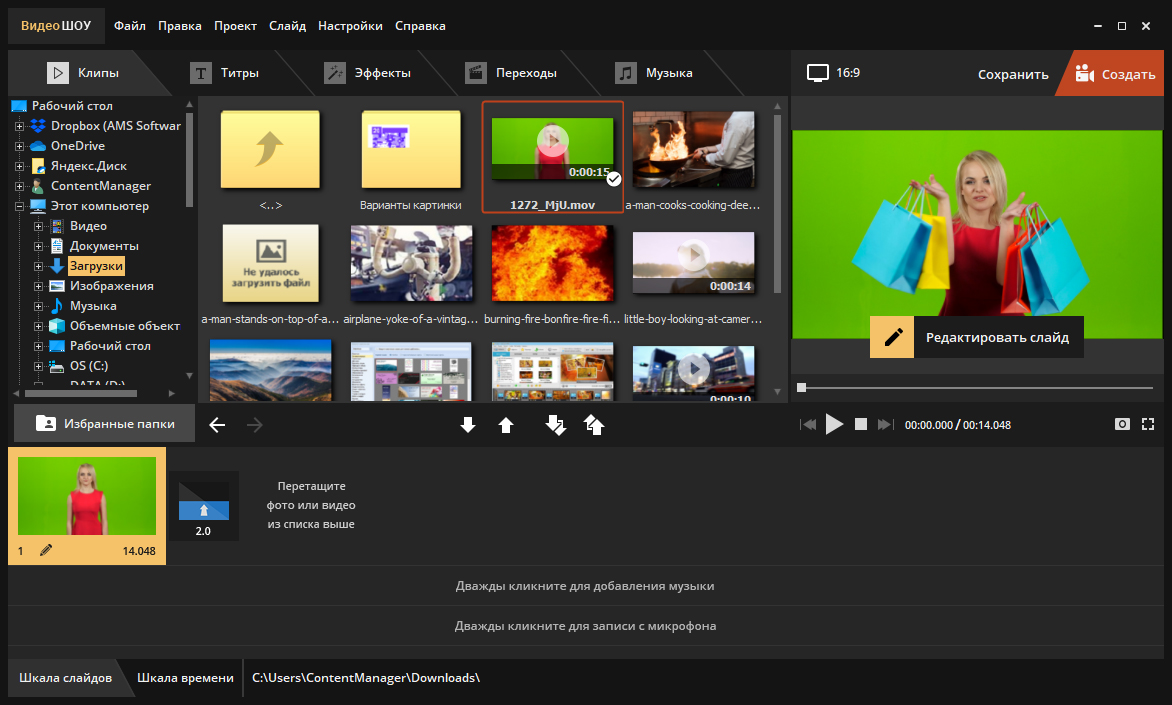
Добавьте видео с однотонным фоном
Шаг 2. Заменим задний план
Нажмите на значок карандаша под клипом, чтобы перейти к редактированию материала. В списке слоёв укажите название вашего видео. В появившемся наборе инструментов выберите «Хромакей».
Откроется окно, где нужно указать видеоматериал, у которого будет заменён фон. В нашем случае автоматически установится редактируемый ролик. Нажмите «Далее» и выберите файл с новой подложкой. Снова кликните «Далее». Чтобы заменить зеленый фон на видео, пипеткой отметьте цвет заднего плана. После этого программа уберёт подложку с исходного видео, а вместо неё установит видеоряд, который был выбран в качестве фона.
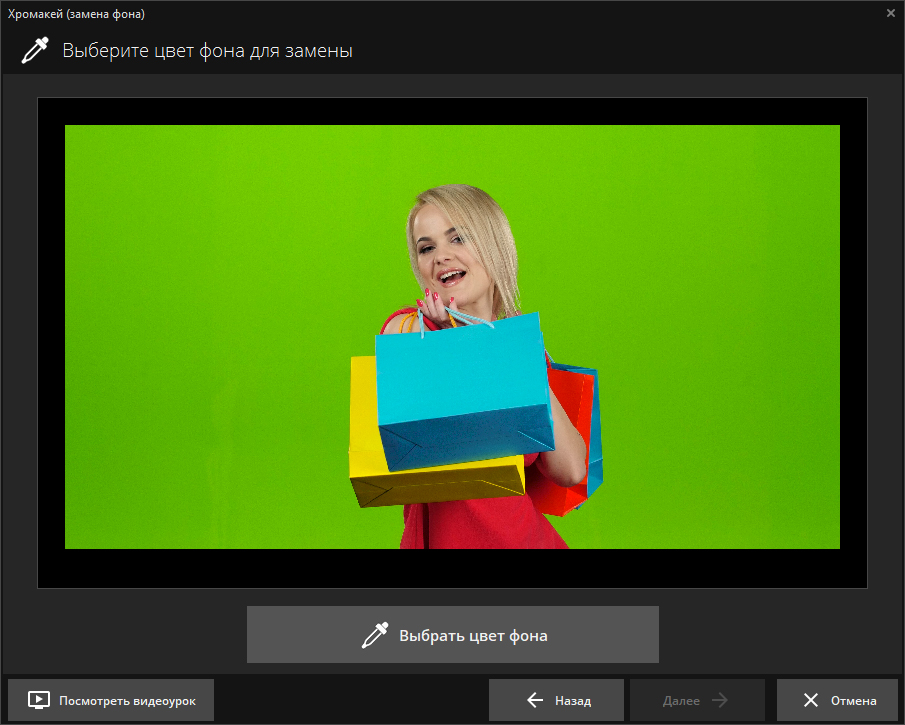
Укажите фон, который нужно заменить
Шаг 3. Отрегулируем параметры новой подложки
Перед вами появится окно настроек. Здесь можно добиться более органичного вписывания объекта с исходника в новое окружение:
Когда будете довольны результатом, нажмите «Далее», чтобы применить сделанные изменения.
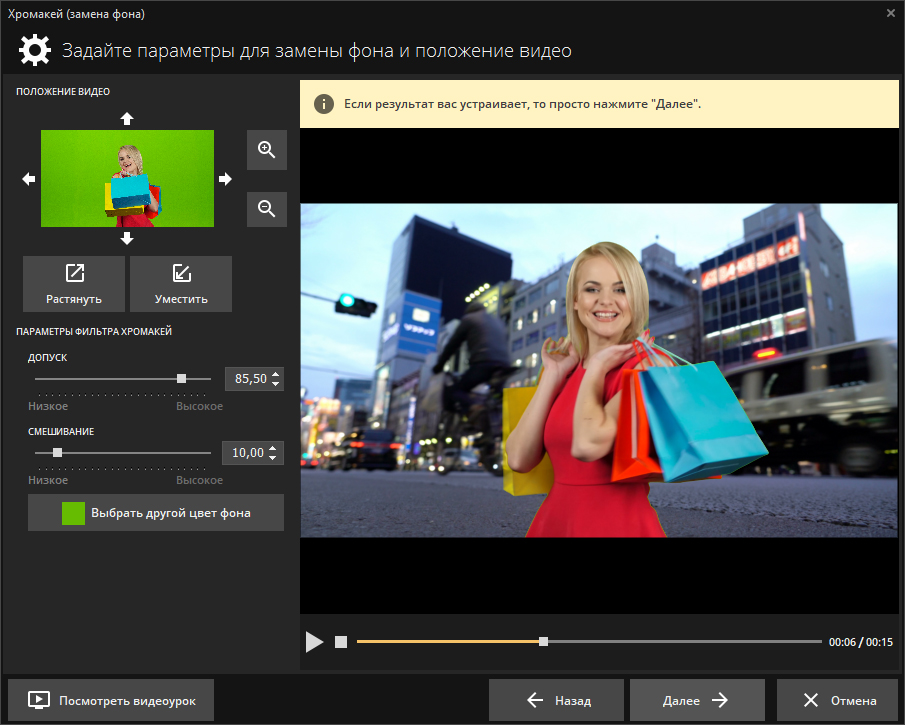
Настройте положение и вид объекта на новом фоне
Шаг 4. Сохраним ролик
Перед тем, как подготовить клип к просмотру, при необходимости укоротите его и добавьте музыку. После этих этапов появится список вариантов сохранения. Вы можете сделать видео высокого качества, обычный AVI-ролик, сконвертировать в формате, удобном для просмотра на мобильных устройствах или публикации в сети. Выберите желаемый пункт и настройте параметры будущего фильма:
Теперь дождитесь окончания конвертирования и наслаждайтесь получившимся видео.
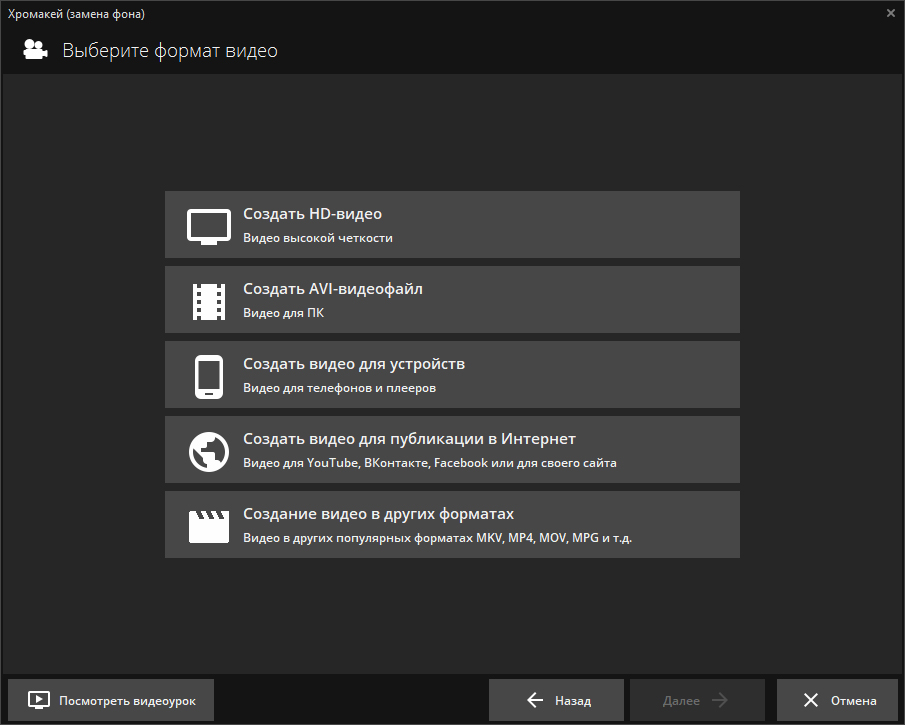
Сохраните ролик для просмотра
Вперёд на покорение Голливуда!
Вот вы и узнали, как заменить задний фон на видео. Согласитесь, это настолько просто, что справится даже тот, кто впервые пробует силы в видеомонтаже. В ВидеоШОУ можно не только заменить подложку, но также создать клип из нескольких видеофрагментов, подготовить красочный видеоколлаж из фото, добавить зрелищные эффекты и многое другое.
Экспериментируйте, фантазируйте и воплощайте самые смелые идеи в жизнь – достаточно просто скачать ВидеоШОУ. Сделайте свой самый невероятный фильм в программе прямо сейчас!
Обзор видеоредакторов для монтажа фильмов в технологии хромакей
Хромакей широко используется при создании фантастических фильмов. В студии находятся только актеры и зеленый фон, а в результате герои летают на драконах и сражаются с фантастическими существами. Достаточно узнать, как заменить фон на видео в том или ином редакторе, некоторые из которых мы рассмотрим здесь.
| Sony Vegas Pro | Windows | Эффективное удаление фона, низкая ресурсоемкость | Новые версии не русифицированы, дорогая подписка |
| Apple iMovie | macOS, iOS | Интуитивный интерфейс, высокое качество видео | Удаляет только синий и зеленый фон, требовательная к ресурсам |
| Lightworks | Windows, Linux, macOS | Много тонких настроек и инструментов для работы с цветом | Сложный интерфейс, ограниченный функционал бесплатной версии |
| OBS Studio | Windows, Linux, macOS | Бесплатная, есть захват видео | Ресурсоемкая, сложные настройки |
| Shotcut | Windows, macOS, Linux | Бесплатная, много горячих клавиш | Ресурсоемкая, непривычный интерфейс |
Все программы Свернуть таблицу
Топ-8 программ, позволяющих заменить задний фон на видео
Программы, использующие технологию хромакей, которые мы рассмотрим ниже, заменяют участки определённого цвета другим фоновым изображением. Важно, чтобы на герое фильма при съемке не было одежды цвета фона, иначе монтаж значительно усложнится. Наиболее распространен зеленый фон: этот цвет не совпадает с оттенками кожи, поэтому нет опасности, что при обработке видео вместе с фоном пропадут руки или лицо. Кроме того, из-за особенностей матриц цифровых камер изображение в зеленой части спектра содержит меньше шумов, его легче обрабатывать. Однако задний фон для видео может быть и другого цвета, к примеру, синим, розовым или белым. В продаже есть специальные бумажные, тканевые, виниловые экраны разных цветов. Важно перед съемкой тщательно разгладить фоновый экран и выставить свет так, чтобы не было теней. Рассмотрим способы замены фона в разных редакторах.
Movavi Video Editor Plus
Этот видеоредактор одновременно продвинут с точки зрения функционала и очень прост в использовании. Он подойдет как новичкам, так и профессионалам. Есть версии для Windows и macOS.
Для замены фона на футаже необходимо:
Adobe ® After Effects ®
Редактор можно использовать на ПК, работающих под управлением Windows и macOS. С помощью этой программы можно создать профессиональное видео очень высокого качества.
Алгоритм замены фона:
В окне предпросмотра получится черно-белое изображение. Черный фон соответствует удаленному фону, белый – оставшемуся изображению. Если черная область неоднородна (на ней имеются серые участки), это означает, что фон удален не совсем корректно. Для повышения качества изображения можно поэкспериментировать с балансом черного и белого цветов (Clip Black и Clip White), подчисткой основного цвета (Simple Choker), использовать инструмент сглаживания по контуру (Screen Pre-blur).
Импортировать видео или изображение, которое будет служить фоном, и перетащить его в окно композиции.
VSDC Free Video Editor
Бесплатный видеоредактор с простым интерфейсом предназначен для обработки видео на устройствах, работающих под управлением Windows. Программа особенно удобна для тех, кто делает ролики для YouTube и других сайтов-хостингов.
Алгоритм обработки видеоролика:
Sony Vegas Pro
Программа предназначена для обработки видео на ПК, работающих под управлением Windows. Профессиональный редактор широко используется на многих киностудиях по всему миру.
Алгоритм замены фона:
Apple iMovie
Бесплатный видеоредактор предназначен для ПК под управлением macOS и мобильных устройств с iOS. Программа с простым интерфейсом и обширным функционалом популярна среди путешественников и видеоблогеров.
Алгоритм замены фона:
Lightworks
Профессиональный редактор Lightworks можно использовать для Windows, Linux, macOS. Программа подходит как любителям, так и профессионалам.
Алгоритм замены фона:
OBS Studio
Бесплатная программа предназначена для захвата и записи видео с экрана в системах Windows, Linux, macOS. OBS Studio часто используют для проведения трансляций на Ютуб.
Алгоритм создания видео с однотонным фоном:
Shotcut
Бесплатный видеоредактор с открытым кодом предназначен для обработки видео в системах Windows, macOS, Linux. У программы достаточно широкий функционал.
Алгоритм замены фона:
Каждый видеоредактор имеет достоинства и недостатки. При выборе нужно ориентироваться на имеющееся в наличии оборудование, опыт монтажера. С изучением некоторых профессиональных редакторов могут возникнуть сложности у пользователей, не знающих английского. Поэтому следует обращать внимание на интуитивную понятность интерфейса, доступность справочных материалов и возможность получения консультаций в техподдержке. Навыки обязательно придут с опытом.
3 оригинальных способа создать видео
с эффектом «картинка в картинке»
Функция «картинка-в-картинке» позволяет совместить два видеоролика в одном кадре. Это – один из базовых приемов видеомонтажа. Вы наверняка видели его в новостных сводках и видеообзорах, где блогер рассказывает о товаре и показывает распаковку. В этой статье мы расскажем, как создать видео картинка-в-картинке сразу несколькими способами в программе ВидеоШОУ. Она совместима с любой версией Windows, удобена в работе и поддерживает редактирование слоев, необходимое для требуемого эффекта.
Как вставить одно или несколько видео поверх другого
Вставка дополнительного слоя поверх основного, или эффект picture in picture, применяется для создания обучающих видео, обзоров и реакций. Также прием используют геймеры, когда параллельно показывают скринкаст с прохождением игры и свои комментарии, снятые на вебку. Рассмотрим, как быстро добиться такого эффекта, даже если прежде вы не работали с видео.
Создайте проект
Сначала вам понадобится установить программу для монтажа видео «картинка в картинке». Скачайте инсталлятор ВидеоШОУ и установите на компьютер, дважды кликнув по файлу. Следуйте инструкции установщика для успешного завершения.
После этого запустите видеоредактор и создайте новый пустой проект. Чтобы импортировать главный видеофайл, просто выделите папку в левом столбце и перетяните клип из проводника на таймлайн.
Перед началом работы определите, какое видео будет использоваться как подложка. Более важная информация располагается на фоне, добавочная идет вторым слоем.
Разместите видеоролик на временной шкале
Добавьте дополнительные видеофайлы
Откройте редактор слайда, кликнув по соответствующей кнопке в окне проигрывателя. Выберите функцию «Добавить фото и видео», загрузите второй клип и подберите подходящее положение на основном фоне.
Расположение клипов зависит только от вашей фантазии
ВидеоШОУ не накладывает ограничений на количество встраиваемых объектов, поэтому вы можете добавить несколько слоев с видео. Их можно запускать одновременно или настроить отложенное воспроизведение.
Отредактируйте ролики
Во вкладке «Свойства» можно отредактировать добавленные видеоролики, например обрезать или убрать звук. Также кадр можно развернуть или изменить его размер, для этого захватите границы обводки, растягивая либо сжимая изображение.
Если после загрузки вы неожиданно для себя заметили, что один ролик оказался длиннее другого, измените это там же, во вкладке свойств. Короткий клип можно зациклить – это делается при помощи опции «Включить повтор». Чтобы укоротить слишком длинный видеоролик, нажмите «Обрезать видео» и маркерами укажите начало и концовку.
Измените длительность клипов всего за пару щелчков
Таким образом можно отредактировать любой из видеофайлов, как дополнительный, так и фоновый. Чтобы переключиться между роликами, кликайте по их названиям в списке слоев в колонке слева или выделите курсором в окне плеера.
Настройте анимацию
Теперь попробуем вставить одно видео в другое таким образом, чтобы второй клип появился в кадре не сразу, а через определенное время. Для этого выделите его в списке и во вкладке «Свойства» найдите строку «Воспроизведение». Откройте выпадающее меню и установите режим «Проиграть через. ». В окошке рядом укажите момент времени (в секундах), в который слой с видео появится в кадре.
Вы можете настроить последовательное появление видео на основном фоне
Если вы добавили несколько слоев с видео, то советуем настроить их появление другим способом. Перейдите во вкладку «Анимация» и в блоке «Ключевые кадры» установите прозрачность 0% на первом ключе. Прокрутите ползунок до момента, когда ролик должен полностью проявиться, и добавьте второй ключевой кадр. В его настройках задайте уже стопроцентную прозрачность.
Расставьте ключевые кадры и настройте положение клипа на экране
Аналогичным образом настройте анимацию каждого слоя, постепенно увеличивая расстояние между ключевыми кадрами.
Для каждого слоя с видео нужно установить свои ключевые кадры
Хотите разнообразить видео еще больше? Можно вставить одно видео поверх другого так, чтобы добавочный клип появлялся сбоку или снизу. Для этого выделите нужный слой и перетащите его в левый угол так, чтобы он полностью пропал из кадра. Спустя пару секунд добавьте новый ключевой кадр и верните элемент на прежнее место.
При желании вы можете настроить анимацию появления картинки сбоку
Играя с настройками, можно добиться разнообразных эффектов – рикошет, 3D-поворот и т.д. Оценим, что получилось:

Видео с эффектом «картинка в картинке» смотрятся очень стильно
Как сделать всплывающие картинки на видео
Наложение изображений на видеофон часто используется в презентациях или обучающих роликах, когда нужно наглядно проиллюстрировать, о чем идет речь. Чтобы создать видео эффект картинка в картинке со статичным фото, добавьте файлы таким же образом, как в предыдущем способе. Подробнее об этом можно прочитать в статье о том, как вставить фото или картинку в видео.
Мы будем добиваться эффекта PIP (картинка-в-картинке), когда изображения плавно сменяют друг друга, поэтому можно прикрепить все снимки в одном месте. При желании обрежьте фотографии или примените к ним фильтры во вкладке «Свойства». Также можно наложить маску, чтобы создать эффект рваных краев или симуляцию кинокадра.
Для начала добавьте файлы в редактор
По умолчанию все картинки возникают одновременно сразу после старта видеоролика. Чтобы изменить очередность всплывающих фото, перейдите в раздел «Анимация» и установите для первой фотографии минимальный параметр прозрачности.
Поставьте второй маркер на том отрезке времени, когда фото должно появиться в кадре. Добавьте ключевой кадр и укажите для него первоначальные значения. Чтобы настроить исчезновение, поставьте третий ключ и снова сделайте фото полностью прозрачным.
Расставьте ключевые кадры в нужных местах
Следующие изображения будут настраиваться по схожей схеме, но после первого ключевого кадра добавьте еще один «пустой» ключ. Это нужно, чтобы рисунки появлялись в правильной очередности, а не сразу. Затем разместите после него маркер с настройкой прозрачности 100%, и через нужный промежуток времени настройте исчезновение.
Следите, чтобы картинки не наезжали друг на друга. Для этого ставьте ключевые кадры для появления нового элемента хотя бы через одно деление после исчезновение предыдущего.
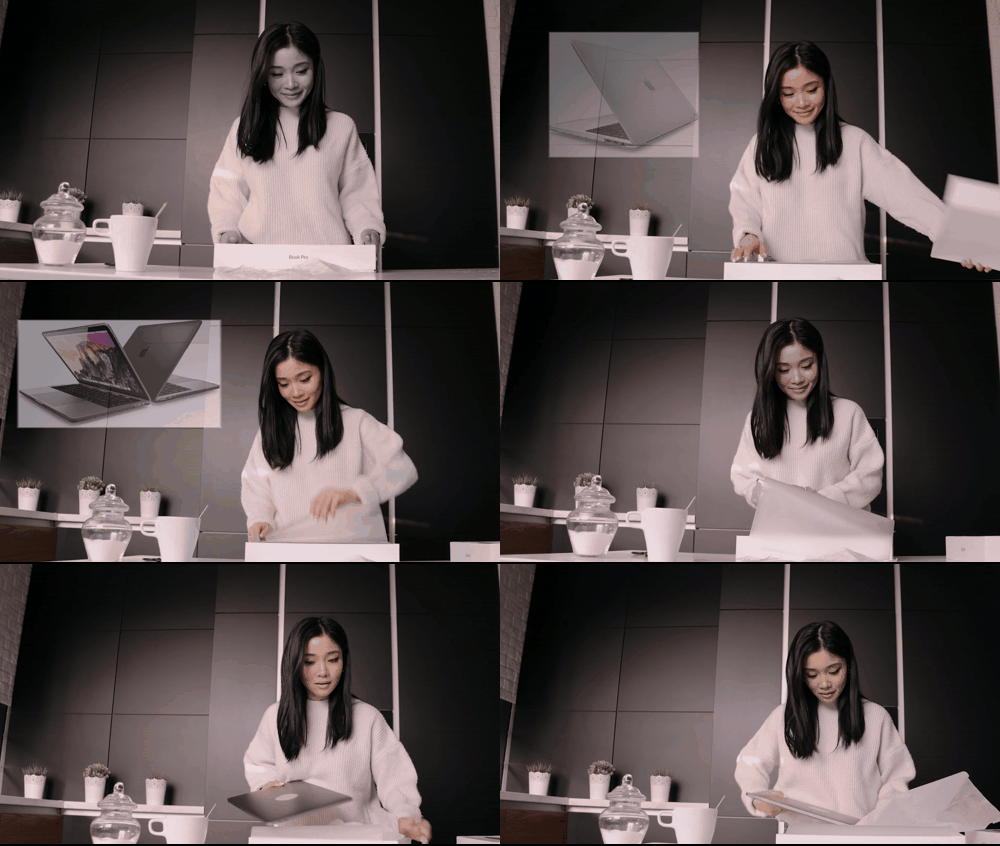
Этот эффект часто используют блогеры
Как разместить видео на фоне картинки
Видео эффект картинка в картинке можно настроить также на статичном изображении. Таким образом делаются поздравительные открытки или слайды для видеопрезентации. Для этого вы можете использовать готовое фото либо создать фон прямо в программе. В первом случае просто перетащите рисунок на таймлайн. Если изображение оказалось меньше экрана и вокруг него образовались черные полосы, кликните по нему правой кнопкой мыши и выберите «Заполнить на весь экран».
ВидеоШОУ автоматически проставляет эффекты смены слайдов после каждого нового элемента. Если вам это не нужно, кликните по ячейке с анимацией и нажмите «Убрать переход».
Вы можете загрузить своё изображение или воспользоваться каталогом программы
Установите длительность показа фото таким образом, чтобы оно было такого же размера, как и видео, которое вы собираетесь на него наложить. Для этого нажмите на иконку в виде шестеренки и введите нужное значение в секундах.
Длительность показа картинки должна быть не меньше длины видео, которое вы добавите поверх
Если вы хотите выбрать подложку из галереи программы, сначала создайте слайд. Щелкните по таймлайну правой кнопкой мыши и воспользуйтесь командой «Вставить пустой кадр». После откройте редактор слайда и во вкладке «Фон» подберите картинку.
После добавьте слой с видео. Растяните его до нужного размера, захватив за границы. Вы можете дополнительно украсить клип, например, добавить рамку на видео или настроить креативную анимацию.
Чтобы выделить видео на фоне картинки, используйте рамку или маску
В результате этих действий мы добьемся эффекта воспроизведения видео в картинке. Таким образом можно создавать не только видеоролики, но и трендовые живые фотографии. Друзья точно оценят ваше творчество!

Все лайки точно будут ваши!
Как сохранить видеоролик
ВидеоШОУ позволяет сохранять проекты для разных задач, в том числе для загрузки в онлайн или просмотра на телефоне и планшете. Для экспорта воспользуйтесь кнопкой «Создать» в правом верхнем углу.
Осталось выбрать нужный формат
Редактор предложит несколько вариантов конвертации:
Процесс экспорта достаточно интуитивен, так как разбит на шаги с подсказками для новичков. Выберите цель сохранения, подберите нужный формат или модель смартфона и запустите конвертирование.
То, как долго будет длиться обработка, зависит от мощности вашего компьютера. Но в целом ВидеоШОУ показывает высокую скорость рендеринга даже на бюджетных ноутбуках. Ждать несколько часов точно не придется.
Подводя итог
Теперь вы знаете, как вставить картинку на фоне видео и создавать комбинированные видеоролики. Этот прием выгодно выделит ваше видео среди конкурентов и поможет донести информацию в наглядной и увлекательной форме. Скачайте бесплатный установщик ВидеоШОУ и с легкостью создавайте ролики с видеоэффектами и анимацией, которые привлекут новых подписчиков.
Делаем видео фоном сайта — как за 2 шага сделать видео фоном сайта

Фон для сайта бывает различных видов: текстуры, сплошной цвет, изображение и т.д. Но фоном также еще может быть и видео! Не просто статическое изображение, а «25 изображений в секунду». Понятно то, что не любое видео подойдет для этого, но об этом мы поговорим дальше в статье. Также рассмотрим сам процесс установки, то есть как сделать видео фоном сайта с технической стороны.
Если сейчас работаете над созданием одностраничного сайта, то рекомендуем посмотреть 10 примеров продающих лендингов с полным руководством по его созданию:
Живая демонстрация того, как на фоне сайта располагается видео:
Посмотреть примерСкачать
Скриншот с примером:

Как сделать видео фоном сайта или лендинга?
1 HTML структура
Определимся со структурой. Мы будем использовать теги HTML5 для вставки видео:
Оба дочерних блока будут находится в абсолютном позиционировании и в блоке с классом «overlay» мы можем располагать всю информацию, которая обычно находится в первом экране любого лендинга.
2 CSS стили
Осталось правильно задать стили, чтобы видео оказалось именно на фоне первого блока:
Здесь я привел стили только для первого блока на странице. В исходниках Вы можете найти стили полностью для всего демо.
Но так как интернет на мобильных устройствах по скорости уступает настольных компьютерам, то для ширины экрана менее 786px мы не будем показывать видео, а покажем лишь изображение:
Где взять красивые видео для фона сайта?
Рекомендую следующие видеостоки (список обновлен в октябре 2019):
После скачивания обязательно переконвертируйте видео, чтобы уменьшить его размер.
Также добавьте данную статью в закладки «CTRL+D», чтобы видеостоки были всегда под рукой.
Вывод
Установка в 2 шага. Вам лишь нужно скопировать HTML и CSS в нужное место. Но правильно подобранное видео смотрится очень красиво.
Видео на фоне хоть и не интерактивный элемент, но внимание привлекает. Чтобы еще больше завлечь своих посетителей — рекомендую изучить статью по квизам.
Позиции сайта не растут в Яндекс и Google?
Закажите полный разбор сайта по SEO + консультацию
Сделайте аудит своего сайта самостоятельно с помощью сервиса
Как вставить видео в видео?
Наиболее часто, операторы монтажа сталкиваются с необходимостью вставить видео в видео. Многим наверняка знакомы такие сюжеты когда на фоне одного видео имеется некоторая вставка другого.
Подобный эффект, называется картинка в картинке. Сегодня постараемся разобраться как это делать.

Какое приложение использовать?
Для мобильных устройств разработано огромное количество различных приложений, используя которые можно монтировать видео не только для Инстаграма, но и для Ютуба, других социальных сетей, а также для демонстрации на ПК. Но наиболее продвинутым и удобным следует считать программу Иншот.
Тем более, что она имеет версии не только для Андроида, но и для Айос. Программа достаточно универсально, с её помощью можно обрабатывать не только видео, но и фотографии.
Радует тот факт, что разработчики постоянно обновляют свой софт, каждый раз добавляя всё новые и новые возможности.
В последнем обновлении был добавлен инструмент Pip. Именно он и позволяет создать эффект картинки в картинке.
На текущий момент этот инструмент доступен лишь в версии для iOS. Владельцам устройств на платформе Андроид следует еще потерпеть некоторое время.
Инструкция по вставке видео в видео
Работа с функционалом инструмента Pip достаточно проста, но для тех, кто пользуется приложением впервые, мы подготовили подробную инструкцию.
Как запустить программу?
Программа запускается очень просто. Для этого на рабочем экране нужно кликнуть по ярлыку.

После того, как Inshot будет загружен, пользователь увидит основной экран.

Интерфейс представлен двумя группами. Основное значение имеет группа «Создать новое». Именно с неё начинается вся работа.
В данную группу входят три функциональные кнопки: «Видео», «Фото» и «Коллаж».
Для создания эффекта картинки в картинке необходимо воспользоваться кнопкой «Видео». После нажатия на неё, появится другое окно с кнопкой «Новый» — делаем по ней клик.

Загрузка первого видео
Для создания эффекта, необходимо выбрать видеофрагмент из представленного списка.

Как только видео будет выбрано, Кнопка с галочкой придёт в активное состояние и поменяет свой цвет. Из серой она превратится в зелёную.

После нажатия на кнопку видео добавляется на таймлайн.
Добавление второго ролика
Для того, чтобы создать этот эффект, нужно использовать два видеофайла.
Второй добавляется посредством нажатия на кнопку с крестиком.

После того, как она будет нажата, вновь откроется окно для выбора.

Работа над эффектом
Суть эффекта картинки в картинки состоит в том, что на фоне одного видео можно разместить второе видео. При этом оба они будут воспроизводиться.

Второе видео будет располагаться выше первого. Его можно перемещать, изменять в размерах, вращать. И к верхнему и к нижнему видео можно применять различные эффекты.
Сохранение результата
Как только все работы будут завершены, видео можно сохранить.

При сохранении можно выбрать не только разрешение видео, но и частоту кадров.
Советы монтажеру
Работа над видео всегда завораживает. И это неудивительно. Монтажёр порой чувствует себя волшебником, который творит нечто необычное. Обычно в работу опадает сырой материал.
Требуется не только создать красивую картинку, звук также должен ей соответствовать. Иногда звук нужно дорабатывать, чистить от посторонних шумов.
Во время работы нужно придерживаться некоторых правил:
А вообще, если придерживаться всех этих нехитрых правил, то работа видеооператора и монтажёра может увлечь с головой. Особенно если не просто снимать всё подряд, а создавать осознанный материал. Видео, которое отснято по заранее написанному сценарию.