Как сделать видео png
Как сделать фон на видео прозрачным и затем правильно экспортировать его в редакторе VSDC
Готовые видео с прозрачным фоном удобно использовать для создания необычных эффектов, переходов, а также шаблонов интро и заголовков, которые можно размещать поверх других видео.
В этой инструкции мы покажем, каким образом можно сделать фон видео прозрачным и как аналогичным образом экспортировать GIF с прозрачным фоном, используя бесплатный редактор VSDC. Скачать VSDC вы можете здесь.
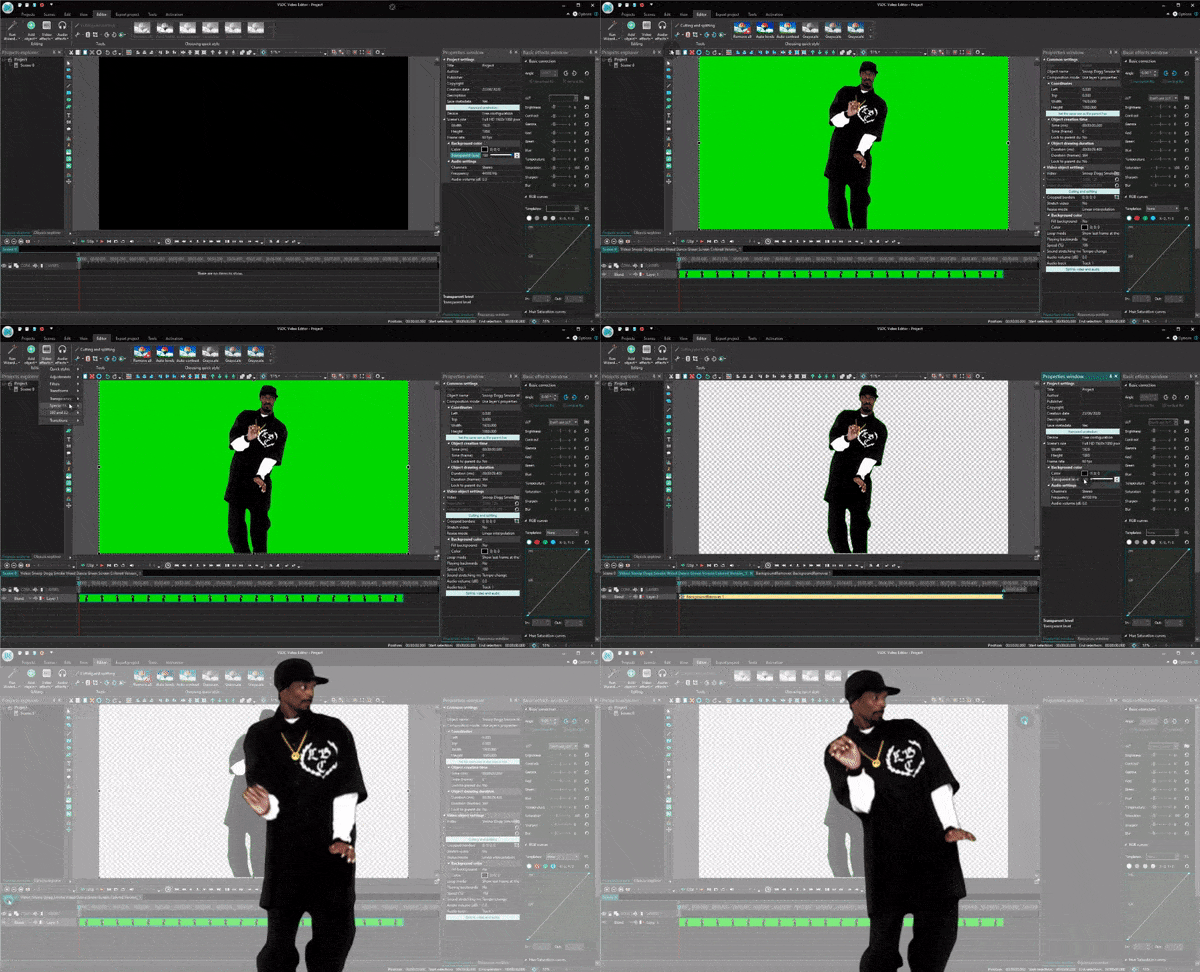
Прежде чем начать, разберём два часто задаваемых вопроса.
Что значит «видео с прозрачным фоном»?
Нередко начинающие пользователи спрашивают нас, как вообще прозрачный фон на видео возможен с технической точки зрения. Самое частое заблуждение заключается в том, что прозрачным можно сделать фон абсолютно любого видео, просто удалив нежелательные объекты. Но так это не работает.
Единственный реальный способ сделать фон на видео прозрачным – это использовать зелёный фон во время съёмок, а затем удалить его с помощью инструмента под названием Хромакей. Эта возможность доступна во многих видеоредакторах. Однако, как правило, заменой удалённому фону служит новое изображение или видео. В нашем случае, необходимо будет сохранить видео с «отсутствием» фона.
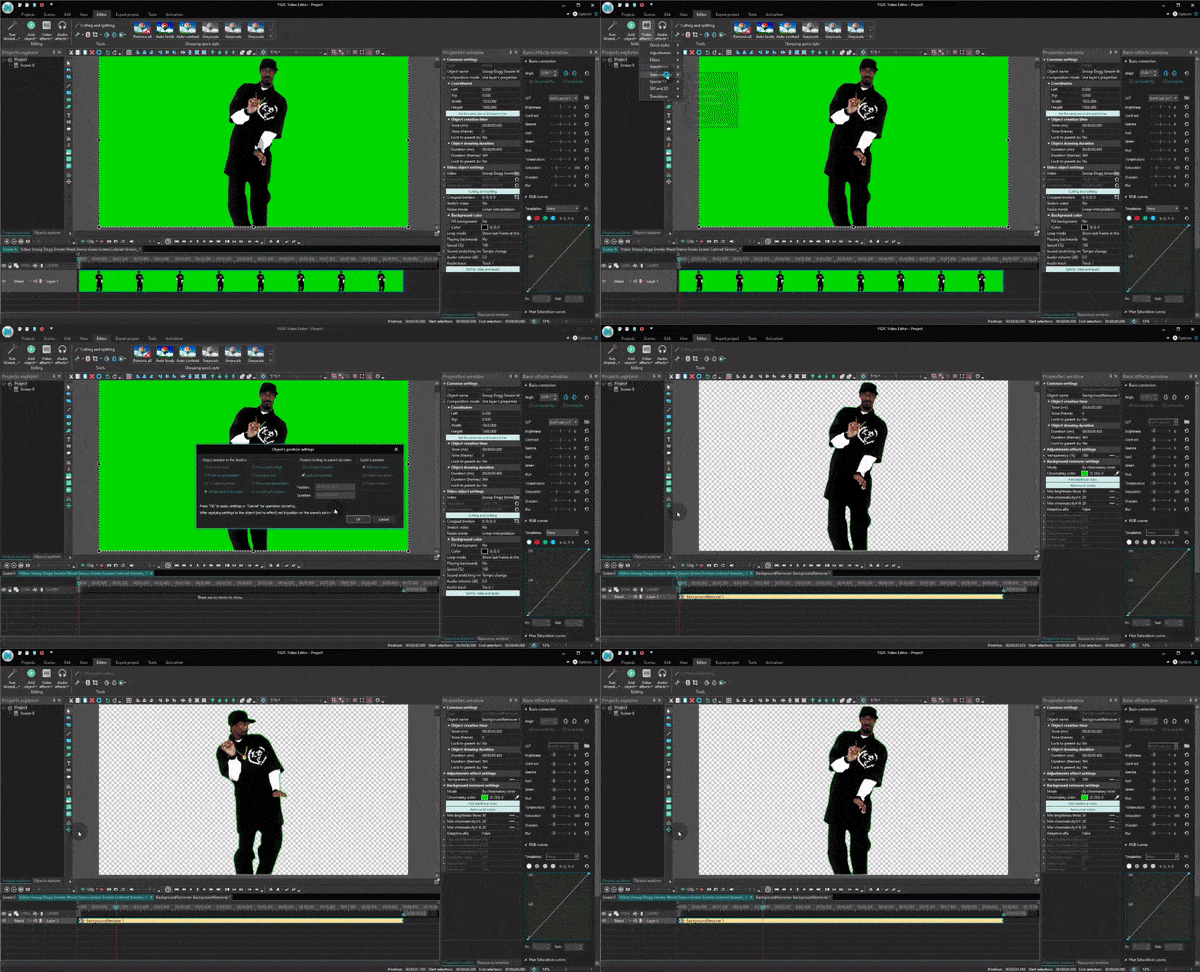
Такое же правило действует и для файлов в формате GIF: загрузить в редактор, удалить фон, корректно экспортировать.
Какие форматы видео поддерживают прозрачность?
Это ещё один ключевой вопрос. Самая распространённая ошибка в процессе сохранения видео с прозрачным фоном – это некорректный выбор формата.
Дело в том, что большинство форматов и кодеков прозрачность не поддерживают. Чтобы сохранить прозрачность, на экспорте необходимо выбрать MOV с кодеком без потери качества PNG. Второй вариант экспорта – это уже упомянутые выше GIF.
Теперь, когда мы разобрались с деталями, перейдём к инструкции. Если у вас под рукой нет видео, снятого на зелёном фоне, для практики можно скачать бесплатные стоковые ролики с сайтов Videvo или Pexels.
Как сделать фон видео прозрачным в редакторе VSDC
Шаг 1. Запустите VSDC и используйте кнопку Импортировать контент на стартовом экране. Затем через проводник добавьте видео с зелёным фоном с компьютера.
Шаг 2. В открывшемся окне «Настройки проекта», найдите строку Прозрачность и выставите 0%. Нажмите «Принять».
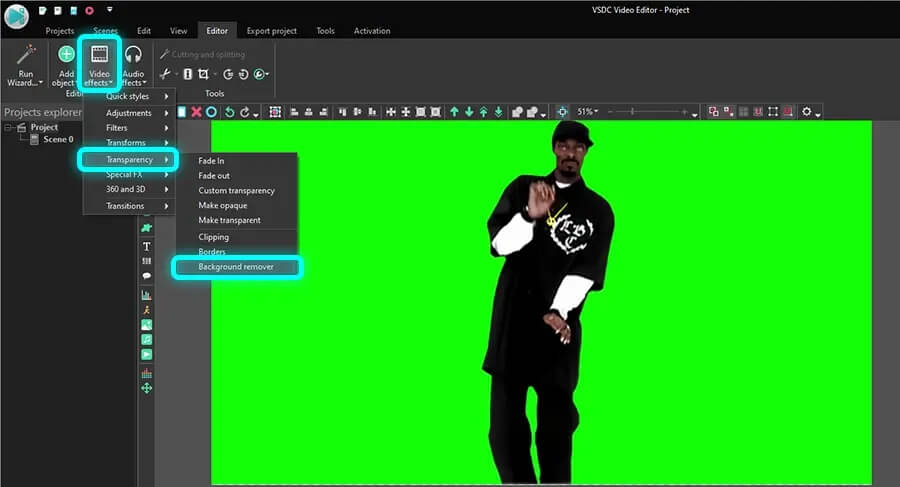
Шаг 3. Откройте меню Видеоэффекты, перейдите к опции Прозрачность >> Удаление фона. Во всплывшем окне нажмите Ok.
Шаг 4. Если вокруг объекта осталась «обводка» зелёного цвета, перейдите в Окно свойств справа и попробуйте вручную увеличивать значения параметров Порог минимальной яркости и Порог минимальной цветности до тех пор, пока зелёный цвет полностью не исчезнет. Более детально мы описали этот процесс в инструкции по удалению зелёного фона из видео.
Шаг 5. После того, как вы удалили зелёный фон, откройте вкладку Экспорт проекта. В меню, расположенном в верхнем левом углу, выберите PC. В меню, расположенном правее, выберите формат MOV. Затем нажмите кнопку «Изменить профиль» под окном предпросмотра видео. Вам откроется меню настройки профиля видео. В разделе Параметры видео, выберите видеокодек под названием PNG lossless. Наконец, нажмите «Применить» и экспортируйте проект.
Вот и всё. Теперь вы знаете, как корректно сохранить видео с прозрачным фоном. В дальнейшем, вы сможете размещать его поверх других роликов и изображений, растягивать и сжимать в размере, а также применять любые эффекты.

Для создания GIF с прозрачным фоном, логика действий будет совпадать с теми шагами, которые мы только что описали. Если у вас уже готовая GIF с зелёным фоном, то вам следует полностью повторите вышеописанную инструкцию. Если же вы хотите из видео с зелёным фоном сделать GIF с прозрачным фоном, просто выберите формат Web >> GIF на этапе экспорта проекта.
В качестве завершения нашей инструкции, мы хотели бы показать вам ещё один приём создания видео с прозрачным фоном. Возможно, он пригодится для вашего проекта.
Как создать анимированный текст на прозрачном фоне
Выше мы описали, как удалить зелёный фон из видео, чтобы получить в результате прозрачность. В следующей части инструкции мы покажем, как с нуля создать простое интро на прозрачном фоне.
Допустим, вам необходимо создать анимированный заголовок и сохранить его с прозрачным фоном, чтобы затем размещать анимацию в готовом виде, а не создавать каждый раз с нуля.
Осуществить это можно следующим образом:
Шаг 1. Запустите VSDC и используйте кнопку Пустой проект на стартовом экране. В открывшемся окне Настройки проекта, найдите строку Прозрачность и выставите 0%. Нажмите «Принять».
Шаг 2. Нажмите кнопку добавления текста (T) из меню с левой стороны, создайте заголовок и откорректируйте его стиль в меню для работы с текстом, открывшемся в верхней части интерфейса.
Совет: поскольку вы задали прозрачный фон с самого начала проекта, работать с текстом может быть визуально сложно. Для удобства, мы советуем добавить на сцену фигуру прямоугольника и залить её цветом, который будет контрастен заголовку. На таймлайне его нужно будет разместить под слоем заголовка. Таким образом, вам будет визуально легче отслеживать изменения, а перед экспортом проекта, вы можете просто удалить прямоугольник и оставить фон прозрачным, как и было задумано.
Шаг 3. Сделайте двойной щелчок по слою текста на таймлайне и используйте иконку добавления движения в меню слева. Затем разместите вектор движения в точке, куда должен двигаться заголовок.
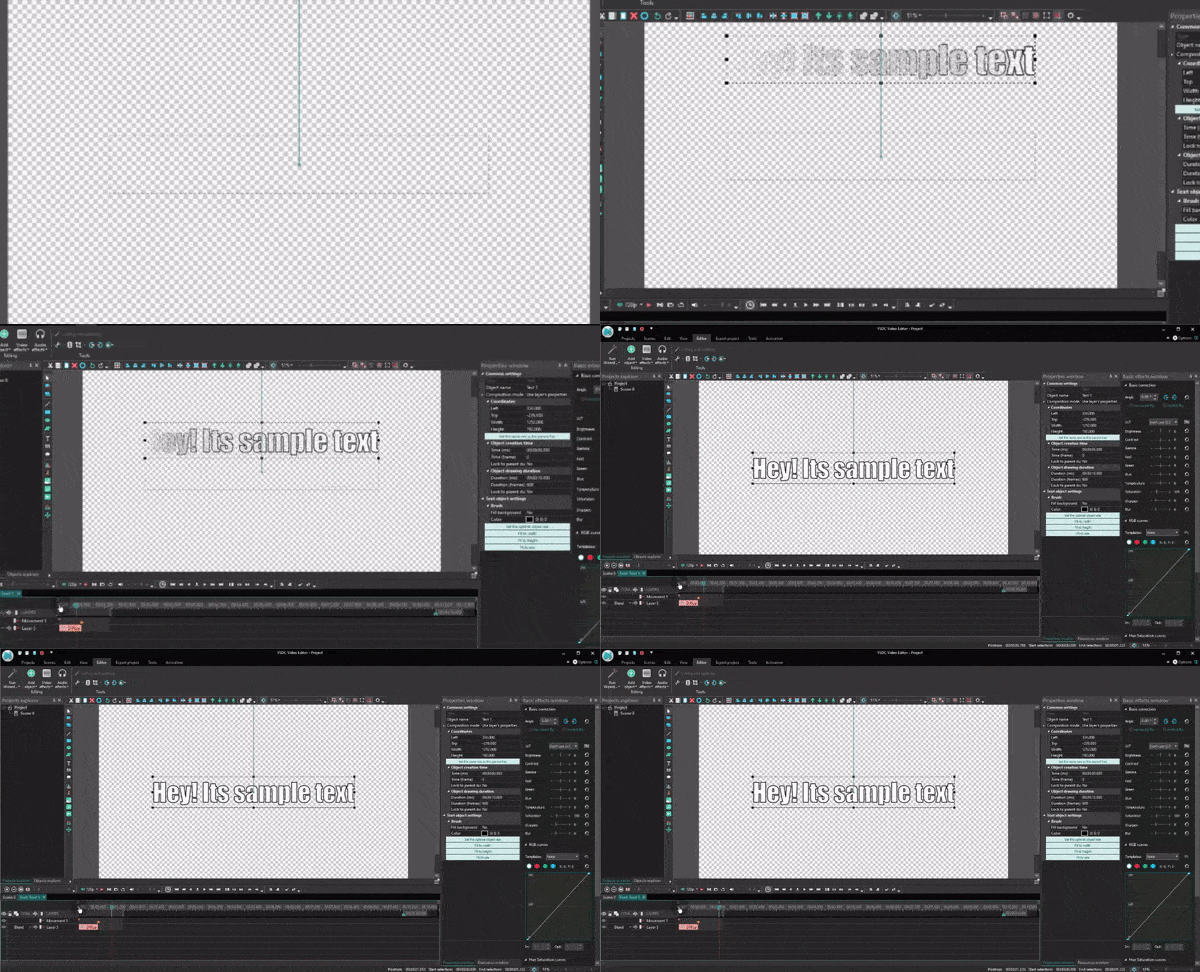
Шаг 4. Вы можете применить любые эффекты перехода к текстовому объекту, чтобы сделать его появление (и исчезание) более плавным. Например, для иллюстрации выше использован эффект перехода «Диффузия». Чтобы применить его, щёлкните правой кнопкой мыши по слою текста на таймлайне, выберите Видеоэффекты >> Эффекты перехода >> Диффузия.
Шаг 5. Как только интро будет готово, перейдите во вкладку Экспорт проекта и сохраните файл в формате MOV с использованием кодека PNG lossless, по аналогии с тем, как это было описано в инструкции выше.
Освоив основные принципы работы с текстом и движением в VSDC, вы сможете создать интро любой сложности и, если необходимо, сохранить его на прозрачном фоне для дальнейшего использования. Ищете вдохновения? Посмотрите видеоинструкции по созданию стильных интро на канале VSDC!
Как конвертировать изображения в PNG-формат
PNG формат (англ. portable network graphics) создали в качестве замены GIF, когда-то недоступного для свободного использования. За счет того, что PNG хранит графическую информацию в сжатом виде без потерь, сопоставимые по качеству картинки в нем и в JPG будут занимать разный объем памяти на накопителе – первая будет ощутимо меньше второй. А следовательно вариант перевести в PNG изображения часто бывает решением проблемы места.
Прежде чем рассматривать, как сделать PNG из JPG, PSD, GIF, BMP, TIFF или другого графического формата, и разбираться с тем, как использовать PNG-конвертер, заглянем «под капот» portable network graphics. Итак, PNG поддерживает несколько типов растровых изображений:
Картинки для Интернета, особенно с прозрачными пикселями, выгоднее конвертировать в PNG, чем в GIF. PNG, в отличие от GIF, выходит за границы 8-битного цветового диапазона, поддерживает двумерную чересстрочную развертку и возможность гамма-коррекции. Все перечисленное делает его оптимальным для web за счет быстрой загрузки и компактного веса. Единственное, что так и не было реализовано в рамках формата – это создание анимаций, попытки были, но пока ни один из расширенных вариантов не стал массовым.
Пошаговые инструкции: как конвертировать в PNG
Movavi Конвертер Видео
Что же делать, если вам понадобилось преобразовать фото или изображение в формат PNG? Эту задачу легко выполнить с помощью Movavi Конвертера Видео! Программа работает с большим количеством видеоформатов и, кроме того, позволяет быстро поменять формат картинок или уменьшить их размер, чтобы вы могли просто перенести их на свой «Андроид» или любой другой телефон. Нет необходимости скачивать специальный конвертер – вам нужно только установить Movavi Конвертер Видео на русском языке, чтобы попробовать его бесплатно. Следуйте пошаговой инструкции ниже и вы узнаете, как сконвертировать файл в PNG без каких-либо проблем.
Шаг 1. Скачайте конвертер и установите его
Скачайте и запустите установочный файл программы. Следуйте инструкциям на экране, чтобы установить программу на компьютер.
Шаг 2. Добавьте изображение, которое нужно конвертировать в PNG
Нажмите кнопку Добавить файлы в верхней части окна программы, кликните по опции Добавить изображения и выберите фотографии, которые хотите переделать в PNG. Поддержка пакетной конвертации позволяет выбрать сразу несколько файлов.
Шаг 3. Выберите формат
В нижней части окна выберите вкладку Изображения и укажите PNG в качестве формата, в который вы хотите перевести файлы.
Шаг 4. Укажите папку и приступайте к конвертации
Укажите папку для сохранения файлов, кликнув по кнопке Сохранить в, и нажмите Конвертировать, чтобы начать преобразование в PNG. После окончания конвертации откроется папка с готовыми PNG-файлами.
Теперь вы знаете, как сохранить в PNG любые фотографии.Movavi Конвертер Видео – это не только быстрый и удобный PNG-конвертер, но и прекрасный редактор для работы со множеством разных медиаформатов. С ним вы можете легко выполнить перевод фотографий, а также аудио- и видеофайлов в удобные для вас форматы за считанные минуты!
FastStone
Как использовать онлайн-конвертер в PNG
Кроме того, что существует специализированное десктопное программное обеспечение для быстрой конвертации картинок в PNG, иногда удобно также пользоваться инструментами онлайн. Например, браузерный конвертер может очень выручить на работе, где сотрудникам редко дают возможность самостоятельно устанавливать что-то на ПК.
Читайте мини-инструкции как конвертировать в PNG и плюсы/минусы каждого сервиса.
MASS-IMAGES.PRO
Сервис одинаково работает в мобильных и десктопных браузерах. При этом скорость преобразования хоть и небольшая, но при отсутствии возможности установить отдельную программу для конвертации этот вариант можно считать наиболее подходящим.
COOLUTILS.COM
При выборе этого сервиса нужно учесть, что в нем нет поддержки хотя бы базовой работы с яркостью, контрастом и прочими параметрами изображения, а также нет пакетной конвертации. При этом для разовой обработки он вполне сгодится, к тому же, на этом же сайте есть конвертер векторных форматов и много других полезных онлайн-инструментов для работы с мультимедиа.
Какие изображения лучше хранить в PNG
PNG – растровая графика, которая компактно сжата и быстро загружается. Поэтому, если вы подготавливаете фотографии для загрузки в галерею на персональном или корпоративном сайте, рекомендуем преобразовать их в PNG. Быстрее всего будет сделать это в Movavi Конвертере Видео и аналогичных ему десктопных программах. При этом экстра-сжатие применять не обязательно, картинки и так получаются компактными и без видимых потерь в детализации и цветопередаче.
Также в PNG можно хранить мемасики, скриншоты, электронные открытки. Так перечисленные картинки будут занимать меньше места, а это хорошо и для хранения в облаке, и если вы по-старинке все держите на жестком диске, флешке либо домашнем сервере.
Для картинок, являющихся частями дизайна сайтов, баннеров и прочего, что используется в оформлении веб-страниц, PNG – тоже допустимый формат. Но тут есть нюансы, о которых профессионалы наверняка знают, а новичкам можно пока потренироваться и на PNG без глубокого погружения в инновации.
Нет смысла отдельно разбирать то, чем открыть PNG или давать детальное описание используемого в нем алгоритма сжатия графической информации – об этом и без нас много написано. Самое главное, зачем вы открыли эту статью, вы узнали и теперь сможете самостоятельно выполнять конвертацию картинок в формат PNG. Также, большинство описанных в материале инструментов являются универсальными и потому пригодятся не только для изображений. Сохраните список в закладки, чтобы не потерять.
Конвертер изображений JPEG PNG 4+
JPEG to PNG & PNG to JPEG
Разработано для iPhone
Снимки экрана (iPhone)

Описание
Это приложение, которое конвертирует изображения в формат JPEG или PNG.
Это приложение поддерживает изображения PNG, GIF, BMP, JPEG.
Расширение изображения JPEG можно выбрать из «.jpg» и «.jpeg».
При сохранении в формате JPEG прозрачный цвет преобразуется в белый.
Лучший конвертер jpg в png и создатель png
iphone png конвертировать в jpg
В другом приложении «Background Eraser» и «PhotoLayers»
изображения сохраняются как PNG.
Вы можете преобразовать их в JPEG с помощью этого приложения.
Что нового
translations added and bugs fixed.
Конфиденциальность приложения
Разработчик undefined указал, что в соответствии с политикой конфиденциальности приложения данные могут обрабатываться так, как описано ниже. Подробные сведения доступны в политике конфиденциальности разработчика.
Сбор данных не ведется
Разработчик не ведет сбор данных в этом приложении.
Конфиденциальные данные могут использоваться по-разному в зависимости от вашего возраста, задействованных функций или других факторов. Подробнее
Информация
русский, английский, арабский, венгерский, вьетнамский, голландский, греческий, датский, иврит, индонезийский, испанский, итальянский, каталанский, корейский, малайский, немецкий, норвежский (букмол), польский, португальский, румынский, словацкий, тайский, традиционный китайский, турецкий, украинский, упрощенный китайский, финский, французский, хинди, хорватский, чешский, шведский, японский
JPG Image Converter PNG/JPEG 4+
Convert File Photos Compress
Wolfiz Technologies
Разработано для iPad
Снимки экрана
Описание
Измените расширение фотографии и конвертируйте изображение в желаемый формат с помощью приложения для преобразования изображений. самый быстрый и простой способ конверти
Измените расширение фотографии и конвертируйте изображение в желаемый формат с помощью приложения для преобразования изображений. самый быстрый и простой способ конвертировать все ваши изображения в любой требуемый формат. Компрессор изображений Jpeg поможет вам уменьшить размер фотографии вместе с конвертером для сжатия jpeg, png, jpg или любого другого формата. Загрузите приложение для преобразования изображений в форматы jpg, png, pdf, gif, webp и многие другие расширения изображений.
Использование приложения
* Выберите фотографии из галереи или камеры
* Редактируйте или обрезайте изображения
* Выберите форматы изображений для расширения фотографий для преобразования
* Переименуйте преобразованные изображения
* Уменьшите размер изображения и выберите уровень сжатия изображения
* Делитесь изображениями конвертера прямо из приложения конвертера или сохраняйте в папке
Ключевая особенность
* Преобразование одного или нескольких изображений в png, jpg, pdf, jpeg, webp, gif, bmp
* Конвертер изображений помогает редактировать кадрированные изображения с опциями переименования фотографий.
* Уменьшить и сжать изображения, выбрать уровень сжатия изображения
* Простое и быстрое преобразование изображений для любой фотографии
* Конвертируйте, делитесь и сохраняйте преобразованные изображения
Конфиденциальность приложения
Разработчик Wolfiz Technologies указал, что в соответствии с политикой конфиденциальности приложения данные могут обрабатываться так, как описано ниже. Подробные сведения доступны в политике конфиденциальности разработчика.
Данные, используемые для отслеживания информации
Следующие данные могут использоваться для отслеживания информации о пользователе в приложениях и на сайтах, принадлежащих другим компаниям:
Данные об использовании
Связанные с пользователем данные
Может вестись сбор следующих данных, которые связаны с личностью пользователя:
Данные об использовании
Конфиденциальные данные могут использоваться по-разному в зависимости от вашего возраста, задействованных функций или других факторов. Подробнее
Конвертер изображений 4+
Convert JPG, PNG, HEIC, PDF
Float Tech, LLC
Снимки экрана
Описание
Быстро конвертируйте ваши фото в практически любой формат изображения!
1. Выберите ваш файл ввода
2. Выберите формат вывода ( SVG, JPG, PNG, GIF и т.д. )
3. Конвертируйте! Это займет всего лишь несколько секунд.
4. Сохраните ваш файл и откройте его в вашем любимом приложении!
Вот доступные форматы вывода: JPG, PNG, GIF, PSD, BMP, EPS, SVG, EXR, ICO, TIFF, TGA, WBMP, WEBP, ODD, PSD, PS, PDF
Вы можете переводить из десятков форматов. Вот некоторые из самых популярных форматов, конвертирование которых мы поддерживаем: JPG, PNG, HEIC, PDF, SVG, EPS, WEBP, GIF, TIF, DOCX, AI, PAGES и многие другие!
Сохраняйте ваши конвертированные изображения, делитесь ими или просматривайте их в ваших любимых приложениях в считанные секунды. Вы можете даже просматривать ранее конвертированные файлы в браузере файлов нашего приложения.
После конвертации вы можете моментально сбросить ваши файлы прямо на Mac или другое устройство с помощью функции AirDrop.
Конвертация обычно занимает менее 15 секунд!
Конвертирование выполняется на безопасном облачном сервере, благодаря чему оно проходит легче, быстрее и более щадяще для батареи. Для использования данного приложения вам необходимо подключение к интернету. Файлы немедленно будут удалены с сервера после конвертации. Так как файлы будут немедленно удалены после конвертирования или отмены, приносим к вашему сведению, что при использовании данного приложения вы соглашаетесь на пересылку ваших файлов по интернету из приложения на сервер конвертации.
Мы также недавно добавили поддержку локальных преобразований для многих популярных типов преобразований. Эти преобразования не требуют использования сервера и обычно выполняются почти мгновенно! Мы продолжаем добавлять поддержку большего количества локальных преобразований в каждом обновлении.
This app includes an optional auto-renewable subscription (Premium Pass): Premium Pass beings with a free trial period, then an auto-renewable monthly subscription when trial ends. Payment will be charged to your Apple account at confirmation of purchase and will automatically renew (at the duration/price selected) unless auto-renew is turned off at least 24 hrs before the end of the current period. Account will be charged for renewal within 24-hours prior to the end of the current period. Current subscription may not be cancelled during the active subscription period; however, you can manage your subscription and/or turn off auto-renewal by visiting your Apple Account Settings after purchase. Any unused portion of the free initial period will be forfeited when you purchase a subscription.