Как сделать видео наоборот
Как сделать видео наоборот
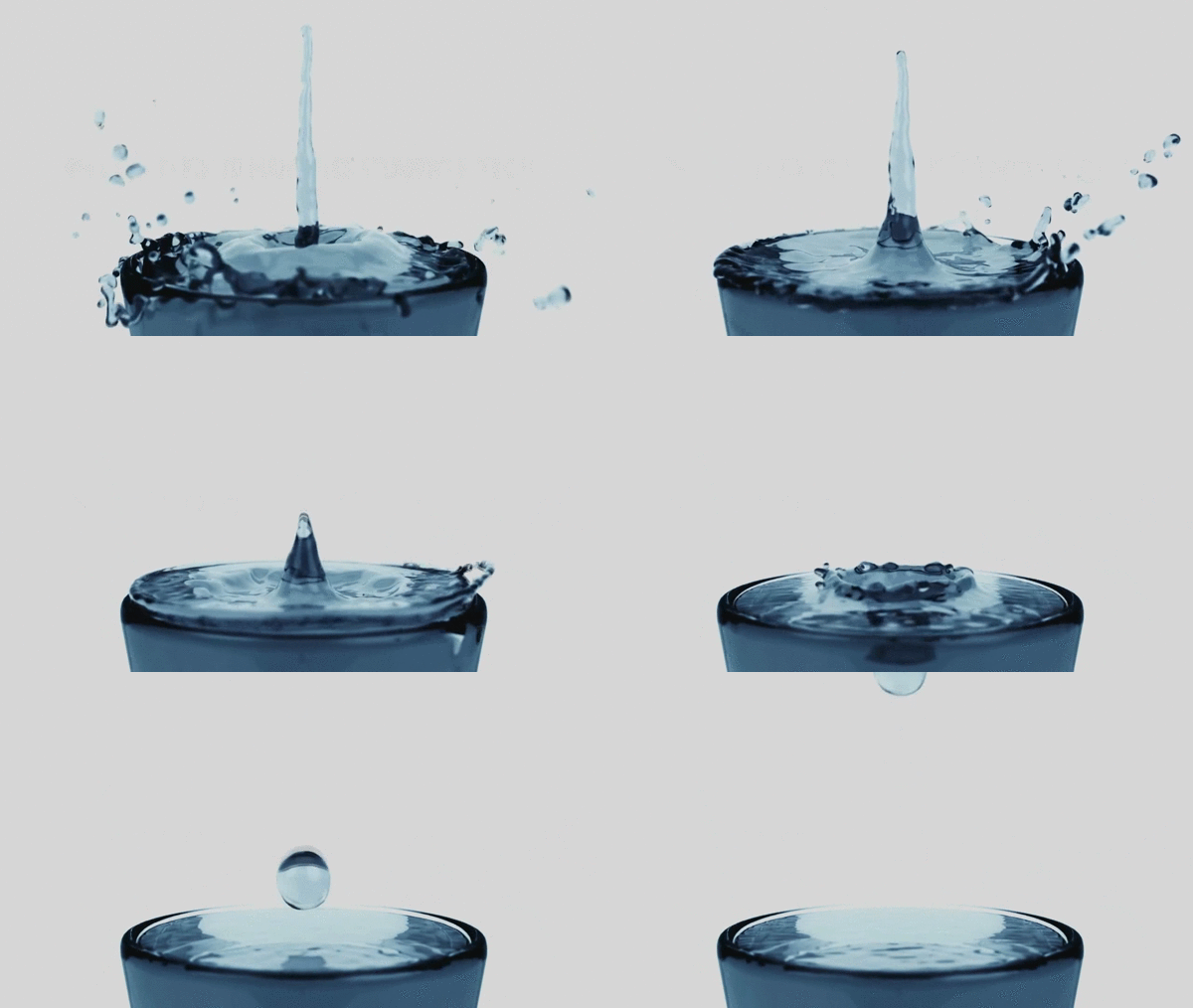
Видео наоборот — пожалуй, один из самых эффектных приемов монтажа. Наверняка многие из вас видели ролики, где осколки вновь собираются в красивую вазу, или как пролитая вода возвращается в стакан…И пускай невозможно повернуть время вспять – научиться создавать клипы, которые воспроизводятся в обратном направлении под силу каждому.

Выбор программы
Раньше, чтобы сделать обратный ролик, требовалось сложное техническое оборудование и хорошее знание программ по работе с видеоматериалами. Теперь же мы можем самостоятельно создать подобный ролик на смартфоне всего за несколько минут.
Лучше всего для этих целей подойдет проверенное приложение Inshot. Это универсальный фото- и видеоредактор, предлагающий пользователям большой выбор функций и фильтров. Скачать его можно как на Iphone, так и на Android
Делаем видео наоборот
Создание реверс ролика не составит труда, даже если до этого вы не работали в программах для монтажа. Достаточно выполнить всего несколько простых шагов, следуя инструкции ниже.
Шаг первый: Откройте приложение «Inshot»
Если он уже скачан на ваше устройство, то найти его можно в меню приложений. Редактор имеет красную иконку.

На стартовом экране вам будет предложено создать клип, фото или коллаж. Выберите значок видео и загрузите с устройства один или несколько роликов, которые вы хотите отредактировать.

Шаг второй: Примените инструмент
На панели инструментов в нижней части экрана найдите опцию «обратное». Узнать её можно по иконке в виде двух стрелок, направленных влево. Нажмите на неё.

Дождитесь полной загрузки — обработка может занять несколько секунд или минуту, в зависимости от длины вашего ролика. Когда всё будет готово, на дисплее высветится сообщение: «Реверс клипа выполнен». Если в процессе редактирования вам захочется отменить эффект и вернуться к исходному варианту, достаточно лишь нажать на кнопку «обратное» ещё раз.

Шаг третий: Сохраните клип
Экспортируйте получившиеся изменения контента, нажав в правом верхнем углу кнопку «сохранить».

Автоматически приложение рекомендует установить разрешение 1080p и частоту кадров 30fps, но вы можете самостоятельно отрегулировать эти параметры.

За создание ролика наоборот отвечает инструмент «обратное». Именно он переворачивает клип и заставляет его воспроизводиться задом наперед.
Обрезка и монтаж отдельных фрагментов видео
Перед вами может стоять задача смонтировать одно видео из нескольких исходных материалов или же отрегулировать длину отснятого ролика. С помощью Inshot вы можете обрезать и соединить несколько частей видео в один клип, а после этого применить к ним различные эффекты (в том числе и реверс).
Для начала на панели инструментов найдите функцию «обрезать» (она обозначена иконкой с изображением ножниц).

Движениями ползунка определите желаемое начало и конец клипа. Благодаря легкости управления сделать это можно с точностью до секунды.

Если у вас получилось несколько идущих друг за другом роликов — можете сделать между ними переходы. Бесплатная версия приложения позволяет выбрать стандартный набор эффектов из списка. Подписка PRO открывает доступ к расширенной библиотеке переходов.

Как воспроизводить переделанное видео
После сохранения переделанное видео воспроизводится, как и обычное, при нажатии кнопки «старт». Вы также можете поделиться клипом с друзьями или выложить в аккаунт социальной сети. Ролик будет доступен для просмотра на любом устройстве.
Конечно, это далеко не все функции, предлагаемые приложением Inshot для создания и креативного оформления клипов. Однако ролик наоборот однозначно поможет вам привлечь внимание и выделиться из миллиона однообразного контента на просторах интернета.
Как сделать обратное видео?
Сделать обратное видео — достаточно частая задача. Подобный эффект весьма востребован и используется в самых разных ситуациях.
Так как же сделать видео наоборот? На самом деле всё очень просто. Весь вопрос каким инструментом пользоваться. Для ПК используются одни программы, а на мобильных устройствах совершенно иные.

Какой инструмент использовать?
Сравнивать программы для ПК и для мобильных устройств — занятие более, чем неблагодарное. Уж чересчур разные у них возможности. Впрочем…. одна программа для мобильного ПО, название которой Inshot, способны приблизить своих пользователей к уровню владельцев ПК.
Если говорить языком попроще, то это приложение настолько функционально, что стирает границы между компьютерной программой и собратом для мобильного устройства.
Стоит еще учесть, что Inshot работает не только на платформах Андроид и IOS, но через эмулятор, этой программой легко пользоваться и на компьютере.
Что из себя представляет видео наоборот?
Так что же это такое — видео наоборот? Это специальный видео трюк, которые используется в самых различных целях. Так, например неплохо смотрятся сюжеты с животными.
Часто, даже в фильмах используют трюк с восстановлением разбитой вазы или стакана. Даже самое обычное видео, принимает совершенно иной облик если его прокрутить в обратной последовательности.
Как же снимаются такие сюжеты? На самом деле взять и снять видео, где всё действие происходит в обратном порядке просто невозможно. Думается, что не стоит пояснять почему.
Однако ничто не мешает заснять обычное видео, а уж потом, используя специальный инструмент обработать и заставить всё двигаться в обратном направлении.
Делаем видео в обратную сторону
Эксперименты с обратным видео достаточно увлекательны, но беда в том, что на данный момент подобная возможность имеется только у пользователей версии для IOS, на Андроиде такого инструмента пока нет.
Так как же сделать видео наоборот? Сперва необходимо само видео. Его можно отснять или использовать что-то из уже готового материала.
Начинаем работу с приложением
Прежде всего нужно запустить программу и нажать на кнопку «Видео», которые находиться в группе «Создать новое».

Ответом на нажатие этой кнопки станет открытие нового диалогового окна. В этом окне, программа предложит создать новый проект либо продолжить работу с теми, что были созданы ранее.

Обычно, работа начинается с создания нового проекта.
Загружаем видео
Нам потребуется выбрать материал для работы. После проведенных действий будет открыта галерея с файлами, где и мы и найдем нужный.

После того, как необходимый материал будет выделен, кнопка с галочкой серого цвета изменит свой цвет на зелёный.

Нужно нажать на эту кнопку, чтобы подтвердить свой выбор и создать новый проект.
Работаем с материалом
Как только видео будет выбрано и новый проект создан, открывается рабочее окно программы. Видео автоматически попадает на таймлайн.

Панель инструментов нужно прокрутить до тех пор, пока не появится инструмент «Обратное». Для того, чтобы задействовать этот эффект, сперва следует включить воспроизведение видео, а потом нажать на саму кнопку.

После того, как инструмент будет активирован, начнётся обработка видео. Это займёт некоторое время, зависит от длительности записи.

Самое главное, набраться терпения и не прерывать процесс.
После завершения обработки, видео можно вновь воспроизвести, только на этот раз оно будет воспроизводиться в обратном направлении. Обратиться не только изображение, но и звук, если он имеется.

Естественно, чтобы обработанным видео можно было поделиться, например с друзьями или в Инстаграм, его нужно сохранить. Для таких случаев предусмотрена кнопка «Сохранить».

Зачем переворачивать видеоролик?
Эффект обратного воспроизведения известен достаточно давно. По сути, как только появился кинематограф и начали снимать игровое кино, так и стали зарождаться различные эффекты.
Раньше подобное творчество было недоступно обычным людям, ведь для этого нужны были немалые финансовые вложения. Необходимо было купить видеокамеру, для монтажа требовалось два видеомагнитофона и телевизор. Да еще и место немалое нужно, чтобы всю эту аппаратуру установить.
В наши дни всё намного проще. Для видеосъёмки и монтажа достаточно обычного смартфона и программы Иншот.
Современные подростки, да и взрослые люди не расстаются с мобильными устройствами, многие стараются заснять всё, что с ними происходит. А уж если у человека имеется собственный канал на Ютубе или Инстаграм, то научиться монтировать — это то, что доктор прописал.
Ведь обычным видео сейчас никого не удивишь. Чтобы привлечь много зрителей и подписчиков на канал, нужно что-то необычное. Реверс видео может стать той самой необычной изюминкой. Представьте например, в кадре человек прыгает с тарзанки в реку, а на следующей секунде он взмывает из воды вновь на тарзанку.
Подобных примеров можно привести огромное количество. И всё это делает просмотр более зрелищным и запоминающимся.
Обратное видео в Instagram взорвёт просмотры!
Я продолжаю искать для вас новые и небанальные варианты контента, который способен разнообразить ваш профиль в Insatgram. Сегодня на очереди — обратное видео! Чтобы было понятно, о чём пойдёт речь дальше, сразу же пример ролика, снятого за пять минут. Спойлер — на видео раздевается одевается девушка.
Да, не хватает звука, но с авторскими правами на музыку в Instagram сейчас боооольшие проблемы, поэтому пока обошлись без неё. В любом случае, обратное видео всегда привлекает внимание своей необычностью и «ломающей логику» силой притяжения и причинно-следственной связью.
Небольшие результаты использования обратного видео: за первые 12 часов пост опубликованный почти в час ночи уже стал одним из самых «просматриваемых» видео-постов за всё время существования аккаунта.
Как сделать обратное видео?
Всё гениальное просто и уже давно придумано за нас. Для обратного видео вам потребуется:
Самая большая проблема вас ждём именно на этапе продумывания идеи, ведь конечный результат должен нормально смотреться в режиме «с конца в начало», поэтому предлагаю ещё пару идей, которые никто и никогда не видел, в следствии чего, вы можете спокойно переснять подобные ролики в свой собственный аккаунт:) Кради как художник, ёпта.
Ну что, креатив попёр? А если серьёзно, то что угодно будет смотреться круто и необычно в обратной перемотке.
Продаёте резиновые сапоги? Пробегитесь по лужам в режиме slow mo.
Готовите шаурму? Снимите сверху, как вы её собираете, и обзовите пост «раздеваем шаурму, всё тайное становится явным».
С идеей разобрались, дальше у нас идёт по списку НОРМАЛЬНЫЙ СВЕТ. Не повторяйте ошибок тысяч и миллионов операторов, понадеявшихся на обычное домашнее освещение. Результат будет так себе… Лучше снимать на улице прямо днём, на крайний случай — балкон или любое другое, хорошо освещённое, место.
И главный вопрос — обработка. Очевидно, что любой мощный видео-редактор на ПК справится с задачей обратной перемотки видео, но к чему дополнительные сложности, если в магазинах приложений существуют десятки программ для перемотки видео в обратную сторону для смартфона. Разберу пару примеров.
Приложения для обратного видео на Android
Сотни их, как и любых других под эту платформу.

Приложения для обратного видео на iPhone
Итак, чем сделать обратное видео для Instagram — рассказал, как сделать — объяснил, что делать — показал. Если есть ещё вопросы, обращайтесь, спрашивайте, на всё постараюсь ответить.
Пара примеров использования обратных видео крупными брендами:
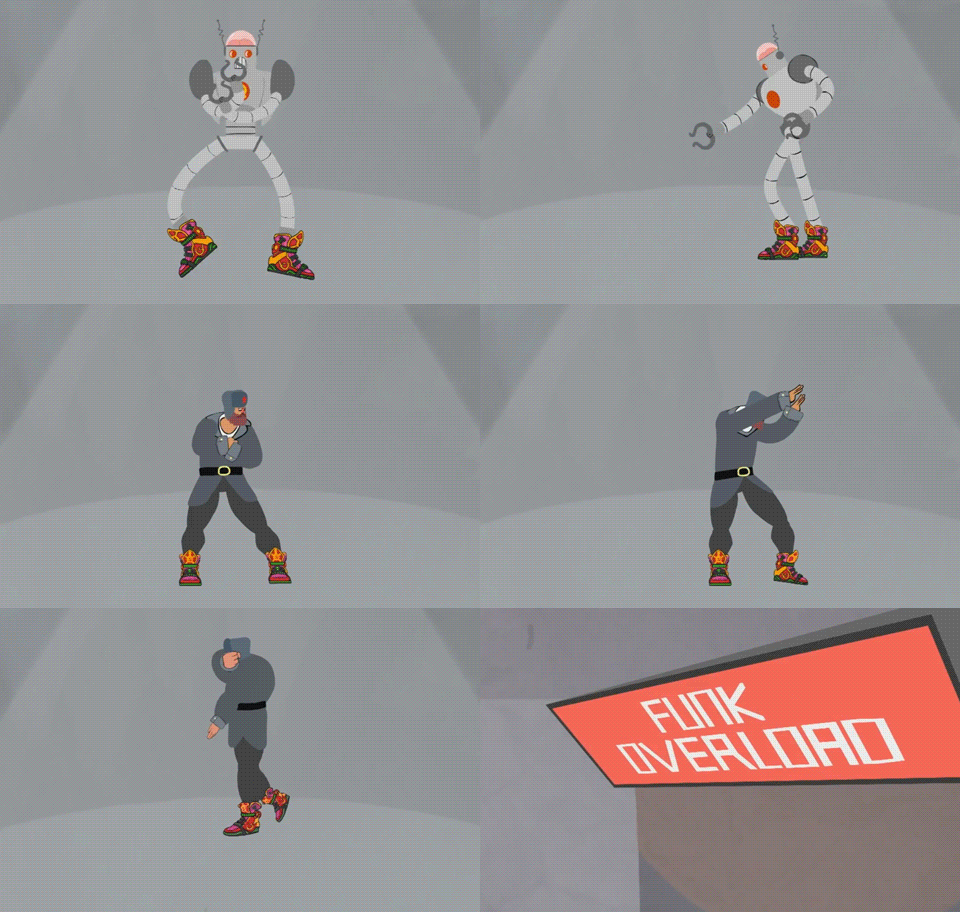
Аж целый клип группы Ленинград:
Как сделать обратное видео, используя VSDC – бесплатный видеоредактор для Windows
Эффект обратной перемотки на видео довольно популярен как среди начинающих, так и среди опытных видеоблогеров. В интернете есть немало онлайн приложений, позволяющих применить этот эффект, однако, у них есть ряд существенных недостатков. Во-первых, нет никакой гарантии сохранности материала, который вы загружаете на облачный сервер приложения. Во-вторых, с точки зрения функциональности, онлайн редакторы видео, как правило, заметно уступают десктопным программам. И наконец, ввиду ограничений по объёму обрабатываемого материала, скорее всего, вы не сможете загрузить файл в высоком качестве – или же программа сожмёт его так, что при экспорте вы заметите разницу.
Поэтому, если у вас есть возможность устанавливать ПО на компьютер, мы определённо рекомендуем использовать именно десктопные программы. В этой инструкции мы покажем, как сделать обратное видео в видеоредакторе VSDC. Он занимает всего 50Мб на диске и требует минимум ресурсов.
Скачать официальную версию VSDC можно здесь. В отличие от множества бесплатных редакторов, VSDC не имеет ограничений по формату и качеству обрабатываемых роликов и подойдёт даже для монтажа видео, снятых на GoPro. Кроме того, VSDC не размещает водяной знак на вашей видеозаписи при экспорте.
После того, как VSDC установлен на вашем ПК, запустите программу и щёлкните по кнопке «Импортировать контент» на стартовом экране.
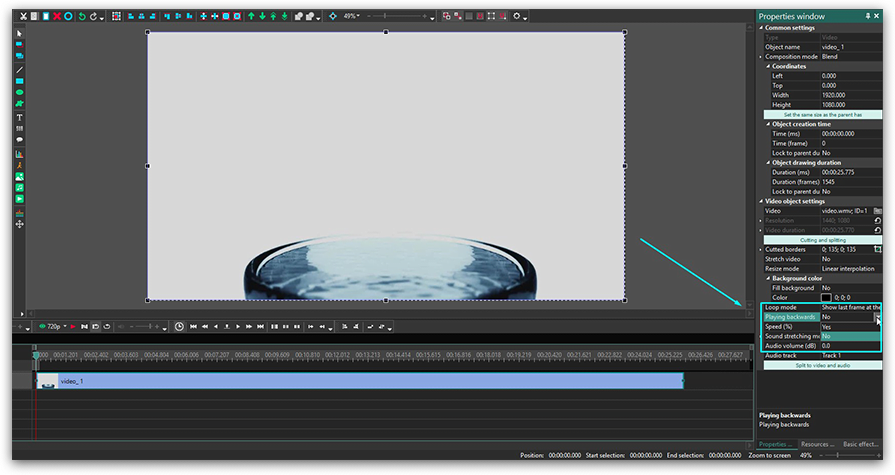
Используя красную кнопку предпросмотра над шкалой времени, убедитесь, что вас всё устраивает, и можете переходить к экспорту проекта. Для этого откройте вкладку «Экспорт проекта» в верхнем меню, выберите нужный формат видео, задайте имя проекта, а также расположение на компьютере. На этом этапе вы также можете выбрать качество видеофайла в настройках.
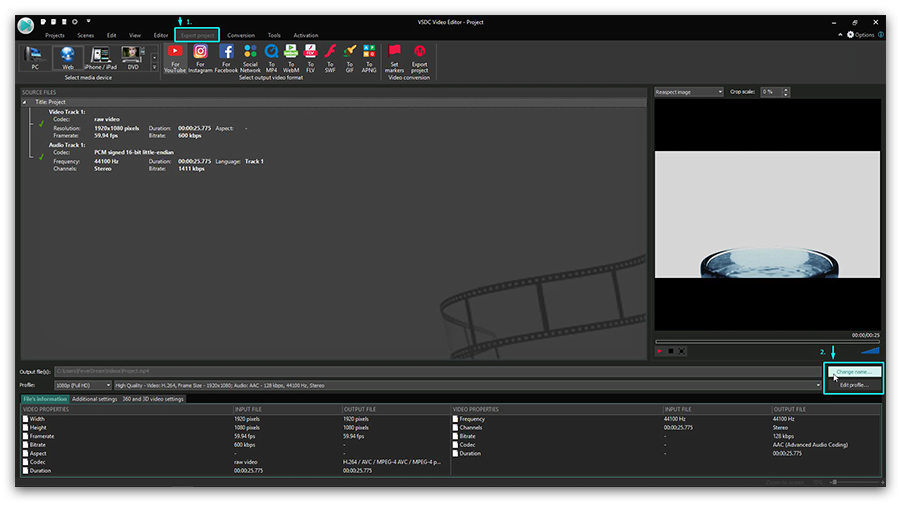
Как только все параметры выставлены, нажмите кнопку «Экспортировать проект» в правом верхнем углу. В зависимости от объёма файла, экспорт может занять от нескольких секунд до нескольких минут.
Итак, чтобы сделать обратное видео, вам необходимо выполнить всего пару действий:
Дополнительные рекомендации
Возможно, эффект обратного видео – это не единственное действие, которое вам понадобится применить к своему ролику. Среди наиболее часто используемых функциональных возможностей – разбивка видеофайла на части. И если вам необходимо обрезать кадр прежде чем применять эффект обратной перемотки, это можно сделать используя меню быстрого доступа «Удаление и разбивка» в верхней части интерфейса программы. Просто разместите курсор на шкале времени там, где вы планируете разрезать видео, и нажмите на соответствующую иконку в меню.
Ещё одна полезная возможность редактора – настройка скорости воспроизведения, которая также может пригодиться, когда вы создаёте «видео наоборот». В Окне свойств непосредственно под параметром «Проигрывать с конца» вы найдёте строку «Скорость %».
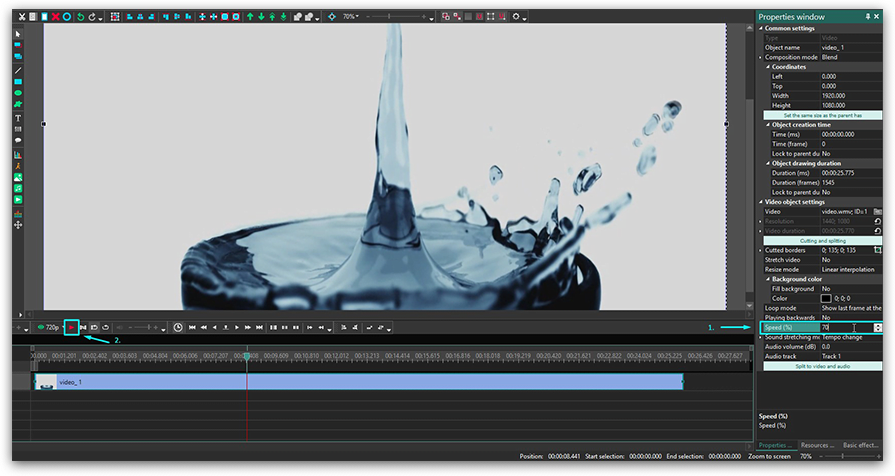
Измените оригинальное значение на желаемое и используйте кнопку предпросмотра, чтобы убедиться в том, что всё выглядит именно так как вы задумывали. Среди наших инструкций вы найдёте более подробные материалы о создании эффекта замедленной съёмки и эффекта ускорения.
Наконец, вам может понадобиться отредактировать звуковую дорожку для вашего видео, ведь как правило, аудио, проигрываемое в обратную сторону, звучит не лучшим образом. Чтобы исправить ситуацию, у вас есть несколько опций, и все они расположены в том же самом Окне свойств. Вот что можно сделать:
О том, как работать с аудио в VSDC, вы можете узнать из этой инструкции.
Вы можете узнать больше о программе на странице описания продукта Бесплатный Видеоредактор
[Проверенные методы] 3 эффективных способа воспроизведения видео в обратном направлении с легкостью
Хотите добавить обратный эффект к своему видео, но не знаете, как это сделать?
В настоящее время вы можете легко получить доступ ко многим перевернутым видео на TikTok, YouTube, Facebook и Instagram. При редактировании видео вы также можете захотеть воспроизвести видео в обратном направлении для создания драматического или забавного эффекта. Как воспроизвести видео в обратном направлении?
Фактически, многие видеоредакторы, включая бесплатные онлайн-реверсоры видео и профессиональные инструменты, могут помочь вам воспроизвести видео в обратном направлении. В этом посте мы хотели бы поделиться 3 простыми способами воспроизведения видео в обратном порядке на iPhone, iPad, телефоне Android и компьютере.
Часть 1. Как профессионально воспроизвести видео в обратном порядке на Windows / Mac
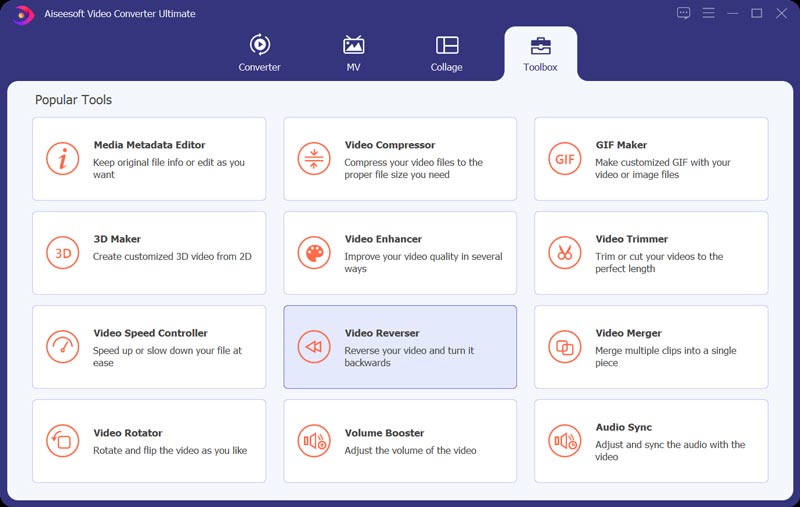
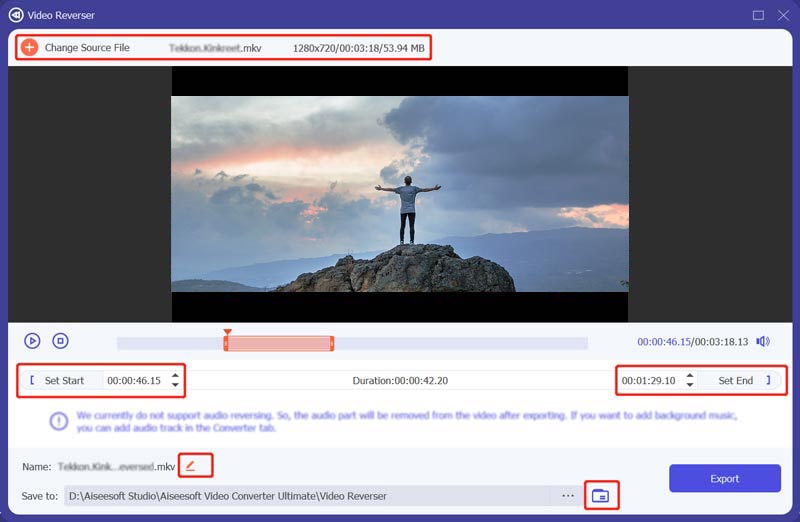
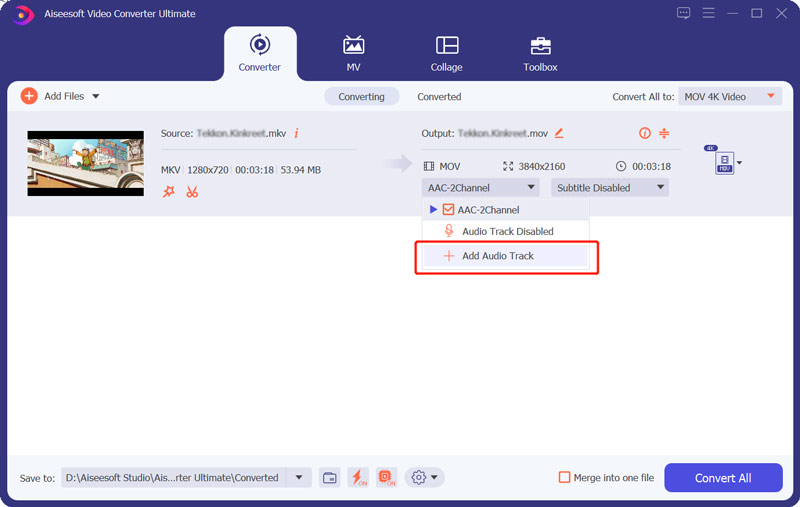
Чтобы отредактировать видео и заставить его воспроизводиться в обратном направлении, вы можете положиться на полнофункциональный видеоредактор и конвертер, Видео конвертер Ultimate. Он разработан с множеством часто используемых функций редактирования, включая вырезание, обрезку, поворот видео и т. Д. объединить несколько видеоклипов в один, применяйте фильтры, настраивайте эффекты, улучшайте качество и многое другое. У него есть специальный инструмент Video Reverser, чтобы вы могли легко воспроизводить видео в обратном направлении.

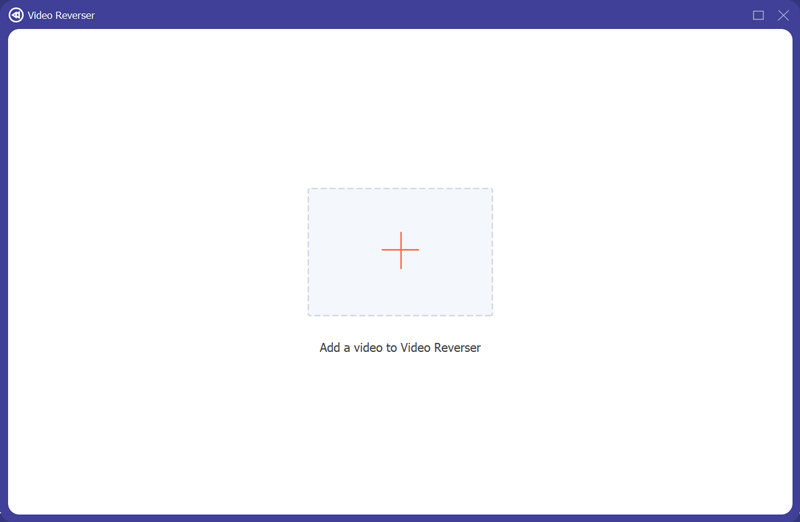
Как воспроизвести видео в обратном порядке на компьютере с помощью VCU
Часть 2. Как удобно воспроизводить видео в обратном порядке на iPhone
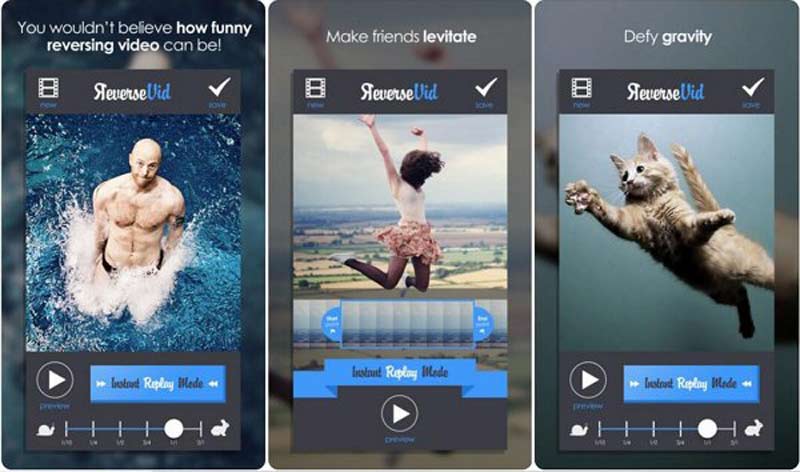
Вы можете заметить, что в iOS нет функции реверса, которая позволяет воспроизводить видео в обратном направлении. Поэтому, когда вы хочу воспроизвести видео в реверсоре на iPhone или iPad, вам придется полагаться на некоторые сторонние приложения для реверса видео. Вы можете легко получить множество рекомендаций в App Store. Просто введите и выполните поиск обратного видео, и вы легко найдете множество связанных приложений.
Если вы не знаете, какой из них вам следует использовать, здесь мы возьмем популярный Reverse Vid в качестве примера, чтобы показать вам, как воспроизводить видео в обратном направлении на iPhone.
Часть 3. Как легко воспроизводить видео в обратном порядке на телефоне Android
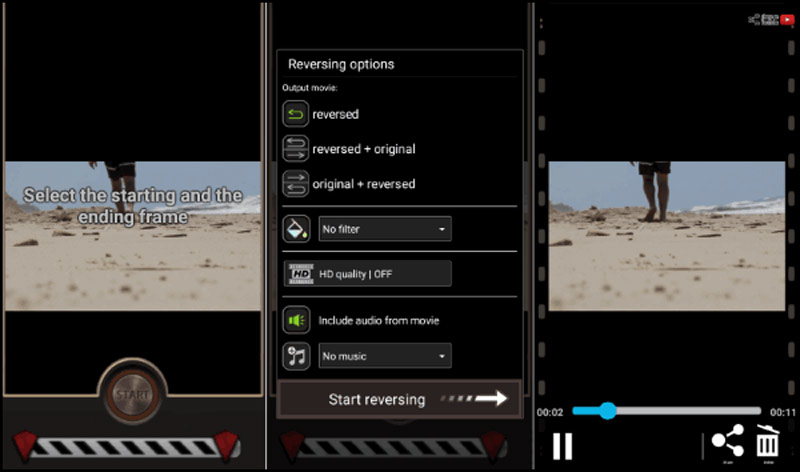
После установки этого приложения Reverse Movie FX на свой телефон Android вы можете открыть его и выбрать видеоклип, который вы хотите воспроизвести в обратном направлении. Затем используйте его параметры реверса, чтобы отредактировать видео. Вам разрешено добавить новую музыку к перевернутому видео.
Часть 4. Часто задаваемые вопросы о том, как воспроизвести видео в обратном направлении
Как воспроизвести видео в iMovie в обратном направлении?
к обратное видео в iMovie на Mac вы можете запустить iMovie и загрузить видео, которое хотите воспроизвести, в обратном порядке. Перетащите видеоклип на шкалу времени и выберите его, найдите значок часов в верхнем меню инструментов, а затем установите флажок «Обратный ход», чтобы подтвердить операцию. После экспорта видео вы можете воспроизвести его в обратном порядке.
Как вы проигрываете видео в TikTok в обратном порядке?
В TikTok есть встроенный обратный эффект, позволяющий пользователям воспроизводить видео в обратном направлении. Откройте приложение TikTok на своем iPhone или телефоне Android, нажмите значок + в нижней средней части экрана, чтобы начать запись видео. После этого коснитесь «Эффекты», чтобы отобразить меню «Эффекты». Найдите и коснитесь Время в конце, а затем выберите опцию Обратное воспроизведение, чтобы воспроизвести видео в обратном направлении.
Могу ли я бесплатно перевернуть видео онлайн?
Да, на рынке есть несколько онлайн-инструментов реверса видео, которые могут помочь вам воспроизвести видео в обратном направлении, например, Kapwing Reverse Video, Clideo Video Reverser, Ezgif Online Reverse Video tool и другие. Но вы должны знать, что все эти онлайн-инструменты в основном предназначены для редактирования небольших видеоклипов.
Прочитав этот пост, вы сможете изучить 3 простых метода создания обратного видео на компьютере, iPhone и телефоне Android. Для получения дополнительных вопросов о как воспроизвести видео в обратном направленииВы можете оставить нам сообщение.
Что вы думаете об этом посте.
Рейтинг: 4.8 / 5 (на основе голосов 128) Подпишитесь на нас в
Вот простые способы удалить водяной знак TikTok, не обрезая его на устройствах Windows, Mac, iOS и Android. Вы можете легко избавиться от логотипов TikTok и других нежелательных объектов.
Прочтите и получите свой лучший звуковой редактор для Windows, Mac, iPhone и Android. Вы можете выбрать любой инструмент, чтобы с легкостью отредактировать звуковую дорожку вашего видео на настольном компьютере или мобильном устройстве.
Если вам нужно создать параллельные видеоролики для YouTube, вы можете узнать больше о 4 лучших методах создания видео с разделенным экраном из статьи.