Как сделать видео красным
Как быстро откорректировать цвета на видео в VSDC
К цветокоррекции, как правило, прибегают в двух случаях: из желания сделать видео более кинематографичным, придать определённый стиль или же из практической необходимости. Например, вам может понадобиться отредактировать цвета на видео, записанном при слабом освещении или неправильно настроенной камере.
Для каждого случая есть конкретные решения. Всё зависит от того, сколько времени вы готовы уделить данной и задаче, и есть ли у вас опыт коррекции изображений. В статье ниже мы покажем вам, как быстро изменить цвета на видео, используя быстрые фильтры в стиле Инстаграм, «LUTs», а также ручные методы коррекции в бесплатном видеоредакторе VSDC. В качестве бонуса мы также покажем, как изменить цвет отдельно взятого объекта на видео или фотографии.
Эта инструкция отлично подойдёт начинающим пользователям, не имеющим большого опыта монтажа и цветокоррекции. Если вы хотите освоить более профессиональные техники работы с цветом, можете ознакомиться с материалами по работе с кривыми RGB и цветовым спектром тона и насыщенности.
Как изменить цвета на видео в один клик: таблицы LUT и фильтры в стиле Instagram
Начнём с наиболее простого способа. Если вам не нужна непосредственно коррекция изображения, и вы просто хотите сделать картинку более привлекательной за счёт стильных цветовых гамм, вам понравятся фильтры, доступные в VSDC.
Сперва вы можете попробовать фильтры в стиле Инстаграм – они находятся в меню быстрого доступа в верхней части интерфейса программы. Применить их в один клик можно следующим образом:
В меню стилей отображения доступно 37 быстрых фильтров, включающих эффекты старого кино, размытие, и прочие популярные эффекты. Вы можете применить несколько стилей к одному и тому же видео и даже создать собственные шаблоны сочетаний для использования на других файлах.
Следующий вариант, который стоит опробовать – это LUTs. Если вы никогда не слышали об этом инструменте, LUTs – это практически волшебная палочка для тех, кто увлекается монтажом, позволяющая любое блеклое видео превратить в красивую кинематографичную картинку. С технической точки зрения, LUTs – это «таблицы преобразования», позволяющие быстро подогнать параметры любого видео или изображения под желаемый результат.
Таблицы LUTs широко используются профессиональными фотографами и видеографами, а сами наборы параметров можно найти в том числе и бесплатно в Интернете. В VSDC доступно 10 таких таблиц.
Применить их можно следующим образом:
Как изменить цвета на видео, за счёт корректировки контрастности, насыщенности и других параметров
В VSDC вы также можете вручную настроить для видео такие параметры как яркость, температура, контрастность, насыщенность и так далее. Чтобы найти соответствующее меню в программе, перейдите во вкладку «Видеоэффекты», перейдите на строку «Корректировка цветов» и выберите те параметры, которые вы хотите изменить.
Скажем, вам необходимо откорректировать уровень насыщенности цветов на видео. Как только вы выберете соответствующий вариант в меню, на шкале времени появится новая вкладка со слоем HSV 1. Правой кнопкой мыши кликните по этому слою и выберите «Свойства» в открывшемся меню. Окно свойств откроется справа – найдите в нём строку «Параметры эффекта» и вручную измените значения уровней так, как это показано в видеоинструкции сверху.
Как изменить цвет отдельного объекта на видео или на фото
В завершающей части этой инструкции мы расскажем о том, как изменить цвет отдельного объекта на изображении, используя инструмент под названием «Градиент». Градиент позволяет создавать плавный цветовой переход, который можно наложить поверх видео или его участка. Ниже – видеоинструкция и её пошаговая текстовая версия.
Шаг 1. Импортируйте видеофайл или изображение в редактор.
Шаг 2. Добавьте на сцену фигуру, используя соответствующую иконку из меню с левой стороны. Разместите фигуру поверх объекта, который вы планируете редактировать. В случае, продемонстрированном на видео, мы добавляем эллипс, но вы можете выбрать прямоугольник или фигуру свободной формы. Смысл данной фигуры в том, что она будет служить «маской» и отделять область редактирования от изображения.
Шаг 3. После того, как вы добавили нужную фигуру на сцену, перейдите в меню сверху и выберите стиль (в данном случае эллипса) №3.
Шаг 4. Сделайте двойной щелчок по слою «Эллипс» на шкале времени и добавьте ещё одну фигуру, чтобы отделить непосредственно ту часть, к которой будет применён градиент – см. иллюстрацию ниже.
Шаг 5. Перейдите в «Окно свойств» справа и найдите опцию «Кисть – Закрашивать задний фон» чёрным. В окне предпросмотра будет выделена область пересечения двух эллипсов – именно она, уже откорректированная, будет видна на итоговом видео.
Шаг 6. Откройте меню «Режим смешивания» слева на шкале времени и выберите Инверсную маску.
Шаг 7. Теперь перейдите в самую первую вкладку на таймлайне (Scene 0), кликните по эллипсу, откройте Окно свойств и выберите Градиент из выпадающего меню в строке «Кисть – Закрашивать задний фон».
Шаг 8. Откройте настройки Градиента и выберите нужный вам тип. Пробуйте применять различные цвета и сочетания, а также сдвигать вектор градиента до тех пор пока не получите желаемый результат.
Шаг 9. Экспериментируйте с различными режимами смешивания, поскольку каждый из них помогает создать уникальный эффект.
Вы можете узнать больше о программе на странице описания продукта Бесплатный Видеоредактор
5 лучших приложений для цветовой коррекции видео в Windows и Mac OS
Вы хотите, чтобы ваши видеозаписи выглядели более живыми, более точными или лучше подходили под настроение и тему вашей темы? Вам нужно будет исправить цвет вашего видео для достижения всех этих целей. В этом посте мы собираемся объяснить, что означает коррекция цвета при редактировании видео. Кроме того, чтобы помочь вам легко исправить цвет видео, мы предоставим вам несколько лучших видеоредакторов, которые помогут вам автоматически и вручную исправить цвет видео. В любом случае, вы можете узнать знания, которые вы должны знать о коррекции цвета видео в этом посте.
Коррекция цвета видео
Часть 1. Что такое цветовая коррекция при редактировании видео
Во многом похоже на фотографии, видео также является визуальным искусством. Когда мы смотрим видео, оно состоит из небольших цветовых блоков, также называемых пикселями. Однако многие цвета влияют на цвет видео, когда мы что-то снимаем. Свет, например, важен при съемке видео. Тем не менее, цвет света изменит реальный цвет объекта в видео. Кроме того, если вы копируете видео с DVD, вы можете обнаружить, что видео становится в основном синим или фиолетовым. В этих случаях вам понадобится техника коррекции цвета видео.
Часть 2. Программное обеспечение для коррекции цвета
Хотя на рынке существует множество видеоредакторов, только несколько профессиональных программ для редактирования видео предлагают функцию коррекции цвета видео. Вы можете узнать о лучшем программном обеспечении для коррекции цвета в этой части.
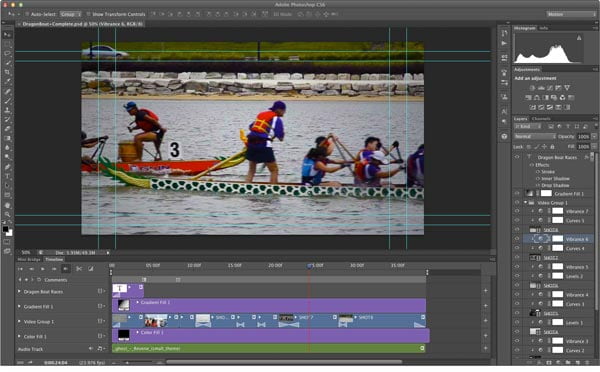
Photoshop
имеет встроенные функции коррекции цвета видео в последних версиях. Его основные функции включают в себя:
1. Корректируйте цвет изображения с помощью различных инструментов, таких как градиент, цветовая маска и многое другое.
2. Импортируйте различные форматы видео для корректировки цвета.
3. Обеспечить основные функции редактирования видео, такие как разделение, обрезка и так далее.
4. Выведите результат видео в полном разрешении.
1. Качество вывода велико.
2. Интерфейс удобен для пользователя.
1. Вы должны подписаться на учетную запись Adobe или приобрести программу.
2. Это немного сложно, особенно для начинающих.
Adobe Premiere
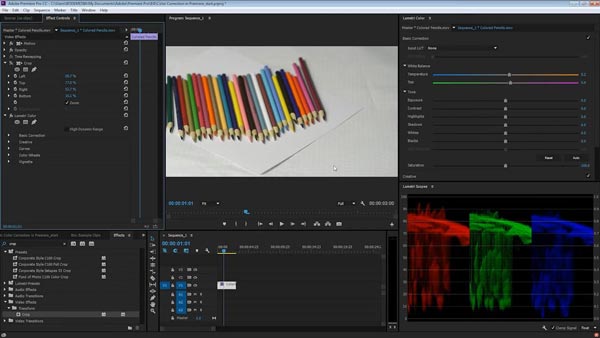
В отличие от Photoshop, Adobe Premiere является профессиональным видеоредактором и предлагает множество функций коррекции цвета видео.
1. Примените эффекты коррекции цвета для автоматической коррекции цвета видео.
2. Просмотр значений яркости для корректировки цвета видео.
3. Управляйте тенью и средним тоном, используя инструмент Tonal Range Definition.
4. Правильная экспозиция для определенного цвета или диапазона цвета.
5. Баланс видео цвета, насыщенности и других параметров.
1. Этот видеоредактор предлагает широкий спектр инструментов для коррекции цвета видео.
2. Интерфейс хорошо разработан.
1. Параметры и пользовательские параметры слишком сложны для обычных людей.
Final Cut Pro X
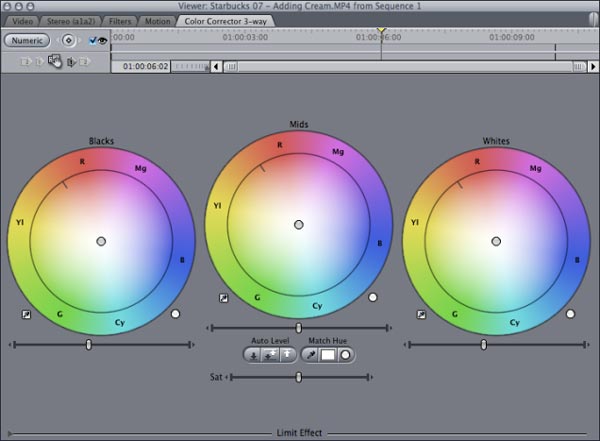
1. Отобразите цвет видео на панели Color Corrector для дальнейшего редактирования.
2. Переместите диски, чтобы сбалансировать и исправить цвет видео.
3. Настройте экспозицию и другие параметры на панели Color Board.
4. Предоставить обширные инструменты для редактирования видео, кроме цветовой коррекции.
2. Это позволяет просматривать результат в режиме реального времени.
1. Вы должны заплатить 300 долларов, чтобы приобрести эту программу.
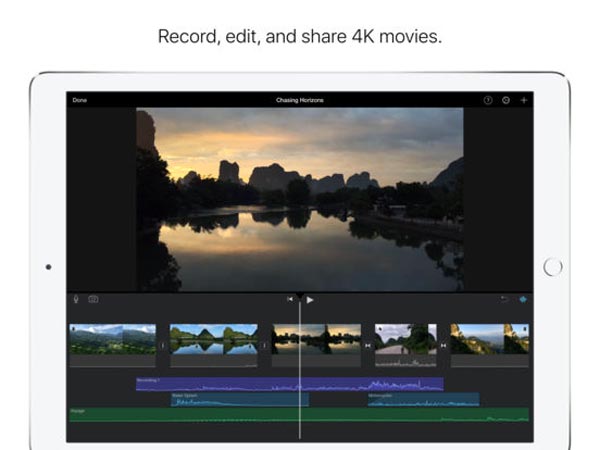
IMOVIE
1. Настройте параметры цвета видео в окне инспектора, такие как Красное усиление, Зеленое усиление и Синее усиление.
2. Сбалансируйте экспозицию, яркость, контрастность и насыщенность, чтобы видео выглядело лучше.
3. Отредактируйте видео с коррекцией цвета с помощью различных инструментов, таких как поворот и многое другое.
4. Предварительный просмотр видео в реальном времени.
1. Этот видеоредактор более доступный.
2. Хорошо работает на устройствах Apple.
1. Многие функции, скрытые в настройках, трудно найти.
Видеоредактор Aiseesoft
Когда мы ищем лучший видеоредактор, который имеет функцию коррекции цвета видео, средние люди фокусируются на нескольких факторах, таких как простота использования. С этого момента мы рекомендуем Aiseesoft Редактор видео, Его преимущества включают в себя:
1. Корректируйте цвет видео, используя расширенный алгоритм автоматически.
2. Опытные пользователи могут изменять различные параметры цвета видео вручную.
3. Сохраняйте оригинальное качество видео во время коррекции цвета видео.
4. Отредактируйте видео с помощью инструментов обрезки, обрезки, переворачивания, поворота и других после корректировки цвета.
5. Стилизуйте видео с помощью многочисленных видеоэффектов, водяных знаков и текста.
6. Совместим со всеми видеоформатами, включая HD и 4K видеофайлы.
7. Доступно для Windows 10/8 / 8.1 / 7 / XP / Vista и Mac OS.
Одним словом, это лучший способ сделать видео-коррекцию цвета для обычных людей.
Часть 3. Как сделать коррекцию цвета
Чтобы исправить цвет видео, вы должны использовать один из лучших инструментов коррекции цвета видео, такой как Aiseesoft Редактор видео, Самым большим его преимуществом является автоматическая коррекция цвета видео.
Шаг 1 Установите лучший видеоредактор на свой компьютер
Загрузите и установите видеоредактор на ПК с Windows. Если вы используете Mac OS, просто скачайте версию для Mac. Запустите редактор видео и выберите «Улучшить видео» в главном интерфейсе.
Шаг 2 Правильный цвет видео в один клик
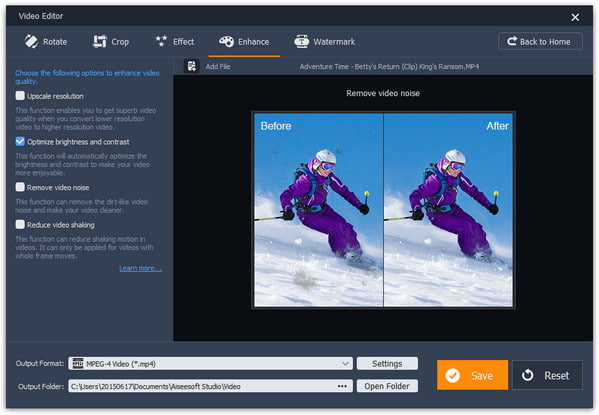
При входе в окно улучшения видео нажмите «Добавить файл», чтобы импортировать видео, которое необходимо исправить, на временной шкале. Перейдите на левую боковую панель и поставьте галочку напротив «Оптимизировать яркость и контрастность». Цвет видео будет исправлен автоматически.
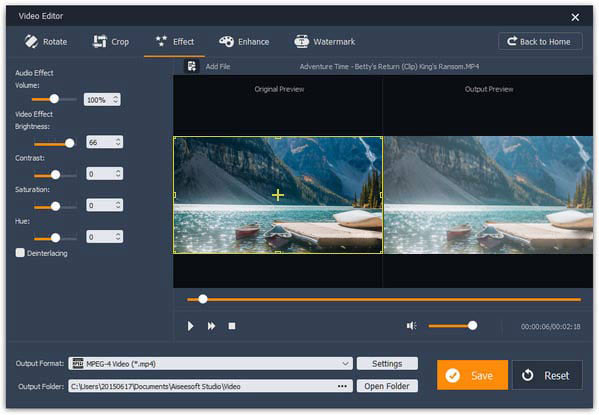
Затем перейдите на вкладку «Эффект», здесь вы можете настроить цвет видео, изменив различные параметры, связанные с цветом видео, такие как «Оттенок», «Насыщенность», «Яркость» и «Контрастность».
Шаг 3 Сохраните полученное видео
Если вы удовлетворены полученным видео на панели предварительного просмотра, поместите папку в поле «Выходная папка» и нажмите «Сохранить», чтобы экспортировать полученное видео на жесткий диск.
Заключение
Основываясь на введении выше, вы можете понять, как исправить цвет видео. Существует несколько профессиональных видеоредакторов, имеющих функцию коррекции цвета видео. Как видите, эти профессиональные видеоредакторы дороги и сложны. Если вам нужен простой способ исправить цвет видео, мы рекомендуем Aiseesoft Video Editor. Имеет возможность корректировать цвет видео в один клик. Что еще более важно, это не повредит качеству видео во время редактирования.

11 января 2018 15:10 / Автор: Дженни Райан в редактор
Как делать файлы GIF? В статье перечислены 10 лучших производителей GIF, которые легко и профессионально превращают видео и другие файлы в формат GIF.
Найти программное обеспечение для редактирования видео за кадром сложно. Сейчас мы составляем пятерку лучших покадровых видеоредакторов.
Запутавшись в том, как конвертировать MP2 в MP3, вы можете найти лучшие решения, чтобы насладиться файлами MP2 из статьи.

Авторские права © 2021 Aiseesoft Studio. Все права защищены.
Быстрая цветокоррекция и покраска видео. Видеоурок
Есть много вещей, в которых происходит путаница: поребрик или бордюр, одеть или надеть, мегабайт или мегабит, цветокоррекция или покраска.
Я хочу поговорить о последнем.
Этот выпуск назрел уже давно, поскольку в комментариях под разными видео нашего и других каналов постоянно встречались фразы: «какая странная у вас цветокоррекция, почему зеленый оттенок, почему синий и т.д.».
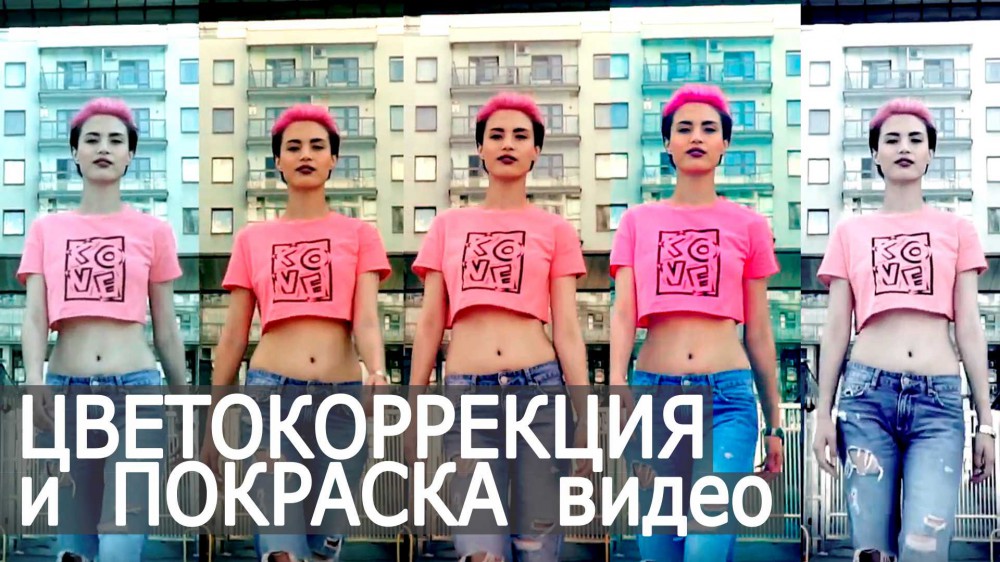
Поясню: Color correction, т.е. цветокоррекция – это приведения кадра к правильным цветам и оттенкам, где белый – это белый, серый – серый и так далее. А graing, т.е. покраска – это уже художественное видение монтажера, колориста, того кто красит видео и придает ему настроение. И после покраски обвинять в том, что видео имеет зеленый оттенок в сцене с больницей, например, неправильно. Поскольку, скорее всего, так и планировалось, чтобы специально усилить гнетущее настроение.
Сегодня я покажу основы того, как сам делаю цветокоррекцию и покраску.
Все это будет выполняться в программе Final Cut, с использованием пресетов Color Final.
Уже предчувствую возмущения: почему не Adobe Premier и Magic Bulet 3, например. Успокойтесь! Я не пытаюсь сменить вашу религию. Но показывать на примере того, чем сам повседневно не пользуюсь, смысла не вижу. Рассчитываю на ваше понимание.
Сначала, по традиции, немного о мониторе, за которым я буду работать. Это BenQ SW240. Как и все мониторы серии SW он предназначен для профессиональной работы и для людей, которым важен широкий охват цветов и – самое главное – их корректное отображение. Диагональ 24,1”, разрешение 1920×1200, монитор поставляется откалиброванным. Поддерживает 10-бит цветности с 99% охватом цветового пространства Adobe RGB и все 100% пространства SRGB и 95% DCI-P3.
Посмотрим непосредственно в рабочем процессе, насколько мне будет удобно за ним работать.
Итак, я уменьшу окно Final Cut и буду писать видео с части экрана, чтобы элементы меню были визуально больше, чтобы вы даже со смартфона все смогли рассмотреть.
Вот несколько видеофрагментов, снятых в гамме S-Log2.

Перед началом коррекции цвета и покраски давайте я поправлю горизонт.
То, что уголки стали темными – не беда, потом это все будет маскироваться шторками.

Теперь берем наш пресет для цветокоррекции Color Finale. Я не буду его применять непосредственно к самому видео. Я создам корректирующий слой сверху, как бы накладывая эффекты поверх моих видео. Захожу в раздел Titles и выбираю Look grade.

Накладываем слой поверх видео и применяем к слою наш пресет.
Что нам дает этот пресет?
Здесь есть 4 основных инструмента: Lut-генератор, цветовые круги, кривые и настройка цветов по каналам. Остального в этом уроке затрагивать не будем.

Всегда начинаем коррекцию цвета с применения LUT, поскольку корректировать блеклое изображение попросту неправильно – нужны первичные цвета. Выбираем понравившийся LUT и применяем.

Теперь наше изображение цветное, но какое-то уж слишком все желтое. Нужно поправить баланс белого и провести цветокоррекцию. То есть сделать белое белым.

Кадра с таблицей Color check в данном случае тоже нет, поэтому используем другой способ.
Сочетанием клавиш Cmd+6 открываем гисторамму RGB.

Теперь нам нужно привести ее верхушки к одному уровню. Когда красный, зеленый и синий на одном уровне, белый является белым. Но здесь слишком много информации во всем кадре и много оттенков, меня же интересует только белый.
Поэтому временно отсечем лишнее, создав маску вот на этом белом участке футболки модели. Футболка белая изначально, так что давайте и на видео её сделаем белой.

Выделяем и смотрим насколько упростилась гистограмма.
Теперь снова заходим в круг HightLight, меняем круг на поканальные ползунки (фэйдеры) – так банально проще и подтягиваем вершины каналов зеленого и синего к красному.

Смотрите: белый стал белым. Убираем маску и все готово.

Можно, конечно, и тон кожи поправить, но здесь, при тех условиях освящения, он правильный. Наша модель – мулатка, так что здесь все как надо. Кстати тон кожи поправляется уже в средних тонах.
Весь дальнейший процесс можно отнести к покраске.
Теперь создадим контраст, как обычный, так и цветовой.
Открываем кривые и в красном канале немного сдвигаем верх и вниз вот таким образом, это чуть сильнее отделит нашу модель. Смотрите: тени стали холоднее, а кожа не изменилась.

Можно и обычной кривой чуть усилить контраст теней. Светлые участки сильно менять не будем.

И последний пункт – коррекция по каналам. Тот самый пункт, в котором сильно не получится разгуляться при 8-бит цветности.
Здесь мы можем отдельно регулировать оттенок, насыщенность и яркость предоставленных цветов. Чуть-чуть подтянуть и поправить можно, но есть опасность, что в участках сложно переплетенных оттенков может появиться шум хлопьями из-за недостатка информации исходного кадра.
Продолжаем покраску, можно применить какой-либо готовый фильтр (экшн). У меня есть несколько, которые я обычно использую, каждый из них создает свои настроение и эффект.

Мой любимый с зеленым оттенком в тенях. Хорошо подходит для свадеб, love-story и многих других ситуаций.
По сути, когда вы уже красите видео, отклоняясь от естественных оттенков, то вольны делать, что угодно, дабы подчеркнуть свой замысел. Лишь бы модель не превратилась в плоский блин или не полезли артефакты.
Следующий случай «стандартный профиль против логарифмичного»
Довольно часто всплывает вопрос – зачем мне все Log-и? Чем съемка в стандартном плоха? Да ничем, всё зависит от условий съемки.
Вот яркий солнечный день, и мы видим, что информация на волосах и плече попросту отсутствует.

Теперь проведем нашу вышеуказанную коррекцию на логарифмичное изображение при тех же условиях.
Применим Lut, проверим как по цветам у нас, добавим насыщенности и вот у нас точно такое же яркое изображение, вот только здесь переход свет-тень гораздо мягче и информация сохранена.


Можно применить несколько экшенов для разного настроения.
2018-08-16
Цветокоррекция видео в приложении Inshot
Цветокоррекция видео необходима для того, чтобы картинка стала более четкой и красивой. Провести ее можно в различных инструментах. Это не займет много времени, но сделает контент качественным.

Выбор программы
Лучшим приложением для обработки видео является Inshot. Оно подойдёт как новичкам, так и профессионалам. Среди всех преимуществ данного редактора можно выделить следующие:
Основы цветокоррекции
Самым важным в цветокоррекции является качество изначального материала. Все его показатели должны быть сведены к нулю. Это касается резкости, контраста, света, теней и т.д. Такой «чистый лист» даёт больше возможностей для творчества. Если же снимать сразу с фильтрами, ролик может иметь искаженные тени или засветы, которые никак не исправить.
Второе важное правило гласит, что в обработке обязательно нужно соблюдать определённую последовательность. Первым делом нужно убрать шумы. Ведь они мешают правильному восприятию. Далее можно работать с тенями, контрастностью и насыщенностью. Яркость и свет изменяют на предпоследнем этапе. А завершающим шагом является настройка резкости.
Важно: цветокоррекцию лучше проводить вручную, так будут учитываться особенности кадров.
Урок по выполнению цветокоррекции видео
Далее будут описаны простые последовательные шаги, которые помогут качественно обработать видео. Главное – чётко им следовать.
Первый шаг: Откройте приложение
Красную иконку Иншота сложно не заметить. Ткните на неё.

В результате откроется главный экран с 3 кнопками: видео, фото и коллаж. Вам необходимо выбрать первую из них.

Приложение предложит выбрать материал из готовых проектов или из галереи. В первом случае нужно нажать на надпись с количеством проектов, а во втором – выбрать кнопку «Новый».

Когда откроется галерея, вы сможете найти нужный материал для обработки. Чтобы облегчить эту задачу можно применить фильтры. Например, очень удобно отбрасывать фотографии и выбирать определённую папку.

Второй шаг: Найдите функцию цветокоррекции
В Иншоте она носит название «регулировки». Найти эту функцию можно в инструменте «Фильтр», который находится в панели инструментов в нижней части экрана.

Нажмите на иконку «Фильтр». На экране откроется рабочая область с тремя функциями: эффект, фильтр и регулировка.

Вам нужен последний вариант.

Первые два варианта включают в себя шаблоны, которые могут не подойти конкретному ролику.
Третий шаг: Начните обработку
Как говорилось выше, первый этап – это удаление шумов. В Иншоте такое действие можно произвести с помощью параметра «Шумы». Нажмите на него.
Вы увидите специальный бегунок, который нужно переместить в понравившуюся вам область.

Далее идёт работа с контрастом и насыщенностью. Действия аналогичны удалению шумов. Достаточно нажать на соответствующую иконку и переместить бегунок вправо или влево.

Теперь следует выбрать параметр под названием «Тень». Он позволяет увеличить резкость тёмных участков ролика. В результате кадры приобретут объём.

Чтобы осветлить тени, нужно переместить бегунок вправо, а, чтобы затемнить – влево.

Осталось поработать с яркостью, светлыми участками и резкостью. Всё аналогично предыдущим показателям. Главное – проверять, как меняется качество ролика. Сделать это можно с помощью специальной кнопки, которая находится над галочкой.

Вот как сильно изменился ролик после проведенных манипуляций.

Четвертый шаг: Завершите обработку
Чтобы сохранить ролик, нужно нажать на одноимённую кнопку в верхней части экрана.

Однако, перед этим обязательно нужно настроить расширение и разрешение. Эти параметры очень важны для социальных сетей.

Осталось дождаться окончания конвертации и наслаждаться красивым контентом.

Для чего может понадобиться цветокоррекция?
Обработка различных параметров ролика позволяет сделать его более красивым. Кроме того, если видео снято на некачественную камеру, оно не будет передавать естественные показатели. Цветокоррекция позволяет спасти тусклые и безжизненные кадры.
Чтобы добиться самого качественного результата, обработку нужно проводить очень внимательно. При совершении какой-либо манипуляции по цветокоррекции, нужно обязательно проверять, как она сказывается на кадре. В таком случае ваш контент выйдет на новый уровень.