Как сделать видео клон
Как клонировать себя в видео [3 метода]

Liza Brown
Nov 26, 2021• Проверенные решения
Для тех из вас, кто работает с низким бюджетом, может быть достоверно экономически эффективным работать с использованием редактирования изображения в изображении или композитинга хромакей, особенно когда вы используете Filmora. В этой статье я покажу вам, как клонировать себя в видео с Filmora с помощью 3 методов. И следуя этим простым шагам, вы сможете сделать это правильно, и у вас будут видеоэффекты, похожие на те, что есть в голливудских фильмах.
3 творческих способа клонировать себя в видео с Wondershare Filmora
Существует несколько способов клонирования себя с помощью видеоредактора Wondershare Filmora. Однако мы сосредоточимся на трех самых простых и популярных методах: эффекте разделения экрана, редактировании Picture-in-Picture (PIP) и Композитинге хромакей (или зеленом скрининге).
Метод 1: клонирование себя в видео с эффектами разделения экрана в Filmora
Выполните следующие действия и сделайте свой собственный клонированный отснятый материал.
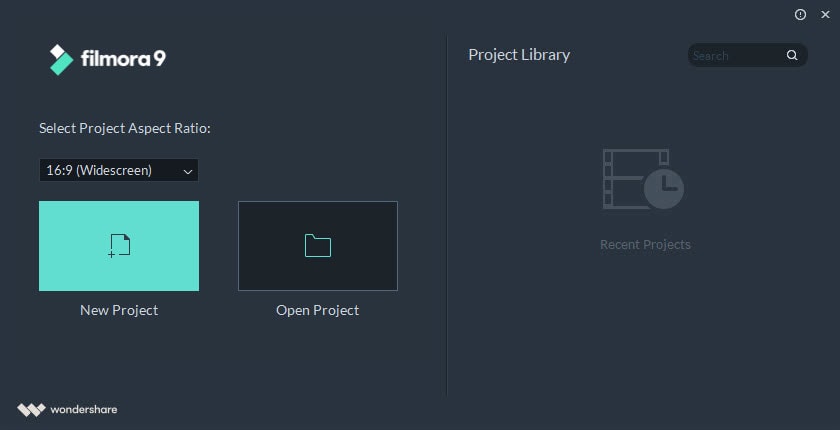
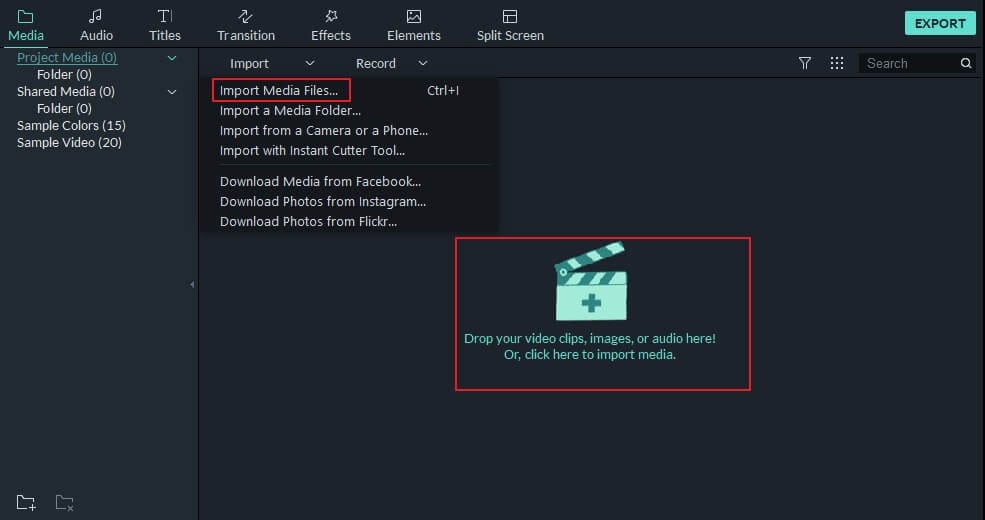
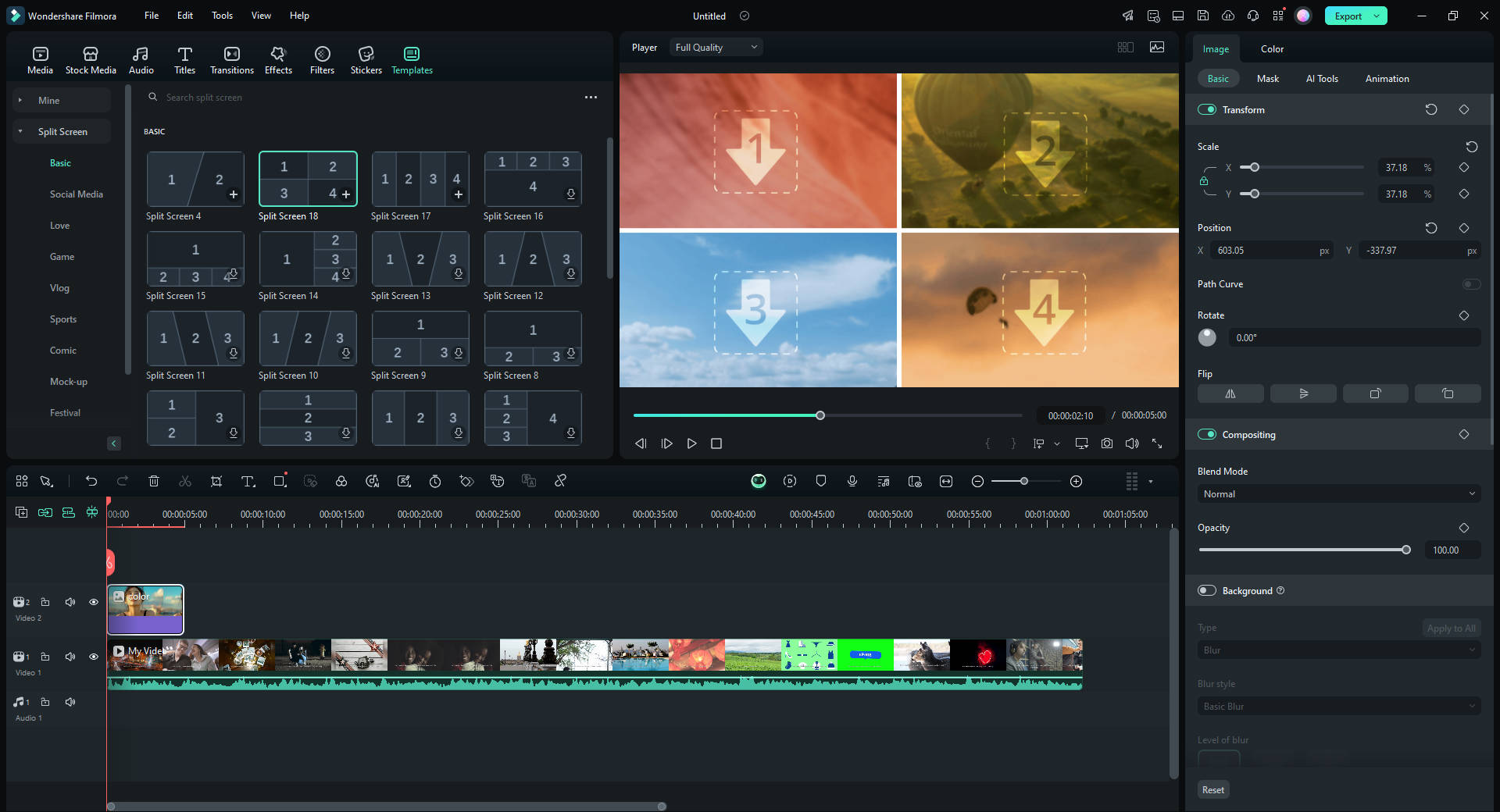
Продолжительность эффекта разделения экрана по умолчанию составляет 5 секунд, но вы можете щелкнуть правой кнопкой мыши предустановку разделения экрана на временной шкале и выбрать длительность, чтобы изменить настройки.
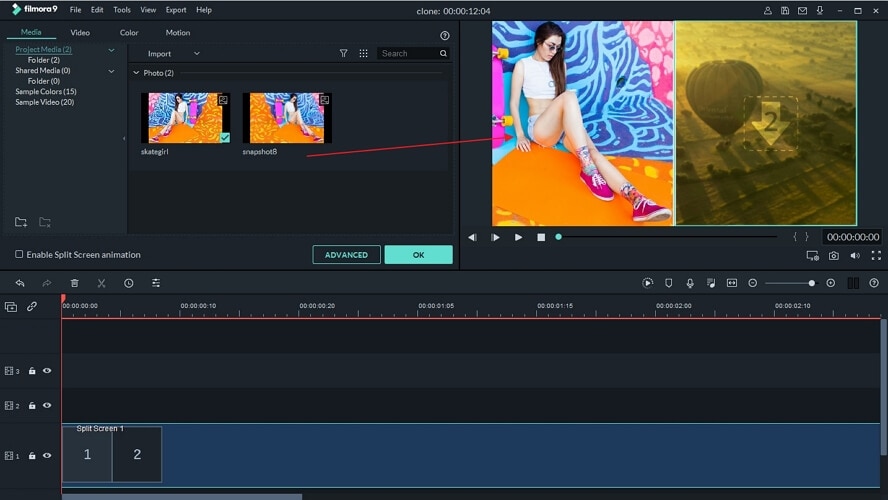
Если вы хотите настроить начальную точку одного из видео в окне эффекта разделенного экрана, нажмите кнопку Дополнительно, и вы увидите подробный интерфейс редактирования видео, где вы можете обрезать и вырезать ненужные части, точно настроить цвет видео, изменить положение и размер видео или применить эффекты движения.
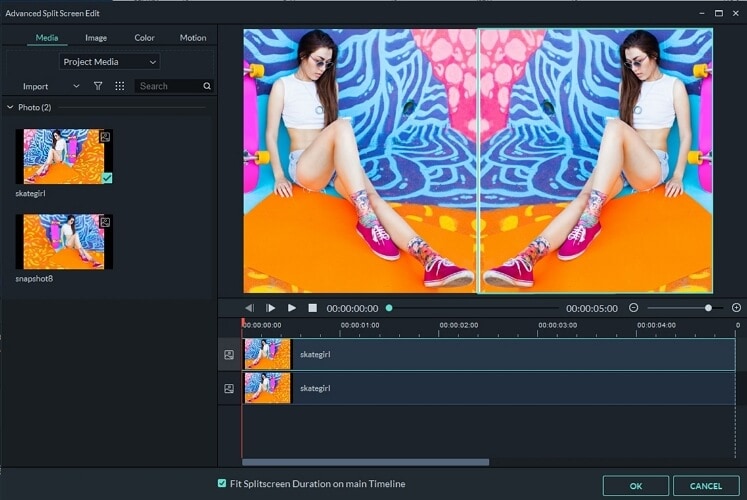
Поскольку мы создаем видео с эффектом клонирования людей, вам может потребоваться отключить звук и голос в исходном видео. В этом случае просто нажмите значок громкости, чтобы отключить звук, а затем вы можете записать свой собственный голос за кадром, и записанный аудиофайл будет добавлен автоматически.
В Filmora вы также можете настроить скорость звука или применить некоторые эффекты fade in и fade out, а также изменить голос, чтобы сделать клонированное видео более интересным.
Это основные шаги редактирования видео для создания видео в стиле клона в Filmora, вы также можете добавить фильтры, заголовки, оверлеи, переходы или анимированные элементы к видео.

Если вы являетесь ютубером, мы настоятельно рекомендуем вам выбрать загрузку видео непосредственно на YouTube, чтобы повысить свою эффективность. Кстати, Filmora сохранит копию загруженного видео на вашем компьютере, чтобы вы могли использовать его позже или загрузить на другую платформу социальных сетей.
Метод 2: клонирование людей в видео с функцией Picture-in-Picture
Один из самых простых способов клонирования себя в видео-это поместить видеоматериал рядом с функцией маски с помощью редактирования изображения в изображении, которое можно легко сделать с помощью Wondershare Filmora.
Используя Filmora, ваш DSLR, point-and-shoot или даже просто камеру телефона, вы можете сделать видео, содержащее близнецов или даже тройного себя в течение нескольких минут, и оно будет выглядеть чистым, четким и профессиональным без всех хлопот, которые, как можно было бы подумать, придут вместе с таким видео.
Прежде чем приступить к работе, вы можете проверить видео-учебник ниже, чтобы узнать, как клонировать себя с помощью эффекта PIP с Filmora:


Шаг 1. Снимайте свои кадры
Когда вы снимаете свои кадры, убедитесь, что у вас есть неподвижный фон для съемки, и убедитесь, что ваша камера остается в одном и том же месте при съемке всех ваших видеоклипов.
Затем запишите выступления вашего актера, убедившись, что каждый «близнец» сохранен в своем собственном клипе, вы также хотите записать стационарный снимок вашей сцены без актера.
Шаг 2. Импортируйте клипы и редактируйте их с помощью Wondershare Filmora
Теперь вы хотите импортировать все эти необработанные кадры в Filmora и приступить к редактированию вашего шедевра.
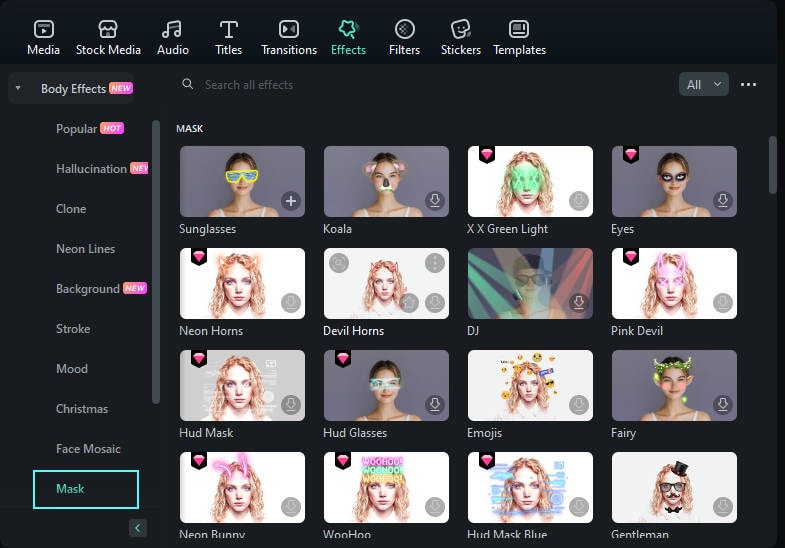
3) Теперь, немного отредактировав, вы успешно клонировали своего актера и создали невероятно креативное и веселое видео!
Метод 3: клонирование себя в видео с Композитингом хромакей (зеленый экран)
Что такое композитинг хромакей? Ну, во-первых, он более широко известен как» зеленый экран » и представляет собой технику специальных эффектов/пост-продакшн, используемую для композитинга или наслоения изображений или видеопотоков вместе с использованием их оттенков (диапазон цветности).)
Вы видите, что этот метод часто используется для удаления или изменения фона объекта на фотографии или видео. Он часто используется в новостном вещании, кино и даже в индустрии видеоигр. Этот метод используется с 1930-х годов и до сих пор является одним из лучших методов, используемых во всех отраслях промышленности.
Известно, что это зеленый экран, потому что зеленый цвет обычно используется в качестве фона, потому что датчики и цифровые видеокамеры наиболее чувствительны к зеленому цвету. Это означает, что зеленый фон создает самое чистое изображение, в то время как для его освещения требуется очень мало света.
Вы можете посмотреть видео урок ниже, чтобы узнать, как клонировать себя с помощью зеленого экрана с Filmora:
Шаг 1.Настройте свой зеленый экран
Профессиональные зеленые экраны обычно изготавливаются из ткани или твердого материала, такого как дерево или картон, окрашенные в зеленый цвет. Однако зеленые экраны DIY довольно просты и экономически эффективны, если ваш проект имеет ограниченный бюджет. Например, вы можете создать зеленый экран, используя яркую флуоресцентную или неоново-зеленую бумагу для диаграмм или плакатную доску, а также клейкую ленту того же цвета, чтобы собрать их вместе. Убедитесь, что ваш зеленый экран проходит мимо стены и на полу, чтобы актеры могли стоять на нем во время съемок.
Шаг 2. Снимайте свои кадры
Шаг 3. Клонируйте себя с помощью Wondershare Filmora
Используя Filmora, теперь вы можете импортировать отснятый материал зеленого экрана и вставить любой фоновый клип, который вы хотите.
1) Откройте Filmora, чтобы импортировать отснятый материал в медиатеку.
2) оттуда вы можете перетащить свои кадры на временную шкалу, где теперь вы можете сделать зеленые элементы ваших кадров прозрачными и подготовить их к совершенно новому и захватывающему фону, все это делается из простого в использовании интерфейса Wondershare Filmora.
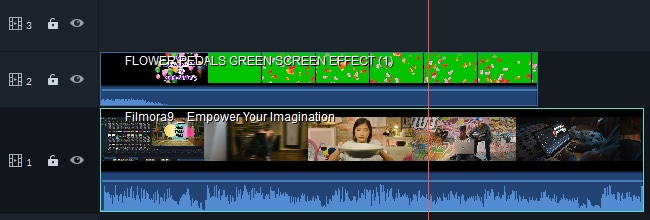
3) дважды нажмите на зеленый экран клипа на временной шкале. Выберите Chroma Key на панели редактирования видео в левом верхнем углу. Там вы можете выбрать цвет, который вы хотите, чтобы быть прозрачным и настроить уровень допуска, чтобы получить лучший результат, который вы хотите.

Вы можете точно настроить эффект цветокоррекции, настроив режим смешивания и параметры непрозрачности на вкладке композитинг. После предварительного просмотра эффектов клонирования нажмите кнопку экспорт, чтобы сохранить видео или загрузить его непосредственно на YouTube.
Бонус
Я надеюсь, что приведенная выше информация поможет вам создать креативное видео с помощью Filmora, клонируя себя в видео, независимо от того, используете ли вы инструмент видеомаски или используете функцию Chroma keying/green screen. Оставьте комментарий ниже и дайте нам знать, если есть какие-либо вопросы.
Как «дублировать» себя на видео в редакторе VSDC Pro
Эффект двойника на видео довольно популярен и используется даже в кинематографе. Однако для того, чтобы воспроизвести этот эффект, бюджеты Голливуда не потребуются. Ниже мы расскажем, как “дублировать” себя на видео в редакторе VSDC Pro.
По мнению профессионалов, результат «клонирования» на видео больше зависит от условий съёмки, нежели от монтажа. Чтобы убедиться в этом, посмотрите видеоинструкцию ниже:
Далее в статье мы подробно расскажем, как самостоятельно воспроизвести данный эффект на видео. Прежде чем начать, скачайте VSDC на компьютер.
Как правильно снять видео для эффекта клонирования
Механика эффекта достаточно проста. Сперва необходимо снять несколько кадров с одним и тем же человеком в разных позициях, не меняя локации. Затем потребуется наложить эти кадры друг на друга, используя маску. В результате, на видео создаётся иллюзия, что в кадре находится одновременно два (или более) одинаковых человека.
Кроме того, мы советуем держать небольшую дистанцию между «клонами» в те моменты, когда они появляются в кадре одновременно. Для этого можно выбрать некий визуальный разделитель пространства, который «клоны» не должны пересекать во время съёмок. В нашем примере таким разделителем является дверь. Обратите внимание на то, что в моменты, когда оба «клона» появляются в кадре, они стоят по левую или правую сторону двери, не пересекая границу.
Следуя этим советам, вы снимите видео, которое будет легко монтировать, даже если вы не самый опытный редактор.
Как клонировать себя на видео: пошаговая инструкция
Запустите VSDC и импортируйте видео, которое вы сняли ранее. Поскольку в нашем случае видео было снято одним дублем, первое, что потребуется сделать – это вырезать всё лишнее.
Шаг 1. Разместите видео на шкале времени
В нашем примере на таймлайне 3 видеофрагмента (в вашем случае фрагментов может быть больше). Чтобы получить эффект двойника, как минимум, два фрагмента должны располагаться друг под другом.
При этом, обратите внимание: каждый последующий отрезок видео начинается чуть раньше, чем заканчивается предыдущий. Чтобы заранее прикинуть результат монтажа, увеличьте прозрачность видео, используя меню сверху.
Шаг 2. Отделите область с одним из двойников в кадре
Итак, переходим к самому интересному. Чтобы оба двойника появились в кадре, к одному из них нужно будет применить инверсную или «обратную» маску. А если вы начинающий редактор, проще всего применить маску к половине кадра, в которой находится двойник. В результате, эта половина будет видна сквозь другое видео. В нашем случае, это область слева от двери. Как вы помните, выше мы советовали выбрать визуальный разделитель пространства для упрощения монтажа. Это именно тот шаг, когда разделитель вам пригодится.
Прежде чем применять маску, сделайте разрез в точке первого пересечения файлов (смотрите иллюстрацию), поскольку маска потребуется лишь там, где видео пересекаются.
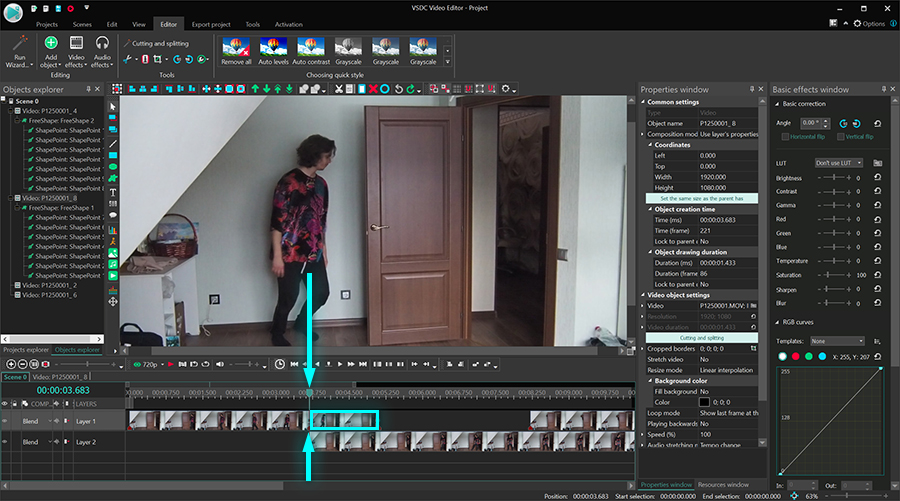
После этого сделайте двойной щелчок по видео, к которому планируется применять маску. Выберите инструмент Свободная фигура в меню слева и выделите область, граничащую с разделителем (в нашем случае, это область слева от двери).
Шаг 3. Примените инверсную маску
После того, как вы создали маску нужной формы, покрасьте её в чёрный цвет (настройки цвета доступны в окне свойств справа) и откройте меню Режимов наложения видео. Выберите Инверсную маску. Затем вернитесь в первую вкладку на шкале времени и для видеофрагмента, с которым вы работали, выберите опцию Использовать свойства слоя – в окне свойств справа.
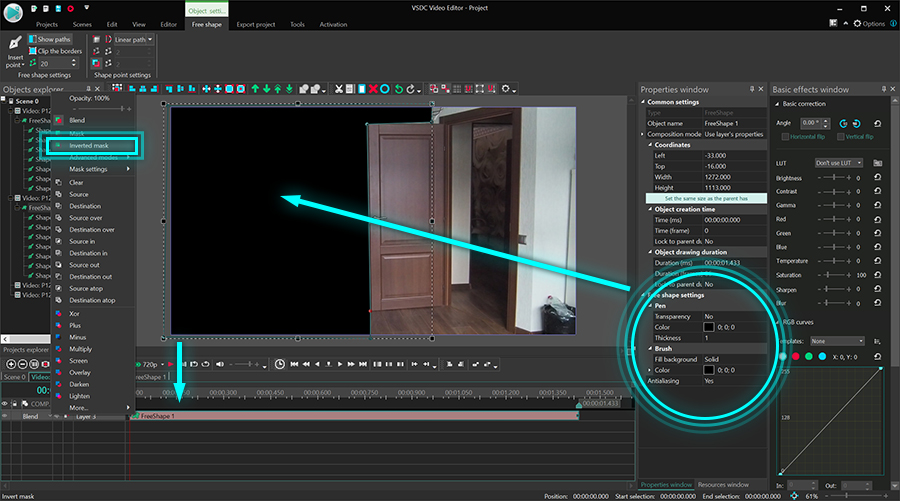
Используйте опцию предпросмотра, чтобы оценить результат. Затем перейдите ко второму видеофрагменту, расположенному на том же слое. Поскольку локация съёмок не менялась, вы можете просто продублировать созданную маску, используя комбинацию Ctrl+C and Ctrl+V. Не забудьте покрасить её в чёрный цвет, выбрать Инверсную маску среди режимов наложения, а также Использовать свойства слоя для видео, к которому вы применили эффект.
Повторите эти действия столько раз, сколько необходимо по сценарию.
Сделать эффект двойника гораздо проще, чем кажется
Если вы начинающий редактор видео, мы рекомендуем начинать с двух «клонов» в кадре. Так вы быстрее отточите навык работы с маской на видео. В дальнейшем, количество клонов в кадре, конечно, не ограничено.
Бонус. Если на данный момент вы не можете позволить себе VSDC Pro, эффект двойника можно также создать с помощью инструмента хромакей. Снимите видео на зелёном фоне, затем удалите фон из видео, используя бесплатную версию VSDC, разрежьте видео на фрагменты и разместите их на сцене. Этот подход чуть более сложный и времязатратный, но если ваш бюджет ограничен, хромакей – отличное решение.
Готовы к более сложным приёмам? Тогда посмотрите, как сделать эффект стоп-кадра :
Как клонировать персонажей в кадре с помощью VSDC Video Editor
Вы наверняка видели фильмы, где герой одновременно появляется несколько раз в кадре. Это так называемый эффект клонирования, его широко используют в голливудских фильмах и в популярных роликах на YouTube. Такого эффекта можно добиться в большинстве нелинейных редакторов премиального сегмента, в то время как VSDC Pro является гораздо доступным вариантом по функциональности не уступающим более дорогостоящим конкурентам.
В этой инструкции мы покажем вам как воспроизвести эффект клона в редактора VSDC 2 способами: используя инструмент «Маска», который доступен только в премиум версии, или используя хромакей. Второй способ возможен и при использовании бесплатной версии программы.
Метод №1. Использование «Маски»
Первый совет: убедитесь, что вы снимаете материал с одной и той же точи для каждого клона. Это очень важно для дальнейшей обработки материала. Также необходимо соблюдать дистанцию между персонажами при записи своих действий, чтобы избежать перекрытия изображений.
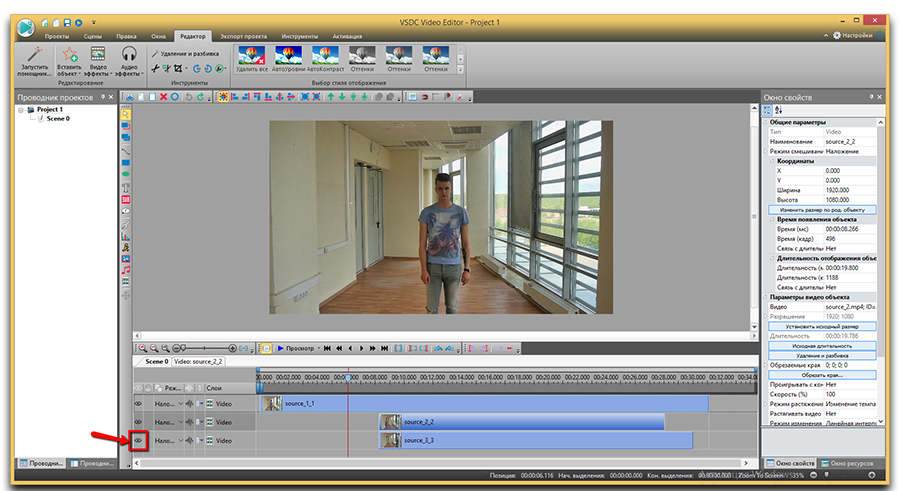
Теперь переходим к этапу редактирования. Добавьте ваш видеоматериал в редактор. В этом примере мы используем 3 видео для 3 клонов. После добавления, отрегулируйте их положение на таймлайне.
Воспользуйтесь иконкой глаза, чтобы скрыть один из слоев на сцене, как показано на скриншоте снизу.
Перейдите ко второму видео и добавьте в него прямоугольник, чтобы покрыть область вокруг клона.
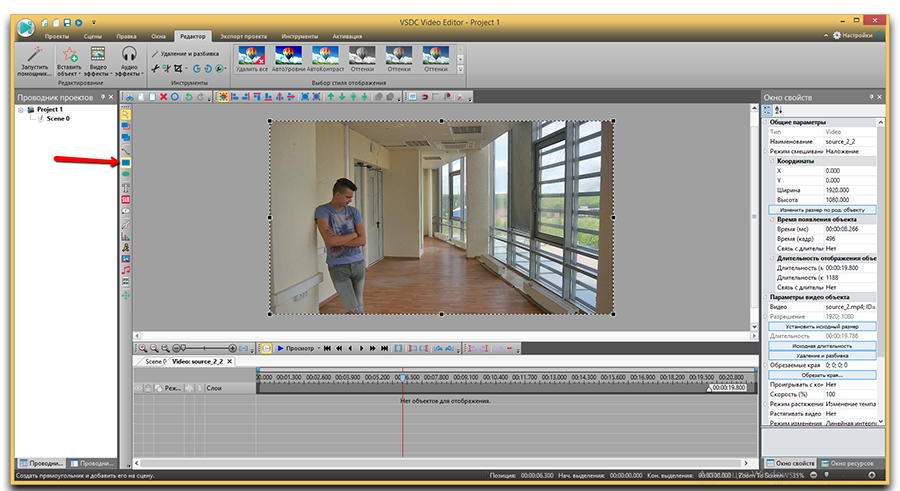
В этом случае мы используем прямоугольник без обводки. Нужный тип фигуры вы можете выбрать на панели инструментов сверху над сценой.
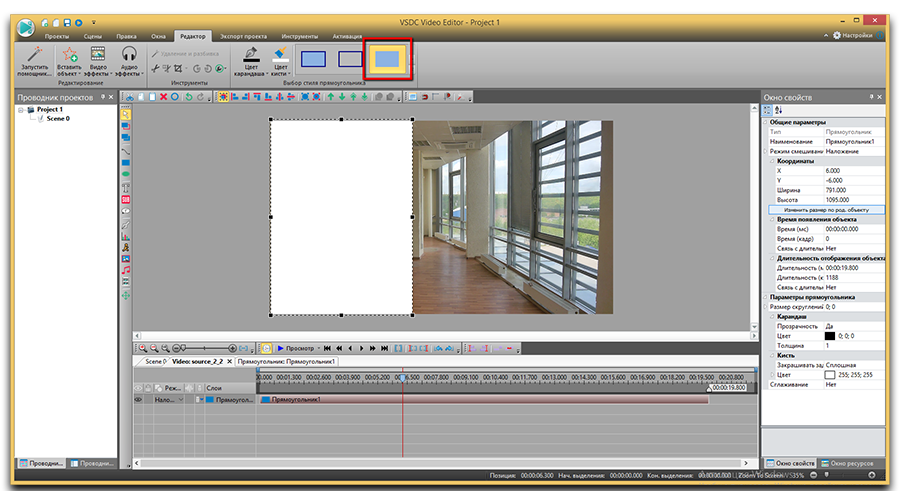
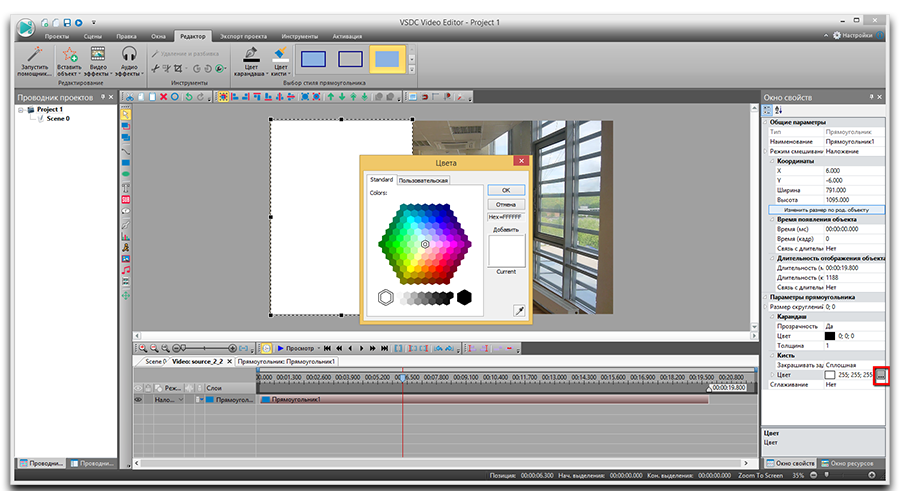
Выберите черный цвет.
Среди режимов наложения на таймлайне выберите «Инверсную маску».
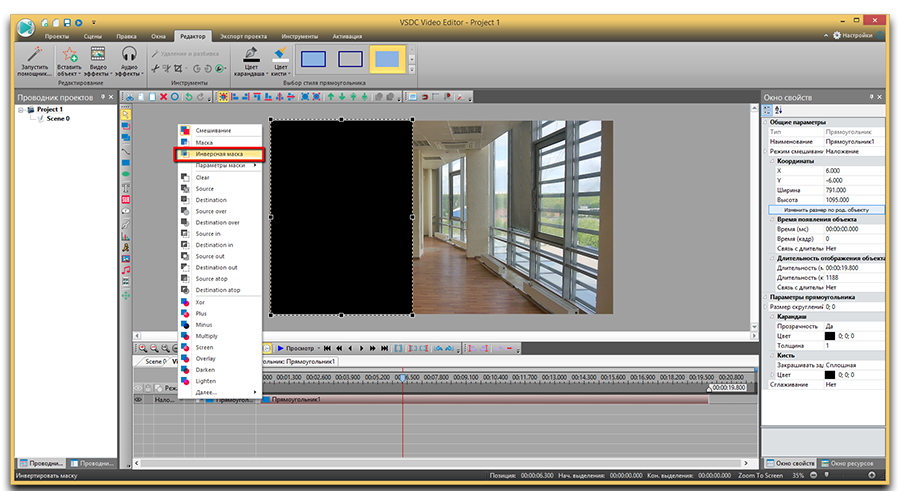
Когда все будет готово, следуйте этим шагам:
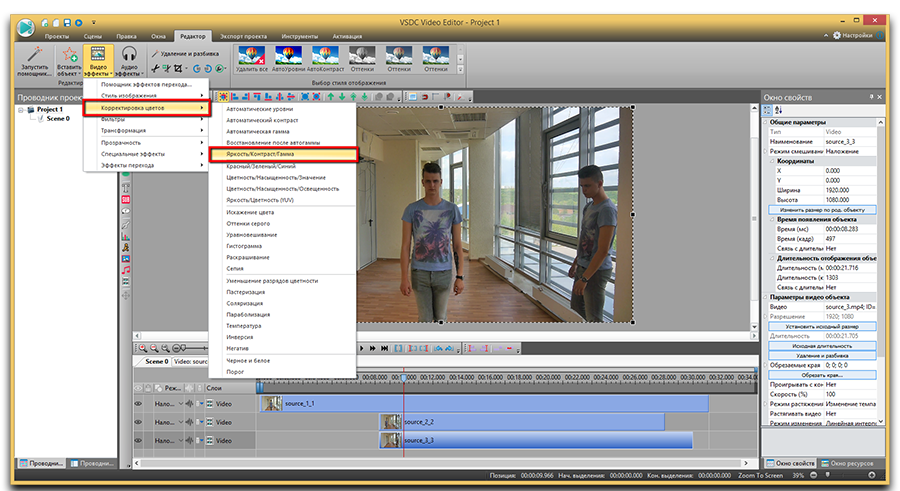
Используя предварительный просмотр, настройте значение «ЯКГ» близкое ко всем трем изображениям.
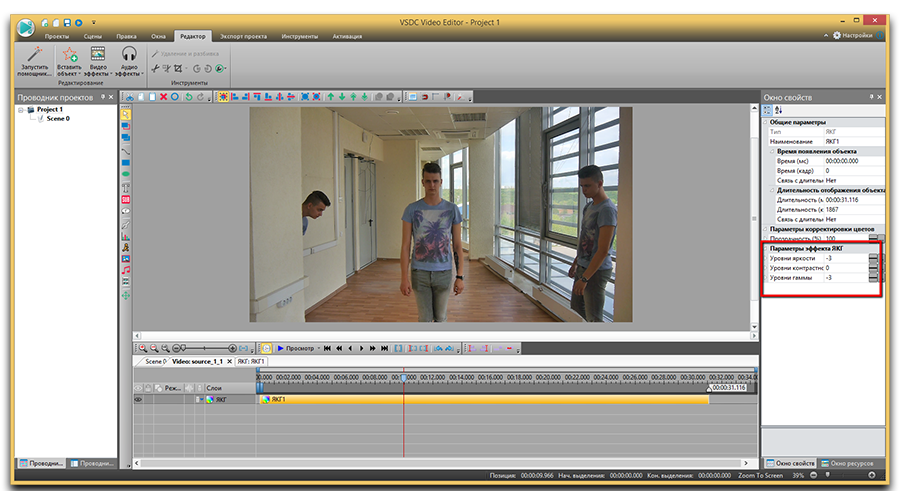
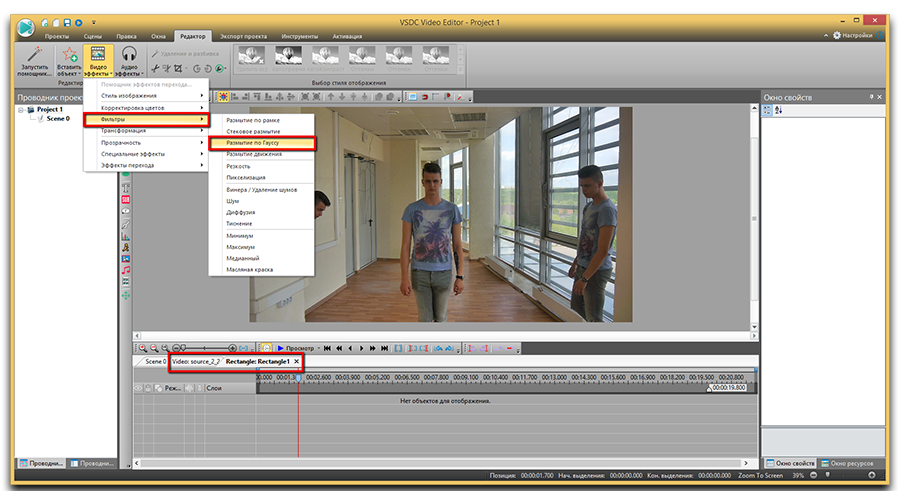
Найдите фрагмент, который вы бы хотели подправить.
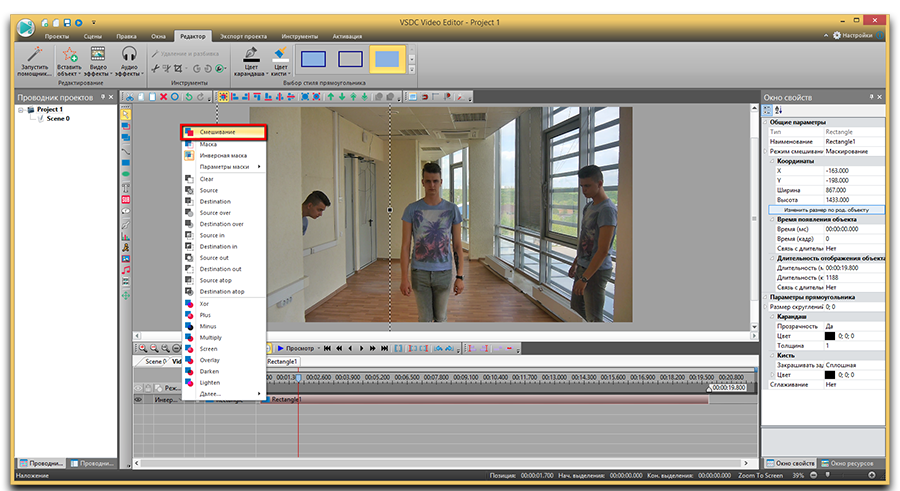
Нажмите «Наложение», чтобы отключить маску для работы с областью размытия.
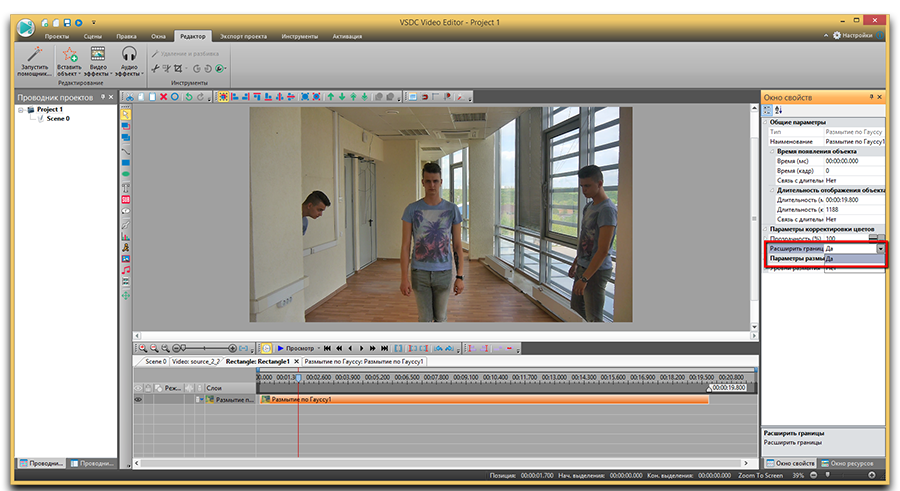
Выберите «Да» в поле «Расширить границы» и увеличьте уровень размытия.
Затем снова выберите «Инверсную маску».
Предварительно просмотрите получившийся результат. Повторите эти шаги для размытия другого прямоугольника, если это необходимо.
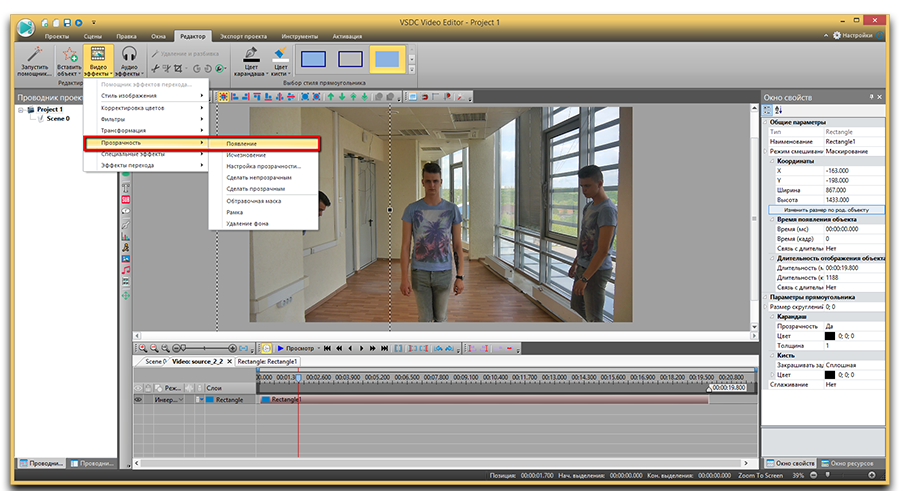
Следуйте этим же шагам для работы с 3 видео и наслаждайтесь своим результатом!
Метод №2. Использование хромакея
Второй способ подойдет вам, если вы снимаете ваши видео с использованием «зеленого экрана». В премиум версии вы можете использовать 2 цвета для хромакея: зеленый и синий.
Вы можете узнать больше о программе на странице описания продукта Бесплатный Видеоредактор
УРОК КЛОНЫ для Android приложение VN

Монтаж видео в VN. Лучшее приложение для монтажа на смартфоне. Самый подробный ГАЙД по VNПодробнее
Как монтировать в VN Лучшее приложение для монтажаПодробнее
Как сделать двойника на видео | как сделать клонирование монтажПодробнее
Анимация и моушен дизайн в приложении VNПодробнее
vn || видео из фото || переходы и анимация в приложении vnПодробнее
КАК МОНТИРОВАТЬ В ПРОГРАММЕ VN // AlinaПодробнее
как создать двойника в программе VNПодробнее
Мастер-класс: съемка и монтаж в VN видеоредактор на смартфон 🤟📱Подробнее
Видеоредактор VN. Создание клипа на телефоне.Подробнее
Приложение VN лучшее для монтажа видео на телефоне ios и androidПодробнее
Новые Функции Видеоредактора VN // Обновления и Фишки Приложения Для Монтажа Видео VNПодробнее
Урок 4 VN Финал и добавление эффектовПодробнее
Видеоколлаж в приложение VNПодробнее
Как сделать двойника на телефоне | Эффект клона на видеоПодробнее
как сделать близнеца в видео на андроид |в кайнмастер клон передает предметПодробнее
Монтаж видео в телефоне для начинающих. Приложение VNПодробнее
Создаем свое ANDROID приложение на PYTHONПодробнее